Dialoge im Untertitel- und Skripteditor korrigieren




Jump to section
Jump to section

Teilen
Teilen
Teilen
AI Video-Übersetzer, Lokalisierung und Synchronisationswerkzeug
Probieren Sie es kostenlos aus
Um eine Dialogzeile in Perso Dubbing zu korrigieren, öffnen Sie das ursprüngliche Dubbing-Projekt, vergleichen Original und Übersetzung, bearbeiten das Segment und wählen Apply changes. Prüfen Sie das aktualisierte Ergebnis vor dem Download. Eine Textbearbeitung allein übernimmt die Änderungen nicht automatisch.
Screenshot in voller Größe öffnen
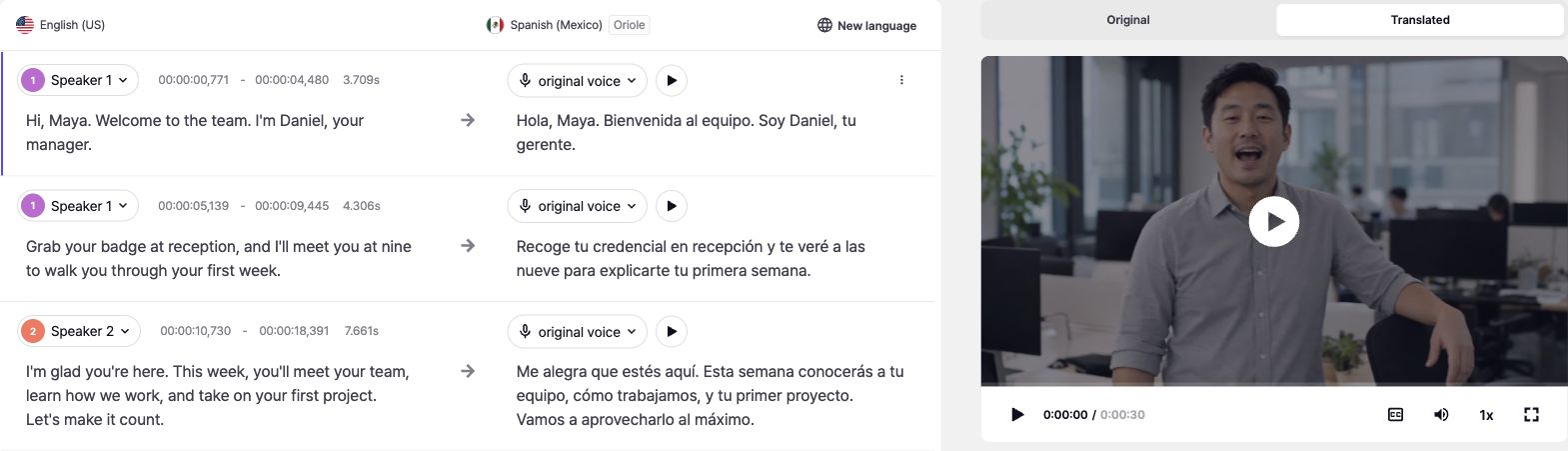
Der tatsächliche Perso Dubbing-Editor, aufgenommen am 13. Oktober 2026. Das Beispiel vergleicht ein englisches Skript mit einer Übersetzung ins mexikanische Spanisch. Es zeigt eine laufende Prüfung, keine gemessene Qualitätsverbesserung.
Das bearbeitbare Dubbing-Projekt öffnen
Wenn Sie ein Lip Dubbing-Ergebnis ansehen, wählen Sie View Original Dubbing. Das Ergebnis führt zum Projekt zurück, in dem das Skript bearbeitet werden kann. Original und Übersetzung stehen dort nebeneinander, zusammen mit Sprecherzuordnung sowie Start- und Endzeit jedes Segments.
Bestimmen Sie zuerst den Fehler. Ein falscher Produktname im Original erfordert eine Transkriptkorrektur. Ist das Original korrekt, die Übersetzung aber unnatürlich, bearbeiten Sie die Übersetzung. Gehetzte Sprache verlangt eine Prüfung von Timing und Formulierung. Das sind unterschiedliche Prüfungen: Eine geänderte Untertitelzeile beweist nicht, dass erzeugte Sprache oder Lippenbewegung stimmen.
Eine Zeile ändern, ohne den Sinn zu verlieren
Hören Sie das Original und vergleichen Sie die übersetzte Zeile. Prüfen Sie Namen, Zahlen, Produktbegriffe und Absicht, bevor Sie kürzen. Wählen Sie natürliche gesprochene Sprache, behalten Sie aber notwendige Details. Wird etwa eine Produkteinschränkung gestrichen, klingt der Satz womöglich flüssiger, wird jedoch sachlich falsch.
Screenshot in voller Größe öffnen
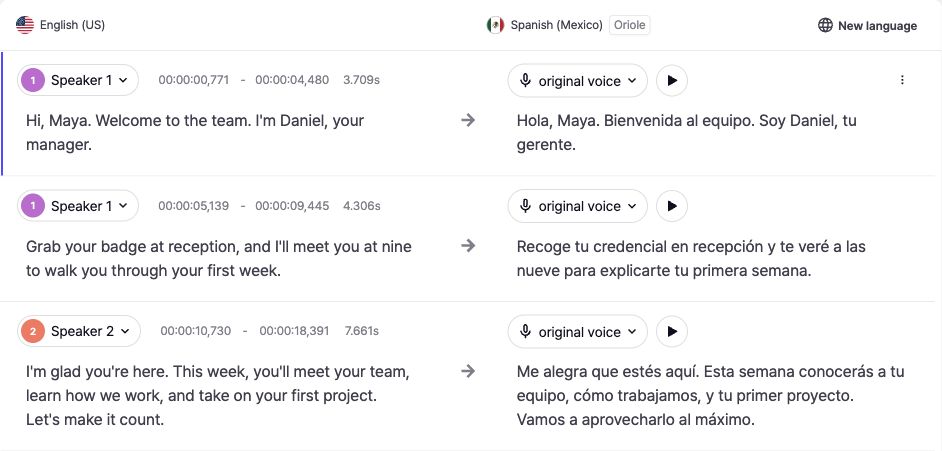
Die Aufnahme zeigt jede Originalzeile neben ihrer Übersetzung sowie Sprecher- und Zeitsteuerungen. Diese helfen, Probleme zu finden, ersetzen aber nicht das Anhören des Ergebnisses.
Prüfen Sie beim Ändern der Start- oder Endzeit die Nachbarsegmente. Vermeiden Sie versehentliche Überlappungen, abgeschnittene Sprache und leere Segmente. Eine lange Übersetzung braucht möglicherweise knappere Worte statt eines längeren Zeitfensters, das in den nächsten Sprecher hineinreicht. Verwenden Sie freigegebene Begriffe im gesamten Projekt einheitlich.
Änderungen anwenden und Ergebnis prüfen
Der Editor weist ausdrücklich darauf hin, dass Änderungen nicht automatisch übernommen werden. Wählen Sie Apply changes, sobald Ihre Korrekturen fertig sind, folgen Sie den Projektanweisungen und warten Sie auf das Ende der Verarbeitung. Prüfen Sie anschließend den Abschnitt im Kontext über Original und Translated. Eine Wiedergabesteuerung pro Zeile garantiert weder verarbeitungsfreie Änderungen noch eine feste Dauer der Neugenerierung.
Prüfen Sie Anfang und Ende der geänderten Zeile, den folgenden Sprecher und die Szene. Für eine weitere Sprache wenden Sie zuerst alle aktuellen Änderungen an und wählen dann New language. Bei dieser Prüfung erschien Apply your changes first, solange Änderungen ausstanden. Prüfen Sie jede entstandene Sprachversion separat.
Dateien für den nächsten Schritt herunterladen

Screenshot in voller Größe öffnen
Das geprüfte Download-Menü enthält eine übersetzte MP4, mehrere WAV-Audiooptionen, originale und übersetzte SRT-Untertitel sowie XLSX-Skripte. Wählen Sie den passenden Export für Ihr Ziel und prüfen Sie die Optionen Ihres Projekts. Ihre Verfügbarkeit kann von Projekt und Tarif abhängen.
Prüfen Sie die heruntergeladene Datei vor der Veröffentlichung mit dem vorgesehenen Video und der Tonspur. Bei konstanter Verzögerung, zunehmender Abweichung oder Fehlern nach einem Schnitt hilft unser Leitfaden zur Untertitelsynchronisierung. Bei Fehlern im Ausgangstranskript beginnen Sie mit dem Leitfaden zur Transkriptprüfung.
Häufige Fragen
Q. Aktualisieren Skriptänderungen das Video automatisch?
A. Nein. Der geprüfte Editor erfordert Apply changes. Prüfen Sie das entstandene Audio und Video vor dem Export.
Q. Kann ich das Skript aus einem Lip Dubbing-Ergebnis bearbeiten?
A. Kehren Sie mit View Original Dubbing zum bearbeitbaren Projekt zurück. Prüfen Sie eine spätere lippensynchronisierte Version separat.
Q. Garantiert kürzerer Text eine bessere Lippensynchronität?
A. Nein. Die Formulierung ist nur ein Teil der Prüfung. Kontrollieren Sie Sprachtiming und fertiges Video und prüfen Sie die verfügbaren Lip Dubbing-Optionen, wenn sichtbare Mundbewegungen wichtig sind.
Öffnen Sie den Untertitel- und Skripteditor für Ihre nächste Korrektur oder erkunden Sie den gesamten Ablauf der Videoübersetzung.
Um eine Dialogzeile in Perso Dubbing zu korrigieren, öffnen Sie das ursprüngliche Dubbing-Projekt, vergleichen Original und Übersetzung, bearbeiten das Segment und wählen Apply changes. Prüfen Sie das aktualisierte Ergebnis vor dem Download. Eine Textbearbeitung allein übernimmt die Änderungen nicht automatisch.
Screenshot in voller Größe öffnen
Der tatsächliche Perso Dubbing-Editor, aufgenommen am 13. Oktober 2026. Das Beispiel vergleicht ein englisches Skript mit einer Übersetzung ins mexikanische Spanisch. Es zeigt eine laufende Prüfung, keine gemessene Qualitätsverbesserung.
Das bearbeitbare Dubbing-Projekt öffnen
Wenn Sie ein Lip Dubbing-Ergebnis ansehen, wählen Sie View Original Dubbing. Das Ergebnis führt zum Projekt zurück, in dem das Skript bearbeitet werden kann. Original und Übersetzung stehen dort nebeneinander, zusammen mit Sprecherzuordnung sowie Start- und Endzeit jedes Segments.
Bestimmen Sie zuerst den Fehler. Ein falscher Produktname im Original erfordert eine Transkriptkorrektur. Ist das Original korrekt, die Übersetzung aber unnatürlich, bearbeiten Sie die Übersetzung. Gehetzte Sprache verlangt eine Prüfung von Timing und Formulierung. Das sind unterschiedliche Prüfungen: Eine geänderte Untertitelzeile beweist nicht, dass erzeugte Sprache oder Lippenbewegung stimmen.
Eine Zeile ändern, ohne den Sinn zu verlieren
Hören Sie das Original und vergleichen Sie die übersetzte Zeile. Prüfen Sie Namen, Zahlen, Produktbegriffe und Absicht, bevor Sie kürzen. Wählen Sie natürliche gesprochene Sprache, behalten Sie aber notwendige Details. Wird etwa eine Produkteinschränkung gestrichen, klingt der Satz womöglich flüssiger, wird jedoch sachlich falsch.
Screenshot in voller Größe öffnen
Die Aufnahme zeigt jede Originalzeile neben ihrer Übersetzung sowie Sprecher- und Zeitsteuerungen. Diese helfen, Probleme zu finden, ersetzen aber nicht das Anhören des Ergebnisses.
Prüfen Sie beim Ändern der Start- oder Endzeit die Nachbarsegmente. Vermeiden Sie versehentliche Überlappungen, abgeschnittene Sprache und leere Segmente. Eine lange Übersetzung braucht möglicherweise knappere Worte statt eines längeren Zeitfensters, das in den nächsten Sprecher hineinreicht. Verwenden Sie freigegebene Begriffe im gesamten Projekt einheitlich.
Änderungen anwenden und Ergebnis prüfen
Der Editor weist ausdrücklich darauf hin, dass Änderungen nicht automatisch übernommen werden. Wählen Sie Apply changes, sobald Ihre Korrekturen fertig sind, folgen Sie den Projektanweisungen und warten Sie auf das Ende der Verarbeitung. Prüfen Sie anschließend den Abschnitt im Kontext über Original und Translated. Eine Wiedergabesteuerung pro Zeile garantiert weder verarbeitungsfreie Änderungen noch eine feste Dauer der Neugenerierung.
Prüfen Sie Anfang und Ende der geänderten Zeile, den folgenden Sprecher und die Szene. Für eine weitere Sprache wenden Sie zuerst alle aktuellen Änderungen an und wählen dann New language. Bei dieser Prüfung erschien Apply your changes first, solange Änderungen ausstanden. Prüfen Sie jede entstandene Sprachversion separat.
Dateien für den nächsten Schritt herunterladen
Screenshot in voller Größe öffnen
Das geprüfte Download-Menü enthält eine übersetzte MP4, mehrere WAV-Audiooptionen, originale und übersetzte SRT-Untertitel sowie XLSX-Skripte. Wählen Sie den passenden Export für Ihr Ziel und prüfen Sie die Optionen Ihres Projekts. Ihre Verfügbarkeit kann von Projekt und Tarif abhängen.
Prüfen Sie die heruntergeladene Datei vor der Veröffentlichung mit dem vorgesehenen Video und der Tonspur. Bei konstanter Verzögerung, zunehmender Abweichung oder Fehlern nach einem Schnitt hilft unser Leitfaden zur Untertitelsynchronisierung. Bei Fehlern im Ausgangstranskript beginnen Sie mit dem Leitfaden zur Transkriptprüfung.
Häufige Fragen
Q. Aktualisieren Skriptänderungen das Video automatisch?
A. Nein. Der geprüfte Editor erfordert Apply changes. Prüfen Sie das entstandene Audio und Video vor dem Export.
Q. Kann ich das Skript aus einem Lip Dubbing-Ergebnis bearbeiten?
A. Kehren Sie mit View Original Dubbing zum bearbeitbaren Projekt zurück. Prüfen Sie eine spätere lippensynchronisierte Version separat.
Q. Garantiert kürzerer Text eine bessere Lippensynchronität?
A. Nein. Die Formulierung ist nur ein Teil der Prüfung. Kontrollieren Sie Sprachtiming und fertiges Video und prüfen Sie die verfügbaren Lip Dubbing-Optionen, wenn sichtbare Mundbewegungen wichtig sind.
Öffnen Sie den Untertitel- und Skripteditor für Ihre nächste Korrektur oder erkunden Sie den gesamten Ablauf der Videoübersetzung.
Um eine Dialogzeile in Perso Dubbing zu korrigieren, öffnen Sie das ursprüngliche Dubbing-Projekt, vergleichen Original und Übersetzung, bearbeiten das Segment und wählen Apply changes. Prüfen Sie das aktualisierte Ergebnis vor dem Download. Eine Textbearbeitung allein übernimmt die Änderungen nicht automatisch.
Screenshot in voller Größe öffnen
Der tatsächliche Perso Dubbing-Editor, aufgenommen am 13. Oktober 2026. Das Beispiel vergleicht ein englisches Skript mit einer Übersetzung ins mexikanische Spanisch. Es zeigt eine laufende Prüfung, keine gemessene Qualitätsverbesserung.
Das bearbeitbare Dubbing-Projekt öffnen
Wenn Sie ein Lip Dubbing-Ergebnis ansehen, wählen Sie View Original Dubbing. Das Ergebnis führt zum Projekt zurück, in dem das Skript bearbeitet werden kann. Original und Übersetzung stehen dort nebeneinander, zusammen mit Sprecherzuordnung sowie Start- und Endzeit jedes Segments.
Bestimmen Sie zuerst den Fehler. Ein falscher Produktname im Original erfordert eine Transkriptkorrektur. Ist das Original korrekt, die Übersetzung aber unnatürlich, bearbeiten Sie die Übersetzung. Gehetzte Sprache verlangt eine Prüfung von Timing und Formulierung. Das sind unterschiedliche Prüfungen: Eine geänderte Untertitelzeile beweist nicht, dass erzeugte Sprache oder Lippenbewegung stimmen.
Eine Zeile ändern, ohne den Sinn zu verlieren
Hören Sie das Original und vergleichen Sie die übersetzte Zeile. Prüfen Sie Namen, Zahlen, Produktbegriffe und Absicht, bevor Sie kürzen. Wählen Sie natürliche gesprochene Sprache, behalten Sie aber notwendige Details. Wird etwa eine Produkteinschränkung gestrichen, klingt der Satz womöglich flüssiger, wird jedoch sachlich falsch.
Screenshot in voller Größe öffnen
Die Aufnahme zeigt jede Originalzeile neben ihrer Übersetzung sowie Sprecher- und Zeitsteuerungen. Diese helfen, Probleme zu finden, ersetzen aber nicht das Anhören des Ergebnisses.
Prüfen Sie beim Ändern der Start- oder Endzeit die Nachbarsegmente. Vermeiden Sie versehentliche Überlappungen, abgeschnittene Sprache und leere Segmente. Eine lange Übersetzung braucht möglicherweise knappere Worte statt eines längeren Zeitfensters, das in den nächsten Sprecher hineinreicht. Verwenden Sie freigegebene Begriffe im gesamten Projekt einheitlich.
Änderungen anwenden und Ergebnis prüfen
Der Editor weist ausdrücklich darauf hin, dass Änderungen nicht automatisch übernommen werden. Wählen Sie Apply changes, sobald Ihre Korrekturen fertig sind, folgen Sie den Projektanweisungen und warten Sie auf das Ende der Verarbeitung. Prüfen Sie anschließend den Abschnitt im Kontext über Original und Translated. Eine Wiedergabesteuerung pro Zeile garantiert weder verarbeitungsfreie Änderungen noch eine feste Dauer der Neugenerierung.
Prüfen Sie Anfang und Ende der geänderten Zeile, den folgenden Sprecher und die Szene. Für eine weitere Sprache wenden Sie zuerst alle aktuellen Änderungen an und wählen dann New language. Bei dieser Prüfung erschien Apply your changes first, solange Änderungen ausstanden. Prüfen Sie jede entstandene Sprachversion separat.
Dateien für den nächsten Schritt herunterladen
Screenshot in voller Größe öffnen
Das geprüfte Download-Menü enthält eine übersetzte MP4, mehrere WAV-Audiooptionen, originale und übersetzte SRT-Untertitel sowie XLSX-Skripte. Wählen Sie den passenden Export für Ihr Ziel und prüfen Sie die Optionen Ihres Projekts. Ihre Verfügbarkeit kann von Projekt und Tarif abhängen.
Prüfen Sie die heruntergeladene Datei vor der Veröffentlichung mit dem vorgesehenen Video und der Tonspur. Bei konstanter Verzögerung, zunehmender Abweichung oder Fehlern nach einem Schnitt hilft unser Leitfaden zur Untertitelsynchronisierung. Bei Fehlern im Ausgangstranskript beginnen Sie mit dem Leitfaden zur Transkriptprüfung.
Häufige Fragen
Q. Aktualisieren Skriptänderungen das Video automatisch?
A. Nein. Der geprüfte Editor erfordert Apply changes. Prüfen Sie das entstandene Audio und Video vor dem Export.
Q. Kann ich das Skript aus einem Lip Dubbing-Ergebnis bearbeiten?
A. Kehren Sie mit View Original Dubbing zum bearbeitbaren Projekt zurück. Prüfen Sie eine spätere lippensynchronisierte Version separat.
Q. Garantiert kürzerer Text eine bessere Lippensynchronität?
A. Nein. Die Formulierung ist nur ein Teil der Prüfung. Kontrollieren Sie Sprachtiming und fertiges Video und prüfen Sie die verfügbaren Lip Dubbing-Optionen, wenn sichtbare Mundbewegungen wichtig sind.
Öffnen Sie den Untertitel- und Skripteditor für Ihre nächste Korrektur oder erkunden Sie den gesamten Ablauf der Videoübersetzung.
Weiterlesen
Alle durchsuchen