Cómo corregir diálogos doblados en el editor de guiones de subtítulos
Última actualización




Ir a la sección
Ir a la sección

Compartir
Compartir
Compartir
Herramienta de Traducción de Video AI, Localización y Doblaje
Pruébalo gratis
Para corregir un diálogo en Perso Dubbing, abre el proyecto de doblaje original, compara el original y la traducción, edita el segmento y selecciona Apply changes. Revisa el resultado actualizado antes de descargarlo. Editar el texto no aplica los cambios automáticamente.
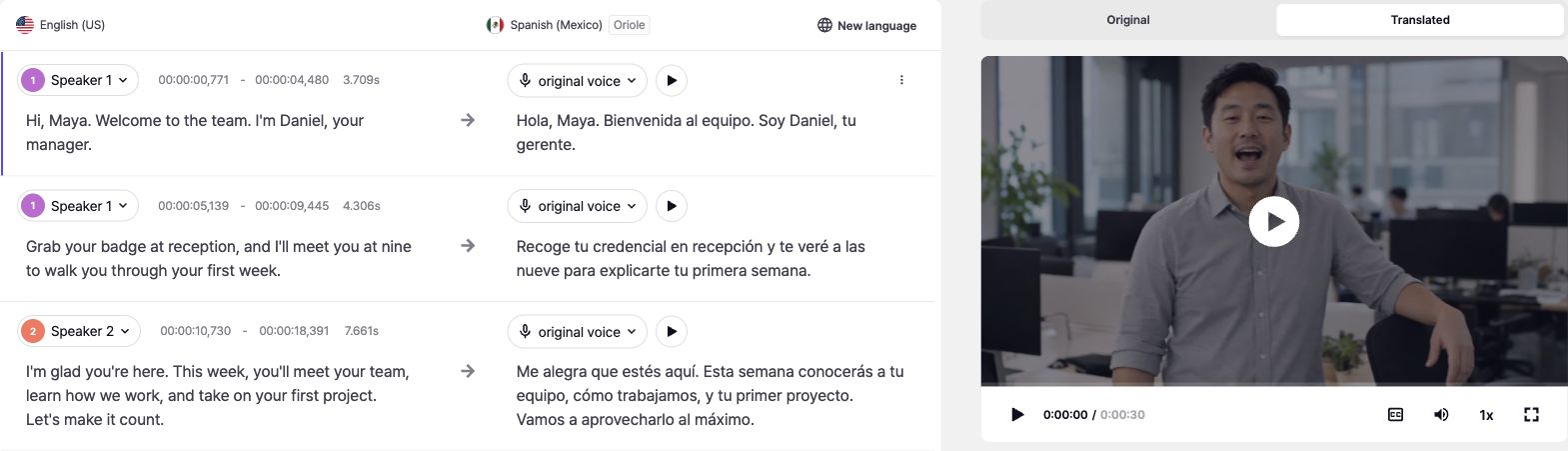
Editor real de Perso Dubbing, capturado el 13 de octubre de 2026. El ejemplo compara un guion en inglés con su traducción al español de México. Muestra una revisión en curso, no una mejora de calidad medida.
Abre el proyecto de doblaje editable
Si estás viendo un resultado de Lip Dubbing, selecciona View Original Dubbing. Ese resultado enlaza al proyecto donde puedes editar el guion. Allí, el texto original y el traducido aparecen juntos, con el hablante asignado y los tiempos de inicio y fin de cada segmento.
Primero identifica el problema. Un nombre de producto incorrecto en el original requiere corregir la transcripción. Si el original es correcto pero la traducción resulta poco natural, edita la traducción. Si el habla suena apresurada, revisa los tiempos y la redacción. Son comprobaciones distintas: cambiar un subtítulo no demuestra por sí solo que la voz generada o los labios sean correctos.
Revisa cada frase sin perder su significado
Escucha el original y compara la frase traducida. Comprueba nombres, cifras, términos del producto e intención antes de acortarla. Busca una expresión oral natural, pero conserva los detalles que necesita el espectador. Por ejemplo, eliminar una limitación del producto puede dar fluidez al mensaje y a la vez hacerlo inexacto.
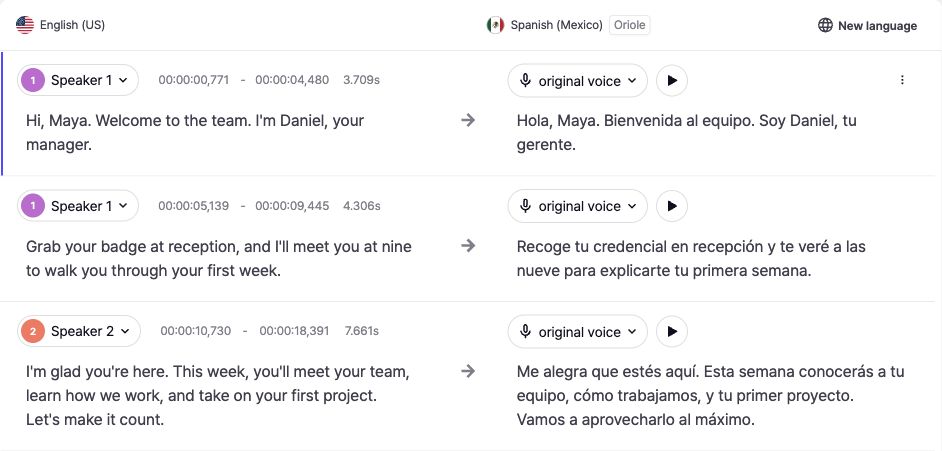
La captura muestra cada frase original junto a su traducción, con controles de hablante y tiempo. Ayudan a localizar problemas, pero no sustituyen la escucha del resultado.
Revisa los segmentos vecinos al ajustar el inicio o el final. Evita solapamientos accidentales, voz cortada o segmentos vacíos. Una traducción larga puede necesitar una redacción más breve en lugar de ampliar su duración e invadir la del siguiente hablante. Mantén la terminología aprobada en todo el proyecto.
Aplica los cambios y revisa el resultado
El editor advierte que los cambios no se aplican automáticamente. Cuando estén listos, selecciona Apply changes, sigue las indicaciones del proyecto y espera a que termine el procesamiento. Después usa las vistas Original y Translated para revisar el pasaje en contexto. Un control de reproducción por frase no garantiza que no haya procesamiento ni un tiempo fijo de regeneración.
Comprueba el inicio y el final de la frase revisada, el siguiente hablante y la escena. Si necesitas otro idioma, termina de aplicar los cambios antes de seleccionar New language. Durante esta comprobación, esa acción mostró Apply your changes first cuando había cambios pendientes. Revisa cada versión de idioma por separado.
Descarga los archivos para el siguiente paso

El menú Download inspeccionado incluye un MP4 traducido, varias opciones de audio WAV, subtítulos SRT originales y traducidos y guiones XLSX. Elige la exportación adecuada para tu destino y comprueba las opciones de tu proyecto. La disponibilidad puede depender del proyecto y del plan.
Antes de publicar, comprueba el archivo descargado con el vídeo y la pista de audio correspondientes. Si el subtítulo terminado tiene un retraso constante, desfase progresivo o desajustes tras un corte, consulta nuestra guía para corregir la sincronización de subtítulos. Si hay errores en la transcripción original, empieza por la guía de revisión de transcripciones.
Preguntas frecuentes
Q. ¿Editar el guion actualiza automáticamente el vídeo?
A. No. El editor inspeccionado requiere Apply changes. Revisa el audio y el vídeo resultantes antes de exportar.
Q. ¿Puedo editar el guion desde un resultado de Lip Dubbing?
A. Usa View Original Dubbing para volver al proyecto editable. Revisa por separado cualquier versión posterior con doblaje labial.
Q. ¿Acortar el texto garantiza una mejor sincronización labial?
A. No. La redacción es una parte de la revisión. Comprueba los tiempos del habla y el vídeo final, y revisa las opciones de doblaje labial disponibles cuando el movimiento de la boca sea importante.
Abre el editor de guiones de subtítulos para revisar tu próxima corrección o explora el proceso completo de traducción de vídeo.
Para corregir un diálogo en Perso Dubbing, abre el proyecto de doblaje original, compara el original y la traducción, edita el segmento y selecciona Apply changes. Revisa el resultado actualizado antes de descargarlo. Editar el texto no aplica los cambios automáticamente.
Editor real de Perso Dubbing, capturado el 13 de octubre de 2026. El ejemplo compara un guion en inglés con su traducción al español de México. Muestra una revisión en curso, no una mejora de calidad medida.
Abre el proyecto de doblaje editable
Si estás viendo un resultado de Lip Dubbing, selecciona View Original Dubbing. Ese resultado enlaza al proyecto donde puedes editar el guion. Allí, el texto original y el traducido aparecen juntos, con el hablante asignado y los tiempos de inicio y fin de cada segmento.
Primero identifica el problema. Un nombre de producto incorrecto en el original requiere corregir la transcripción. Si el original es correcto pero la traducción resulta poco natural, edita la traducción. Si el habla suena apresurada, revisa los tiempos y la redacción. Son comprobaciones distintas: cambiar un subtítulo no demuestra por sí solo que la voz generada o los labios sean correctos.
Revisa cada frase sin perder su significado
Escucha el original y compara la frase traducida. Comprueba nombres, cifras, términos del producto e intención antes de acortarla. Busca una expresión oral natural, pero conserva los detalles que necesita el espectador. Por ejemplo, eliminar una limitación del producto puede dar fluidez al mensaje y a la vez hacerlo inexacto.
La captura muestra cada frase original junto a su traducción, con controles de hablante y tiempo. Ayudan a localizar problemas, pero no sustituyen la escucha del resultado.
Revisa los segmentos vecinos al ajustar el inicio o el final. Evita solapamientos accidentales, voz cortada o segmentos vacíos. Una traducción larga puede necesitar una redacción más breve en lugar de ampliar su duración e invadir la del siguiente hablante. Mantén la terminología aprobada en todo el proyecto.
Aplica los cambios y revisa el resultado
El editor advierte que los cambios no se aplican automáticamente. Cuando estén listos, selecciona Apply changes, sigue las indicaciones del proyecto y espera a que termine el procesamiento. Después usa las vistas Original y Translated para revisar el pasaje en contexto. Un control de reproducción por frase no garantiza que no haya procesamiento ni un tiempo fijo de regeneración.
Comprueba el inicio y el final de la frase revisada, el siguiente hablante y la escena. Si necesitas otro idioma, termina de aplicar los cambios antes de seleccionar New language. Durante esta comprobación, esa acción mostró Apply your changes first cuando había cambios pendientes. Revisa cada versión de idioma por separado.
Descarga los archivos para el siguiente paso
El menú Download inspeccionado incluye un MP4 traducido, varias opciones de audio WAV, subtítulos SRT originales y traducidos y guiones XLSX. Elige la exportación adecuada para tu destino y comprueba las opciones de tu proyecto. La disponibilidad puede depender del proyecto y del plan.
Antes de publicar, comprueba el archivo descargado con el vídeo y la pista de audio correspondientes. Si el subtítulo terminado tiene un retraso constante, desfase progresivo o desajustes tras un corte, consulta nuestra guía para corregir la sincronización de subtítulos. Si hay errores en la transcripción original, empieza por la guía de revisión de transcripciones.
Preguntas frecuentes
Q. ¿Editar el guion actualiza automáticamente el vídeo?
A. No. El editor inspeccionado requiere Apply changes. Revisa el audio y el vídeo resultantes antes de exportar.
Q. ¿Puedo editar el guion desde un resultado de Lip Dubbing?
A. Usa View Original Dubbing para volver al proyecto editable. Revisa por separado cualquier versión posterior con doblaje labial.
Q. ¿Acortar el texto garantiza una mejor sincronización labial?
A. No. La redacción es una parte de la revisión. Comprueba los tiempos del habla y el vídeo final, y revisa las opciones de doblaje labial disponibles cuando el movimiento de la boca sea importante.
Abre el editor de guiones de subtítulos para revisar tu próxima corrección o explora el proceso completo de traducción de vídeo.
Para corregir un diálogo en Perso Dubbing, abre el proyecto de doblaje original, compara el original y la traducción, edita el segmento y selecciona Apply changes. Revisa el resultado actualizado antes de descargarlo. Editar el texto no aplica los cambios automáticamente.
Editor real de Perso Dubbing, capturado el 13 de octubre de 2026. El ejemplo compara un guion en inglés con su traducción al español de México. Muestra una revisión en curso, no una mejora de calidad medida.
Abre el proyecto de doblaje editable
Si estás viendo un resultado de Lip Dubbing, selecciona View Original Dubbing. Ese resultado enlaza al proyecto donde puedes editar el guion. Allí, el texto original y el traducido aparecen juntos, con el hablante asignado y los tiempos de inicio y fin de cada segmento.
Primero identifica el problema. Un nombre de producto incorrecto en el original requiere corregir la transcripción. Si el original es correcto pero la traducción resulta poco natural, edita la traducción. Si el habla suena apresurada, revisa los tiempos y la redacción. Son comprobaciones distintas: cambiar un subtítulo no demuestra por sí solo que la voz generada o los labios sean correctos.
Revisa cada frase sin perder su significado
Escucha el original y compara la frase traducida. Comprueba nombres, cifras, términos del producto e intención antes de acortarla. Busca una expresión oral natural, pero conserva los detalles que necesita el espectador. Por ejemplo, eliminar una limitación del producto puede dar fluidez al mensaje y a la vez hacerlo inexacto.
La captura muestra cada frase original junto a su traducción, con controles de hablante y tiempo. Ayudan a localizar problemas, pero no sustituyen la escucha del resultado.
Revisa los segmentos vecinos al ajustar el inicio o el final. Evita solapamientos accidentales, voz cortada o segmentos vacíos. Una traducción larga puede necesitar una redacción más breve en lugar de ampliar su duración e invadir la del siguiente hablante. Mantén la terminología aprobada en todo el proyecto.
Aplica los cambios y revisa el resultado
El editor advierte que los cambios no se aplican automáticamente. Cuando estén listos, selecciona Apply changes, sigue las indicaciones del proyecto y espera a que termine el procesamiento. Después usa las vistas Original y Translated para revisar el pasaje en contexto. Un control de reproducción por frase no garantiza que no haya procesamiento ni un tiempo fijo de regeneración.
Comprueba el inicio y el final de la frase revisada, el siguiente hablante y la escena. Si necesitas otro idioma, termina de aplicar los cambios antes de seleccionar New language. Durante esta comprobación, esa acción mostró Apply your changes first cuando había cambios pendientes. Revisa cada versión de idioma por separado.
Descarga los archivos para el siguiente paso
El menú Download inspeccionado incluye un MP4 traducido, varias opciones de audio WAV, subtítulos SRT originales y traducidos y guiones XLSX. Elige la exportación adecuada para tu destino y comprueba las opciones de tu proyecto. La disponibilidad puede depender del proyecto y del plan.
Antes de publicar, comprueba el archivo descargado con el vídeo y la pista de audio correspondientes. Si el subtítulo terminado tiene un retraso constante, desfase progresivo o desajustes tras un corte, consulta nuestra guía para corregir la sincronización de subtítulos. Si hay errores en la transcripción original, empieza por la guía de revisión de transcripciones.
Preguntas frecuentes
Q. ¿Editar el guion actualiza automáticamente el vídeo?
A. No. El editor inspeccionado requiere Apply changes. Revisa el audio y el vídeo resultantes antes de exportar.
Q. ¿Puedo editar el guion desde un resultado de Lip Dubbing?
A. Usa View Original Dubbing para volver al proyecto editable. Revisa por separado cualquier versión posterior con doblaje labial.
Q. ¿Acortar el texto garantiza una mejor sincronización labial?
A. No. La redacción es una parte de la revisión. Comprueba los tiempos del habla y el vídeo final, y revisa las opciones de doblaje labial disponibles cuando el movimiento de la boca sea importante.
Abre el editor de guiones de subtítulos para revisar tu próxima corrección o explora el proceso completo de traducción de vídeo.
Seguir Leyendo
Explorar todo