



Produktleitfaden
YouTube-Videos in über 99 Sprachen synchronisieren: in 5 Schritten vom Upload bis zum Download
Jump to section
Jump to section
Teilen
Teilen
Teilen
AI Video-Übersetzer, Lokalisierung und Synchronisationswerkzeug
Probieren Sie es kostenlos aus
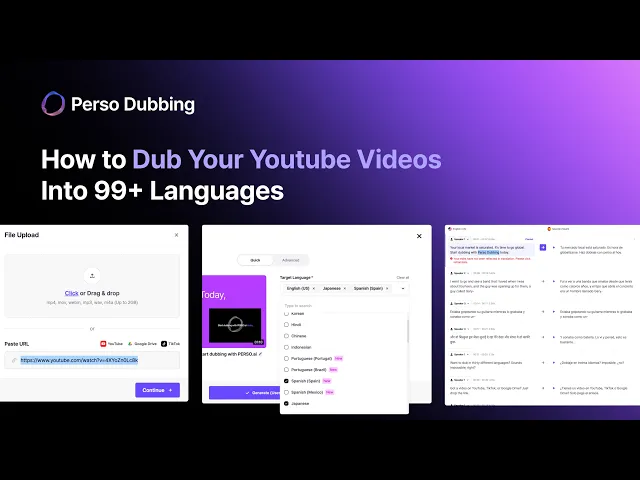
Das Synchronisieren eines YouTube-Videos mit Perso Dubbing erfordert nur fünf Schritte: hochladen, Sprachen auswählen, generieren, das Skript bearbeiten und herunterladen. Ihre internationalen Zuschauer müssen keine Untertitel mehr lesen – sie hören den Sprecher im Video in ihrer eigenen Sprache, so als ob das Video von Anfang an so aufgenommen worden wäre. Der Tonfall der Originalstimme bleibt erhalten.
Perso Dubbing unterstützt KI-Synchronisation in über 99 Sprachen, darunter Koreanisch, Englisch und Japanisch. Sie können ein Video gleichzeitig in mehreren Sprachen produzieren, was sich ideal für Ersteller und Marketingexperten eignet, die einen Kanal für ein globales Publikum ausbauen möchten. Befolgen Sie diese fünf Schritte der Reihe nach.
Hochladen → Übersetzungsoptionen → Generieren → Skript bearbeiten → Herunterladen und teilen
Bevor Sie beginnen
Überprüfen Sie zuerst die Dateianforderungen. Wenn diese erfüllt sind, wird die Synchronisation optimal.
Eingabetyp | Formate | Anforderungen |
|---|---|---|
Video | mp4 · mov · webm | 5 s bis 2 GB (Max. Länge je nach Tarif: Starter 5 Min. / Creator 15 Min. / PRO 30 Min.) |
Audio | mp3 · wav · m4a | 5 s bis 30 Min. |
Externer Link | YouTube · TikTok · Google Drive | Verwenden Sie die vollständige URL; stellen Sie Drive auf „Jeder, der über den Link verfügt“ |
Die besten Ergebnisse erzielen Sie bei maximal zwei Sprechern, mindestens 20 Sekunden Sprechzeit pro Person, einer nahezu frontalen Kameraperspektive und klarem Ton.
Schritt 1 · Hochladen
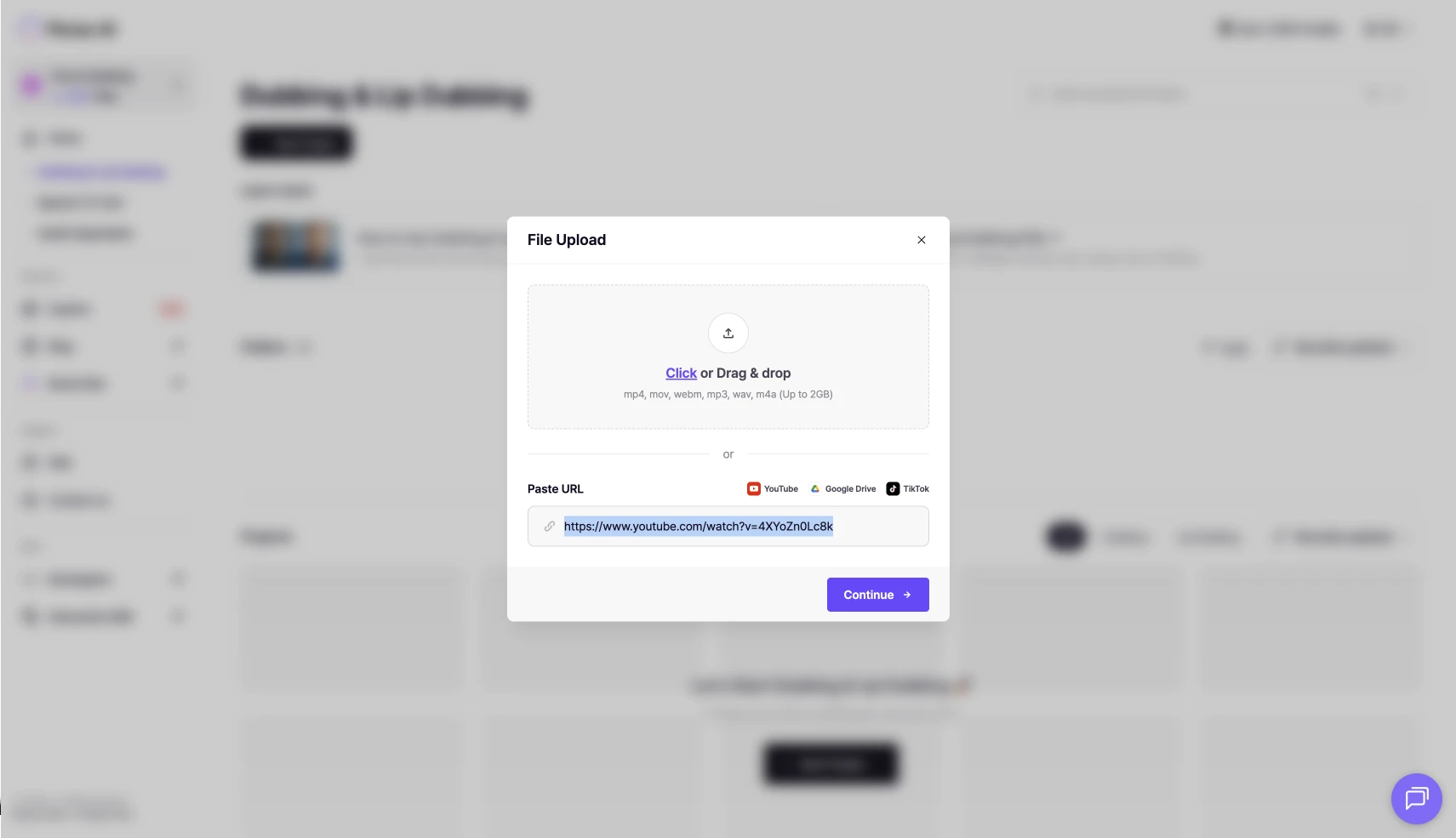
Melden Sie sich an, erstellen Sie ein neues Projekt und laden Sie das Video hoch. Ziehen Sie eine Datei hinein oder fügen Sie einen YouTube-, TikTok- oder Drive-Link ein, und der Server ruft die Datei für Sie ab. Ein Link ist praktisch für Videos, die bereits online sind; ein direkter Upload eignet sich für fertige lokale Dateien.
Schritt 2 · Übersetzungsoptionen festlegen
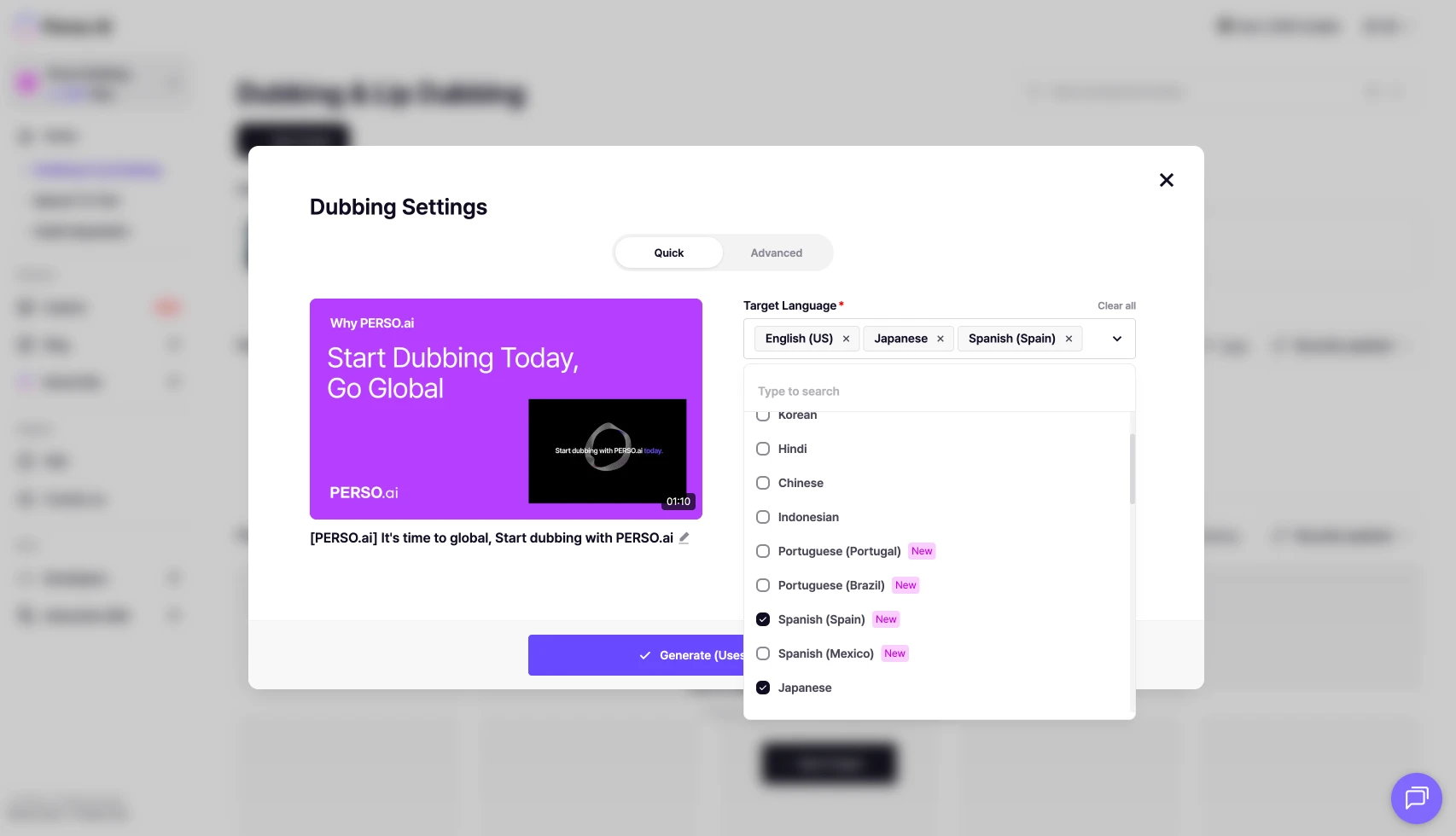
Die Ausgangssprache wird automatisch erkannt. Sie können mehrere Zielsprachen gleichzeitig auswählen und dasselbe Video gleichzeitig auf Englisch, Japanisch und Spanisch produzieren.
Es stehen zwei Sprachmodelle zur Verfügung. Sie können diese pro Sprache zuweisen und in der Vorschau vergleichen, bevor Sie sich entscheiden.
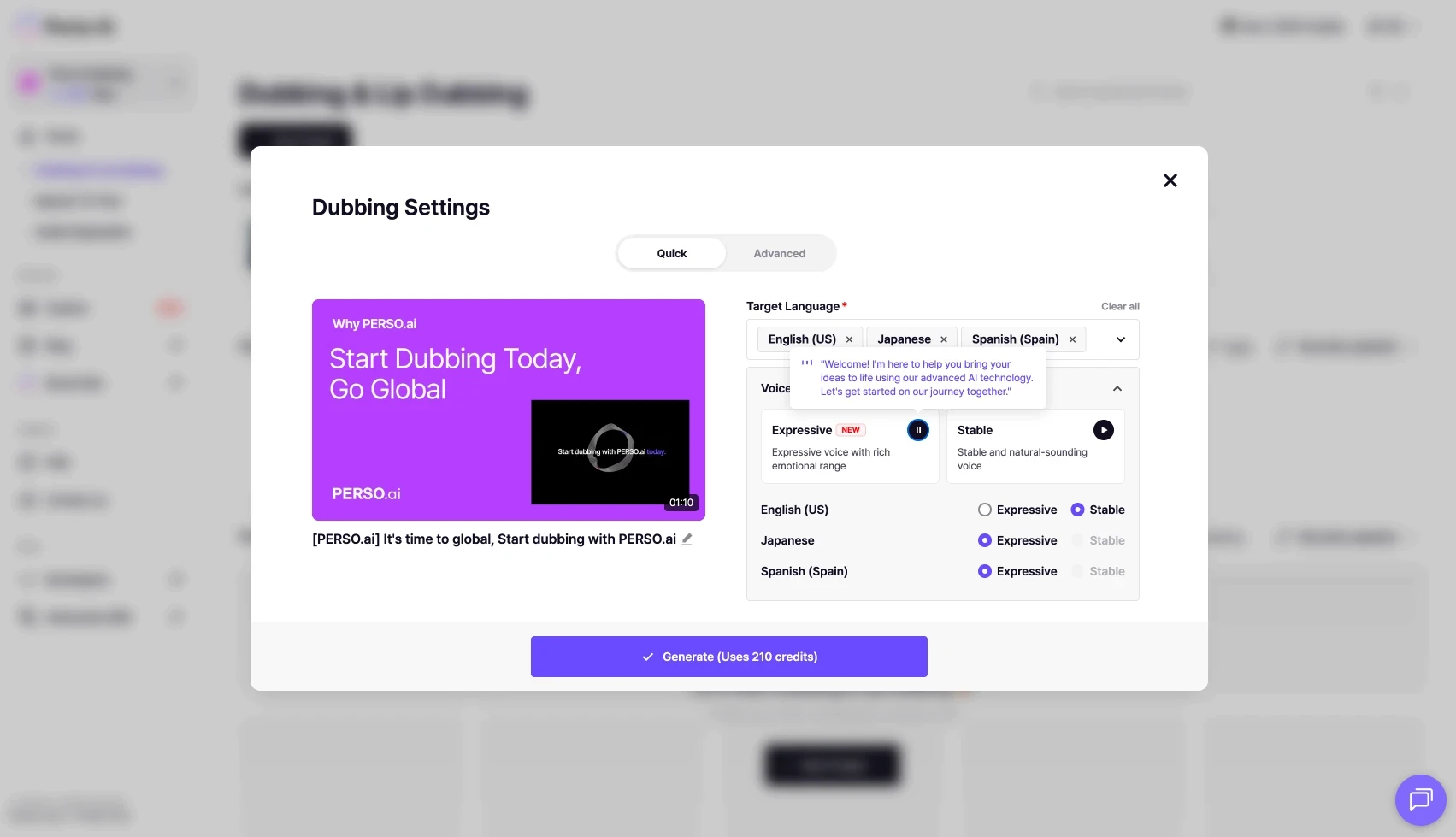
Sprachmodell | Charakter |
|---|---|
Expressive | Lebendig, emotional ausdrucksstark |
Stable | Ruhig und beständig |
Wenn Sie bereits Untertitel haben, laden Sie diese hoch: Mit Ihrer eigenen SRT-Datei nutzt Perso Dubbing diese Zeilen und das Timing anstelle der KI-Transkription. Dies ist hilfreich bei vielen Fachbegriffen oder wenn das exakte Timing der Sprache wichtig ist (ab PRO-Tarif).
Schritt 3 · Generieren
Klicken Sie auf „Generieren“, und der Prozess läuft automatisch ab: Transkription, dann Übersetzung, dann Sprachsynthese. Der Fortschritt wird Schritt für Schritt angezeigt, und Sie erhalten eine E-Mail, wenn der Vorgang abgeschlossen ist. Sie können das Fenster schließen – die Aufgabe läuft im Hintergrund weiter.
Schritt 4 · Im Skripteditor verfeinern
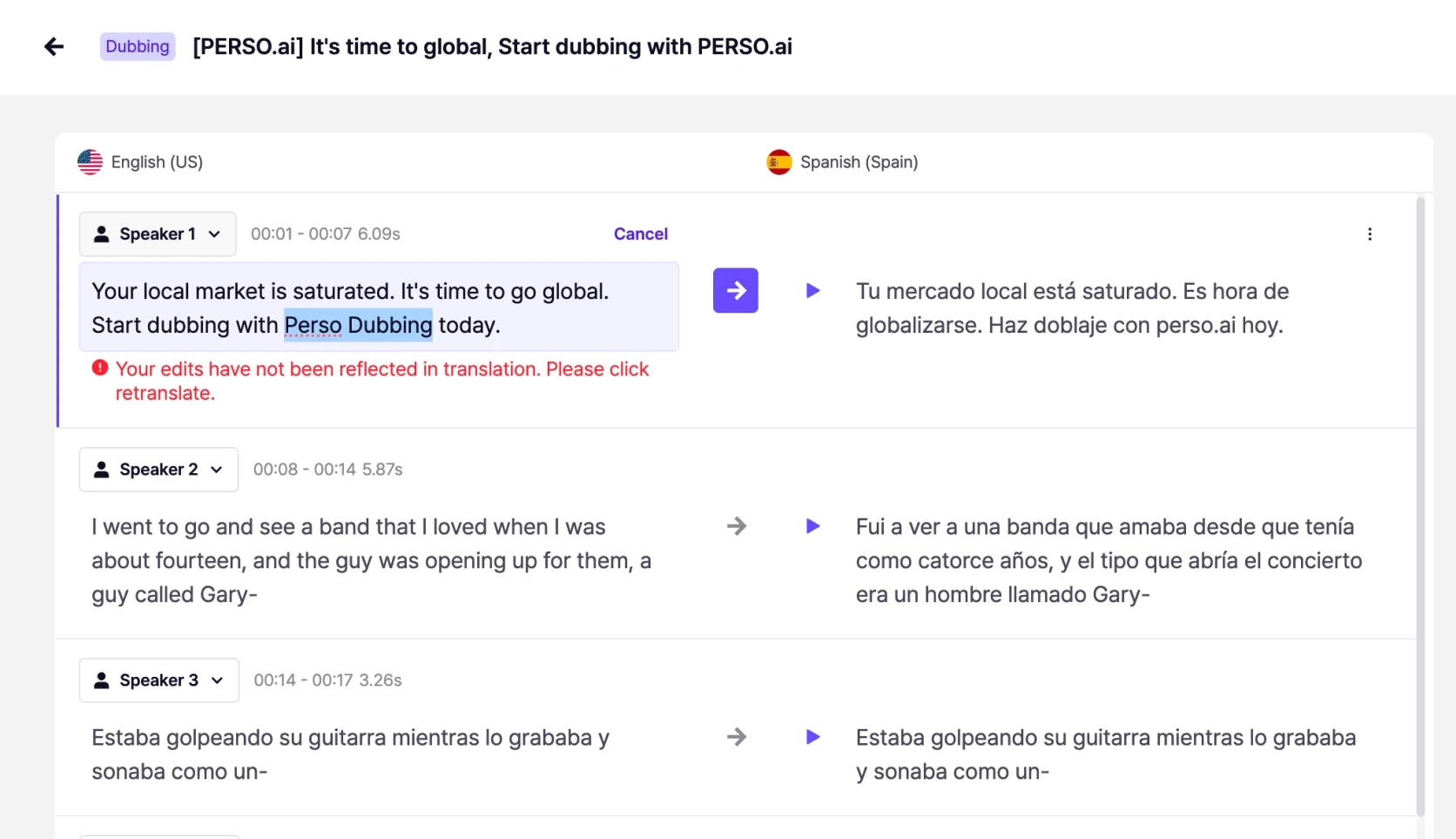
Im Editor korrigieren Sie die Übersetzung Satz für Satz und generieren das Audio nur für die geänderten Sätze neu. Jeder Satz zeigt eine „Übereinstimmungsrate“, die angibt, ob der übersetzte Text zur ursprünglichen Sprechzeit passt und ob das Tempo stimmt. Bearbeiten Sie den Text unter Berücksichtigung dieses Wertes, damit sich die Synchronisation natürlich in das Video einfügt. Korrigieren Sie hier auch Eigennamen und Fachbegriffe.
Schritt 5 · Überprüfen, herunterladen und teilen
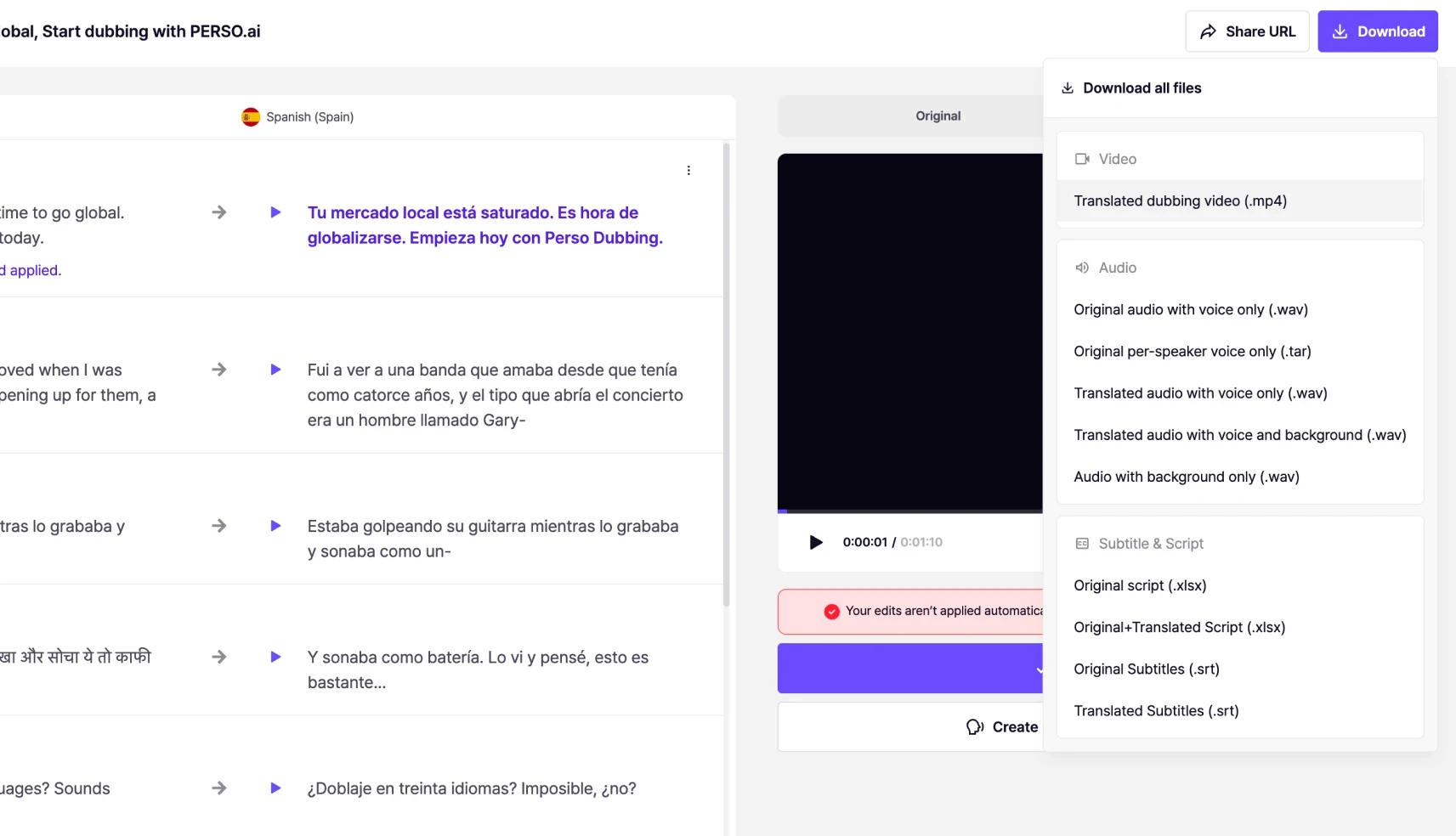
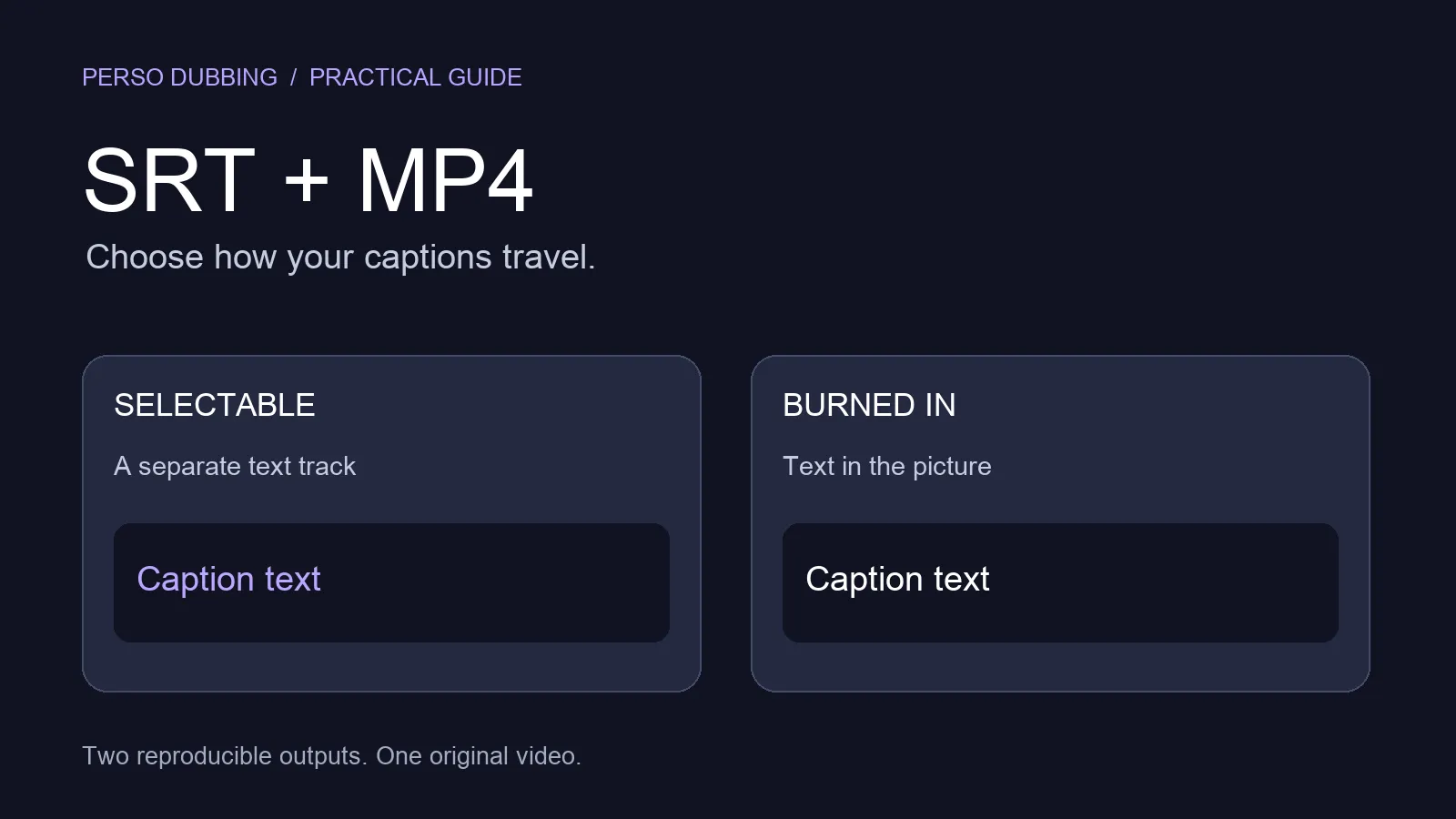
Sehen Sie sich das Ergebnis in der Vorschau an und laden Sie es in einem kostenpflichtigen Tarif als MP4 herunter. Untertitel sind separat erhältlich (Original- und übersetzte SRT), und das Audio lässt sich in übersetzte Stimme, reine Stimme oder reinen Hintergrund aufteilen. Aktivieren Sie den Freigabelink, um das Video extern ohne Anmeldung zu präsentieren.
Was jeder Tarif bietet
Der Free-Tarif dient zum Ausprobieren des Tools; das Herunterladen erfordert einen kostenpflichtigen Tarif. Das Hochladen eigener SRT-Dateien und die 4K-Ausgabe sind ab dem PRO-Tarif verfügbar.
Tarif | Max. Länge | Download | Eigene SRT hochladen | 4K-Ausgabe | Preis |
|---|---|---|---|---|---|
Free | 1 Min. (einmaliger Test) | Nein | Nein | Nein | Kostenlos |
Starter | 5 Min. | Ja | Nein | Nein | 6,99 $/Monat |
Creator | 15 Min. | Ja | Nein | Nein | 21 $/Monat |
PRO | 30 Min. | Ja | Ja | Ja | 73 $/Monat |
Wenn der Import fehlschlägt
Symptom | Häufige Ursache | Lösung |
|---|---|---|
Externer Link lädt nicht | Verkürzte URL (youtu.be) | Geben Sie die vollständige URL ein |
Externer Link lädt nicht | Freigabe des Videos ist regions-, alters- oder mitgliederbeschränkt | Verwenden Sie ein Video ohne Einschränkungen |
Externer Link lädt nicht | Privater Drive-Link | Wechseln Sie zu „Jeder, der über den Link verfügt“ |
Generierung ist blockiert | Stimme eines Politikers oder Prominenten erkannt | Entfernen Sie diesen Abschnitt und versuchen Sie es erneut |
Häufig gestellte Fragen
Kann ich ein YouTube-Video kostenlos synchronisieren?
Mit dem Free-Tarif können Sie einmalig ein Video mit einer Länge von bis zu 1 Minute testen. Der Download ist kostenpflichtig; für die reguläre Nutzung empfehlen wir den Starter-Tarif ab 6,99 $/Monat.
Wie lauten die Größen- und Längenbeschränkungen für Videos?
Die Formate mp4, mov und webm werden unterstützt, von 5 Sekunden bis zu 2 GB. Die maximale Länge pro Video beträgt 5 Min. im Starter-, 15 Min. im Creator- und 30 Min. im PRO-Tarif.
Ich habe den YouTube-Link eingefügt, aber das Video lädt nicht.
Verwenden Sie die vollständige URL statt der Kurzform (youtu.be). Videos mit Regions-, Alters- oder Mitgliederbeschränkungen sowie private Drive-Links können ebenfalls nicht importiert werden. Bitte überprüfen Sie die Sichtbarkeitseinstellungen des Videos.
Laden Sie noch heute ein Video hoch und testen Sie das Synchronisationsergebnis kostenlos.
Das Synchronisieren eines YouTube-Videos mit Perso Dubbing erfordert nur fünf Schritte: hochladen, Sprachen auswählen, generieren, das Skript bearbeiten und herunterladen. Ihre internationalen Zuschauer müssen keine Untertitel mehr lesen – sie hören den Sprecher im Video in ihrer eigenen Sprache, so als ob das Video von Anfang an so aufgenommen worden wäre. Der Tonfall der Originalstimme bleibt erhalten.
Perso Dubbing unterstützt KI-Synchronisation in über 99 Sprachen, darunter Koreanisch, Englisch und Japanisch. Sie können ein Video gleichzeitig in mehreren Sprachen produzieren, was sich ideal für Ersteller und Marketingexperten eignet, die einen Kanal für ein globales Publikum ausbauen möchten. Befolgen Sie diese fünf Schritte der Reihe nach.
Hochladen → Übersetzungsoptionen → Generieren → Skript bearbeiten → Herunterladen und teilen
Bevor Sie beginnen
Überprüfen Sie zuerst die Dateianforderungen. Wenn diese erfüllt sind, wird die Synchronisation optimal.
Eingabetyp | Formate | Anforderungen |
|---|---|---|
Video | mp4 · mov · webm | 5 s bis 2 GB (Max. Länge je nach Tarif: Starter 5 Min. / Creator 15 Min. / PRO 30 Min.) |
Audio | mp3 · wav · m4a | 5 s bis 30 Min. |
Externer Link | YouTube · TikTok · Google Drive | Verwenden Sie die vollständige URL; stellen Sie Drive auf „Jeder, der über den Link verfügt“ |
Die besten Ergebnisse erzielen Sie bei maximal zwei Sprechern, mindestens 20 Sekunden Sprechzeit pro Person, einer nahezu frontalen Kameraperspektive und klarem Ton.
Schritt 1 · Hochladen
Melden Sie sich an, erstellen Sie ein neues Projekt und laden Sie das Video hoch. Ziehen Sie eine Datei hinein oder fügen Sie einen YouTube-, TikTok- oder Drive-Link ein, und der Server ruft die Datei für Sie ab. Ein Link ist praktisch für Videos, die bereits online sind; ein direkter Upload eignet sich für fertige lokale Dateien.
Schritt 2 · Übersetzungsoptionen festlegen
Die Ausgangssprache wird automatisch erkannt. Sie können mehrere Zielsprachen gleichzeitig auswählen und dasselbe Video gleichzeitig auf Englisch, Japanisch und Spanisch produzieren.
Es stehen zwei Sprachmodelle zur Verfügung. Sie können diese pro Sprache zuweisen und in der Vorschau vergleichen, bevor Sie sich entscheiden.
Sprachmodell | Charakter |
|---|---|
Expressive | Lebendig, emotional ausdrucksstark |
Stable | Ruhig und beständig |
Wenn Sie bereits Untertitel haben, laden Sie diese hoch: Mit Ihrer eigenen SRT-Datei nutzt Perso Dubbing diese Zeilen und das Timing anstelle der KI-Transkription. Dies ist hilfreich bei vielen Fachbegriffen oder wenn das exakte Timing der Sprache wichtig ist (ab PRO-Tarif).
Schritt 3 · Generieren
Klicken Sie auf „Generieren“, und der Prozess läuft automatisch ab: Transkription, dann Übersetzung, dann Sprachsynthese. Der Fortschritt wird Schritt für Schritt angezeigt, und Sie erhalten eine E-Mail, wenn der Vorgang abgeschlossen ist. Sie können das Fenster schließen – die Aufgabe läuft im Hintergrund weiter.
Schritt 4 · Im Skripteditor verfeinern
Im Editor korrigieren Sie die Übersetzung Satz für Satz und generieren das Audio nur für die geänderten Sätze neu. Jeder Satz zeigt eine „Übereinstimmungsrate“, die angibt, ob der übersetzte Text zur ursprünglichen Sprechzeit passt und ob das Tempo stimmt. Bearbeiten Sie den Text unter Berücksichtigung dieses Wertes, damit sich die Synchronisation natürlich in das Video einfügt. Korrigieren Sie hier auch Eigennamen und Fachbegriffe.
Schritt 5 · Überprüfen, herunterladen und teilen
Sehen Sie sich das Ergebnis in der Vorschau an und laden Sie es in einem kostenpflichtigen Tarif als MP4 herunter. Untertitel sind separat erhältlich (Original- und übersetzte SRT), und das Audio lässt sich in übersetzte Stimme, reine Stimme oder reinen Hintergrund aufteilen. Aktivieren Sie den Freigabelink, um das Video extern ohne Anmeldung zu präsentieren.
Was jeder Tarif bietet
Der Free-Tarif dient zum Ausprobieren des Tools; das Herunterladen erfordert einen kostenpflichtigen Tarif. Das Hochladen eigener SRT-Dateien und die 4K-Ausgabe sind ab dem PRO-Tarif verfügbar.
Tarif | Max. Länge | Download | Eigene SRT hochladen | 4K-Ausgabe | Preis |
|---|---|---|---|---|---|
Free | 1 Min. (einmaliger Test) | Nein | Nein | Nein | Kostenlos |
Starter | 5 Min. | Ja | Nein | Nein | 6,99 $/Monat |
Creator | 15 Min. | Ja | Nein | Nein | 21 $/Monat |
PRO | 30 Min. | Ja | Ja | Ja | 73 $/Monat |
Wenn der Import fehlschlägt
Symptom | Häufige Ursache | Lösung |
|---|---|---|
Externer Link lädt nicht | Verkürzte URL (youtu.be) | Geben Sie die vollständige URL ein |
Externer Link lädt nicht | Freigabe des Videos ist regions-, alters- oder mitgliederbeschränkt | Verwenden Sie ein Video ohne Einschränkungen |
Externer Link lädt nicht | Privater Drive-Link | Wechseln Sie zu „Jeder, der über den Link verfügt“ |
Generierung ist blockiert | Stimme eines Politikers oder Prominenten erkannt | Entfernen Sie diesen Abschnitt und versuchen Sie es erneut |
Häufig gestellte Fragen
Kann ich ein YouTube-Video kostenlos synchronisieren?
Mit dem Free-Tarif können Sie einmalig ein Video mit einer Länge von bis zu 1 Minute testen. Der Download ist kostenpflichtig; für die reguläre Nutzung empfehlen wir den Starter-Tarif ab 6,99 $/Monat.
Wie lauten die Größen- und Längenbeschränkungen für Videos?
Die Formate mp4, mov und webm werden unterstützt, von 5 Sekunden bis zu 2 GB. Die maximale Länge pro Video beträgt 5 Min. im Starter-, 15 Min. im Creator- und 30 Min. im PRO-Tarif.
Ich habe den YouTube-Link eingefügt, aber das Video lädt nicht.
Verwenden Sie die vollständige URL statt der Kurzform (youtu.be). Videos mit Regions-, Alters- oder Mitgliederbeschränkungen sowie private Drive-Links können ebenfalls nicht importiert werden. Bitte überprüfen Sie die Sichtbarkeitseinstellungen des Videos.
Laden Sie noch heute ein Video hoch und testen Sie das Synchronisationsergebnis kostenlos.
Das Synchronisieren eines YouTube-Videos mit Perso Dubbing erfordert nur fünf Schritte: hochladen, Sprachen auswählen, generieren, das Skript bearbeiten und herunterladen. Ihre internationalen Zuschauer müssen keine Untertitel mehr lesen – sie hören den Sprecher im Video in ihrer eigenen Sprache, so als ob das Video von Anfang an so aufgenommen worden wäre. Der Tonfall der Originalstimme bleibt erhalten.
Perso Dubbing unterstützt KI-Synchronisation in über 99 Sprachen, darunter Koreanisch, Englisch und Japanisch. Sie können ein Video gleichzeitig in mehreren Sprachen produzieren, was sich ideal für Ersteller und Marketingexperten eignet, die einen Kanal für ein globales Publikum ausbauen möchten. Befolgen Sie diese fünf Schritte der Reihe nach.
Hochladen → Übersetzungsoptionen → Generieren → Skript bearbeiten → Herunterladen und teilen
Bevor Sie beginnen
Überprüfen Sie zuerst die Dateianforderungen. Wenn diese erfüllt sind, wird die Synchronisation optimal.
Eingabetyp | Formate | Anforderungen |
|---|---|---|
Video | mp4 · mov · webm | 5 s bis 2 GB (Max. Länge je nach Tarif: Starter 5 Min. / Creator 15 Min. / PRO 30 Min.) |
Audio | mp3 · wav · m4a | 5 s bis 30 Min. |
Externer Link | YouTube · TikTok · Google Drive | Verwenden Sie die vollständige URL; stellen Sie Drive auf „Jeder, der über den Link verfügt“ |
Die besten Ergebnisse erzielen Sie bei maximal zwei Sprechern, mindestens 20 Sekunden Sprechzeit pro Person, einer nahezu frontalen Kameraperspektive und klarem Ton.
Schritt 1 · Hochladen
Melden Sie sich an, erstellen Sie ein neues Projekt und laden Sie das Video hoch. Ziehen Sie eine Datei hinein oder fügen Sie einen YouTube-, TikTok- oder Drive-Link ein, und der Server ruft die Datei für Sie ab. Ein Link ist praktisch für Videos, die bereits online sind; ein direkter Upload eignet sich für fertige lokale Dateien.
Schritt 2 · Übersetzungsoptionen festlegen
Die Ausgangssprache wird automatisch erkannt. Sie können mehrere Zielsprachen gleichzeitig auswählen und dasselbe Video gleichzeitig auf Englisch, Japanisch und Spanisch produzieren.
Es stehen zwei Sprachmodelle zur Verfügung. Sie können diese pro Sprache zuweisen und in der Vorschau vergleichen, bevor Sie sich entscheiden.
Sprachmodell | Charakter |
|---|---|
Expressive | Lebendig, emotional ausdrucksstark |
Stable | Ruhig und beständig |
Wenn Sie bereits Untertitel haben, laden Sie diese hoch: Mit Ihrer eigenen SRT-Datei nutzt Perso Dubbing diese Zeilen und das Timing anstelle der KI-Transkription. Dies ist hilfreich bei vielen Fachbegriffen oder wenn das exakte Timing der Sprache wichtig ist (ab PRO-Tarif).
Schritt 3 · Generieren
Klicken Sie auf „Generieren“, und der Prozess läuft automatisch ab: Transkription, dann Übersetzung, dann Sprachsynthese. Der Fortschritt wird Schritt für Schritt angezeigt, und Sie erhalten eine E-Mail, wenn der Vorgang abgeschlossen ist. Sie können das Fenster schließen – die Aufgabe läuft im Hintergrund weiter.
Schritt 4 · Im Skripteditor verfeinern
Im Editor korrigieren Sie die Übersetzung Satz für Satz und generieren das Audio nur für die geänderten Sätze neu. Jeder Satz zeigt eine „Übereinstimmungsrate“, die angibt, ob der übersetzte Text zur ursprünglichen Sprechzeit passt und ob das Tempo stimmt. Bearbeiten Sie den Text unter Berücksichtigung dieses Wertes, damit sich die Synchronisation natürlich in das Video einfügt. Korrigieren Sie hier auch Eigennamen und Fachbegriffe.
Schritt 5 · Überprüfen, herunterladen und teilen
Sehen Sie sich das Ergebnis in der Vorschau an und laden Sie es in einem kostenpflichtigen Tarif als MP4 herunter. Untertitel sind separat erhältlich (Original- und übersetzte SRT), und das Audio lässt sich in übersetzte Stimme, reine Stimme oder reinen Hintergrund aufteilen. Aktivieren Sie den Freigabelink, um das Video extern ohne Anmeldung zu präsentieren.
Was jeder Tarif bietet
Der Free-Tarif dient zum Ausprobieren des Tools; das Herunterladen erfordert einen kostenpflichtigen Tarif. Das Hochladen eigener SRT-Dateien und die 4K-Ausgabe sind ab dem PRO-Tarif verfügbar.
Tarif | Max. Länge | Download | Eigene SRT hochladen | 4K-Ausgabe | Preis |
|---|---|---|---|---|---|
Free | 1 Min. (einmaliger Test) | Nein | Nein | Nein | Kostenlos |
Starter | 5 Min. | Ja | Nein | Nein | 6,99 $/Monat |
Creator | 15 Min. | Ja | Nein | Nein | 21 $/Monat |
PRO | 30 Min. | Ja | Ja | Ja | 73 $/Monat |
Wenn der Import fehlschlägt
Symptom | Häufige Ursache | Lösung |
|---|---|---|
Externer Link lädt nicht | Verkürzte URL (youtu.be) | Geben Sie die vollständige URL ein |
Externer Link lädt nicht | Freigabe des Videos ist regions-, alters- oder mitgliederbeschränkt | Verwenden Sie ein Video ohne Einschränkungen |
Externer Link lädt nicht | Privater Drive-Link | Wechseln Sie zu „Jeder, der über den Link verfügt“ |
Generierung ist blockiert | Stimme eines Politikers oder Prominenten erkannt | Entfernen Sie diesen Abschnitt und versuchen Sie es erneut |
Häufig gestellte Fragen
Kann ich ein YouTube-Video kostenlos synchronisieren?
Mit dem Free-Tarif können Sie einmalig ein Video mit einer Länge von bis zu 1 Minute testen. Der Download ist kostenpflichtig; für die reguläre Nutzung empfehlen wir den Starter-Tarif ab 6,99 $/Monat.
Wie lauten die Größen- und Längenbeschränkungen für Videos?
Die Formate mp4, mov und webm werden unterstützt, von 5 Sekunden bis zu 2 GB. Die maximale Länge pro Video beträgt 5 Min. im Starter-, 15 Min. im Creator- und 30 Min. im PRO-Tarif.
Ich habe den YouTube-Link eingefügt, aber das Video lädt nicht.
Verwenden Sie die vollständige URL statt der Kurzform (youtu.be). Videos mit Regions-, Alters- oder Mitgliederbeschränkungen sowie private Drive-Links können ebenfalls nicht importiert werden. Bitte überprüfen Sie die Sichtbarkeitseinstellungen des Videos.
Laden Sie noch heute ein Video hoch und testen Sie das Synchronisationsergebnis kostenlos.
Weiterlesen
Alle durchsuchen