Cara Menambahkan SRT ke MP4: Permanen atau Bisa Dipilih?
Terakhir Diperbarui




Lompat ke bagian
Lompat ke bagian

Bagikan
Bagikan
Bagikan

Alat Penerjemah Video AI, Lokalisasi, dan Dubbing
Coba secara Gratis
Tambahkan subtitle SRT ke MP4 sebagai trek subtitle yang bisa dipilih, atau tanamkan teks ke gambar video agar selalu terlihat.
Pilihan yang tepat bergantung pada tempat video akan diputar. Trek yang bisa dipilih memungkinkan subtitle dimatikan di pemutar yang kompatibel. Subtitle yang ditanamkan tetap berada di dalam gambar. Jika platform publikasi menerima file subtitle terpisah, Anda juga dapat membiarkan MP4 dan SRT tetap terpisah.
Panduan ini dimulai dengan video dan file subtitle yang sudah ada. Isinya membahas persiapan file tersebut untuk dikirim, bukan pembuatan transkrip.
Pilih cara mengirim subtitle
Metode | Yang Anda kirim | Bisakah penonton mematikan subtitle? | Perlu mengodekan ulang gambar? |
|---|---|---|---|
SRT terpisah | MP4 dan SRT | Jika platform atau pemutar mendukung subtitle | Tidak, untuk file asli |
Trek subtitle tertanam | Satu MP4 dengan trek teks | Di pemutar yang kompatibel | Tidak dengan metode penyalinan stream di bawah |
Subtitle permanen di gambar | Satu MP4 dengan teks di dalam gambar | Tidak | Ya, dengan metode di bawah |
Untuk salinan peninjauan, subtitle yang bisa dipilih membantu penonton memeriksa gambar tanpa teks. Untuk video yang harus selalu menampilkan kalimat tertentu, penanaman subtitle membuat tampilannya tetap. Simpan video asli tanpa subtitle dan SRT, karena koreksi teks di kemudian hari memerlukan ekspor ulang versi dengan subtitle permanen.
Trek tertanam tetap bergantung pada lingkungan pemutaran. Mengirim satu MP4 tidak menjamin setiap situs atau aplikasi akan menampilkan trek teksnya. Uji tujuan pemutaran yang sebenarnya sebelum mengirimkannya.
Siapkan MP4 dan SRT UTF-8
Letakkan original.mp4 dan captions.srt di folder kerja yang sama. Gunakan salinan file asli. Perintah di bawah membuat file keluaran baru; pilih nama keluaran yang belum digunakan.
Setiap entri SRT berisi nomor, waktu mulai dan selesai, serta teks subtitle. Pisahkan entri dengan baris kosong:
Simpan file sebagai teks UTF-8 dengan ekstensi .srt. Pastikan subtitle sesuai dengan versi edit video yang sama. File subtitle dari potongan sebelumnya mungkin memiliki kata-kata yang benar tetapi waktu yang salah.
Metode berikut menggunakan FFmpeg dari sumber unduhan resminya. Metode penanaman permanen memerlukan build dengan filter subtitles dan dukungan libass. Menginstal FFmpeg saja tidak menjamin filter opsional ini tersedia.
Tambahkan trek subtitle yang bisa dipilih tanpa mengodekan ulang video
Buka terminal di folder yang berisi file lalu jalankan perintah. Contoh ini menggunakan sintaks shell macOS/Linux; tanda kutip dan kelanjutan baris pada shell Windows berbeda:
ffmpeg -i original.mp4 -i captions.srt \
  -map 0:v:0 -map '0:a?' -map 1:0 \
  -c:v copy -c:a copy -c:s mov_text \
  -metadata:s:s:0 language
Perintah ini memilih stream video pertama, semua stream audio yang tersedia dari file asli, dan input SRT. Video dan audio disalin, sedangkan subtitle dikodekan menjadi trek teks MP4. Ubah metadata bahasa jika subtitle menggunakan bahasa lain. Label tersebut tidak menerjemahkan teks.
Contoh ini mengasumsikan stream asli cocok untuk MP4. Jika FFmpeg melaporkan codec audio yang tidak kompatibel, pilih konversi audio yang sesuai alih-alih hanya menghapus pesan kesalahan dan mencoba lagi tanpa perubahan. Tetap simpan file asli selama mengambil keputusan tersebut.
Buka selectable.mp4 di pemutar yang akan digunakan dan cari menu subtitle atau bahasa. Aktifkan trek bahasa Inggris, lalu nonaktifkan. Jika tidak ada opsi subtitle, uji pemutar yang mendukung format tertanam tersebut, atau gunakan metode pengiriman yang didukung tujuan Anda.
Jangan jadikan keberadaan stream subtitle sebagai satu-satunya uji pemutaran. File yang valid tetap bisa diputar oleh pemutar yang tidak menyediakan akses ke subtitlenya.
Tanamkan SRT ke gambar MP4
Jalankan perintah ini dari folder kerja yang sama:
ffmpeg -i original.mp4 -vf "subtitles=captions.srt" \
  -map 0:v:0 -map '0:a?' \
  -c:v libx264 -crf 18 -pix_fmt yuv420p \
  -c
Filter subtitle menggambar teks ke dalam frame. Video dikodekan ulang dengan H.264. Pengaturan CRF ini merupakan contoh yang bisa direproduksi, bukan rekomendasi kualitas untuk semua kondisi. Periksa keterbacaan teks, kualitas gambar, dan ukuran file keluaran Anda sendiri.
Gunakan nama file sederhana seperti pada contoh saat pengujian. Jalur file dengan spasi atau karakter khusus mungkin memerlukan penanganan tanda kutip tambahan di dalam filter FFmpeg. Menempatkan kedua input dalam satu folder menghilangkan variabel itu dari pengujian pertama.
Jika perintah menampilkan No such filter: subtitles, periksa build yang terinstal. Anda memerlukan versi yang dikompilasi dengan dependensi perenderan subtitle yang dibutuhkan. Dokumentasi filter subtitle FFmpeg menjelaskan persyaratannya. Mengubah nama file SRT tidak akan menambahkan filter yang belum tersedia.
Untuk alur kerja grafis, HandBrake mendokumentasikan impor SRT dan penanaman subtitle. File contoh dalam panduan ini dibuat dengan FFmpeg; contoh tersebut bukan panduan langkah demi langkah untuk antarmuka HandBrake.
Hasil pengujian kami yang bisa direproduksi
Kami membuat video uji sintetis berdurasi 12 detik, beresolusi 1280 × 720, tanpa audio, serta SRT bahasa Inggris dengan empat entri. Dengan FFmpeg 9.0.1, kami menghasilkan MP4 dengan trek tertanam dan MP4 dengan subtitle permanen di gambar.
Versi tertanam berisi video H.264 dan stream subtitle mov_text. Mengekstrak stream tersebut kembali ke SRT mempertahankan teks dan timestamp, dengan satu-satunya perbedaan berupa baris kosong di akhir. Hash video yang telah didekode cocok dengan aslinya, sehingga mengonfirmasi bahwa pengujian ini mempertahankan gambar.
Keluaran dengan subtitle permanen berisi stream video dengan teks subtitle yang terlihat dalam frame hasil dekode. Tidak diperlukan stream subtitle terpisah untuk menampilkan kata-kata tersebut.
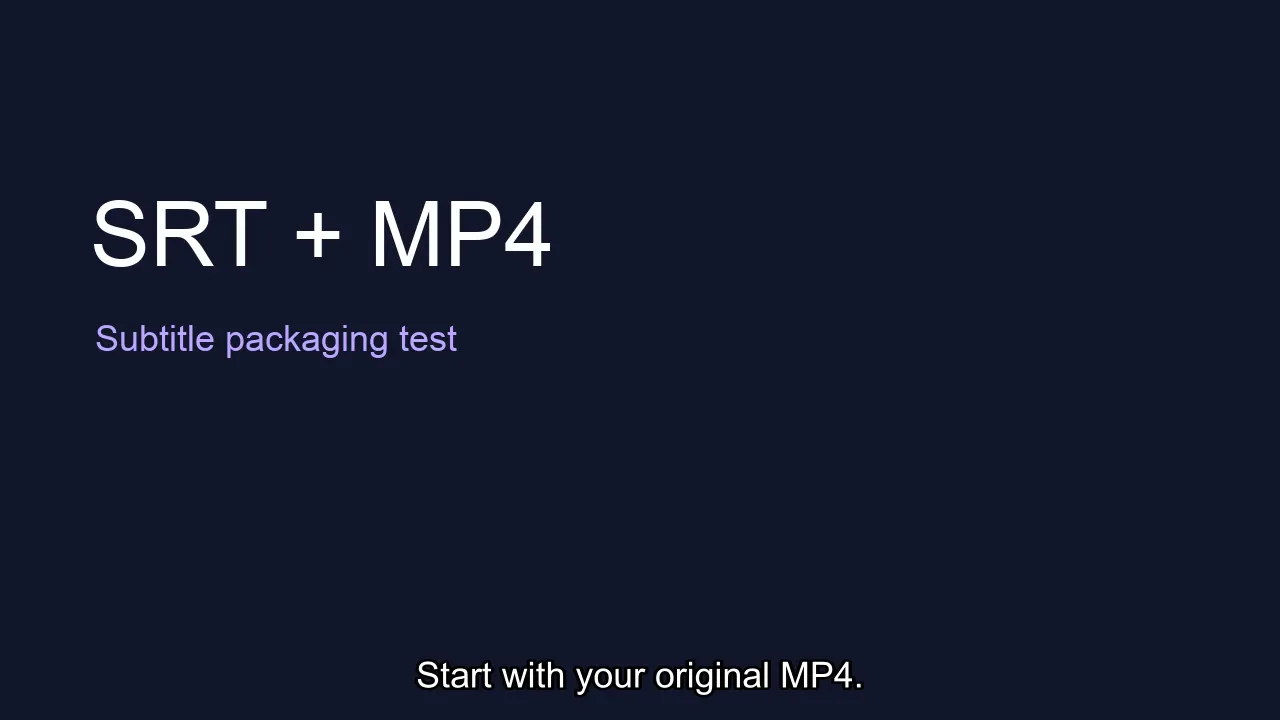
Sampel sintetis pada detik pertama. Teks subtitle merupakan bagian dari frame video hasil dekode. Ini adalah contoh FFmpeg lokal, bukan rekaman yang dihasilkan Perso.
Coba input yang sama: MP4 uji asli dan SRT dengan empat entri. Bandingkan hasil dengan trek tertanam dengan hasil subtitle permanen.
Pemeriksaan ini menunjukkan bagaimana file contoh dibuat. Pemeriksaan ini tidak membuktikan kompatibilitas dengan setiap ponsel, platform sosial, atau sistem manajemen pembelajaran. Sampel tanpa suara kami juga tidak memvalidasi pelestarian codec audio tertentu.
Perbaiki subtitle yang terlambat, hilang, atau menampilkan karakter rusak
Subtitle muncul pada waktu yang salah
Cocokkan entri pertama dengan kejadian yang jelas dalam video. Dalam contoh waktu kami, mengubah entri pertama dari 00:00:00,500 menjadi 00:00:02,500 menundanya dua detik. Mengembalikan timestamp asli memperbaiki pergeseran yang sengaja dibuat tersebut.
Jika semua entri terlambat dengan selisih yang sama, sesuaikan seluruh trek sebesar selisih itu di editor subtitle. Jika selisih makin besar seiring berjalannya video, periksa perbedaan edit atau konversi waktu sebelum menerapkan satu pergeseran tetap. Periksa awal, tengah, dan akhir setelah setiap penyesuaian.
Subtitle hilang setelah diunggah
Pertama, identifikasi metode pengiriman yang digunakan. Platform penerima mungkin tidak menampilkan trek teks tertanam. SRT terpisah memerlukan alur unggah subtitle pada platform tersebut. Subtitle permanen sudah berada di dalam gambar, jadi periksa file hasil ekspor itu sendiri jika teks tidak ada.
Hindari menambahkan trek subtitle platform kedua di atas versi dengan subtitle permanen sebelum memeriksa hasil tampilannya. Dua lapisan yang terlihat bisa saling bertumpuk.
Karakter ditampilkan secara keliru
Periksa pengodean teks yang disimpan dan apakah font perenderan memuat karakter yang dibutuhkan. Masalah pengodean dan glif font yang hilang memerlukan perbaikan berbeda. Ekspor subtitle singkat yang memuat karakter bermasalah, lalu periksa sebelum memproses seluruh video.
Perlu membuat subtitle sebelum menggabungkan file?
Jika Anda sudah memiliki SRT yang akurat, gunakan langsung. Jika masih perlu membuat atau menerjemahkan subtitle, mulai dari alur kerja subtitle Perso atau panduan subtitle multibahasa.
Untuk menerjemahkan ucapan sekaligus subtitle, lihat Perso Dubbing. Selaraskan teks subtitle dengan audio dan edit final sebelum menyusun file pengiriman.
Pertanyaan umum
Bisakah saya mengonversi SRT ke MP4 tanpa video?
SRT menyediakan teks dan waktu subtitle. Anda tetap memerlukan konten gambar untuk membuat video yang berguna. Mengganti nama file .srt menjadi .mp4 tidak menciptakan frame video. Panduan ini menggabungkan MP4 yang sudah ada dengan file subtitle yang cocok.
Bisakah penonton menghapus subtitle dari MP4 akhir?
Pemutar yang mendukung dapat menonaktifkan trek subtitle tertanam. Teks yang ditanamkan permanen merupakan bagian dari gambar dan tidak bisa dimatikan lewat menu subtitle. Simpan versi asli tanpa subtitle agar dapat mengekspor versi tanpa kata-kata tersebut atau dengan subtitle yang diperbarui.
Apakah menambahkan SRT menurunkan kualitas video?
Perintah trek tertanam menyalin stream video tanpa mengodekannya ulang. Perintah subtitle permanen mengodekan ulang video untuk menyertakan teks. Periksa gambar dan subtitle hasilnya pada ukuran yang benar-benar akan digunakan penonton.
Tambahkan subtitle SRT ke MP4 sebagai trek subtitle yang bisa dipilih, atau tanamkan teks ke gambar video agar selalu terlihat.
Pilihan yang tepat bergantung pada tempat video akan diputar. Trek yang bisa dipilih memungkinkan subtitle dimatikan di pemutar yang kompatibel. Subtitle yang ditanamkan tetap berada di dalam gambar. Jika platform publikasi menerima file subtitle terpisah, Anda juga dapat membiarkan MP4 dan SRT tetap terpisah.
Panduan ini dimulai dengan video dan file subtitle yang sudah ada. Isinya membahas persiapan file tersebut untuk dikirim, bukan pembuatan transkrip.
Pilih cara mengirim subtitle
Metode | Yang Anda kirim | Bisakah penonton mematikan subtitle? | Perlu mengodekan ulang gambar? |
|---|---|---|---|
SRT terpisah | MP4 dan SRT | Jika platform atau pemutar mendukung subtitle | Tidak, untuk file asli |
Trek subtitle tertanam | Satu MP4 dengan trek teks | Di pemutar yang kompatibel | Tidak dengan metode penyalinan stream di bawah |
Subtitle permanen di gambar | Satu MP4 dengan teks di dalam gambar | Tidak | Ya, dengan metode di bawah |
Untuk salinan peninjauan, subtitle yang bisa dipilih membantu penonton memeriksa gambar tanpa teks. Untuk video yang harus selalu menampilkan kalimat tertentu, penanaman subtitle membuat tampilannya tetap. Simpan video asli tanpa subtitle dan SRT, karena koreksi teks di kemudian hari memerlukan ekspor ulang versi dengan subtitle permanen.
Trek tertanam tetap bergantung pada lingkungan pemutaran. Mengirim satu MP4 tidak menjamin setiap situs atau aplikasi akan menampilkan trek teksnya. Uji tujuan pemutaran yang sebenarnya sebelum mengirimkannya.
Siapkan MP4 dan SRT UTF-8
Letakkan original.mp4 dan captions.srt di folder kerja yang sama. Gunakan salinan file asli. Perintah di bawah membuat file keluaran baru; pilih nama keluaran yang belum digunakan.
Setiap entri SRT berisi nomor, waktu mulai dan selesai, serta teks subtitle. Pisahkan entri dengan baris kosong:
Simpan file sebagai teks UTF-8 dengan ekstensi .srt. Pastikan subtitle sesuai dengan versi edit video yang sama. File subtitle dari potongan sebelumnya mungkin memiliki kata-kata yang benar tetapi waktu yang salah.
Metode berikut menggunakan FFmpeg dari sumber unduhan resminya. Metode penanaman permanen memerlukan build dengan filter subtitles dan dukungan libass. Menginstal FFmpeg saja tidak menjamin filter opsional ini tersedia.
Tambahkan trek subtitle yang bisa dipilih tanpa mengodekan ulang video
Buka terminal di folder yang berisi file lalu jalankan perintah. Contoh ini menggunakan sintaks shell macOS/Linux; tanda kutip dan kelanjutan baris pada shell Windows berbeda:
ffmpeg -i original.mp4 -i captions.srt \
  -map 0:v:0 -map '0:a?' -map 1:0 \
  -c:v copy -c:a copy -c:s mov_text \
  -metadata:s:s:0 language
Perintah ini memilih stream video pertama, semua stream audio yang tersedia dari file asli, dan input SRT. Video dan audio disalin, sedangkan subtitle dikodekan menjadi trek teks MP4. Ubah metadata bahasa jika subtitle menggunakan bahasa lain. Label tersebut tidak menerjemahkan teks.
Contoh ini mengasumsikan stream asli cocok untuk MP4. Jika FFmpeg melaporkan codec audio yang tidak kompatibel, pilih konversi audio yang sesuai alih-alih hanya menghapus pesan kesalahan dan mencoba lagi tanpa perubahan. Tetap simpan file asli selama mengambil keputusan tersebut.
Buka selectable.mp4 di pemutar yang akan digunakan dan cari menu subtitle atau bahasa. Aktifkan trek bahasa Inggris, lalu nonaktifkan. Jika tidak ada opsi subtitle, uji pemutar yang mendukung format tertanam tersebut, atau gunakan metode pengiriman yang didukung tujuan Anda.
Jangan jadikan keberadaan stream subtitle sebagai satu-satunya uji pemutaran. File yang valid tetap bisa diputar oleh pemutar yang tidak menyediakan akses ke subtitlenya.
Tanamkan SRT ke gambar MP4
Jalankan perintah ini dari folder kerja yang sama:
ffmpeg -i original.mp4 -vf "subtitles=captions.srt" \
  -map 0:v:0 -map '0:a?' \
  -c:v libx264 -crf 18 -pix_fmt yuv420p \
  -c
Filter subtitle menggambar teks ke dalam frame. Video dikodekan ulang dengan H.264. Pengaturan CRF ini merupakan contoh yang bisa direproduksi, bukan rekomendasi kualitas untuk semua kondisi. Periksa keterbacaan teks, kualitas gambar, dan ukuran file keluaran Anda sendiri.
Gunakan nama file sederhana seperti pada contoh saat pengujian. Jalur file dengan spasi atau karakter khusus mungkin memerlukan penanganan tanda kutip tambahan di dalam filter FFmpeg. Menempatkan kedua input dalam satu folder menghilangkan variabel itu dari pengujian pertama.
Jika perintah menampilkan No such filter: subtitles, periksa build yang terinstal. Anda memerlukan versi yang dikompilasi dengan dependensi perenderan subtitle yang dibutuhkan. Dokumentasi filter subtitle FFmpeg menjelaskan persyaratannya. Mengubah nama file SRT tidak akan menambahkan filter yang belum tersedia.
Untuk alur kerja grafis, HandBrake mendokumentasikan impor SRT dan penanaman subtitle. File contoh dalam panduan ini dibuat dengan FFmpeg; contoh tersebut bukan panduan langkah demi langkah untuk antarmuka HandBrake.
Hasil pengujian kami yang bisa direproduksi
Kami membuat video uji sintetis berdurasi 12 detik, beresolusi 1280 × 720, tanpa audio, serta SRT bahasa Inggris dengan empat entri. Dengan FFmpeg 9.0.1, kami menghasilkan MP4 dengan trek tertanam dan MP4 dengan subtitle permanen di gambar.
Versi tertanam berisi video H.264 dan stream subtitle mov_text. Mengekstrak stream tersebut kembali ke SRT mempertahankan teks dan timestamp, dengan satu-satunya perbedaan berupa baris kosong di akhir. Hash video yang telah didekode cocok dengan aslinya, sehingga mengonfirmasi bahwa pengujian ini mempertahankan gambar.
Keluaran dengan subtitle permanen berisi stream video dengan teks subtitle yang terlihat dalam frame hasil dekode. Tidak diperlukan stream subtitle terpisah untuk menampilkan kata-kata tersebut.
Sampel sintetis pada detik pertama. Teks subtitle merupakan bagian dari frame video hasil dekode. Ini adalah contoh FFmpeg lokal, bukan rekaman yang dihasilkan Perso.
Coba input yang sama: MP4 uji asli dan SRT dengan empat entri. Bandingkan hasil dengan trek tertanam dengan hasil subtitle permanen.
Pemeriksaan ini menunjukkan bagaimana file contoh dibuat. Pemeriksaan ini tidak membuktikan kompatibilitas dengan setiap ponsel, platform sosial, atau sistem manajemen pembelajaran. Sampel tanpa suara kami juga tidak memvalidasi pelestarian codec audio tertentu.
Perbaiki subtitle yang terlambat, hilang, atau menampilkan karakter rusak
Subtitle muncul pada waktu yang salah
Cocokkan entri pertama dengan kejadian yang jelas dalam video. Dalam contoh waktu kami, mengubah entri pertama dari 00:00:00,500 menjadi 00:00:02,500 menundanya dua detik. Mengembalikan timestamp asli memperbaiki pergeseran yang sengaja dibuat tersebut.
Jika semua entri terlambat dengan selisih yang sama, sesuaikan seluruh trek sebesar selisih itu di editor subtitle. Jika selisih makin besar seiring berjalannya video, periksa perbedaan edit atau konversi waktu sebelum menerapkan satu pergeseran tetap. Periksa awal, tengah, dan akhir setelah setiap penyesuaian.
Subtitle hilang setelah diunggah
Pertama, identifikasi metode pengiriman yang digunakan. Platform penerima mungkin tidak menampilkan trek teks tertanam. SRT terpisah memerlukan alur unggah subtitle pada platform tersebut. Subtitle permanen sudah berada di dalam gambar, jadi periksa file hasil ekspor itu sendiri jika teks tidak ada.
Hindari menambahkan trek subtitle platform kedua di atas versi dengan subtitle permanen sebelum memeriksa hasil tampilannya. Dua lapisan yang terlihat bisa saling bertumpuk.
Karakter ditampilkan secara keliru
Periksa pengodean teks yang disimpan dan apakah font perenderan memuat karakter yang dibutuhkan. Masalah pengodean dan glif font yang hilang memerlukan perbaikan berbeda. Ekspor subtitle singkat yang memuat karakter bermasalah, lalu periksa sebelum memproses seluruh video.
Perlu membuat subtitle sebelum menggabungkan file?
Jika Anda sudah memiliki SRT yang akurat, gunakan langsung. Jika masih perlu membuat atau menerjemahkan subtitle, mulai dari alur kerja subtitle Perso atau panduan subtitle multibahasa.
Untuk menerjemahkan ucapan sekaligus subtitle, lihat Perso Dubbing. Selaraskan teks subtitle dengan audio dan edit final sebelum menyusun file pengiriman.
Pertanyaan umum
Bisakah saya mengonversi SRT ke MP4 tanpa video?
SRT menyediakan teks dan waktu subtitle. Anda tetap memerlukan konten gambar untuk membuat video yang berguna. Mengganti nama file .srt menjadi .mp4 tidak menciptakan frame video. Panduan ini menggabungkan MP4 yang sudah ada dengan file subtitle yang cocok.
Bisakah penonton menghapus subtitle dari MP4 akhir?
Pemutar yang mendukung dapat menonaktifkan trek subtitle tertanam. Teks yang ditanamkan permanen merupakan bagian dari gambar dan tidak bisa dimatikan lewat menu subtitle. Simpan versi asli tanpa subtitle agar dapat mengekspor versi tanpa kata-kata tersebut atau dengan subtitle yang diperbarui.
Apakah menambahkan SRT menurunkan kualitas video?
Perintah trek tertanam menyalin stream video tanpa mengodekannya ulang. Perintah subtitle permanen mengodekan ulang video untuk menyertakan teks. Periksa gambar dan subtitle hasilnya pada ukuran yang benar-benar akan digunakan penonton.
Tambahkan subtitle SRT ke MP4 sebagai trek subtitle yang bisa dipilih, atau tanamkan teks ke gambar video agar selalu terlihat.
Pilihan yang tepat bergantung pada tempat video akan diputar. Trek yang bisa dipilih memungkinkan subtitle dimatikan di pemutar yang kompatibel. Subtitle yang ditanamkan tetap berada di dalam gambar. Jika platform publikasi menerima file subtitle terpisah, Anda juga dapat membiarkan MP4 dan SRT tetap terpisah.
Panduan ini dimulai dengan video dan file subtitle yang sudah ada. Isinya membahas persiapan file tersebut untuk dikirim, bukan pembuatan transkrip.
Pilih cara mengirim subtitle
Metode | Yang Anda kirim | Bisakah penonton mematikan subtitle? | Perlu mengodekan ulang gambar? |
|---|---|---|---|
SRT terpisah | MP4 dan SRT | Jika platform atau pemutar mendukung subtitle | Tidak, untuk file asli |
Trek subtitle tertanam | Satu MP4 dengan trek teks | Di pemutar yang kompatibel | Tidak dengan metode penyalinan stream di bawah |
Subtitle permanen di gambar | Satu MP4 dengan teks di dalam gambar | Tidak | Ya, dengan metode di bawah |
Untuk salinan peninjauan, subtitle yang bisa dipilih membantu penonton memeriksa gambar tanpa teks. Untuk video yang harus selalu menampilkan kalimat tertentu, penanaman subtitle membuat tampilannya tetap. Simpan video asli tanpa subtitle dan SRT, karena koreksi teks di kemudian hari memerlukan ekspor ulang versi dengan subtitle permanen.
Trek tertanam tetap bergantung pada lingkungan pemutaran. Mengirim satu MP4 tidak menjamin setiap situs atau aplikasi akan menampilkan trek teksnya. Uji tujuan pemutaran yang sebenarnya sebelum mengirimkannya.
Siapkan MP4 dan SRT UTF-8
Letakkan original.mp4 dan captions.srt di folder kerja yang sama. Gunakan salinan file asli. Perintah di bawah membuat file keluaran baru; pilih nama keluaran yang belum digunakan.
Setiap entri SRT berisi nomor, waktu mulai dan selesai, serta teks subtitle. Pisahkan entri dengan baris kosong:
Simpan file sebagai teks UTF-8 dengan ekstensi .srt. Pastikan subtitle sesuai dengan versi edit video yang sama. File subtitle dari potongan sebelumnya mungkin memiliki kata-kata yang benar tetapi waktu yang salah.
Metode berikut menggunakan FFmpeg dari sumber unduhan resminya. Metode penanaman permanen memerlukan build dengan filter subtitles dan dukungan libass. Menginstal FFmpeg saja tidak menjamin filter opsional ini tersedia.
Tambahkan trek subtitle yang bisa dipilih tanpa mengodekan ulang video
Buka terminal di folder yang berisi file lalu jalankan perintah. Contoh ini menggunakan sintaks shell macOS/Linux; tanda kutip dan kelanjutan baris pada shell Windows berbeda:
ffmpeg -i original.mp4 -i captions.srt \
  -map 0:v:0 -map '0:a?' -map 1:0 \
  -c:v copy -c:a copy -c:s mov_text \
  -metadata:s:s:0 language
Perintah ini memilih stream video pertama, semua stream audio yang tersedia dari file asli, dan input SRT. Video dan audio disalin, sedangkan subtitle dikodekan menjadi trek teks MP4. Ubah metadata bahasa jika subtitle menggunakan bahasa lain. Label tersebut tidak menerjemahkan teks.
Contoh ini mengasumsikan stream asli cocok untuk MP4. Jika FFmpeg melaporkan codec audio yang tidak kompatibel, pilih konversi audio yang sesuai alih-alih hanya menghapus pesan kesalahan dan mencoba lagi tanpa perubahan. Tetap simpan file asli selama mengambil keputusan tersebut.
Buka selectable.mp4 di pemutar yang akan digunakan dan cari menu subtitle atau bahasa. Aktifkan trek bahasa Inggris, lalu nonaktifkan. Jika tidak ada opsi subtitle, uji pemutar yang mendukung format tertanam tersebut, atau gunakan metode pengiriman yang didukung tujuan Anda.
Jangan jadikan keberadaan stream subtitle sebagai satu-satunya uji pemutaran. File yang valid tetap bisa diputar oleh pemutar yang tidak menyediakan akses ke subtitlenya.
Tanamkan SRT ke gambar MP4
Jalankan perintah ini dari folder kerja yang sama:
ffmpeg -i original.mp4 -vf "subtitles=captions.srt" \
  -map 0:v:0 -map '0:a?' \
  -c:v libx264 -crf 18 -pix_fmt yuv420p \
  -c
Filter subtitle menggambar teks ke dalam frame. Video dikodekan ulang dengan H.264. Pengaturan CRF ini merupakan contoh yang bisa direproduksi, bukan rekomendasi kualitas untuk semua kondisi. Periksa keterbacaan teks, kualitas gambar, dan ukuran file keluaran Anda sendiri.
Gunakan nama file sederhana seperti pada contoh saat pengujian. Jalur file dengan spasi atau karakter khusus mungkin memerlukan penanganan tanda kutip tambahan di dalam filter FFmpeg. Menempatkan kedua input dalam satu folder menghilangkan variabel itu dari pengujian pertama.
Jika perintah menampilkan No such filter: subtitles, periksa build yang terinstal. Anda memerlukan versi yang dikompilasi dengan dependensi perenderan subtitle yang dibutuhkan. Dokumentasi filter subtitle FFmpeg menjelaskan persyaratannya. Mengubah nama file SRT tidak akan menambahkan filter yang belum tersedia.
Untuk alur kerja grafis, HandBrake mendokumentasikan impor SRT dan penanaman subtitle. File contoh dalam panduan ini dibuat dengan FFmpeg; contoh tersebut bukan panduan langkah demi langkah untuk antarmuka HandBrake.
Hasil pengujian kami yang bisa direproduksi
Kami membuat video uji sintetis berdurasi 12 detik, beresolusi 1280 × 720, tanpa audio, serta SRT bahasa Inggris dengan empat entri. Dengan FFmpeg 9.0.1, kami menghasilkan MP4 dengan trek tertanam dan MP4 dengan subtitle permanen di gambar.
Versi tertanam berisi video H.264 dan stream subtitle mov_text. Mengekstrak stream tersebut kembali ke SRT mempertahankan teks dan timestamp, dengan satu-satunya perbedaan berupa baris kosong di akhir. Hash video yang telah didekode cocok dengan aslinya, sehingga mengonfirmasi bahwa pengujian ini mempertahankan gambar.
Keluaran dengan subtitle permanen berisi stream video dengan teks subtitle yang terlihat dalam frame hasil dekode. Tidak diperlukan stream subtitle terpisah untuk menampilkan kata-kata tersebut.
Sampel sintetis pada detik pertama. Teks subtitle merupakan bagian dari frame video hasil dekode. Ini adalah contoh FFmpeg lokal, bukan rekaman yang dihasilkan Perso.
Coba input yang sama: MP4 uji asli dan SRT dengan empat entri. Bandingkan hasil dengan trek tertanam dengan hasil subtitle permanen.
Pemeriksaan ini menunjukkan bagaimana file contoh dibuat. Pemeriksaan ini tidak membuktikan kompatibilitas dengan setiap ponsel, platform sosial, atau sistem manajemen pembelajaran. Sampel tanpa suara kami juga tidak memvalidasi pelestarian codec audio tertentu.
Perbaiki subtitle yang terlambat, hilang, atau menampilkan karakter rusak
Subtitle muncul pada waktu yang salah
Cocokkan entri pertama dengan kejadian yang jelas dalam video. Dalam contoh waktu kami, mengubah entri pertama dari 00:00:00,500 menjadi 00:00:02,500 menundanya dua detik. Mengembalikan timestamp asli memperbaiki pergeseran yang sengaja dibuat tersebut.
Jika semua entri terlambat dengan selisih yang sama, sesuaikan seluruh trek sebesar selisih itu di editor subtitle. Jika selisih makin besar seiring berjalannya video, periksa perbedaan edit atau konversi waktu sebelum menerapkan satu pergeseran tetap. Periksa awal, tengah, dan akhir setelah setiap penyesuaian.
Subtitle hilang setelah diunggah
Pertama, identifikasi metode pengiriman yang digunakan. Platform penerima mungkin tidak menampilkan trek teks tertanam. SRT terpisah memerlukan alur unggah subtitle pada platform tersebut. Subtitle permanen sudah berada di dalam gambar, jadi periksa file hasil ekspor itu sendiri jika teks tidak ada.
Hindari menambahkan trek subtitle platform kedua di atas versi dengan subtitle permanen sebelum memeriksa hasil tampilannya. Dua lapisan yang terlihat bisa saling bertumpuk.
Karakter ditampilkan secara keliru
Periksa pengodean teks yang disimpan dan apakah font perenderan memuat karakter yang dibutuhkan. Masalah pengodean dan glif font yang hilang memerlukan perbaikan berbeda. Ekspor subtitle singkat yang memuat karakter bermasalah, lalu periksa sebelum memproses seluruh video.
Perlu membuat subtitle sebelum menggabungkan file?
Jika Anda sudah memiliki SRT yang akurat, gunakan langsung. Jika masih perlu membuat atau menerjemahkan subtitle, mulai dari alur kerja subtitle Perso atau panduan subtitle multibahasa.
Untuk menerjemahkan ucapan sekaligus subtitle, lihat Perso Dubbing. Selaraskan teks subtitle dengan audio dan edit final sebelum menyusun file pengiriman.
Pertanyaan umum
Bisakah saya mengonversi SRT ke MP4 tanpa video?
SRT menyediakan teks dan waktu subtitle. Anda tetap memerlukan konten gambar untuk membuat video yang berguna. Mengganti nama file .srt menjadi .mp4 tidak menciptakan frame video. Panduan ini menggabungkan MP4 yang sudah ada dengan file subtitle yang cocok.
Bisakah penonton menghapus subtitle dari MP4 akhir?
Pemutar yang mendukung dapat menonaktifkan trek subtitle tertanam. Teks yang ditanamkan permanen merupakan bagian dari gambar dan tidak bisa dimatikan lewat menu subtitle. Simpan versi asli tanpa subtitle agar dapat mengekspor versi tanpa kata-kata tersebut atau dengan subtitle yang diperbarui.
Apakah menambahkan SRT menurunkan kualitas video?
Perintah trek tertanam menyalin stream video tanpa mengodekannya ulang. Perintah subtitle permanen mengodekan ulang video untuk menyertakan teks. Periksa gambar dan subtitle hasilnya pada ukuran yang benar-benar akan digunakan penonton.
Tambahkan subtitle SRT ke MP4 sebagai trek subtitle yang bisa dipilih, atau tanamkan teks ke gambar video agar selalu terlihat.
Pilihan yang tepat bergantung pada tempat video akan diputar. Trek yang bisa dipilih memungkinkan subtitle dimatikan di pemutar yang kompatibel. Subtitle yang ditanamkan tetap berada di dalam gambar. Jika platform publikasi menerima file subtitle terpisah, Anda juga dapat membiarkan MP4 dan SRT tetap terpisah.
Panduan ini dimulai dengan video dan file subtitle yang sudah ada. Isinya membahas persiapan file tersebut untuk dikirim, bukan pembuatan transkrip.
Pilih cara mengirim subtitle
Metode | Yang Anda kirim | Bisakah penonton mematikan subtitle? | Perlu mengodekan ulang gambar? |
|---|---|---|---|
SRT terpisah | MP4 dan SRT | Jika platform atau pemutar mendukung subtitle | Tidak, untuk file asli |
Trek subtitle tertanam | Satu MP4 dengan trek teks | Di pemutar yang kompatibel | Tidak dengan metode penyalinan stream di bawah |
Subtitle permanen di gambar | Satu MP4 dengan teks di dalam gambar | Tidak | Ya, dengan metode di bawah |
Untuk salinan peninjauan, subtitle yang bisa dipilih membantu penonton memeriksa gambar tanpa teks. Untuk video yang harus selalu menampilkan kalimat tertentu, penanaman subtitle membuat tampilannya tetap. Simpan video asli tanpa subtitle dan SRT, karena koreksi teks di kemudian hari memerlukan ekspor ulang versi dengan subtitle permanen.
Trek tertanam tetap bergantung pada lingkungan pemutaran. Mengirim satu MP4 tidak menjamin setiap situs atau aplikasi akan menampilkan trek teksnya. Uji tujuan pemutaran yang sebenarnya sebelum mengirimkannya.
Siapkan MP4 dan SRT UTF-8
Letakkan original.mp4 dan captions.srt di folder kerja yang sama. Gunakan salinan file asli. Perintah di bawah membuat file keluaran baru; pilih nama keluaran yang belum digunakan.
Setiap entri SRT berisi nomor, waktu mulai dan selesai, serta teks subtitle. Pisahkan entri dengan baris kosong:
Simpan file sebagai teks UTF-8 dengan ekstensi .srt. Pastikan subtitle sesuai dengan versi edit video yang sama. File subtitle dari potongan sebelumnya mungkin memiliki kata-kata yang benar tetapi waktu yang salah.
Metode berikut menggunakan FFmpeg dari sumber unduhan resminya. Metode penanaman permanen memerlukan build dengan filter subtitles dan dukungan libass. Menginstal FFmpeg saja tidak menjamin filter opsional ini tersedia.
Tambahkan trek subtitle yang bisa dipilih tanpa mengodekan ulang video
Buka terminal di folder yang berisi file lalu jalankan perintah. Contoh ini menggunakan sintaks shell macOS/Linux; tanda kutip dan kelanjutan baris pada shell Windows berbeda:
ffmpeg -i original.mp4 -i captions.srt \
  -map 0:v:0 -map '0:a?' -map 1:0 \
  -c:v copy -c:a copy -c:s mov_text \
  -metadata:s:s:0 language
Perintah ini memilih stream video pertama, semua stream audio yang tersedia dari file asli, dan input SRT. Video dan audio disalin, sedangkan subtitle dikodekan menjadi trek teks MP4. Ubah metadata bahasa jika subtitle menggunakan bahasa lain. Label tersebut tidak menerjemahkan teks.
Contoh ini mengasumsikan stream asli cocok untuk MP4. Jika FFmpeg melaporkan codec audio yang tidak kompatibel, pilih konversi audio yang sesuai alih-alih hanya menghapus pesan kesalahan dan mencoba lagi tanpa perubahan. Tetap simpan file asli selama mengambil keputusan tersebut.
Buka selectable.mp4 di pemutar yang akan digunakan dan cari menu subtitle atau bahasa. Aktifkan trek bahasa Inggris, lalu nonaktifkan. Jika tidak ada opsi subtitle, uji pemutar yang mendukung format tertanam tersebut, atau gunakan metode pengiriman yang didukung tujuan Anda.
Jangan jadikan keberadaan stream subtitle sebagai satu-satunya uji pemutaran. File yang valid tetap bisa diputar oleh pemutar yang tidak menyediakan akses ke subtitlenya.
Tanamkan SRT ke gambar MP4
Jalankan perintah ini dari folder kerja yang sama:
ffmpeg -i original.mp4 -vf "subtitles=captions.srt" \
  -map 0:v:0 -map '0:a?' \
  -c:v libx264 -crf 18 -pix_fmt yuv420p \
  -c
Filter subtitle menggambar teks ke dalam frame. Video dikodekan ulang dengan H.264. Pengaturan CRF ini merupakan contoh yang bisa direproduksi, bukan rekomendasi kualitas untuk semua kondisi. Periksa keterbacaan teks, kualitas gambar, dan ukuran file keluaran Anda sendiri.
Gunakan nama file sederhana seperti pada contoh saat pengujian. Jalur file dengan spasi atau karakter khusus mungkin memerlukan penanganan tanda kutip tambahan di dalam filter FFmpeg. Menempatkan kedua input dalam satu folder menghilangkan variabel itu dari pengujian pertama.
Jika perintah menampilkan No such filter: subtitles, periksa build yang terinstal. Anda memerlukan versi yang dikompilasi dengan dependensi perenderan subtitle yang dibutuhkan. Dokumentasi filter subtitle FFmpeg menjelaskan persyaratannya. Mengubah nama file SRT tidak akan menambahkan filter yang belum tersedia.
Untuk alur kerja grafis, HandBrake mendokumentasikan impor SRT dan penanaman subtitle. File contoh dalam panduan ini dibuat dengan FFmpeg; contoh tersebut bukan panduan langkah demi langkah untuk antarmuka HandBrake.
Hasil pengujian kami yang bisa direproduksi
Kami membuat video uji sintetis berdurasi 12 detik, beresolusi 1280 × 720, tanpa audio, serta SRT bahasa Inggris dengan empat entri. Dengan FFmpeg 9.0.1, kami menghasilkan MP4 dengan trek tertanam dan MP4 dengan subtitle permanen di gambar.
Versi tertanam berisi video H.264 dan stream subtitle mov_text. Mengekstrak stream tersebut kembali ke SRT mempertahankan teks dan timestamp, dengan satu-satunya perbedaan berupa baris kosong di akhir. Hash video yang telah didekode cocok dengan aslinya, sehingga mengonfirmasi bahwa pengujian ini mempertahankan gambar.
Keluaran dengan subtitle permanen berisi stream video dengan teks subtitle yang terlihat dalam frame hasil dekode. Tidak diperlukan stream subtitle terpisah untuk menampilkan kata-kata tersebut.
Sampel sintetis pada detik pertama. Teks subtitle merupakan bagian dari frame video hasil dekode. Ini adalah contoh FFmpeg lokal, bukan rekaman yang dihasilkan Perso.
Coba input yang sama: MP4 uji asli dan SRT dengan empat entri. Bandingkan hasil dengan trek tertanam dengan hasil subtitle permanen.
Pemeriksaan ini menunjukkan bagaimana file contoh dibuat. Pemeriksaan ini tidak membuktikan kompatibilitas dengan setiap ponsel, platform sosial, atau sistem manajemen pembelajaran. Sampel tanpa suara kami juga tidak memvalidasi pelestarian codec audio tertentu.
Perbaiki subtitle yang terlambat, hilang, atau menampilkan karakter rusak
Subtitle muncul pada waktu yang salah
Cocokkan entri pertama dengan kejadian yang jelas dalam video. Dalam contoh waktu kami, mengubah entri pertama dari 00:00:00,500 menjadi 00:00:02,500 menundanya dua detik. Mengembalikan timestamp asli memperbaiki pergeseran yang sengaja dibuat tersebut.
Jika semua entri terlambat dengan selisih yang sama, sesuaikan seluruh trek sebesar selisih itu di editor subtitle. Jika selisih makin besar seiring berjalannya video, periksa perbedaan edit atau konversi waktu sebelum menerapkan satu pergeseran tetap. Periksa awal, tengah, dan akhir setelah setiap penyesuaian.
Subtitle hilang setelah diunggah
Pertama, identifikasi metode pengiriman yang digunakan. Platform penerima mungkin tidak menampilkan trek teks tertanam. SRT terpisah memerlukan alur unggah subtitle pada platform tersebut. Subtitle permanen sudah berada di dalam gambar, jadi periksa file hasil ekspor itu sendiri jika teks tidak ada.
Hindari menambahkan trek subtitle platform kedua di atas versi dengan subtitle permanen sebelum memeriksa hasil tampilannya. Dua lapisan yang terlihat bisa saling bertumpuk.
Karakter ditampilkan secara keliru
Periksa pengodean teks yang disimpan dan apakah font perenderan memuat karakter yang dibutuhkan. Masalah pengodean dan glif font yang hilang memerlukan perbaikan berbeda. Ekspor subtitle singkat yang memuat karakter bermasalah, lalu periksa sebelum memproses seluruh video.
Perlu membuat subtitle sebelum menggabungkan file?
Jika Anda sudah memiliki SRT yang akurat, gunakan langsung. Jika masih perlu membuat atau menerjemahkan subtitle, mulai dari alur kerja subtitle Perso atau panduan subtitle multibahasa.
Untuk menerjemahkan ucapan sekaligus subtitle, lihat Perso Dubbing. Selaraskan teks subtitle dengan audio dan edit final sebelum menyusun file pengiriman.
Pertanyaan umum
Bisakah saya mengonversi SRT ke MP4 tanpa video?
SRT menyediakan teks dan waktu subtitle. Anda tetap memerlukan konten gambar untuk membuat video yang berguna. Mengganti nama file .srt menjadi .mp4 tidak menciptakan frame video. Panduan ini menggabungkan MP4 yang sudah ada dengan file subtitle yang cocok.
Bisakah penonton menghapus subtitle dari MP4 akhir?
Pemutar yang mendukung dapat menonaktifkan trek subtitle tertanam. Teks yang ditanamkan permanen merupakan bagian dari gambar dan tidak bisa dimatikan lewat menu subtitle. Simpan versi asli tanpa subtitle agar dapat mengekspor versi tanpa kata-kata tersebut atau dengan subtitle yang diperbarui.
Apakah menambahkan SRT menurunkan kualitas video?
Perintah trek tertanam menyalin stream video tanpa mengodekannya ulang. Perintah subtitle permanen mengodekan ulang video untuk menyertakan teks. Periksa gambar dan subtitle hasilnya pada ukuran yang benar-benar akan digunakan penonton.
Lanjutkan Membaca
Jelajahi Semua




