Cara Translate Voice Note Menjadi Teks atau Audio
Terakhir Diperbarui




Lompat ke bagian
Lompat ke bagian

Bagikan
Bagikan
Bagikan

Alat Penerjemah Video AI, Lokalisasi, dan Dubbing
Coba secara Gratis
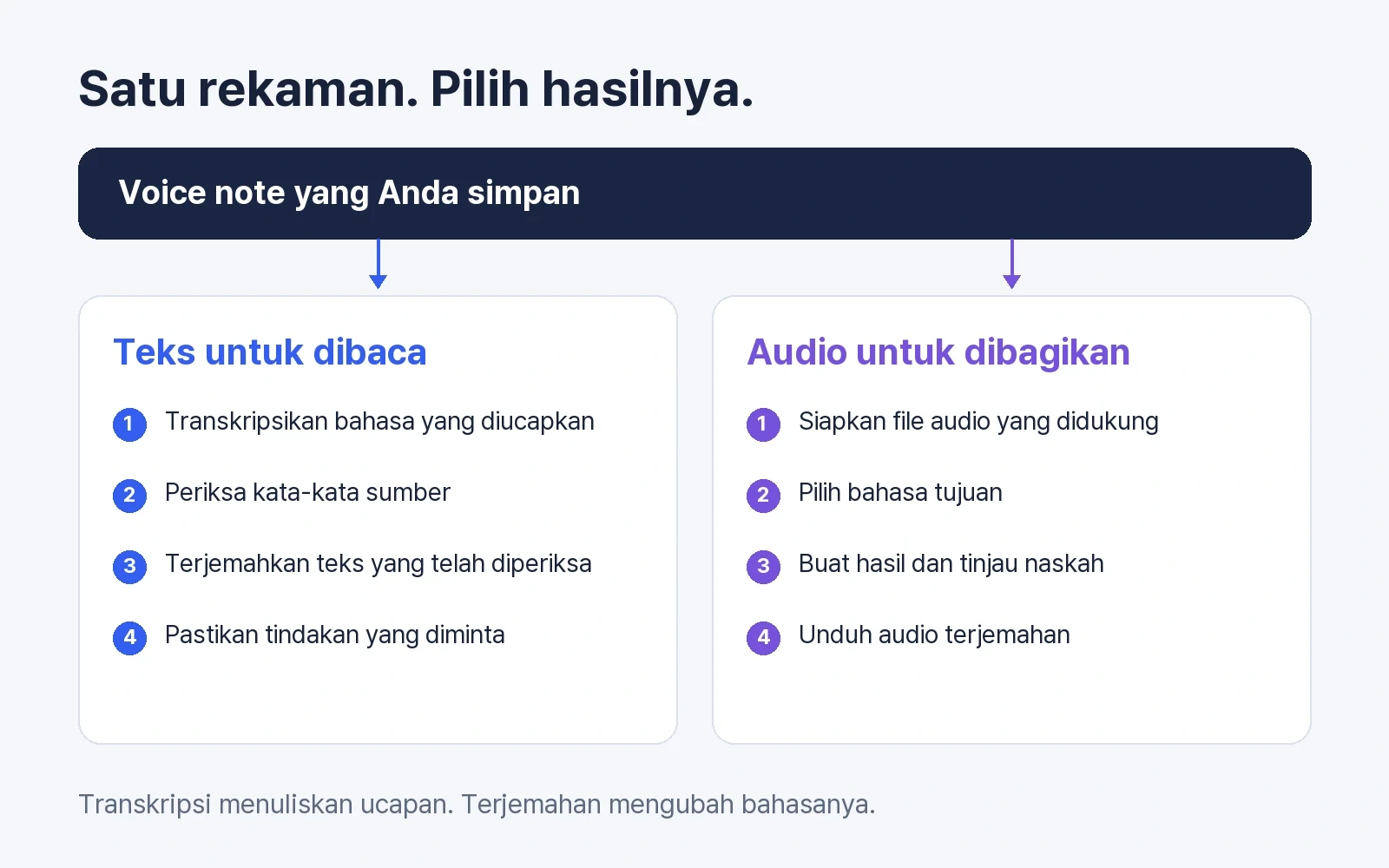
Untuk menerjemahkan voice note, tentukan dulu hasil yang dibutuhkan: teks terjemahan untuk dibaca atau file audio baru untuk didengarkan dan dibagikan.
Transkripsi mengubah ucapan menjadi tulisan dalam bahasa aslinya. Terjemahan mengubah bahasanya. Dubbing membuat versi suara dari terjemahan tersebut. Jika Anda hanya ingin memahami pesan singkat, beberapa baris teks mungkin sudah cukup.
Panduan ini membahas rekaman, termasuk file yang disimpan dari aplikasi pesan. Alur Perso Dubbing dimulai dari unggahan file. Langkah di bawah tidak menjelaskan integrasi Perso Dubbing di dalam WhatsApp.
Pilih cara menerjemahkan voice note sesuai kebutuhan
Yang ingin Anda lakukan | Mulai dari | Periksa sebelum selesai |
|---|---|---|
Memahami pesan singkat | Transkripsikan, lalu terjemahkan teksnya | Nama, angka, dan tindakan yang diminta pengirim |
Membaca pesan bahasa Inggris dalam bahasa Indonesia | Pilih bahasa Inggris untuk transkripsi dan bahasa Indonesia untuk terjemahan | Ketepatan transkrip sumber |
Membagikan pesan sebagai suara dalam bahasa lain | Unggah rekaman ke alat dubbing audio | Naskah terjemahan dan file audio hasil unduhan |
Membuka file yang ditolak saat diunggah | Periksa format aslinya, lalu konversi jika perlu | Mengganti nama file tidak mengubah codec |
Uji format yang dapat Anda ulangi
Pada 19 Oktober 2026, kami membuat sampel ucapan sintetis yang ditambah keheningan hingga 10 detik, lalu mengodekannya sebagai Ogg/Opus. Kami menyalin file dengan nama berakhiran .mp3 dan, secara terpisah, mengonversi file sumber menjadi WAV. Salinan yang diganti namanya tetap berisi audio Opus. Hasil konversi berisi audio PCM dalam kontainer WAV.
Dalam pengujian ini, hasil decoding audio 16-bit dari file Opus dan WAV identik: 480.000 sampel mono pada 48 kHz. Konversi dapat mengatasi ketidakcocokan format, tetapi tidak memulihkan kata yang hilang dalam rekaman. Ini adalah uji format lokal, bukan uji ekspor WhatsApp atau tolok ukur kualitas terjemahan Perso Dubbing.
Unduh sampel Opus sintetis atau hasil konversi WAV.
Cara translate voice note menjadi teks
Untuk pesan singkat, coba alur teks terlebih dahulu.
Buat transkrip dalam bahasa yang diucapkan. Di WhatsApp, cari Setelan → Chat → Transkrip pesan suara. Jika tersedia untuk perangkat dan bahasa sumber Anda, aktifkan fitur tersebut, lalu tekan lama pesan dan pilih transkripsi. Lihat panduan resmi WhatsApp untuk pengaturannya.
Cocokkan transkrip dengan rekaman. Kata "tidak" yang hilang dapat membalikkan instruksi. Periksa nama, jumlah, tanggal, dan bagian yang dikoreksi pembicara saat berbicara.
Terjemahkan teks yang sudah diperiksa. Jika teks dapat disalin, tempelkan ke penerjemah pilihan Anda. Jika tidak, ketik kalimat yang diperlukan. Di Google Terjemahan, pilih bahasa sumber dan tujuan, lalu masukkan kalimat lengkap agar konteksnya tetap ada. Petunjuk resmi Google
Pastikan tindakannya jelas. Siapa yang harus melakukan apa, dan kapan? Jika "Jumat pukul tiga" tidak menyebut zona waktu, tanyakan kepada pengirim.
Untuk menerjemahkan voice note Inggris ke Indonesia, gunakan bahasa Inggris saat transkripsi dan bahasa Indonesia saat penerjemahan. Memilih bahasa Indonesia untuk transkripsi membuat sistem mencoba mengenali rekaman tersebut sebagai ucapan bahasa Indonesia.
WhatsApp juga menyediakan fitur terjemahan pesan yang terpisah. Pengumuman resminya menjelaskan penerjemahan pesan di perangkat. Transkrip di layar, teks terjemahan, dan rekaman dubbing yang dapat diunduh adalah hasil berbeda. Periksa hasil yang tersedia di versi aplikasi Anda.
Cara membuat voice note dalam bahasa lain
Gunakan alur dubbing audio jika penerima perlu mendengarkan hasilnya atau Anda ingin menggunakan kembali rekaman yang memang boleh diproses.
1. Simpan rekaman sebagai file
Gunakan opsi unduh atau berbagi ke file yang tersedia di aplikasi pesan. Menunya berbeda menurut aplikasi dan perangkat. Putar file yang disimpan untuk memastikan pesan lengkap. Jika tidak bisa menyimpannya, minta pengirim mengirim file audio, misalnya MP3 atau WAV.
Gunakan rekaman yang Anda punya izin untuk proses. Mengunggah ke layanan lain terpisah dari chat pribadi asal dan mengikuti kebijakan data layanan tersebut.
2. Tentukan bahasa sumber dan bahasa tujuan
Buka penerjemah suara AI dan unggah rekaman. Periksa format serta batas yang ditampilkan pada pengunggah saat ini. Pilih atau verifikasi bahasa yang benar-benar diucapkan, lalu pilih bahasa hasil yang diinginkan.
Perso Dubbing membuat trek suara terjemahan dari rekaman serta menyediakan peninjauan naskah dan ekspor audio. Untuk rekaman yang lebih panjang dan alur file umum, baca panduan menerjemahkan audio MP3 dan WAV.
3. Tinjau kata-katanya sebelum membagikan suara
Ikuti tahap pembuatan yang ditampilkan pada alur pilihan Anda, lalu periksa naskah dan audionya. Cocokkan transkrip sumber dengan rekaman sebelum meninjau terjemahan. Pertahankan nama produk dan periksa koreksi seperti "Selasa, maaf, Kamis". Opsi penyuntingan dapat berbeda menurut model, jadi gunakan kontrol yang tersedia dalam alur tersebut.
Dengarkan hasilnya. Jika Anda akan bertindak berdasarkan pesan itu, minta penutur bahasa tujuan memeriksa bagian yang ambigu. Suara yang terdengar alami belum membuktikan maknanya benar.
4. Unduh audio terjemahan
Pilih ekspor audio terjemahan, bukan trek suara asli. Alur dubbing rekaman Perso Dubbing mendukung keluaran audio. Periksa nama opsi unduhan, lalu dengarkan file dari awal sampai akhir sebelum mengirimkannya.
Perlu versi suara yang bisa dibagikan? Mulai alur penerjemahan suara dengan rekaman pendek milik Anda. Periksa paket dan kuota saat ini sebelum membuat hasilnya.
Jika file OGG atau Opus tidak bisa diunggah
File .opus atau .ogg mungkin menggunakan format yang tidak didukung pengunggah pilihan Anda. Simpan file aslinya, lalu gunakan konverter audio untuk membuat salinan WAV atau MP3 yang sesungguhnya.
Pada komputer yang sudah memasang FFmpeg, perintah berikut mengonversi aliran audio pertama menjadi WAV PCM 16-bit:
ffmpeg -i "voice-note.opus" -map 0:a:0 -c:a pcm_s16le "voice-note.wav"
Jalankan dari folder tempat rekaman disimpan dan ganti nama file masukan sesuai file Anda. Gunakan nama keluaran baru agar WAV yang sudah ada tetap tersimpan. Dokumentasi FFmpeg menjelaskan opsi pemilihan masukan dan encoding.
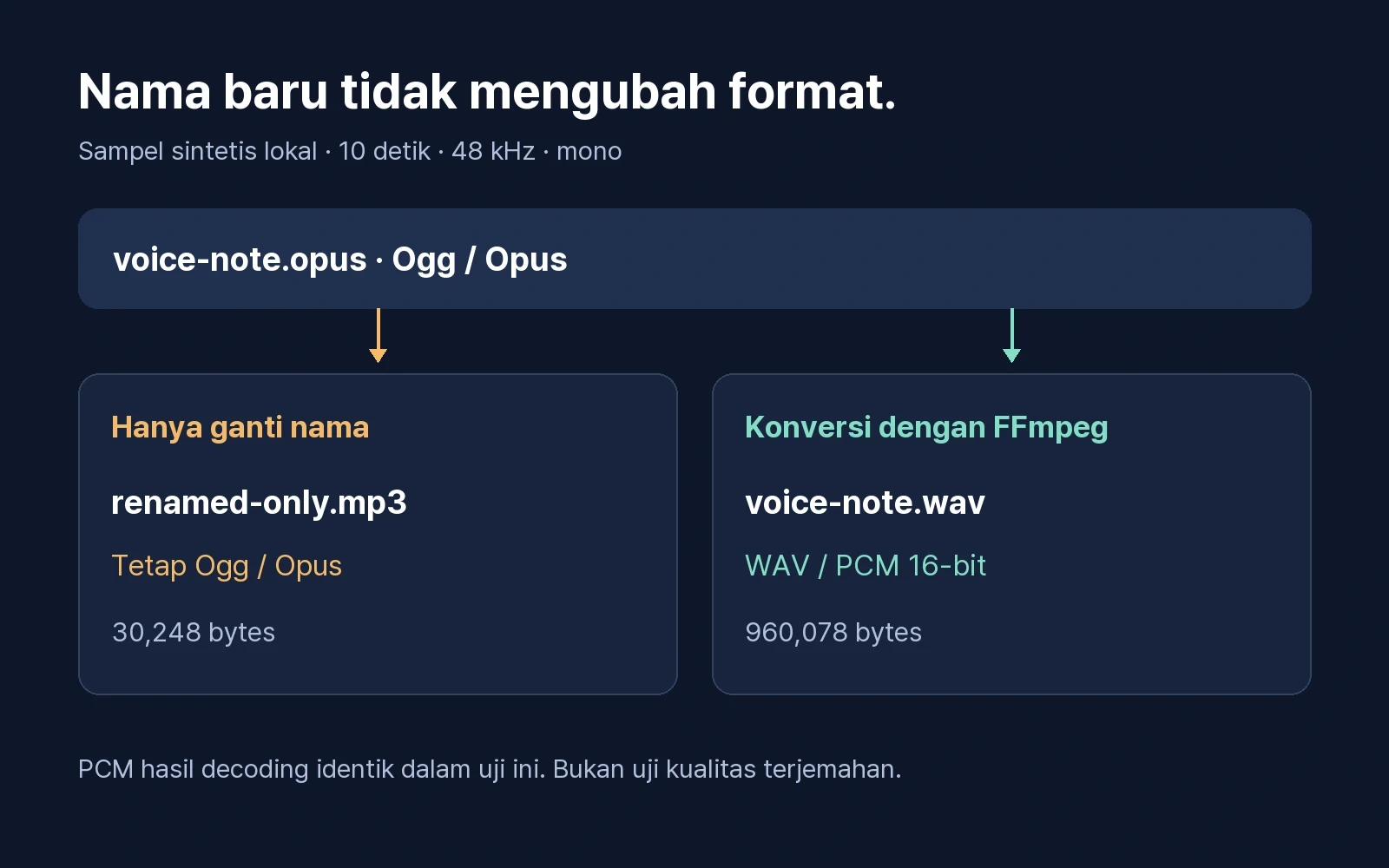
Sampel 10 detik kami bertambah dari 30.248 byte menjadi 960.078 byte setelah konversi ke WAV. File membesar karena berisi audio tanpa kompresi, bukan karena ucapannya menjadi lebih jelas. Gunakan ffprobe untuk memeriksa kontainer dan codec yang sebenarnya:
ffprobe -v error -show_entries format=format_name:stream=codec_name -of json "voice-note.wav"
Perbaiki masalah pada tahap yang tepat
Masalah | Yang perlu diperiksa |
|---|---|
Transkrip masih memakai bahasa asli | Terjemahkan teks setelah transkripsi |
Kata dalam transkrip sumber sudah salah | Koreksi sebelum menerjemahkan |
Pembicara berganti bahasa di tengah pesan | Tinjau setiap bagian bahasa secara terpisah |
File tersimpan tidak bisa diunggah | Periksa codec dan batas pengunggah, lalu konversi jika perlu |
Tanggal atau jumlah berubah | Bandingkan audio sumber, transkrip sumber, dan kalimat terjemahan |
Hasilnya teks, padahal Anda perlu suara | Pilih alur yang membuat dan mengekspor trek suara terjemahan |
Pertanyaan yang sering diajukan
Q. Bisakah translate voice note tanpa memasang aplikasi tambahan?
A. Jika aplikasi pesan dapat mentranskripsikan rekaman, Anda bisa menerjemahkan teksnya melalui browser. Alat dubbing berbasis browser juga menjadi pilihan untuk membuat file audio. Dukungan bahasa, akses file, dan jenis hasil bergantung pada layanan serta perangkat.
Q. Apakah mengganti .opus menjadi .mp3 membuat file kompatibel?
A. Pergantian nama tidak mengubah audio di dalamnya. Dalam uji lokal kami, kedua nama file tetap berisi Ogg/Opus. Konversi yang sesungguhnya menghasilkan audio PCM dalam kontainer WAV. Periksa format yang didukung pengunggah.
Q. Bisakah saya mendapat audio terjemahan, bukan transkrip?
A. Bisa, melalui alur dubbing yang membuat trek suara dalam bahasa tujuan. Unggah rekaman yang boleh diproses, ikuti tahap pembuatan dan peninjauan naskah, lalu pilih ekspor audio terjemahan. Transkripsi saja menghasilkan tulisan.
Rekamannya sudah siap? Buka penerjemah suara Perso Dubbing, pilih bahasa tujuan, dan periksa naskah sebelum membagikan audionya.
Untuk menerjemahkan voice note, tentukan dulu hasil yang dibutuhkan: teks terjemahan untuk dibaca atau file audio baru untuk didengarkan dan dibagikan.
Transkripsi mengubah ucapan menjadi tulisan dalam bahasa aslinya. Terjemahan mengubah bahasanya. Dubbing membuat versi suara dari terjemahan tersebut. Jika Anda hanya ingin memahami pesan singkat, beberapa baris teks mungkin sudah cukup.
Panduan ini membahas rekaman, termasuk file yang disimpan dari aplikasi pesan. Alur Perso Dubbing dimulai dari unggahan file. Langkah di bawah tidak menjelaskan integrasi Perso Dubbing di dalam WhatsApp.
Pilih cara menerjemahkan voice note sesuai kebutuhan
Yang ingin Anda lakukan | Mulai dari | Periksa sebelum selesai |
|---|---|---|
Memahami pesan singkat | Transkripsikan, lalu terjemahkan teksnya | Nama, angka, dan tindakan yang diminta pengirim |
Membaca pesan bahasa Inggris dalam bahasa Indonesia | Pilih bahasa Inggris untuk transkripsi dan bahasa Indonesia untuk terjemahan | Ketepatan transkrip sumber |
Membagikan pesan sebagai suara dalam bahasa lain | Unggah rekaman ke alat dubbing audio | Naskah terjemahan dan file audio hasil unduhan |
Membuka file yang ditolak saat diunggah | Periksa format aslinya, lalu konversi jika perlu | Mengganti nama file tidak mengubah codec |
Uji format yang dapat Anda ulangi
Pada 19 Oktober 2026, kami membuat sampel ucapan sintetis yang ditambah keheningan hingga 10 detik, lalu mengodekannya sebagai Ogg/Opus. Kami menyalin file dengan nama berakhiran .mp3 dan, secara terpisah, mengonversi file sumber menjadi WAV. Salinan yang diganti namanya tetap berisi audio Opus. Hasil konversi berisi audio PCM dalam kontainer WAV.
Dalam pengujian ini, hasil decoding audio 16-bit dari file Opus dan WAV identik: 480.000 sampel mono pada 48 kHz. Konversi dapat mengatasi ketidakcocokan format, tetapi tidak memulihkan kata yang hilang dalam rekaman. Ini adalah uji format lokal, bukan uji ekspor WhatsApp atau tolok ukur kualitas terjemahan Perso Dubbing.
Unduh sampel Opus sintetis atau hasil konversi WAV.
Cara translate voice note menjadi teks
Untuk pesan singkat, coba alur teks terlebih dahulu.
Buat transkrip dalam bahasa yang diucapkan. Di WhatsApp, cari Setelan → Chat → Transkrip pesan suara. Jika tersedia untuk perangkat dan bahasa sumber Anda, aktifkan fitur tersebut, lalu tekan lama pesan dan pilih transkripsi. Lihat panduan resmi WhatsApp untuk pengaturannya.
Cocokkan transkrip dengan rekaman. Kata "tidak" yang hilang dapat membalikkan instruksi. Periksa nama, jumlah, tanggal, dan bagian yang dikoreksi pembicara saat berbicara.
Terjemahkan teks yang sudah diperiksa. Jika teks dapat disalin, tempelkan ke penerjemah pilihan Anda. Jika tidak, ketik kalimat yang diperlukan. Di Google Terjemahan, pilih bahasa sumber dan tujuan, lalu masukkan kalimat lengkap agar konteksnya tetap ada. Petunjuk resmi Google
Pastikan tindakannya jelas. Siapa yang harus melakukan apa, dan kapan? Jika "Jumat pukul tiga" tidak menyebut zona waktu, tanyakan kepada pengirim.
Untuk menerjemahkan voice note Inggris ke Indonesia, gunakan bahasa Inggris saat transkripsi dan bahasa Indonesia saat penerjemahan. Memilih bahasa Indonesia untuk transkripsi membuat sistem mencoba mengenali rekaman tersebut sebagai ucapan bahasa Indonesia.
WhatsApp juga menyediakan fitur terjemahan pesan yang terpisah. Pengumuman resminya menjelaskan penerjemahan pesan di perangkat. Transkrip di layar, teks terjemahan, dan rekaman dubbing yang dapat diunduh adalah hasil berbeda. Periksa hasil yang tersedia di versi aplikasi Anda.
Cara membuat voice note dalam bahasa lain
Gunakan alur dubbing audio jika penerima perlu mendengarkan hasilnya atau Anda ingin menggunakan kembali rekaman yang memang boleh diproses.
1. Simpan rekaman sebagai file
Gunakan opsi unduh atau berbagi ke file yang tersedia di aplikasi pesan. Menunya berbeda menurut aplikasi dan perangkat. Putar file yang disimpan untuk memastikan pesan lengkap. Jika tidak bisa menyimpannya, minta pengirim mengirim file audio, misalnya MP3 atau WAV.
Gunakan rekaman yang Anda punya izin untuk proses. Mengunggah ke layanan lain terpisah dari chat pribadi asal dan mengikuti kebijakan data layanan tersebut.
2. Tentukan bahasa sumber dan bahasa tujuan
Buka penerjemah suara AI dan unggah rekaman. Periksa format serta batas yang ditampilkan pada pengunggah saat ini. Pilih atau verifikasi bahasa yang benar-benar diucapkan, lalu pilih bahasa hasil yang diinginkan.
Perso Dubbing membuat trek suara terjemahan dari rekaman serta menyediakan peninjauan naskah dan ekspor audio. Untuk rekaman yang lebih panjang dan alur file umum, baca panduan menerjemahkan audio MP3 dan WAV.
3. Tinjau kata-katanya sebelum membagikan suara
Ikuti tahap pembuatan yang ditampilkan pada alur pilihan Anda, lalu periksa naskah dan audionya. Cocokkan transkrip sumber dengan rekaman sebelum meninjau terjemahan. Pertahankan nama produk dan periksa koreksi seperti "Selasa, maaf, Kamis". Opsi penyuntingan dapat berbeda menurut model, jadi gunakan kontrol yang tersedia dalam alur tersebut.
Dengarkan hasilnya. Jika Anda akan bertindak berdasarkan pesan itu, minta penutur bahasa tujuan memeriksa bagian yang ambigu. Suara yang terdengar alami belum membuktikan maknanya benar.
4. Unduh audio terjemahan
Pilih ekspor audio terjemahan, bukan trek suara asli. Alur dubbing rekaman Perso Dubbing mendukung keluaran audio. Periksa nama opsi unduhan, lalu dengarkan file dari awal sampai akhir sebelum mengirimkannya.
Perlu versi suara yang bisa dibagikan? Mulai alur penerjemahan suara dengan rekaman pendek milik Anda. Periksa paket dan kuota saat ini sebelum membuat hasilnya.
Jika file OGG atau Opus tidak bisa diunggah
File .opus atau .ogg mungkin menggunakan format yang tidak didukung pengunggah pilihan Anda. Simpan file aslinya, lalu gunakan konverter audio untuk membuat salinan WAV atau MP3 yang sesungguhnya.
Pada komputer yang sudah memasang FFmpeg, perintah berikut mengonversi aliran audio pertama menjadi WAV PCM 16-bit:
ffmpeg -i "voice-note.opus" -map 0:a:0 -c:a pcm_s16le "voice-note.wav"
Jalankan dari folder tempat rekaman disimpan dan ganti nama file masukan sesuai file Anda. Gunakan nama keluaran baru agar WAV yang sudah ada tetap tersimpan. Dokumentasi FFmpeg menjelaskan opsi pemilihan masukan dan encoding.
Sampel 10 detik kami bertambah dari 30.248 byte menjadi 960.078 byte setelah konversi ke WAV. File membesar karena berisi audio tanpa kompresi, bukan karena ucapannya menjadi lebih jelas. Gunakan ffprobe untuk memeriksa kontainer dan codec yang sebenarnya:
ffprobe -v error -show_entries format=format_name:stream=codec_name -of json "voice-note.wav"
Perbaiki masalah pada tahap yang tepat
Masalah | Yang perlu diperiksa |
|---|---|
Transkrip masih memakai bahasa asli | Terjemahkan teks setelah transkripsi |
Kata dalam transkrip sumber sudah salah | Koreksi sebelum menerjemahkan |
Pembicara berganti bahasa di tengah pesan | Tinjau setiap bagian bahasa secara terpisah |
File tersimpan tidak bisa diunggah | Periksa codec dan batas pengunggah, lalu konversi jika perlu |
Tanggal atau jumlah berubah | Bandingkan audio sumber, transkrip sumber, dan kalimat terjemahan |
Hasilnya teks, padahal Anda perlu suara | Pilih alur yang membuat dan mengekspor trek suara terjemahan |
Pertanyaan yang sering diajukan
Q. Bisakah translate voice note tanpa memasang aplikasi tambahan?
A. Jika aplikasi pesan dapat mentranskripsikan rekaman, Anda bisa menerjemahkan teksnya melalui browser. Alat dubbing berbasis browser juga menjadi pilihan untuk membuat file audio. Dukungan bahasa, akses file, dan jenis hasil bergantung pada layanan serta perangkat.
Q. Apakah mengganti .opus menjadi .mp3 membuat file kompatibel?
A. Pergantian nama tidak mengubah audio di dalamnya. Dalam uji lokal kami, kedua nama file tetap berisi Ogg/Opus. Konversi yang sesungguhnya menghasilkan audio PCM dalam kontainer WAV. Periksa format yang didukung pengunggah.
Q. Bisakah saya mendapat audio terjemahan, bukan transkrip?
A. Bisa, melalui alur dubbing yang membuat trek suara dalam bahasa tujuan. Unggah rekaman yang boleh diproses, ikuti tahap pembuatan dan peninjauan naskah, lalu pilih ekspor audio terjemahan. Transkripsi saja menghasilkan tulisan.
Rekamannya sudah siap? Buka penerjemah suara Perso Dubbing, pilih bahasa tujuan, dan periksa naskah sebelum membagikan audionya.
Untuk menerjemahkan voice note, tentukan dulu hasil yang dibutuhkan: teks terjemahan untuk dibaca atau file audio baru untuk didengarkan dan dibagikan.
Transkripsi mengubah ucapan menjadi tulisan dalam bahasa aslinya. Terjemahan mengubah bahasanya. Dubbing membuat versi suara dari terjemahan tersebut. Jika Anda hanya ingin memahami pesan singkat, beberapa baris teks mungkin sudah cukup.
Panduan ini membahas rekaman, termasuk file yang disimpan dari aplikasi pesan. Alur Perso Dubbing dimulai dari unggahan file. Langkah di bawah tidak menjelaskan integrasi Perso Dubbing di dalam WhatsApp.
Pilih cara menerjemahkan voice note sesuai kebutuhan
Yang ingin Anda lakukan | Mulai dari | Periksa sebelum selesai |
|---|---|---|
Memahami pesan singkat | Transkripsikan, lalu terjemahkan teksnya | Nama, angka, dan tindakan yang diminta pengirim |
Membaca pesan bahasa Inggris dalam bahasa Indonesia | Pilih bahasa Inggris untuk transkripsi dan bahasa Indonesia untuk terjemahan | Ketepatan transkrip sumber |
Membagikan pesan sebagai suara dalam bahasa lain | Unggah rekaman ke alat dubbing audio | Naskah terjemahan dan file audio hasil unduhan |
Membuka file yang ditolak saat diunggah | Periksa format aslinya, lalu konversi jika perlu | Mengganti nama file tidak mengubah codec |
Uji format yang dapat Anda ulangi
Pada 19 Oktober 2026, kami membuat sampel ucapan sintetis yang ditambah keheningan hingga 10 detik, lalu mengodekannya sebagai Ogg/Opus. Kami menyalin file dengan nama berakhiran .mp3 dan, secara terpisah, mengonversi file sumber menjadi WAV. Salinan yang diganti namanya tetap berisi audio Opus. Hasil konversi berisi audio PCM dalam kontainer WAV.
Dalam pengujian ini, hasil decoding audio 16-bit dari file Opus dan WAV identik: 480.000 sampel mono pada 48 kHz. Konversi dapat mengatasi ketidakcocokan format, tetapi tidak memulihkan kata yang hilang dalam rekaman. Ini adalah uji format lokal, bukan uji ekspor WhatsApp atau tolok ukur kualitas terjemahan Perso Dubbing.
Unduh sampel Opus sintetis atau hasil konversi WAV.
Cara translate voice note menjadi teks
Untuk pesan singkat, coba alur teks terlebih dahulu.
Buat transkrip dalam bahasa yang diucapkan. Di WhatsApp, cari Setelan → Chat → Transkrip pesan suara. Jika tersedia untuk perangkat dan bahasa sumber Anda, aktifkan fitur tersebut, lalu tekan lama pesan dan pilih transkripsi. Lihat panduan resmi WhatsApp untuk pengaturannya.
Cocokkan transkrip dengan rekaman. Kata "tidak" yang hilang dapat membalikkan instruksi. Periksa nama, jumlah, tanggal, dan bagian yang dikoreksi pembicara saat berbicara.
Terjemahkan teks yang sudah diperiksa. Jika teks dapat disalin, tempelkan ke penerjemah pilihan Anda. Jika tidak, ketik kalimat yang diperlukan. Di Google Terjemahan, pilih bahasa sumber dan tujuan, lalu masukkan kalimat lengkap agar konteksnya tetap ada. Petunjuk resmi Google
Pastikan tindakannya jelas. Siapa yang harus melakukan apa, dan kapan? Jika "Jumat pukul tiga" tidak menyebut zona waktu, tanyakan kepada pengirim.
Untuk menerjemahkan voice note Inggris ke Indonesia, gunakan bahasa Inggris saat transkripsi dan bahasa Indonesia saat penerjemahan. Memilih bahasa Indonesia untuk transkripsi membuat sistem mencoba mengenali rekaman tersebut sebagai ucapan bahasa Indonesia.
WhatsApp juga menyediakan fitur terjemahan pesan yang terpisah. Pengumuman resminya menjelaskan penerjemahan pesan di perangkat. Transkrip di layar, teks terjemahan, dan rekaman dubbing yang dapat diunduh adalah hasil berbeda. Periksa hasil yang tersedia di versi aplikasi Anda.
Cara membuat voice note dalam bahasa lain
Gunakan alur dubbing audio jika penerima perlu mendengarkan hasilnya atau Anda ingin menggunakan kembali rekaman yang memang boleh diproses.
1. Simpan rekaman sebagai file
Gunakan opsi unduh atau berbagi ke file yang tersedia di aplikasi pesan. Menunya berbeda menurut aplikasi dan perangkat. Putar file yang disimpan untuk memastikan pesan lengkap. Jika tidak bisa menyimpannya, minta pengirim mengirim file audio, misalnya MP3 atau WAV.
Gunakan rekaman yang Anda punya izin untuk proses. Mengunggah ke layanan lain terpisah dari chat pribadi asal dan mengikuti kebijakan data layanan tersebut.
2. Tentukan bahasa sumber dan bahasa tujuan
Buka penerjemah suara AI dan unggah rekaman. Periksa format serta batas yang ditampilkan pada pengunggah saat ini. Pilih atau verifikasi bahasa yang benar-benar diucapkan, lalu pilih bahasa hasil yang diinginkan.
Perso Dubbing membuat trek suara terjemahan dari rekaman serta menyediakan peninjauan naskah dan ekspor audio. Untuk rekaman yang lebih panjang dan alur file umum, baca panduan menerjemahkan audio MP3 dan WAV.
3. Tinjau kata-katanya sebelum membagikan suara
Ikuti tahap pembuatan yang ditampilkan pada alur pilihan Anda, lalu periksa naskah dan audionya. Cocokkan transkrip sumber dengan rekaman sebelum meninjau terjemahan. Pertahankan nama produk dan periksa koreksi seperti "Selasa, maaf, Kamis". Opsi penyuntingan dapat berbeda menurut model, jadi gunakan kontrol yang tersedia dalam alur tersebut.
Dengarkan hasilnya. Jika Anda akan bertindak berdasarkan pesan itu, minta penutur bahasa tujuan memeriksa bagian yang ambigu. Suara yang terdengar alami belum membuktikan maknanya benar.
4. Unduh audio terjemahan
Pilih ekspor audio terjemahan, bukan trek suara asli. Alur dubbing rekaman Perso Dubbing mendukung keluaran audio. Periksa nama opsi unduhan, lalu dengarkan file dari awal sampai akhir sebelum mengirimkannya.
Perlu versi suara yang bisa dibagikan? Mulai alur penerjemahan suara dengan rekaman pendek milik Anda. Periksa paket dan kuota saat ini sebelum membuat hasilnya.
Jika file OGG atau Opus tidak bisa diunggah
File .opus atau .ogg mungkin menggunakan format yang tidak didukung pengunggah pilihan Anda. Simpan file aslinya, lalu gunakan konverter audio untuk membuat salinan WAV atau MP3 yang sesungguhnya.
Pada komputer yang sudah memasang FFmpeg, perintah berikut mengonversi aliran audio pertama menjadi WAV PCM 16-bit:
ffmpeg -i "voice-note.opus" -map 0:a:0 -c:a pcm_s16le "voice-note.wav"
Jalankan dari folder tempat rekaman disimpan dan ganti nama file masukan sesuai file Anda. Gunakan nama keluaran baru agar WAV yang sudah ada tetap tersimpan. Dokumentasi FFmpeg menjelaskan opsi pemilihan masukan dan encoding.
Sampel 10 detik kami bertambah dari 30.248 byte menjadi 960.078 byte setelah konversi ke WAV. File membesar karena berisi audio tanpa kompresi, bukan karena ucapannya menjadi lebih jelas. Gunakan ffprobe untuk memeriksa kontainer dan codec yang sebenarnya:
ffprobe -v error -show_entries format=format_name:stream=codec_name -of json "voice-note.wav"
Perbaiki masalah pada tahap yang tepat
Masalah | Yang perlu diperiksa |
|---|---|
Transkrip masih memakai bahasa asli | Terjemahkan teks setelah transkripsi |
Kata dalam transkrip sumber sudah salah | Koreksi sebelum menerjemahkan |
Pembicara berganti bahasa di tengah pesan | Tinjau setiap bagian bahasa secara terpisah |
File tersimpan tidak bisa diunggah | Periksa codec dan batas pengunggah, lalu konversi jika perlu |
Tanggal atau jumlah berubah | Bandingkan audio sumber, transkrip sumber, dan kalimat terjemahan |
Hasilnya teks, padahal Anda perlu suara | Pilih alur yang membuat dan mengekspor trek suara terjemahan |
Pertanyaan yang sering diajukan
Q. Bisakah translate voice note tanpa memasang aplikasi tambahan?
A. Jika aplikasi pesan dapat mentranskripsikan rekaman, Anda bisa menerjemahkan teksnya melalui browser. Alat dubbing berbasis browser juga menjadi pilihan untuk membuat file audio. Dukungan bahasa, akses file, dan jenis hasil bergantung pada layanan serta perangkat.
Q. Apakah mengganti .opus menjadi .mp3 membuat file kompatibel?
A. Pergantian nama tidak mengubah audio di dalamnya. Dalam uji lokal kami, kedua nama file tetap berisi Ogg/Opus. Konversi yang sesungguhnya menghasilkan audio PCM dalam kontainer WAV. Periksa format yang didukung pengunggah.
Q. Bisakah saya mendapat audio terjemahan, bukan transkrip?
A. Bisa, melalui alur dubbing yang membuat trek suara dalam bahasa tujuan. Unggah rekaman yang boleh diproses, ikuti tahap pembuatan dan peninjauan naskah, lalu pilih ekspor audio terjemahan. Transkripsi saja menghasilkan tulisan.
Rekamannya sudah siap? Buka penerjemah suara Perso Dubbing, pilih bahasa tujuan, dan periksa naskah sebelum membagikan audionya.
Untuk menerjemahkan voice note, tentukan dulu hasil yang dibutuhkan: teks terjemahan untuk dibaca atau file audio baru untuk didengarkan dan dibagikan.
Transkripsi mengubah ucapan menjadi tulisan dalam bahasa aslinya. Terjemahan mengubah bahasanya. Dubbing membuat versi suara dari terjemahan tersebut. Jika Anda hanya ingin memahami pesan singkat, beberapa baris teks mungkin sudah cukup.
Panduan ini membahas rekaman, termasuk file yang disimpan dari aplikasi pesan. Alur Perso Dubbing dimulai dari unggahan file. Langkah di bawah tidak menjelaskan integrasi Perso Dubbing di dalam WhatsApp.
Pilih cara menerjemahkan voice note sesuai kebutuhan
Yang ingin Anda lakukan | Mulai dari | Periksa sebelum selesai |
|---|---|---|
Memahami pesan singkat | Transkripsikan, lalu terjemahkan teksnya | Nama, angka, dan tindakan yang diminta pengirim |
Membaca pesan bahasa Inggris dalam bahasa Indonesia | Pilih bahasa Inggris untuk transkripsi dan bahasa Indonesia untuk terjemahan | Ketepatan transkrip sumber |
Membagikan pesan sebagai suara dalam bahasa lain | Unggah rekaman ke alat dubbing audio | Naskah terjemahan dan file audio hasil unduhan |
Membuka file yang ditolak saat diunggah | Periksa format aslinya, lalu konversi jika perlu | Mengganti nama file tidak mengubah codec |
Uji format yang dapat Anda ulangi
Pada 19 Oktober 2026, kami membuat sampel ucapan sintetis yang ditambah keheningan hingga 10 detik, lalu mengodekannya sebagai Ogg/Opus. Kami menyalin file dengan nama berakhiran .mp3 dan, secara terpisah, mengonversi file sumber menjadi WAV. Salinan yang diganti namanya tetap berisi audio Opus. Hasil konversi berisi audio PCM dalam kontainer WAV.
Dalam pengujian ini, hasil decoding audio 16-bit dari file Opus dan WAV identik: 480.000 sampel mono pada 48 kHz. Konversi dapat mengatasi ketidakcocokan format, tetapi tidak memulihkan kata yang hilang dalam rekaman. Ini adalah uji format lokal, bukan uji ekspor WhatsApp atau tolok ukur kualitas terjemahan Perso Dubbing.
Unduh sampel Opus sintetis atau hasil konversi WAV.
Cara translate voice note menjadi teks
Untuk pesan singkat, coba alur teks terlebih dahulu.
Buat transkrip dalam bahasa yang diucapkan. Di WhatsApp, cari Setelan → Chat → Transkrip pesan suara. Jika tersedia untuk perangkat dan bahasa sumber Anda, aktifkan fitur tersebut, lalu tekan lama pesan dan pilih transkripsi. Lihat panduan resmi WhatsApp untuk pengaturannya.
Cocokkan transkrip dengan rekaman. Kata "tidak" yang hilang dapat membalikkan instruksi. Periksa nama, jumlah, tanggal, dan bagian yang dikoreksi pembicara saat berbicara.
Terjemahkan teks yang sudah diperiksa. Jika teks dapat disalin, tempelkan ke penerjemah pilihan Anda. Jika tidak, ketik kalimat yang diperlukan. Di Google Terjemahan, pilih bahasa sumber dan tujuan, lalu masukkan kalimat lengkap agar konteksnya tetap ada. Petunjuk resmi Google
Pastikan tindakannya jelas. Siapa yang harus melakukan apa, dan kapan? Jika "Jumat pukul tiga" tidak menyebut zona waktu, tanyakan kepada pengirim.
Untuk menerjemahkan voice note Inggris ke Indonesia, gunakan bahasa Inggris saat transkripsi dan bahasa Indonesia saat penerjemahan. Memilih bahasa Indonesia untuk transkripsi membuat sistem mencoba mengenali rekaman tersebut sebagai ucapan bahasa Indonesia.
WhatsApp juga menyediakan fitur terjemahan pesan yang terpisah. Pengumuman resminya menjelaskan penerjemahan pesan di perangkat. Transkrip di layar, teks terjemahan, dan rekaman dubbing yang dapat diunduh adalah hasil berbeda. Periksa hasil yang tersedia di versi aplikasi Anda.
Cara membuat voice note dalam bahasa lain
Gunakan alur dubbing audio jika penerima perlu mendengarkan hasilnya atau Anda ingin menggunakan kembali rekaman yang memang boleh diproses.
1. Simpan rekaman sebagai file
Gunakan opsi unduh atau berbagi ke file yang tersedia di aplikasi pesan. Menunya berbeda menurut aplikasi dan perangkat. Putar file yang disimpan untuk memastikan pesan lengkap. Jika tidak bisa menyimpannya, minta pengirim mengirim file audio, misalnya MP3 atau WAV.
Gunakan rekaman yang Anda punya izin untuk proses. Mengunggah ke layanan lain terpisah dari chat pribadi asal dan mengikuti kebijakan data layanan tersebut.
2. Tentukan bahasa sumber dan bahasa tujuan
Buka penerjemah suara AI dan unggah rekaman. Periksa format serta batas yang ditampilkan pada pengunggah saat ini. Pilih atau verifikasi bahasa yang benar-benar diucapkan, lalu pilih bahasa hasil yang diinginkan.
Perso Dubbing membuat trek suara terjemahan dari rekaman serta menyediakan peninjauan naskah dan ekspor audio. Untuk rekaman yang lebih panjang dan alur file umum, baca panduan menerjemahkan audio MP3 dan WAV.
3. Tinjau kata-katanya sebelum membagikan suara
Ikuti tahap pembuatan yang ditampilkan pada alur pilihan Anda, lalu periksa naskah dan audionya. Cocokkan transkrip sumber dengan rekaman sebelum meninjau terjemahan. Pertahankan nama produk dan periksa koreksi seperti "Selasa, maaf, Kamis". Opsi penyuntingan dapat berbeda menurut model, jadi gunakan kontrol yang tersedia dalam alur tersebut.
Dengarkan hasilnya. Jika Anda akan bertindak berdasarkan pesan itu, minta penutur bahasa tujuan memeriksa bagian yang ambigu. Suara yang terdengar alami belum membuktikan maknanya benar.
4. Unduh audio terjemahan
Pilih ekspor audio terjemahan, bukan trek suara asli. Alur dubbing rekaman Perso Dubbing mendukung keluaran audio. Periksa nama opsi unduhan, lalu dengarkan file dari awal sampai akhir sebelum mengirimkannya.
Perlu versi suara yang bisa dibagikan? Mulai alur penerjemahan suara dengan rekaman pendek milik Anda. Periksa paket dan kuota saat ini sebelum membuat hasilnya.
Jika file OGG atau Opus tidak bisa diunggah
File .opus atau .ogg mungkin menggunakan format yang tidak didukung pengunggah pilihan Anda. Simpan file aslinya, lalu gunakan konverter audio untuk membuat salinan WAV atau MP3 yang sesungguhnya.
Pada komputer yang sudah memasang FFmpeg, perintah berikut mengonversi aliran audio pertama menjadi WAV PCM 16-bit:
ffmpeg -i "voice-note.opus" -map 0:a:0 -c:a pcm_s16le "voice-note.wav"
Jalankan dari folder tempat rekaman disimpan dan ganti nama file masukan sesuai file Anda. Gunakan nama keluaran baru agar WAV yang sudah ada tetap tersimpan. Dokumentasi FFmpeg menjelaskan opsi pemilihan masukan dan encoding.
Sampel 10 detik kami bertambah dari 30.248 byte menjadi 960.078 byte setelah konversi ke WAV. File membesar karena berisi audio tanpa kompresi, bukan karena ucapannya menjadi lebih jelas. Gunakan ffprobe untuk memeriksa kontainer dan codec yang sebenarnya:
ffprobe -v error -show_entries format=format_name:stream=codec_name -of json "voice-note.wav"
Perbaiki masalah pada tahap yang tepat
Masalah | Yang perlu diperiksa |
|---|---|
Transkrip masih memakai bahasa asli | Terjemahkan teks setelah transkripsi |
Kata dalam transkrip sumber sudah salah | Koreksi sebelum menerjemahkan |
Pembicara berganti bahasa di tengah pesan | Tinjau setiap bagian bahasa secara terpisah |
File tersimpan tidak bisa diunggah | Periksa codec dan batas pengunggah, lalu konversi jika perlu |
Tanggal atau jumlah berubah | Bandingkan audio sumber, transkrip sumber, dan kalimat terjemahan |
Hasilnya teks, padahal Anda perlu suara | Pilih alur yang membuat dan mengekspor trek suara terjemahan |
Pertanyaan yang sering diajukan
Q. Bisakah translate voice note tanpa memasang aplikasi tambahan?
A. Jika aplikasi pesan dapat mentranskripsikan rekaman, Anda bisa menerjemahkan teksnya melalui browser. Alat dubbing berbasis browser juga menjadi pilihan untuk membuat file audio. Dukungan bahasa, akses file, dan jenis hasil bergantung pada layanan serta perangkat.
Q. Apakah mengganti .opus menjadi .mp3 membuat file kompatibel?
A. Pergantian nama tidak mengubah audio di dalamnya. Dalam uji lokal kami, kedua nama file tetap berisi Ogg/Opus. Konversi yang sesungguhnya menghasilkan audio PCM dalam kontainer WAV. Periksa format yang didukung pengunggah.
Q. Bisakah saya mendapat audio terjemahan, bukan transkrip?
A. Bisa, melalui alur dubbing yang membuat trek suara dalam bahasa tujuan. Unggah rekaman yang boleh diproses, ikuti tahap pembuatan dan peninjauan naskah, lalu pilih ekspor audio terjemahan. Transkripsi saja menghasilkan tulisan.
Rekamannya sudah siap? Buka penerjemah suara Perso Dubbing, pilih bahasa tujuan, dan periksa naskah sebelum membagikan audionya.
Lanjutkan Membaca
Jelajahi Semua


