字幕スクリプトエディターで吹き替えの台詞を修正する方法





AIビデオ翻訳、ローカリゼーション、および吹き替えツール
無料でお試しください
Perso Dubbingで吹き替えの台詞を直すには、元の吹き替えプロジェクトを開き、原文と翻訳を比較して該当区間を編集し、Apply changesを選択します。ダウンロード前に更新後の結果を確認してください。テキストの編集だけでは変更は自動適用されません。
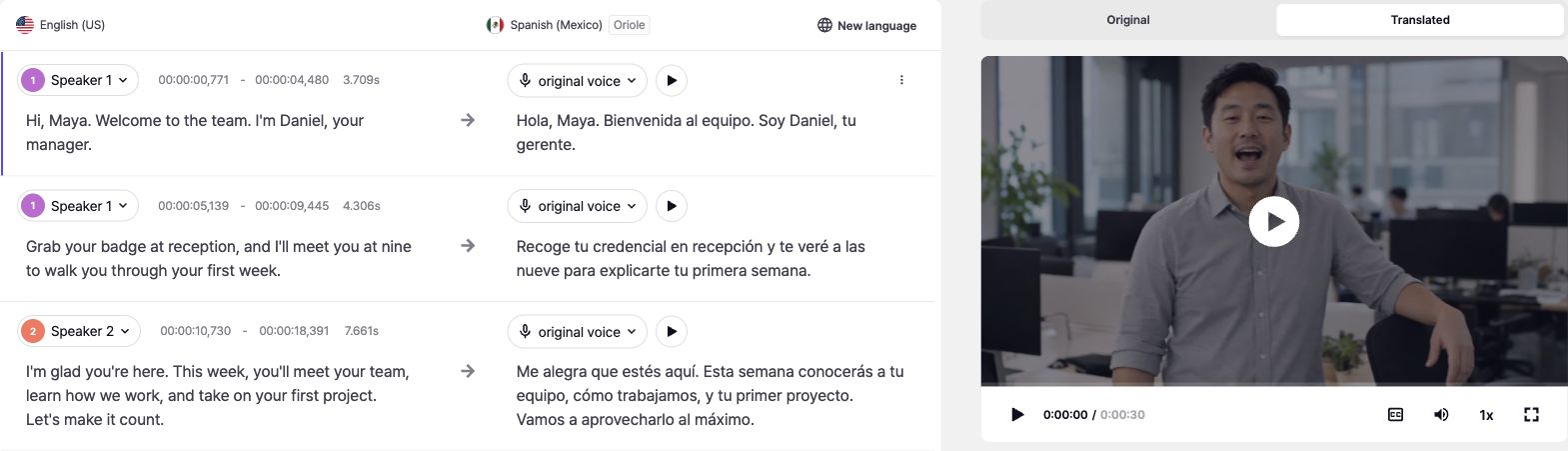
2026年10月13日に撮影した実際のPerso Dubbingエディターです。英語のスクリプトとスペイン語(メキシコ)の翻訳を比較しています。確認作業中の画面であり、品質改善を測定した結果ではありません。
編集可能な吹き替えプロジェクトを開く
Lip Dubbingの結果を表示している場合は、View Original Dubbingを選択します。スクリプトを編集できるプロジェクトに戻れます。エディターには原文と翻訳文が並び、区間ごとの話者と開始・終了時間が表示されます。
まず問題の種類を判断します。原文の製品名が誤っていれば文字起こしの修正が必要です。原文は正しくても翻訳が不自然なら翻訳文を直します。話し方が急ぎすぎていれば時間と表現を検討します。それぞれ別の確認事項です。字幕の変更だけで、生成音声や口の動きが正しいと判断することはできません。
意味を保ちながら一行ずつ修正する
原音を聞いて翻訳された台詞と比較します。文を短くする前に、名前、数字、製品用語、意図を確認してください。自然な話し言葉にしつつ、視聴者に必要な情報は残します。たとえば製品の制約を削ると、滑らかな表現になっても内容が不正確になる場合があります。
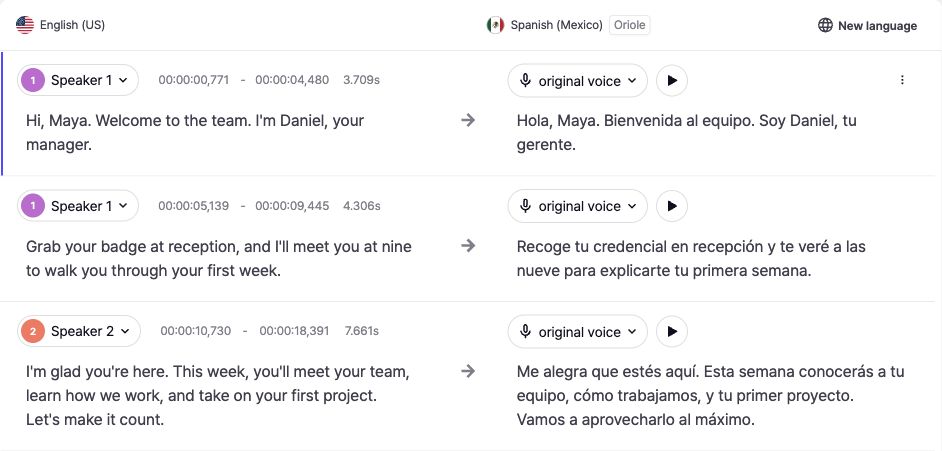
画面では原文の各行と翻訳が並び、話者と時間の操作項目も表示されています。問題箇所の特定には役立ちますが、結果を聞く作業の代わりにはなりません。
開始・終了時間を調整するときは前後の区間も確認します。意図しない重複、音声の途切れ、空の区間を避けてください。長い翻訳は、次の話者の時間に入り込むまで区間を延ばすより、表現を簡潔にする必要があるかもしれません。確認済みの用語はプロジェクト全体で統一します。
変更を適用して結果を確認する
エディターには、編集内容は自動適用されないという案内があります。修正ができたらApply changesを選び、プロジェクトの案内に従って処理の終了を待ちます。その後、OriginalとTranslatedで該当箇所を前後の文脈とともに確認してください。行ごとの再生ボタンがあっても、処理が不要だったり再生成時間が一定だったりする保証はありません。
修正した台詞の始まりと終わり、次の話者、周辺の場面を確認します。別の言語が必要なら、現在の変更を適用してからNew languageを選びます。今回の確認では、未適用の変更があるとApply your changes firstと表示されました。各言語の結果は個別に確認してください。
次の作業に必要なファイルをダウンロードする

確認したDownloadメニューには、翻訳済みMP4、複数のWAV音声、原文・翻訳文のSRT字幕、XLSXスクリプトがあります。利用先に合う形式を選び、自分のプロジェクトで使える項目を確認してください。項目はプロジェクトやプランによって異なる場合があります。
公開前に、ダウンロードしたファイルを使用予定の映像と音声トラックで確認してください。完成した字幕に一定の遅延、徐々に広がるずれ、カット後の不一致がある場合は、字幕同期の修正ガイドを参照してください。元の文字起こしに誤りがある場合は、文字起こし確認ガイドから始めましょう。
よくある質問
Q. スクリプトを編集すると動画も自動更新されますか?
A. いいえ。確認したエディターではApply changesが必要です。書き出す前に結果の音声と動画を確認してください。
Q. Lip Dubbingの結果からスクリプトを編集できますか?
A. View Original Dubbingで編集可能な吹き替えプロジェクトに戻ります。その後のリップダビング版も別途確認してください。
Q. 文を短くすれば必ずリップシンクが改善しますか?
A. いいえ。表現は確認項目の一つです。音声のタイミングと最終動画を確認し、口の動きが重要な場面では利用可能なリップダビングの選択肢を検討してください。
次の修正を確認するには字幕スクリプトエディターを開くか、動画翻訳の全体の流れをご覧ください。
Perso Dubbingで吹き替えの台詞を直すには、元の吹き替えプロジェクトを開き、原文と翻訳を比較して該当区間を編集し、Apply changesを選択します。ダウンロード前に更新後の結果を確認してください。テキストの編集だけでは変更は自動適用されません。
2026年10月13日に撮影した実際のPerso Dubbingエディターです。英語のスクリプトとスペイン語(メキシコ)の翻訳を比較しています。確認作業中の画面であり、品質改善を測定した結果ではありません。
編集可能な吹き替えプロジェクトを開く
Lip Dubbingの結果を表示している場合は、View Original Dubbingを選択します。スクリプトを編集できるプロジェクトに戻れます。エディターには原文と翻訳文が並び、区間ごとの話者と開始・終了時間が表示されます。
まず問題の種類を判断します。原文の製品名が誤っていれば文字起こしの修正が必要です。原文は正しくても翻訳が不自然なら翻訳文を直します。話し方が急ぎすぎていれば時間と表現を検討します。それぞれ別の確認事項です。字幕の変更だけで、生成音声や口の動きが正しいと判断することはできません。
意味を保ちながら一行ずつ修正する
原音を聞いて翻訳された台詞と比較します。文を短くする前に、名前、数字、製品用語、意図を確認してください。自然な話し言葉にしつつ、視聴者に必要な情報は残します。たとえば製品の制約を削ると、滑らかな表現になっても内容が不正確になる場合があります。
画面では原文の各行と翻訳が並び、話者と時間の操作項目も表示されています。問題箇所の特定には役立ちますが、結果を聞く作業の代わりにはなりません。
開始・終了時間を調整するときは前後の区間も確認します。意図しない重複、音声の途切れ、空の区間を避けてください。長い翻訳は、次の話者の時間に入り込むまで区間を延ばすより、表現を簡潔にする必要があるかもしれません。確認済みの用語はプロジェクト全体で統一します。
変更を適用して結果を確認する
エディターには、編集内容は自動適用されないという案内があります。修正ができたらApply changesを選び、プロジェクトの案内に従って処理の終了を待ちます。その後、OriginalとTranslatedで該当箇所を前後の文脈とともに確認してください。行ごとの再生ボタンがあっても、処理が不要だったり再生成時間が一定だったりする保証はありません。
修正した台詞の始まりと終わり、次の話者、周辺の場面を確認します。別の言語が必要なら、現在の変更を適用してからNew languageを選びます。今回の確認では、未適用の変更があるとApply your changes firstと表示されました。各言語の結果は個別に確認してください。
次の作業に必要なファイルをダウンロードする
確認したDownloadメニューには、翻訳済みMP4、複数のWAV音声、原文・翻訳文のSRT字幕、XLSXスクリプトがあります。利用先に合う形式を選び、自分のプロジェクトで使える項目を確認してください。項目はプロジェクトやプランによって異なる場合があります。
公開前に、ダウンロードしたファイルを使用予定の映像と音声トラックで確認してください。完成した字幕に一定の遅延、徐々に広がるずれ、カット後の不一致がある場合は、字幕同期の修正ガイドを参照してください。元の文字起こしに誤りがある場合は、文字起こし確認ガイドから始めましょう。
よくある質問
Q. スクリプトを編集すると動画も自動更新されますか?
A. いいえ。確認したエディターではApply changesが必要です。書き出す前に結果の音声と動画を確認してください。
Q. Lip Dubbingの結果からスクリプトを編集できますか?
A. View Original Dubbingで編集可能な吹き替えプロジェクトに戻ります。その後のリップダビング版も別途確認してください。
Q. 文を短くすれば必ずリップシンクが改善しますか?
A. いいえ。表現は確認項目の一つです。音声のタイミングと最終動画を確認し、口の動きが重要な場面では利用可能なリップダビングの選択肢を検討してください。
次の修正を確認するには字幕スクリプトエディターを開くか、動画翻訳の全体の流れをご覧ください。
Perso Dubbingで吹き替えの台詞を直すには、元の吹き替えプロジェクトを開き、原文と翻訳を比較して該当区間を編集し、Apply changesを選択します。ダウンロード前に更新後の結果を確認してください。テキストの編集だけでは変更は自動適用されません。
2026年10月13日に撮影した実際のPerso Dubbingエディターです。英語のスクリプトとスペイン語(メキシコ)の翻訳を比較しています。確認作業中の画面であり、品質改善を測定した結果ではありません。
編集可能な吹き替えプロジェクトを開く
Lip Dubbingの結果を表示している場合は、View Original Dubbingを選択します。スクリプトを編集できるプロジェクトに戻れます。エディターには原文と翻訳文が並び、区間ごとの話者と開始・終了時間が表示されます。
まず問題の種類を判断します。原文の製品名が誤っていれば文字起こしの修正が必要です。原文は正しくても翻訳が不自然なら翻訳文を直します。話し方が急ぎすぎていれば時間と表現を検討します。それぞれ別の確認事項です。字幕の変更だけで、生成音声や口の動きが正しいと判断することはできません。
意味を保ちながら一行ずつ修正する
原音を聞いて翻訳された台詞と比較します。文を短くする前に、名前、数字、製品用語、意図を確認してください。自然な話し言葉にしつつ、視聴者に必要な情報は残します。たとえば製品の制約を削ると、滑らかな表現になっても内容が不正確になる場合があります。
画面では原文の各行と翻訳が並び、話者と時間の操作項目も表示されています。問題箇所の特定には役立ちますが、結果を聞く作業の代わりにはなりません。
開始・終了時間を調整するときは前後の区間も確認します。意図しない重複、音声の途切れ、空の区間を避けてください。長い翻訳は、次の話者の時間に入り込むまで区間を延ばすより、表現を簡潔にする必要があるかもしれません。確認済みの用語はプロジェクト全体で統一します。
変更を適用して結果を確認する
エディターには、編集内容は自動適用されないという案内があります。修正ができたらApply changesを選び、プロジェクトの案内に従って処理の終了を待ちます。その後、OriginalとTranslatedで該当箇所を前後の文脈とともに確認してください。行ごとの再生ボタンがあっても、処理が不要だったり再生成時間が一定だったりする保証はありません。
修正した台詞の始まりと終わり、次の話者、周辺の場面を確認します。別の言語が必要なら、現在の変更を適用してからNew languageを選びます。今回の確認では、未適用の変更があるとApply your changes firstと表示されました。各言語の結果は個別に確認してください。
次の作業に必要なファイルをダウンロードする
確認したDownloadメニューには、翻訳済みMP4、複数のWAV音声、原文・翻訳文のSRT字幕、XLSXスクリプトがあります。利用先に合う形式を選び、自分のプロジェクトで使える項目を確認してください。項目はプロジェクトやプランによって異なる場合があります。
公開前に、ダウンロードしたファイルを使用予定の映像と音声トラックで確認してください。完成した字幕に一定の遅延、徐々に広がるずれ、カット後の不一致がある場合は、字幕同期の修正ガイドを参照してください。元の文字起こしに誤りがある場合は、文字起こし確認ガイドから始めましょう。
よくある質問
Q. スクリプトを編集すると動画も自動更新されますか?
A. いいえ。確認したエディターではApply changesが必要です。書き出す前に結果の音声と動画を確認してください。
Q. Lip Dubbingの結果からスクリプトを編集できますか?
A. View Original Dubbingで編集可能な吹き替えプロジェクトに戻ります。その後のリップダビング版も別途確認してください。
Q. 文を短くすれば必ずリップシンクが改善しますか?
A. いいえ。表現は確認項目の一つです。音声のタイミングと最終動画を確認し、口の動きが重要な場面では利用可能なリップダビングの選択肢を検討してください。
次の修正を確認するには字幕スクリプトエディターを開くか、動画翻訳の全体の流れをご覧ください。
続きを読む
すべてを閲覧する




