




คู่มือผลิตภัณฑ์
วิธีลบเพลงพื้นหลังออกจากวิดีโอโดยไม่เสียเสียงพูด

เครื่องมือแปลวิดีโอ AI การทำให้เข้าท้องถิ่น และการพากย์เสียง
ลองใช้งานฟรี
การจะลบเพลงพื้นหลังออกจากวิดีโอและเก็บเสียงพูดไว้ ต้องแยกเสียงตามชนิดของเสียง ไม่ใช่ตามช่วงเวลา การปิดเสียงจะพาเสียงพูดหายไปพร้อมกับเพลง ส่วนการแยกเสียงด้วย AI จะแบ่งไฟล์เป็นแทร็กเพลงกับแทร็กเสียงพูด คุณจึงส่งออกเฉพาะเสียงพูดได้
นั่นคือคำตอบสั้น ๆ ส่วนคุณควรใช้วิธีไหนจริง ๆ ขึ้นอยู่กับเรื่องเดียว คือเสียงต้นฉบับยังอยู่ในรูปแทร็กแยกกันหรือเปล่า คนส่วนใหญ่ไม่มี และนั่นคือเหตุผลที่งานนี้ยากกว่าที่เห็น
ทำไมการปิดเสียงถึงไม่ได้ผล
สัญชาตญาณคือหาช่วงที่มีเพลงแล้วปิดเสียงมันซะ วิธีนี้ไม่ได้ผล และเหตุผลก็ชัดเจน
เสียงในวิดีโอที่ทำเสร็จแล้วคือชั้นเสียงเดียวที่ถูกมิกซ์รวมกัน เพลง เสียงคุณ เสียงห้อง และเสียงอื่น ๆ ทั้งหมดถูกบวกรวมเป็นคลื่นเดียว ไม่ได้มีช่องเพลงซ่อนอยู่ข้างใต้รอให้คุณไปปิด พอปิดเสียงช่วงหนึ่ง ทุกอย่างในช่วงนั้นก็หายไป รวมถึงคำพูดที่คุณต้องการด้วย
เพราะแบบนี้ปัญหาจึงหนักเมื่อเพลงดังอยู่ใต้เสียงพูดที่ต่อเนื่อง ซึ่งก็คือกรณีถ่ายในคาเฟ่ เดินถ่ายในร้าน คลิปในฟิตเนส หรือไฟล์บันทึกงานสัมมนาพอดี มันไม่มีช่องว่างเงียบ ๆ ให้ตัดเลย
สี่วิธีและสถานการณ์ที่แต่ละวิธีใช้ได้
วิธี | ใช้ได้เมื่อ | ค่าใช้จ่าย |
|---|---|---|
ปิดเสียงแทร็กเพลงในโปรแกรมตัดต่อ | ไฟล์โปรเจกต์เดิมที่มีแทร็กแยกกันยังอยู่ | ฟรี แต่มีน้อยราย |
เครื่องมือจัดการเพลงใน YouTube Studio | เพลงนั้นทำให้โดนเคลมลิขสิทธิ์ | ฟรี |
เทคนิคช่องกลางใน Audacity | ไฟล์เป็นสเตอริโอจริงและเพลงกระจายออกข้าง | ฟรี แต่ใช้ไม่ได้กับคลิปมือถือ |
การแยกเสียงด้วย AI | ไฟล์ที่มิกซ์แล้วทุกชนิด รวมถึงคลิปมือถือแบบโมโน | ทดลองฟรี |
วิธีที่ 1: ปิดเสียงแทร็กเพลงในโปรแกรมตัดต่อ
ถ้าคุณเป็นคนใส่เพลงเองใน Premiere, Final Cut, DaVinci Resolve หรือ CapCut และไฟล์โปรเจกต์ยังอยู่ ก็หยุดอ่านตรงนี้ได้เลย เปิดโปรเจกต์ หาแทร็กเพลง ลบทิ้ง แล้วส่งออก
นี่คือวิธีเดียวที่ไม่มีการสูญเสียคุณภาพเลย เพราะคุณไม่ได้ไปแกะอะไรออกจากมิกซ์ แต่เอาชั้นเสียงออกก่อนที่การมิกซ์จะเกิดขึ้น
วิธีนี้ใช้ได้เฉพาะเมื่อเพลงถูกใส่ตอนโพสต์โปรดักชันและโปรเจกต์ยังอยู่ ถ้าเพลงดังอยู่ตอนถ่าย หรือคุณมีแค่ไฟล์ MP4 ที่ส่งออกแล้ว ให้ข้ามไปวิธีที่ 4
วิธีที่ 2: YouTube Studio ถ้าเพลงทำให้โดนเคลม
ถ้าเหตุผลที่คุณอยากเอาเพลงออกคือการเคลมของ Content ID ตัวแก้ไขของ YouTube Studio มีเครื่องมือจัดการเพลงในตัว ลองก่อนเลย ฟรีและไม่ต้องใช้อะไรเพิ่ม
ข้อจำกัดเหมือนที่กล่าวไปข้างต้น การปิดเสียงช่วงที่ถูกเคลมจะพาเสียงพูดไปด้วย และการลบเพลงอัตโนมัติไม่ได้เหลือเสียงที่ใช้งานได้อย่างสม่ำเสมอเมื่อเพลงดังอยู่ใต้บทพูดที่แน่น เครื่องมือของ YouTube เปลี่ยนอยู่เรื่อย ๆ จึงควรดูคำแนะนำล่าสุดในศูนย์ช่วยเหลือ YouTube ก่อนจะพึ่งมัน
ถ้าผลลัพธ์ใช้ไม่ได้ วิธีที่ 4 ซึ่งทำงานระดับไฟล์จะเอาบทพูดคืนมาให้ แล้วคุณค่อยอัปโหลดใหม่พร้อมเพลงที่มีลิขสิทธิ์ถูกต้อง ส่วนขั้นตอนจัดการเคลมเราเขียนไว้ละเอียดในคู่มือแก้เคลมลิขสิทธิ์จากเพลงพื้นหลัง
วิธีที่ 3: เทคนิคช่องกลางใน Audacity และเหตุผลที่มักทำให้ผิดหวัง
นี่คือคำแนะนำที่คุณจะเจอในทูทอเรียลเก่า ๆ แทบทุกอัน และควรเข้าใจว่าทำไมมันถึงน่าผิดหวัง
การลดเสียงร้องของ Audacity ทำงานด้วยเรขาคณิตของสเตอริโอ ไม่ใช่การรู้จำเสียง ในมิกซ์เพลงจากสตูดิโอ เสียงร้องหลักมักถูกวางไว้ตรงกลางพอดี ส่วนเครื่องดนตรีกระจายไปซ้ายขวา พอกลับเฟสช่องหนึ่งทับอีกช่องหนึ่ง สิ่งที่อยู่ตรงกลางก็หักล้างกันไป
พอเอามาใช้กับวิดีโอจะเจอปัญหาสามข้อ:
มันเล็งผิดเป้า เทคนิคนี้หักล้างสิ่งที่อยู่ตรงกลาง ในวิดีโอสิ่งที่อยู่ตรงกลางคือเสียงคุณ ไม่ใช่เพลง ผลที่ได้จึงตรงข้ามกับที่คุณต้องการ
คลิปมือถือแทบจะเป็นโมโน ทั้งสองช่องมีเสียงเกือบเหมือนกัน จึงไม่มีความต่างของสเตอริโอให้ใช้ประโยชน์ เทคนิคนี้ไม่มีอะไรให้ทำงานด้วย ผลออกมาคือเงียบไปเลยหรือไม่เปลี่ยนอะไรเลย
ห้องจริงไม่ใช่มิกซ์สตูดิโอ เพลงที่เล็ดลอดจากลำโพงคาเฟ่ไม่ได้ถูกจัดวางซ้ายขวาอย่างเรียบร้อย มันอยู่ทุกที่ รวมถึงตรงกลาง
ข้อมูลการค้นหาก็สะท้อนแบบนั้น ความสนใจในการลบเสียงร้องด้วย Audacity ลดลงมากเมื่อเทียบกับปีก่อน ขณะที่เครื่องมือที่ใช้ AI ไต่ขึ้น วิธีนี้ยังมีที่ทางของมันกับไฟล์เพลงสเตอริโอจริง ๆ แต่สำหรับฟุตเทจวิดีโอ มันคือเครื่องมือที่ผิดฝาผิดตัว
วิธีที่ 4: การแยกเสียงด้วย AI
นี่คือคำตอบทั่วไป และเป็นวิธีเดียวที่ใช้ได้กับไฟล์ MP4 แบบโมโนที่มีเพลงดังอยู่ใต้เสียงพูด
แทนที่จะใช้เรขาคณิตของสเตอริโอ AI ถูกฝึกมาให้รู้ว่าเสียงแต่ละชนิดมีหน้าตาอย่างไร แล้วดึงมันออกมาเป็นแทร็กแยกกัน เสียงพูดกลายเป็นแทร็กหนึ่ง เพลงพื้นหลังกับเสียงบรรยากาศเป็นอีกแทร็กหนึ่ง จากนั้นคุณค่อยส่งออกเฉพาะสิ่งที่ต้องการ
ด้วย Perso Dubbing:
อัปโหลดไฟล์วิดีโอ ไม่ต้องแยกเสียงออกมาก่อน MP4 MOV และ WebM ประมวลผลได้ตรง ๆ เช่นเดียวกับ MP3 WAV และ M4A ขนาดไม่เกิน 200MB
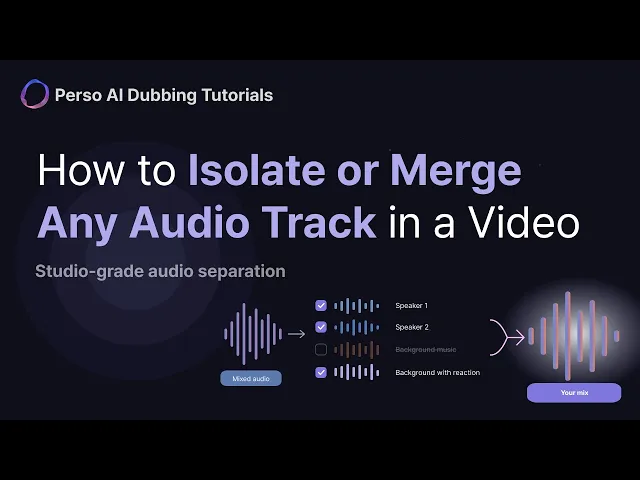
ให้มันแยกเสียง ไฟล์จะถูกแบ่งเป็นเสียงพูด เสียงของผู้พูดแต่ละคน เพลงพื้นหลัง และเสียงบรรยากาศ
ฟังแทร็กเสียงพูด เปิดฟังแล้วตั้งใจสังเกตว่ามีเพลงเล็ดลอดอยู่ข้างใต้หรือไม่ ขั้นตอนนี้ตัดสินว่าผลลัพธ์ใช้งานได้จริงหรือเปล่า
ส่งออกเฉพาะเสียงพูด แล้วนำกลับเข้าโปรแกรมตัดต่อ จากนั้นใส่เพลงที่มีลิขสิทธิ์ถูกต้องได้ถ้าต้องการ
สิ่งที่แยกผลลัพธ์ที่ใช้ได้ออกจากผลลัพธ์ที่ขุ่นมัวคือคุณภาพการแยก บน MUSDB18 ซึ่งเป็นชุดทดสอบสาธารณะมาตรฐานของงานนี้ Perso Dubbing ทำค่ามัธยฐาน SI-SDR ได้ 10.67 dB เทียบกับ 8.36 dB ของ HTDemucs จาก Meta และชนะไป 44 จาก 50 แทร็ก ผลลัพธ์รายตัวอย่างเปิดเผยไว้ ใครก็ตรวจซ้ำเองได้ ข้อมูล ณ เดือนพฤษภาคม 2026
คุณตรวจผลกับไฟล์ของตัวเองได้ก่อนจ่ายเงิน 60 วินาทีแรกแยกให้ฟรีโดยไม่ต้องสมัคร และไฟล์ที่อัปเพื่อทดลองจะถูกลบเมื่อจบเซสชัน
ลองกับคลิปของคุณเลย เริ่มฟรี →
สิ่งที่คุณได้และสิ่งที่คุณเสีย
ขอพูดตรง ๆ เรื่องสิ่งที่ต้องแลก เพราะทูทอเรียลส่วนใหญ่ข้ามตรงนี้ไป
เวลาคุณส่งออกแทร็กที่มีแต่เสียงพูด เพลงหายไป ห้องก็หายไปด้วย เสียงหัวเราะของคนดู เสียงปรบมือ เสียงถนน และบรรยากาศ ล้วนอยู่ในชั้นพื้นหลังร่วมกับเพลง จึงหายไปพร้อมกัน
สำหรับคลิปคนพูดหน้ากล้องที่มีเพลงคาเฟ่ดังอยู่ข้างหลัง นี่คือสิ่งที่คุณต้องการพอดี ผลออกมาสะอาดและเพลงหายไป
แต่สำหรับคลิปสรุปงานอีเวนต์ งานบรรยายสด หรือโชว์เดี่ยวไมโครโฟน การส่งออกเฉพาะเสียงพูดอาจฟังดูแบนและหลุดจากภาพ มีสองวิธีจัดการ:
ใส่บรรยากาศกลับเข้าไปในโปรแกรมตัดต่อ วาง room tone บาง ๆ หรือเบดเสียงคนดูไว้ใต้บทพูด ความรู้สึกก็จะกลับมา
เก็บพื้นหลังแทนเสียงพูด Perso Dubbing สร้างแทร็กพื้นหลังสองแบบจากการอัปโหลดครั้งเดียว
Background Musicให้เพลงและบรรยากาศล้วน ๆ โดยตัดเสียงมนุษย์ออกหมด ส่วนBackground with Reactionเก็บเสียงหัวเราะและปรบมือไว้พร้อมกับเพลง ทั้งสองแบบมีประโยชน์เมื่อคุณต้องการบรรยากาศไม่ใช่คำพูด แต่โปรดสังเกตว่าทั้งคู่มีเพลงรวมอยู่ จึงไม่ใช่แทร็กที่จะใช้เมื่อตัวเพลงเองคือปัญหา
ถ้าคุณแค่อยากหรี่เพลงลง ไม่ได้อยากเอาออก
บางทีเพลงก็ไม่ได้มีปัญหาอะไร มันแค่ดังเกินไปใต้บทพูด
ถ้าคุณมีไฟล์โปรเจกต์ นี่คืองานทำออโตเมชันระดับเสียง หรี่แทร็กเพลงลงไม่กี่ dB ทุกครั้งที่มีคนพูด โปรแกรมตัดต่อทุกตัวทำได้
ถ้าคุณมีแค่ไฟล์ที่เสร็จแล้ว คุณหรี่ชั้นเสียงที่ไม่ได้มีอยู่จริงในฐานะชั้นเสียงไม่ได้ เส้นทางเหมือนเดิม คือแยกแทร็กก่อน แล้วมิกซ์ใหม่ในสัดส่วนที่คุณต้องการ Perso Dubbing รวมแทร็กที่เลือกไว้เป็นไฟล์เดียวตอนส่งออกได้ คุณจึงจับคู่เสียงพูดกับพื้นหลังที่เบาลงได้ แทนที่จะทิ้งมันไปทั้งหมด
วิธีลบเพลงพื้นหลังออกจากวิดีโอบน iPhone
ไม่มีฟีเจอร์ในตัวของ iOS ที่แยกเพลงกับเสียงพูดออกจากวิดีโอที่เสร็จแล้ว แอปรูปภาพและ iMovie ปิดเสียงได้ ซึ่งก็วนกลับไปที่ปัญหาได้หมดหรือไม่ได้เลยเหมือนเดิม
ทางที่ใช้ได้จริงบนมือถือคือตัวแยกเสียงที่ทำงานบนเบราว์เซอร์ อัปโหลดคลิปจากมือถือ รอให้แยกเสร็จ แล้วดาวน์โหลดแทร็กเสียงพูด ไม่ต้องติดตั้งอะไรเลย
ในเมื่อมาถึงตรงนี้แล้ว: เก็บกวาดเสียงต่อ
การเอาเพลงออกมักเป็นแค่ครึ่งเดียวของงาน ถ้าไฟล์บันทึกยังมีเสียงซ่า เสียงฮัม หรือเสียงก้องของห้อง นั่นเป็นอีกกระบวนการหนึ่งชื่อการลดเสียงรบกวน และต้องทำกับแทร็กเสียงพูดหลังจากแยกแล้ว ไม่ใช่ก่อน ความสนใจในการเก็บกวาดเสียงของวิดีโอพุ่งขึ้นชัดเจนในไม่กี่เดือนมานี้ น่าจะด้วยเหตุผลเดียวกับการแยกเสียง คือเครื่องมือทำงานได้จริงกับฟุตเทจจริงเสียที ไม่ใช่แค่กับไฟล์สตูดิโอ
ลำดับสำคัญ แยกก่อน แล้วค่อยลดเสียงรบกวนบนเสียงพูดที่แยกออกมาแล้ว การลดเสียงรบกวนกับไฟล์ที่มิกซ์รวมกันมักทำให้เพลงเลอะเข้าไปในเสียงพูด และทำให้การแยกในภายหลังแย่ลง
คำถามที่พบบ่อย
จะลบเพลงพื้นหลังออกจากวิดีโอแต่เก็บเสียงพูดไว้ได้อย่างไร
แยกเสียงตามชนิดของเสียง แล้วส่งออกเฉพาะแทร็กเสียงพูด การปิดเสียงจะลบทุกอย่างในช่วงเวลานั้นรวมถึงเสียงพูดด้วย เพราะวิดีโอที่เสร็จแล้วมีชั้นเสียงที่มิกซ์รวมกันชั้นเดียว ไม่ได้มีช่องเพลงกับช่องเสียงพูดแยกกัน การแยกด้วย AI จะแบ่งมิกซ์นั้นเป็นแทร็กอิสระ จึงเก็บเฉพาะเสียงพูดไว้ได้
ลบเพลงพื้นหลังออกจากวิดีโอฟรีได้ไหม
ได้ในระดับหนึ่ง ถ้าคุณมีไฟล์โปรเจกต์เดิม การลบแทร็กเพลงในโปรแกรมตัดต่อนั้นฟรีและไม่เสียคุณภาพ ถ้าคุณมีแค่ไฟล์ที่ส่งออกแล้ว Perso Dubbing แยก 60 วินาทีแรกให้ฟรีโดยไม่ต้องสมัคร ซึ่งพอสำหรับตัดสินว่าเสียงพูดรอดออกมาสะอาดหรือไม่
ทำไมลบเพลงพื้นหลังแล้วเสียงคนดูหายไปด้วย
เพราะเสียงหัวเราะ เสียงปรบมือ และบรรยากาศ เป็นส่วนหนึ่งของชั้นพื้นหลัง ไม่ใช่ชั้นเสียงพูด การส่งออกเฉพาะเสียงพูดจึงตัดทั้งหมดนั้นทิ้ง ถ้าคุณต้องการบรรยากาศ ให้ใส่ room tone กลับในโปรแกรมตัดต่อ หรือส่งออกแทร็กพื้นหลังแยกแล้วมิกซ์เข้าไปที่ระดับเบาลง
วิธีของ Audacity ใช้กับวิดีโอได้ไหม
ส่วนใหญ่ไม่ได้ มันหักล้างสิ่งที่อยู่ตรงกลางของสนามสเตอริโอ ซึ่งในวิดีโอคือเสียงพูด ไม่ใช่เพลง อีกทั้งฟุตเทจจากมือถือเกือบเป็นโมโน จึงไม่มีความต่างของสเตอริโอให้ทำงานด้วย วิธีนี้เหมาะกับไฟล์เพลงสเตอริโอจริง ๆ ไม่ใช่ฟุตเทจ
จะเอา BGM ออกจากวิดีโอโดยไม่ต้องถ่ายใหม่ได้อย่างไร
อัปโหลดวิดีโอเข้าตัวแยกเสียงด้วย AI ส่งออกแทร็กที่มีแต่เสียงพูด แล้วนำกลับเข้างานตัดต่อของคุณ ไม่มีอะไรต้องถ่ายใหม่ คุณภาพขึ้นอยู่กับว่าแยกได้สะอาดแค่ไหน ดังนั้นก่อนส่งออกให้ฟังแทร็กเสียงพูดและตรวจว่ามีเพลงเล็ดลอดอยู่ข้างใต้หรือไม่
ในทางกลับกัน ดึงเฉพาะเพลงพื้นหลังออกมาได้ไหม
ได้ Perso Dubbing สร้างแทร็กพื้นหลังล้วนที่ตัดเสียงมนุษย์ออกหมด พร้อมอีกเวอร์ชันที่เก็บเสียงหัวเราะและปรบมือไว้พร้อมกับเพลง ทั้งสองแบบเป็นวัตถุดิบที่ใช้กันบ่อยสำหรับการพากย์ทับบนเบดที่สะอาด
การจะลบเพลงพื้นหลังออกจากวิดีโอและเก็บเสียงพูดไว้ ต้องแยกเสียงตามชนิดของเสียง ไม่ใช่ตามช่วงเวลา การปิดเสียงจะพาเสียงพูดหายไปพร้อมกับเพลง ส่วนการแยกเสียงด้วย AI จะแบ่งไฟล์เป็นแทร็กเพลงกับแทร็กเสียงพูด คุณจึงส่งออกเฉพาะเสียงพูดได้
นั่นคือคำตอบสั้น ๆ ส่วนคุณควรใช้วิธีไหนจริง ๆ ขึ้นอยู่กับเรื่องเดียว คือเสียงต้นฉบับยังอยู่ในรูปแทร็กแยกกันหรือเปล่า คนส่วนใหญ่ไม่มี และนั่นคือเหตุผลที่งานนี้ยากกว่าที่เห็น
ทำไมการปิดเสียงถึงไม่ได้ผล
สัญชาตญาณคือหาช่วงที่มีเพลงแล้วปิดเสียงมันซะ วิธีนี้ไม่ได้ผล และเหตุผลก็ชัดเจน
เสียงในวิดีโอที่ทำเสร็จแล้วคือชั้นเสียงเดียวที่ถูกมิกซ์รวมกัน เพลง เสียงคุณ เสียงห้อง และเสียงอื่น ๆ ทั้งหมดถูกบวกรวมเป็นคลื่นเดียว ไม่ได้มีช่องเพลงซ่อนอยู่ข้างใต้รอให้คุณไปปิด พอปิดเสียงช่วงหนึ่ง ทุกอย่างในช่วงนั้นก็หายไป รวมถึงคำพูดที่คุณต้องการด้วย
เพราะแบบนี้ปัญหาจึงหนักเมื่อเพลงดังอยู่ใต้เสียงพูดที่ต่อเนื่อง ซึ่งก็คือกรณีถ่ายในคาเฟ่ เดินถ่ายในร้าน คลิปในฟิตเนส หรือไฟล์บันทึกงานสัมมนาพอดี มันไม่มีช่องว่างเงียบ ๆ ให้ตัดเลย
สี่วิธีและสถานการณ์ที่แต่ละวิธีใช้ได้
วิธี | ใช้ได้เมื่อ | ค่าใช้จ่าย |
|---|---|---|
ปิดเสียงแทร็กเพลงในโปรแกรมตัดต่อ | ไฟล์โปรเจกต์เดิมที่มีแทร็กแยกกันยังอยู่ | ฟรี แต่มีน้อยราย |
เครื่องมือจัดการเพลงใน YouTube Studio | เพลงนั้นทำให้โดนเคลมลิขสิทธิ์ | ฟรี |
เทคนิคช่องกลางใน Audacity | ไฟล์เป็นสเตอริโอจริงและเพลงกระจายออกข้าง | ฟรี แต่ใช้ไม่ได้กับคลิปมือถือ |
การแยกเสียงด้วย AI | ไฟล์ที่มิกซ์แล้วทุกชนิด รวมถึงคลิปมือถือแบบโมโน | ทดลองฟรี |
วิธีที่ 1: ปิดเสียงแทร็กเพลงในโปรแกรมตัดต่อ
ถ้าคุณเป็นคนใส่เพลงเองใน Premiere, Final Cut, DaVinci Resolve หรือ CapCut และไฟล์โปรเจกต์ยังอยู่ ก็หยุดอ่านตรงนี้ได้เลย เปิดโปรเจกต์ หาแทร็กเพลง ลบทิ้ง แล้วส่งออก
นี่คือวิธีเดียวที่ไม่มีการสูญเสียคุณภาพเลย เพราะคุณไม่ได้ไปแกะอะไรออกจากมิกซ์ แต่เอาชั้นเสียงออกก่อนที่การมิกซ์จะเกิดขึ้น
วิธีนี้ใช้ได้เฉพาะเมื่อเพลงถูกใส่ตอนโพสต์โปรดักชันและโปรเจกต์ยังอยู่ ถ้าเพลงดังอยู่ตอนถ่าย หรือคุณมีแค่ไฟล์ MP4 ที่ส่งออกแล้ว ให้ข้ามไปวิธีที่ 4
วิธีที่ 2: YouTube Studio ถ้าเพลงทำให้โดนเคลม
ถ้าเหตุผลที่คุณอยากเอาเพลงออกคือการเคลมของ Content ID ตัวแก้ไขของ YouTube Studio มีเครื่องมือจัดการเพลงในตัว ลองก่อนเลย ฟรีและไม่ต้องใช้อะไรเพิ่ม
ข้อจำกัดเหมือนที่กล่าวไปข้างต้น การปิดเสียงช่วงที่ถูกเคลมจะพาเสียงพูดไปด้วย และการลบเพลงอัตโนมัติไม่ได้เหลือเสียงที่ใช้งานได้อย่างสม่ำเสมอเมื่อเพลงดังอยู่ใต้บทพูดที่แน่น เครื่องมือของ YouTube เปลี่ยนอยู่เรื่อย ๆ จึงควรดูคำแนะนำล่าสุดในศูนย์ช่วยเหลือ YouTube ก่อนจะพึ่งมัน
ถ้าผลลัพธ์ใช้ไม่ได้ วิธีที่ 4 ซึ่งทำงานระดับไฟล์จะเอาบทพูดคืนมาให้ แล้วคุณค่อยอัปโหลดใหม่พร้อมเพลงที่มีลิขสิทธิ์ถูกต้อง ส่วนขั้นตอนจัดการเคลมเราเขียนไว้ละเอียดในคู่มือแก้เคลมลิขสิทธิ์จากเพลงพื้นหลัง
วิธีที่ 3: เทคนิคช่องกลางใน Audacity และเหตุผลที่มักทำให้ผิดหวัง
นี่คือคำแนะนำที่คุณจะเจอในทูทอเรียลเก่า ๆ แทบทุกอัน และควรเข้าใจว่าทำไมมันถึงน่าผิดหวัง
การลดเสียงร้องของ Audacity ทำงานด้วยเรขาคณิตของสเตอริโอ ไม่ใช่การรู้จำเสียง ในมิกซ์เพลงจากสตูดิโอ เสียงร้องหลักมักถูกวางไว้ตรงกลางพอดี ส่วนเครื่องดนตรีกระจายไปซ้ายขวา พอกลับเฟสช่องหนึ่งทับอีกช่องหนึ่ง สิ่งที่อยู่ตรงกลางก็หักล้างกันไป
พอเอามาใช้กับวิดีโอจะเจอปัญหาสามข้อ:
มันเล็งผิดเป้า เทคนิคนี้หักล้างสิ่งที่อยู่ตรงกลาง ในวิดีโอสิ่งที่อยู่ตรงกลางคือเสียงคุณ ไม่ใช่เพลง ผลที่ได้จึงตรงข้ามกับที่คุณต้องการ
คลิปมือถือแทบจะเป็นโมโน ทั้งสองช่องมีเสียงเกือบเหมือนกัน จึงไม่มีความต่างของสเตอริโอให้ใช้ประโยชน์ เทคนิคนี้ไม่มีอะไรให้ทำงานด้วย ผลออกมาคือเงียบไปเลยหรือไม่เปลี่ยนอะไรเลย
ห้องจริงไม่ใช่มิกซ์สตูดิโอ เพลงที่เล็ดลอดจากลำโพงคาเฟ่ไม่ได้ถูกจัดวางซ้ายขวาอย่างเรียบร้อย มันอยู่ทุกที่ รวมถึงตรงกลาง
ข้อมูลการค้นหาก็สะท้อนแบบนั้น ความสนใจในการลบเสียงร้องด้วย Audacity ลดลงมากเมื่อเทียบกับปีก่อน ขณะที่เครื่องมือที่ใช้ AI ไต่ขึ้น วิธีนี้ยังมีที่ทางของมันกับไฟล์เพลงสเตอริโอจริง ๆ แต่สำหรับฟุตเทจวิดีโอ มันคือเครื่องมือที่ผิดฝาผิดตัว
วิธีที่ 4: การแยกเสียงด้วย AI
นี่คือคำตอบทั่วไป และเป็นวิธีเดียวที่ใช้ได้กับไฟล์ MP4 แบบโมโนที่มีเพลงดังอยู่ใต้เสียงพูด
แทนที่จะใช้เรขาคณิตของสเตอริโอ AI ถูกฝึกมาให้รู้ว่าเสียงแต่ละชนิดมีหน้าตาอย่างไร แล้วดึงมันออกมาเป็นแทร็กแยกกัน เสียงพูดกลายเป็นแทร็กหนึ่ง เพลงพื้นหลังกับเสียงบรรยากาศเป็นอีกแทร็กหนึ่ง จากนั้นคุณค่อยส่งออกเฉพาะสิ่งที่ต้องการ
ด้วย Perso Dubbing:
อัปโหลดไฟล์วิดีโอ ไม่ต้องแยกเสียงออกมาก่อน MP4 MOV และ WebM ประมวลผลได้ตรง ๆ เช่นเดียวกับ MP3 WAV และ M4A ขนาดไม่เกิน 200MB
ให้มันแยกเสียง ไฟล์จะถูกแบ่งเป็นเสียงพูด เสียงของผู้พูดแต่ละคน เพลงพื้นหลัง และเสียงบรรยากาศ
ฟังแทร็กเสียงพูด เปิดฟังแล้วตั้งใจสังเกตว่ามีเพลงเล็ดลอดอยู่ข้างใต้หรือไม่ ขั้นตอนนี้ตัดสินว่าผลลัพธ์ใช้งานได้จริงหรือเปล่า
ส่งออกเฉพาะเสียงพูด แล้วนำกลับเข้าโปรแกรมตัดต่อ จากนั้นใส่เพลงที่มีลิขสิทธิ์ถูกต้องได้ถ้าต้องการ
สิ่งที่แยกผลลัพธ์ที่ใช้ได้ออกจากผลลัพธ์ที่ขุ่นมัวคือคุณภาพการแยก บน MUSDB18 ซึ่งเป็นชุดทดสอบสาธารณะมาตรฐานของงานนี้ Perso Dubbing ทำค่ามัธยฐาน SI-SDR ได้ 10.67 dB เทียบกับ 8.36 dB ของ HTDemucs จาก Meta และชนะไป 44 จาก 50 แทร็ก ผลลัพธ์รายตัวอย่างเปิดเผยไว้ ใครก็ตรวจซ้ำเองได้ ข้อมูล ณ เดือนพฤษภาคม 2026
คุณตรวจผลกับไฟล์ของตัวเองได้ก่อนจ่ายเงิน 60 วินาทีแรกแยกให้ฟรีโดยไม่ต้องสมัคร และไฟล์ที่อัปเพื่อทดลองจะถูกลบเมื่อจบเซสชัน
ลองกับคลิปของคุณเลย เริ่มฟรี →
สิ่งที่คุณได้และสิ่งที่คุณเสีย
ขอพูดตรง ๆ เรื่องสิ่งที่ต้องแลก เพราะทูทอเรียลส่วนใหญ่ข้ามตรงนี้ไป
เวลาคุณส่งออกแทร็กที่มีแต่เสียงพูด เพลงหายไป ห้องก็หายไปด้วย เสียงหัวเราะของคนดู เสียงปรบมือ เสียงถนน และบรรยากาศ ล้วนอยู่ในชั้นพื้นหลังร่วมกับเพลง จึงหายไปพร้อมกัน
สำหรับคลิปคนพูดหน้ากล้องที่มีเพลงคาเฟ่ดังอยู่ข้างหลัง นี่คือสิ่งที่คุณต้องการพอดี ผลออกมาสะอาดและเพลงหายไป
แต่สำหรับคลิปสรุปงานอีเวนต์ งานบรรยายสด หรือโชว์เดี่ยวไมโครโฟน การส่งออกเฉพาะเสียงพูดอาจฟังดูแบนและหลุดจากภาพ มีสองวิธีจัดการ:
ใส่บรรยากาศกลับเข้าไปในโปรแกรมตัดต่อ วาง room tone บาง ๆ หรือเบดเสียงคนดูไว้ใต้บทพูด ความรู้สึกก็จะกลับมา
เก็บพื้นหลังแทนเสียงพูด Perso Dubbing สร้างแทร็กพื้นหลังสองแบบจากการอัปโหลดครั้งเดียว
Background Musicให้เพลงและบรรยากาศล้วน ๆ โดยตัดเสียงมนุษย์ออกหมด ส่วนBackground with Reactionเก็บเสียงหัวเราะและปรบมือไว้พร้อมกับเพลง ทั้งสองแบบมีประโยชน์เมื่อคุณต้องการบรรยากาศไม่ใช่คำพูด แต่โปรดสังเกตว่าทั้งคู่มีเพลงรวมอยู่ จึงไม่ใช่แทร็กที่จะใช้เมื่อตัวเพลงเองคือปัญหา
ถ้าคุณแค่อยากหรี่เพลงลง ไม่ได้อยากเอาออก
บางทีเพลงก็ไม่ได้มีปัญหาอะไร มันแค่ดังเกินไปใต้บทพูด
ถ้าคุณมีไฟล์โปรเจกต์ นี่คืองานทำออโตเมชันระดับเสียง หรี่แทร็กเพลงลงไม่กี่ dB ทุกครั้งที่มีคนพูด โปรแกรมตัดต่อทุกตัวทำได้
ถ้าคุณมีแค่ไฟล์ที่เสร็จแล้ว คุณหรี่ชั้นเสียงที่ไม่ได้มีอยู่จริงในฐานะชั้นเสียงไม่ได้ เส้นทางเหมือนเดิม คือแยกแทร็กก่อน แล้วมิกซ์ใหม่ในสัดส่วนที่คุณต้องการ Perso Dubbing รวมแทร็กที่เลือกไว้เป็นไฟล์เดียวตอนส่งออกได้ คุณจึงจับคู่เสียงพูดกับพื้นหลังที่เบาลงได้ แทนที่จะทิ้งมันไปทั้งหมด
วิธีลบเพลงพื้นหลังออกจากวิดีโอบน iPhone
ไม่มีฟีเจอร์ในตัวของ iOS ที่แยกเพลงกับเสียงพูดออกจากวิดีโอที่เสร็จแล้ว แอปรูปภาพและ iMovie ปิดเสียงได้ ซึ่งก็วนกลับไปที่ปัญหาได้หมดหรือไม่ได้เลยเหมือนเดิม
ทางที่ใช้ได้จริงบนมือถือคือตัวแยกเสียงที่ทำงานบนเบราว์เซอร์ อัปโหลดคลิปจากมือถือ รอให้แยกเสร็จ แล้วดาวน์โหลดแทร็กเสียงพูด ไม่ต้องติดตั้งอะไรเลย
ในเมื่อมาถึงตรงนี้แล้ว: เก็บกวาดเสียงต่อ
การเอาเพลงออกมักเป็นแค่ครึ่งเดียวของงาน ถ้าไฟล์บันทึกยังมีเสียงซ่า เสียงฮัม หรือเสียงก้องของห้อง นั่นเป็นอีกกระบวนการหนึ่งชื่อการลดเสียงรบกวน และต้องทำกับแทร็กเสียงพูดหลังจากแยกแล้ว ไม่ใช่ก่อน ความสนใจในการเก็บกวาดเสียงของวิดีโอพุ่งขึ้นชัดเจนในไม่กี่เดือนมานี้ น่าจะด้วยเหตุผลเดียวกับการแยกเสียง คือเครื่องมือทำงานได้จริงกับฟุตเทจจริงเสียที ไม่ใช่แค่กับไฟล์สตูดิโอ
ลำดับสำคัญ แยกก่อน แล้วค่อยลดเสียงรบกวนบนเสียงพูดที่แยกออกมาแล้ว การลดเสียงรบกวนกับไฟล์ที่มิกซ์รวมกันมักทำให้เพลงเลอะเข้าไปในเสียงพูด และทำให้การแยกในภายหลังแย่ลง
คำถามที่พบบ่อย
จะลบเพลงพื้นหลังออกจากวิดีโอแต่เก็บเสียงพูดไว้ได้อย่างไร
แยกเสียงตามชนิดของเสียง แล้วส่งออกเฉพาะแทร็กเสียงพูด การปิดเสียงจะลบทุกอย่างในช่วงเวลานั้นรวมถึงเสียงพูดด้วย เพราะวิดีโอที่เสร็จแล้วมีชั้นเสียงที่มิกซ์รวมกันชั้นเดียว ไม่ได้มีช่องเพลงกับช่องเสียงพูดแยกกัน การแยกด้วย AI จะแบ่งมิกซ์นั้นเป็นแทร็กอิสระ จึงเก็บเฉพาะเสียงพูดไว้ได้
ลบเพลงพื้นหลังออกจากวิดีโอฟรีได้ไหม
ได้ในระดับหนึ่ง ถ้าคุณมีไฟล์โปรเจกต์เดิม การลบแทร็กเพลงในโปรแกรมตัดต่อนั้นฟรีและไม่เสียคุณภาพ ถ้าคุณมีแค่ไฟล์ที่ส่งออกแล้ว Perso Dubbing แยก 60 วินาทีแรกให้ฟรีโดยไม่ต้องสมัคร ซึ่งพอสำหรับตัดสินว่าเสียงพูดรอดออกมาสะอาดหรือไม่
ทำไมลบเพลงพื้นหลังแล้วเสียงคนดูหายไปด้วย
เพราะเสียงหัวเราะ เสียงปรบมือ และบรรยากาศ เป็นส่วนหนึ่งของชั้นพื้นหลัง ไม่ใช่ชั้นเสียงพูด การส่งออกเฉพาะเสียงพูดจึงตัดทั้งหมดนั้นทิ้ง ถ้าคุณต้องการบรรยากาศ ให้ใส่ room tone กลับในโปรแกรมตัดต่อ หรือส่งออกแทร็กพื้นหลังแยกแล้วมิกซ์เข้าไปที่ระดับเบาลง
วิธีของ Audacity ใช้กับวิดีโอได้ไหม
ส่วนใหญ่ไม่ได้ มันหักล้างสิ่งที่อยู่ตรงกลางของสนามสเตอริโอ ซึ่งในวิดีโอคือเสียงพูด ไม่ใช่เพลง อีกทั้งฟุตเทจจากมือถือเกือบเป็นโมโน จึงไม่มีความต่างของสเตอริโอให้ทำงานด้วย วิธีนี้เหมาะกับไฟล์เพลงสเตอริโอจริง ๆ ไม่ใช่ฟุตเทจ
จะเอา BGM ออกจากวิดีโอโดยไม่ต้องถ่ายใหม่ได้อย่างไร
อัปโหลดวิดีโอเข้าตัวแยกเสียงด้วย AI ส่งออกแทร็กที่มีแต่เสียงพูด แล้วนำกลับเข้างานตัดต่อของคุณ ไม่มีอะไรต้องถ่ายใหม่ คุณภาพขึ้นอยู่กับว่าแยกได้สะอาดแค่ไหน ดังนั้นก่อนส่งออกให้ฟังแทร็กเสียงพูดและตรวจว่ามีเพลงเล็ดลอดอยู่ข้างใต้หรือไม่
ในทางกลับกัน ดึงเฉพาะเพลงพื้นหลังออกมาได้ไหม
ได้ Perso Dubbing สร้างแทร็กพื้นหลังล้วนที่ตัดเสียงมนุษย์ออกหมด พร้อมอีกเวอร์ชันที่เก็บเสียงหัวเราะและปรบมือไว้พร้อมกับเพลง ทั้งสองแบบเป็นวัตถุดิบที่ใช้กันบ่อยสำหรับการพากย์ทับบนเบดที่สะอาด
การจะลบเพลงพื้นหลังออกจากวิดีโอและเก็บเสียงพูดไว้ ต้องแยกเสียงตามชนิดของเสียง ไม่ใช่ตามช่วงเวลา การปิดเสียงจะพาเสียงพูดหายไปพร้อมกับเพลง ส่วนการแยกเสียงด้วย AI จะแบ่งไฟล์เป็นแทร็กเพลงกับแทร็กเสียงพูด คุณจึงส่งออกเฉพาะเสียงพูดได้
นั่นคือคำตอบสั้น ๆ ส่วนคุณควรใช้วิธีไหนจริง ๆ ขึ้นอยู่กับเรื่องเดียว คือเสียงต้นฉบับยังอยู่ในรูปแทร็กแยกกันหรือเปล่า คนส่วนใหญ่ไม่มี และนั่นคือเหตุผลที่งานนี้ยากกว่าที่เห็น
ทำไมการปิดเสียงถึงไม่ได้ผล
สัญชาตญาณคือหาช่วงที่มีเพลงแล้วปิดเสียงมันซะ วิธีนี้ไม่ได้ผล และเหตุผลก็ชัดเจน
เสียงในวิดีโอที่ทำเสร็จแล้วคือชั้นเสียงเดียวที่ถูกมิกซ์รวมกัน เพลง เสียงคุณ เสียงห้อง และเสียงอื่น ๆ ทั้งหมดถูกบวกรวมเป็นคลื่นเดียว ไม่ได้มีช่องเพลงซ่อนอยู่ข้างใต้รอให้คุณไปปิด พอปิดเสียงช่วงหนึ่ง ทุกอย่างในช่วงนั้นก็หายไป รวมถึงคำพูดที่คุณต้องการด้วย
เพราะแบบนี้ปัญหาจึงหนักเมื่อเพลงดังอยู่ใต้เสียงพูดที่ต่อเนื่อง ซึ่งก็คือกรณีถ่ายในคาเฟ่ เดินถ่ายในร้าน คลิปในฟิตเนส หรือไฟล์บันทึกงานสัมมนาพอดี มันไม่มีช่องว่างเงียบ ๆ ให้ตัดเลย
สี่วิธีและสถานการณ์ที่แต่ละวิธีใช้ได้
วิธี | ใช้ได้เมื่อ | ค่าใช้จ่าย |
|---|---|---|
ปิดเสียงแทร็กเพลงในโปรแกรมตัดต่อ | ไฟล์โปรเจกต์เดิมที่มีแทร็กแยกกันยังอยู่ | ฟรี แต่มีน้อยราย |
เครื่องมือจัดการเพลงใน YouTube Studio | เพลงนั้นทำให้โดนเคลมลิขสิทธิ์ | ฟรี |
เทคนิคช่องกลางใน Audacity | ไฟล์เป็นสเตอริโอจริงและเพลงกระจายออกข้าง | ฟรี แต่ใช้ไม่ได้กับคลิปมือถือ |
การแยกเสียงด้วย AI | ไฟล์ที่มิกซ์แล้วทุกชนิด รวมถึงคลิปมือถือแบบโมโน | ทดลองฟรี |
วิธีที่ 1: ปิดเสียงแทร็กเพลงในโปรแกรมตัดต่อ
ถ้าคุณเป็นคนใส่เพลงเองใน Premiere, Final Cut, DaVinci Resolve หรือ CapCut และไฟล์โปรเจกต์ยังอยู่ ก็หยุดอ่านตรงนี้ได้เลย เปิดโปรเจกต์ หาแทร็กเพลง ลบทิ้ง แล้วส่งออก
นี่คือวิธีเดียวที่ไม่มีการสูญเสียคุณภาพเลย เพราะคุณไม่ได้ไปแกะอะไรออกจากมิกซ์ แต่เอาชั้นเสียงออกก่อนที่การมิกซ์จะเกิดขึ้น
วิธีนี้ใช้ได้เฉพาะเมื่อเพลงถูกใส่ตอนโพสต์โปรดักชันและโปรเจกต์ยังอยู่ ถ้าเพลงดังอยู่ตอนถ่าย หรือคุณมีแค่ไฟล์ MP4 ที่ส่งออกแล้ว ให้ข้ามไปวิธีที่ 4
วิธีที่ 2: YouTube Studio ถ้าเพลงทำให้โดนเคลม
ถ้าเหตุผลที่คุณอยากเอาเพลงออกคือการเคลมของ Content ID ตัวแก้ไขของ YouTube Studio มีเครื่องมือจัดการเพลงในตัว ลองก่อนเลย ฟรีและไม่ต้องใช้อะไรเพิ่ม
ข้อจำกัดเหมือนที่กล่าวไปข้างต้น การปิดเสียงช่วงที่ถูกเคลมจะพาเสียงพูดไปด้วย และการลบเพลงอัตโนมัติไม่ได้เหลือเสียงที่ใช้งานได้อย่างสม่ำเสมอเมื่อเพลงดังอยู่ใต้บทพูดที่แน่น เครื่องมือของ YouTube เปลี่ยนอยู่เรื่อย ๆ จึงควรดูคำแนะนำล่าสุดในศูนย์ช่วยเหลือ YouTube ก่อนจะพึ่งมัน
ถ้าผลลัพธ์ใช้ไม่ได้ วิธีที่ 4 ซึ่งทำงานระดับไฟล์จะเอาบทพูดคืนมาให้ แล้วคุณค่อยอัปโหลดใหม่พร้อมเพลงที่มีลิขสิทธิ์ถูกต้อง ส่วนขั้นตอนจัดการเคลมเราเขียนไว้ละเอียดในคู่มือแก้เคลมลิขสิทธิ์จากเพลงพื้นหลัง
วิธีที่ 3: เทคนิคช่องกลางใน Audacity และเหตุผลที่มักทำให้ผิดหวัง
นี่คือคำแนะนำที่คุณจะเจอในทูทอเรียลเก่า ๆ แทบทุกอัน และควรเข้าใจว่าทำไมมันถึงน่าผิดหวัง
การลดเสียงร้องของ Audacity ทำงานด้วยเรขาคณิตของสเตอริโอ ไม่ใช่การรู้จำเสียง ในมิกซ์เพลงจากสตูดิโอ เสียงร้องหลักมักถูกวางไว้ตรงกลางพอดี ส่วนเครื่องดนตรีกระจายไปซ้ายขวา พอกลับเฟสช่องหนึ่งทับอีกช่องหนึ่ง สิ่งที่อยู่ตรงกลางก็หักล้างกันไป
พอเอามาใช้กับวิดีโอจะเจอปัญหาสามข้อ:
มันเล็งผิดเป้า เทคนิคนี้หักล้างสิ่งที่อยู่ตรงกลาง ในวิดีโอสิ่งที่อยู่ตรงกลางคือเสียงคุณ ไม่ใช่เพลง ผลที่ได้จึงตรงข้ามกับที่คุณต้องการ
คลิปมือถือแทบจะเป็นโมโน ทั้งสองช่องมีเสียงเกือบเหมือนกัน จึงไม่มีความต่างของสเตอริโอให้ใช้ประโยชน์ เทคนิคนี้ไม่มีอะไรให้ทำงานด้วย ผลออกมาคือเงียบไปเลยหรือไม่เปลี่ยนอะไรเลย
ห้องจริงไม่ใช่มิกซ์สตูดิโอ เพลงที่เล็ดลอดจากลำโพงคาเฟ่ไม่ได้ถูกจัดวางซ้ายขวาอย่างเรียบร้อย มันอยู่ทุกที่ รวมถึงตรงกลาง
ข้อมูลการค้นหาก็สะท้อนแบบนั้น ความสนใจในการลบเสียงร้องด้วย Audacity ลดลงมากเมื่อเทียบกับปีก่อน ขณะที่เครื่องมือที่ใช้ AI ไต่ขึ้น วิธีนี้ยังมีที่ทางของมันกับไฟล์เพลงสเตอริโอจริง ๆ แต่สำหรับฟุตเทจวิดีโอ มันคือเครื่องมือที่ผิดฝาผิดตัว
วิธีที่ 4: การแยกเสียงด้วย AI
นี่คือคำตอบทั่วไป และเป็นวิธีเดียวที่ใช้ได้กับไฟล์ MP4 แบบโมโนที่มีเพลงดังอยู่ใต้เสียงพูด
แทนที่จะใช้เรขาคณิตของสเตอริโอ AI ถูกฝึกมาให้รู้ว่าเสียงแต่ละชนิดมีหน้าตาอย่างไร แล้วดึงมันออกมาเป็นแทร็กแยกกัน เสียงพูดกลายเป็นแทร็กหนึ่ง เพลงพื้นหลังกับเสียงบรรยากาศเป็นอีกแทร็กหนึ่ง จากนั้นคุณค่อยส่งออกเฉพาะสิ่งที่ต้องการ
ด้วย Perso Dubbing:
อัปโหลดไฟล์วิดีโอ ไม่ต้องแยกเสียงออกมาก่อน MP4 MOV และ WebM ประมวลผลได้ตรง ๆ เช่นเดียวกับ MP3 WAV และ M4A ขนาดไม่เกิน 200MB
ให้มันแยกเสียง ไฟล์จะถูกแบ่งเป็นเสียงพูด เสียงของผู้พูดแต่ละคน เพลงพื้นหลัง และเสียงบรรยากาศ
ฟังแทร็กเสียงพูด เปิดฟังแล้วตั้งใจสังเกตว่ามีเพลงเล็ดลอดอยู่ข้างใต้หรือไม่ ขั้นตอนนี้ตัดสินว่าผลลัพธ์ใช้งานได้จริงหรือเปล่า
ส่งออกเฉพาะเสียงพูด แล้วนำกลับเข้าโปรแกรมตัดต่อ จากนั้นใส่เพลงที่มีลิขสิทธิ์ถูกต้องได้ถ้าต้องการ
สิ่งที่แยกผลลัพธ์ที่ใช้ได้ออกจากผลลัพธ์ที่ขุ่นมัวคือคุณภาพการแยก บน MUSDB18 ซึ่งเป็นชุดทดสอบสาธารณะมาตรฐานของงานนี้ Perso Dubbing ทำค่ามัธยฐาน SI-SDR ได้ 10.67 dB เทียบกับ 8.36 dB ของ HTDemucs จาก Meta และชนะไป 44 จาก 50 แทร็ก ผลลัพธ์รายตัวอย่างเปิดเผยไว้ ใครก็ตรวจซ้ำเองได้ ข้อมูล ณ เดือนพฤษภาคม 2026
คุณตรวจผลกับไฟล์ของตัวเองได้ก่อนจ่ายเงิน 60 วินาทีแรกแยกให้ฟรีโดยไม่ต้องสมัคร และไฟล์ที่อัปเพื่อทดลองจะถูกลบเมื่อจบเซสชัน
ลองกับคลิปของคุณเลย เริ่มฟรี →
สิ่งที่คุณได้และสิ่งที่คุณเสีย
ขอพูดตรง ๆ เรื่องสิ่งที่ต้องแลก เพราะทูทอเรียลส่วนใหญ่ข้ามตรงนี้ไป
เวลาคุณส่งออกแทร็กที่มีแต่เสียงพูด เพลงหายไป ห้องก็หายไปด้วย เสียงหัวเราะของคนดู เสียงปรบมือ เสียงถนน และบรรยากาศ ล้วนอยู่ในชั้นพื้นหลังร่วมกับเพลง จึงหายไปพร้อมกัน
สำหรับคลิปคนพูดหน้ากล้องที่มีเพลงคาเฟ่ดังอยู่ข้างหลัง นี่คือสิ่งที่คุณต้องการพอดี ผลออกมาสะอาดและเพลงหายไป
แต่สำหรับคลิปสรุปงานอีเวนต์ งานบรรยายสด หรือโชว์เดี่ยวไมโครโฟน การส่งออกเฉพาะเสียงพูดอาจฟังดูแบนและหลุดจากภาพ มีสองวิธีจัดการ:
ใส่บรรยากาศกลับเข้าไปในโปรแกรมตัดต่อ วาง room tone บาง ๆ หรือเบดเสียงคนดูไว้ใต้บทพูด ความรู้สึกก็จะกลับมา
เก็บพื้นหลังแทนเสียงพูด Perso Dubbing สร้างแทร็กพื้นหลังสองแบบจากการอัปโหลดครั้งเดียว
Background Musicให้เพลงและบรรยากาศล้วน ๆ โดยตัดเสียงมนุษย์ออกหมด ส่วนBackground with Reactionเก็บเสียงหัวเราะและปรบมือไว้พร้อมกับเพลง ทั้งสองแบบมีประโยชน์เมื่อคุณต้องการบรรยากาศไม่ใช่คำพูด แต่โปรดสังเกตว่าทั้งคู่มีเพลงรวมอยู่ จึงไม่ใช่แทร็กที่จะใช้เมื่อตัวเพลงเองคือปัญหา
ถ้าคุณแค่อยากหรี่เพลงลง ไม่ได้อยากเอาออก
บางทีเพลงก็ไม่ได้มีปัญหาอะไร มันแค่ดังเกินไปใต้บทพูด
ถ้าคุณมีไฟล์โปรเจกต์ นี่คืองานทำออโตเมชันระดับเสียง หรี่แทร็กเพลงลงไม่กี่ dB ทุกครั้งที่มีคนพูด โปรแกรมตัดต่อทุกตัวทำได้
ถ้าคุณมีแค่ไฟล์ที่เสร็จแล้ว คุณหรี่ชั้นเสียงที่ไม่ได้มีอยู่จริงในฐานะชั้นเสียงไม่ได้ เส้นทางเหมือนเดิม คือแยกแทร็กก่อน แล้วมิกซ์ใหม่ในสัดส่วนที่คุณต้องการ Perso Dubbing รวมแทร็กที่เลือกไว้เป็นไฟล์เดียวตอนส่งออกได้ คุณจึงจับคู่เสียงพูดกับพื้นหลังที่เบาลงได้ แทนที่จะทิ้งมันไปทั้งหมด
วิธีลบเพลงพื้นหลังออกจากวิดีโอบน iPhone
ไม่มีฟีเจอร์ในตัวของ iOS ที่แยกเพลงกับเสียงพูดออกจากวิดีโอที่เสร็จแล้ว แอปรูปภาพและ iMovie ปิดเสียงได้ ซึ่งก็วนกลับไปที่ปัญหาได้หมดหรือไม่ได้เลยเหมือนเดิม
ทางที่ใช้ได้จริงบนมือถือคือตัวแยกเสียงที่ทำงานบนเบราว์เซอร์ อัปโหลดคลิปจากมือถือ รอให้แยกเสร็จ แล้วดาวน์โหลดแทร็กเสียงพูด ไม่ต้องติดตั้งอะไรเลย
ในเมื่อมาถึงตรงนี้แล้ว: เก็บกวาดเสียงต่อ
การเอาเพลงออกมักเป็นแค่ครึ่งเดียวของงาน ถ้าไฟล์บันทึกยังมีเสียงซ่า เสียงฮัม หรือเสียงก้องของห้อง นั่นเป็นอีกกระบวนการหนึ่งชื่อการลดเสียงรบกวน และต้องทำกับแทร็กเสียงพูดหลังจากแยกแล้ว ไม่ใช่ก่อน ความสนใจในการเก็บกวาดเสียงของวิดีโอพุ่งขึ้นชัดเจนในไม่กี่เดือนมานี้ น่าจะด้วยเหตุผลเดียวกับการแยกเสียง คือเครื่องมือทำงานได้จริงกับฟุตเทจจริงเสียที ไม่ใช่แค่กับไฟล์สตูดิโอ
ลำดับสำคัญ แยกก่อน แล้วค่อยลดเสียงรบกวนบนเสียงพูดที่แยกออกมาแล้ว การลดเสียงรบกวนกับไฟล์ที่มิกซ์รวมกันมักทำให้เพลงเลอะเข้าไปในเสียงพูด และทำให้การแยกในภายหลังแย่ลง
คำถามที่พบบ่อย
จะลบเพลงพื้นหลังออกจากวิดีโอแต่เก็บเสียงพูดไว้ได้อย่างไร
แยกเสียงตามชนิดของเสียง แล้วส่งออกเฉพาะแทร็กเสียงพูด การปิดเสียงจะลบทุกอย่างในช่วงเวลานั้นรวมถึงเสียงพูดด้วย เพราะวิดีโอที่เสร็จแล้วมีชั้นเสียงที่มิกซ์รวมกันชั้นเดียว ไม่ได้มีช่องเพลงกับช่องเสียงพูดแยกกัน การแยกด้วย AI จะแบ่งมิกซ์นั้นเป็นแทร็กอิสระ จึงเก็บเฉพาะเสียงพูดไว้ได้
ลบเพลงพื้นหลังออกจากวิดีโอฟรีได้ไหม
ได้ในระดับหนึ่ง ถ้าคุณมีไฟล์โปรเจกต์เดิม การลบแทร็กเพลงในโปรแกรมตัดต่อนั้นฟรีและไม่เสียคุณภาพ ถ้าคุณมีแค่ไฟล์ที่ส่งออกแล้ว Perso Dubbing แยก 60 วินาทีแรกให้ฟรีโดยไม่ต้องสมัคร ซึ่งพอสำหรับตัดสินว่าเสียงพูดรอดออกมาสะอาดหรือไม่
ทำไมลบเพลงพื้นหลังแล้วเสียงคนดูหายไปด้วย
เพราะเสียงหัวเราะ เสียงปรบมือ และบรรยากาศ เป็นส่วนหนึ่งของชั้นพื้นหลัง ไม่ใช่ชั้นเสียงพูด การส่งออกเฉพาะเสียงพูดจึงตัดทั้งหมดนั้นทิ้ง ถ้าคุณต้องการบรรยากาศ ให้ใส่ room tone กลับในโปรแกรมตัดต่อ หรือส่งออกแทร็กพื้นหลังแยกแล้วมิกซ์เข้าไปที่ระดับเบาลง
วิธีของ Audacity ใช้กับวิดีโอได้ไหม
ส่วนใหญ่ไม่ได้ มันหักล้างสิ่งที่อยู่ตรงกลางของสนามสเตอริโอ ซึ่งในวิดีโอคือเสียงพูด ไม่ใช่เพลง อีกทั้งฟุตเทจจากมือถือเกือบเป็นโมโน จึงไม่มีความต่างของสเตอริโอให้ทำงานด้วย วิธีนี้เหมาะกับไฟล์เพลงสเตอริโอจริง ๆ ไม่ใช่ฟุตเทจ
จะเอา BGM ออกจากวิดีโอโดยไม่ต้องถ่ายใหม่ได้อย่างไร
อัปโหลดวิดีโอเข้าตัวแยกเสียงด้วย AI ส่งออกแทร็กที่มีแต่เสียงพูด แล้วนำกลับเข้างานตัดต่อของคุณ ไม่มีอะไรต้องถ่ายใหม่ คุณภาพขึ้นอยู่กับว่าแยกได้สะอาดแค่ไหน ดังนั้นก่อนส่งออกให้ฟังแทร็กเสียงพูดและตรวจว่ามีเพลงเล็ดลอดอยู่ข้างใต้หรือไม่
ในทางกลับกัน ดึงเฉพาะเพลงพื้นหลังออกมาได้ไหม
ได้ Perso Dubbing สร้างแทร็กพื้นหลังล้วนที่ตัดเสียงมนุษย์ออกหมด พร้อมอีกเวอร์ชันที่เก็บเสียงหัวเราะและปรบมือไว้พร้อมกับเพลง ทั้งสองแบบเป็นวัตถุดิบที่ใช้กันบ่อยสำหรับการพากย์ทับบนเบดที่สะอาด
อ่านต่อ
เรียกดูทั้งหมด




