



คู่มือผลิตภัณฑ์
วิธีพากย์เสียงวิดีโอ YouTube มากกว่า 99 ภาษา: 5 ขั้นตอนตั้งแต่อัปโหลดจนถึงดาวน์โหลด
อัปเดตล่าสุด
เครื่องมือแปลวิดีโอ AI การทำให้เข้าท้องถิ่น และการพากย์เสียง
ลองใช้งานฟรี
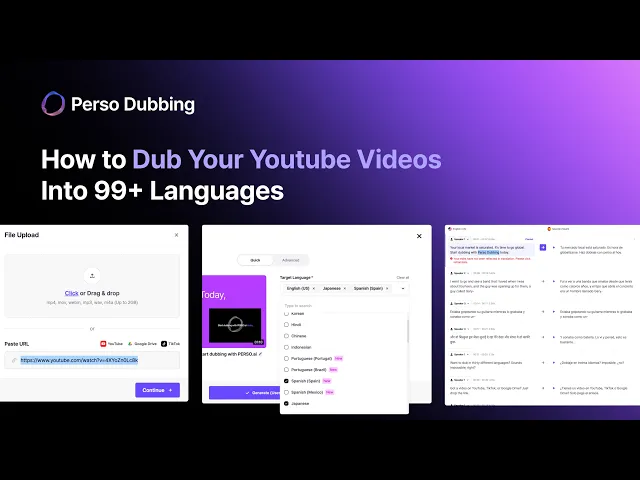
การพากย์เสียงวิดีโอ YouTube ด้วย Perso Dubbing ใช้เพียงห้าขั้นตอน ได้แก่ อัปโหลด เลือกภาษา สร้าง แก้ไขสคริปต์ และดาวน์โหลด ผู้ชมต่างชาติไม่ต้องอ่านซับไตเติล แต่จะได้ยินผู้พูดในวิดีโอพูดเป็นภาษาของตนเอง เหมือนถ่ายทำเป็นภาษานั้นมาตั้งแต่แรก โดยยังคงโทนเสียงเดิมของผู้พูดไว้
Perso Dubbing รองรับการพากย์เสียงด้วย AI มากกว่า 99 ภาษา รวมถึงภาษาเกาหลี อังกฤษ และญี่ปุ่น คุณสร้างวิดีโอเดียวกันหลายภาษาพร้อมกันได้ เหมาะกับครีเอเตอร์และนักการตลาดที่ต้องการเข้าถึงผู้ชมทั่วโลก ทำตามห้าขั้นตอนนี้ตามลำดับ
อัปโหลด → ตัวเลือกการแปล → สร้าง → แก้ไขสคริปต์ → ดาวน์โหลดและแชร์
ก่อนเริ่ม
ตรวจสอบเงื่อนไขไฟล์ก่อน หากตรงตามเงื่อนไข ผลลัพธ์การพากย์จะออกมาเรียบร้อย
ประเภทอินพุต | รูปแบบ | เงื่อนไข |
|---|---|---|
วิดีโอ | mp4 · mov · webm | 5 วินาทีถึง 2 GB (ความยาวสูงสุดตามแพ็กเกจ: Starter 5 นาที / Creator 15 นาที / PRO 30 นาที) |
เสียง | mp3 · wav · m4a | 5 วินาทีถึง 30 นาที |
ลิงก์ภายนอก | YouTube · TikTok · Google Drive | ใช้ URL แบบเต็ม และตั้ง Drive เป็น "ทุกคนที่มีลิงก์" |
ผลลัพธ์ที่ดีที่สุดมาจากผู้พูดไม่เกินสองคน พูดอย่างน้อยคนละ 20 วินาที มุมกล้องเกือบตรงหน้า และเสียงที่สะอาด
ขั้นที่ 1 · อัปโหลด
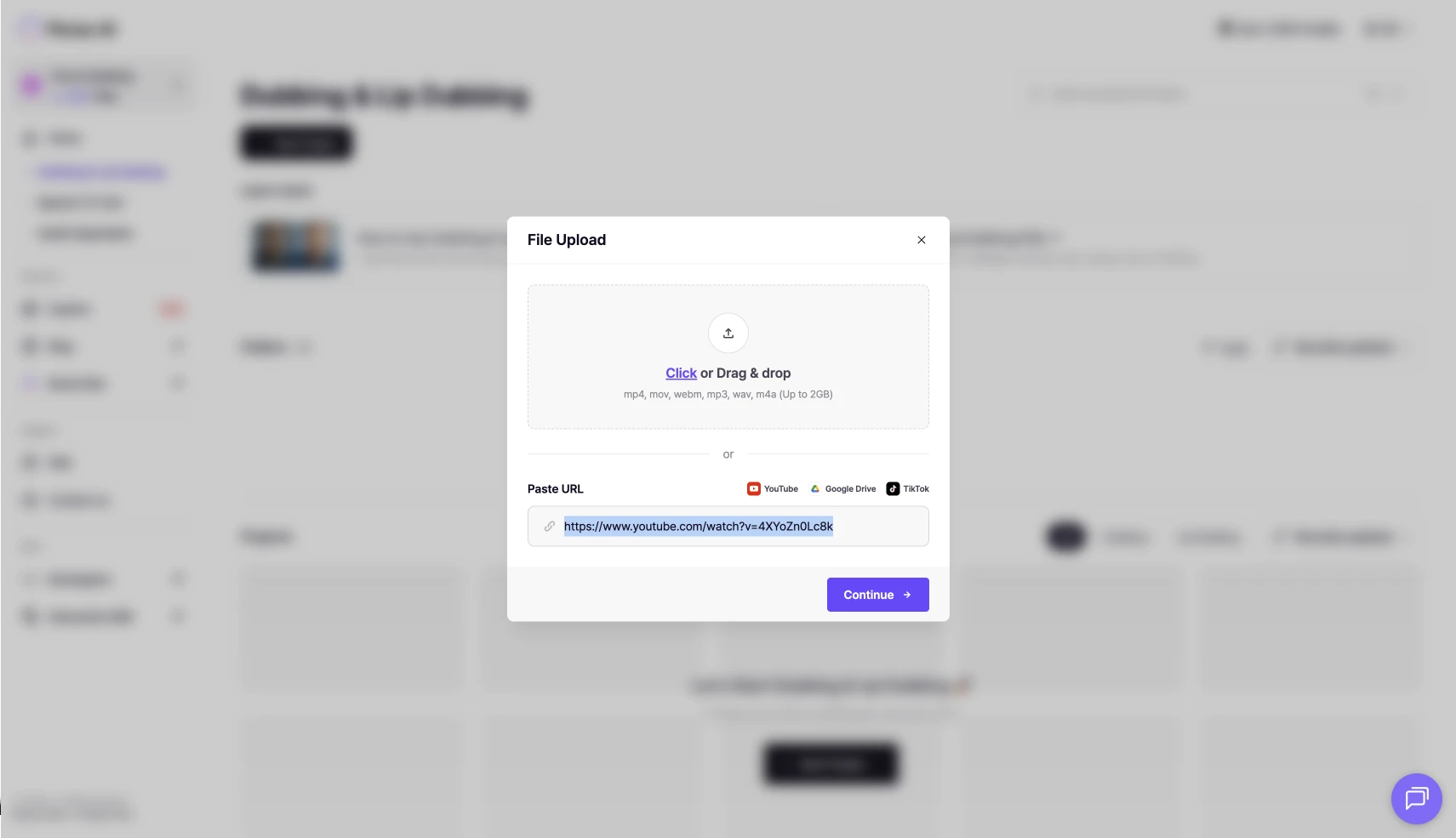
เข้าสู่ระบบ สร้างโปรเจกต์ใหม่ แล้วอัปโหลดวิดีโอ จะลากไฟล์เข้ามาหรือวางลิงก์ YouTube, TikTok หรือ Drive ให้เซิร์ฟเวอร์ดึงให้ก็ได้ วิดีโอที่อยู่ออนไลน์แล้วใช้ลิงก์สะดวกกว่า ส่วนไฟล์ในเครื่องที่ตัดต่อเสร็จแล้วใช้การอัปโหลดโดยตรง
ขั้นที่ 2 · ตั้งค่าการแปล
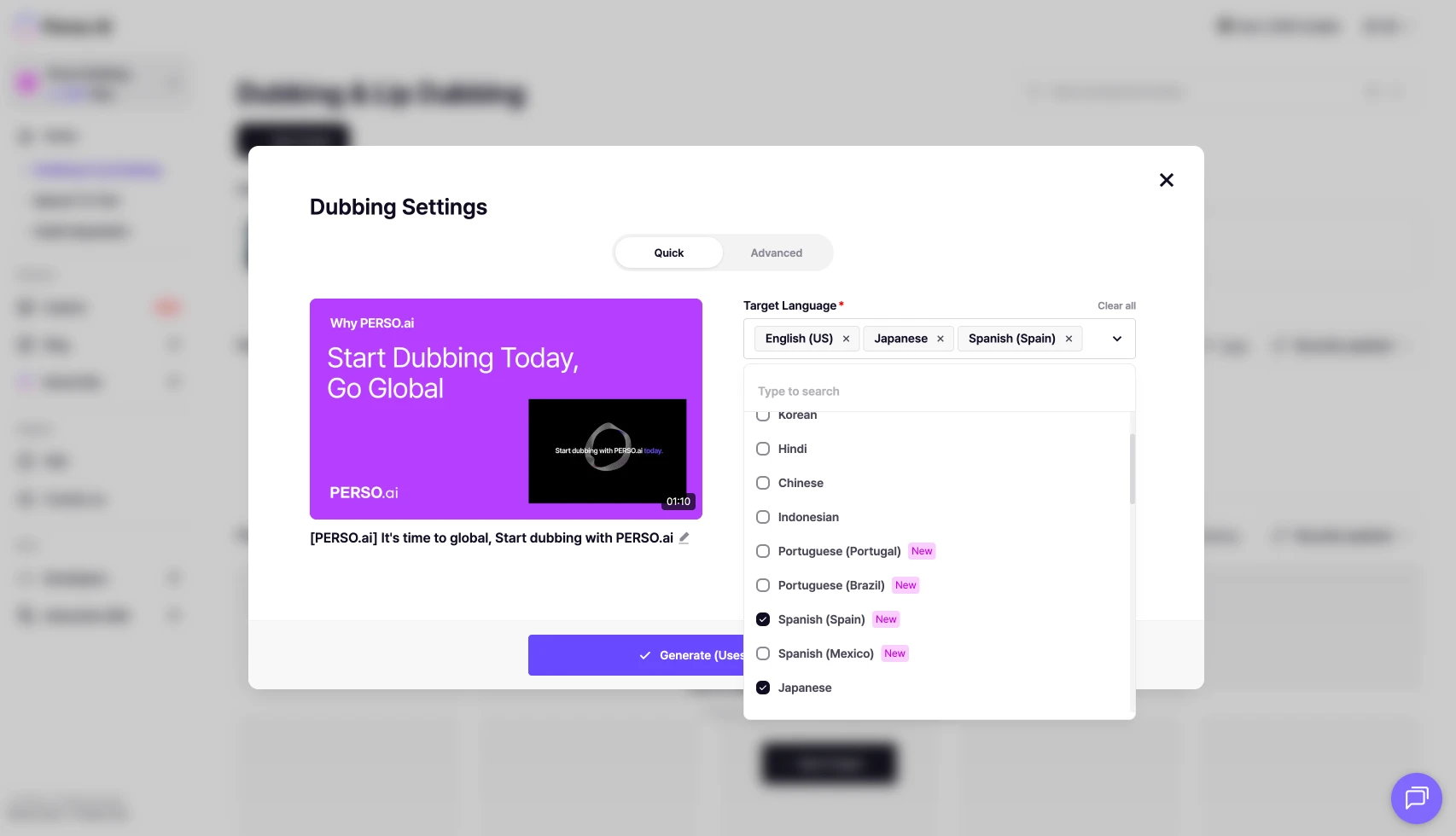
ระบบจะตรวจจับภาษาต้นฉบับโดยอัตโนมัติ คุณเลือกภาษาปลายทางหลายภาษาพร้อมกันได้ และสร้างวิดีโอเดียวกันเป็นภาษาอังกฤษ ญี่ปุ่น และสเปนในคราวเดียว
มีโมเดลเสียงสองแบบ กำหนดแยกตามภาษาได้ และเปรียบเทียบด้วยการฟังตัวอย่างก่อนเลือก
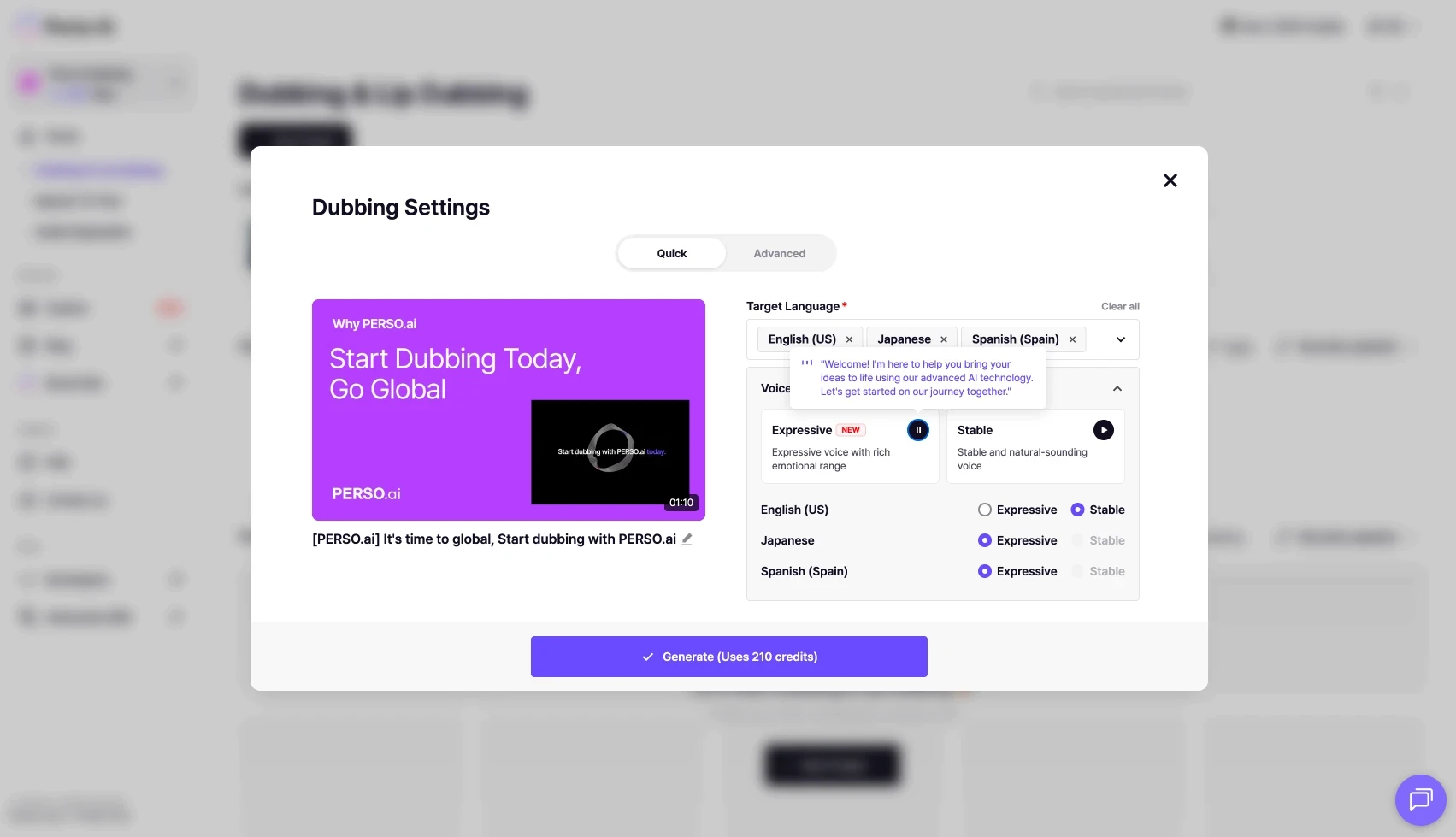
โมเดลเสียง | ลักษณะ |
|---|---|
Expressive | แสดงอารมณ์ได้เต็มที่ |
Stable | นุ่มนวลและสม่ำเสมอ |
หากมีไฟล์ซับไตเติลอยู่แล้ว อัปโหลดได้เลย เมื่อใช้ SRT ของคุณเอง Perso Dubbing จะใช้ประโยคและจังหวะนั้นแทนการถอดเสียงอัตโนมัติ เหมาะกับงานที่มีศัพท์เฉพาะมากหรือจังหวะการพูดสำคัญ (แพ็กเกจ PRO ขึ้นไป)
ขั้นที่ 3 · สร้าง
เมื่อกดสร้าง ระบบจะทำงานเองตามลำดับ ได้แก่ ถอดเสียง แปล และสังเคราะห์เสียง ความคืบหน้าจะแสดงเป็นขั้น และเมื่อเสร็จจะแจ้งทางอีเมล ปิดหน้าต่างได้ งานจะดำเนินต่อไป
ขั้นที่ 4 · ขัดเกลาในตัวแก้ไขสคริปต์
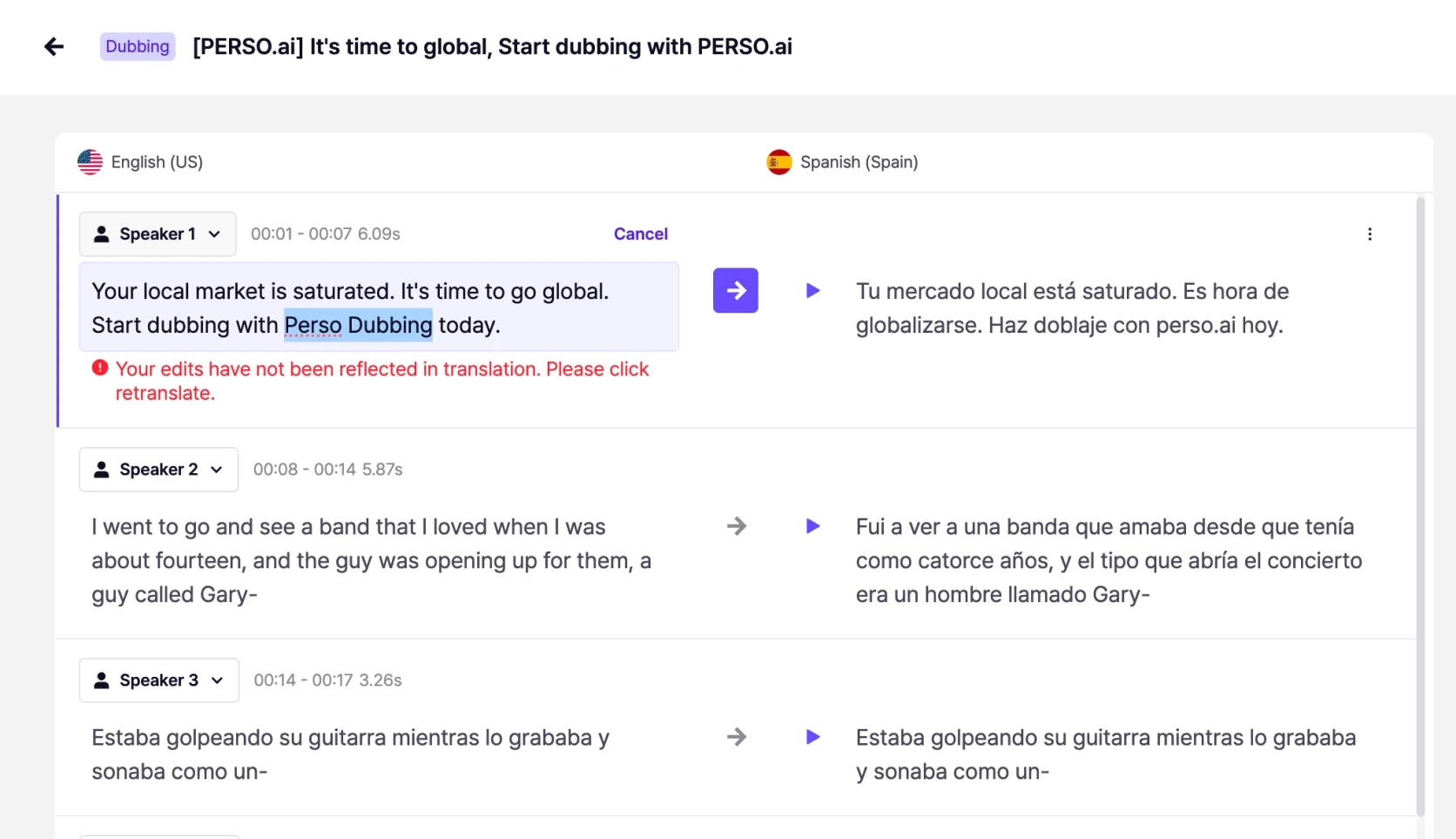
ในตัวแก้ไข คุณปรับคำแปลทีละประโยคและสร้างเสียงใหม่เฉพาะประโยคที่แก้ไข แต่ละประโยคจะแสดง "อัตราการจับคู่" ซึ่งบอกว่าความยาวของข้อความพอดีกับเวลาพูดของต้นฉบับหรือไม่ และจังหวะเหมาะสมหรือไม่ ปรับโดยดูค่านี้ แล้วเสียงพากย์จะเข้ากับวิดีโออย่างเป็นธรรมชาติ แก้ชื่อเฉพาะและศัพท์เทคนิคได้ที่นี่เช่นกัน
ขั้นที่ 5 · ตรวจสอบ ดาวน์โหลด และแชร์
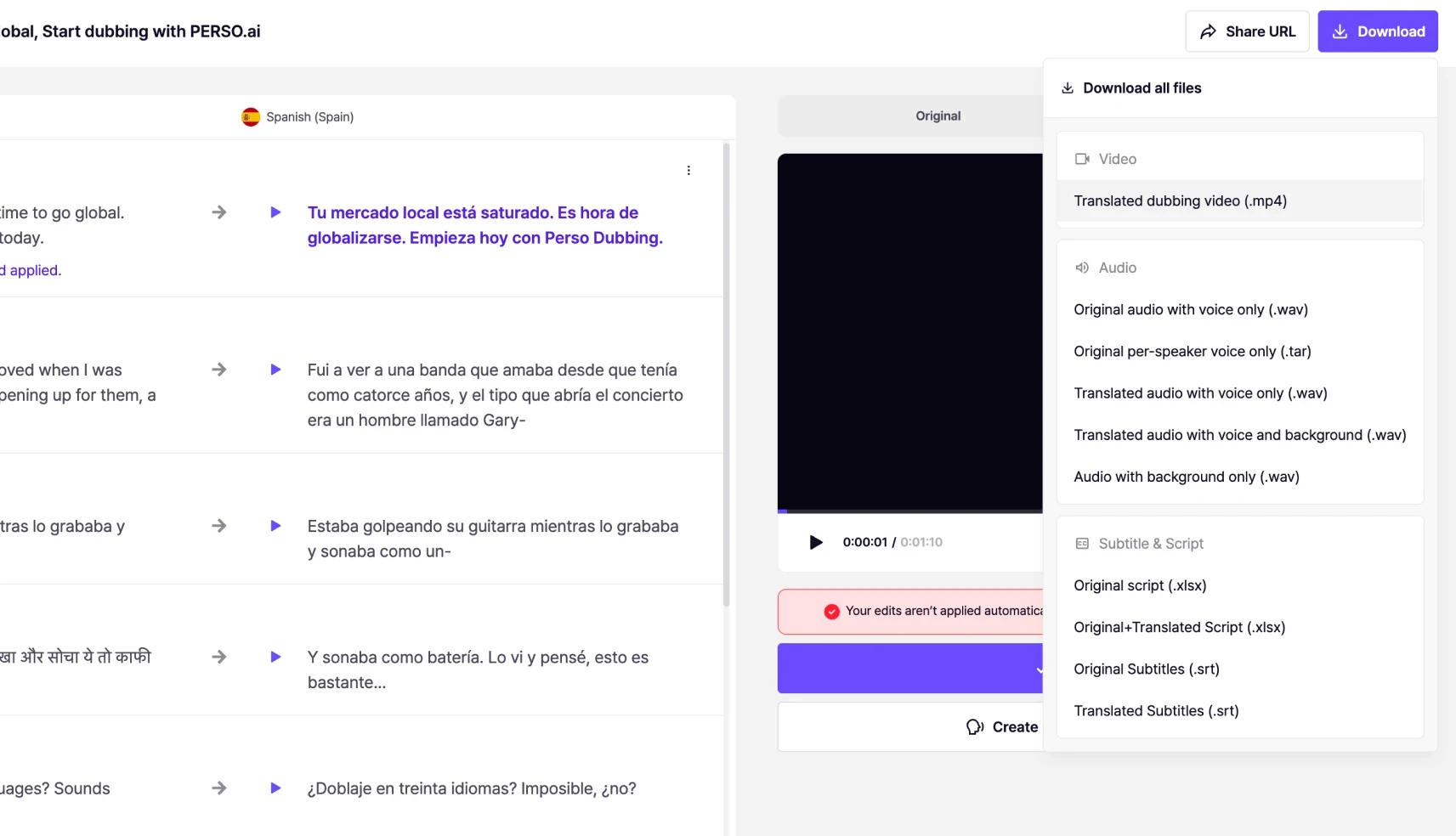
ดูตัวอย่างผลลัพธ์ แล้วถ้าใช้แพ็กเกจแบบชำระเงิน ดาวน์โหลดเป็น MP4 ได้ ซับไตเติลแยกได้ทั้ง SRT ต้นฉบับและฉบับแปล ส่วนเสียงแยกเป็นเสียงพากย์ เสียงพูดอย่างเดียว หรือเสียงพื้นหลังอย่างเดียว เปิดลิงก์แชร์เพื่อแสดงให้ผู้อื่นดูได้โดยไม่ต้องเข้าสู่ระบบ
แต่ละแพ็กเกจเปิดอะไรบ้าง
แพ็กเกจ Free ใช้ทดลอง ส่วนการดาวน์โหลดต้องใช้แพ็กเกจแบบชำระเงิน การอัปโหลด SRT ของคุณเองและเอาต์พุต 4K เปิดในแพ็กเกจ PRO ขึ้นไป
แพ็กเกจ | ความยาวสูงสุด | ดาวน์โหลด | อัปโหลด SRT เอง | เอาต์พุต 4K | ราคา |
|---|---|---|---|---|---|
Free | 1 นาที (ทดลองครั้งเดียว) | จำกัด | จำกัด | จำกัด | Free Trial |
Starter | 5 นาที | ได้ | จำกัด | จำกัด | $6.99/เดือน |
Creator | 15 นาที | ได้ | จำกัด | จำกัด | $21/เดือน |
PRO | 30 นาที | ได้ | ได้ | ได้ | $73/เดือน |
เมื่อนำเข้าไม่สำเร็จ
อาการ | สาเหตุที่พบบ่อย | วิธีแก้ |
|---|---|---|
ลิงก์ภายนอกโหลดไม่ขึ้น | ใช้ URL แบบย่อ (youtu.be) | ใส่ URL แบบเต็ม |
ลิงก์ภายนอกโหลดไม่ขึ้น | วิดีโอจำกัดภูมิภาค อายุ หรือสมาชิก | ลองวิดีโอที่ไม่มีข้อจำกัด |
ลิงก์ภายนอกโหลดไม่ขึ้น | ลิงก์ Drive แบบส่วนตัว | เปลี่ยนเป็น "ทุกคนที่มีลิงก์" |
การสร้างถูกบล็อก | ตรวจพบเสียงนักการเมืองหรือคนดัง | ตัดช่วงนั้นออกแล้วลองใหม่ |
คำถามที่พบบ่อย
พากย์เสียงวิดีโอ YouTube ฟรีได้ไหม
แพ็กเกจ Free ให้ทดลองหนึ่งครั้งกับวิดีโอยาวไม่เกิน 1 นาที การดาวน์โหลดต้องใช้แพ็กเกจแบบชำระเงิน หากต้องการใช้งานจริง แนะนำแพ็กเกจ Starter เริ่มต้น $6.99/เดือน
วิดีโอมีข้อจำกัดขนาดและความยาวเท่าใด
รูปแบบ mp4·mov·webm ตั้งแต่ 5 วินาทีถึง 2 GB ความยาวสูงสุดต่อวิดีโอคือ 5 นาทีในแพ็กเกจ Starter, 15 นาทีใน Creator และ 30 นาทีใน PRO
วางลิงก์ YouTube แล้วแต่วิดีโอไม่โหลด
ใช้ URL แบบเต็มแทนแบบย่อ (youtu.be) วิดีโอที่มีข้อจำกัดและลิงก์ Drive แบบส่วนตัวก็นำเข้าไม่ได้ ตรวจสอบการตั้งค่าการมองเห็นของวิดีโอ
การพากย์เสียงวิดีโอ YouTube ด้วย Perso Dubbing ใช้เพียงห้าขั้นตอน ได้แก่ อัปโหลด เลือกภาษา สร้าง แก้ไขสคริปต์ และดาวน์โหลด ผู้ชมต่างชาติไม่ต้องอ่านซับไตเติล แต่จะได้ยินผู้พูดในวิดีโอพูดเป็นภาษาของตนเอง เหมือนถ่ายทำเป็นภาษานั้นมาตั้งแต่แรก โดยยังคงโทนเสียงเดิมของผู้พูดไว้
Perso Dubbing รองรับการพากย์เสียงด้วย AI มากกว่า 99 ภาษา รวมถึงภาษาเกาหลี อังกฤษ และญี่ปุ่น คุณสร้างวิดีโอเดียวกันหลายภาษาพร้อมกันได้ เหมาะกับครีเอเตอร์และนักการตลาดที่ต้องการเข้าถึงผู้ชมทั่วโลก ทำตามห้าขั้นตอนนี้ตามลำดับ
อัปโหลด → ตัวเลือกการแปล → สร้าง → แก้ไขสคริปต์ → ดาวน์โหลดและแชร์
ก่อนเริ่ม
ตรวจสอบเงื่อนไขไฟล์ก่อน หากตรงตามเงื่อนไข ผลลัพธ์การพากย์จะออกมาเรียบร้อย
ประเภทอินพุต | รูปแบบ | เงื่อนไข |
|---|---|---|
วิดีโอ | mp4 · mov · webm | 5 วินาทีถึง 2 GB (ความยาวสูงสุดตามแพ็กเกจ: Starter 5 นาที / Creator 15 นาที / PRO 30 นาที) |
เสียง | mp3 · wav · m4a | 5 วินาทีถึง 30 นาที |
ลิงก์ภายนอก | YouTube · TikTok · Google Drive | ใช้ URL แบบเต็ม และตั้ง Drive เป็น "ทุกคนที่มีลิงก์" |
ผลลัพธ์ที่ดีที่สุดมาจากผู้พูดไม่เกินสองคน พูดอย่างน้อยคนละ 20 วินาที มุมกล้องเกือบตรงหน้า และเสียงที่สะอาด
ขั้นที่ 1 · อัปโหลด
เข้าสู่ระบบ สร้างโปรเจกต์ใหม่ แล้วอัปโหลดวิดีโอ จะลากไฟล์เข้ามาหรือวางลิงก์ YouTube, TikTok หรือ Drive ให้เซิร์ฟเวอร์ดึงให้ก็ได้ วิดีโอที่อยู่ออนไลน์แล้วใช้ลิงก์สะดวกกว่า ส่วนไฟล์ในเครื่องที่ตัดต่อเสร็จแล้วใช้การอัปโหลดโดยตรง
ขั้นที่ 2 · ตั้งค่าการแปล
ระบบจะตรวจจับภาษาต้นฉบับโดยอัตโนมัติ คุณเลือกภาษาปลายทางหลายภาษาพร้อมกันได้ และสร้างวิดีโอเดียวกันเป็นภาษาอังกฤษ ญี่ปุ่น และสเปนในคราวเดียว
มีโมเดลเสียงสองแบบ กำหนดแยกตามภาษาได้ และเปรียบเทียบด้วยการฟังตัวอย่างก่อนเลือก
โมเดลเสียง | ลักษณะ |
|---|---|
Expressive | แสดงอารมณ์ได้เต็มที่ |
Stable | นุ่มนวลและสม่ำเสมอ |
หากมีไฟล์ซับไตเติลอยู่แล้ว อัปโหลดได้เลย เมื่อใช้ SRT ของคุณเอง Perso Dubbing จะใช้ประโยคและจังหวะนั้นแทนการถอดเสียงอัตโนมัติ เหมาะกับงานที่มีศัพท์เฉพาะมากหรือจังหวะการพูดสำคัญ (แพ็กเกจ PRO ขึ้นไป)
ขั้นที่ 3 · สร้าง
เมื่อกดสร้าง ระบบจะทำงานเองตามลำดับ ได้แก่ ถอดเสียง แปล และสังเคราะห์เสียง ความคืบหน้าจะแสดงเป็นขั้น และเมื่อเสร็จจะแจ้งทางอีเมล ปิดหน้าต่างได้ งานจะดำเนินต่อไป
ขั้นที่ 4 · ขัดเกลาในตัวแก้ไขสคริปต์
ในตัวแก้ไข คุณปรับคำแปลทีละประโยคและสร้างเสียงใหม่เฉพาะประโยคที่แก้ไข แต่ละประโยคจะแสดง "อัตราการจับคู่" ซึ่งบอกว่าความยาวของข้อความพอดีกับเวลาพูดของต้นฉบับหรือไม่ และจังหวะเหมาะสมหรือไม่ ปรับโดยดูค่านี้ แล้วเสียงพากย์จะเข้ากับวิดีโออย่างเป็นธรรมชาติ แก้ชื่อเฉพาะและศัพท์เทคนิคได้ที่นี่เช่นกัน
ขั้นที่ 5 · ตรวจสอบ ดาวน์โหลด และแชร์
ดูตัวอย่างผลลัพธ์ แล้วถ้าใช้แพ็กเกจแบบชำระเงิน ดาวน์โหลดเป็น MP4 ได้ ซับไตเติลแยกได้ทั้ง SRT ต้นฉบับและฉบับแปล ส่วนเสียงแยกเป็นเสียงพากย์ เสียงพูดอย่างเดียว หรือเสียงพื้นหลังอย่างเดียว เปิดลิงก์แชร์เพื่อแสดงให้ผู้อื่นดูได้โดยไม่ต้องเข้าสู่ระบบ
แต่ละแพ็กเกจเปิดอะไรบ้าง
แพ็กเกจ Free ใช้ทดลอง ส่วนการดาวน์โหลดต้องใช้แพ็กเกจแบบชำระเงิน การอัปโหลด SRT ของคุณเองและเอาต์พุต 4K เปิดในแพ็กเกจ PRO ขึ้นไป
แพ็กเกจ | ความยาวสูงสุด | ดาวน์โหลด | อัปโหลด SRT เอง | เอาต์พุต 4K | ราคา |
|---|---|---|---|---|---|
Free | 1 นาที (ทดลองครั้งเดียว) | จำกัด | จำกัด | จำกัด | Free Trial |
Starter | 5 นาที | ได้ | จำกัด | จำกัด | $6.99/เดือน |
Creator | 15 นาที | ได้ | จำกัด | จำกัด | $21/เดือน |
PRO | 30 นาที | ได้ | ได้ | ได้ | $73/เดือน |
เมื่อนำเข้าไม่สำเร็จ
อาการ | สาเหตุที่พบบ่อย | วิธีแก้ |
|---|---|---|
ลิงก์ภายนอกโหลดไม่ขึ้น | ใช้ URL แบบย่อ (youtu.be) | ใส่ URL แบบเต็ม |
ลิงก์ภายนอกโหลดไม่ขึ้น | วิดีโอจำกัดภูมิภาค อายุ หรือสมาชิก | ลองวิดีโอที่ไม่มีข้อจำกัด |
ลิงก์ภายนอกโหลดไม่ขึ้น | ลิงก์ Drive แบบส่วนตัว | เปลี่ยนเป็น "ทุกคนที่มีลิงก์" |
การสร้างถูกบล็อก | ตรวจพบเสียงนักการเมืองหรือคนดัง | ตัดช่วงนั้นออกแล้วลองใหม่ |
คำถามที่พบบ่อย
พากย์เสียงวิดีโอ YouTube ฟรีได้ไหม
แพ็กเกจ Free ให้ทดลองหนึ่งครั้งกับวิดีโอยาวไม่เกิน 1 นาที การดาวน์โหลดต้องใช้แพ็กเกจแบบชำระเงิน หากต้องการใช้งานจริง แนะนำแพ็กเกจ Starter เริ่มต้น $6.99/เดือน
วิดีโอมีข้อจำกัดขนาดและความยาวเท่าใด
รูปแบบ mp4·mov·webm ตั้งแต่ 5 วินาทีถึง 2 GB ความยาวสูงสุดต่อวิดีโอคือ 5 นาทีในแพ็กเกจ Starter, 15 นาทีใน Creator และ 30 นาทีใน PRO
วางลิงก์ YouTube แล้วแต่วิดีโอไม่โหลด
ใช้ URL แบบเต็มแทนแบบย่อ (youtu.be) วิดีโอที่มีข้อจำกัดและลิงก์ Drive แบบส่วนตัวก็นำเข้าไม่ได้ ตรวจสอบการตั้งค่าการมองเห็นของวิดีโอ
การพากย์เสียงวิดีโอ YouTube ด้วย Perso Dubbing ใช้เพียงห้าขั้นตอน ได้แก่ อัปโหลด เลือกภาษา สร้าง แก้ไขสคริปต์ และดาวน์โหลด ผู้ชมต่างชาติไม่ต้องอ่านซับไตเติล แต่จะได้ยินผู้พูดในวิดีโอพูดเป็นภาษาของตนเอง เหมือนถ่ายทำเป็นภาษานั้นมาตั้งแต่แรก โดยยังคงโทนเสียงเดิมของผู้พูดไว้
Perso Dubbing รองรับการพากย์เสียงด้วย AI มากกว่า 99 ภาษา รวมถึงภาษาเกาหลี อังกฤษ และญี่ปุ่น คุณสร้างวิดีโอเดียวกันหลายภาษาพร้อมกันได้ เหมาะกับครีเอเตอร์และนักการตลาดที่ต้องการเข้าถึงผู้ชมทั่วโลก ทำตามห้าขั้นตอนนี้ตามลำดับ
อัปโหลด → ตัวเลือกการแปล → สร้าง → แก้ไขสคริปต์ → ดาวน์โหลดและแชร์
ก่อนเริ่ม
ตรวจสอบเงื่อนไขไฟล์ก่อน หากตรงตามเงื่อนไข ผลลัพธ์การพากย์จะออกมาเรียบร้อย
ประเภทอินพุต | รูปแบบ | เงื่อนไข |
|---|---|---|
วิดีโอ | mp4 · mov · webm | 5 วินาทีถึง 2 GB (ความยาวสูงสุดตามแพ็กเกจ: Starter 5 นาที / Creator 15 นาที / PRO 30 นาที) |
เสียง | mp3 · wav · m4a | 5 วินาทีถึง 30 นาที |
ลิงก์ภายนอก | YouTube · TikTok · Google Drive | ใช้ URL แบบเต็ม และตั้ง Drive เป็น "ทุกคนที่มีลิงก์" |
ผลลัพธ์ที่ดีที่สุดมาจากผู้พูดไม่เกินสองคน พูดอย่างน้อยคนละ 20 วินาที มุมกล้องเกือบตรงหน้า และเสียงที่สะอาด
ขั้นที่ 1 · อัปโหลด
เข้าสู่ระบบ สร้างโปรเจกต์ใหม่ แล้วอัปโหลดวิดีโอ จะลากไฟล์เข้ามาหรือวางลิงก์ YouTube, TikTok หรือ Drive ให้เซิร์ฟเวอร์ดึงให้ก็ได้ วิดีโอที่อยู่ออนไลน์แล้วใช้ลิงก์สะดวกกว่า ส่วนไฟล์ในเครื่องที่ตัดต่อเสร็จแล้วใช้การอัปโหลดโดยตรง
ขั้นที่ 2 · ตั้งค่าการแปล
ระบบจะตรวจจับภาษาต้นฉบับโดยอัตโนมัติ คุณเลือกภาษาปลายทางหลายภาษาพร้อมกันได้ และสร้างวิดีโอเดียวกันเป็นภาษาอังกฤษ ญี่ปุ่น และสเปนในคราวเดียว
มีโมเดลเสียงสองแบบ กำหนดแยกตามภาษาได้ และเปรียบเทียบด้วยการฟังตัวอย่างก่อนเลือก
โมเดลเสียง | ลักษณะ |
|---|---|
Expressive | แสดงอารมณ์ได้เต็มที่ |
Stable | นุ่มนวลและสม่ำเสมอ |
หากมีไฟล์ซับไตเติลอยู่แล้ว อัปโหลดได้เลย เมื่อใช้ SRT ของคุณเอง Perso Dubbing จะใช้ประโยคและจังหวะนั้นแทนการถอดเสียงอัตโนมัติ เหมาะกับงานที่มีศัพท์เฉพาะมากหรือจังหวะการพูดสำคัญ (แพ็กเกจ PRO ขึ้นไป)
ขั้นที่ 3 · สร้าง
เมื่อกดสร้าง ระบบจะทำงานเองตามลำดับ ได้แก่ ถอดเสียง แปล และสังเคราะห์เสียง ความคืบหน้าจะแสดงเป็นขั้น และเมื่อเสร็จจะแจ้งทางอีเมล ปิดหน้าต่างได้ งานจะดำเนินต่อไป
ขั้นที่ 4 · ขัดเกลาในตัวแก้ไขสคริปต์
ในตัวแก้ไข คุณปรับคำแปลทีละประโยคและสร้างเสียงใหม่เฉพาะประโยคที่แก้ไข แต่ละประโยคจะแสดง "อัตราการจับคู่" ซึ่งบอกว่าความยาวของข้อความพอดีกับเวลาพูดของต้นฉบับหรือไม่ และจังหวะเหมาะสมหรือไม่ ปรับโดยดูค่านี้ แล้วเสียงพากย์จะเข้ากับวิดีโออย่างเป็นธรรมชาติ แก้ชื่อเฉพาะและศัพท์เทคนิคได้ที่นี่เช่นกัน
ขั้นที่ 5 · ตรวจสอบ ดาวน์โหลด และแชร์
ดูตัวอย่างผลลัพธ์ แล้วถ้าใช้แพ็กเกจแบบชำระเงิน ดาวน์โหลดเป็น MP4 ได้ ซับไตเติลแยกได้ทั้ง SRT ต้นฉบับและฉบับแปล ส่วนเสียงแยกเป็นเสียงพากย์ เสียงพูดอย่างเดียว หรือเสียงพื้นหลังอย่างเดียว เปิดลิงก์แชร์เพื่อแสดงให้ผู้อื่นดูได้โดยไม่ต้องเข้าสู่ระบบ
แต่ละแพ็กเกจเปิดอะไรบ้าง
แพ็กเกจ Free ใช้ทดลอง ส่วนการดาวน์โหลดต้องใช้แพ็กเกจแบบชำระเงิน การอัปโหลด SRT ของคุณเองและเอาต์พุต 4K เปิดในแพ็กเกจ PRO ขึ้นไป
แพ็กเกจ | ความยาวสูงสุด | ดาวน์โหลด | อัปโหลด SRT เอง | เอาต์พุต 4K | ราคา |
|---|---|---|---|---|---|
Free | 1 นาที (ทดลองครั้งเดียว) | จำกัด | จำกัด | จำกัด | Free Trial |
Starter | 5 นาที | ได้ | จำกัด | จำกัด | $6.99/เดือน |
Creator | 15 นาที | ได้ | จำกัด | จำกัด | $21/เดือน |
PRO | 30 นาที | ได้ | ได้ | ได้ | $73/เดือน |
เมื่อนำเข้าไม่สำเร็จ
อาการ | สาเหตุที่พบบ่อย | วิธีแก้ |
|---|---|---|
ลิงก์ภายนอกโหลดไม่ขึ้น | ใช้ URL แบบย่อ (youtu.be) | ใส่ URL แบบเต็ม |
ลิงก์ภายนอกโหลดไม่ขึ้น | วิดีโอจำกัดภูมิภาค อายุ หรือสมาชิก | ลองวิดีโอที่ไม่มีข้อจำกัด |
ลิงก์ภายนอกโหลดไม่ขึ้น | ลิงก์ Drive แบบส่วนตัว | เปลี่ยนเป็น "ทุกคนที่มีลิงก์" |
การสร้างถูกบล็อก | ตรวจพบเสียงนักการเมืองหรือคนดัง | ตัดช่วงนั้นออกแล้วลองใหม่ |
คำถามที่พบบ่อย
พากย์เสียงวิดีโอ YouTube ฟรีได้ไหม
แพ็กเกจ Free ให้ทดลองหนึ่งครั้งกับวิดีโอยาวไม่เกิน 1 นาที การดาวน์โหลดต้องใช้แพ็กเกจแบบชำระเงิน หากต้องการใช้งานจริง แนะนำแพ็กเกจ Starter เริ่มต้น $6.99/เดือน
วิดีโอมีข้อจำกัดขนาดและความยาวเท่าใด
รูปแบบ mp4·mov·webm ตั้งแต่ 5 วินาทีถึง 2 GB ความยาวสูงสุดต่อวิดีโอคือ 5 นาทีในแพ็กเกจ Starter, 15 นาทีใน Creator และ 30 นาทีใน PRO
วางลิงก์ YouTube แล้วแต่วิดีโอไม่โหลด
ใช้ URL แบบเต็มแทนแบบย่อ (youtu.be) วิดีโอที่มีข้อจำกัดและลิงก์ Drive แบบส่วนตัวก็นำเข้าไม่ได้ ตรวจสอบการตั้งค่าการมองเห็นของวิดีโอ
อ่านต่อ
เรียกดูทั้งหมด