Cómo eliminar la música de fondo y el ruido de un video
Última actualización




Ir a la sección
Ir a la sección

Compartir
Compartir
Compartir

Herramienta de Traducción de Video AI, Localización y Doblaje
Pruébalo gratis
Cómo quitar la música y el ruido de fondo de un video
Para quitar música de fondo de un video, separa el audio y escucha la pista de voz antes de descargarla. Si conservas el proyecto con la música en una pista independiente, puedes silenciar esa pista en tu editor. Si solo tienes el archivo mezclado, prueba la separación de audio de Perso Dubbing y comprueba el resultado en los fragmentos donde la música tapa el diálogo.
La separación puede dejar restos de música o alterar parte de la voz. Esta guía explica qué pista elegir, cómo revisar el audio y cómo volver a colocarlo en tu video. Si aún estás comparando métodos, consulta la guía para elegir cómo quitar música y conservar el diálogo.
¿Por qué un editor de video normal no puede quitar la música de fondo?
Cuando solo tienes un video exportado con el diálogo y la música mezclados, bajar el volumen reduce ambos. Silenciar ese audio también elimina las palabras. La situación cambia si conservas un proyecto con pistas independientes: en ese caso puedes quitar la música sin separar la mezcla.

Un separador de audio intenta recuperar componentes de una grabación mezclada. El resultado depende del archivo. Después del procesamiento, escucha las palabras más suaves y los momentos con música intensa antes de decidir si la pista de voz te sirve.
“El mensaje más habitual que recibimos no es de músicos, sino de alguien que grabó una toma genial y solo después notó la música de fondo”, dice Untae Bae, Product Owner en Perso Dubbing. “Audio Separation existe para que esa toma siga siendo aprovechable.”
Cómo quitar la música de fondo de un video en 3 pasos
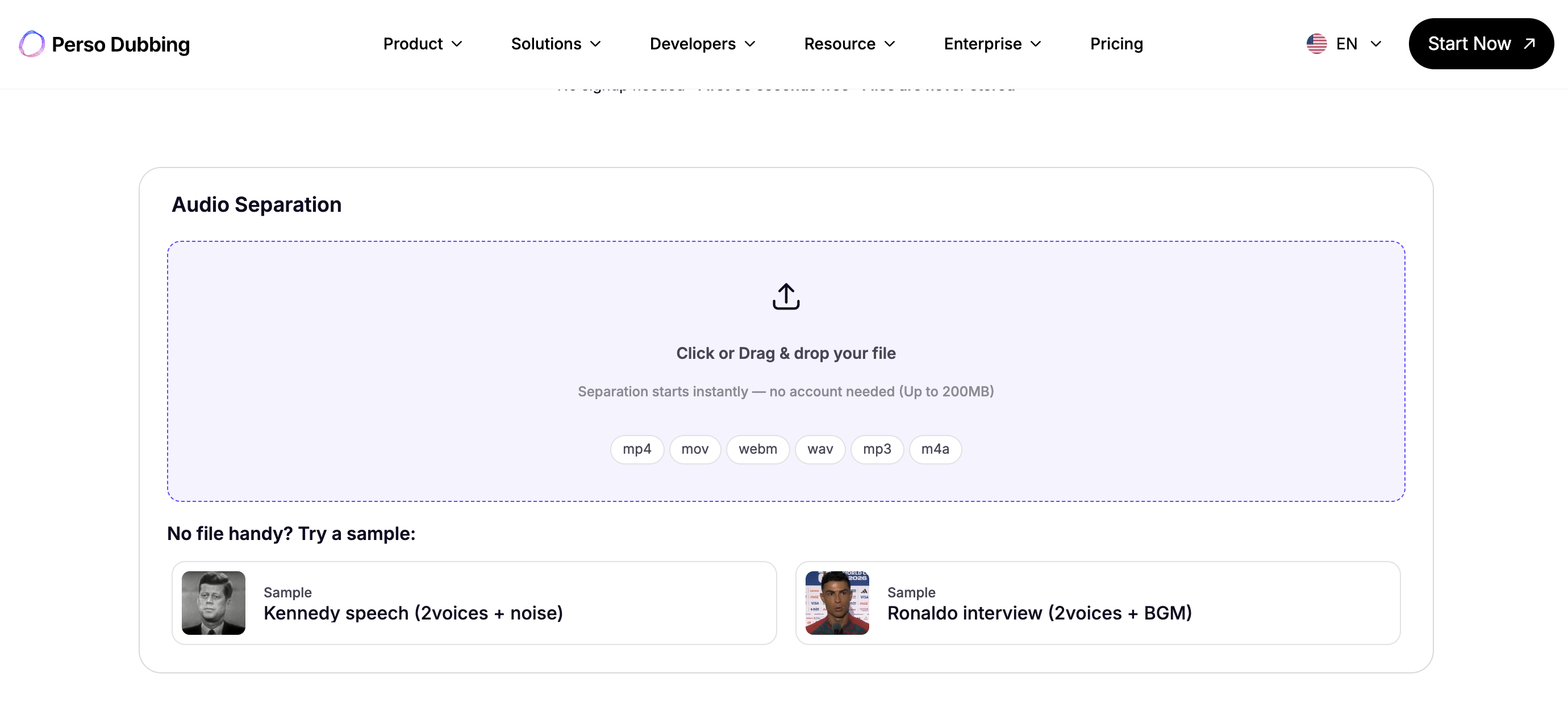
1. Sube el archivo de video. Arrastra tu MP4, MOV o WebM (hasta 200MB) a Perso Dubbing Audio Separation. También funcionan archivos de audio como MP3 y WAV. La separación empieza al instante: no necesitas cuenta para los primeros 60 segundos.
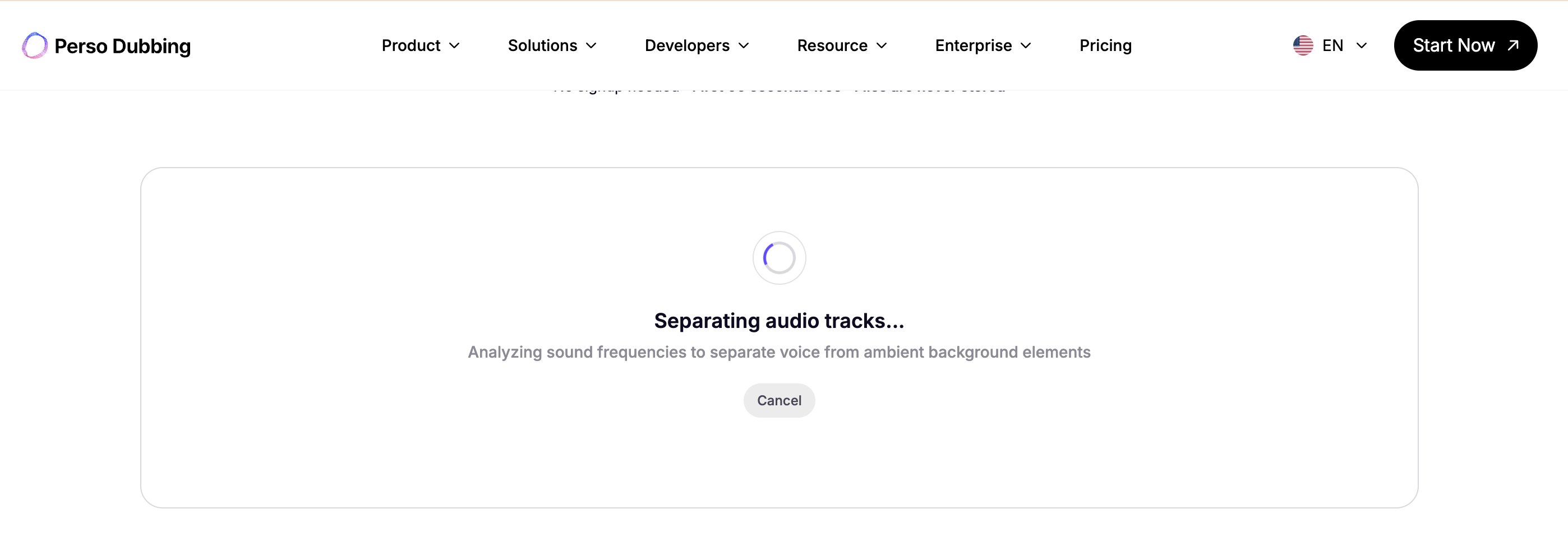
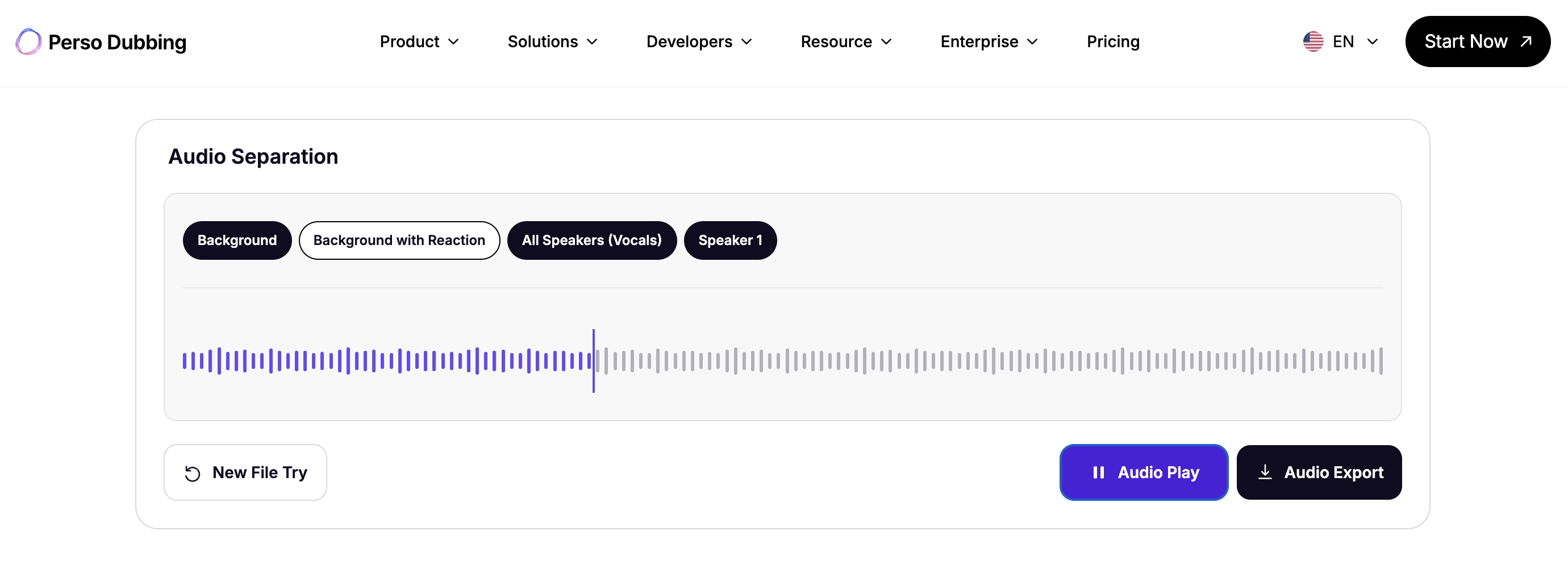
2. Escucha la pista que quieres conservar. Compara la voz con el audio original. Revisa tanto los momentos de conversación como las pausas. La página muestra opciones como “Todos los hablantes (voces)”, “Fondo” y “Fondo con reacción”; las pistas individuales dependen del resultado de tu archivo.
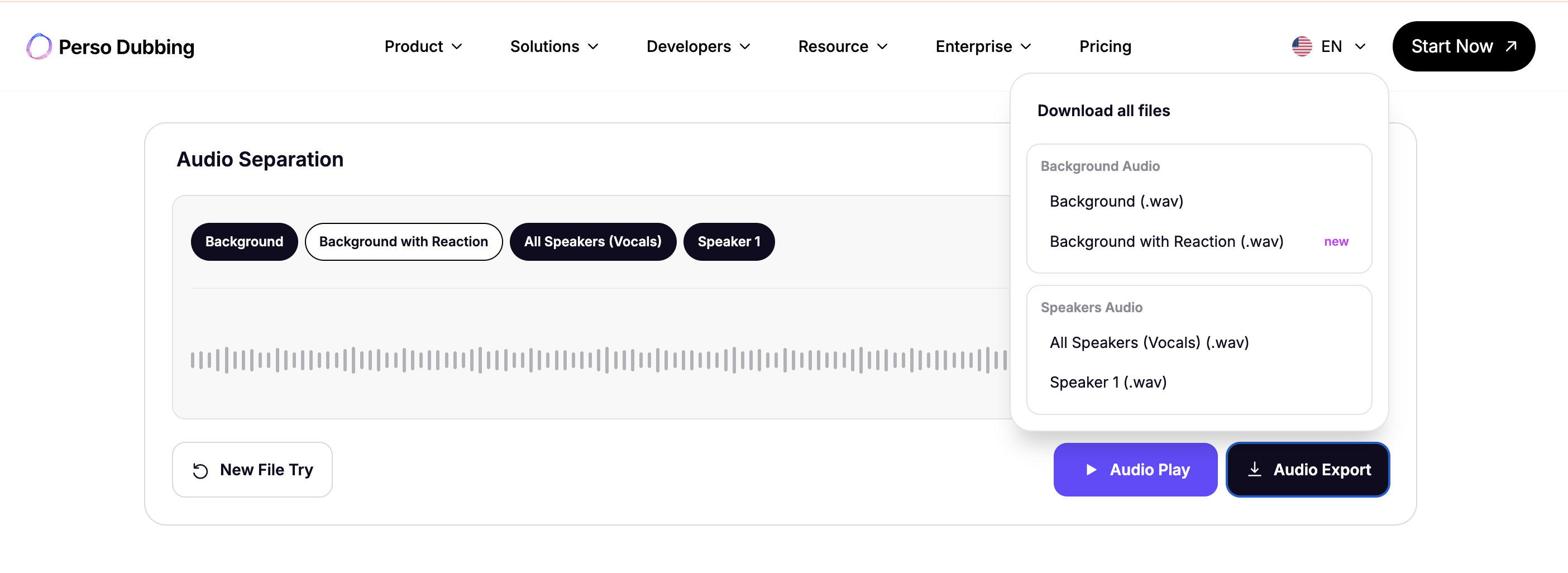
3. Descarga el audio y compruébalo con el video. Para descargar los resultados necesitas iniciar sesión o crear una cuenta. Para conservar el diálogo, busca la pista de voces en las opciones de exportación. La página ofrece descargas de audio WAV. Si necesitas un video final, importa el audio descargado en tu editor, alinéalo con la imagen y silencia el audio original para no volver a introducir la música. Revisa la sincronización antes de exportar el video.
Qué revisar antes de usar el audio
Qué escuchar | Qué hacer si detectas un problema |
Palabras cortadas o consonantes poco claras | Compara ese momento con el original. No des por válida una pista si cambia lo que se entiende. |
Música que sigue oyéndose en las pausas | Comprueba otro fragmento y valora si el residuo es aceptable para tu publicación. |
Voz metálica o volumen irregular | Escucha con auriculares y con el dispositivo donde se verá el video. |
Risas o ambiente que faltan | Decide si necesitas esos sonidos. Añadir una pista de fondo puede recuperar también música que querías quitar. |
No hace falta que todo el archivo suene mal para descartar un resultado: basta con que una frase importante deje de entenderse. Conserva siempre el original para poder comparar.
Comprueba la separación con tu video.
¿Quitar música y reducir ruido son la misma tarea?
No siempre necesitas la misma solución. Separar música y voz busca obtener componentes de una mezcla. Reducir ruido busca mejorar una señal de voz afectada por otros sonidos. Un resultado útil con música no garantiza el mismo resultado con tráfico, reverberación o golpes de micrófono.
La página de Audio Separation publica evaluaciones propias sobre conjuntos de prueba y permite consultar sus resultados. Esas pruebas no sustituyen la escucha de tu archivo. Comprueba si el diálogo sigue siendo inteligible y si los sonidos que querías quitar permanecen en la pista exportada.
¿Y si quieres conservar parte del sonido de fondo?
Eliminarlo todo no siempre es el objetivo. El público de un pódcast riéndose, los aplausos en un evento en directo, el ambiente de un mercado concurrido: muchas veces son eso lo que hace el clip. Perso Dubbing ofrece dos modos de fondo a partir de una sola subida:
Comparación | Modo Música de fondo | Modo Fondo con reacción |
|---|---|---|
Voz | Eliminada | Eliminada |
Risas y aplausos | Eliminados | Conservados |
Música de fondo | Conservada | Conservada |
Sonido ambiente | Conservado | Conservado |
“Fondo” y “Fondo con reacción” sirven para conservar componentes del fondo. La segunda opción busca mantener reacciones humanas como risas o aplausos. Ambas pueden conservar música: no las añadas a una mezcla si tu objetivo es precisamente quitarla. Escucha cada pista antes de combinarla con la voz.
Si después quieres traducir el diálogo, puedes continuar con Perso Dubbing. Se trata de un paso distinto: separar audio no traduce las palabras ni genera por sí solo un video doblado.
¿Quitar la música elimina una reclamación de Content ID?
No se puede garantizar. YouTube Studio ofrece opciones para borrar una canción, sustituirla o recortar el contenido reclamado. Según la Ayuda de YouTube, la eliminación puede fallar cuando resulta difícil separar la canción. Revisa las opciones disponibles y el estado de la reclamación en Studio; descargar una pista de voz o subir otra versión no confirma por sí solo que la reclamación esté resuelta.
Preguntas frecuentes
Q. ¿Puedo quitar la música de fondo sin perder la voz?
A. Puedes intentar separarlas cuando están mezcladas en el mismo archivo. El resultado depende de la grabación: escucha las palabras suaves, los momentos con música intensa y las pausas. Si tienes el proyecto original con pistas independientes, silenciar la pista de música evita tener que reconstruir la voz desde la mezcla.
Q. ¿La descarga es un video sin música?
A. Las opciones revisadas en Audio Separation ofrecen pistas de audio WAV; la descarga requiere iniciar sesión o crear una cuenta. Para crear un video final, importa la pista de voz en tu editor, alinéala con la imagen y silencia el audio original. Después exporta el video y comprueba que la voz siga sincronizada.
Q. ¿Puedo conservar las risas sin recuperar la música?
A. No lo des por hecho. La opción “Fondo con reacción” conserva componentes del fondo y busca mantener reacciones humanas, pero también puede conservar música. Compara las pistas antes de mezclarlas. Si necesitas mantener una reacción concreta sin música, revisa ese fragmento por separado y decide si el resultado te sirve.
Prueba la separación con tu archivo y compara la voz con el original antes de usarla en tu video. Consulta en la herramienta las condiciones de la prueba gratuita.
Cómo quitar la música y el ruido de fondo de un video
Para quitar música de fondo de un video, separa el audio y escucha la pista de voz antes de descargarla. Si conservas el proyecto con la música en una pista independiente, puedes silenciar esa pista en tu editor. Si solo tienes el archivo mezclado, prueba la separación de audio de Perso Dubbing y comprueba el resultado en los fragmentos donde la música tapa el diálogo.
La separación puede dejar restos de música o alterar parte de la voz. Esta guía explica qué pista elegir, cómo revisar el audio y cómo volver a colocarlo en tu video. Si aún estás comparando métodos, consulta la guía para elegir cómo quitar música y conservar el diálogo.
¿Por qué un editor de video normal no puede quitar la música de fondo?
Cuando solo tienes un video exportado con el diálogo y la música mezclados, bajar el volumen reduce ambos. Silenciar ese audio también elimina las palabras. La situación cambia si conservas un proyecto con pistas independientes: en ese caso puedes quitar la música sin separar la mezcla.
Un separador de audio intenta recuperar componentes de una grabación mezclada. El resultado depende del archivo. Después del procesamiento, escucha las palabras más suaves y los momentos con música intensa antes de decidir si la pista de voz te sirve.
“El mensaje más habitual que recibimos no es de músicos, sino de alguien que grabó una toma genial y solo después notó la música de fondo”, dice Untae Bae, Product Owner en Perso Dubbing. “Audio Separation existe para que esa toma siga siendo aprovechable.”
Cómo quitar la música de fondo de un video en 3 pasos
1. Sube el archivo de video. Arrastra tu MP4, MOV o WebM (hasta 200MB) a Perso Dubbing Audio Separation. También funcionan archivos de audio como MP3 y WAV. La separación empieza al instante: no necesitas cuenta para los primeros 60 segundos.
2. Escucha la pista que quieres conservar. Compara la voz con el audio original. Revisa tanto los momentos de conversación como las pausas. La página muestra opciones como “Todos los hablantes (voces)”, “Fondo” y “Fondo con reacción”; las pistas individuales dependen del resultado de tu archivo.
3. Descarga el audio y compruébalo con el video. Para descargar los resultados necesitas iniciar sesión o crear una cuenta. Para conservar el diálogo, busca la pista de voces en las opciones de exportación. La página ofrece descargas de audio WAV. Si necesitas un video final, importa el audio descargado en tu editor, alinéalo con la imagen y silencia el audio original para no volver a introducir la música. Revisa la sincronización antes de exportar el video.
Qué revisar antes de usar el audio
Qué escuchar | Qué hacer si detectas un problema |
Palabras cortadas o consonantes poco claras | Compara ese momento con el original. No des por válida una pista si cambia lo que se entiende. |
Música que sigue oyéndose en las pausas | Comprueba otro fragmento y valora si el residuo es aceptable para tu publicación. |
Voz metálica o volumen irregular | Escucha con auriculares y con el dispositivo donde se verá el video. |
Risas o ambiente que faltan | Decide si necesitas esos sonidos. Añadir una pista de fondo puede recuperar también música que querías quitar. |
No hace falta que todo el archivo suene mal para descartar un resultado: basta con que una frase importante deje de entenderse. Conserva siempre el original para poder comparar.
Comprueba la separación con tu video.
¿Quitar música y reducir ruido son la misma tarea?
No siempre necesitas la misma solución. Separar música y voz busca obtener componentes de una mezcla. Reducir ruido busca mejorar una señal de voz afectada por otros sonidos. Un resultado útil con música no garantiza el mismo resultado con tráfico, reverberación o golpes de micrófono.
La página de Audio Separation publica evaluaciones propias sobre conjuntos de prueba y permite consultar sus resultados. Esas pruebas no sustituyen la escucha de tu archivo. Comprueba si el diálogo sigue siendo inteligible y si los sonidos que querías quitar permanecen en la pista exportada.
¿Y si quieres conservar parte del sonido de fondo?
Eliminarlo todo no siempre es el objetivo. El público de un pódcast riéndose, los aplausos en un evento en directo, el ambiente de un mercado concurrido: muchas veces son eso lo que hace el clip. Perso Dubbing ofrece dos modos de fondo a partir de una sola subida:
Comparación | Modo Música de fondo | Modo Fondo con reacción |
|---|---|---|
Voz | Eliminada | Eliminada |
Risas y aplausos | Eliminados | Conservados |
Música de fondo | Conservada | Conservada |
Sonido ambiente | Conservado | Conservado |
“Fondo” y “Fondo con reacción” sirven para conservar componentes del fondo. La segunda opción busca mantener reacciones humanas como risas o aplausos. Ambas pueden conservar música: no las añadas a una mezcla si tu objetivo es precisamente quitarla. Escucha cada pista antes de combinarla con la voz.
Si después quieres traducir el diálogo, puedes continuar con Perso Dubbing. Se trata de un paso distinto: separar audio no traduce las palabras ni genera por sí solo un video doblado.
¿Quitar la música elimina una reclamación de Content ID?
No se puede garantizar. YouTube Studio ofrece opciones para borrar una canción, sustituirla o recortar el contenido reclamado. Según la Ayuda de YouTube, la eliminación puede fallar cuando resulta difícil separar la canción. Revisa las opciones disponibles y el estado de la reclamación en Studio; descargar una pista de voz o subir otra versión no confirma por sí solo que la reclamación esté resuelta.
Preguntas frecuentes
Q. ¿Puedo quitar la música de fondo sin perder la voz?
A. Puedes intentar separarlas cuando están mezcladas en el mismo archivo. El resultado depende de la grabación: escucha las palabras suaves, los momentos con música intensa y las pausas. Si tienes el proyecto original con pistas independientes, silenciar la pista de música evita tener que reconstruir la voz desde la mezcla.
Q. ¿La descarga es un video sin música?
A. Las opciones revisadas en Audio Separation ofrecen pistas de audio WAV; la descarga requiere iniciar sesión o crear una cuenta. Para crear un video final, importa la pista de voz en tu editor, alinéala con la imagen y silencia el audio original. Después exporta el video y comprueba que la voz siga sincronizada.
Q. ¿Puedo conservar las risas sin recuperar la música?
A. No lo des por hecho. La opción “Fondo con reacción” conserva componentes del fondo y busca mantener reacciones humanas, pero también puede conservar música. Compara las pistas antes de mezclarlas. Si necesitas mantener una reacción concreta sin música, revisa ese fragmento por separado y decide si el resultado te sirve.
Prueba la separación con tu archivo y compara la voz con el original antes de usarla en tu video. Consulta en la herramienta las condiciones de la prueba gratuita.
Cómo quitar la música y el ruido de fondo de un video
Para quitar música de fondo de un video, separa el audio y escucha la pista de voz antes de descargarla. Si conservas el proyecto con la música en una pista independiente, puedes silenciar esa pista en tu editor. Si solo tienes el archivo mezclado, prueba la separación de audio de Perso Dubbing y comprueba el resultado en los fragmentos donde la música tapa el diálogo.
La separación puede dejar restos de música o alterar parte de la voz. Esta guía explica qué pista elegir, cómo revisar el audio y cómo volver a colocarlo en tu video. Si aún estás comparando métodos, consulta la guía para elegir cómo quitar música y conservar el diálogo.
¿Por qué un editor de video normal no puede quitar la música de fondo?
Cuando solo tienes un video exportado con el diálogo y la música mezclados, bajar el volumen reduce ambos. Silenciar ese audio también elimina las palabras. La situación cambia si conservas un proyecto con pistas independientes: en ese caso puedes quitar la música sin separar la mezcla.
Un separador de audio intenta recuperar componentes de una grabación mezclada. El resultado depende del archivo. Después del procesamiento, escucha las palabras más suaves y los momentos con música intensa antes de decidir si la pista de voz te sirve.
“El mensaje más habitual que recibimos no es de músicos, sino de alguien que grabó una toma genial y solo después notó la música de fondo”, dice Untae Bae, Product Owner en Perso Dubbing. “Audio Separation existe para que esa toma siga siendo aprovechable.”
Cómo quitar la música de fondo de un video en 3 pasos
1. Sube el archivo de video. Arrastra tu MP4, MOV o WebM (hasta 200MB) a Perso Dubbing Audio Separation. También funcionan archivos de audio como MP3 y WAV. La separación empieza al instante: no necesitas cuenta para los primeros 60 segundos.
2. Escucha la pista que quieres conservar. Compara la voz con el audio original. Revisa tanto los momentos de conversación como las pausas. La página muestra opciones como “Todos los hablantes (voces)”, “Fondo” y “Fondo con reacción”; las pistas individuales dependen del resultado de tu archivo.
3. Descarga el audio y compruébalo con el video. Para descargar los resultados necesitas iniciar sesión o crear una cuenta. Para conservar el diálogo, busca la pista de voces en las opciones de exportación. La página ofrece descargas de audio WAV. Si necesitas un video final, importa el audio descargado en tu editor, alinéalo con la imagen y silencia el audio original para no volver a introducir la música. Revisa la sincronización antes de exportar el video.
Qué revisar antes de usar el audio
Qué escuchar | Qué hacer si detectas un problema |
Palabras cortadas o consonantes poco claras | Compara ese momento con el original. No des por válida una pista si cambia lo que se entiende. |
Música que sigue oyéndose en las pausas | Comprueba otro fragmento y valora si el residuo es aceptable para tu publicación. |
Voz metálica o volumen irregular | Escucha con auriculares y con el dispositivo donde se verá el video. |
Risas o ambiente que faltan | Decide si necesitas esos sonidos. Añadir una pista de fondo puede recuperar también música que querías quitar. |
No hace falta que todo el archivo suene mal para descartar un resultado: basta con que una frase importante deje de entenderse. Conserva siempre el original para poder comparar.
Comprueba la separación con tu video.
¿Quitar música y reducir ruido son la misma tarea?
No siempre necesitas la misma solución. Separar música y voz busca obtener componentes de una mezcla. Reducir ruido busca mejorar una señal de voz afectada por otros sonidos. Un resultado útil con música no garantiza el mismo resultado con tráfico, reverberación o golpes de micrófono.
La página de Audio Separation publica evaluaciones propias sobre conjuntos de prueba y permite consultar sus resultados. Esas pruebas no sustituyen la escucha de tu archivo. Comprueba si el diálogo sigue siendo inteligible y si los sonidos que querías quitar permanecen en la pista exportada.
¿Y si quieres conservar parte del sonido de fondo?
Eliminarlo todo no siempre es el objetivo. El público de un pódcast riéndose, los aplausos en un evento en directo, el ambiente de un mercado concurrido: muchas veces son eso lo que hace el clip. Perso Dubbing ofrece dos modos de fondo a partir de una sola subida:
Comparación | Modo Música de fondo | Modo Fondo con reacción |
|---|---|---|
Voz | Eliminada | Eliminada |
Risas y aplausos | Eliminados | Conservados |
Música de fondo | Conservada | Conservada |
Sonido ambiente | Conservado | Conservado |
“Fondo” y “Fondo con reacción” sirven para conservar componentes del fondo. La segunda opción busca mantener reacciones humanas como risas o aplausos. Ambas pueden conservar música: no las añadas a una mezcla si tu objetivo es precisamente quitarla. Escucha cada pista antes de combinarla con la voz.
Si después quieres traducir el diálogo, puedes continuar con Perso Dubbing. Se trata de un paso distinto: separar audio no traduce las palabras ni genera por sí solo un video doblado.
¿Quitar la música elimina una reclamación de Content ID?
No se puede garantizar. YouTube Studio ofrece opciones para borrar una canción, sustituirla o recortar el contenido reclamado. Según la Ayuda de YouTube, la eliminación puede fallar cuando resulta difícil separar la canción. Revisa las opciones disponibles y el estado de la reclamación en Studio; descargar una pista de voz o subir otra versión no confirma por sí solo que la reclamación esté resuelta.
Preguntas frecuentes
Q. ¿Puedo quitar la música de fondo sin perder la voz?
A. Puedes intentar separarlas cuando están mezcladas en el mismo archivo. El resultado depende de la grabación: escucha las palabras suaves, los momentos con música intensa y las pausas. Si tienes el proyecto original con pistas independientes, silenciar la pista de música evita tener que reconstruir la voz desde la mezcla.
Q. ¿La descarga es un video sin música?
A. Las opciones revisadas en Audio Separation ofrecen pistas de audio WAV; la descarga requiere iniciar sesión o crear una cuenta. Para crear un video final, importa la pista de voz en tu editor, alinéala con la imagen y silencia el audio original. Después exporta el video y comprueba que la voz siga sincronizada.
Q. ¿Puedo conservar las risas sin recuperar la música?
A. No lo des por hecho. La opción “Fondo con reacción” conserva componentes del fondo y busca mantener reacciones humanas, pero también puede conservar música. Compara las pistas antes de mezclarlas. Si necesitas mantener una reacción concreta sin música, revisa ese fragmento por separado y decide si el resultado te sirve.
Prueba la separación con tu archivo y compara la voz con el original antes de usarla en tu video. Consulta en la herramienta las condiciones de la prueba gratuita.
Seguir Leyendo
Explorar todo




