YouTubeオーディオトラック:技術設定(2026年)





AIビデオ翻訳、ローカリゼーション、および吹き替えツール
無料でお試しください
アナリティクスに海外からの視聴者が表示されているにもかかわらず、彼らが90秒の時点で離脱していませんか?彼らはあなたのコンテンツを求めていますが、自分に適した方法でアクセスできていないケースがほとんどです。
YouTube の多言語音声トラック機能はこれを解決します。ただし正しく実装した場合に限ります。ファイル形式を間違える、音声が映像とずれたままにする、メタデータのローカライズを飛ばす。どれか一つでも起これば何時間もの作業が無駄になります。
このガイドでは、ファイル準備からアップロード後の確認まで、YouTubeマルチ言語音声トラックの技術的な実装手順を詳しく解説します。海外の視聴者が最後までしっかり留まり、視聴し続けてくれるようになります。動画のローカライズを始めたばかりの方も、既存のワークフローを拡張したい方も、この手順を実行すればプロフェッショナルな成果を得ることができます。
YouTubeの音声トラックインフラを理解する
YouTubeの音声トラックシステムは、字幕トラックとは動作が異なります。字幕は既存 of 動画の上にテキストを重ねて表示しますが、音声トラックは視聴者の選択に基づいて音声ストリーム全体を置き換えます。
1本の動画に複数の音声トラックをアップロードする場合、以下のルールが適用されます。
各トラックは映像とほぼ同じ長さである必要があります。YouTube は許容誤差を数値で公開していないため、完全一致を目標にしてください。
YouTube は各トラックを映像のタイムラインに対して処理します
YouTube は圧縮と品質のために各トラックを個別に処理します
視聴者はページの再読み込みや再生のやり直しなしに言語を切り替えられます
この構造上、アップロードする前にいくつかの技術要件を満たす必要があります。
サポートされる音声フォーマットと技術仕様
YouTube の多言語音声のドキュメントは、ファイルが対応する音声のみの形式であることだけを述べており、その一覧は示していません。以下は私たちが実際に書き出して測定した音声のみの形式です。
形式 | コーデック | 状態 |
|---|---|---|
.m4a | AAC | 書き出し・測定済み |
.mp3 | MP3 | 書き出し・測定済み |
.wav | PCM | 書き出し・測定済み |
重要な要件: 音声トラックの長さは映像の長さと一致させる必要があります。YouTube の表現は「映像とほぼ同じ長さ」で、公開された許容誤差はありません。余裕があるとは考えないでください。
ステップ1:マルチ言語吹き替え用ソース動画の準備
翻訳音声を生成する前に、ソース動画が動画ローカライズ向けAI吹き替えテクノロジーに必要な品質基準に達しているか確認してください。
音声品質チェックリスト
✅ 発話の明瞭さ: BGM が話し声より明らかに小さいこと ✅ 音量の安定: 急なピークや落ち込みがないこと ✅ 背景ノイズの最小化: ハム、クリック、環境音のないクリーンな音声 ✅ 話者の分離: 複数話者がいる場合、それぞれ異なる音像位置を持つこと
ソースの品質が低いと、翻訳後のクオリティはさらに悪化します。音声の問題は吹き替え作業の前に解決しておきましょう。
クリーンな音声ステムの書き出し
プロフェッショナルなクオリティに仕上げるために、動画のオーディオを個別のステムとして書き出します。
ダイアログのみ(セリフ・声): 音楽や効果音を除外した、声だけのトラック
バックグラウンドミュージック(BGM): 音楽や環境音を独立して保存
効果音(SFX): 効果音を独立したレイヤーとして維持
このように分離することで、音声クローニング対応のAI吹き替えプラットフォームを利用した際に、動画オリジナルのBGMや効果音の流れをそのまま維持しながら、セリフ部分だけをきれいに置き換えることができます。結果として、いかにも吹き替えられたという違和感のない、自然な音声に仕上がります。
ステップ2:AI吹き替えによるローカライズ音声の生成
プロフェッショナルな動画ローカライズサービスでは、単なる翻訳以上のものが求められます。声の質感のマッチング、発話タイミングの維持、そして文化的適応が必要です。
アナリティクスに基づくターゲット言語の選定
どの言語に翻訳すべきかを勘で決めてはいけません。しっかりデータを活用しましょう。
YouTube Studioから「視聴者」→「地域」タブを開き、以下を確認します。
英語圏以外からのトラフィックが3%以上ある国
前月比で増加傾向を見せている成長中の市場
言語の壁があるにもかかわらず、平均以上の総再生時間を維持しているエンゲージメントの高い国
すでに一定の需要が見込める言語を最優先にすべきです。これらの視聴者は翻訳なしでも動画を見にきて、なんとか理解しようと努力してくれている熱心なファンです。最初から快適な視聴環境を提供しましょう。
この手法は、YouTubeコンテンツクリエイター、オンライン講座の講師、Vlogger、および解説・教育ビデオを作成している教育関係者にとって特に有効です。
言語選定の戦略的優先順位:
第1優先(最初に翻訳): すでに5〜10%のトラフィックをシェアしている言語
第2優先(次に拡張): 同じ言語ファミリーに属する隣接市場
第3優先(あとからテスト): 兆候が現れ始めている新興市場
Perso AIを使ったボイスクローン吹き替え
Perso AIの音声クローニング技術は、吹き替えにおける3つの大きな技術的課題を解決します。
1. 99 以上の言語での吹き替えとボイスクローン
プラットフォームが元の動画から話者の声の特徴を分析し、それをターゲット言語で再現します。あなたの声で他国語を話しているように仕上がり、不自然な声の別人が吹き替えている違和感を排除します。
これにより、すべての言語版でブランドのパーソナリティや一貫性を保つことができます。
2. 有料プランの自動リップシンク
吹き替えは、視聴者がずれを気にしなくなる程度まで口の動きに合っている必要があります。
Perso Dubbing のリップシンク技術がタイミングを自動で調整します。リップシンクはすべての有料プランで利用でき、プランごとに月間のリップシンク利用枠があります。
3. 複数話者の検出と分離
複数の人物が登場する動画では、一人ひとりの話者を区別して処理する必要があります。このシステムは:
各スピーカーを個別に検出・認識します
翻訳後も、それぞれの特徴的な声質を保ちます
話者特有のテンポや話し方のパターンをあらゆる言語で維持します
音声生成ワークフロー:アップロードから吹き替え音声完成まで
元の動画をアップロードするか、YouTube の URL を直接貼り付けます
利用可能な言語から対象言語を選択します
声の一貫性を保つためボイスクローンを有効化します
内蔵エディタで自動生成されたスクリプトを確認します
専門用語はカスタム用語集で表記を調整します
各言語の吹き替え版を生成します
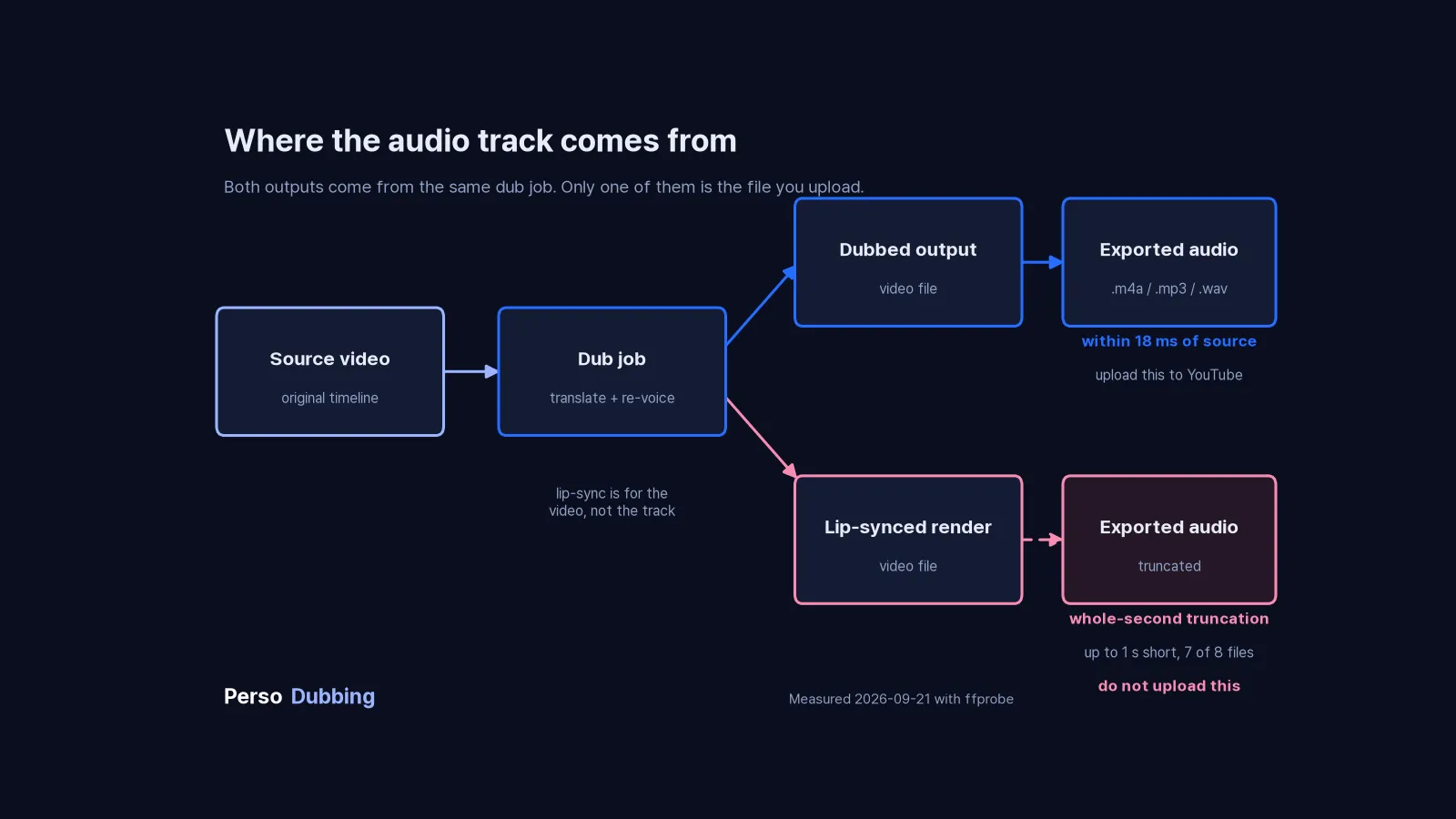
リップシンク済みのレンダーではなく吹き替え出力から音声のみのトラックをダウンロードします(.mp3、.m4a、.wav)
このプラットフォームは、YouTubeへのアップロード形式に完全に準拠した各言語別の音声ファイルを個別に出力します。
ステップ3:YouTube Studioへの音声トラックアップロード
YouTube Studioを開き、以下の手順に正確に従って進めてください。
アップロードの詳細ステップ
1. Languages メニューを開く
パソコンで YouTube Studio にログインします
左メニューから Languages を選択します
音声トラックを追加したい動画をクリックします
2. 言語と吹き替えを追加する
Add Language をクリックして言語を選びます
「Dub」の横の Add をクリックします
その言語に自動吹き替えがすでにある場合は、先に削除してください。削除するまで自分のファイルはアップロードできません。
3. 音声ファイルをアップロードする
該当する言語の音声トラックの下にある「アップロード」をクリックします
ダウンロード済みの音声ファイルを選択します
アップロードが完了するまで待ちます(ステータスバーに進捗が表示されます)
4. 公開して確認する
ファイルを添付したら Publish をクリックします
動画を再生して新しいトラックに切り替え、最後まで再生されることを確認します
副音声トラックに元の音声と異なる著作権保護コンテンツが検出された場合、ファイルが削除されることがあります
5. デフォルトに設定する(オプション)
動画の再生時に、どの言語をデフォルトにするか選択します
通常は、元の動画の第一言語を主要設定のままにしておきます
その他のサブ言語は、視聴者の設定メニューからいつでも切り替え可能になります
よくあるアップロードエラーと解決策
エラー:「音声ファイルの長さが動画と一致していません」
原因: アップロードした音声ファイルの長さが、動画より長いか、あるいは短い場合
解決策:
YouTube Studioに登録されている動画の正確な再生時間を確認する
長さをぴったり合わせるために、音声を再度書き出す
音声編集ソフトを使用して、コンマ数秒、正確な長さに調整・トリミングする
エラー:「対応していないファイル形式です」
原因: YouTubeが対応していないフォーマットのファイルをアップロードした場合
解決策:
.m4a、.mp3、.wav に変換します
別の音声のみの形式を試します
ダウンロード中にファイルが壊れていないか確認します
エラー:「アップロードに失敗しました」
原因: 接続が切れた、またはファイルが拒否された
解決策:
ビットレートを少し下げ、容量を圧縮する
WiFiの代わりに、安定した有線インターネット接続を使用する
サーバーの混雑時を避け、時間帯を変えてアップロードを試す
ステップ4:各言語トラックに合わせたメタデータのローカライズ
音声トラックを追加するだけでは対策の半分でしかありません。検索され、視聴者に発見されるためにはメタデータのローカライズが不可欠です。
タイトル翻訳戦略
機械的に英語のタイトルを直訳するのはやめましょう。各国のユーザーがどのような検索意図で検索しているかに合わせて最適化します。
英語のタイトル: "How to Build a Gaming PC in 2025 - Complete Beginner's Guide"
スペイン語(直訳): "Cómo construir una PC para juegos en 2025 - Guía completa para principiantes"
スペイン語(検索最適化): "Armar PC Gamer 2025 - Tutorial Paso a Paso para Principiantes"
検索時のボリュームを比較すると、ユーザーは「construir(建てる・構築する)」よりも「Armar(組み立てる・ビルドする)」という単語で検索することが多いため、最適化バージョンでは「Armar PC Gamer」を採用しています。
ターゲットとなる各国のトレンドキーワードを、以下の方法で調査しましょう。
Googleトレンドを使用して、該当地域の検索動向を調べる
現地言語でのYouTube内オートコンプリート(検索予測機能)
そのローカル市場における競合動画のタイトル設計
説明欄ローカライズのベストプラクティス
動画の説明欄を書くときも、一字一句そのまま翻訳するのではなく、現地の文化的背景(文脈)に合わせてローカライズします。
説明欄に含めるべき内容:
現地の視聴者に親しみやすい具体例や参考文献
現地で使用される測定単位への変換(ポンドからキログラム、マイルからキロ、ヤードからメートルなど)
価格を紹介する場合のローカル通貨への換算(ドルから円、ウォンなど)
展開エリアに合わせた適切なリソースリンク
現地の文化に調和するメタファー(例え話)や表現
説明欄に含めるべきではない内容:
元の言語の「い慣用句」を直接ターゲット言語に直訳したもの
特定の地域にしか通じないスラング
ターゲット市場の視聴者には意味が伝わらない独特なトピック
英語以外の言語にはうまく対応していない、そのまま英語で表記されたままの製品名(適宜ローカライズする)
マルチ言語コンテンツ向けタグ設定戦略
各大国向けに展開されるビデオは、すべて別々のタグで最適化する必要があります。
多言語のオーディオトラックを活用したYouTubeチャンネル拡張戦略に従って、ターゲットに対応したローカライズタグを追加します:
YouTube Studio → 「字幕」に移動します
希望するターゲット言語を選択します
その言語でよく使われる人気のトピック(タグ)を15〜20個登録します
その国のユーザーがよく入力する、競合性の低い「ロングテールキーワード」にフォーカスします
大枠のカテゴリと、詳細ニッチな特定の表現をバランスよく含めます
タグは「自分が検索してほしい単語」ではなく、「ネイティブスピーカーが現地で実際に検索窓に入力している言葉」にする必要があります。
ステップ5:動作テストと最終クオリティ検証
動画を公開して一般に広める前に、技術的な実装状態に問題がないか確認します。
音声チェック用テストリスト
長さの確認:
✅ 元動画と書き出した音声ファイルのそれぞれで ffprobe -v error -show_entries format=duration -of csv=p=0 yourfile を実行し、長さが一致することを確認します
再生状況の確認:
✅ パソコンブラウザでの動作試験(Chrome、Firefox、Safariなど)
✅ モバイル端末(iOS / Android)の公式アプリでの再生試験
✅ 設定ボタンの中に正しい言語の切り替えスイッチが現れるか
✅ 音声の切り替えが詰まることなくスムーズに自動再生されるか
✅ 音を切り替えた瞬間に遅延やコマ落ちが発生しないか
タイミング(同期)の確認:
✅ 各言語で、最初の30秒間を再生しタイミングを確認する
✅ 動画の中間地点(約50%付近)まで飛ばして、ズレがないか確認する
✅ 動画の最後の最後まで同期がズレずに終了しているか確認する
✅ 話し手のテンポが非常に早いセリフ箇所で検証する
✅ 複数話者が同時に、あるいは交互に素早く話すシーンで確認する
音質状態の検証:
✅ 追加言語のボリュームレベルが元のクオリティ(元動画の数値)を保っているか
✅ ノイズや耳障りな割れ音(音割れ)、歪みが発生していないか
✅ 声質がロボットのようではなく、自然で人間的な温かみを感じるか
✅ 独自のBGMが必要以上に途切れることなく再現されているか
✅ 各シーンの効果音(足音、打撃音等)が音声の下に消えずに残っているか
メタデータの検証:
✅ すべての言語でタイトルが適切に表示されているか
✅ 説明欄が崩れずに美しくフォーマットされているか
✅ タグがユーザーの需要に合ったものになっているか
✅ サムネイルがどの国の視聴者がアクセスしても問題ない文化的なものか
✅ 説明欄に含まれている各国別のURLリンクが壊れていないか
各言語別 A/Bテスト分析
すべての言語版が同じパフォーマンスを発揮するとは限りません。テストをして最適化を行いましょう。
言語ごとに、以下の各指標をトラッキングしてください。
平均再生時間: 各言語の視聴者は平均してどのくらい長く動画を再生してくれたか
クリック率(CTR): 国や文化によってどのサムネイル画像がより効果的だったか
チャンネル登録者への転換率: どの言語の視聴者が最も多く登録ボタンを押してくれたか
エンゲージメント率: 言語別での、コメント、高評価、シェアの獲得比率
YouTubeアナリティクス → 「視聴者」 → 「言語設定」フィルターを使用して、国やグループ別にデータを抽出します。
結果に応じて適宜修正・戦略アップデートを行います。
特に成果が高い上位の言語に対してリソースを2倍にする
あまりパフォーマンスが出ていない国向けの説明欄を改善する
一定の検証期間後に明らかに結果が出なかった言語は差し替え、あるいは配信を停止する
応用:チャンネル全体での効果的なローカライズ構築戦略
単一の動画で検証した音声ローカライズが成功したら、次はチャンネル全体のコンテンツへ水平展開しましょう。
ターゲット動画選定の優先順位フレームワーク
すべての動画を一気に翻訳しようとしてはいけません。以下の軸に沿って段階的に進めます。
優先度「高」(真っ先に翻訳を開始するもの):
年間を通じて安定した視聴を集め続けているエバーグリーン(人気定番)コンテンツ
あなたのチャンネル内の歴代再生件数トップ10ビデオ
競合が多く、検索ボリュームの大きなメインキーワードで上位表示されている動画
最後まで長く見られやすいチュートリアルや教育系コンテンツ
優先度「中」:
直近で公開し、初期トラフィックの伸びが非常に好調なニューリリース動画
一定のイベントシーズン(お正月、年末、夏休みなど)に毎年再生されるコンテンツ
特別に関係人口の増加や特定の国際マーケットを意図的に狙って配信したいテーマ
通常の動画と比較して、ファン化やコミュニティ登録への移行率が高い動画
優先度「低」(後回し、または対応不要):
トレンドの賞味期限がすでに過ぎている時事ニュースコンテンツ
現在すでに再生グラフが著しく下降している、需要の落ちた過去のビデオ
言語の性質上、他国のユーモアや文化に移しかえづらい内容のもの
現状として海外からのアクセスデータが極めて少ない専門的なもの
複数動画のワークフロー自動化システム
チャンネル全体のスケールを容易にする効率的プロセス:
バッチ選択: 翻訳予定の動画グループ(例:5〜10本のセット)を計画します
並行処理: 選定したすべて対象ソースを一気にAIビデオ自動吹き替えプラットフォームに投入します
用語集による統一: 翻訳を実行する前に独自の単語帳(辞書)を先に作成、登録を済ませておきます
チェック時間の確保: 自動生成されたスクリプトをサッと校正、校閲するための定期確認フレームを作ります
配信カレンダーの設定: 作成した多言語付きの動画をスケジュール通りリリースしていきます
測定の定例化: 各言語版のアクセスレポートを週次でチェックします
一貫した効率的なプロセスを適用することで、ボトルネックとなる「公開作業の遅れ」を防止し、各国語版をスムーズに発信し続けることができます。
ROI(費用対効果)の測定:追跡すべき指標
多言語音声トラック(吹き替え)の導入によるメリットを、以下の具体的な数値で可視化して測定しましょう。
主要業績評価指標(KPI)
視聴者の獲得、成長に関する評価:
新しく獲得した他エリア、他エリア言語からの新規チャンネル登録者数
ユーザーの所在国分布が時間とともにどのように変化したか
第1言語以外の追加言語を用いて視聴された割合(%)
言葉を設定し別の翻訳でチャンネルに戻ってくるファンのリピート率
ユーザーエンゲージメント評価:
各言語トラック別のユーザーの平均再生維持時間
特定のターゲット国別の高評価数、新規コメント数の獲得比率
対応エリアの人々によって、どの程度の割合で自発的な拡散(シェア)が行われたか
海外クリエイターの「再生リスト」に新しくインデックスされた数
広告および収益貢献度評価:
エリアごとに変動する表示インプレッション単価(CPM)の推移
他言語での再生による広告収入全体の増加額
新たな地域(市場)に展開できたことで増加する、現地スポンサー協賛提案の可能性
言語別地域におけるマーチャンダイズ(グッズ)、独自サービスの購入や申込み状況
アルゴリズムパフォーマンスへの効果評価:
ローカル市場における検索表示回数(インプレッション数)の上昇
コンテンツ一覧からの平均クリック遷移率(CTR)の変化
現地地域のアカウント向けの「関連動画(レコメンド)」への表示獲得増加率
最適化した現地語の特定の検索句における順位分布
これらの定量的ポイントを、マルチ音声に変更する前、そして変更後の30日、60日、90日間の区切りで定例評価・比較し、投資効果の推移を捉えてください。
技術的な失敗を防ぐための共通注意事項
失敗例1:音声ファイルの正確さを考慮していない
問題: 元動画に対して、できあがった音声ファイルが数秒短い(または長い)ままアップロードした。
影響: システム(YouTube)にアップロードが拒否されるか、動画の最後に不自然な無音部分が発生します。
対策: 最終書き出しを行う前に、使用する動画編集アプリのデュレーションマーク等を活用し、長さがフレームレベルで正確に一致して終わるプロファイルを生成してください。
失敗例2:圧縮率を高く設定しすぎて、劣化ノイズが入る
問題: アップロードの容量制限ばかりを意識して、音声ファイルのファイル圧縮率を下げすぎた。
影響: 聞き取りづらいデジタルノイズや、ロボットのようなガサガサした不快な耳に障る音声となり、再生離脱の原因になります。
対策: すでに圧縮された書き出しを再圧縮しないこと。話し声がクリーンに保たれる程度のビットレートを確保すること
失敗例3:変換プレビューでテキストスクリプトを一切チェックしない
問題: テキスト翻訳の修正を行わずに、そのまま音声に書き出した。
影響: 文脈無視の見苦しい直訳、専門業界特有の表現が壊れてしまう、おかしな発声などになりブランドイメージを損ないます。
対策: 少なくとも、生成の最終前に、Perso AIの字幕・スクリプト編集画面をもう一度読み直し、自然な話し言葉として聞きやすく調整されているかを確認してください。
失敗例4:地域特化の表現や身内向けネタをそのまま直訳した
問題: 国内ユーザーのみにしか通じない独特なパロディやローカルな出来事をそのまま相手の言葉に翻訳してのせた。
影響: 現地視聴者の興味が薄れ、何を話しているのかサッパリ理解できずに離脱される可能性が高まります。
対策: そうした表現箇所は、現地のユーザー文化でも同じ意味として広く直感的にイメージしてもらえるような身近な類似事例に書き換えるように工夫します。
失敗例5:実機スマートフォンで音声切り替え検証をしていない
問題: パソコン画面上のYouTube Studioブラウザ上での検証だけでよしとした。
影響: YouTube のトラフィックの大きな割合を占めるモバイル利用者には異なるインターフェースが表示され、音声の問題が起きる可能性があります
対策: 音声トラックの登録後、公開前にターゲット地域の一般的なスマホアプリ実機で音声切り替えスイッチを実際に触り、正常に再生が切り替わるかチェックする工程を必ず挟んでください。
私たちが測定したこと
Perso Dubbing で生成した素材と出力の 15 組を 6 つの対象言語にわたって測定し、さらにすべての吹き替えから音声を書き出して再度測定しました。目的のために用意したテストセットではなく、すでに手元にあったマーケティング用クリップです。統制された実験ではなく抜き取り確認として読んでください。素材クリップの長さは 4 秒から 88 秒でした。長さは ffprobe で測定しています。
書き出した音声トラックと元動画の比較
対象言語 | 元動画 | 書き出した音声 | 差 |
|---|---|---|---|
スペイン語 | 8.042s | 8.034s | −0.008s |
日本語 | 15.069s | 15.069s | 0.000s |
ポルトガル語 | 15.069s | 15.069s | 0.000s |
インドネシア語 | 6.060s | 6.060s | 0.000s |
韓国語(イタリア語から) | 6.060s | 6.060s | 0.000s |
ポルトガル語(ポルトガル語から) | 4.063s | 4.063s | 0.000s |
韓国語 | 87.637s | 87.655s | +0.018s |
M4A の AAC、MP3、WAV の PCM はすべてのファイルで互いに同じ長さを返しました。書き出し形式の選択は数値を動かしませんでした。
興味深いのはスペイン語の行です。書き出した音声が元動画より 8 ミリ秒短いのは、その素材でもともと音声ストリームが映像コンテナより 8 ミリ秒短かったからです。書き出しでは音声ストリームの長さが得られるため、素材にこの種のずれがあればそのまま引き継ぎます。
7 つのうち 6 つはマイクロ秒単位まで同じ長さで戻ってきました。動いた 1 つはセット内で最も長い 88 秒のファイルで、差は 0.018 秒でした。この組み合わせは説明せずそのまま記録します。88 秒での 18 ミリ秒のずれはフレーム境界の丸めだけでも起こり得る範囲なので、データ 1 点では蓄積したドリフトとコンテナ由来のものを区別できません。
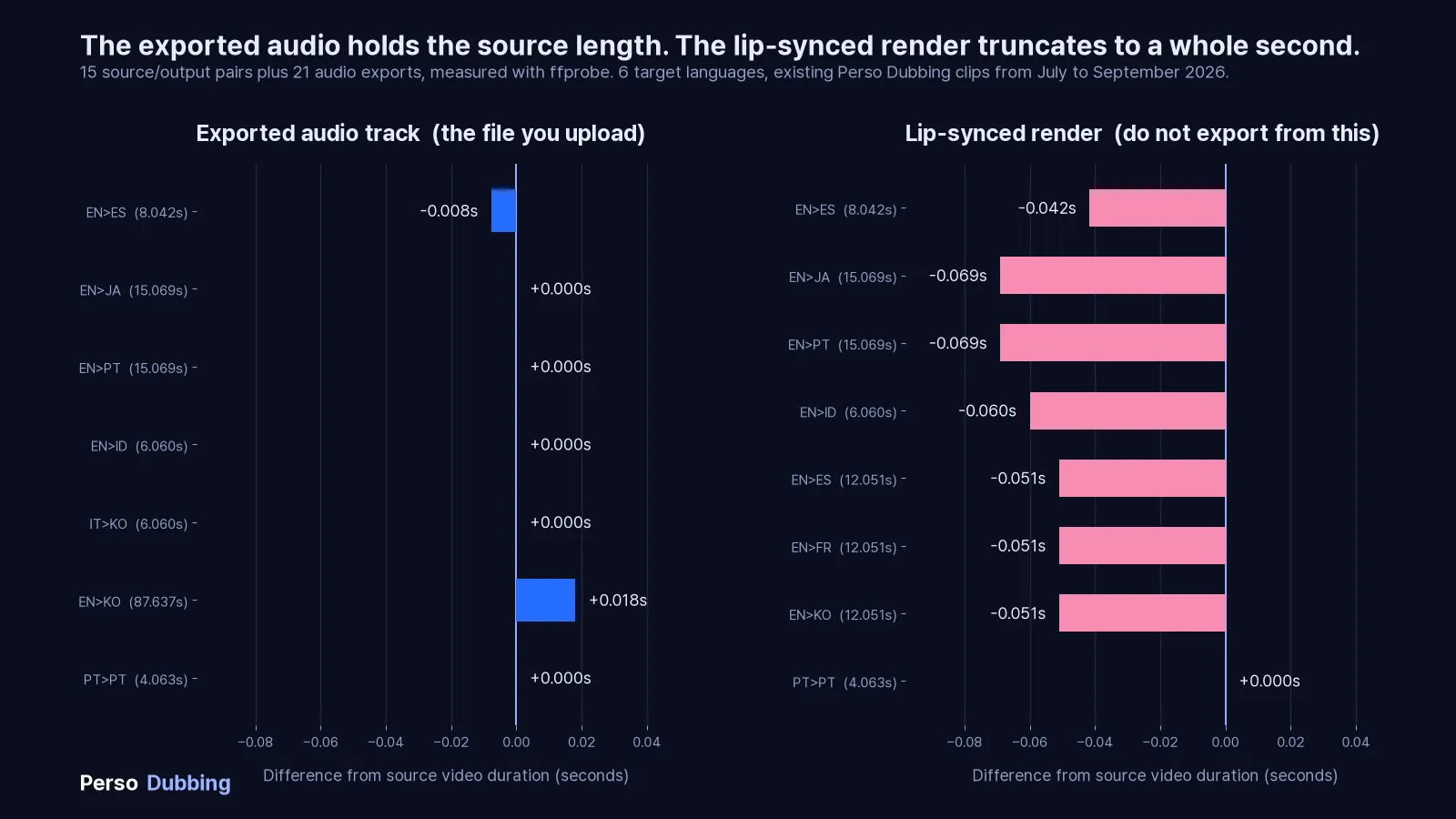
リップシンク済みレンダーと元動画の比較
音声はリップシンク済みレンダーではなく吹き替えから書き出してください。同じファイル群で、リップシンク済みレンダーは 8 つ中 7 つがちょうど整数秒に着地しました。下の表は 8 組を扱っており、そのうち 3 組は素材が同じです。
対象言語 | 素材 | リップシンク出力 | 差 |
|---|---|---|---|
スペイン語 | 8.042s | 8.000s | −0.042s |
日本語 | 15.069s | 15.000s | −0.069s |
ポルトガル語 | 15.069s | 15.000s | −0.069s |
インドネシア語 | 6.060s | 6.000s | −0.060s |
スペイン語・フランス語・韓国語(同一素材) | 12.051s | 12.000s | −0.051s |
ポルトガル語(ポルトガル語から) | 4.063s | 4.063s | 0.000s |
最大の差は 0.069 秒で、1 つのファイルはまったく切り詰められませんでした。そのポルトガル語からポルトガル語への組がセット内の例外で、なぜ挙動が違ったのか私たちにも分かりません。つまり残り 7 つで何が切り詰めを起こしているのかも分かっていない、ということです。
パターン自体から導けることが一つあります。出力が整数秒に切り詰められているなら、誤差は素材の長さの小数部であり、ファイルがどれだけ長くても 0 秒から 1 秒のどこかに落ちます。私たちの素材はたまたま小数部が小さく、すべて 0.07 未満でした。1234.567 秒の 20 分ファイルなら同じ挙動で 0.567 秒を失い、私たちが見た最悪値のおよそ 8 倍になります。誤差は蓄積しませんが、小さいままでもありません。
このサンプルは 20 分や 40 分のファイルについて何も語りません。語れるふりをするつもりもありません。
Perso AIが他よりも高精度なローカライズを可能にする理由
YouTube製作者向けのAI吹き替えソフトは、一般的な汎用AI翻訳ツールではなかなか見落とされやすい、とてもデリケートで専門的な機能を提供しています。
長さの一致
私たちの測定では、書き出した音声はテストした 7 ファイルすべてで元動画との差が 18 ミリ秒以内に収まりました。パイプラインがどのようにその結果を生むかは確認していないため、保証ではなく出力ファイルについての観測として読んでください。
プロフェッショナルな音質標準規格への準拠
作成されるデータは、プロのスタジオクオリティに最適化された状態で出力提供されます:
書き出し間で一貫したサンプルレート
一貫した音量ノーマライズ
アーティファクトのないクリーンな周波数特性
プロ水準の圧縮
音素材の完全な分離、元の音楽の美しさをそのままキープ
高度に組み込まれた自動分離エンジン:
オリジナルの声(ダイアログ)とバックグラウンドで流れているBGMを完全に識別、分離します
セリフ以外の環境や元のBGMに一切手をつけることなく、声の部分だけを現地翻訳へ変更可能です
効果音の元のサラウンドバランスや臨場感をそのまま維持します
音が複数のトラックにブレンドされてお互いの音が潰れて聞こえなくなる問題を防ぎます
用途に合わせ、欲しい形式を自由にエクスポート
あらゆる現場で役立つようにデザインされた各種書き出しフォーマット:
YouTube上のアップロード用にそのまま使える音声専用フォーマット(.mp3, .m4a, .wav等)
音を完全に埋め込み(多言語)マージ済みのマスター形式ビデオデータファイル
各国語のタイムコード付き字幕情報(.srtサブタイトルデータ等)の出力
作成した声(翻訳セリフ)と、切り離した元のBGM(インスト等)を個別に選んで出力
優れた形式選定バリエーションにより、一般的なあらゆる動画の配信用インフラ、複雑な編集環境でもシームレスに応用可能です。
よくあるご質問(FAQ)
1. YouTubeの音声表示にどのフォーマットのデータを使えば良いですか?
YouTube は音声のみのファイルを要求しますが、この機能について対応形式の一覧を公開していません。私たちは .m4a、.mp3、.wav を書き出して測定し、テストしたすべてのファイルで三つとも互いに同じ長さを返しました。どれを選ぶにしても映像と長さを合わせてください。YouTube は許容誤差も公開していません。
2. 「音声の長さが動画と一致していません」というエラーの直し方を教えてください。
このエラーは音声ファイルの長さが映像の長さと一致しないときに発生します。Audacity や Adobe Audition のような編集ソフトで音声ファイルを開き、YouTube Studio で正確な動画の長さを確認し、音声を正確に合わせてトリムまたは延長してください。必要なら末尾に無音を足しても構いませんが、合計の長さが正確に一致する必要があります。書き出し直して修正したファイルをアップロードしてください。
3. すでに公開済みの過去のコンテンツにも音声トラックを後から導入できますか?
はい。チャンネルで公開済みのどの動画にも複数言語の音声トラックを追加できます。YouTube Studio の左メニューから Languages を選び、動画をクリックし、Add Language をクリックしてから「Dub」の横の Add を押してファイルをアップロードします。新しい動画でも既存の動画でも手順は同じで、動画自体に影響を与えずにいつでも音声トラックを追加・削除できます。
4. AIを活用した吹替マルチボイスの生成にはどのくらいの作成時間を要しますか?
多言語コンテンツ向けの AI 吹き替えプラットフォームは動画を素早く処理します。平均して 3 分以内に完了します。処理時間は動画の長さ、話者の数、音声の複雑さによって変わります。複数言語を同時に処理して時間を短縮できます。内蔵のスクリプトエディタでは、生成がバックグラウンドで進む間に翻訳を確認・修正できます。
5. 最初にどの言語を優先して追加をスタートすべきですか?
YouTube アナリティクスの「視聴者」→「地域」で、英語圏以外からのトラフィックが多い国を確認してください。言語の壁があるにもかかわらずすでにオーガニック視聴が 3〜10% ある言語を優先します。こうした視聴者はあなたのコンテンツを求めているのに、アクセスに苦労しています。価値の高い言語にはスペイン語、ブラジル市場向けのポルトガル語、ヒンディー語、日本語があります。需要が確認できている 2〜3 言語から始め、その後に広げてください。
6. ボイスクローン技術はどうやって私たちのブランドイメージを他言語でも損なわずに保つのですか?
AI音声クローニングは単にテキストを標準的な機械音声に変更するのとは大きく異なります。お客様が元のビデオ内で実際に話している時の声質の特徴(声温、トーン特性、言葉づかい、間の取り方や話すテンポ、情熱の伝え方)をAIが高度なアルゴリズムでディープラーニング学習し、これをそのまま各追加言語へと引き継ぐことができます。これにより、スペイン語や日本語バージョンを再生した視聴者であっても、「あなたが直接他国の言語で話しかけてくれているような」高い臨場感やパーソナリティの一貫性を届けることができます。このプロセスが、グローバル展開にあたり何より重要なお客様自身のチャンネルアイデンティティやファン化を成功へと導く鍵となります。
7. 動画内の出演者が複数人いる対談やインタビュー動画でもうまく動作しますか?
はい、大丈夫です。優れた実績を誇るプロ向け複数話者対応型AI自動吹き替えソフトウェアは、アップロードされたサウンドに含まれる複数に分かれた特徴的な話し声を自動的に個別検出、個別に切り分けてトラック識別処理を実行します。そのため、全体の出演者の発声音(男性、女性、異なる年齢や声の響き方)を正確に見つけ出し、そのそれぞれが持つ個性的なボイスクローン特性を損なうことなく他言語でも個別に割り振って再生を吹き替え可能です。これにより対談系のポッドキャスト、企画、トークイベント、複数話者が入り乱れて意見をぶつけ合うようなコンテンツであっても、一人ひとりのセリフや個性の際立ちを維持したまま自然なローカライズ対話音声として仕上げることができます。
8. 各追加設定した地域向けのメタデータはどのように編集・最適化を行えば良いですか?
YouTube Studio側の各翻訳ページより、タイトル、説明欄、タグをそれぞれ登録された言語に合わせてローカライズ・入力します。この際、機械翻訳による単なる文字変換は避け、現地のネイティブがその分野で日常的に「どのような単語を入れて検索しているか」についてあらかじめリサーチを行います。Googleトレンドなどの現地ワードリサーチを使用して現地で最も人気となっているキーワードパターンに置き換えたり、説明欄の中に登場する単位(単位表記)を摂氏から華氏へ、あるいはポンドからキロに変更する、あるいはその国のローカルな例えに補正するなどの編集を忘れずに施します。同じようにサムネイルも地域ごとの文化・好みに合わせた別ビジュアルを個別でテストしてみると、よりクリック率を高められます。
9. 音声を公式合成出力する前に、翻訳された台本スクリプトのみを先に添削・修正できますか?
はい、もちろんです。Perso AIの字幕・スクリプト編集エディタを使用して、AIが自動解析した日本語および各言語の出力用スクリプト候補文字を自分の目であらかじめレビュー、任意の表現方法や専門用語へ細かく加筆、手動修正を施してから音声データを確定、生成(ビルド)することができます。また、よく使われる会社ブランドネーム、固有名詞、プロダクトネーム、独自の技術用語などがあらゆる動画で共通して同じ文字、同じ発音で出力されるようにあらかじめ固有辞書(統一用語集)をカスタム登録することも可能です。一度作成されたデータをもう一度修正して追加更新する手間をほぼ完全に無くすことができます。
10. 導入した多言語トラックが実際に成功しているかどうか、どう評価指標を追跡・評価すればよいですか?
YouTube Studioのアナリティクスデータへ進み、ユーザー情報にて設定言語別フィルタリングを行います。そこで主に以下のポイントをチェックします:違う言語利用における平均再生維持、世界各地からの合計購読会員増加変動数、海外各地域における視聴率の変化、各種アクション率(ローカルアカウントからの評価や現地語コメント、SNSシェアなど)の推移。これをご導入以前と以後のそれぞれの30日〜最大90日間で並べ替え、目立ったトラフィックの伸びを見せている重要成長地域を明確に切り分けます。伸びている主要市場が特定できたら、次の新動画からはその国へのローカライズをさらにスピード重視で進めるなどの戦略的な判断材料に役立てます。詳細はAI吹き替えによるYouTubeチャンネル拡張戦略でも解説しています。
今すぐマルチ言語音声トラックを使って世界中へ進出しましょう
YouTubeの追加音声トラック設定は、遠く感じられた海外市場獲得を一気にシステム化し、手軽で身近なものへと変貌させました。解説した技術手順を参考にして、よくあるエラーパターンに注意しつつ、公開前の十分な実機チェックを実行しましょう。
インフラ環境はすでに整っており、強力なアシスタントツールも活躍しています。世界中の視聴者がお客様の新しいコンテンツを今か今かと待ちわびています。
まずは、最も成果の出ている動画の中から1本を選び、海外の視聴者が関心を持っている言語の音声トラックを追加してみてください。そして、数週間後にアナリティクスをチェックしてみてください。
適切なローカライズ、正しい技術の実践が、一瞬で目に見える数字となって跳ね返ってくる感動をご体験いただけるはずです。
Perso Dubbing の動画吹き替えプラットフォームで最初の多言語音声トラックを作ってみてください。99 以上の言語での吹き替えとボイスクローン、すべての有料プランでの自動リップシンク、YouTube にそのまま使える音声書き出しを提供します。
あなたの第一歩が、これからの次代のグローバルな影響力を形作っていきます。
アナリティクスに海外からの視聴者が表示されているにもかかわらず、彼らが90秒の時点で離脱していませんか?彼らはあなたのコンテンツを求めていますが、自分に適した方法でアクセスできていないケースがほとんどです。
YouTube の多言語音声トラック機能はこれを解決します。ただし正しく実装した場合に限ります。ファイル形式を間違える、音声が映像とずれたままにする、メタデータのローカライズを飛ばす。どれか一つでも起これば何時間もの作業が無駄になります。
このガイドでは、ファイル準備からアップロード後の確認まで、YouTubeマルチ言語音声トラックの技術的な実装手順を詳しく解説します。海外の視聴者が最後までしっかり留まり、視聴し続けてくれるようになります。動画のローカライズを始めたばかりの方も、既存のワークフローを拡張したい方も、この手順を実行すればプロフェッショナルな成果を得ることができます。
YouTubeの音声トラックインフラを理解する
YouTubeの音声トラックシステムは、字幕トラックとは動作が異なります。字幕は既存 of 動画の上にテキストを重ねて表示しますが、音声トラックは視聴者の選択に基づいて音声ストリーム全体を置き換えます。
1本の動画に複数の音声トラックをアップロードする場合、以下のルールが適用されます。
各トラックは映像とほぼ同じ長さである必要があります。YouTube は許容誤差を数値で公開していないため、完全一致を目標にしてください。
YouTube は各トラックを映像のタイムラインに対して処理します
YouTube は圧縮と品質のために各トラックを個別に処理します
視聴者はページの再読み込みや再生のやり直しなしに言語を切り替えられます
この構造上、アップロードする前にいくつかの技術要件を満たす必要があります。
サポートされる音声フォーマットと技術仕様
YouTube の多言語音声のドキュメントは、ファイルが対応する音声のみの形式であることだけを述べており、その一覧は示していません。以下は私たちが実際に書き出して測定した音声のみの形式です。
形式 | コーデック | 状態 |
|---|---|---|
.m4a | AAC | 書き出し・測定済み |
.mp3 | MP3 | 書き出し・測定済み |
.wav | PCM | 書き出し・測定済み |
重要な要件: 音声トラックの長さは映像の長さと一致させる必要があります。YouTube の表現は「映像とほぼ同じ長さ」で、公開された許容誤差はありません。余裕があるとは考えないでください。
ステップ1:マルチ言語吹き替え用ソース動画の準備
翻訳音声を生成する前に、ソース動画が動画ローカライズ向けAI吹き替えテクノロジーに必要な品質基準に達しているか確認してください。
音声品質チェックリスト
✅ 発話の明瞭さ: BGM が話し声より明らかに小さいこと ✅ 音量の安定: 急なピークや落ち込みがないこと ✅ 背景ノイズの最小化: ハム、クリック、環境音のないクリーンな音声 ✅ 話者の分離: 複数話者がいる場合、それぞれ異なる音像位置を持つこと
ソースの品質が低いと、翻訳後のクオリティはさらに悪化します。音声の問題は吹き替え作業の前に解決しておきましょう。
クリーンな音声ステムの書き出し
プロフェッショナルなクオリティに仕上げるために、動画のオーディオを個別のステムとして書き出します。
ダイアログのみ(セリフ・声): 音楽や効果音を除外した、声だけのトラック
バックグラウンドミュージック(BGM): 音楽や環境音を独立して保存
効果音(SFX): 効果音を独立したレイヤーとして維持
このように分離することで、音声クローニング対応のAI吹き替えプラットフォームを利用した際に、動画オリジナルのBGMや効果音の流れをそのまま維持しながら、セリフ部分だけをきれいに置き換えることができます。結果として、いかにも吹き替えられたという違和感のない、自然な音声に仕上がります。
ステップ2:AI吹き替えによるローカライズ音声の生成
プロフェッショナルな動画ローカライズサービスでは、単なる翻訳以上のものが求められます。声の質感のマッチング、発話タイミングの維持、そして文化的適応が必要です。
アナリティクスに基づくターゲット言語の選定
どの言語に翻訳すべきかを勘で決めてはいけません。しっかりデータを活用しましょう。
YouTube Studioから「視聴者」→「地域」タブを開き、以下を確認します。
英語圏以外からのトラフィックが3%以上ある国
前月比で増加傾向を見せている成長中の市場
言語の壁があるにもかかわらず、平均以上の総再生時間を維持しているエンゲージメントの高い国
すでに一定の需要が見込める言語を最優先にすべきです。これらの視聴者は翻訳なしでも動画を見にきて、なんとか理解しようと努力してくれている熱心なファンです。最初から快適な視聴環境を提供しましょう。
この手法は、YouTubeコンテンツクリエイター、オンライン講座の講師、Vlogger、および解説・教育ビデオを作成している教育関係者にとって特に有効です。
言語選定の戦略的優先順位:
第1優先(最初に翻訳): すでに5〜10%のトラフィックをシェアしている言語
第2優先(次に拡張): 同じ言語ファミリーに属する隣接市場
第3優先(あとからテスト): 兆候が現れ始めている新興市場
Perso AIを使ったボイスクローン吹き替え
Perso AIの音声クローニング技術は、吹き替えにおける3つの大きな技術的課題を解決します。
1. 99 以上の言語での吹き替えとボイスクローン
プラットフォームが元の動画から話者の声の特徴を分析し、それをターゲット言語で再現します。あなたの声で他国語を話しているように仕上がり、不自然な声の別人が吹き替えている違和感を排除します。
これにより、すべての言語版でブランドのパーソナリティや一貫性を保つことができます。
2. 有料プランの自動リップシンク
吹き替えは、視聴者がずれを気にしなくなる程度まで口の動きに合っている必要があります。
Perso Dubbing のリップシンク技術がタイミングを自動で調整します。リップシンクはすべての有料プランで利用でき、プランごとに月間のリップシンク利用枠があります。
3. 複数話者の検出と分離
複数の人物が登場する動画では、一人ひとりの話者を区別して処理する必要があります。このシステムは:
各スピーカーを個別に検出・認識します
翻訳後も、それぞれの特徴的な声質を保ちます
話者特有のテンポや話し方のパターンをあらゆる言語で維持します
音声生成ワークフロー:アップロードから吹き替え音声完成まで
元の動画をアップロードするか、YouTube の URL を直接貼り付けます
利用可能な言語から対象言語を選択します
声の一貫性を保つためボイスクローンを有効化します
内蔵エディタで自動生成されたスクリプトを確認します
専門用語はカスタム用語集で表記を調整します
各言語の吹き替え版を生成します
リップシンク済みのレンダーではなく吹き替え出力から音声のみのトラックをダウンロードします(.mp3、.m4a、.wav)
このプラットフォームは、YouTubeへのアップロード形式に完全に準拠した各言語別の音声ファイルを個別に出力します。
ステップ3:YouTube Studioへの音声トラックアップロード
YouTube Studioを開き、以下の手順に正確に従って進めてください。
アップロードの詳細ステップ
1. Languages メニューを開く
パソコンで YouTube Studio にログインします
左メニューから Languages を選択します
音声トラックを追加したい動画をクリックします
2. 言語と吹き替えを追加する
Add Language をクリックして言語を選びます
「Dub」の横の Add をクリックします
その言語に自動吹き替えがすでにある場合は、先に削除してください。削除するまで自分のファイルはアップロードできません。
3. 音声ファイルをアップロードする
該当する言語の音声トラックの下にある「アップロード」をクリックします
ダウンロード済みの音声ファイルを選択します
アップロードが完了するまで待ちます(ステータスバーに進捗が表示されます)
4. 公開して確認する
ファイルを添付したら Publish をクリックします
動画を再生して新しいトラックに切り替え、最後まで再生されることを確認します
副音声トラックに元の音声と異なる著作権保護コンテンツが検出された場合、ファイルが削除されることがあります
5. デフォルトに設定する(オプション)
動画の再生時に、どの言語をデフォルトにするか選択します
通常は、元の動画の第一言語を主要設定のままにしておきます
その他のサブ言語は、視聴者の設定メニューからいつでも切り替え可能になります
よくあるアップロードエラーと解決策
エラー:「音声ファイルの長さが動画と一致していません」
原因: アップロードした音声ファイルの長さが、動画より長いか、あるいは短い場合
解決策:
YouTube Studioに登録されている動画の正確な再生時間を確認する
長さをぴったり合わせるために、音声を再度書き出す
音声編集ソフトを使用して、コンマ数秒、正確な長さに調整・トリミングする
エラー:「対応していないファイル形式です」
原因: YouTubeが対応していないフォーマットのファイルをアップロードした場合
解決策:
.m4a、.mp3、.wav に変換します
別の音声のみの形式を試します
ダウンロード中にファイルが壊れていないか確認します
エラー:「アップロードに失敗しました」
原因: 接続が切れた、またはファイルが拒否された
解決策:
ビットレートを少し下げ、容量を圧縮する
WiFiの代わりに、安定した有線インターネット接続を使用する
サーバーの混雑時を避け、時間帯を変えてアップロードを試す
ステップ4:各言語トラックに合わせたメタデータのローカライズ
音声トラックを追加するだけでは対策の半分でしかありません。検索され、視聴者に発見されるためにはメタデータのローカライズが不可欠です。
タイトル翻訳戦略
機械的に英語のタイトルを直訳するのはやめましょう。各国のユーザーがどのような検索意図で検索しているかに合わせて最適化します。
英語のタイトル: "How to Build a Gaming PC in 2025 - Complete Beginner's Guide"
スペイン語(直訳): "Cómo construir una PC para juegos en 2025 - Guía completa para principiantes"
スペイン語(検索最適化): "Armar PC Gamer 2025 - Tutorial Paso a Paso para Principiantes"
検索時のボリュームを比較すると、ユーザーは「construir(建てる・構築する)」よりも「Armar(組み立てる・ビルドする)」という単語で検索することが多いため、最適化バージョンでは「Armar PC Gamer」を採用しています。
ターゲットとなる各国のトレンドキーワードを、以下の方法で調査しましょう。
Googleトレンドを使用して、該当地域の検索動向を調べる
現地言語でのYouTube内オートコンプリート(検索予測機能)
そのローカル市場における競合動画のタイトル設計
説明欄ローカライズのベストプラクティス
動画の説明欄を書くときも、一字一句そのまま翻訳するのではなく、現地の文化的背景(文脈)に合わせてローカライズします。
説明欄に含めるべき内容:
現地の視聴者に親しみやすい具体例や参考文献
現地で使用される測定単位への変換(ポンドからキログラム、マイルからキロ、ヤードからメートルなど)
価格を紹介する場合のローカル通貨への換算(ドルから円、ウォンなど)
展開エリアに合わせた適切なリソースリンク
現地の文化に調和するメタファー(例え話)や表現
説明欄に含めるべきではない内容:
元の言語の「い慣用句」を直接ターゲット言語に直訳したもの
特定の地域にしか通じないスラング
ターゲット市場の視聴者には意味が伝わらない独特なトピック
英語以外の言語にはうまく対応していない、そのまま英語で表記されたままの製品名(適宜ローカライズする)
マルチ言語コンテンツ向けタグ設定戦略
各大国向けに展開されるビデオは、すべて別々のタグで最適化する必要があります。
多言語のオーディオトラックを活用したYouTubeチャンネル拡張戦略に従って、ターゲットに対応したローカライズタグを追加します:
YouTube Studio → 「字幕」に移動します
希望するターゲット言語を選択します
その言語でよく使われる人気のトピック(タグ)を15〜20個登録します
その国のユーザーがよく入力する、競合性の低い「ロングテールキーワード」にフォーカスします
大枠のカテゴリと、詳細ニッチな特定の表現をバランスよく含めます
タグは「自分が検索してほしい単語」ではなく、「ネイティブスピーカーが現地で実際に検索窓に入力している言葉」にする必要があります。
ステップ5:動作テストと最終クオリティ検証
動画を公開して一般に広める前に、技術的な実装状態に問題がないか確認します。
音声チェック用テストリスト
長さの確認:
✅ 元動画と書き出した音声ファイルのそれぞれで ffprobe -v error -show_entries format=duration -of csv=p=0 yourfile を実行し、長さが一致することを確認します
再生状況の確認:
✅ パソコンブラウザでの動作試験(Chrome、Firefox、Safariなど)
✅ モバイル端末(iOS / Android)の公式アプリでの再生試験
✅ 設定ボタンの中に正しい言語の切り替えスイッチが現れるか
✅ 音声の切り替えが詰まることなくスムーズに自動再生されるか
✅ 音を切り替えた瞬間に遅延やコマ落ちが発生しないか
タイミング(同期)の確認:
✅ 各言語で、最初の30秒間を再生しタイミングを確認する
✅ 動画の中間地点(約50%付近)まで飛ばして、ズレがないか確認する
✅ 動画の最後の最後まで同期がズレずに終了しているか確認する
✅ 話し手のテンポが非常に早いセリフ箇所で検証する
✅ 複数話者が同時に、あるいは交互に素早く話すシーンで確認する
音質状態の検証:
✅ 追加言語のボリュームレベルが元のクオリティ(元動画の数値)を保っているか
✅ ノイズや耳障りな割れ音(音割れ)、歪みが発生していないか
✅ 声質がロボットのようではなく、自然で人間的な温かみを感じるか
✅ 独自のBGMが必要以上に途切れることなく再現されているか
✅ 各シーンの効果音(足音、打撃音等)が音声の下に消えずに残っているか
メタデータの検証:
✅ すべての言語でタイトルが適切に表示されているか
✅ 説明欄が崩れずに美しくフォーマットされているか
✅ タグがユーザーの需要に合ったものになっているか
✅ サムネイルがどの国の視聴者がアクセスしても問題ない文化的なものか
✅ 説明欄に含まれている各国別のURLリンクが壊れていないか
各言語別 A/Bテスト分析
すべての言語版が同じパフォーマンスを発揮するとは限りません。テストをして最適化を行いましょう。
言語ごとに、以下の各指標をトラッキングしてください。
平均再生時間: 各言語の視聴者は平均してどのくらい長く動画を再生してくれたか
クリック率(CTR): 国や文化によってどのサムネイル画像がより効果的だったか
チャンネル登録者への転換率: どの言語の視聴者が最も多く登録ボタンを押してくれたか
エンゲージメント率: 言語別での、コメント、高評価、シェアの獲得比率
YouTubeアナリティクス → 「視聴者」 → 「言語設定」フィルターを使用して、国やグループ別にデータを抽出します。
結果に応じて適宜修正・戦略アップデートを行います。
特に成果が高い上位の言語に対してリソースを2倍にする
あまりパフォーマンスが出ていない国向けの説明欄を改善する
一定の検証期間後に明らかに結果が出なかった言語は差し替え、あるいは配信を停止する
応用:チャンネル全体での効果的なローカライズ構築戦略
単一の動画で検証した音声ローカライズが成功したら、次はチャンネル全体のコンテンツへ水平展開しましょう。
ターゲット動画選定の優先順位フレームワーク
すべての動画を一気に翻訳しようとしてはいけません。以下の軸に沿って段階的に進めます。
優先度「高」(真っ先に翻訳を開始するもの):
年間を通じて安定した視聴を集め続けているエバーグリーン(人気定番)コンテンツ
あなたのチャンネル内の歴代再生件数トップ10ビデオ
競合が多く、検索ボリュームの大きなメインキーワードで上位表示されている動画
最後まで長く見られやすいチュートリアルや教育系コンテンツ
優先度「中」:
直近で公開し、初期トラフィックの伸びが非常に好調なニューリリース動画
一定のイベントシーズン(お正月、年末、夏休みなど)に毎年再生されるコンテンツ
特別に関係人口の増加や特定の国際マーケットを意図的に狙って配信したいテーマ
通常の動画と比較して、ファン化やコミュニティ登録への移行率が高い動画
優先度「低」(後回し、または対応不要):
トレンドの賞味期限がすでに過ぎている時事ニュースコンテンツ
現在すでに再生グラフが著しく下降している、需要の落ちた過去のビデオ
言語の性質上、他国のユーモアや文化に移しかえづらい内容のもの
現状として海外からのアクセスデータが極めて少ない専門的なもの
複数動画のワークフロー自動化システム
チャンネル全体のスケールを容易にする効率的プロセス:
バッチ選択: 翻訳予定の動画グループ(例:5〜10本のセット)を計画します
並行処理: 選定したすべて対象ソースを一気にAIビデオ自動吹き替えプラットフォームに投入します
用語集による統一: 翻訳を実行する前に独自の単語帳(辞書)を先に作成、登録を済ませておきます
チェック時間の確保: 自動生成されたスクリプトをサッと校正、校閲するための定期確認フレームを作ります
配信カレンダーの設定: 作成した多言語付きの動画をスケジュール通りリリースしていきます
測定の定例化: 各言語版のアクセスレポートを週次でチェックします
一貫した効率的なプロセスを適用することで、ボトルネックとなる「公開作業の遅れ」を防止し、各国語版をスムーズに発信し続けることができます。
ROI(費用対効果)の測定:追跡すべき指標
多言語音声トラック(吹き替え)の導入によるメリットを、以下の具体的な数値で可視化して測定しましょう。
主要業績評価指標(KPI)
視聴者の獲得、成長に関する評価:
新しく獲得した他エリア、他エリア言語からの新規チャンネル登録者数
ユーザーの所在国分布が時間とともにどのように変化したか
第1言語以外の追加言語を用いて視聴された割合(%)
言葉を設定し別の翻訳でチャンネルに戻ってくるファンのリピート率
ユーザーエンゲージメント評価:
各言語トラック別のユーザーの平均再生維持時間
特定のターゲット国別の高評価数、新規コメント数の獲得比率
対応エリアの人々によって、どの程度の割合で自発的な拡散(シェア)が行われたか
海外クリエイターの「再生リスト」に新しくインデックスされた数
広告および収益貢献度評価:
エリアごとに変動する表示インプレッション単価(CPM)の推移
他言語での再生による広告収入全体の増加額
新たな地域(市場)に展開できたことで増加する、現地スポンサー協賛提案の可能性
言語別地域におけるマーチャンダイズ(グッズ)、独自サービスの購入や申込み状況
アルゴリズムパフォーマンスへの効果評価:
ローカル市場における検索表示回数(インプレッション数)の上昇
コンテンツ一覧からの平均クリック遷移率(CTR)の変化
現地地域のアカウント向けの「関連動画(レコメンド)」への表示獲得増加率
最適化した現地語の特定の検索句における順位分布
これらの定量的ポイントを、マルチ音声に変更する前、そして変更後の30日、60日、90日間の区切りで定例評価・比較し、投資効果の推移を捉えてください。
技術的な失敗を防ぐための共通注意事項
失敗例1:音声ファイルの正確さを考慮していない
問題: 元動画に対して、できあがった音声ファイルが数秒短い(または長い)ままアップロードした。
影響: システム(YouTube)にアップロードが拒否されるか、動画の最後に不自然な無音部分が発生します。
対策: 最終書き出しを行う前に、使用する動画編集アプリのデュレーションマーク等を活用し、長さがフレームレベルで正確に一致して終わるプロファイルを生成してください。
失敗例2:圧縮率を高く設定しすぎて、劣化ノイズが入る
問題: アップロードの容量制限ばかりを意識して、音声ファイルのファイル圧縮率を下げすぎた。
影響: 聞き取りづらいデジタルノイズや、ロボットのようなガサガサした不快な耳に障る音声となり、再生離脱の原因になります。
対策: すでに圧縮された書き出しを再圧縮しないこと。話し声がクリーンに保たれる程度のビットレートを確保すること
失敗例3:変換プレビューでテキストスクリプトを一切チェックしない
問題: テキスト翻訳の修正を行わずに、そのまま音声に書き出した。
影響: 文脈無視の見苦しい直訳、専門業界特有の表現が壊れてしまう、おかしな発声などになりブランドイメージを損ないます。
対策: 少なくとも、生成の最終前に、Perso AIの字幕・スクリプト編集画面をもう一度読み直し、自然な話し言葉として聞きやすく調整されているかを確認してください。
失敗例4:地域特化の表現や身内向けネタをそのまま直訳した
問題: 国内ユーザーのみにしか通じない独特なパロディやローカルな出来事をそのまま相手の言葉に翻訳してのせた。
影響: 現地視聴者の興味が薄れ、何を話しているのかサッパリ理解できずに離脱される可能性が高まります。
対策: そうした表現箇所は、現地のユーザー文化でも同じ意味として広く直感的にイメージしてもらえるような身近な類似事例に書き換えるように工夫します。
失敗例5:実機スマートフォンで音声切り替え検証をしていない
問題: パソコン画面上のYouTube Studioブラウザ上での検証だけでよしとした。
影響: YouTube のトラフィックの大きな割合を占めるモバイル利用者には異なるインターフェースが表示され、音声の問題が起きる可能性があります
対策: 音声トラックの登録後、公開前にターゲット地域の一般的なスマホアプリ実機で音声切り替えスイッチを実際に触り、正常に再生が切り替わるかチェックする工程を必ず挟んでください。
私たちが測定したこと
Perso Dubbing で生成した素材と出力の 15 組を 6 つの対象言語にわたって測定し、さらにすべての吹き替えから音声を書き出して再度測定しました。目的のために用意したテストセットではなく、すでに手元にあったマーケティング用クリップです。統制された実験ではなく抜き取り確認として読んでください。素材クリップの長さは 4 秒から 88 秒でした。長さは ffprobe で測定しています。
書き出した音声トラックと元動画の比較
対象言語 | 元動画 | 書き出した音声 | 差 |
|---|---|---|---|
スペイン語 | 8.042s | 8.034s | −0.008s |
日本語 | 15.069s | 15.069s | 0.000s |
ポルトガル語 | 15.069s | 15.069s | 0.000s |
インドネシア語 | 6.060s | 6.060s | 0.000s |
韓国語(イタリア語から) | 6.060s | 6.060s | 0.000s |
ポルトガル語(ポルトガル語から) | 4.063s | 4.063s | 0.000s |
韓国語 | 87.637s | 87.655s | +0.018s |
M4A の AAC、MP3、WAV の PCM はすべてのファイルで互いに同じ長さを返しました。書き出し形式の選択は数値を動かしませんでした。
興味深いのはスペイン語の行です。書き出した音声が元動画より 8 ミリ秒短いのは、その素材でもともと音声ストリームが映像コンテナより 8 ミリ秒短かったからです。書き出しでは音声ストリームの長さが得られるため、素材にこの種のずれがあればそのまま引き継ぎます。
7 つのうち 6 つはマイクロ秒単位まで同じ長さで戻ってきました。動いた 1 つはセット内で最も長い 88 秒のファイルで、差は 0.018 秒でした。この組み合わせは説明せずそのまま記録します。88 秒での 18 ミリ秒のずれはフレーム境界の丸めだけでも起こり得る範囲なので、データ 1 点では蓄積したドリフトとコンテナ由来のものを区別できません。
リップシンク済みレンダーと元動画の比較
音声はリップシンク済みレンダーではなく吹き替えから書き出してください。同じファイル群で、リップシンク済みレンダーは 8 つ中 7 つがちょうど整数秒に着地しました。下の表は 8 組を扱っており、そのうち 3 組は素材が同じです。
対象言語 | 素材 | リップシンク出力 | 差 |
|---|---|---|---|
スペイン語 | 8.042s | 8.000s | −0.042s |
日本語 | 15.069s | 15.000s | −0.069s |
ポルトガル語 | 15.069s | 15.000s | −0.069s |
インドネシア語 | 6.060s | 6.000s | −0.060s |
スペイン語・フランス語・韓国語(同一素材) | 12.051s | 12.000s | −0.051s |
ポルトガル語(ポルトガル語から) | 4.063s | 4.063s | 0.000s |
最大の差は 0.069 秒で、1 つのファイルはまったく切り詰められませんでした。そのポルトガル語からポルトガル語への組がセット内の例外で、なぜ挙動が違ったのか私たちにも分かりません。つまり残り 7 つで何が切り詰めを起こしているのかも分かっていない、ということです。
パターン自体から導けることが一つあります。出力が整数秒に切り詰められているなら、誤差は素材の長さの小数部であり、ファイルがどれだけ長くても 0 秒から 1 秒のどこかに落ちます。私たちの素材はたまたま小数部が小さく、すべて 0.07 未満でした。1234.567 秒の 20 分ファイルなら同じ挙動で 0.567 秒を失い、私たちが見た最悪値のおよそ 8 倍になります。誤差は蓄積しませんが、小さいままでもありません。
このサンプルは 20 分や 40 分のファイルについて何も語りません。語れるふりをするつもりもありません。
Perso AIが他よりも高精度なローカライズを可能にする理由
YouTube製作者向けのAI吹き替えソフトは、一般的な汎用AI翻訳ツールではなかなか見落とされやすい、とてもデリケートで専門的な機能を提供しています。
長さの一致
私たちの測定では、書き出した音声はテストした 7 ファイルすべてで元動画との差が 18 ミリ秒以内に収まりました。パイプラインがどのようにその結果を生むかは確認していないため、保証ではなく出力ファイルについての観測として読んでください。
プロフェッショナルな音質標準規格への準拠
作成されるデータは、プロのスタジオクオリティに最適化された状態で出力提供されます:
書き出し間で一貫したサンプルレート
一貫した音量ノーマライズ
アーティファクトのないクリーンな周波数特性
プロ水準の圧縮
音素材の完全な分離、元の音楽の美しさをそのままキープ
高度に組み込まれた自動分離エンジン:
オリジナルの声(ダイアログ)とバックグラウンドで流れているBGMを完全に識別、分離します
セリフ以外の環境や元のBGMに一切手をつけることなく、声の部分だけを現地翻訳へ変更可能です
効果音の元のサラウンドバランスや臨場感をそのまま維持します
音が複数のトラックにブレンドされてお互いの音が潰れて聞こえなくなる問題を防ぎます
用途に合わせ、欲しい形式を自由にエクスポート
あらゆる現場で役立つようにデザインされた各種書き出しフォーマット:
YouTube上のアップロード用にそのまま使える音声専用フォーマット(.mp3, .m4a, .wav等)
音を完全に埋め込み(多言語)マージ済みのマスター形式ビデオデータファイル
各国語のタイムコード付き字幕情報(.srtサブタイトルデータ等)の出力
作成した声(翻訳セリフ)と、切り離した元のBGM(インスト等)を個別に選んで出力
優れた形式選定バリエーションにより、一般的なあらゆる動画の配信用インフラ、複雑な編集環境でもシームレスに応用可能です。
よくあるご質問(FAQ)
1. YouTubeの音声表示にどのフォーマットのデータを使えば良いですか?
YouTube は音声のみのファイルを要求しますが、この機能について対応形式の一覧を公開していません。私たちは .m4a、.mp3、.wav を書き出して測定し、テストしたすべてのファイルで三つとも互いに同じ長さを返しました。どれを選ぶにしても映像と長さを合わせてください。YouTube は許容誤差も公開していません。
2. 「音声の長さが動画と一致していません」というエラーの直し方を教えてください。
このエラーは音声ファイルの長さが映像の長さと一致しないときに発生します。Audacity や Adobe Audition のような編集ソフトで音声ファイルを開き、YouTube Studio で正確な動画の長さを確認し、音声を正確に合わせてトリムまたは延長してください。必要なら末尾に無音を足しても構いませんが、合計の長さが正確に一致する必要があります。書き出し直して修正したファイルをアップロードしてください。
3. すでに公開済みの過去のコンテンツにも音声トラックを後から導入できますか?
はい。チャンネルで公開済みのどの動画にも複数言語の音声トラックを追加できます。YouTube Studio の左メニューから Languages を選び、動画をクリックし、Add Language をクリックしてから「Dub」の横の Add を押してファイルをアップロードします。新しい動画でも既存の動画でも手順は同じで、動画自体に影響を与えずにいつでも音声トラックを追加・削除できます。
4. AIを活用した吹替マルチボイスの生成にはどのくらいの作成時間を要しますか?
多言語コンテンツ向けの AI 吹き替えプラットフォームは動画を素早く処理します。平均して 3 分以内に完了します。処理時間は動画の長さ、話者の数、音声の複雑さによって変わります。複数言語を同時に処理して時間を短縮できます。内蔵のスクリプトエディタでは、生成がバックグラウンドで進む間に翻訳を確認・修正できます。
5. 最初にどの言語を優先して追加をスタートすべきですか?
YouTube アナリティクスの「視聴者」→「地域」で、英語圏以外からのトラフィックが多い国を確認してください。言語の壁があるにもかかわらずすでにオーガニック視聴が 3〜10% ある言語を優先します。こうした視聴者はあなたのコンテンツを求めているのに、アクセスに苦労しています。価値の高い言語にはスペイン語、ブラジル市場向けのポルトガル語、ヒンディー語、日本語があります。需要が確認できている 2〜3 言語から始め、その後に広げてください。
6. ボイスクローン技術はどうやって私たちのブランドイメージを他言語でも損なわずに保つのですか?
AI音声クローニングは単にテキストを標準的な機械音声に変更するのとは大きく異なります。お客様が元のビデオ内で実際に話している時の声質の特徴(声温、トーン特性、言葉づかい、間の取り方や話すテンポ、情熱の伝え方)をAIが高度なアルゴリズムでディープラーニング学習し、これをそのまま各追加言語へと引き継ぐことができます。これにより、スペイン語や日本語バージョンを再生した視聴者であっても、「あなたが直接他国の言語で話しかけてくれているような」高い臨場感やパーソナリティの一貫性を届けることができます。このプロセスが、グローバル展開にあたり何より重要なお客様自身のチャンネルアイデンティティやファン化を成功へと導く鍵となります。
7. 動画内の出演者が複数人いる対談やインタビュー動画でもうまく動作しますか?
はい、大丈夫です。優れた実績を誇るプロ向け複数話者対応型AI自動吹き替えソフトウェアは、アップロードされたサウンドに含まれる複数に分かれた特徴的な話し声を自動的に個別検出、個別に切り分けてトラック識別処理を実行します。そのため、全体の出演者の発声音(男性、女性、異なる年齢や声の響き方)を正確に見つけ出し、そのそれぞれが持つ個性的なボイスクローン特性を損なうことなく他言語でも個別に割り振って再生を吹き替え可能です。これにより対談系のポッドキャスト、企画、トークイベント、複数話者が入り乱れて意見をぶつけ合うようなコンテンツであっても、一人ひとりのセリフや個性の際立ちを維持したまま自然なローカライズ対話音声として仕上げることができます。
8. 各追加設定した地域向けのメタデータはどのように編集・最適化を行えば良いですか?
YouTube Studio側の各翻訳ページより、タイトル、説明欄、タグをそれぞれ登録された言語に合わせてローカライズ・入力します。この際、機械翻訳による単なる文字変換は避け、現地のネイティブがその分野で日常的に「どのような単語を入れて検索しているか」についてあらかじめリサーチを行います。Googleトレンドなどの現地ワードリサーチを使用して現地で最も人気となっているキーワードパターンに置き換えたり、説明欄の中に登場する単位(単位表記)を摂氏から華氏へ、あるいはポンドからキロに変更する、あるいはその国のローカルな例えに補正するなどの編集を忘れずに施します。同じようにサムネイルも地域ごとの文化・好みに合わせた別ビジュアルを個別でテストしてみると、よりクリック率を高められます。
9. 音声を公式合成出力する前に、翻訳された台本スクリプトのみを先に添削・修正できますか?
はい、もちろんです。Perso AIの字幕・スクリプト編集エディタを使用して、AIが自動解析した日本語および各言語の出力用スクリプト候補文字を自分の目であらかじめレビュー、任意の表現方法や専門用語へ細かく加筆、手動修正を施してから音声データを確定、生成(ビルド)することができます。また、よく使われる会社ブランドネーム、固有名詞、プロダクトネーム、独自の技術用語などがあらゆる動画で共通して同じ文字、同じ発音で出力されるようにあらかじめ固有辞書(統一用語集)をカスタム登録することも可能です。一度作成されたデータをもう一度修正して追加更新する手間をほぼ完全に無くすことができます。
10. 導入した多言語トラックが実際に成功しているかどうか、どう評価指標を追跡・評価すればよいですか?
YouTube Studioのアナリティクスデータへ進み、ユーザー情報にて設定言語別フィルタリングを行います。そこで主に以下のポイントをチェックします:違う言語利用における平均再生維持、世界各地からの合計購読会員増加変動数、海外各地域における視聴率の変化、各種アクション率(ローカルアカウントからの評価や現地語コメント、SNSシェアなど)の推移。これをご導入以前と以後のそれぞれの30日〜最大90日間で並べ替え、目立ったトラフィックの伸びを見せている重要成長地域を明確に切り分けます。伸びている主要市場が特定できたら、次の新動画からはその国へのローカライズをさらにスピード重視で進めるなどの戦略的な判断材料に役立てます。詳細はAI吹き替えによるYouTubeチャンネル拡張戦略でも解説しています。
今すぐマルチ言語音声トラックを使って世界中へ進出しましょう
YouTubeの追加音声トラック設定は、遠く感じられた海外市場獲得を一気にシステム化し、手軽で身近なものへと変貌させました。解説した技術手順を参考にして、よくあるエラーパターンに注意しつつ、公開前の十分な実機チェックを実行しましょう。
インフラ環境はすでに整っており、強力なアシスタントツールも活躍しています。世界中の視聴者がお客様の新しいコンテンツを今か今かと待ちわびています。
まずは、最も成果の出ている動画の中から1本を選び、海外の視聴者が関心を持っている言語の音声トラックを追加してみてください。そして、数週間後にアナリティクスをチェックしてみてください。
適切なローカライズ、正しい技術の実践が、一瞬で目に見える数字となって跳ね返ってくる感動をご体験いただけるはずです。
Perso Dubbing の動画吹き替えプラットフォームで最初の多言語音声トラックを作ってみてください。99 以上の言語での吹き替えとボイスクローン、すべての有料プランでの自動リップシンク、YouTube にそのまま使える音声書き出しを提供します。
あなたの第一歩が、これからの次代のグローバルな影響力を形作っていきます。
アナリティクスに海外からの視聴者が表示されているにもかかわらず、彼らが90秒の時点で離脱していませんか?彼らはあなたのコンテンツを求めていますが、自分に適した方法でアクセスできていないケースがほとんどです。
YouTube の多言語音声トラック機能はこれを解決します。ただし正しく実装した場合に限ります。ファイル形式を間違える、音声が映像とずれたままにする、メタデータのローカライズを飛ばす。どれか一つでも起これば何時間もの作業が無駄になります。
このガイドでは、ファイル準備からアップロード後の確認まで、YouTubeマルチ言語音声トラックの技術的な実装手順を詳しく解説します。海外の視聴者が最後までしっかり留まり、視聴し続けてくれるようになります。動画のローカライズを始めたばかりの方も、既存のワークフローを拡張したい方も、この手順を実行すればプロフェッショナルな成果を得ることができます。
YouTubeの音声トラックインフラを理解する
YouTubeの音声トラックシステムは、字幕トラックとは動作が異なります。字幕は既存 of 動画の上にテキストを重ねて表示しますが、音声トラックは視聴者の選択に基づいて音声ストリーム全体を置き換えます。
1本の動画に複数の音声トラックをアップロードする場合、以下のルールが適用されます。
各トラックは映像とほぼ同じ長さである必要があります。YouTube は許容誤差を数値で公開していないため、完全一致を目標にしてください。
YouTube は各トラックを映像のタイムラインに対して処理します
YouTube は圧縮と品質のために各トラックを個別に処理します
視聴者はページの再読み込みや再生のやり直しなしに言語を切り替えられます
この構造上、アップロードする前にいくつかの技術要件を満たす必要があります。
サポートされる音声フォーマットと技術仕様
YouTube の多言語音声のドキュメントは、ファイルが対応する音声のみの形式であることだけを述べており、その一覧は示していません。以下は私たちが実際に書き出して測定した音声のみの形式です。
形式 | コーデック | 状態 |
|---|---|---|
.m4a | AAC | 書き出し・測定済み |
.mp3 | MP3 | 書き出し・測定済み |
.wav | PCM | 書き出し・測定済み |
重要な要件: 音声トラックの長さは映像の長さと一致させる必要があります。YouTube の表現は「映像とほぼ同じ長さ」で、公開された許容誤差はありません。余裕があるとは考えないでください。
ステップ1:マルチ言語吹き替え用ソース動画の準備
翻訳音声を生成する前に、ソース動画が動画ローカライズ向けAI吹き替えテクノロジーに必要な品質基準に達しているか確認してください。
音声品質チェックリスト
✅ 発話の明瞭さ: BGM が話し声より明らかに小さいこと ✅ 音量の安定: 急なピークや落ち込みがないこと ✅ 背景ノイズの最小化: ハム、クリック、環境音のないクリーンな音声 ✅ 話者の分離: 複数話者がいる場合、それぞれ異なる音像位置を持つこと
ソースの品質が低いと、翻訳後のクオリティはさらに悪化します。音声の問題は吹き替え作業の前に解決しておきましょう。
クリーンな音声ステムの書き出し
プロフェッショナルなクオリティに仕上げるために、動画のオーディオを個別のステムとして書き出します。
ダイアログのみ(セリフ・声): 音楽や効果音を除外した、声だけのトラック
バックグラウンドミュージック(BGM): 音楽や環境音を独立して保存
効果音(SFX): 効果音を独立したレイヤーとして維持
このように分離することで、音声クローニング対応のAI吹き替えプラットフォームを利用した際に、動画オリジナルのBGMや効果音の流れをそのまま維持しながら、セリフ部分だけをきれいに置き換えることができます。結果として、いかにも吹き替えられたという違和感のない、自然な音声に仕上がります。
ステップ2:AI吹き替えによるローカライズ音声の生成
プロフェッショナルな動画ローカライズサービスでは、単なる翻訳以上のものが求められます。声の質感のマッチング、発話タイミングの維持、そして文化的適応が必要です。
アナリティクスに基づくターゲット言語の選定
どの言語に翻訳すべきかを勘で決めてはいけません。しっかりデータを活用しましょう。
YouTube Studioから「視聴者」→「地域」タブを開き、以下を確認します。
英語圏以外からのトラフィックが3%以上ある国
前月比で増加傾向を見せている成長中の市場
言語の壁があるにもかかわらず、平均以上の総再生時間を維持しているエンゲージメントの高い国
すでに一定の需要が見込める言語を最優先にすべきです。これらの視聴者は翻訳なしでも動画を見にきて、なんとか理解しようと努力してくれている熱心なファンです。最初から快適な視聴環境を提供しましょう。
この手法は、YouTubeコンテンツクリエイター、オンライン講座の講師、Vlogger、および解説・教育ビデオを作成している教育関係者にとって特に有効です。
言語選定の戦略的優先順位:
第1優先(最初に翻訳): すでに5〜10%のトラフィックをシェアしている言語
第2優先(次に拡張): 同じ言語ファミリーに属する隣接市場
第3優先(あとからテスト): 兆候が現れ始めている新興市場
Perso AIを使ったボイスクローン吹き替え
Perso AIの音声クローニング技術は、吹き替えにおける3つの大きな技術的課題を解決します。
1. 99 以上の言語での吹き替えとボイスクローン
プラットフォームが元の動画から話者の声の特徴を分析し、それをターゲット言語で再現します。あなたの声で他国語を話しているように仕上がり、不自然な声の別人が吹き替えている違和感を排除します。
これにより、すべての言語版でブランドのパーソナリティや一貫性を保つことができます。
2. 有料プランの自動リップシンク
吹き替えは、視聴者がずれを気にしなくなる程度まで口の動きに合っている必要があります。
Perso Dubbing のリップシンク技術がタイミングを自動で調整します。リップシンクはすべての有料プランで利用でき、プランごとに月間のリップシンク利用枠があります。
3. 複数話者の検出と分離
複数の人物が登場する動画では、一人ひとりの話者を区別して処理する必要があります。このシステムは:
各スピーカーを個別に検出・認識します
翻訳後も、それぞれの特徴的な声質を保ちます
話者特有のテンポや話し方のパターンをあらゆる言語で維持します
音声生成ワークフロー:アップロードから吹き替え音声完成まで
元の動画をアップロードするか、YouTube の URL を直接貼り付けます
利用可能な言語から対象言語を選択します
声の一貫性を保つためボイスクローンを有効化します
内蔵エディタで自動生成されたスクリプトを確認します
専門用語はカスタム用語集で表記を調整します
各言語の吹き替え版を生成します
リップシンク済みのレンダーではなく吹き替え出力から音声のみのトラックをダウンロードします(.mp3、.m4a、.wav)
このプラットフォームは、YouTubeへのアップロード形式に完全に準拠した各言語別の音声ファイルを個別に出力します。
ステップ3:YouTube Studioへの音声トラックアップロード
YouTube Studioを開き、以下の手順に正確に従って進めてください。
アップロードの詳細ステップ
1. Languages メニューを開く
パソコンで YouTube Studio にログインします
左メニューから Languages を選択します
音声トラックを追加したい動画をクリックします
2. 言語と吹き替えを追加する
Add Language をクリックして言語を選びます
「Dub」の横の Add をクリックします
その言語に自動吹き替えがすでにある場合は、先に削除してください。削除するまで自分のファイルはアップロードできません。
3. 音声ファイルをアップロードする
該当する言語の音声トラックの下にある「アップロード」をクリックします
ダウンロード済みの音声ファイルを選択します
アップロードが完了するまで待ちます(ステータスバーに進捗が表示されます)
4. 公開して確認する
ファイルを添付したら Publish をクリックします
動画を再生して新しいトラックに切り替え、最後まで再生されることを確認します
副音声トラックに元の音声と異なる著作権保護コンテンツが検出された場合、ファイルが削除されることがあります
5. デフォルトに設定する(オプション)
動画の再生時に、どの言語をデフォルトにするか選択します
通常は、元の動画の第一言語を主要設定のままにしておきます
その他のサブ言語は、視聴者の設定メニューからいつでも切り替え可能になります
よくあるアップロードエラーと解決策
エラー:「音声ファイルの長さが動画と一致していません」
原因: アップロードした音声ファイルの長さが、動画より長いか、あるいは短い場合
解決策:
YouTube Studioに登録されている動画の正確な再生時間を確認する
長さをぴったり合わせるために、音声を再度書き出す
音声編集ソフトを使用して、コンマ数秒、正確な長さに調整・トリミングする
エラー:「対応していないファイル形式です」
原因: YouTubeが対応していないフォーマットのファイルをアップロードした場合
解決策:
.m4a、.mp3、.wav に変換します
別の音声のみの形式を試します
ダウンロード中にファイルが壊れていないか確認します
エラー:「アップロードに失敗しました」
原因: 接続が切れた、またはファイルが拒否された
解決策:
ビットレートを少し下げ、容量を圧縮する
WiFiの代わりに、安定した有線インターネット接続を使用する
サーバーの混雑時を避け、時間帯を変えてアップロードを試す
ステップ4:各言語トラックに合わせたメタデータのローカライズ
音声トラックを追加するだけでは対策の半分でしかありません。検索され、視聴者に発見されるためにはメタデータのローカライズが不可欠です。
タイトル翻訳戦略
機械的に英語のタイトルを直訳するのはやめましょう。各国のユーザーがどのような検索意図で検索しているかに合わせて最適化します。
英語のタイトル: "How to Build a Gaming PC in 2025 - Complete Beginner's Guide"
スペイン語(直訳): "Cómo construir una PC para juegos en 2025 - Guía completa para principiantes"
スペイン語(検索最適化): "Armar PC Gamer 2025 - Tutorial Paso a Paso para Principiantes"
検索時のボリュームを比較すると、ユーザーは「construir(建てる・構築する)」よりも「Armar(組み立てる・ビルドする)」という単語で検索することが多いため、最適化バージョンでは「Armar PC Gamer」を採用しています。
ターゲットとなる各国のトレンドキーワードを、以下の方法で調査しましょう。
Googleトレンドを使用して、該当地域の検索動向を調べる
現地言語でのYouTube内オートコンプリート(検索予測機能)
そのローカル市場における競合動画のタイトル設計
説明欄ローカライズのベストプラクティス
動画の説明欄を書くときも、一字一句そのまま翻訳するのではなく、現地の文化的背景(文脈)に合わせてローカライズします。
説明欄に含めるべき内容:
現地の視聴者に親しみやすい具体例や参考文献
現地で使用される測定単位への変換(ポンドからキログラム、マイルからキロ、ヤードからメートルなど)
価格を紹介する場合のローカル通貨への換算(ドルから円、ウォンなど)
展開エリアに合わせた適切なリソースリンク
現地の文化に調和するメタファー(例え話)や表現
説明欄に含めるべきではない内容:
元の言語の「い慣用句」を直接ターゲット言語に直訳したもの
特定の地域にしか通じないスラング
ターゲット市場の視聴者には意味が伝わらない独特なトピック
英語以外の言語にはうまく対応していない、そのまま英語で表記されたままの製品名(適宜ローカライズする)
マルチ言語コンテンツ向けタグ設定戦略
各大国向けに展開されるビデオは、すべて別々のタグで最適化する必要があります。
多言語のオーディオトラックを活用したYouTubeチャンネル拡張戦略に従って、ターゲットに対応したローカライズタグを追加します:
YouTube Studio → 「字幕」に移動します
希望するターゲット言語を選択します
その言語でよく使われる人気のトピック(タグ)を15〜20個登録します
その国のユーザーがよく入力する、競合性の低い「ロングテールキーワード」にフォーカスします
大枠のカテゴリと、詳細ニッチな特定の表現をバランスよく含めます
タグは「自分が検索してほしい単語」ではなく、「ネイティブスピーカーが現地で実際に検索窓に入力している言葉」にする必要があります。
ステップ5:動作テストと最終クオリティ検証
動画を公開して一般に広める前に、技術的な実装状態に問題がないか確認します。
音声チェック用テストリスト
長さの確認:
✅ 元動画と書き出した音声ファイルのそれぞれで ffprobe -v error -show_entries format=duration -of csv=p=0 yourfile を実行し、長さが一致することを確認します
再生状況の確認:
✅ パソコンブラウザでの動作試験(Chrome、Firefox、Safariなど)
✅ モバイル端末(iOS / Android)の公式アプリでの再生試験
✅ 設定ボタンの中に正しい言語の切り替えスイッチが現れるか
✅ 音声の切り替えが詰まることなくスムーズに自動再生されるか
✅ 音を切り替えた瞬間に遅延やコマ落ちが発生しないか
タイミング(同期)の確認:
✅ 各言語で、最初の30秒間を再生しタイミングを確認する
✅ 動画の中間地点(約50%付近)まで飛ばして、ズレがないか確認する
✅ 動画の最後の最後まで同期がズレずに終了しているか確認する
✅ 話し手のテンポが非常に早いセリフ箇所で検証する
✅ 複数話者が同時に、あるいは交互に素早く話すシーンで確認する
音質状態の検証:
✅ 追加言語のボリュームレベルが元のクオリティ(元動画の数値)を保っているか
✅ ノイズや耳障りな割れ音(音割れ)、歪みが発生していないか
✅ 声質がロボットのようではなく、自然で人間的な温かみを感じるか
✅ 独自のBGMが必要以上に途切れることなく再現されているか
✅ 各シーンの効果音(足音、打撃音等)が音声の下に消えずに残っているか
メタデータの検証:
✅ すべての言語でタイトルが適切に表示されているか
✅ 説明欄が崩れずに美しくフォーマットされているか
✅ タグがユーザーの需要に合ったものになっているか
✅ サムネイルがどの国の視聴者がアクセスしても問題ない文化的なものか
✅ 説明欄に含まれている各国別のURLリンクが壊れていないか
各言語別 A/Bテスト分析
すべての言語版が同じパフォーマンスを発揮するとは限りません。テストをして最適化を行いましょう。
言語ごとに、以下の各指標をトラッキングしてください。
平均再生時間: 各言語の視聴者は平均してどのくらい長く動画を再生してくれたか
クリック率(CTR): 国や文化によってどのサムネイル画像がより効果的だったか
チャンネル登録者への転換率: どの言語の視聴者が最も多く登録ボタンを押してくれたか
エンゲージメント率: 言語別での、コメント、高評価、シェアの獲得比率
YouTubeアナリティクス → 「視聴者」 → 「言語設定」フィルターを使用して、国やグループ別にデータを抽出します。
結果に応じて適宜修正・戦略アップデートを行います。
特に成果が高い上位の言語に対してリソースを2倍にする
あまりパフォーマンスが出ていない国向けの説明欄を改善する
一定の検証期間後に明らかに結果が出なかった言語は差し替え、あるいは配信を停止する
応用:チャンネル全体での効果的なローカライズ構築戦略
単一の動画で検証した音声ローカライズが成功したら、次はチャンネル全体のコンテンツへ水平展開しましょう。
ターゲット動画選定の優先順位フレームワーク
すべての動画を一気に翻訳しようとしてはいけません。以下の軸に沿って段階的に進めます。
優先度「高」(真っ先に翻訳を開始するもの):
年間を通じて安定した視聴を集め続けているエバーグリーン(人気定番)コンテンツ
あなたのチャンネル内の歴代再生件数トップ10ビデオ
競合が多く、検索ボリュームの大きなメインキーワードで上位表示されている動画
最後まで長く見られやすいチュートリアルや教育系コンテンツ
優先度「中」:
直近で公開し、初期トラフィックの伸びが非常に好調なニューリリース動画
一定のイベントシーズン(お正月、年末、夏休みなど)に毎年再生されるコンテンツ
特別に関係人口の増加や特定の国際マーケットを意図的に狙って配信したいテーマ
通常の動画と比較して、ファン化やコミュニティ登録への移行率が高い動画
優先度「低」(後回し、または対応不要):
トレンドの賞味期限がすでに過ぎている時事ニュースコンテンツ
現在すでに再生グラフが著しく下降している、需要の落ちた過去のビデオ
言語の性質上、他国のユーモアや文化に移しかえづらい内容のもの
現状として海外からのアクセスデータが極めて少ない専門的なもの
複数動画のワークフロー自動化システム
チャンネル全体のスケールを容易にする効率的プロセス:
バッチ選択: 翻訳予定の動画グループ(例:5〜10本のセット)を計画します
並行処理: 選定したすべて対象ソースを一気にAIビデオ自動吹き替えプラットフォームに投入します
用語集による統一: 翻訳を実行する前に独自の単語帳(辞書)を先に作成、登録を済ませておきます
チェック時間の確保: 自動生成されたスクリプトをサッと校正、校閲するための定期確認フレームを作ります
配信カレンダーの設定: 作成した多言語付きの動画をスケジュール通りリリースしていきます
測定の定例化: 各言語版のアクセスレポートを週次でチェックします
一貫した効率的なプロセスを適用することで、ボトルネックとなる「公開作業の遅れ」を防止し、各国語版をスムーズに発信し続けることができます。
ROI(費用対効果)の測定:追跡すべき指標
多言語音声トラック(吹き替え)の導入によるメリットを、以下の具体的な数値で可視化して測定しましょう。
主要業績評価指標(KPI)
視聴者の獲得、成長に関する評価:
新しく獲得した他エリア、他エリア言語からの新規チャンネル登録者数
ユーザーの所在国分布が時間とともにどのように変化したか
第1言語以外の追加言語を用いて視聴された割合(%)
言葉を設定し別の翻訳でチャンネルに戻ってくるファンのリピート率
ユーザーエンゲージメント評価:
各言語トラック別のユーザーの平均再生維持時間
特定のターゲット国別の高評価数、新規コメント数の獲得比率
対応エリアの人々によって、どの程度の割合で自発的な拡散(シェア)が行われたか
海外クリエイターの「再生リスト」に新しくインデックスされた数
広告および収益貢献度評価:
エリアごとに変動する表示インプレッション単価(CPM)の推移
他言語での再生による広告収入全体の増加額
新たな地域(市場)に展開できたことで増加する、現地スポンサー協賛提案の可能性
言語別地域におけるマーチャンダイズ(グッズ)、独自サービスの購入や申込み状況
アルゴリズムパフォーマンスへの効果評価:
ローカル市場における検索表示回数(インプレッション数)の上昇
コンテンツ一覧からの平均クリック遷移率(CTR)の変化
現地地域のアカウント向けの「関連動画(レコメンド)」への表示獲得増加率
最適化した現地語の特定の検索句における順位分布
これらの定量的ポイントを、マルチ音声に変更する前、そして変更後の30日、60日、90日間の区切りで定例評価・比較し、投資効果の推移を捉えてください。
技術的な失敗を防ぐための共通注意事項
失敗例1:音声ファイルの正確さを考慮していない
問題: 元動画に対して、できあがった音声ファイルが数秒短い(または長い)ままアップロードした。
影響: システム(YouTube)にアップロードが拒否されるか、動画の最後に不自然な無音部分が発生します。
対策: 最終書き出しを行う前に、使用する動画編集アプリのデュレーションマーク等を活用し、長さがフレームレベルで正確に一致して終わるプロファイルを生成してください。
失敗例2:圧縮率を高く設定しすぎて、劣化ノイズが入る
問題: アップロードの容量制限ばかりを意識して、音声ファイルのファイル圧縮率を下げすぎた。
影響: 聞き取りづらいデジタルノイズや、ロボットのようなガサガサした不快な耳に障る音声となり、再生離脱の原因になります。
対策: すでに圧縮された書き出しを再圧縮しないこと。話し声がクリーンに保たれる程度のビットレートを確保すること
失敗例3:変換プレビューでテキストスクリプトを一切チェックしない
問題: テキスト翻訳の修正を行わずに、そのまま音声に書き出した。
影響: 文脈無視の見苦しい直訳、専門業界特有の表現が壊れてしまう、おかしな発声などになりブランドイメージを損ないます。
対策: 少なくとも、生成の最終前に、Perso AIの字幕・スクリプト編集画面をもう一度読み直し、自然な話し言葉として聞きやすく調整されているかを確認してください。
失敗例4:地域特化の表現や身内向けネタをそのまま直訳した
問題: 国内ユーザーのみにしか通じない独特なパロディやローカルな出来事をそのまま相手の言葉に翻訳してのせた。
影響: 現地視聴者の興味が薄れ、何を話しているのかサッパリ理解できずに離脱される可能性が高まります。
対策: そうした表現箇所は、現地のユーザー文化でも同じ意味として広く直感的にイメージしてもらえるような身近な類似事例に書き換えるように工夫します。
失敗例5:実機スマートフォンで音声切り替え検証をしていない
問題: パソコン画面上のYouTube Studioブラウザ上での検証だけでよしとした。
影響: YouTube のトラフィックの大きな割合を占めるモバイル利用者には異なるインターフェースが表示され、音声の問題が起きる可能性があります
対策: 音声トラックの登録後、公開前にターゲット地域の一般的なスマホアプリ実機で音声切り替えスイッチを実際に触り、正常に再生が切り替わるかチェックする工程を必ず挟んでください。
私たちが測定したこと
Perso Dubbing で生成した素材と出力の 15 組を 6 つの対象言語にわたって測定し、さらにすべての吹き替えから音声を書き出して再度測定しました。目的のために用意したテストセットではなく、すでに手元にあったマーケティング用クリップです。統制された実験ではなく抜き取り確認として読んでください。素材クリップの長さは 4 秒から 88 秒でした。長さは ffprobe で測定しています。
書き出した音声トラックと元動画の比較
対象言語 | 元動画 | 書き出した音声 | 差 |
|---|---|---|---|
スペイン語 | 8.042s | 8.034s | −0.008s |
日本語 | 15.069s | 15.069s | 0.000s |
ポルトガル語 | 15.069s | 15.069s | 0.000s |
インドネシア語 | 6.060s | 6.060s | 0.000s |
韓国語(イタリア語から) | 6.060s | 6.060s | 0.000s |
ポルトガル語(ポルトガル語から) | 4.063s | 4.063s | 0.000s |
韓国語 | 87.637s | 87.655s | +0.018s |
M4A の AAC、MP3、WAV の PCM はすべてのファイルで互いに同じ長さを返しました。書き出し形式の選択は数値を動かしませんでした。
興味深いのはスペイン語の行です。書き出した音声が元動画より 8 ミリ秒短いのは、その素材でもともと音声ストリームが映像コンテナより 8 ミリ秒短かったからです。書き出しでは音声ストリームの長さが得られるため、素材にこの種のずれがあればそのまま引き継ぎます。
7 つのうち 6 つはマイクロ秒単位まで同じ長さで戻ってきました。動いた 1 つはセット内で最も長い 88 秒のファイルで、差は 0.018 秒でした。この組み合わせは説明せずそのまま記録します。88 秒での 18 ミリ秒のずれはフレーム境界の丸めだけでも起こり得る範囲なので、データ 1 点では蓄積したドリフトとコンテナ由来のものを区別できません。
リップシンク済みレンダーと元動画の比較
音声はリップシンク済みレンダーではなく吹き替えから書き出してください。同じファイル群で、リップシンク済みレンダーは 8 つ中 7 つがちょうど整数秒に着地しました。下の表は 8 組を扱っており、そのうち 3 組は素材が同じです。
対象言語 | 素材 | リップシンク出力 | 差 |
|---|---|---|---|
スペイン語 | 8.042s | 8.000s | −0.042s |
日本語 | 15.069s | 15.000s | −0.069s |
ポルトガル語 | 15.069s | 15.000s | −0.069s |
インドネシア語 | 6.060s | 6.000s | −0.060s |
スペイン語・フランス語・韓国語(同一素材) | 12.051s | 12.000s | −0.051s |
ポルトガル語(ポルトガル語から) | 4.063s | 4.063s | 0.000s |
最大の差は 0.069 秒で、1 つのファイルはまったく切り詰められませんでした。そのポルトガル語からポルトガル語への組がセット内の例外で、なぜ挙動が違ったのか私たちにも分かりません。つまり残り 7 つで何が切り詰めを起こしているのかも分かっていない、ということです。
パターン自体から導けることが一つあります。出力が整数秒に切り詰められているなら、誤差は素材の長さの小数部であり、ファイルがどれだけ長くても 0 秒から 1 秒のどこかに落ちます。私たちの素材はたまたま小数部が小さく、すべて 0.07 未満でした。1234.567 秒の 20 分ファイルなら同じ挙動で 0.567 秒を失い、私たちが見た最悪値のおよそ 8 倍になります。誤差は蓄積しませんが、小さいままでもありません。
このサンプルは 20 分や 40 分のファイルについて何も語りません。語れるふりをするつもりもありません。
Perso AIが他よりも高精度なローカライズを可能にする理由
YouTube製作者向けのAI吹き替えソフトは、一般的な汎用AI翻訳ツールではなかなか見落とされやすい、とてもデリケートで専門的な機能を提供しています。
長さの一致
私たちの測定では、書き出した音声はテストした 7 ファイルすべてで元動画との差が 18 ミリ秒以内に収まりました。パイプラインがどのようにその結果を生むかは確認していないため、保証ではなく出力ファイルについての観測として読んでください。
プロフェッショナルな音質標準規格への準拠
作成されるデータは、プロのスタジオクオリティに最適化された状態で出力提供されます:
書き出し間で一貫したサンプルレート
一貫した音量ノーマライズ
アーティファクトのないクリーンな周波数特性
プロ水準の圧縮
音素材の完全な分離、元の音楽の美しさをそのままキープ
高度に組み込まれた自動分離エンジン:
オリジナルの声(ダイアログ)とバックグラウンドで流れているBGMを完全に識別、分離します
セリフ以外の環境や元のBGMに一切手をつけることなく、声の部分だけを現地翻訳へ変更可能です
効果音の元のサラウンドバランスや臨場感をそのまま維持します
音が複数のトラックにブレンドされてお互いの音が潰れて聞こえなくなる問題を防ぎます
用途に合わせ、欲しい形式を自由にエクスポート
あらゆる現場で役立つようにデザインされた各種書き出しフォーマット:
YouTube上のアップロード用にそのまま使える音声専用フォーマット(.mp3, .m4a, .wav等)
音を完全に埋め込み(多言語)マージ済みのマスター形式ビデオデータファイル
各国語のタイムコード付き字幕情報(.srtサブタイトルデータ等)の出力
作成した声(翻訳セリフ)と、切り離した元のBGM(インスト等)を個別に選んで出力
優れた形式選定バリエーションにより、一般的なあらゆる動画の配信用インフラ、複雑な編集環境でもシームレスに応用可能です。
よくあるご質問(FAQ)
1. YouTubeの音声表示にどのフォーマットのデータを使えば良いですか?
YouTube は音声のみのファイルを要求しますが、この機能について対応形式の一覧を公開していません。私たちは .m4a、.mp3、.wav を書き出して測定し、テストしたすべてのファイルで三つとも互いに同じ長さを返しました。どれを選ぶにしても映像と長さを合わせてください。YouTube は許容誤差も公開していません。
2. 「音声の長さが動画と一致していません」というエラーの直し方を教えてください。
このエラーは音声ファイルの長さが映像の長さと一致しないときに発生します。Audacity や Adobe Audition のような編集ソフトで音声ファイルを開き、YouTube Studio で正確な動画の長さを確認し、音声を正確に合わせてトリムまたは延長してください。必要なら末尾に無音を足しても構いませんが、合計の長さが正確に一致する必要があります。書き出し直して修正したファイルをアップロードしてください。
3. すでに公開済みの過去のコンテンツにも音声トラックを後から導入できますか?
はい。チャンネルで公開済みのどの動画にも複数言語の音声トラックを追加できます。YouTube Studio の左メニューから Languages を選び、動画をクリックし、Add Language をクリックしてから「Dub」の横の Add を押してファイルをアップロードします。新しい動画でも既存の動画でも手順は同じで、動画自体に影響を与えずにいつでも音声トラックを追加・削除できます。
4. AIを活用した吹替マルチボイスの生成にはどのくらいの作成時間を要しますか?
多言語コンテンツ向けの AI 吹き替えプラットフォームは動画を素早く処理します。平均して 3 分以内に完了します。処理時間は動画の長さ、話者の数、音声の複雑さによって変わります。複数言語を同時に処理して時間を短縮できます。内蔵のスクリプトエディタでは、生成がバックグラウンドで進む間に翻訳を確認・修正できます。
5. 最初にどの言語を優先して追加をスタートすべきですか?
YouTube アナリティクスの「視聴者」→「地域」で、英語圏以外からのトラフィックが多い国を確認してください。言語の壁があるにもかかわらずすでにオーガニック視聴が 3〜10% ある言語を優先します。こうした視聴者はあなたのコンテンツを求めているのに、アクセスに苦労しています。価値の高い言語にはスペイン語、ブラジル市場向けのポルトガル語、ヒンディー語、日本語があります。需要が確認できている 2〜3 言語から始め、その後に広げてください。
6. ボイスクローン技術はどうやって私たちのブランドイメージを他言語でも損なわずに保つのですか?
AI音声クローニングは単にテキストを標準的な機械音声に変更するのとは大きく異なります。お客様が元のビデオ内で実際に話している時の声質の特徴(声温、トーン特性、言葉づかい、間の取り方や話すテンポ、情熱の伝え方)をAIが高度なアルゴリズムでディープラーニング学習し、これをそのまま各追加言語へと引き継ぐことができます。これにより、スペイン語や日本語バージョンを再生した視聴者であっても、「あなたが直接他国の言語で話しかけてくれているような」高い臨場感やパーソナリティの一貫性を届けることができます。このプロセスが、グローバル展開にあたり何より重要なお客様自身のチャンネルアイデンティティやファン化を成功へと導く鍵となります。
7. 動画内の出演者が複数人いる対談やインタビュー動画でもうまく動作しますか?
はい、大丈夫です。優れた実績を誇るプロ向け複数話者対応型AI自動吹き替えソフトウェアは、アップロードされたサウンドに含まれる複数に分かれた特徴的な話し声を自動的に個別検出、個別に切り分けてトラック識別処理を実行します。そのため、全体の出演者の発声音(男性、女性、異なる年齢や声の響き方)を正確に見つけ出し、そのそれぞれが持つ個性的なボイスクローン特性を損なうことなく他言語でも個別に割り振って再生を吹き替え可能です。これにより対談系のポッドキャスト、企画、トークイベント、複数話者が入り乱れて意見をぶつけ合うようなコンテンツであっても、一人ひとりのセリフや個性の際立ちを維持したまま自然なローカライズ対話音声として仕上げることができます。
8. 各追加設定した地域向けのメタデータはどのように編集・最適化を行えば良いですか?
YouTube Studio側の各翻訳ページより、タイトル、説明欄、タグをそれぞれ登録された言語に合わせてローカライズ・入力します。この際、機械翻訳による単なる文字変換は避け、現地のネイティブがその分野で日常的に「どのような単語を入れて検索しているか」についてあらかじめリサーチを行います。Googleトレンドなどの現地ワードリサーチを使用して現地で最も人気となっているキーワードパターンに置き換えたり、説明欄の中に登場する単位(単位表記)を摂氏から華氏へ、あるいはポンドからキロに変更する、あるいはその国のローカルな例えに補正するなどの編集を忘れずに施します。同じようにサムネイルも地域ごとの文化・好みに合わせた別ビジュアルを個別でテストしてみると、よりクリック率を高められます。
9. 音声を公式合成出力する前に、翻訳された台本スクリプトのみを先に添削・修正できますか?
はい、もちろんです。Perso AIの字幕・スクリプト編集エディタを使用して、AIが自動解析した日本語および各言語の出力用スクリプト候補文字を自分の目であらかじめレビュー、任意の表現方法や専門用語へ細かく加筆、手動修正を施してから音声データを確定、生成(ビルド)することができます。また、よく使われる会社ブランドネーム、固有名詞、プロダクトネーム、独自の技術用語などがあらゆる動画で共通して同じ文字、同じ発音で出力されるようにあらかじめ固有辞書(統一用語集)をカスタム登録することも可能です。一度作成されたデータをもう一度修正して追加更新する手間をほぼ完全に無くすことができます。
10. 導入した多言語トラックが実際に成功しているかどうか、どう評価指標を追跡・評価すればよいですか?
YouTube Studioのアナリティクスデータへ進み、ユーザー情報にて設定言語別フィルタリングを行います。そこで主に以下のポイントをチェックします:違う言語利用における平均再生維持、世界各地からの合計購読会員増加変動数、海外各地域における視聴率の変化、各種アクション率(ローカルアカウントからの評価や現地語コメント、SNSシェアなど)の推移。これをご導入以前と以後のそれぞれの30日〜最大90日間で並べ替え、目立ったトラフィックの伸びを見せている重要成長地域を明確に切り分けます。伸びている主要市場が特定できたら、次の新動画からはその国へのローカライズをさらにスピード重視で進めるなどの戦略的な判断材料に役立てます。詳細はAI吹き替えによるYouTubeチャンネル拡張戦略でも解説しています。
今すぐマルチ言語音声トラックを使って世界中へ進出しましょう
YouTubeの追加音声トラック設定は、遠く感じられた海外市場獲得を一気にシステム化し、手軽で身近なものへと変貌させました。解説した技術手順を参考にして、よくあるエラーパターンに注意しつつ、公開前の十分な実機チェックを実行しましょう。
インフラ環境はすでに整っており、強力なアシスタントツールも活躍しています。世界中の視聴者がお客様の新しいコンテンツを今か今かと待ちわびています。
まずは、最も成果の出ている動画の中から1本を選び、海外の視聴者が関心を持っている言語の音声トラックを追加してみてください。そして、数週間後にアナリティクスをチェックしてみてください。
適切なローカライズ、正しい技術の実践が、一瞬で目に見える数字となって跳ね返ってくる感動をご体験いただけるはずです。
Perso Dubbing の動画吹き替えプラットフォームで最初の多言語音声トラックを作ってみてください。99 以上の言語での吹き替えとボイスクローン、すべての有料プランでの自動リップシンク、YouTube にそのまま使える音声書き出しを提供します。
あなたの第一歩が、これからの次代のグローバルな影響力を形作っていきます。
続きを読む
すべてを閲覧する