Как синхронизировать субтитры: сдвиг, дрейф и монтаж
Последнее обновление



Перейти к разделу
Перейти к разделу

Поделиться
Поделиться
Поделиться

Инструмент для перевода видео с помощью AI, локализации и озвучки
Попробуйте бесплатно
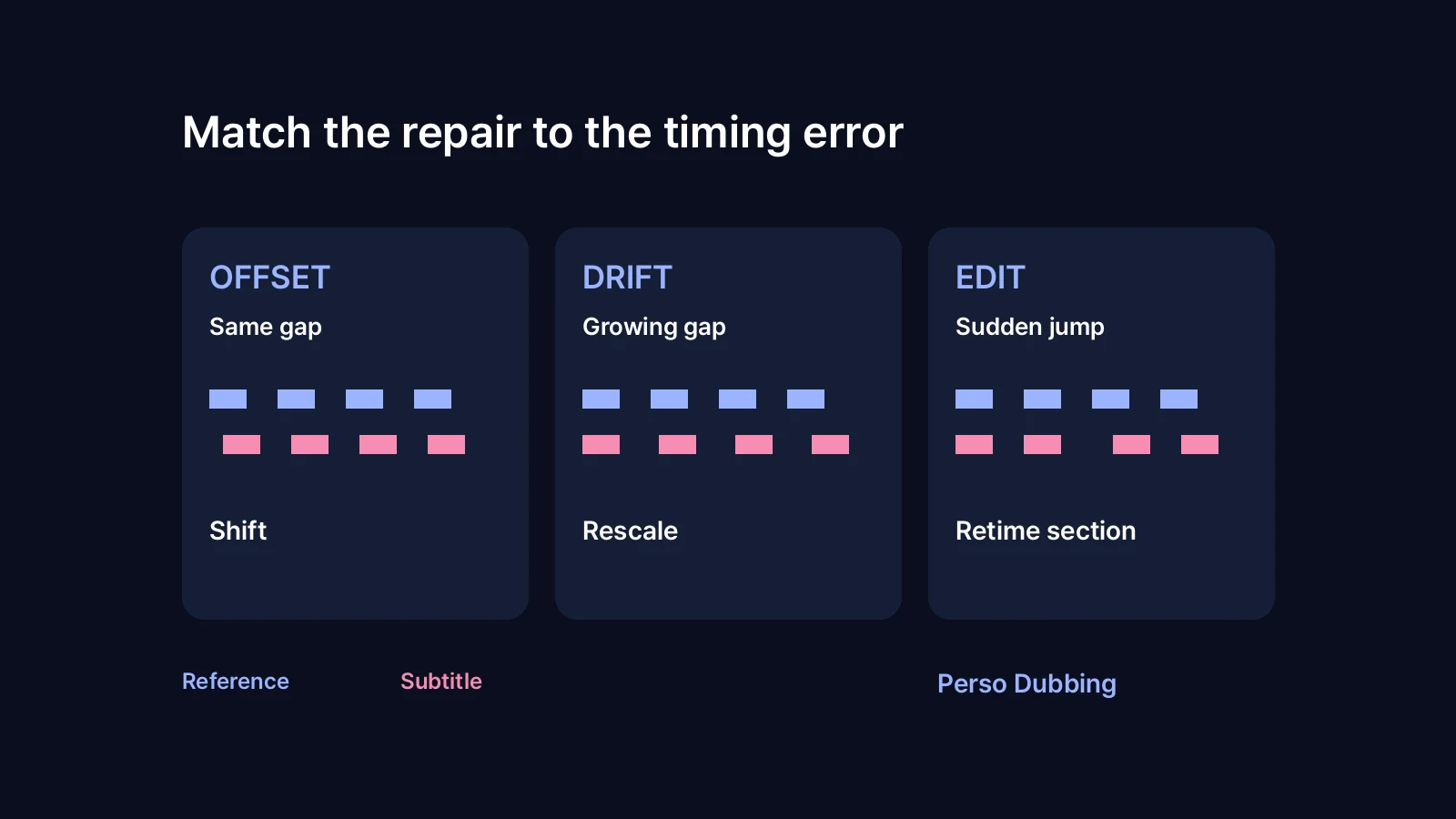
Чтобы исправить рассинхрон субтитров, подберите способ под тип ошибки: сдвиньте постоянную задержку, измените масштаб времени при равномерном дрейфе или заново выставьте время в местах монтажа.
Начните с той версии видео и звуковой дорожки, которую будете публиковать. Субтитрам, совпадающим с исходной речью, могут понадобиться новые таймкоды для дубляжа, даже если длительность обоих видео одинакова.
Согласно State of AI Dubbing 2026, сентябрьскому обновлению Perso Dubbing, с 1 декабря 2025 года по 31 августа 2026 года 31,9 % из 2 902 платящих авторов использовали два или более целевых языка. Из выборки исключены внутренние и демонстрационные рабочие пространства, пользователи, злоупотребляющие несколькими аккаунтами, и отменённые проекты. Это данные об использовании платформы, а не оценка точности субтитров. Они подсказывают практический вопрос для проверки: какой версии аудио соответствует каждый файл субтитров?
Определите тип задержки, прежде чем менять все таймкоды
Проверьте хорошо различимую реплику в начале, середине и конце. Запишите время её начала в аудио и появления субтитра. Если время субтитра минус время аудио положительно, субтитр опаздывает.
Что вы наблюдаете | Что попробовать сначала |
|---|---|
Все проверенные реплики опаздывают примерно одинаково | Сдвинуть все затронутые субтитры раньше |
Разница равномерно растёт по ходу видео | Совместить две удалённые точки, затем проверить середину |
После удаления или добавления сцены время резко меняется | Заново выставить время затронутого участка по финальному монтажу |
Неверны лишь несколько реплик | Исправить эти субтитры отдельно |
Для этого руководства мы рассчитали пример с тремя искусственными субтитрами. Их правильное время начала: 10, 60 и 120 секунд. Затем мы добавили постоянную задержку, растяжение времени и скачок после монтажа. Этот пример проверяет арифметику таймкодов, а не распознавание речи или качество Perso Dubbing.
Тестовый случай | Неверное начало, секунды | Исправление | Восстановленное начало, секунды |
|---|---|---|---|
Постоянная задержка | 12, 62, 122 | Вычесть 2 секунды | 10, 60, 120 |
Равномерный дрейф | 11, 66, 132 | Разделить на 1,1 | 10, 60, 120 |
Скачок после монтажа | 10, 63, 123 | Вычесть 3 секунды у затронутых субтитров | 10, 60, 120 |
Все девять исправленных времён начала совпали с эталонными значениями примера при округлении до миллисекунды. Настоящие субтитры всё равно нужно слушать и читать: правильный расчёт не определяет, соответствует ли перевод произнесённой фразе.
Исправьте постоянный сдвиг субтитров
Если весь файл опаздывает на две секунды, передвиньте таймкоды на две секунды раньше. Примените одинаковый сдвиг к началу и концу каждого субтитра, сохранив его длительность. Если субтитры появляются слишком рано, сдвиньте их позже.
Откройте SRT в Subtitle Edit и используйте Synchronization > Adjust all times. В официальном FAQ эта команда описана для постоянных сдвигов. Проверьте направление на знакомой реплике, сохраните новую копию и откройте её вместе с видео.
Например, субтитр, который должен идти с 00:00:10,000 до 00:00:12,000, может появляться с 00:00:12,000 до 00:00:14,000. Сдвиг обеих границ на две секунды раньше восстанавливает его положение и длительность.
Перед отрицательным сдвигом проверьте первый субтитр. Если его начало окажется раньше нуля, проверьте его вручную. Автоматическое ограничение начала нулём без проверки может сократить показ или скрыть несовпадение версий.
Исправьте постепенно нарастающий рассинхрон
Фиксированный сдвиг не исправляет постоянно растущую разницу. Выберите чёткую реплику ближе к каждому краю видео и совместите обе. Затем проверьте промежуточные реплики: объясняется ли ошибка единым масштабом времени?
В разделе Synchronization программы Subtitle Edit доступны Visual sync и Point sync. Документация Point sync описывает привязку субтитров к правильным позициям видео.
В нашем искусственном примере дрейфа неверные времена составляли 11, 66 и 132 секунды. Деление на 1,1 восстановило эталонные значения. Сдвиг всего на одну секунду раньше исправил бы только первый субтитр; последний всё ещё опаздывал бы на 11 секунд.
Если частота кадров видео менялась, проверьте исходную и конечную частоты перед соответствующим преобразованием времени. Файл SRT хранит временные метки. Одно лишь имя файла не указывает, какой масштаб времени применять. Другой монтаж или изменённое аудио тоже могут вызвать рассинхрон.
Исправьте субтитры после монтажа или нового дубляжа
Удалённая из середины сцена может сдвинуть последующие субтитры, не затронув предыдущие. Скорректируйте нужный диапазон и проверьте субтитры, пересекающие точку монтажа. Если реплика удалена, удалите или перепишите её субтитр, а не переносите текст на постороннюю речь.
Для дублированного видео определите, чему должны следовать субтитры. Транскрипция нового голоса должна совпадать с его словами и временем. Переводные субтитры к исходному аудио должны следовать исходному диалогу. Смешение этих целей часто делает формально корректный SRT неуместным.
Храните отдельный проверенный файл субтитров для каждой версии аудио. Указывайте язык и версию монтажа в имени и просматривайте каждую пару вместе. Если нужно переписать отдельные реплики дубляжа, это отдельная задача, описанная в нашем руководстве по редактированию сценариев дубляжа.
Perso Dubbing объединяет перевод видео с проверкой субтитров и сценариев. Используйте редактор субтитров и сценариев для работы с доступными в проекте инструментами. Описанные выше команды массового сдвига и Point sync относятся к Subtitle Edit; руководство не утверждает, что такие же команды есть в Perso Dubbing.
Проверьте сохранённый файл и площадку публикации
Сохранение SRT лишь один этап проверки. Протестируйте файл с нужным видео, затем проверьте загруженную или отрендеренную версию.
Перед тестом исправленного файла сбросьте временную задержку субтитров в плеере.
Прослушайте начало, середину и конец, а также участки до и после каждого изменения монтажа.
Проверьте окончания субтитров, а не только начала. Оставьте время на чтение, не перекрывая посторонние реплики.
Проверьте пустые субтитры, неожиданные наложения и таймкоды за пределами длительности видео.
Убедитесь, что на площадке выбраны исправленный языковой файл и нужная звуковая дорожка.
Если субтитры уже вшиты в изображение, правка внешнего SRT не передвинет видимый текст. Вернитесь к редактируемому видеопроекту или экспорту без субтитров и заново отрендерите исправленные субтитры.
Наше руководство по таймингу транскрипции объясняет влияние сегментации на следующий этап производства. Когда будете готовы создать версию на другом языке, начните с Perso Dubbing и проверьте финальный звук вместе с субтитрами.
Частые вопросы
Q. Как исправить субтитры, которые всегда опаздывают на две секунды?
A. Сдвиньте затронутые субтитры на две секунды раньше, изменив и начало, и конец. Сохраните новый SRT и протестируйте его со сброшенной задержкой плеера. Проверьте первый субтитр на отрицательные таймкоды и несколько последующих реплик, чтобы убедиться, что задержка действительно постоянная.
Q. Почему в начале субтитры совпадают, а в конце нет?
A. Возможно, это нарастающий дрейф, а не фиксированный сдвиг. Совместите две удалённые реплики, затем проверьте середину. Если рассинхрон резко возникает после монтажа, исправьте этот участок отдельно. Убедитесь, что файл соответствует именно этой версии видео и аудио.
Q. Можно ли использовать исходный тайминг субтитров для дублированного видео?
A. Используйте его лишь как отправную точку после проверки дублированного аудио. Переведённая речь может начинаться и заканчиваться в другое время, а субтитры должны соответствовать слышимой дорожке. Проверьте каждый язык и храните утверждённый SRT вместе с соответствующим финальным видео.
Чтобы исправить рассинхрон субтитров, подберите способ под тип ошибки: сдвиньте постоянную задержку, измените масштаб времени при равномерном дрейфе или заново выставьте время в местах монтажа.
Начните с той версии видео и звуковой дорожки, которую будете публиковать. Субтитрам, совпадающим с исходной речью, могут понадобиться новые таймкоды для дубляжа, даже если длительность обоих видео одинакова.
Согласно State of AI Dubbing 2026, сентябрьскому обновлению Perso Dubbing, с 1 декабря 2025 года по 31 августа 2026 года 31,9 % из 2 902 платящих авторов использовали два или более целевых языка. Из выборки исключены внутренние и демонстрационные рабочие пространства, пользователи, злоупотребляющие несколькими аккаунтами, и отменённые проекты. Это данные об использовании платформы, а не оценка точности субтитров. Они подсказывают практический вопрос для проверки: какой версии аудио соответствует каждый файл субтитров?
Определите тип задержки, прежде чем менять все таймкоды
Проверьте хорошо различимую реплику в начале, середине и конце. Запишите время её начала в аудио и появления субтитра. Если время субтитра минус время аудио положительно, субтитр опаздывает.
Что вы наблюдаете | Что попробовать сначала |
|---|---|
Все проверенные реплики опаздывают примерно одинаково | Сдвинуть все затронутые субтитры раньше |
Разница равномерно растёт по ходу видео | Совместить две удалённые точки, затем проверить середину |
После удаления или добавления сцены время резко меняется | Заново выставить время затронутого участка по финальному монтажу |
Неверны лишь несколько реплик | Исправить эти субтитры отдельно |
Для этого руководства мы рассчитали пример с тремя искусственными субтитрами. Их правильное время начала: 10, 60 и 120 секунд. Затем мы добавили постоянную задержку, растяжение времени и скачок после монтажа. Этот пример проверяет арифметику таймкодов, а не распознавание речи или качество Perso Dubbing.
Тестовый случай | Неверное начало, секунды | Исправление | Восстановленное начало, секунды |
|---|---|---|---|
Постоянная задержка | 12, 62, 122 | Вычесть 2 секунды | 10, 60, 120 |
Равномерный дрейф | 11, 66, 132 | Разделить на 1,1 | 10, 60, 120 |
Скачок после монтажа | 10, 63, 123 | Вычесть 3 секунды у затронутых субтитров | 10, 60, 120 |
Все девять исправленных времён начала совпали с эталонными значениями примера при округлении до миллисекунды. Настоящие субтитры всё равно нужно слушать и читать: правильный расчёт не определяет, соответствует ли перевод произнесённой фразе.
Исправьте постоянный сдвиг субтитров
Если весь файл опаздывает на две секунды, передвиньте таймкоды на две секунды раньше. Примените одинаковый сдвиг к началу и концу каждого субтитра, сохранив его длительность. Если субтитры появляются слишком рано, сдвиньте их позже.
Откройте SRT в Subtitle Edit и используйте Synchronization > Adjust all times. В официальном FAQ эта команда описана для постоянных сдвигов. Проверьте направление на знакомой реплике, сохраните новую копию и откройте её вместе с видео.
Например, субтитр, который должен идти с 00:00:10,000 до 00:00:12,000, может появляться с 00:00:12,000 до 00:00:14,000. Сдвиг обеих границ на две секунды раньше восстанавливает его положение и длительность.
Перед отрицательным сдвигом проверьте первый субтитр. Если его начало окажется раньше нуля, проверьте его вручную. Автоматическое ограничение начала нулём без проверки может сократить показ или скрыть несовпадение версий.
Исправьте постепенно нарастающий рассинхрон
Фиксированный сдвиг не исправляет постоянно растущую разницу. Выберите чёткую реплику ближе к каждому краю видео и совместите обе. Затем проверьте промежуточные реплики: объясняется ли ошибка единым масштабом времени?
В разделе Synchronization программы Subtitle Edit доступны Visual sync и Point sync. Документация Point sync описывает привязку субтитров к правильным позициям видео.
В нашем искусственном примере дрейфа неверные времена составляли 11, 66 и 132 секунды. Деление на 1,1 восстановило эталонные значения. Сдвиг всего на одну секунду раньше исправил бы только первый субтитр; последний всё ещё опаздывал бы на 11 секунд.
Если частота кадров видео менялась, проверьте исходную и конечную частоты перед соответствующим преобразованием времени. Файл SRT хранит временные метки. Одно лишь имя файла не указывает, какой масштаб времени применять. Другой монтаж или изменённое аудио тоже могут вызвать рассинхрон.
Исправьте субтитры после монтажа или нового дубляжа
Удалённая из середины сцена может сдвинуть последующие субтитры, не затронув предыдущие. Скорректируйте нужный диапазон и проверьте субтитры, пересекающие точку монтажа. Если реплика удалена, удалите или перепишите её субтитр, а не переносите текст на постороннюю речь.
Для дублированного видео определите, чему должны следовать субтитры. Транскрипция нового голоса должна совпадать с его словами и временем. Переводные субтитры к исходному аудио должны следовать исходному диалогу. Смешение этих целей часто делает формально корректный SRT неуместным.
Храните отдельный проверенный файл субтитров для каждой версии аудио. Указывайте язык и версию монтажа в имени и просматривайте каждую пару вместе. Если нужно переписать отдельные реплики дубляжа, это отдельная задача, описанная в нашем руководстве по редактированию сценариев дубляжа.
Perso Dubbing объединяет перевод видео с проверкой субтитров и сценариев. Используйте редактор субтитров и сценариев для работы с доступными в проекте инструментами. Описанные выше команды массового сдвига и Point sync относятся к Subtitle Edit; руководство не утверждает, что такие же команды есть в Perso Dubbing.
Проверьте сохранённый файл и площадку публикации
Сохранение SRT лишь один этап проверки. Протестируйте файл с нужным видео, затем проверьте загруженную или отрендеренную версию.
Перед тестом исправленного файла сбросьте временную задержку субтитров в плеере.
Прослушайте начало, середину и конец, а также участки до и после каждого изменения монтажа.
Проверьте окончания субтитров, а не только начала. Оставьте время на чтение, не перекрывая посторонние реплики.
Проверьте пустые субтитры, неожиданные наложения и таймкоды за пределами длительности видео.
Убедитесь, что на площадке выбраны исправленный языковой файл и нужная звуковая дорожка.
Если субтитры уже вшиты в изображение, правка внешнего SRT не передвинет видимый текст. Вернитесь к редактируемому видеопроекту или экспорту без субтитров и заново отрендерите исправленные субтитры.
Наше руководство по таймингу транскрипции объясняет влияние сегментации на следующий этап производства. Когда будете готовы создать версию на другом языке, начните с Perso Dubbing и проверьте финальный звук вместе с субтитрами.
Частые вопросы
Q. Как исправить субтитры, которые всегда опаздывают на две секунды?
A. Сдвиньте затронутые субтитры на две секунды раньше, изменив и начало, и конец. Сохраните новый SRT и протестируйте его со сброшенной задержкой плеера. Проверьте первый субтитр на отрицательные таймкоды и несколько последующих реплик, чтобы убедиться, что задержка действительно постоянная.
Q. Почему в начале субтитры совпадают, а в конце нет?
A. Возможно, это нарастающий дрейф, а не фиксированный сдвиг. Совместите две удалённые реплики, затем проверьте середину. Если рассинхрон резко возникает после монтажа, исправьте этот участок отдельно. Убедитесь, что файл соответствует именно этой версии видео и аудио.
Q. Можно ли использовать исходный тайминг субтитров для дублированного видео?
A. Используйте его лишь как отправную точку после проверки дублированного аудио. Переведённая речь может начинаться и заканчиваться в другое время, а субтитры должны соответствовать слышимой дорожке. Проверьте каждый язык и храните утверждённый SRT вместе с соответствующим финальным видео.
Чтобы исправить рассинхрон субтитров, подберите способ под тип ошибки: сдвиньте постоянную задержку, измените масштаб времени при равномерном дрейфе или заново выставьте время в местах монтажа.
Начните с той версии видео и звуковой дорожки, которую будете публиковать. Субтитрам, совпадающим с исходной речью, могут понадобиться новые таймкоды для дубляжа, даже если длительность обоих видео одинакова.
Согласно State of AI Dubbing 2026, сентябрьскому обновлению Perso Dubbing, с 1 декабря 2025 года по 31 августа 2026 года 31,9 % из 2 902 платящих авторов использовали два или более целевых языка. Из выборки исключены внутренние и демонстрационные рабочие пространства, пользователи, злоупотребляющие несколькими аккаунтами, и отменённые проекты. Это данные об использовании платформы, а не оценка точности субтитров. Они подсказывают практический вопрос для проверки: какой версии аудио соответствует каждый файл субтитров?
Определите тип задержки, прежде чем менять все таймкоды
Проверьте хорошо различимую реплику в начале, середине и конце. Запишите время её начала в аудио и появления субтитра. Если время субтитра минус время аудио положительно, субтитр опаздывает.
Что вы наблюдаете | Что попробовать сначала |
|---|---|
Все проверенные реплики опаздывают примерно одинаково | Сдвинуть все затронутые субтитры раньше |
Разница равномерно растёт по ходу видео | Совместить две удалённые точки, затем проверить середину |
После удаления или добавления сцены время резко меняется | Заново выставить время затронутого участка по финальному монтажу |
Неверны лишь несколько реплик | Исправить эти субтитры отдельно |
Для этого руководства мы рассчитали пример с тремя искусственными субтитрами. Их правильное время начала: 10, 60 и 120 секунд. Затем мы добавили постоянную задержку, растяжение времени и скачок после монтажа. Этот пример проверяет арифметику таймкодов, а не распознавание речи или качество Perso Dubbing.
Тестовый случай | Неверное начало, секунды | Исправление | Восстановленное начало, секунды |
|---|---|---|---|
Постоянная задержка | 12, 62, 122 | Вычесть 2 секунды | 10, 60, 120 |
Равномерный дрейф | 11, 66, 132 | Разделить на 1,1 | 10, 60, 120 |
Скачок после монтажа | 10, 63, 123 | Вычесть 3 секунды у затронутых субтитров | 10, 60, 120 |
Все девять исправленных времён начала совпали с эталонными значениями примера при округлении до миллисекунды. Настоящие субтитры всё равно нужно слушать и читать: правильный расчёт не определяет, соответствует ли перевод произнесённой фразе.
Исправьте постоянный сдвиг субтитров
Если весь файл опаздывает на две секунды, передвиньте таймкоды на две секунды раньше. Примените одинаковый сдвиг к началу и концу каждого субтитра, сохранив его длительность. Если субтитры появляются слишком рано, сдвиньте их позже.
Откройте SRT в Subtitle Edit и используйте Synchronization > Adjust all times. В официальном FAQ эта команда описана для постоянных сдвигов. Проверьте направление на знакомой реплике, сохраните новую копию и откройте её вместе с видео.
Например, субтитр, который должен идти с 00:00:10,000 до 00:00:12,000, может появляться с 00:00:12,000 до 00:00:14,000. Сдвиг обеих границ на две секунды раньше восстанавливает его положение и длительность.
Перед отрицательным сдвигом проверьте первый субтитр. Если его начало окажется раньше нуля, проверьте его вручную. Автоматическое ограничение начала нулём без проверки может сократить показ или скрыть несовпадение версий.
Исправьте постепенно нарастающий рассинхрон
Фиксированный сдвиг не исправляет постоянно растущую разницу. Выберите чёткую реплику ближе к каждому краю видео и совместите обе. Затем проверьте промежуточные реплики: объясняется ли ошибка единым масштабом времени?
В разделе Synchronization программы Subtitle Edit доступны Visual sync и Point sync. Документация Point sync описывает привязку субтитров к правильным позициям видео.
В нашем искусственном примере дрейфа неверные времена составляли 11, 66 и 132 секунды. Деление на 1,1 восстановило эталонные значения. Сдвиг всего на одну секунду раньше исправил бы только первый субтитр; последний всё ещё опаздывал бы на 11 секунд.
Если частота кадров видео менялась, проверьте исходную и конечную частоты перед соответствующим преобразованием времени. Файл SRT хранит временные метки. Одно лишь имя файла не указывает, какой масштаб времени применять. Другой монтаж или изменённое аудио тоже могут вызвать рассинхрон.
Исправьте субтитры после монтажа или нового дубляжа
Удалённая из середины сцена может сдвинуть последующие субтитры, не затронув предыдущие. Скорректируйте нужный диапазон и проверьте субтитры, пересекающие точку монтажа. Если реплика удалена, удалите или перепишите её субтитр, а не переносите текст на постороннюю речь.
Для дублированного видео определите, чему должны следовать субтитры. Транскрипция нового голоса должна совпадать с его словами и временем. Переводные субтитры к исходному аудио должны следовать исходному диалогу. Смешение этих целей часто делает формально корректный SRT неуместным.
Храните отдельный проверенный файл субтитров для каждой версии аудио. Указывайте язык и версию монтажа в имени и просматривайте каждую пару вместе. Если нужно переписать отдельные реплики дубляжа, это отдельная задача, описанная в нашем руководстве по редактированию сценариев дубляжа.
Perso Dubbing объединяет перевод видео с проверкой субтитров и сценариев. Используйте редактор субтитров и сценариев для работы с доступными в проекте инструментами. Описанные выше команды массового сдвига и Point sync относятся к Subtitle Edit; руководство не утверждает, что такие же команды есть в Perso Dubbing.
Проверьте сохранённый файл и площадку публикации
Сохранение SRT лишь один этап проверки. Протестируйте файл с нужным видео, затем проверьте загруженную или отрендеренную версию.
Перед тестом исправленного файла сбросьте временную задержку субтитров в плеере.
Прослушайте начало, середину и конец, а также участки до и после каждого изменения монтажа.
Проверьте окончания субтитров, а не только начала. Оставьте время на чтение, не перекрывая посторонние реплики.
Проверьте пустые субтитры, неожиданные наложения и таймкоды за пределами длительности видео.
Убедитесь, что на площадке выбраны исправленный языковой файл и нужная звуковая дорожка.
Если субтитры уже вшиты в изображение, правка внешнего SRT не передвинет видимый текст. Вернитесь к редактируемому видеопроекту или экспорту без субтитров и заново отрендерите исправленные субтитры.
Наше руководство по таймингу транскрипции объясняет влияние сегментации на следующий этап производства. Когда будете готовы создать версию на другом языке, начните с Perso Dubbing и проверьте финальный звук вместе с субтитрами.
Частые вопросы
Q. Как исправить субтитры, которые всегда опаздывают на две секунды?
A. Сдвиньте затронутые субтитры на две секунды раньше, изменив и начало, и конец. Сохраните новый SRT и протестируйте его со сброшенной задержкой плеера. Проверьте первый субтитр на отрицательные таймкоды и несколько последующих реплик, чтобы убедиться, что задержка действительно постоянная.
Q. Почему в начале субтитры совпадают, а в конце нет?
A. Возможно, это нарастающий дрейф, а не фиксированный сдвиг. Совместите две удалённые реплики, затем проверьте середину. Если рассинхрон резко возникает после монтажа, исправьте этот участок отдельно. Убедитесь, что файл соответствует именно этой версии видео и аудио.
Q. Можно ли использовать исходный тайминг субтитров для дублированного видео?
A. Используйте его лишь как отправную точку после проверки дублированного аудио. Переведённая речь может начинаться и заканчиваться в другое время, а субтитры должны соответствовать слышимой дорожке. Проверьте каждый язык и храните утверждённый SRT вместе с соответствующим финальным видео.
Продолжить чтение
Просмотреть все



