Como adicionar SRT ao MP4: legendas fixas ou selecionáveis?
Última Atualização




Ir para a seção
Ir para a seção

Partilhar
Partilhar
Partilhar

Ferramenta de Tradução, Localização e Dublagem de Vídeo com IA
Experimente gratuitamente
Adicione legendas SRT a um MP4 como uma faixa selecionável ou grave o texto na imagem para que ele fique sempre visível.
A escolha depende de onde o vídeo será reproduzido. Uma faixa selecionável permite desativar as legendas em um player compatível. Legendas gravadas permanecem na imagem. Se a plataforma de publicação aceitar um arquivo de legendas separado, você também pode manter o MP4 e o SRT separados.
Este guia parte de um vídeo e de um arquivo de legendas existentes. Ele aborda a preparação desses arquivos para entrega, sem tratar da geração de uma transcrição.
Escolha como entregar as legendas
Método | O que você entrega | O público pode desativar as legendas? | É preciso recodificar a imagem? |
|---|---|---|---|
SRT separado | MP4 e SRT | Se a plataforma ou o player oferecer suporte a legendas | Não, no arquivo original |
Faixa de legendas incorporada | Um MP4 com uma faixa de texto | Em um player compatível | Não com o método de cópia de fluxos abaixo |
Legendas gravadas na imagem | Um MP4 com texto na imagem | Não | Sim, com o método abaixo |
Em uma cópia para revisão, legendas selecionáveis ajudam a examinar a imagem sem texto. Para um vídeo que precisa exibir sempre uma frase específica, gravá-la na imagem fixa essa apresentação. Guarde o original sem legendas e o SRT, pois futuras correções no texto exigem outra exportação da versão com legendas gravadas.
Uma faixa incorporada também depende do ambiente de reprodução. Enviar um único MP4 não garante que todos os sites ou aplicativos exibam a faixa de texto. Teste no destino real antes de entregar.
Prepare o MP4 e o SRT em UTF-8
Coloque original.mp4 e captions.srt na mesma pasta de trabalho. Use cópias dos originais. Os comandos abaixo criam novos arquivos de saída; escolha nomes ainda não utilizados.
Cada entrada SRT contém um número, os tempos de início e fim e o texto da legenda. Separe as entradas com uma linha em branco:
Salve o arquivo como texto UTF-8 com a extensão .srt. Confira se as legendas correspondem à mesma edição do vídeo. Um arquivo de uma edição anterior pode ter as palavras certas e os tempos errados.
Os métodos a seguir usam FFmpeg obtido nas fontes oficiais de download. Para gravar as legendas na imagem, é necessária uma compilação com o filtro subtitles e suporte a libass. Instalar o FFmpeg não garante a presença desse filtro opcional.
Adicione uma faixa selecionável sem recodificar o vídeo
Abra um terminal na pasta dos arquivos e execute o comando. Os exemplos usam a sintaxe de shell do macOS/Linux; no Windows, as aspas e a continuação de linhas são diferentes:
ffmpeg -i original.mp4 -i captions.srt \
  -map 0:v:0 -map '0:a?' -map 1:0 \
  -c:v copy -c:a copy -c:s mov_text \
  -metadata:s:s:0 language
Esse comando seleciona o primeiro fluxo de vídeo, os fluxos de áudio existentes no original e a entrada SRT. Ele copia vídeo e áudio e codifica as legendas como uma faixa de texto MP4. Altere os metadados de idioma se as legendas estiverem em outro idioma. Esse rótulo não traduz o texto.
O exemplo pressupõe que os fluxos originais sejam adequados para MP4. Se o FFmpeg informar um codec de áudio incompatível, escolha uma conversão de áudio apropriada, em vez de apagar a mensagem de erro e tentar novamente sem alterações. Mantenha o arquivo original disponível enquanto decide.
Abra selectable.mp4 no player pretendido e procure o menu de legendas ou idiomas. Ative a faixa em inglês e depois desative-a. Se não houver uma opção de legendas, teste um player compatível com o formato incorporado ou use um método de entrega aceito pelo destino.
Não use apenas a presença de um fluxo de legendas como teste de reprodução. Um arquivo válido ainda pode encontrar um player que não ofereça acesso às legendas.
Grave o SRT na imagem do MP4
Execute este comando na mesma pasta de trabalho:
ffmpeg -i original.mp4 -vf "subtitles=captions.srt" \
  -map 0:v:0 -map '0:a?' \
  -c:v libx264 -crf 18 -pix_fmt yuv420p \
  -c
O filtro de legendas desenha o texto nos quadros. O vídeo é codificado novamente com H.264. A configuração CRF é um exemplo reproduzível, não uma recomendação universal de qualidade. Inspecione a legibilidade do texto, a qualidade da imagem e o tamanho do seu arquivo de saída.
Durante o teste, use o nome de arquivo simples mostrado no exemplo. Caminhos com espaços ou caracteres especiais podem exigir tratamento adicional de aspas nos filtros do FFmpeg. Manter as duas entradas em uma pasta elimina essa variável do primeiro teste.
Se o comando informar No such filter: subtitles, confira a compilação instalada. Você precisa de uma versão compilada com as dependências necessárias para renderizar legendas. A documentação do filtro de legendas do FFmpeg descreve esses requisitos. Mudar o nome do SRT não adiciona um filtro ausente.
Para trabalhar com uma interface gráfica, consulte a documentação do HandBrake sobre importação de SRT e gravação de legendas. Os arquivos de exemplo deste guia foram produzidos com FFmpeg; eles não são um passo a passo da interface do HandBrake.
O que nosso teste reproduzível mostrou
Criamos um vídeo sintético de teste de 12 segundos, 1280 × 720 e sem áudio, e um SRT em inglês com quatro entradas. Com FFmpeg 9.0.1, produzimos um MP4 com faixa incorporada e outro com legendas gravadas na imagem.
A versão incorporada continha vídeo H.264 e um fluxo de legendas mov_text. A extração desse fluxo de volta para SRT preservou o texto e os timestamps, com apenas uma diferença na linha em branco final. Os hashes do vídeo decodificado coincidiram com os do original, confirmando que esse teste preservou a imagem.
O arquivo com legendas gravadas continha um fluxo de vídeo com texto visível nos quadros decodificados. Não precisava de um fluxo de legendas separado para mostrar essas palavras.
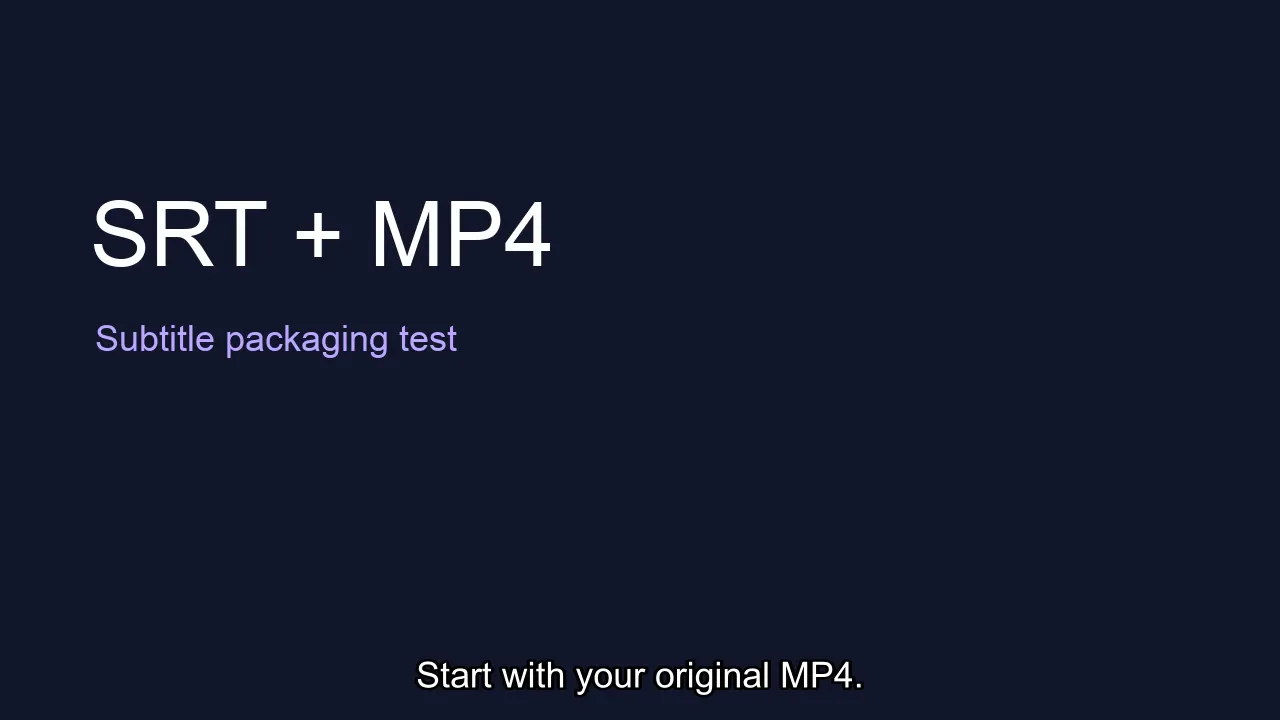
Amostra sintética no primeiro segundo. O texto da legenda faz parte do quadro de vídeo decodificado. Este é um exemplo local com FFmpeg, não uma filmagem gerada pelo Perso.
Experimente as mesmas entradas: MP4 original de teste e SRT com quatro entradas. Compare o resultado com faixa incorporada com o resultado gravado na imagem.
Essas verificações mostram como os arquivos de amostra foram construídos. Elas não comprovam compatibilidade com todos os celulares, plataformas sociais ou sistemas de gestão de aprendizagem. A amostra sem som também não valida a preservação de um codec de áudio específico.
Corrija legendas atrasadas, ausentes ou com caracteres incorretos
As legendas aparecem no momento errado
Compare a primeira entrada com um evento claro no vídeo. No nosso exemplo de sincronização, mudar a primeira entrada de 00:00:00,500 para 00:00:02,500 atrasa sua exibição em dois segundos. Restaurar o timestamp original corrige esse deslocamento proposital.
Se todas as entradas atrasarem pelo mesmo intervalo, ajuste a faixa inteira por esse valor em um editor de legendas. Se a diferença aumentar ao longo do vídeo, investigue edições diferentes ou conversões de tempo antes de aplicar um deslocamento fixo. Confira início, meio e fim após qualquer ajuste.
As legendas desaparecem após o upload
Primeiro, identifique o método de entrega usado. A plataforma de destino pode não exibir uma faixa de texto incorporada. Um SRT separado exige o fluxo de upload de legendas da plataforma. A legenda gravada já está na imagem; se o texto não aparecer, inspecione o próprio arquivo exportado.
Evite adicionar outra faixa de legendas da plataforma sobre uma versão que já tenha legendas gravadas sem antes conferir o resultado de visualização. As duas camadas podem se sobrepor.
Os caracteres aparecem incorretamente
Confira a codificação do texto salvo e se a fonte usada na renderização contém os caracteres necessários. Problemas de codificação e glifos ausentes exigem correções diferentes. Exporte uma legenda curta com os caracteres afetados e inspecione-a antes de processar o vídeo inteiro.
Precisa criar legendas antes de combinar os arquivos?
Se já tiver um SRT preciso, use-o diretamente. Se ainda precisar produzir ou traduzir legendas, comece pelo fluxo de legendas do Perso ou pelo guia de legendas multilíngues.
Para traduzir também a fala, consulte o Perso Dubbing. Alinhe o texto das legendas com o áudio e a edição finais antes de montar o arquivo de entrega.
Perguntas frequentes
Posso converter um SRT para MP4 sem um vídeo?
Um SRT fornece o texto e os tempos das legendas. Ainda é necessário conteúdo visual para criar um vídeo útil. Renomear um arquivo .srt para .mp4 não cria quadros de vídeo. Este guia combina um MP4 existente com seu arquivo de legendas correspondente.
O público pode remover as legendas do MP4 final?
Um player compatível pode desativar uma faixa incorporada. Palavras gravadas fazem parte da imagem e não podem ser desligadas pelo menu de legendas. Guarde um original limpo para exportar uma versão sem essas palavras ou com legendas revisadas.
Adicionar um SRT reduz a qualidade do vídeo?
O comando de faixa incorporada copia o fluxo de vídeo sem recodificá-lo. O comando de gravação recodifica o vídeo para incluir o texto. Inspecione a imagem e as legendas resultantes no tamanho em que seu público realmente assistirá.
Adicione legendas SRT a um MP4 como uma faixa selecionável ou grave o texto na imagem para que ele fique sempre visível.
A escolha depende de onde o vídeo será reproduzido. Uma faixa selecionável permite desativar as legendas em um player compatível. Legendas gravadas permanecem na imagem. Se a plataforma de publicação aceitar um arquivo de legendas separado, você também pode manter o MP4 e o SRT separados.
Este guia parte de um vídeo e de um arquivo de legendas existentes. Ele aborda a preparação desses arquivos para entrega, sem tratar da geração de uma transcrição.
Escolha como entregar as legendas
Método | O que você entrega | O público pode desativar as legendas? | É preciso recodificar a imagem? |
|---|---|---|---|
SRT separado | MP4 e SRT | Se a plataforma ou o player oferecer suporte a legendas | Não, no arquivo original |
Faixa de legendas incorporada | Um MP4 com uma faixa de texto | Em um player compatível | Não com o método de cópia de fluxos abaixo |
Legendas gravadas na imagem | Um MP4 com texto na imagem | Não | Sim, com o método abaixo |
Em uma cópia para revisão, legendas selecionáveis ajudam a examinar a imagem sem texto. Para um vídeo que precisa exibir sempre uma frase específica, gravá-la na imagem fixa essa apresentação. Guarde o original sem legendas e o SRT, pois futuras correções no texto exigem outra exportação da versão com legendas gravadas.
Uma faixa incorporada também depende do ambiente de reprodução. Enviar um único MP4 não garante que todos os sites ou aplicativos exibam a faixa de texto. Teste no destino real antes de entregar.
Prepare o MP4 e o SRT em UTF-8
Coloque original.mp4 e captions.srt na mesma pasta de trabalho. Use cópias dos originais. Os comandos abaixo criam novos arquivos de saída; escolha nomes ainda não utilizados.
Cada entrada SRT contém um número, os tempos de início e fim e o texto da legenda. Separe as entradas com uma linha em branco:
Salve o arquivo como texto UTF-8 com a extensão .srt. Confira se as legendas correspondem à mesma edição do vídeo. Um arquivo de uma edição anterior pode ter as palavras certas e os tempos errados.
Os métodos a seguir usam FFmpeg obtido nas fontes oficiais de download. Para gravar as legendas na imagem, é necessária uma compilação com o filtro subtitles e suporte a libass. Instalar o FFmpeg não garante a presença desse filtro opcional.
Adicione uma faixa selecionável sem recodificar o vídeo
Abra um terminal na pasta dos arquivos e execute o comando. Os exemplos usam a sintaxe de shell do macOS/Linux; no Windows, as aspas e a continuação de linhas são diferentes:
ffmpeg -i original.mp4 -i captions.srt \
  -map 0:v:0 -map '0:a?' -map 1:0 \
  -c:v copy -c:a copy -c:s mov_text \
  -metadata:s:s:0 language
Esse comando seleciona o primeiro fluxo de vídeo, os fluxos de áudio existentes no original e a entrada SRT. Ele copia vídeo e áudio e codifica as legendas como uma faixa de texto MP4. Altere os metadados de idioma se as legendas estiverem em outro idioma. Esse rótulo não traduz o texto.
O exemplo pressupõe que os fluxos originais sejam adequados para MP4. Se o FFmpeg informar um codec de áudio incompatível, escolha uma conversão de áudio apropriada, em vez de apagar a mensagem de erro e tentar novamente sem alterações. Mantenha o arquivo original disponível enquanto decide.
Abra selectable.mp4 no player pretendido e procure o menu de legendas ou idiomas. Ative a faixa em inglês e depois desative-a. Se não houver uma opção de legendas, teste um player compatível com o formato incorporado ou use um método de entrega aceito pelo destino.
Não use apenas a presença de um fluxo de legendas como teste de reprodução. Um arquivo válido ainda pode encontrar um player que não ofereça acesso às legendas.
Grave o SRT na imagem do MP4
Execute este comando na mesma pasta de trabalho:
ffmpeg -i original.mp4 -vf "subtitles=captions.srt" \
  -map 0:v:0 -map '0:a?' \
  -c:v libx264 -crf 18 -pix_fmt yuv420p \
  -c
O filtro de legendas desenha o texto nos quadros. O vídeo é codificado novamente com H.264. A configuração CRF é um exemplo reproduzível, não uma recomendação universal de qualidade. Inspecione a legibilidade do texto, a qualidade da imagem e o tamanho do seu arquivo de saída.
Durante o teste, use o nome de arquivo simples mostrado no exemplo. Caminhos com espaços ou caracteres especiais podem exigir tratamento adicional de aspas nos filtros do FFmpeg. Manter as duas entradas em uma pasta elimina essa variável do primeiro teste.
Se o comando informar No such filter: subtitles, confira a compilação instalada. Você precisa de uma versão compilada com as dependências necessárias para renderizar legendas. A documentação do filtro de legendas do FFmpeg descreve esses requisitos. Mudar o nome do SRT não adiciona um filtro ausente.
Para trabalhar com uma interface gráfica, consulte a documentação do HandBrake sobre importação de SRT e gravação de legendas. Os arquivos de exemplo deste guia foram produzidos com FFmpeg; eles não são um passo a passo da interface do HandBrake.
O que nosso teste reproduzível mostrou
Criamos um vídeo sintético de teste de 12 segundos, 1280 × 720 e sem áudio, e um SRT em inglês com quatro entradas. Com FFmpeg 9.0.1, produzimos um MP4 com faixa incorporada e outro com legendas gravadas na imagem.
A versão incorporada continha vídeo H.264 e um fluxo de legendas mov_text. A extração desse fluxo de volta para SRT preservou o texto e os timestamps, com apenas uma diferença na linha em branco final. Os hashes do vídeo decodificado coincidiram com os do original, confirmando que esse teste preservou a imagem.
O arquivo com legendas gravadas continha um fluxo de vídeo com texto visível nos quadros decodificados. Não precisava de um fluxo de legendas separado para mostrar essas palavras.
Amostra sintética no primeiro segundo. O texto da legenda faz parte do quadro de vídeo decodificado. Este é um exemplo local com FFmpeg, não uma filmagem gerada pelo Perso.
Experimente as mesmas entradas: MP4 original de teste e SRT com quatro entradas. Compare o resultado com faixa incorporada com o resultado gravado na imagem.
Essas verificações mostram como os arquivos de amostra foram construídos. Elas não comprovam compatibilidade com todos os celulares, plataformas sociais ou sistemas de gestão de aprendizagem. A amostra sem som também não valida a preservação de um codec de áudio específico.
Corrija legendas atrasadas, ausentes ou com caracteres incorretos
As legendas aparecem no momento errado
Compare a primeira entrada com um evento claro no vídeo. No nosso exemplo de sincronização, mudar a primeira entrada de 00:00:00,500 para 00:00:02,500 atrasa sua exibição em dois segundos. Restaurar o timestamp original corrige esse deslocamento proposital.
Se todas as entradas atrasarem pelo mesmo intervalo, ajuste a faixa inteira por esse valor em um editor de legendas. Se a diferença aumentar ao longo do vídeo, investigue edições diferentes ou conversões de tempo antes de aplicar um deslocamento fixo. Confira início, meio e fim após qualquer ajuste.
As legendas desaparecem após o upload
Primeiro, identifique o método de entrega usado. A plataforma de destino pode não exibir uma faixa de texto incorporada. Um SRT separado exige o fluxo de upload de legendas da plataforma. A legenda gravada já está na imagem; se o texto não aparecer, inspecione o próprio arquivo exportado.
Evite adicionar outra faixa de legendas da plataforma sobre uma versão que já tenha legendas gravadas sem antes conferir o resultado de visualização. As duas camadas podem se sobrepor.
Os caracteres aparecem incorretamente
Confira a codificação do texto salvo e se a fonte usada na renderização contém os caracteres necessários. Problemas de codificação e glifos ausentes exigem correções diferentes. Exporte uma legenda curta com os caracteres afetados e inspecione-a antes de processar o vídeo inteiro.
Precisa criar legendas antes de combinar os arquivos?
Se já tiver um SRT preciso, use-o diretamente. Se ainda precisar produzir ou traduzir legendas, comece pelo fluxo de legendas do Perso ou pelo guia de legendas multilíngues.
Para traduzir também a fala, consulte o Perso Dubbing. Alinhe o texto das legendas com o áudio e a edição finais antes de montar o arquivo de entrega.
Perguntas frequentes
Posso converter um SRT para MP4 sem um vídeo?
Um SRT fornece o texto e os tempos das legendas. Ainda é necessário conteúdo visual para criar um vídeo útil. Renomear um arquivo .srt para .mp4 não cria quadros de vídeo. Este guia combina um MP4 existente com seu arquivo de legendas correspondente.
O público pode remover as legendas do MP4 final?
Um player compatível pode desativar uma faixa incorporada. Palavras gravadas fazem parte da imagem e não podem ser desligadas pelo menu de legendas. Guarde um original limpo para exportar uma versão sem essas palavras ou com legendas revisadas.
Adicionar um SRT reduz a qualidade do vídeo?
O comando de faixa incorporada copia o fluxo de vídeo sem recodificá-lo. O comando de gravação recodifica o vídeo para incluir o texto. Inspecione a imagem e as legendas resultantes no tamanho em que seu público realmente assistirá.
Adicione legendas SRT a um MP4 como uma faixa selecionável ou grave o texto na imagem para que ele fique sempre visível.
A escolha depende de onde o vídeo será reproduzido. Uma faixa selecionável permite desativar as legendas em um player compatível. Legendas gravadas permanecem na imagem. Se a plataforma de publicação aceitar um arquivo de legendas separado, você também pode manter o MP4 e o SRT separados.
Este guia parte de um vídeo e de um arquivo de legendas existentes. Ele aborda a preparação desses arquivos para entrega, sem tratar da geração de uma transcrição.
Escolha como entregar as legendas
Método | O que você entrega | O público pode desativar as legendas? | É preciso recodificar a imagem? |
|---|---|---|---|
SRT separado | MP4 e SRT | Se a plataforma ou o player oferecer suporte a legendas | Não, no arquivo original |
Faixa de legendas incorporada | Um MP4 com uma faixa de texto | Em um player compatível | Não com o método de cópia de fluxos abaixo |
Legendas gravadas na imagem | Um MP4 com texto na imagem | Não | Sim, com o método abaixo |
Em uma cópia para revisão, legendas selecionáveis ajudam a examinar a imagem sem texto. Para um vídeo que precisa exibir sempre uma frase específica, gravá-la na imagem fixa essa apresentação. Guarde o original sem legendas e o SRT, pois futuras correções no texto exigem outra exportação da versão com legendas gravadas.
Uma faixa incorporada também depende do ambiente de reprodução. Enviar um único MP4 não garante que todos os sites ou aplicativos exibam a faixa de texto. Teste no destino real antes de entregar.
Prepare o MP4 e o SRT em UTF-8
Coloque original.mp4 e captions.srt na mesma pasta de trabalho. Use cópias dos originais. Os comandos abaixo criam novos arquivos de saída; escolha nomes ainda não utilizados.
Cada entrada SRT contém um número, os tempos de início e fim e o texto da legenda. Separe as entradas com uma linha em branco:
Salve o arquivo como texto UTF-8 com a extensão .srt. Confira se as legendas correspondem à mesma edição do vídeo. Um arquivo de uma edição anterior pode ter as palavras certas e os tempos errados.
Os métodos a seguir usam FFmpeg obtido nas fontes oficiais de download. Para gravar as legendas na imagem, é necessária uma compilação com o filtro subtitles e suporte a libass. Instalar o FFmpeg não garante a presença desse filtro opcional.
Adicione uma faixa selecionável sem recodificar o vídeo
Abra um terminal na pasta dos arquivos e execute o comando. Os exemplos usam a sintaxe de shell do macOS/Linux; no Windows, as aspas e a continuação de linhas são diferentes:
ffmpeg -i original.mp4 -i captions.srt \
  -map 0:v:0 -map '0:a?' -map 1:0 \
  -c:v copy -c:a copy -c:s mov_text \
  -metadata:s:s:0 language
Esse comando seleciona o primeiro fluxo de vídeo, os fluxos de áudio existentes no original e a entrada SRT. Ele copia vídeo e áudio e codifica as legendas como uma faixa de texto MP4. Altere os metadados de idioma se as legendas estiverem em outro idioma. Esse rótulo não traduz o texto.
O exemplo pressupõe que os fluxos originais sejam adequados para MP4. Se o FFmpeg informar um codec de áudio incompatível, escolha uma conversão de áudio apropriada, em vez de apagar a mensagem de erro e tentar novamente sem alterações. Mantenha o arquivo original disponível enquanto decide.
Abra selectable.mp4 no player pretendido e procure o menu de legendas ou idiomas. Ative a faixa em inglês e depois desative-a. Se não houver uma opção de legendas, teste um player compatível com o formato incorporado ou use um método de entrega aceito pelo destino.
Não use apenas a presença de um fluxo de legendas como teste de reprodução. Um arquivo válido ainda pode encontrar um player que não ofereça acesso às legendas.
Grave o SRT na imagem do MP4
Execute este comando na mesma pasta de trabalho:
ffmpeg -i original.mp4 -vf "subtitles=captions.srt" \
  -map 0:v:0 -map '0:a?' \
  -c:v libx264 -crf 18 -pix_fmt yuv420p \
  -c
O filtro de legendas desenha o texto nos quadros. O vídeo é codificado novamente com H.264. A configuração CRF é um exemplo reproduzível, não uma recomendação universal de qualidade. Inspecione a legibilidade do texto, a qualidade da imagem e o tamanho do seu arquivo de saída.
Durante o teste, use o nome de arquivo simples mostrado no exemplo. Caminhos com espaços ou caracteres especiais podem exigir tratamento adicional de aspas nos filtros do FFmpeg. Manter as duas entradas em uma pasta elimina essa variável do primeiro teste.
Se o comando informar No such filter: subtitles, confira a compilação instalada. Você precisa de uma versão compilada com as dependências necessárias para renderizar legendas. A documentação do filtro de legendas do FFmpeg descreve esses requisitos. Mudar o nome do SRT não adiciona um filtro ausente.
Para trabalhar com uma interface gráfica, consulte a documentação do HandBrake sobre importação de SRT e gravação de legendas. Os arquivos de exemplo deste guia foram produzidos com FFmpeg; eles não são um passo a passo da interface do HandBrake.
O que nosso teste reproduzível mostrou
Criamos um vídeo sintético de teste de 12 segundos, 1280 × 720 e sem áudio, e um SRT em inglês com quatro entradas. Com FFmpeg 9.0.1, produzimos um MP4 com faixa incorporada e outro com legendas gravadas na imagem.
A versão incorporada continha vídeo H.264 e um fluxo de legendas mov_text. A extração desse fluxo de volta para SRT preservou o texto e os timestamps, com apenas uma diferença na linha em branco final. Os hashes do vídeo decodificado coincidiram com os do original, confirmando que esse teste preservou a imagem.
O arquivo com legendas gravadas continha um fluxo de vídeo com texto visível nos quadros decodificados. Não precisava de um fluxo de legendas separado para mostrar essas palavras.
Amostra sintética no primeiro segundo. O texto da legenda faz parte do quadro de vídeo decodificado. Este é um exemplo local com FFmpeg, não uma filmagem gerada pelo Perso.
Experimente as mesmas entradas: MP4 original de teste e SRT com quatro entradas. Compare o resultado com faixa incorporada com o resultado gravado na imagem.
Essas verificações mostram como os arquivos de amostra foram construídos. Elas não comprovam compatibilidade com todos os celulares, plataformas sociais ou sistemas de gestão de aprendizagem. A amostra sem som também não valida a preservação de um codec de áudio específico.
Corrija legendas atrasadas, ausentes ou com caracteres incorretos
As legendas aparecem no momento errado
Compare a primeira entrada com um evento claro no vídeo. No nosso exemplo de sincronização, mudar a primeira entrada de 00:00:00,500 para 00:00:02,500 atrasa sua exibição em dois segundos. Restaurar o timestamp original corrige esse deslocamento proposital.
Se todas as entradas atrasarem pelo mesmo intervalo, ajuste a faixa inteira por esse valor em um editor de legendas. Se a diferença aumentar ao longo do vídeo, investigue edições diferentes ou conversões de tempo antes de aplicar um deslocamento fixo. Confira início, meio e fim após qualquer ajuste.
As legendas desaparecem após o upload
Primeiro, identifique o método de entrega usado. A plataforma de destino pode não exibir uma faixa de texto incorporada. Um SRT separado exige o fluxo de upload de legendas da plataforma. A legenda gravada já está na imagem; se o texto não aparecer, inspecione o próprio arquivo exportado.
Evite adicionar outra faixa de legendas da plataforma sobre uma versão que já tenha legendas gravadas sem antes conferir o resultado de visualização. As duas camadas podem se sobrepor.
Os caracteres aparecem incorretamente
Confira a codificação do texto salvo e se a fonte usada na renderização contém os caracteres necessários. Problemas de codificação e glifos ausentes exigem correções diferentes. Exporte uma legenda curta com os caracteres afetados e inspecione-a antes de processar o vídeo inteiro.
Precisa criar legendas antes de combinar os arquivos?
Se já tiver um SRT preciso, use-o diretamente. Se ainda precisar produzir ou traduzir legendas, comece pelo fluxo de legendas do Perso ou pelo guia de legendas multilíngues.
Para traduzir também a fala, consulte o Perso Dubbing. Alinhe o texto das legendas com o áudio e a edição finais antes de montar o arquivo de entrega.
Perguntas frequentes
Posso converter um SRT para MP4 sem um vídeo?
Um SRT fornece o texto e os tempos das legendas. Ainda é necessário conteúdo visual para criar um vídeo útil. Renomear um arquivo .srt para .mp4 não cria quadros de vídeo. Este guia combina um MP4 existente com seu arquivo de legendas correspondente.
O público pode remover as legendas do MP4 final?
Um player compatível pode desativar uma faixa incorporada. Palavras gravadas fazem parte da imagem e não podem ser desligadas pelo menu de legendas. Guarde um original limpo para exportar uma versão sem essas palavras ou com legendas revisadas.
Adicionar um SRT reduz a qualidade do vídeo?
O comando de faixa incorporada copia o fluxo de vídeo sem recodificá-lo. O comando de gravação recodifica o vídeo para incluir o texto. Inspecione a imagem e as legendas resultantes no tamanho em que seu público realmente assistirá.
Adicione legendas SRT a um MP4 como uma faixa selecionável ou grave o texto na imagem para que ele fique sempre visível.
A escolha depende de onde o vídeo será reproduzido. Uma faixa selecionável permite desativar as legendas em um player compatível. Legendas gravadas permanecem na imagem. Se a plataforma de publicação aceitar um arquivo de legendas separado, você também pode manter o MP4 e o SRT separados.
Este guia parte de um vídeo e de um arquivo de legendas existentes. Ele aborda a preparação desses arquivos para entrega, sem tratar da geração de uma transcrição.
Escolha como entregar as legendas
Método | O que você entrega | O público pode desativar as legendas? | É preciso recodificar a imagem? |
|---|---|---|---|
SRT separado | MP4 e SRT | Se a plataforma ou o player oferecer suporte a legendas | Não, no arquivo original |
Faixa de legendas incorporada | Um MP4 com uma faixa de texto | Em um player compatível | Não com o método de cópia de fluxos abaixo |
Legendas gravadas na imagem | Um MP4 com texto na imagem | Não | Sim, com o método abaixo |
Em uma cópia para revisão, legendas selecionáveis ajudam a examinar a imagem sem texto. Para um vídeo que precisa exibir sempre uma frase específica, gravá-la na imagem fixa essa apresentação. Guarde o original sem legendas e o SRT, pois futuras correções no texto exigem outra exportação da versão com legendas gravadas.
Uma faixa incorporada também depende do ambiente de reprodução. Enviar um único MP4 não garante que todos os sites ou aplicativos exibam a faixa de texto. Teste no destino real antes de entregar.
Prepare o MP4 e o SRT em UTF-8
Coloque original.mp4 e captions.srt na mesma pasta de trabalho. Use cópias dos originais. Os comandos abaixo criam novos arquivos de saída; escolha nomes ainda não utilizados.
Cada entrada SRT contém um número, os tempos de início e fim e o texto da legenda. Separe as entradas com uma linha em branco:
Salve o arquivo como texto UTF-8 com a extensão .srt. Confira se as legendas correspondem à mesma edição do vídeo. Um arquivo de uma edição anterior pode ter as palavras certas e os tempos errados.
Os métodos a seguir usam FFmpeg obtido nas fontes oficiais de download. Para gravar as legendas na imagem, é necessária uma compilação com o filtro subtitles e suporte a libass. Instalar o FFmpeg não garante a presença desse filtro opcional.
Adicione uma faixa selecionável sem recodificar o vídeo
Abra um terminal na pasta dos arquivos e execute o comando. Os exemplos usam a sintaxe de shell do macOS/Linux; no Windows, as aspas e a continuação de linhas são diferentes:
ffmpeg -i original.mp4 -i captions.srt \
  -map 0:v:0 -map '0:a?' -map 1:0 \
  -c:v copy -c:a copy -c:s mov_text \
  -metadata:s:s:0 language
Esse comando seleciona o primeiro fluxo de vídeo, os fluxos de áudio existentes no original e a entrada SRT. Ele copia vídeo e áudio e codifica as legendas como uma faixa de texto MP4. Altere os metadados de idioma se as legendas estiverem em outro idioma. Esse rótulo não traduz o texto.
O exemplo pressupõe que os fluxos originais sejam adequados para MP4. Se o FFmpeg informar um codec de áudio incompatível, escolha uma conversão de áudio apropriada, em vez de apagar a mensagem de erro e tentar novamente sem alterações. Mantenha o arquivo original disponível enquanto decide.
Abra selectable.mp4 no player pretendido e procure o menu de legendas ou idiomas. Ative a faixa em inglês e depois desative-a. Se não houver uma opção de legendas, teste um player compatível com o formato incorporado ou use um método de entrega aceito pelo destino.
Não use apenas a presença de um fluxo de legendas como teste de reprodução. Um arquivo válido ainda pode encontrar um player que não ofereça acesso às legendas.
Grave o SRT na imagem do MP4
Execute este comando na mesma pasta de trabalho:
ffmpeg -i original.mp4 -vf "subtitles=captions.srt" \
  -map 0:v:0 -map '0:a?' \
  -c:v libx264 -crf 18 -pix_fmt yuv420p \
  -c
O filtro de legendas desenha o texto nos quadros. O vídeo é codificado novamente com H.264. A configuração CRF é um exemplo reproduzível, não uma recomendação universal de qualidade. Inspecione a legibilidade do texto, a qualidade da imagem e o tamanho do seu arquivo de saída.
Durante o teste, use o nome de arquivo simples mostrado no exemplo. Caminhos com espaços ou caracteres especiais podem exigir tratamento adicional de aspas nos filtros do FFmpeg. Manter as duas entradas em uma pasta elimina essa variável do primeiro teste.
Se o comando informar No such filter: subtitles, confira a compilação instalada. Você precisa de uma versão compilada com as dependências necessárias para renderizar legendas. A documentação do filtro de legendas do FFmpeg descreve esses requisitos. Mudar o nome do SRT não adiciona um filtro ausente.
Para trabalhar com uma interface gráfica, consulte a documentação do HandBrake sobre importação de SRT e gravação de legendas. Os arquivos de exemplo deste guia foram produzidos com FFmpeg; eles não são um passo a passo da interface do HandBrake.
O que nosso teste reproduzível mostrou
Criamos um vídeo sintético de teste de 12 segundos, 1280 × 720 e sem áudio, e um SRT em inglês com quatro entradas. Com FFmpeg 9.0.1, produzimos um MP4 com faixa incorporada e outro com legendas gravadas na imagem.
A versão incorporada continha vídeo H.264 e um fluxo de legendas mov_text. A extração desse fluxo de volta para SRT preservou o texto e os timestamps, com apenas uma diferença na linha em branco final. Os hashes do vídeo decodificado coincidiram com os do original, confirmando que esse teste preservou a imagem.
O arquivo com legendas gravadas continha um fluxo de vídeo com texto visível nos quadros decodificados. Não precisava de um fluxo de legendas separado para mostrar essas palavras.
Amostra sintética no primeiro segundo. O texto da legenda faz parte do quadro de vídeo decodificado. Este é um exemplo local com FFmpeg, não uma filmagem gerada pelo Perso.
Experimente as mesmas entradas: MP4 original de teste e SRT com quatro entradas. Compare o resultado com faixa incorporada com o resultado gravado na imagem.
Essas verificações mostram como os arquivos de amostra foram construídos. Elas não comprovam compatibilidade com todos os celulares, plataformas sociais ou sistemas de gestão de aprendizagem. A amostra sem som também não valida a preservação de um codec de áudio específico.
Corrija legendas atrasadas, ausentes ou com caracteres incorretos
As legendas aparecem no momento errado
Compare a primeira entrada com um evento claro no vídeo. No nosso exemplo de sincronização, mudar a primeira entrada de 00:00:00,500 para 00:00:02,500 atrasa sua exibição em dois segundos. Restaurar o timestamp original corrige esse deslocamento proposital.
Se todas as entradas atrasarem pelo mesmo intervalo, ajuste a faixa inteira por esse valor em um editor de legendas. Se a diferença aumentar ao longo do vídeo, investigue edições diferentes ou conversões de tempo antes de aplicar um deslocamento fixo. Confira início, meio e fim após qualquer ajuste.
As legendas desaparecem após o upload
Primeiro, identifique o método de entrega usado. A plataforma de destino pode não exibir uma faixa de texto incorporada. Um SRT separado exige o fluxo de upload de legendas da plataforma. A legenda gravada já está na imagem; se o texto não aparecer, inspecione o próprio arquivo exportado.
Evite adicionar outra faixa de legendas da plataforma sobre uma versão que já tenha legendas gravadas sem antes conferir o resultado de visualização. As duas camadas podem se sobrepor.
Os caracteres aparecem incorretamente
Confira a codificação do texto salvo e se a fonte usada na renderização contém os caracteres necessários. Problemas de codificação e glifos ausentes exigem correções diferentes. Exporte uma legenda curta com os caracteres afetados e inspecione-a antes de processar o vídeo inteiro.
Precisa criar legendas antes de combinar os arquivos?
Se já tiver um SRT preciso, use-o diretamente. Se ainda precisar produzir ou traduzir legendas, comece pelo fluxo de legendas do Perso ou pelo guia de legendas multilíngues.
Para traduzir também a fala, consulte o Perso Dubbing. Alinhe o texto das legendas com o áudio e a edição finais antes de montar o arquivo de entrega.
Perguntas frequentes
Posso converter um SRT para MP4 sem um vídeo?
Um SRT fornece o texto e os tempos das legendas. Ainda é necessário conteúdo visual para criar um vídeo útil. Renomear um arquivo .srt para .mp4 não cria quadros de vídeo. Este guia combina um MP4 existente com seu arquivo de legendas correspondente.
O público pode remover as legendas do MP4 final?
Um player compatível pode desativar uma faixa incorporada. Palavras gravadas fazem parte da imagem e não podem ser desligadas pelo menu de legendas. Guarde um original limpo para exportar uma versão sem essas palavras ou com legendas revisadas.
Adicionar um SRT reduz a qualidade do vídeo?
O comando de faixa incorporada copia o fluxo de vídeo sem recodificá-lo. O comando de gravação recodifica o vídeo para incluir o texto. Inspecione a imagem e as legendas resultantes no tamanho em que seu público realmente assistirá.
Continue lendo
Navegar por todos




