SRT vs VTT: como escolher e converter arquivos de legenda
Última Atualização



Ir para a seção
Ir para a seção

Partilhar
Partilhar
Partilhar

Ferramenta de Tradução, Localização e Dublagem de Vídeo com IA
Experimente gratuitamente
Escolha SRT quando o destino aceitar esse formato. Para uma faixa de texto de vídeo HTML nativo, use VTT e confira os tempos e o texto após a conversão.
A escolha entre SRT e VTT depende da distribuição. Um arquivo que funciona no editor pode precisar de outro formato no site. Guarde o original revisado, confira os requisitos do destino e converta uma cópia.
Escolha o formato pelo destino
Destino | Escolha | Verificação antes da entrega |
|---|---|---|
Upload no YouTube com legendas básicas | SRT basta; VTT também é aceito | Texto UTF-8 e tempos corretos; estilos SRT não são importados |
Faixa de texto de vídeo HTML nativo | VTT | A faixa carrega e as legendas aparecem no player |
Legendas sempre visíveis na imagem | Vídeo exportado com legendas gravadas na imagem | Texto legível após o corte final da imagem |
SRT, ou SubRip, é uma opção prática quando o destino aceita legendas básicas com marcações de tempo. O YouTube aceita SRT em texto simples UTF-8, mas seu importador SRT não reconhece marcação de estilo. Também lista suporte a WebVTT, portanto geralmente não é necessário converter um SRT aceito apenas para enviá-lo ao YouTube. Consulte os formatos de legenda aceitos pelo YouTube.
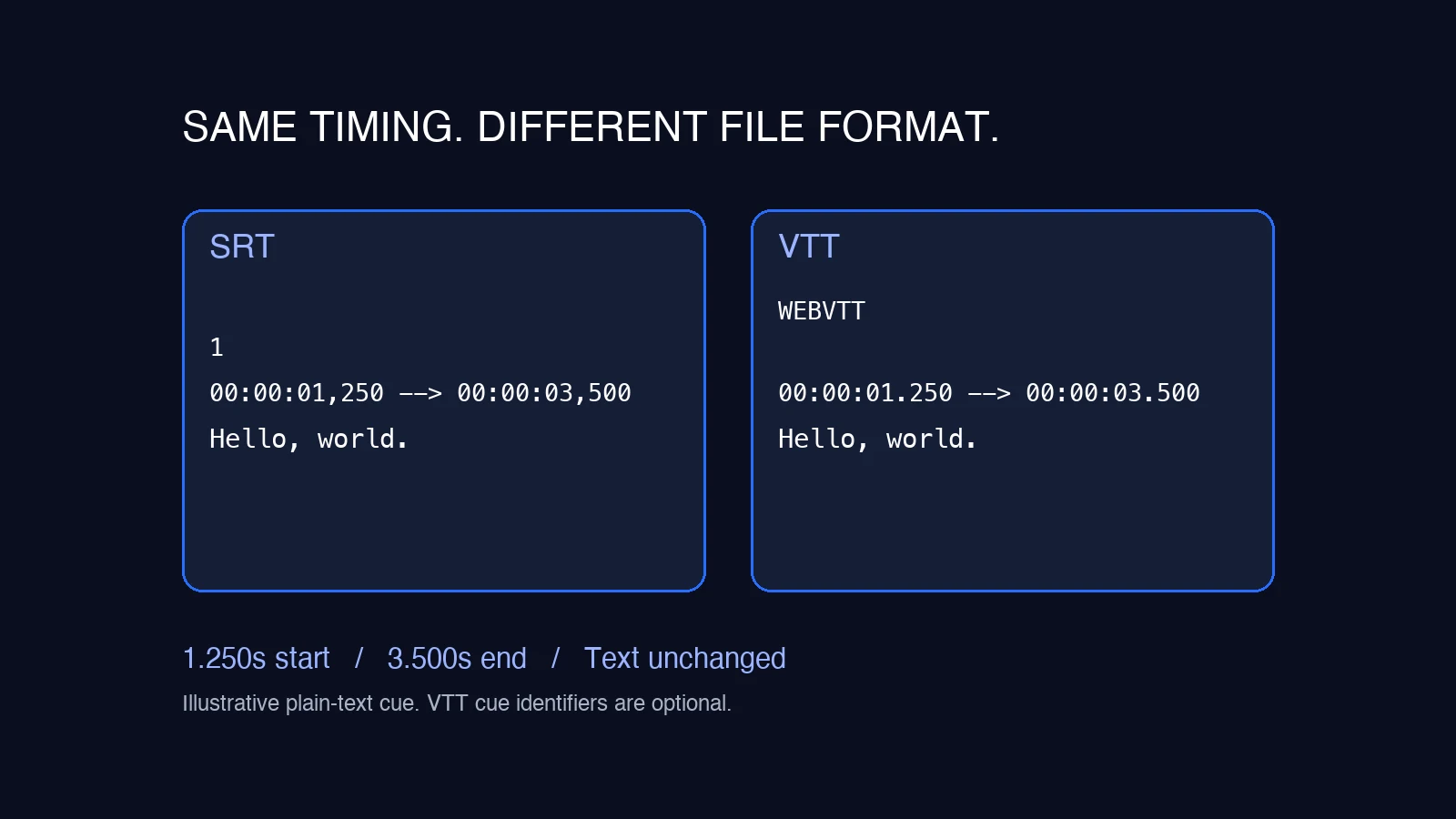
WebVTT é o formato de faixas de texto do player HTML nativo. Um arquivo VTT começa com WEBVTT, usa UTF-8 e pode incluir configurações de segmentos. As frações de segundo usam ponto. O espectador pode selecionar uma faixa separada; ela não grava legendas permanentemente na imagem. Veja a referência de WebVTT da MDN.
Se ainda precisa de uma transcrição, comece pela transcrição de fala em texto. Para o fluxo completo, leia nosso guia de geração de legendas.
O que mudou no nosso teste de SRT para VTT?
Em 16 de outubro de 2026, convertemos cinco arquivos SRT sintéticos em UTF-8 com FFmpeg 9.0.1. Os 10 segmentos mantiveram início, fim e texto. As amostras incluíam pontuação, texto em coreano, japonês e português, legendas de duas linhas, a passagem de uma hora e falas sobrepostas.
Foi uma verificação de conversão com texto inventado, não um teste de desempenho do Perso Dubbing. A comparação de arquivos não testou reprodução; uma verificação separada no navegador é descrita abaixo. Não testamos fontes, cores, posições, karaokê ou arquivos malformados. Preservar texto e tempos não comprova aparência idêntica em todos os players.
Amostra sintética | Segmentos | Comparação dos arquivos |
|---|---|---|
Pontuação e vírgula em 1,250 | 2 | Tempos e texto idênticos |
Coreano, japonês e português | 3 | Tempos e texto idênticos |
Legenda de duas linhas | 1 | Tempos e quebra de linha idênticos |
Passagem de uma hora | 2 | Tempos e texto idênticos |
Falas sobrepostas | 2 | Tempos e texto idênticos |
Como converter SRT para VTT e conferir o resultado
Guarde o SRT original junto com o vídeo final. Trabalhe em uma cópia para comparar a saída.
Exporte WebVTT em um editor de legendas ou use um conversor que declare suporte a entrada SRT e saída VTT. No teste, executamos
ffmpeg -i input.srt output.vtt. É preciso instalar o FFmpeg localmente; consulte a documentação oficial do FFmpeg.Abra o arquivo exportado em um editor de texto simples. Confira o cabeçalho WEBVTT, as linhas em branco entre segmentos e a sintaxe dos tempos.
00:00:01,250em SRT representa o mesmo instante que00:00:01.250em VTT. Alterar só a extensão não converte o conteúdo.Compare a quantidade de segmentos, início, fim e palavras com o original. Confira pontuação e caracteres acentuados. Não substitua todas as vírgulas: as falas podem conter vírgulas que devem permanecer.
Carregue o resultado no player de destino. Confira um segmento inicial, um intermediário, o último e as falas sobrepostas. Verifique quebras de linha e visibilidade no celular e no computador.
Os cinco arquivos passaram na comparação de tempos e texto. Antes de publicar, use seu próprio vídeo final e a plataforma de distribuição para conferir. Para configurar o vídeo, siga o guia da MDN sobre legendas em vídeo HTML.
Reproduza a verificação com uma pequena amostra
Salve o exemplo como texto simples UTF-8 em sample.srt. Mantenha cada intervalo de tempo em uma linha e deixe uma linha em branco entre segmentos. As vírgulas do diálogo servem para testar se a conversão altera a pontuação.
100:00:01,250 --> 00:00:03,500Hello, world. Keep this comma.200:00:04,200 --> 00:00:06,100Price: 1,250 dollars.
Converta com: ffmpeg -i sample.srt sample.vtt Esta foi a saída do FFmpeg:
WEBVTT00:01.250 --> 00:03.500Hello, world. Keep this comma.00:04.200 --> 00:06.100Price: 1,250 dollars.
O FFmpeg omitiu os números dos segmentos e o prefixo de zero horas. Ambos são opcionais em WebVTT. Compare valores de tempo e texto em vez de exigir arquivos idênticos byte a byte.
Para um teste mínimo no navegador, sirva sample.vtt e um vídeo chamado sample.mp4 na mesma origem HTTP. Use um vídeo de pelo menos sete segundos. Adicione este HTML:
<video controls><source src="sample.mp4" type="video/mp4"><track default kind="subtitles" src="sample.vtt" srclang="en" label="English"></video>
Verificamos essa configuração no navegador integrado do Codex no macOS em 16 de outubro de 2026, com um vídeo sintético de sete segundos. Aos 2 segundos, a primeira legenda estava visível. Aos 5, a segunda aparecia com a vírgula de 1,250 preservada. Aos 6,5 segundos, não havia segmento ativo. Foram verificações por avanço para tempos específicos em um único ambiente desktop, não uma certificação entre navegadores ou dispositivos móveis.
Se as legendas não aparecerem, confira se a faixa está ativada, se a URL VTT carrega e se o tempo atual está dentro de um segmento. O servidor local serviu VTT com tipo text/vtt. Hospedagem entre origens diferentes requer configuração própria e ficou fora do teste.
O que a conversão de formato não resolve
Converter SRT para VTT mantém o idioma, a menos que você traduza o texto separadamente. A conversão também não corrige atrasos ou desvios progressivos de sincronização. Se o original já está fora de sincronia, consulte nosso guia de sincronização de legendas antes de converter.
Em um vídeo traduzido, confira as legendas com o áudio que o público vai ouvir. Associe cada arquivo à versão correta do vídeo. Um corte posterior pode invalidar um arquivo antes correto.
No editor de projetos do Perso Dubbing verificado em 13 de outubro de 2026, o menu Download oferecia Original Subtitles e Translated Subtitles em SRT. Essa observação diz respeito ao editor de dublagem, não a todas as telas de exportação ou contas. Se o destino exigir VTT, converta o SRT baixado separadamente e repita as verificações. Converter o arquivo não traduz nem regenera a voz.
Use Perso Dubbing quando precisar de voz traduzida além das legendas. Confira o áudio final, revise o texto e prepare o formato exigido pelo destino.
Perguntas frequentes
Q. Posso renomear um arquivo SRT para VTT?
A. Renomear altera apenas o nome. Exporte ou converta para WebVTT e confira o cabeçalho e os tempos. Compare texto e sincronização com o original antes de testar no player de destino.
Q. Converter SRT para VTT altera os tempos?
A. A conversão deve preservar os tempos. No teste sintético com cinco arquivos, os 10 segmentos mantiveram início e fim. Esse resultado limitado não garante todos os conversores ou arquivos. Compare a saída e teste com o vídeo final.
Q. As legendas VTT ficam sempre visíveis?
A. Uma faixa VTT separada depende do player e das configurações de legenda. Se elas precisam aparecer em qualquer reprodução, exporte um vídeo com legendas gravadas na imagem. Guarde também um arquivo editável para futuras mudanças de idioma ou texto.
Escolha SRT quando o destino aceitar esse formato. Para uma faixa de texto de vídeo HTML nativo, use VTT e confira os tempos e o texto após a conversão.
A escolha entre SRT e VTT depende da distribuição. Um arquivo que funciona no editor pode precisar de outro formato no site. Guarde o original revisado, confira os requisitos do destino e converta uma cópia.
Escolha o formato pelo destino
Destino | Escolha | Verificação antes da entrega |
|---|---|---|
Upload no YouTube com legendas básicas | SRT basta; VTT também é aceito | Texto UTF-8 e tempos corretos; estilos SRT não são importados |
Faixa de texto de vídeo HTML nativo | VTT | A faixa carrega e as legendas aparecem no player |
Legendas sempre visíveis na imagem | Vídeo exportado com legendas gravadas na imagem | Texto legível após o corte final da imagem |
SRT, ou SubRip, é uma opção prática quando o destino aceita legendas básicas com marcações de tempo. O YouTube aceita SRT em texto simples UTF-8, mas seu importador SRT não reconhece marcação de estilo. Também lista suporte a WebVTT, portanto geralmente não é necessário converter um SRT aceito apenas para enviá-lo ao YouTube. Consulte os formatos de legenda aceitos pelo YouTube.
WebVTT é o formato de faixas de texto do player HTML nativo. Um arquivo VTT começa com WEBVTT, usa UTF-8 e pode incluir configurações de segmentos. As frações de segundo usam ponto. O espectador pode selecionar uma faixa separada; ela não grava legendas permanentemente na imagem. Veja a referência de WebVTT da MDN.
Se ainda precisa de uma transcrição, comece pela transcrição de fala em texto. Para o fluxo completo, leia nosso guia de geração de legendas.
O que mudou no nosso teste de SRT para VTT?
Em 16 de outubro de 2026, convertemos cinco arquivos SRT sintéticos em UTF-8 com FFmpeg 9.0.1. Os 10 segmentos mantiveram início, fim e texto. As amostras incluíam pontuação, texto em coreano, japonês e português, legendas de duas linhas, a passagem de uma hora e falas sobrepostas.
Foi uma verificação de conversão com texto inventado, não um teste de desempenho do Perso Dubbing. A comparação de arquivos não testou reprodução; uma verificação separada no navegador é descrita abaixo. Não testamos fontes, cores, posições, karaokê ou arquivos malformados. Preservar texto e tempos não comprova aparência idêntica em todos os players.
Amostra sintética | Segmentos | Comparação dos arquivos |
|---|---|---|
Pontuação e vírgula em 1,250 | 2 | Tempos e texto idênticos |
Coreano, japonês e português | 3 | Tempos e texto idênticos |
Legenda de duas linhas | 1 | Tempos e quebra de linha idênticos |
Passagem de uma hora | 2 | Tempos e texto idênticos |
Falas sobrepostas | 2 | Tempos e texto idênticos |
Como converter SRT para VTT e conferir o resultado
Guarde o SRT original junto com o vídeo final. Trabalhe em uma cópia para comparar a saída.
Exporte WebVTT em um editor de legendas ou use um conversor que declare suporte a entrada SRT e saída VTT. No teste, executamos
ffmpeg -i input.srt output.vtt. É preciso instalar o FFmpeg localmente; consulte a documentação oficial do FFmpeg.Abra o arquivo exportado em um editor de texto simples. Confira o cabeçalho WEBVTT, as linhas em branco entre segmentos e a sintaxe dos tempos.
00:00:01,250em SRT representa o mesmo instante que00:00:01.250em VTT. Alterar só a extensão não converte o conteúdo.Compare a quantidade de segmentos, início, fim e palavras com o original. Confira pontuação e caracteres acentuados. Não substitua todas as vírgulas: as falas podem conter vírgulas que devem permanecer.
Carregue o resultado no player de destino. Confira um segmento inicial, um intermediário, o último e as falas sobrepostas. Verifique quebras de linha e visibilidade no celular e no computador.
Os cinco arquivos passaram na comparação de tempos e texto. Antes de publicar, use seu próprio vídeo final e a plataforma de distribuição para conferir. Para configurar o vídeo, siga o guia da MDN sobre legendas em vídeo HTML.
Reproduza a verificação com uma pequena amostra
Salve o exemplo como texto simples UTF-8 em sample.srt. Mantenha cada intervalo de tempo em uma linha e deixe uma linha em branco entre segmentos. As vírgulas do diálogo servem para testar se a conversão altera a pontuação.
100:00:01,250 --> 00:00:03,500Hello, world. Keep this comma.200:00:04,200 --> 00:00:06,100Price: 1,250 dollars.
Converta com: ffmpeg -i sample.srt sample.vtt Esta foi a saída do FFmpeg:
WEBVTT00:01.250 --> 00:03.500Hello, world. Keep this comma.00:04.200 --> 00:06.100Price: 1,250 dollars.
O FFmpeg omitiu os números dos segmentos e o prefixo de zero horas. Ambos são opcionais em WebVTT. Compare valores de tempo e texto em vez de exigir arquivos idênticos byte a byte.
Para um teste mínimo no navegador, sirva sample.vtt e um vídeo chamado sample.mp4 na mesma origem HTTP. Use um vídeo de pelo menos sete segundos. Adicione este HTML:
<video controls><source src="sample.mp4" type="video/mp4"><track default kind="subtitles" src="sample.vtt" srclang="en" label="English"></video>
Verificamos essa configuração no navegador integrado do Codex no macOS em 16 de outubro de 2026, com um vídeo sintético de sete segundos. Aos 2 segundos, a primeira legenda estava visível. Aos 5, a segunda aparecia com a vírgula de 1,250 preservada. Aos 6,5 segundos, não havia segmento ativo. Foram verificações por avanço para tempos específicos em um único ambiente desktop, não uma certificação entre navegadores ou dispositivos móveis.
Se as legendas não aparecerem, confira se a faixa está ativada, se a URL VTT carrega e se o tempo atual está dentro de um segmento. O servidor local serviu VTT com tipo text/vtt. Hospedagem entre origens diferentes requer configuração própria e ficou fora do teste.
O que a conversão de formato não resolve
Converter SRT para VTT mantém o idioma, a menos que você traduza o texto separadamente. A conversão também não corrige atrasos ou desvios progressivos de sincronização. Se o original já está fora de sincronia, consulte nosso guia de sincronização de legendas antes de converter.
Em um vídeo traduzido, confira as legendas com o áudio que o público vai ouvir. Associe cada arquivo à versão correta do vídeo. Um corte posterior pode invalidar um arquivo antes correto.
No editor de projetos do Perso Dubbing verificado em 13 de outubro de 2026, o menu Download oferecia Original Subtitles e Translated Subtitles em SRT. Essa observação diz respeito ao editor de dublagem, não a todas as telas de exportação ou contas. Se o destino exigir VTT, converta o SRT baixado separadamente e repita as verificações. Converter o arquivo não traduz nem regenera a voz.
Use Perso Dubbing quando precisar de voz traduzida além das legendas. Confira o áudio final, revise o texto e prepare o formato exigido pelo destino.
Perguntas frequentes
Q. Posso renomear um arquivo SRT para VTT?
A. Renomear altera apenas o nome. Exporte ou converta para WebVTT e confira o cabeçalho e os tempos. Compare texto e sincronização com o original antes de testar no player de destino.
Q. Converter SRT para VTT altera os tempos?
A. A conversão deve preservar os tempos. No teste sintético com cinco arquivos, os 10 segmentos mantiveram início e fim. Esse resultado limitado não garante todos os conversores ou arquivos. Compare a saída e teste com o vídeo final.
Q. As legendas VTT ficam sempre visíveis?
A. Uma faixa VTT separada depende do player e das configurações de legenda. Se elas precisam aparecer em qualquer reprodução, exporte um vídeo com legendas gravadas na imagem. Guarde também um arquivo editável para futuras mudanças de idioma ou texto.
Escolha SRT quando o destino aceitar esse formato. Para uma faixa de texto de vídeo HTML nativo, use VTT e confira os tempos e o texto após a conversão.
A escolha entre SRT e VTT depende da distribuição. Um arquivo que funciona no editor pode precisar de outro formato no site. Guarde o original revisado, confira os requisitos do destino e converta uma cópia.
Escolha o formato pelo destino
Destino | Escolha | Verificação antes da entrega |
|---|---|---|
Upload no YouTube com legendas básicas | SRT basta; VTT também é aceito | Texto UTF-8 e tempos corretos; estilos SRT não são importados |
Faixa de texto de vídeo HTML nativo | VTT | A faixa carrega e as legendas aparecem no player |
Legendas sempre visíveis na imagem | Vídeo exportado com legendas gravadas na imagem | Texto legível após o corte final da imagem |
SRT, ou SubRip, é uma opção prática quando o destino aceita legendas básicas com marcações de tempo. O YouTube aceita SRT em texto simples UTF-8, mas seu importador SRT não reconhece marcação de estilo. Também lista suporte a WebVTT, portanto geralmente não é necessário converter um SRT aceito apenas para enviá-lo ao YouTube. Consulte os formatos de legenda aceitos pelo YouTube.
WebVTT é o formato de faixas de texto do player HTML nativo. Um arquivo VTT começa com WEBVTT, usa UTF-8 e pode incluir configurações de segmentos. As frações de segundo usam ponto. O espectador pode selecionar uma faixa separada; ela não grava legendas permanentemente na imagem. Veja a referência de WebVTT da MDN.
Se ainda precisa de uma transcrição, comece pela transcrição de fala em texto. Para o fluxo completo, leia nosso guia de geração de legendas.
O que mudou no nosso teste de SRT para VTT?
Em 16 de outubro de 2026, convertemos cinco arquivos SRT sintéticos em UTF-8 com FFmpeg 9.0.1. Os 10 segmentos mantiveram início, fim e texto. As amostras incluíam pontuação, texto em coreano, japonês e português, legendas de duas linhas, a passagem de uma hora e falas sobrepostas.
Foi uma verificação de conversão com texto inventado, não um teste de desempenho do Perso Dubbing. A comparação de arquivos não testou reprodução; uma verificação separada no navegador é descrita abaixo. Não testamos fontes, cores, posições, karaokê ou arquivos malformados. Preservar texto e tempos não comprova aparência idêntica em todos os players.
Amostra sintética | Segmentos | Comparação dos arquivos |
|---|---|---|
Pontuação e vírgula em 1,250 | 2 | Tempos e texto idênticos |
Coreano, japonês e português | 3 | Tempos e texto idênticos |
Legenda de duas linhas | 1 | Tempos e quebra de linha idênticos |
Passagem de uma hora | 2 | Tempos e texto idênticos |
Falas sobrepostas | 2 | Tempos e texto idênticos |
Como converter SRT para VTT e conferir o resultado
Guarde o SRT original junto com o vídeo final. Trabalhe em uma cópia para comparar a saída.
Exporte WebVTT em um editor de legendas ou use um conversor que declare suporte a entrada SRT e saída VTT. No teste, executamos
ffmpeg -i input.srt output.vtt. É preciso instalar o FFmpeg localmente; consulte a documentação oficial do FFmpeg.Abra o arquivo exportado em um editor de texto simples. Confira o cabeçalho WEBVTT, as linhas em branco entre segmentos e a sintaxe dos tempos.
00:00:01,250em SRT representa o mesmo instante que00:00:01.250em VTT. Alterar só a extensão não converte o conteúdo.Compare a quantidade de segmentos, início, fim e palavras com o original. Confira pontuação e caracteres acentuados. Não substitua todas as vírgulas: as falas podem conter vírgulas que devem permanecer.
Carregue o resultado no player de destino. Confira um segmento inicial, um intermediário, o último e as falas sobrepostas. Verifique quebras de linha e visibilidade no celular e no computador.
Os cinco arquivos passaram na comparação de tempos e texto. Antes de publicar, use seu próprio vídeo final e a plataforma de distribuição para conferir. Para configurar o vídeo, siga o guia da MDN sobre legendas em vídeo HTML.
Reproduza a verificação com uma pequena amostra
Salve o exemplo como texto simples UTF-8 em sample.srt. Mantenha cada intervalo de tempo em uma linha e deixe uma linha em branco entre segmentos. As vírgulas do diálogo servem para testar se a conversão altera a pontuação.
100:00:01,250 --> 00:00:03,500Hello, world. Keep this comma.200:00:04,200 --> 00:00:06,100Price: 1,250 dollars.
Converta com: ffmpeg -i sample.srt sample.vtt Esta foi a saída do FFmpeg:
WEBVTT00:01.250 --> 00:03.500Hello, world. Keep this comma.00:04.200 --> 00:06.100Price: 1,250 dollars.
O FFmpeg omitiu os números dos segmentos e o prefixo de zero horas. Ambos são opcionais em WebVTT. Compare valores de tempo e texto em vez de exigir arquivos idênticos byte a byte.
Para um teste mínimo no navegador, sirva sample.vtt e um vídeo chamado sample.mp4 na mesma origem HTTP. Use um vídeo de pelo menos sete segundos. Adicione este HTML:
<video controls><source src="sample.mp4" type="video/mp4"><track default kind="subtitles" src="sample.vtt" srclang="en" label="English"></video>
Verificamos essa configuração no navegador integrado do Codex no macOS em 16 de outubro de 2026, com um vídeo sintético de sete segundos. Aos 2 segundos, a primeira legenda estava visível. Aos 5, a segunda aparecia com a vírgula de 1,250 preservada. Aos 6,5 segundos, não havia segmento ativo. Foram verificações por avanço para tempos específicos em um único ambiente desktop, não uma certificação entre navegadores ou dispositivos móveis.
Se as legendas não aparecerem, confira se a faixa está ativada, se a URL VTT carrega e se o tempo atual está dentro de um segmento. O servidor local serviu VTT com tipo text/vtt. Hospedagem entre origens diferentes requer configuração própria e ficou fora do teste.
O que a conversão de formato não resolve
Converter SRT para VTT mantém o idioma, a menos que você traduza o texto separadamente. A conversão também não corrige atrasos ou desvios progressivos de sincronização. Se o original já está fora de sincronia, consulte nosso guia de sincronização de legendas antes de converter.
Em um vídeo traduzido, confira as legendas com o áudio que o público vai ouvir. Associe cada arquivo à versão correta do vídeo. Um corte posterior pode invalidar um arquivo antes correto.
No editor de projetos do Perso Dubbing verificado em 13 de outubro de 2026, o menu Download oferecia Original Subtitles e Translated Subtitles em SRT. Essa observação diz respeito ao editor de dublagem, não a todas as telas de exportação ou contas. Se o destino exigir VTT, converta o SRT baixado separadamente e repita as verificações. Converter o arquivo não traduz nem regenera a voz.
Use Perso Dubbing quando precisar de voz traduzida além das legendas. Confira o áudio final, revise o texto e prepare o formato exigido pelo destino.
Perguntas frequentes
Q. Posso renomear um arquivo SRT para VTT?
A. Renomear altera apenas o nome. Exporte ou converta para WebVTT e confira o cabeçalho e os tempos. Compare texto e sincronização com o original antes de testar no player de destino.
Q. Converter SRT para VTT altera os tempos?
A. A conversão deve preservar os tempos. No teste sintético com cinco arquivos, os 10 segmentos mantiveram início e fim. Esse resultado limitado não garante todos os conversores ou arquivos. Compare a saída e teste com o vídeo final.
Q. As legendas VTT ficam sempre visíveis?
A. Uma faixa VTT separada depende do player e das configurações de legenda. Se elas precisam aparecer em qualquer reprodução, exporte um vídeo com legendas gravadas na imagem. Guarde também um arquivo editável para futuras mudanças de idioma ou texto.
Continue lendo
Navegar por todos