Como traduzir uma mensagem de voz em texto ou em um novo áudio
Última Atualização




Ir para a seção
Ir para a seção

Partilhar
Partilhar
Partilhar

Ferramenta de Tradução, Localização e Dublagem de Vídeo com IA
Experimente gratuitamente
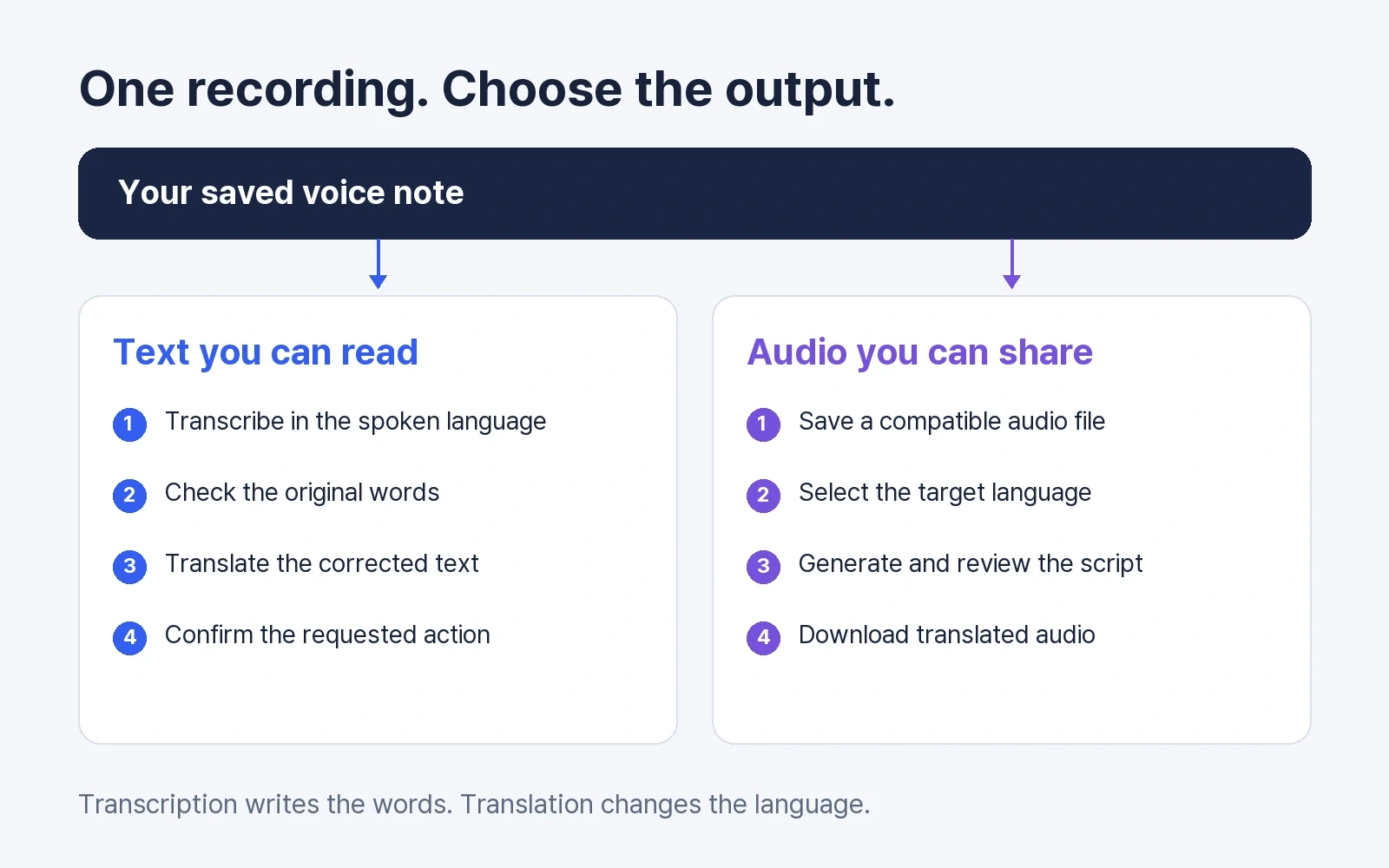
Antes de traduzir uma mensagem de voz, escolha o resultado: texto traduzido para ler ou um novo arquivo de áudio para ouvir e compartilhar.
A transcrição registra a fala no idioma original. A tradução muda o idioma. A dublagem transforma essa tradução em voz. Essa escolha evita gerar uma faixa de áudio quando poucas linhas de texto seriam suficientes.
Este guia aborda mensagens gravadas, incluindo áudios salvos de aplicativos de mensagens. O processo do Perso Dubbing começa com o envio de um arquivo; as etapas abaixo não descrevem uma integração dentro do WhatsApp.
Qual método de tradução de áudio você precisa?
Sua tarefa | Por onde começar | O que conferir ao terminar |
|---|---|---|
Entender uma mensagem curta | Transcrever e depois traduzir o texto | Nomes, números e o que o remetente pede para fazer |
Ler em indonésio uma mensagem em inglês | Inglês como idioma falado de origem e indonésio como destino | A transcrição original antes de avaliar a tradução |
Compartilhar a mensagem falada em outro idioma | Enviar a gravação para uma ferramenta de dublagem | O roteiro traduzido e a faixa baixada |
Usar uma gravação rejeitada no envio | Verificar o formato real e converter se necessário | Mudar o nome não muda o codec |
Uma verificação de formato que você pode reproduzir
Em um teste local em 19 de outubro de 2026, criamos uma amostra de voz sintética com silêncio até completar 10 segundos e a codificamos como Ogg/Opus. Copiamos o arquivo com extensão .mp3 e, separadamente, convertemos o original para WAV. A cópia renomeada continuou contendo áudio Opus. O arquivo convertido passou a conter áudio PCM em um contêiner WAV.
Neste teste, o WAV e o Opus original produziram amostras de áudio decodificado de 16 bits idênticas: 480.000 amostras mono a 48 kHz. Converter pode resolver uma incompatibilidade de formato, mas não recupera palavras perdidas na gravação original. Foi um teste local de formato, não de exportação do WhatsApp nem de qualidade de tradução do Perso Dubbing.
Baixe a amostra sintética Opus ou o WAV convertido.
Como traduzir uma mensagem de voz em texto
Para uma mensagem curta, experimente primeiro a opção de texto.
Obtenha uma transcrição no idioma falado. No WhatsApp, procure Configurações → Conversas → Transcrições de mensagens de voz. Se houver suporte ao idioma de origem, ative a função, mantenha a mensagem pressionada e escolha Transcrever. A disponibilidade depende do aparelho e dos idiomas compatíveis. O guia de transcrição do WhatsApp explica a configuração.
Corrija a transcrição comparando com a gravação. Um “não” omitido pode inverter uma instrução. Confira nomes, valores, datas e qualquer correção feita pela pessoa durante a fala.
Traduza o texto corrigido. Se puder copiá-lo, cole no tradutor escolhido. Caso contrário, digite a frase relevante. No Google Tradutor, selecione os idiomas de origem e destino e insira o texto. Mantenha as frases completas para preservar o contexto. Instruções do Google para tradução de texto
Confirme a ação solicitada. Antes de responder, identifique quem deve fazer o quê e quando. Se “sexta às três” não esclarecer o fuso horário, pergunte ao remetente em vez de completar por conta própria.
Para mensagens de inglês para indonésio, mantenha o inglês na transcrição e escolha indonésio na tradução. Selecionar indonésio para transcrever pede ao reconhecedor que interprete a gravação como fala em indonésio.
O WhatsApp também oferece uma função separada de tradução de mensagens. O anúncio oficial descreve a tradução no aparelho. Uma transcrição exibida, um texto traduzido e uma gravação dublada para download são resultados diferentes. Verifique qual deles seu aplicativo oferece.
Como traduzir uma mensagem de voz em um novo arquivo de áudio
Use um processo de dublagem quando alguém precisar ouvir o resultado ou quando preparar uma gravação autorizada para reutilização.
1. Salve a gravação que deseja traduzir
Use a opção disponível para baixar ou compartilhar como arquivo. O menu varia conforme o aplicativo e o aparelho. Abra o arquivo salvo uma vez para confirmar que contém a mensagem completa. Se não conseguir salvá-lo, peça ao remetente um arquivo de áudio, como MP3 ou WAV.
Use gravações que você tem permissão para processar. O envio a um serviço externo é separado da conversa privada original e segue a política de dados do serviço de destino.
2. Escolha os idiomas de origem e destino
Abra o tradutor de voz com IA e envie a gravação. Confira os formatos e limites aceitos no envio atual. Defina ou confirme o idioma realmente falado e escolha o idioma do resultado.
O Perso Dubbing gera faixas de voz traduzidas a partir de gravações e oferece revisão do roteiro e exportação de áudio. Para um processo mais amplo, veja o guia de tradução de áudio MP3 e WAV, que aborda arquivos além de mensagens curtas.
3. Revise as palavras antes de compartilhar a faixa
Siga a etapa de geração indicada no fluxo escolhido e depois abra o roteiro e o áudio para revisão. Compare a transcrição original com a gravação antes de revisar a tradução. Mantenha os nomes de produtos consistentes e confira correções como “terça, desculpa, quinta”. As opções de edição variam conforme o modelo; use os controles disponíveis no fluxo selecionado.
Ouça o áudio gerado. Se for agir com base na mensagem, peça a alguém que fale o idioma de destino para conferir frases ambíguas. Uma voz natural não comprova, sozinha, que o sentido está correto.
4. Baixe o áudio necessário
Escolha a exportação do áudio traduzido, não a faixa de voz original. O fluxo de fala gravada do Perso Dubbing oferece saídas de áudio; verifique o rótulo de download antes de salvar. Ouça o arquivo baixado do início ao fim antes de encaminhá-lo.
Precisa de uma versão falada para reutilizar? Experimente o fluxo de tradução de voz com uma gravação curta que seja sua. Confira os planos e limites atuais antes de gerar.
E se uma mensagem OGG ou Opus não puder ser enviada?
A extensão .opus ou .ogg pode indicar um formato não aceito pela ferramenta escolhida. Preserve o original. Exporte uma cópia real em WAV ou MP3 usando um conversor e tente enviar o arquivo convertido.
Em um computador com FFmpeg instalado, este comando converte o primeiro fluxo de áudio para WAV PCM de 16 bits:
ffmpeg -i "voice-note.opus" -map 0:a:0 -c:a pcm_s16le "voice-note.wav"
Execute na pasta da gravação, substituindo o nome de entrada pelo seu arquivo. Use um novo nome de saída para preservar um WAV existente. A documentação do FFmpeg explica a seleção de entrada e as opções de codificação.
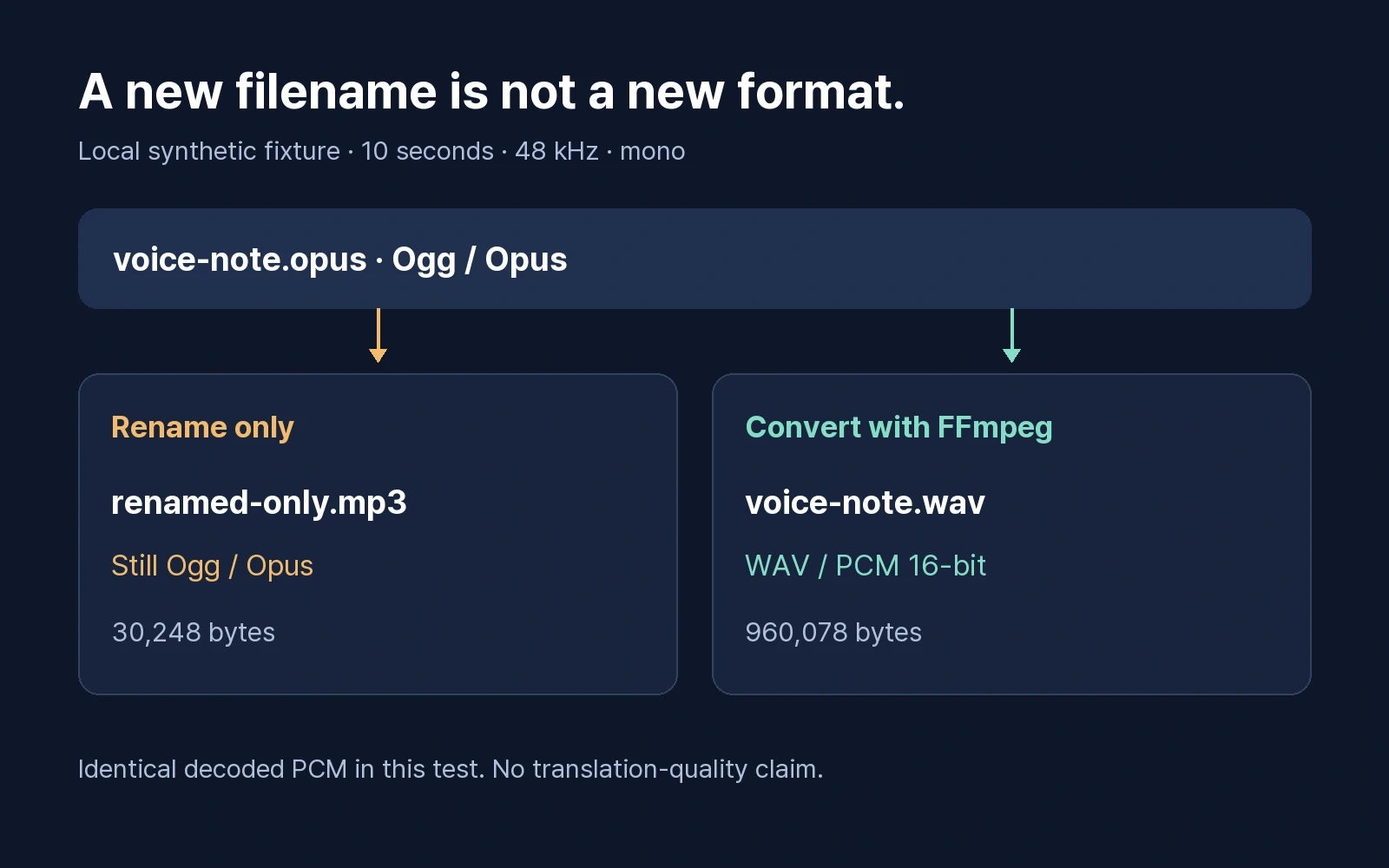
O exemplo de 10 segundos passou de 30.248 para 960.078 bytes após a conversão para WAV. O arquivo maior contém áudio sem compressão; isso não significa que a fala ficou mais clara. Para uma verificação independente, o ffprobe mostra o contêiner e o codec reais:
ffprobe -v error -show_entries format=format_name:stream=codec_name -of json "voice-note.wav"
Resolva o problema na etapa certa
O que você percebe | O que verificar em seguida |
|---|---|
A transcrição aparece no idioma original | Traduza o texto após transcrever |
A transcrição original já tem palavras erradas | Corrija essas palavras antes de traduzir |
A pessoa muda de idioma durante a fala | Revise cada trecho por idioma; não suponha que uma configuração resolve a mudança |
O arquivo salvo não pode ser enviado | Confira o codec e os limites e converta se necessário |
Uma data ou um valor muda no resultado | Compare áudio original, transcrição e linha traduzida |
Você recebeu texto, mas precisa de áudio | Escolha um fluxo que gere e exporte explicitamente uma faixa traduzida |
Perguntas frequentes
Q. Posso traduzir uma mensagem de voz sem instalar outro aplicativo?
A. Se o aplicativo de mensagens transcrever a gravação, você poderá traduzir o texto no navegador. Uma ferramenta de dublagem no navegador é outra opção quando precisa de um arquivo de áudio. Idiomas, acesso ao arquivo e saídas dependem do serviço e do aparelho.
Q. Mudar .opus para .mp3 torna a mensagem compatível?
A. Renomear muda o nome do arquivo, mas o áudio codificado continua igual. No teste local, os dois nomes continham áudio Ogg/Opus. Uma conversão real produziu áudio PCM em um contêiner WAV. Confira sempre os formatos aceitos pela ferramenta de envio.
Q. Posso obter áudio traduzido em vez de uma transcrição?
A. Sim, com um fluxo de dublagem que gere uma faixa no idioma de destino. Envie uma gravação autorizada, siga as etapas de geração e revisão do roteiro e escolha a exportação de áudio traduzido. A transcrição, sozinha, produz palavras escritas.
Já tem a gravação? Abra o tradutor de voz do Perso Dubbing, escolha o idioma de destino e revise o roteiro antes de compartilhar o áudio.
Antes de traduzir uma mensagem de voz, escolha o resultado: texto traduzido para ler ou um novo arquivo de áudio para ouvir e compartilhar.
A transcrição registra a fala no idioma original. A tradução muda o idioma. A dublagem transforma essa tradução em voz. Essa escolha evita gerar uma faixa de áudio quando poucas linhas de texto seriam suficientes.
Este guia aborda mensagens gravadas, incluindo áudios salvos de aplicativos de mensagens. O processo do Perso Dubbing começa com o envio de um arquivo; as etapas abaixo não descrevem uma integração dentro do WhatsApp.
Qual método de tradução de áudio você precisa?
Sua tarefa | Por onde começar | O que conferir ao terminar |
|---|---|---|
Entender uma mensagem curta | Transcrever e depois traduzir o texto | Nomes, números e o que o remetente pede para fazer |
Ler em indonésio uma mensagem em inglês | Inglês como idioma falado de origem e indonésio como destino | A transcrição original antes de avaliar a tradução |
Compartilhar a mensagem falada em outro idioma | Enviar a gravação para uma ferramenta de dublagem | O roteiro traduzido e a faixa baixada |
Usar uma gravação rejeitada no envio | Verificar o formato real e converter se necessário | Mudar o nome não muda o codec |
Uma verificação de formato que você pode reproduzir
Em um teste local em 19 de outubro de 2026, criamos uma amostra de voz sintética com silêncio até completar 10 segundos e a codificamos como Ogg/Opus. Copiamos o arquivo com extensão .mp3 e, separadamente, convertemos o original para WAV. A cópia renomeada continuou contendo áudio Opus. O arquivo convertido passou a conter áudio PCM em um contêiner WAV.
Neste teste, o WAV e o Opus original produziram amostras de áudio decodificado de 16 bits idênticas: 480.000 amostras mono a 48 kHz. Converter pode resolver uma incompatibilidade de formato, mas não recupera palavras perdidas na gravação original. Foi um teste local de formato, não de exportação do WhatsApp nem de qualidade de tradução do Perso Dubbing.
Baixe a amostra sintética Opus ou o WAV convertido.
Como traduzir uma mensagem de voz em texto
Para uma mensagem curta, experimente primeiro a opção de texto.
Obtenha uma transcrição no idioma falado. No WhatsApp, procure Configurações → Conversas → Transcrições de mensagens de voz. Se houver suporte ao idioma de origem, ative a função, mantenha a mensagem pressionada e escolha Transcrever. A disponibilidade depende do aparelho e dos idiomas compatíveis. O guia de transcrição do WhatsApp explica a configuração.
Corrija a transcrição comparando com a gravação. Um “não” omitido pode inverter uma instrução. Confira nomes, valores, datas e qualquer correção feita pela pessoa durante a fala.
Traduza o texto corrigido. Se puder copiá-lo, cole no tradutor escolhido. Caso contrário, digite a frase relevante. No Google Tradutor, selecione os idiomas de origem e destino e insira o texto. Mantenha as frases completas para preservar o contexto. Instruções do Google para tradução de texto
Confirme a ação solicitada. Antes de responder, identifique quem deve fazer o quê e quando. Se “sexta às três” não esclarecer o fuso horário, pergunte ao remetente em vez de completar por conta própria.
Para mensagens de inglês para indonésio, mantenha o inglês na transcrição e escolha indonésio na tradução. Selecionar indonésio para transcrever pede ao reconhecedor que interprete a gravação como fala em indonésio.
O WhatsApp também oferece uma função separada de tradução de mensagens. O anúncio oficial descreve a tradução no aparelho. Uma transcrição exibida, um texto traduzido e uma gravação dublada para download são resultados diferentes. Verifique qual deles seu aplicativo oferece.
Como traduzir uma mensagem de voz em um novo arquivo de áudio
Use um processo de dublagem quando alguém precisar ouvir o resultado ou quando preparar uma gravação autorizada para reutilização.
1. Salve a gravação que deseja traduzir
Use a opção disponível para baixar ou compartilhar como arquivo. O menu varia conforme o aplicativo e o aparelho. Abra o arquivo salvo uma vez para confirmar que contém a mensagem completa. Se não conseguir salvá-lo, peça ao remetente um arquivo de áudio, como MP3 ou WAV.
Use gravações que você tem permissão para processar. O envio a um serviço externo é separado da conversa privada original e segue a política de dados do serviço de destino.
2. Escolha os idiomas de origem e destino
Abra o tradutor de voz com IA e envie a gravação. Confira os formatos e limites aceitos no envio atual. Defina ou confirme o idioma realmente falado e escolha o idioma do resultado.
O Perso Dubbing gera faixas de voz traduzidas a partir de gravações e oferece revisão do roteiro e exportação de áudio. Para um processo mais amplo, veja o guia de tradução de áudio MP3 e WAV, que aborda arquivos além de mensagens curtas.
3. Revise as palavras antes de compartilhar a faixa
Siga a etapa de geração indicada no fluxo escolhido e depois abra o roteiro e o áudio para revisão. Compare a transcrição original com a gravação antes de revisar a tradução. Mantenha os nomes de produtos consistentes e confira correções como “terça, desculpa, quinta”. As opções de edição variam conforme o modelo; use os controles disponíveis no fluxo selecionado.
Ouça o áudio gerado. Se for agir com base na mensagem, peça a alguém que fale o idioma de destino para conferir frases ambíguas. Uma voz natural não comprova, sozinha, que o sentido está correto.
4. Baixe o áudio necessário
Escolha a exportação do áudio traduzido, não a faixa de voz original. O fluxo de fala gravada do Perso Dubbing oferece saídas de áudio; verifique o rótulo de download antes de salvar. Ouça o arquivo baixado do início ao fim antes de encaminhá-lo.
Precisa de uma versão falada para reutilizar? Experimente o fluxo de tradução de voz com uma gravação curta que seja sua. Confira os planos e limites atuais antes de gerar.
E se uma mensagem OGG ou Opus não puder ser enviada?
A extensão .opus ou .ogg pode indicar um formato não aceito pela ferramenta escolhida. Preserve o original. Exporte uma cópia real em WAV ou MP3 usando um conversor e tente enviar o arquivo convertido.
Em um computador com FFmpeg instalado, este comando converte o primeiro fluxo de áudio para WAV PCM de 16 bits:
ffmpeg -i "voice-note.opus" -map 0:a:0 -c:a pcm_s16le "voice-note.wav"
Execute na pasta da gravação, substituindo o nome de entrada pelo seu arquivo. Use um novo nome de saída para preservar um WAV existente. A documentação do FFmpeg explica a seleção de entrada e as opções de codificação.
O exemplo de 10 segundos passou de 30.248 para 960.078 bytes após a conversão para WAV. O arquivo maior contém áudio sem compressão; isso não significa que a fala ficou mais clara. Para uma verificação independente, o ffprobe mostra o contêiner e o codec reais:
ffprobe -v error -show_entries format=format_name:stream=codec_name -of json "voice-note.wav"
Resolva o problema na etapa certa
O que você percebe | O que verificar em seguida |
|---|---|
A transcrição aparece no idioma original | Traduza o texto após transcrever |
A transcrição original já tem palavras erradas | Corrija essas palavras antes de traduzir |
A pessoa muda de idioma durante a fala | Revise cada trecho por idioma; não suponha que uma configuração resolve a mudança |
O arquivo salvo não pode ser enviado | Confira o codec e os limites e converta se necessário |
Uma data ou um valor muda no resultado | Compare áudio original, transcrição e linha traduzida |
Você recebeu texto, mas precisa de áudio | Escolha um fluxo que gere e exporte explicitamente uma faixa traduzida |
Perguntas frequentes
Q. Posso traduzir uma mensagem de voz sem instalar outro aplicativo?
A. Se o aplicativo de mensagens transcrever a gravação, você poderá traduzir o texto no navegador. Uma ferramenta de dublagem no navegador é outra opção quando precisa de um arquivo de áudio. Idiomas, acesso ao arquivo e saídas dependem do serviço e do aparelho.
Q. Mudar .opus para .mp3 torna a mensagem compatível?
A. Renomear muda o nome do arquivo, mas o áudio codificado continua igual. No teste local, os dois nomes continham áudio Ogg/Opus. Uma conversão real produziu áudio PCM em um contêiner WAV. Confira sempre os formatos aceitos pela ferramenta de envio.
Q. Posso obter áudio traduzido em vez de uma transcrição?
A. Sim, com um fluxo de dublagem que gere uma faixa no idioma de destino. Envie uma gravação autorizada, siga as etapas de geração e revisão do roteiro e escolha a exportação de áudio traduzido. A transcrição, sozinha, produz palavras escritas.
Já tem a gravação? Abra o tradutor de voz do Perso Dubbing, escolha o idioma de destino e revise o roteiro antes de compartilhar o áudio.
Antes de traduzir uma mensagem de voz, escolha o resultado: texto traduzido para ler ou um novo arquivo de áudio para ouvir e compartilhar.
A transcrição registra a fala no idioma original. A tradução muda o idioma. A dublagem transforma essa tradução em voz. Essa escolha evita gerar uma faixa de áudio quando poucas linhas de texto seriam suficientes.
Este guia aborda mensagens gravadas, incluindo áudios salvos de aplicativos de mensagens. O processo do Perso Dubbing começa com o envio de um arquivo; as etapas abaixo não descrevem uma integração dentro do WhatsApp.
Qual método de tradução de áudio você precisa?
Sua tarefa | Por onde começar | O que conferir ao terminar |
|---|---|---|
Entender uma mensagem curta | Transcrever e depois traduzir o texto | Nomes, números e o que o remetente pede para fazer |
Ler em indonésio uma mensagem em inglês | Inglês como idioma falado de origem e indonésio como destino | A transcrição original antes de avaliar a tradução |
Compartilhar a mensagem falada em outro idioma | Enviar a gravação para uma ferramenta de dublagem | O roteiro traduzido e a faixa baixada |
Usar uma gravação rejeitada no envio | Verificar o formato real e converter se necessário | Mudar o nome não muda o codec |
Uma verificação de formato que você pode reproduzir
Em um teste local em 19 de outubro de 2026, criamos uma amostra de voz sintética com silêncio até completar 10 segundos e a codificamos como Ogg/Opus. Copiamos o arquivo com extensão .mp3 e, separadamente, convertemos o original para WAV. A cópia renomeada continuou contendo áudio Opus. O arquivo convertido passou a conter áudio PCM em um contêiner WAV.
Neste teste, o WAV e o Opus original produziram amostras de áudio decodificado de 16 bits idênticas: 480.000 amostras mono a 48 kHz. Converter pode resolver uma incompatibilidade de formato, mas não recupera palavras perdidas na gravação original. Foi um teste local de formato, não de exportação do WhatsApp nem de qualidade de tradução do Perso Dubbing.
Baixe a amostra sintética Opus ou o WAV convertido.
Como traduzir uma mensagem de voz em texto
Para uma mensagem curta, experimente primeiro a opção de texto.
Obtenha uma transcrição no idioma falado. No WhatsApp, procure Configurações → Conversas → Transcrições de mensagens de voz. Se houver suporte ao idioma de origem, ative a função, mantenha a mensagem pressionada e escolha Transcrever. A disponibilidade depende do aparelho e dos idiomas compatíveis. O guia de transcrição do WhatsApp explica a configuração.
Corrija a transcrição comparando com a gravação. Um “não” omitido pode inverter uma instrução. Confira nomes, valores, datas e qualquer correção feita pela pessoa durante a fala.
Traduza o texto corrigido. Se puder copiá-lo, cole no tradutor escolhido. Caso contrário, digite a frase relevante. No Google Tradutor, selecione os idiomas de origem e destino e insira o texto. Mantenha as frases completas para preservar o contexto. Instruções do Google para tradução de texto
Confirme a ação solicitada. Antes de responder, identifique quem deve fazer o quê e quando. Se “sexta às três” não esclarecer o fuso horário, pergunte ao remetente em vez de completar por conta própria.
Para mensagens de inglês para indonésio, mantenha o inglês na transcrição e escolha indonésio na tradução. Selecionar indonésio para transcrever pede ao reconhecedor que interprete a gravação como fala em indonésio.
O WhatsApp também oferece uma função separada de tradução de mensagens. O anúncio oficial descreve a tradução no aparelho. Uma transcrição exibida, um texto traduzido e uma gravação dublada para download são resultados diferentes. Verifique qual deles seu aplicativo oferece.
Como traduzir uma mensagem de voz em um novo arquivo de áudio
Use um processo de dublagem quando alguém precisar ouvir o resultado ou quando preparar uma gravação autorizada para reutilização.
1. Salve a gravação que deseja traduzir
Use a opção disponível para baixar ou compartilhar como arquivo. O menu varia conforme o aplicativo e o aparelho. Abra o arquivo salvo uma vez para confirmar que contém a mensagem completa. Se não conseguir salvá-lo, peça ao remetente um arquivo de áudio, como MP3 ou WAV.
Use gravações que você tem permissão para processar. O envio a um serviço externo é separado da conversa privada original e segue a política de dados do serviço de destino.
2. Escolha os idiomas de origem e destino
Abra o tradutor de voz com IA e envie a gravação. Confira os formatos e limites aceitos no envio atual. Defina ou confirme o idioma realmente falado e escolha o idioma do resultado.
O Perso Dubbing gera faixas de voz traduzidas a partir de gravações e oferece revisão do roteiro e exportação de áudio. Para um processo mais amplo, veja o guia de tradução de áudio MP3 e WAV, que aborda arquivos além de mensagens curtas.
3. Revise as palavras antes de compartilhar a faixa
Siga a etapa de geração indicada no fluxo escolhido e depois abra o roteiro e o áudio para revisão. Compare a transcrição original com a gravação antes de revisar a tradução. Mantenha os nomes de produtos consistentes e confira correções como “terça, desculpa, quinta”. As opções de edição variam conforme o modelo; use os controles disponíveis no fluxo selecionado.
Ouça o áudio gerado. Se for agir com base na mensagem, peça a alguém que fale o idioma de destino para conferir frases ambíguas. Uma voz natural não comprova, sozinha, que o sentido está correto.
4. Baixe o áudio necessário
Escolha a exportação do áudio traduzido, não a faixa de voz original. O fluxo de fala gravada do Perso Dubbing oferece saídas de áudio; verifique o rótulo de download antes de salvar. Ouça o arquivo baixado do início ao fim antes de encaminhá-lo.
Precisa de uma versão falada para reutilizar? Experimente o fluxo de tradução de voz com uma gravação curta que seja sua. Confira os planos e limites atuais antes de gerar.
E se uma mensagem OGG ou Opus não puder ser enviada?
A extensão .opus ou .ogg pode indicar um formato não aceito pela ferramenta escolhida. Preserve o original. Exporte uma cópia real em WAV ou MP3 usando um conversor e tente enviar o arquivo convertido.
Em um computador com FFmpeg instalado, este comando converte o primeiro fluxo de áudio para WAV PCM de 16 bits:
ffmpeg -i "voice-note.opus" -map 0:a:0 -c:a pcm_s16le "voice-note.wav"
Execute na pasta da gravação, substituindo o nome de entrada pelo seu arquivo. Use um novo nome de saída para preservar um WAV existente. A documentação do FFmpeg explica a seleção de entrada e as opções de codificação.
O exemplo de 10 segundos passou de 30.248 para 960.078 bytes após a conversão para WAV. O arquivo maior contém áudio sem compressão; isso não significa que a fala ficou mais clara. Para uma verificação independente, o ffprobe mostra o contêiner e o codec reais:
ffprobe -v error -show_entries format=format_name:stream=codec_name -of json "voice-note.wav"
Resolva o problema na etapa certa
O que você percebe | O que verificar em seguida |
|---|---|
A transcrição aparece no idioma original | Traduza o texto após transcrever |
A transcrição original já tem palavras erradas | Corrija essas palavras antes de traduzir |
A pessoa muda de idioma durante a fala | Revise cada trecho por idioma; não suponha que uma configuração resolve a mudança |
O arquivo salvo não pode ser enviado | Confira o codec e os limites e converta se necessário |
Uma data ou um valor muda no resultado | Compare áudio original, transcrição e linha traduzida |
Você recebeu texto, mas precisa de áudio | Escolha um fluxo que gere e exporte explicitamente uma faixa traduzida |
Perguntas frequentes
Q. Posso traduzir uma mensagem de voz sem instalar outro aplicativo?
A. Se o aplicativo de mensagens transcrever a gravação, você poderá traduzir o texto no navegador. Uma ferramenta de dublagem no navegador é outra opção quando precisa de um arquivo de áudio. Idiomas, acesso ao arquivo e saídas dependem do serviço e do aparelho.
Q. Mudar .opus para .mp3 torna a mensagem compatível?
A. Renomear muda o nome do arquivo, mas o áudio codificado continua igual. No teste local, os dois nomes continham áudio Ogg/Opus. Uma conversão real produziu áudio PCM em um contêiner WAV. Confira sempre os formatos aceitos pela ferramenta de envio.
Q. Posso obter áudio traduzido em vez de uma transcrição?
A. Sim, com um fluxo de dublagem que gere uma faixa no idioma de destino. Envie uma gravação autorizada, siga as etapas de geração e revisão do roteiro e escolha a exportação de áudio traduzido. A transcrição, sozinha, produz palavras escritas.
Já tem a gravação? Abra o tradutor de voz do Perso Dubbing, escolha o idioma de destino e revise o roteiro antes de compartilhar o áudio.
Antes de traduzir uma mensagem de voz, escolha o resultado: texto traduzido para ler ou um novo arquivo de áudio para ouvir e compartilhar.
A transcrição registra a fala no idioma original. A tradução muda o idioma. A dublagem transforma essa tradução em voz. Essa escolha evita gerar uma faixa de áudio quando poucas linhas de texto seriam suficientes.
Este guia aborda mensagens gravadas, incluindo áudios salvos de aplicativos de mensagens. O processo do Perso Dubbing começa com o envio de um arquivo; as etapas abaixo não descrevem uma integração dentro do WhatsApp.
Qual método de tradução de áudio você precisa?
Sua tarefa | Por onde começar | O que conferir ao terminar |
|---|---|---|
Entender uma mensagem curta | Transcrever e depois traduzir o texto | Nomes, números e o que o remetente pede para fazer |
Ler em indonésio uma mensagem em inglês | Inglês como idioma falado de origem e indonésio como destino | A transcrição original antes de avaliar a tradução |
Compartilhar a mensagem falada em outro idioma | Enviar a gravação para uma ferramenta de dublagem | O roteiro traduzido e a faixa baixada |
Usar uma gravação rejeitada no envio | Verificar o formato real e converter se necessário | Mudar o nome não muda o codec |
Uma verificação de formato que você pode reproduzir
Em um teste local em 19 de outubro de 2026, criamos uma amostra de voz sintética com silêncio até completar 10 segundos e a codificamos como Ogg/Opus. Copiamos o arquivo com extensão .mp3 e, separadamente, convertemos o original para WAV. A cópia renomeada continuou contendo áudio Opus. O arquivo convertido passou a conter áudio PCM em um contêiner WAV.
Neste teste, o WAV e o Opus original produziram amostras de áudio decodificado de 16 bits idênticas: 480.000 amostras mono a 48 kHz. Converter pode resolver uma incompatibilidade de formato, mas não recupera palavras perdidas na gravação original. Foi um teste local de formato, não de exportação do WhatsApp nem de qualidade de tradução do Perso Dubbing.
Baixe a amostra sintética Opus ou o WAV convertido.
Como traduzir uma mensagem de voz em texto
Para uma mensagem curta, experimente primeiro a opção de texto.
Obtenha uma transcrição no idioma falado. No WhatsApp, procure Configurações → Conversas → Transcrições de mensagens de voz. Se houver suporte ao idioma de origem, ative a função, mantenha a mensagem pressionada e escolha Transcrever. A disponibilidade depende do aparelho e dos idiomas compatíveis. O guia de transcrição do WhatsApp explica a configuração.
Corrija a transcrição comparando com a gravação. Um “não” omitido pode inverter uma instrução. Confira nomes, valores, datas e qualquer correção feita pela pessoa durante a fala.
Traduza o texto corrigido. Se puder copiá-lo, cole no tradutor escolhido. Caso contrário, digite a frase relevante. No Google Tradutor, selecione os idiomas de origem e destino e insira o texto. Mantenha as frases completas para preservar o contexto. Instruções do Google para tradução de texto
Confirme a ação solicitada. Antes de responder, identifique quem deve fazer o quê e quando. Se “sexta às três” não esclarecer o fuso horário, pergunte ao remetente em vez de completar por conta própria.
Para mensagens de inglês para indonésio, mantenha o inglês na transcrição e escolha indonésio na tradução. Selecionar indonésio para transcrever pede ao reconhecedor que interprete a gravação como fala em indonésio.
O WhatsApp também oferece uma função separada de tradução de mensagens. O anúncio oficial descreve a tradução no aparelho. Uma transcrição exibida, um texto traduzido e uma gravação dublada para download são resultados diferentes. Verifique qual deles seu aplicativo oferece.
Como traduzir uma mensagem de voz em um novo arquivo de áudio
Use um processo de dublagem quando alguém precisar ouvir o resultado ou quando preparar uma gravação autorizada para reutilização.
1. Salve a gravação que deseja traduzir
Use a opção disponível para baixar ou compartilhar como arquivo. O menu varia conforme o aplicativo e o aparelho. Abra o arquivo salvo uma vez para confirmar que contém a mensagem completa. Se não conseguir salvá-lo, peça ao remetente um arquivo de áudio, como MP3 ou WAV.
Use gravações que você tem permissão para processar. O envio a um serviço externo é separado da conversa privada original e segue a política de dados do serviço de destino.
2. Escolha os idiomas de origem e destino
Abra o tradutor de voz com IA e envie a gravação. Confira os formatos e limites aceitos no envio atual. Defina ou confirme o idioma realmente falado e escolha o idioma do resultado.
O Perso Dubbing gera faixas de voz traduzidas a partir de gravações e oferece revisão do roteiro e exportação de áudio. Para um processo mais amplo, veja o guia de tradução de áudio MP3 e WAV, que aborda arquivos além de mensagens curtas.
3. Revise as palavras antes de compartilhar a faixa
Siga a etapa de geração indicada no fluxo escolhido e depois abra o roteiro e o áudio para revisão. Compare a transcrição original com a gravação antes de revisar a tradução. Mantenha os nomes de produtos consistentes e confira correções como “terça, desculpa, quinta”. As opções de edição variam conforme o modelo; use os controles disponíveis no fluxo selecionado.
Ouça o áudio gerado. Se for agir com base na mensagem, peça a alguém que fale o idioma de destino para conferir frases ambíguas. Uma voz natural não comprova, sozinha, que o sentido está correto.
4. Baixe o áudio necessário
Escolha a exportação do áudio traduzido, não a faixa de voz original. O fluxo de fala gravada do Perso Dubbing oferece saídas de áudio; verifique o rótulo de download antes de salvar. Ouça o arquivo baixado do início ao fim antes de encaminhá-lo.
Precisa de uma versão falada para reutilizar? Experimente o fluxo de tradução de voz com uma gravação curta que seja sua. Confira os planos e limites atuais antes de gerar.
E se uma mensagem OGG ou Opus não puder ser enviada?
A extensão .opus ou .ogg pode indicar um formato não aceito pela ferramenta escolhida. Preserve o original. Exporte uma cópia real em WAV ou MP3 usando um conversor e tente enviar o arquivo convertido.
Em um computador com FFmpeg instalado, este comando converte o primeiro fluxo de áudio para WAV PCM de 16 bits:
ffmpeg -i "voice-note.opus" -map 0:a:0 -c:a pcm_s16le "voice-note.wav"
Execute na pasta da gravação, substituindo o nome de entrada pelo seu arquivo. Use um novo nome de saída para preservar um WAV existente. A documentação do FFmpeg explica a seleção de entrada e as opções de codificação.
O exemplo de 10 segundos passou de 30.248 para 960.078 bytes após a conversão para WAV. O arquivo maior contém áudio sem compressão; isso não significa que a fala ficou mais clara. Para uma verificação independente, o ffprobe mostra o contêiner e o codec reais:
ffprobe -v error -show_entries format=format_name:stream=codec_name -of json "voice-note.wav"
Resolva o problema na etapa certa
O que você percebe | O que verificar em seguida |
|---|---|
A transcrição aparece no idioma original | Traduza o texto após transcrever |
A transcrição original já tem palavras erradas | Corrija essas palavras antes de traduzir |
A pessoa muda de idioma durante a fala | Revise cada trecho por idioma; não suponha que uma configuração resolve a mudança |
O arquivo salvo não pode ser enviado | Confira o codec e os limites e converta se necessário |
Uma data ou um valor muda no resultado | Compare áudio original, transcrição e linha traduzida |
Você recebeu texto, mas precisa de áudio | Escolha um fluxo que gere e exporte explicitamente uma faixa traduzida |
Perguntas frequentes
Q. Posso traduzir uma mensagem de voz sem instalar outro aplicativo?
A. Se o aplicativo de mensagens transcrever a gravação, você poderá traduzir o texto no navegador. Uma ferramenta de dublagem no navegador é outra opção quando precisa de um arquivo de áudio. Idiomas, acesso ao arquivo e saídas dependem do serviço e do aparelho.
Q. Mudar .opus para .mp3 torna a mensagem compatível?
A. Renomear muda o nome do arquivo, mas o áudio codificado continua igual. No teste local, os dois nomes continham áudio Ogg/Opus. Uma conversão real produziu áudio PCM em um contêiner WAV. Confira sempre os formatos aceitos pela ferramenta de envio.
Q. Posso obter áudio traduzido em vez de uma transcrição?
A. Sim, com um fluxo de dublagem que gere uma faixa no idioma de destino. Envie uma gravação autorizada, siga as etapas de geração e revisão do roteiro e escolha a exportação de áudio traduzido. A transcrição, sozinha, produz palavras escritas.
Já tem a gravação? Abra o tradutor de voz do Perso Dubbing, escolha o idioma de destino e revise o roteiro antes de compartilhar o áudio.
Continue lendo
Navegar por todos


