




Produktleitfaden
Hintergrundmusik aus einem Video entfernen, ohne den Dialog zu verlieren
Zuletzt aktualisiert
Jump to section
Jump to section
Teilen
Teilen
Teilen

AI Video-Übersetzer, Lokalisierung und Synchronisationswerkzeug
Probieren Sie es kostenlos aus
Um Hintergrundmusik aus einem Video zu entfernen und die Sprache zu behalten, müssen Sie das Audio nach Klangart trennen, nicht nach Zeit. Stummschalten nimmt die Stimme mit der Musik mit. KI-Audio-Trennung teilt die Datei in eine Musikspur und eine Sprachspur, sodass Sie nur die Sprache exportieren können.
So weit die kurze Antwort. Welche Methode Sie tatsächlich nutzen sollten, hängt an einer einzigen Frage: Liegt das ursprüngliche Audio noch als getrennte Spuren vor? Bei den meisten nicht, und deshalb ist das schwieriger, als es aussieht.
Warum Stummschalten nicht funktioniert
Der Reflex ist, die Stelle mit Musik zu suchen und stummzuschalten. Das scheitert aus einem klaren Grund.
Das Audio eines fertigen Videos ist eine einzige gemischte Ebene. Musik, Ihre Stimme, der Raum und jedes andere Geräusch sind in einer Wellenform aufsummiert. Darunter wartet kein Musikkanal darauf, abgeschaltet zu werden. Schalten Sie einen Bereich stumm, verschwindet alles darin, auch die Worte, die Sie gebraucht hätten.
Deshalb wird es schwierig, wenn die Musik unter durchgehender Sprache läuft, also genau beim Café-Dreh, beim Rundgang durch den Laden, beim Fitnessstudio-Clip oder beim Konferenzmitschnitt. Es gibt keine stille Lücke zum Schneiden.
Die vier Methoden und wann sie funktionieren
Methode | Funktioniert, wenn | Kosten |
|---|---|---|
Musikspur im Schnittprogramm stummschalten | Das Originalprojekt mit getrennten Spuren existiert noch | Kostenlos, aber selten verfügbar |
Song-Werkzeuge in YouTube Studio | Die Musik einen Copyright-Anspruch ausgelöst hat | Kostenlos |
Mittenkanal-Trick in Audacity | Die Datei echtes Stereo ist und die Musik breit liegt | Kostenlos, scheitert bei Handyvideos |
KI-Audio-Trennung | Jede gemischte Datei, auch Mono-Handyvideos | Test kostenlos |
Methode 1: Musikspur im Schnittprogramm stummschalten
Wenn Sie die Musik selbst in Premiere, Final Cut, DaVinci Resolve oder CapCut hinzugefügt haben und die Projektdatei noch existiert, hören Sie hier auf zu lesen. Projekt öffnen, Musikspur suchen, löschen, exportieren.
Das ist die einzige Methode ohne Qualitätsverlust, denn Sie lösen nichts aus einer Mischung heraus. Sie entfernen eine Ebene, bevor die Mischung entsteht.
Sie funktioniert nur, wenn die Musik in der Postproduktion kam und das Projekt noch da ist. Lief die Musik beim Dreh im Raum, oder haben Sie nur das exportierte MP4, springen Sie zu Methode 4.
Methode 2: YouTube Studio, wenn die Musik einen Anspruch ausgelöst hat
Wenn Sie die Musik wegen eines Content-ID-Anspruchs loswerden wollen, hat der Editor in YouTube Studio integrierte Song-Werkzeuge. Probieren Sie sie zuerst, sie sind kostenlos und Sie brauchen nichts weiter.
Die Grenze ist dieselbe wie oben. Das Stummschalten eines beanstandeten Abschnitts nimmt die Stimme mit, und die automatische Song-Entfernung lässt bei dichter Sprache darunter nicht zuverlässig brauchbares Audio zurück. Die Werkzeuge von YouTube ändern sich, prüfen Sie also die aktuelle Anleitung in der YouTube-Hilfe, bevor Sie sich darauf verlassen.
Ist das Ergebnis unbrauchbar, holt Ihnen der Ansatz auf Dateiebene aus Methode 4 den Dialog zurück, und Sie laden mit lizenzierter Musik erneut hoch. Den Anspruchsprozess behandeln wir ausführlich in unserem Leitfaden zum Lösen eines Copyright-Anspruchs wegen Hintergrundmusik.
Methode 3: Der Mittenkanal-Trick in Audacity und warum er meist enttäuscht
Das ist der Rat aus fast allen älteren Tutorials, und es lohnt sich zu verstehen, warum er enttäuscht.
Die Gesangsreduktion in Audacity arbeitet mit Stereo-Geometrie, nicht mit Klangerkennung. In einer Studiomischung sitzt der Leadgesang meist exakt mittig, während die Instrumente nach links und rechts verteilt sind. Invertiert man einen Kanal gegen den anderen, löscht sich der mittige Anteil aus.
Bei Videomaterial gibt es drei Probleme:
Es trifft das Falsche. Der Trick löscht, was mittig liegt. In einem Video ist das Ihre Stimme, nicht die Musik. Sie bekommen das Gegenteil von dem, was Sie wollten.
Handyvideo ist praktisch Mono. Beide Kanäle tragen nahezu identisches Audio, es gibt also keine Stereo-Differenz zum Ausnutzen. Die Technik hat nichts, womit sie arbeiten könnte, und liefert Stille oder gar nichts.
Echte Räume sind keine Studiomischungen. Musik, die aus dem Lautsprecher eines Cafés dringt, ist nicht sauber im Panorama verteilt. Sie ist überall, auch in der Mitte.
Die Suchdaten spiegeln das wider. Das Interesse an Audacity-basierter Gesangsentfernung fällt im Jahresvergleich deutlich, während KI-basierte Werkzeuge zulegen. Bei echten Stereo-Musikdateien hat die Methode weiterhin ihren Platz. Für Videomaterial ist sie das falsche Werkzeug.
Methode 4: KI-Audio-Trennung
Das ist die allgemeine Antwort und die einzige, die bei einem Mono-MP4 mit Musik unter der Sprache funktioniert.
Statt Stereo-Geometrie zu nutzen, ist die KI darauf trainiert zu erkennen, wie unterschiedliche Klangarten aussehen, und zieht sie in eigenständige Spuren auseinander. Sprache wird zu einer Spur. Hintergrundmusik und Umgebung zu einer anderen. Danach exportieren Sie nur, was Sie wollen.
Mit Perso Dubbing:
Laden Sie die Videodatei hoch. Sie müssen das Audio nicht vorher extrahieren. MP4, MOV und WebM werden direkt verarbeitet, ebenso MP3, WAV und M4A, bis 200MB.
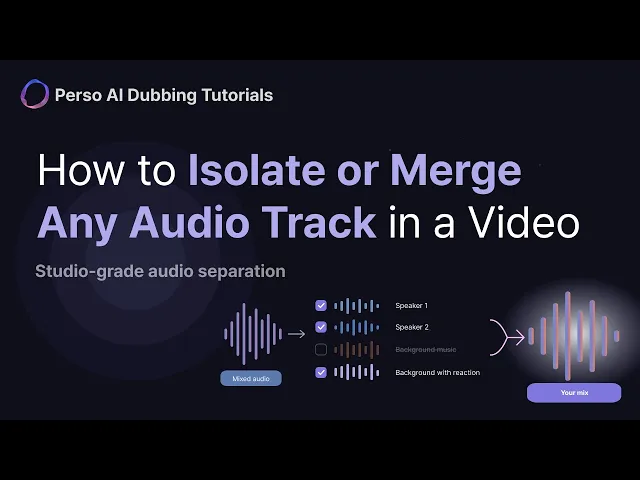
Lassen Sie trennen. Die Datei teilt sich in Sprache, Stimmen je Sprecher, Hintergrundmusik und Umgebungsgeräusche.
Hören Sie die Sprachspur. Spielen Sie sie ab und achten Sie gezielt darauf, ob Musik darunter durchdringt. An diesem Schritt entscheidet sich, ob das Ergebnis brauchbar ist.
Exportieren Sie die Nur-Sprache-Mischung, holen Sie sie zurück ins Schnittprogramm und legen Sie lizenzierte Musik darunter, wenn Sie möchten.
Die Trennqualität entscheidet zwischen einem brauchbaren und einem matschigen Ergebnis. Auf MUSDB18, dem öffentlichen Standard-Benchmark für diese Aufgabe, erreichte Perso Dubbing einen Median von 10.67 dB SI-SDR gegenüber 8.36 dB bei HTDemucs von Meta und gewann bei 44 von 50 Tracks. Die Ergebnisse pro Sample sind veröffentlicht, jeder kann sie nachrechnen. Stand Mai 2026.
Sie können das Ergebnis mit Ihrer Datei prüfen, bevor Sie bezahlen. Die ersten 60 Sekunden werden kostenlos ohne Anmeldung getrennt, und Test-Uploads werden beim Ende der Sitzung gelöscht.
Testen Sie es mit Ihrem Video. Kostenlos starten →
Was Sie gewinnen und was Sie verlieren
Ehrlich zum Kompromiss, weil die meisten Tutorials ihn überspringen.
Wenn Sie eine Nur-Sprache-Spur exportieren, entfernen Sie die Musik. Sie entfernen auch den Raum. Lachen des Publikums, Applaus, Straßenlärm und Atmosphäre liegen mit der Musik auf der Hintergrundebene, also gehen sie mit.
Für einen Talking-Head-Clip, bei dem im Café Musik lief, ist genau das gewollt. Das Ergebnis ist sauber und die Musik ist weg.
Für einen Event-Rückblick, einen Live-Vortrag oder ein Comedy-Set kann ein Nur-Sprache-Export flach klingen und vom Bild losgelöst wirken. Zwei Wege damit umzugehen:
Atmosphäre im Schnittprogramm wieder hinzufügen. Ein leiser Raumton oder ein Publikumsbett unter dem Dialog stellt das Gefühl her.
Den Hintergrund statt der Sprache behalten. Perso Dubbing erzeugt aus einem Upload zwei getrennte Hintergrundspuren.
Background Musicliefert reine Musik und Umgebung, alle menschlichen Geräusche sind entfernt.Background with Reactionbehält Lachen und Applaus neben der Musik. Beide sind nützlich, wenn Sie die Atmosphäre wollen und nicht die Worte. Beachten Sie jedoch, dass beide die Musik enthalten, also ist keine von beiden die Spur, wenn genau die Musik das Problem ist.
Wenn Sie die Musik nur leiser haben wollen
Manchmal ist die Musik in Ordnung. Sie ist nur zu laut unter dem Dialog.
Wenn Sie die Projektdatei haben, ist das eine Lautstärke-Automation. Senken Sie die Musikspur um ein paar dB, sobald jemand spricht. Das kann jedes Schnittprogramm.
Haben Sie nur die fertige Datei, können Sie keine Ebene absenken, die als Ebene gar nicht existiert. Der Weg ist derselbe: Spuren trennen und dann in dem Verhältnis neu mischen, das Sie wollen. Perso Dubbing kann ausgewählte Spuren zu einem einzigen Export zusammenführen, sodass Sie die Sprache mit einem leiseren Hintergrund kombinieren können, statt ihn ganz zu verwerfen.
Hintergrundmusik aus einem Video auf dem iPhone entfernen
Es gibt keine iOS-Funktion, die Musik und Sprache in einem fertigen Video trennt. Fotos und iMovie können das Audio stummschalten, was zum bekannten Alles-oder-nichts-Problem zurückführt.
Der praktikable Weg auf dem Handy ist ein browserbasierter Separator. Video vom Handy hochladen, die Trennung laufen lassen, die Sprachspur herunterladen. Nichts zu installieren.
Wenn Sie schon dabei sind: das Audio aufräumen
Die Musik zu entfernen, ist oft nur die halbe Arbeit. Hat die Aufnahme zusätzlich Rauschen, Brummen oder Raumhall, ist das ein eigener Vorgang namens Rauschunterdrückung, und er läuft nach der Trennung auf der Sprachspur, nicht davor. Das Interesse am Aufräumen von Videoton ist in den letzten Monaten deutlich gestiegen, vermutlich aus demselben Grund wie bei der Trennung: Die Werkzeuge funktionieren endlich auf echtem Material und nicht nur auf Studiodateien.
Die Reihenfolge zählt. Erst trennen, dann die isolierte Sprache entrauschen. Eine gemischte Datei zuerst zu entrauschen, verschmiert die Musik in die Stimme und macht die Trennung danach schlechter.
Häufige Fragen
Wie entferne ich Hintergrundmusik aus einem Video und behalte die Stimme?
Trennen Sie das Audio nach Klangart und exportieren Sie nur die Sprachspur. Stummschalten entfernt alles in einem Zeitbereich, auch die Stimme, denn ein fertiges Video hat eine einzige gemischte Audioebene statt getrennter Kanäle für Musik und Sprache. Die KI-Trennung teilt diese Mischung in eigenständige Spuren, sodass die Sprache allein erhalten bleiben kann.
Kann ich Hintergrundmusik kostenlos aus einem Video entfernen?
Bis zu einem gewissen Punkt ja. Wenn Sie die Originalprojektdatei haben, ist das Löschen der Musikspur im Schnittprogramm kostenlos und verlustfrei. Haben Sie nur die exportierte Datei, trennt Perso Dubbing die ersten 60 Sekunden kostenlos und ohne Anmeldung, genug, um zu beurteilen, ob die Sprache sauber übrig bleibt.
Warum verschwinden mit der Hintergrundmusik auch die Publikumsgeräusche?
Weil Lachen, Applaus und Atmosphäre zur Hintergrundebene gehören, nicht zur Sprachebene. Ein Nur-Sprache-Export verwirft sie alle. Wenn Sie die Atmosphäre brauchen, fügen Sie im Schnittprogramm Raumton wieder hinzu oder exportieren Sie die Hintergrundspur separat und mischen Sie sie leiser dazu.
Funktioniert die Audacity-Methode bei Videos?
Meistens nicht. Sie löscht, was im Stereofeld mittig liegt, und das ist in einem Video die Stimme, nicht die Musik. Außerdem ist Handymaterial nahezu Mono, es gibt also keine Stereo-Differenz zum Arbeiten. Die Methode passt zu echten Stereo-Musikdateien, nicht zu Aufnahmen.
Wie entferne ich Musik aus einem Video, ohne neu aufzunehmen?
Laden Sie das Video in einen KI-Separator, exportieren Sie die Nur-Sprache-Spur und legen Sie sie zurück in Ihren Schnitt. Es wird nichts neu aufgenommen. Die Qualität hängt davon ab, wie sauber getrennt wurde, hören Sie also vor dem Export die Sprachspur ab und achten Sie auf durchdringende Musik.
Kann ich die Hintergrundmusik extrahieren, statt sie zu entfernen?
Ja. Perso Dubbing erzeugt eine reine Hintergrundspur, in der alle menschlichen Geräusche entfernt sind, plus eine zweite Fassung, die Lachen und Applaus neben der Musik behält. Beide sind übliche Ausgangsmaterialien für die Neuvertonung über einem sauberen Bett.
Um Hintergrundmusik aus einem Video zu entfernen und die Sprache zu behalten, müssen Sie das Audio nach Klangart trennen, nicht nach Zeit. Stummschalten nimmt die Stimme mit der Musik mit. KI-Audio-Trennung teilt die Datei in eine Musikspur und eine Sprachspur, sodass Sie nur die Sprache exportieren können.
So weit die kurze Antwort. Welche Methode Sie tatsächlich nutzen sollten, hängt an einer einzigen Frage: Liegt das ursprüngliche Audio noch als getrennte Spuren vor? Bei den meisten nicht, und deshalb ist das schwieriger, als es aussieht.
Warum Stummschalten nicht funktioniert
Der Reflex ist, die Stelle mit Musik zu suchen und stummzuschalten. Das scheitert aus einem klaren Grund.
Das Audio eines fertigen Videos ist eine einzige gemischte Ebene. Musik, Ihre Stimme, der Raum und jedes andere Geräusch sind in einer Wellenform aufsummiert. Darunter wartet kein Musikkanal darauf, abgeschaltet zu werden. Schalten Sie einen Bereich stumm, verschwindet alles darin, auch die Worte, die Sie gebraucht hätten.
Deshalb wird es schwierig, wenn die Musik unter durchgehender Sprache läuft, also genau beim Café-Dreh, beim Rundgang durch den Laden, beim Fitnessstudio-Clip oder beim Konferenzmitschnitt. Es gibt keine stille Lücke zum Schneiden.
Die vier Methoden und wann sie funktionieren
Methode | Funktioniert, wenn | Kosten |
|---|---|---|
Musikspur im Schnittprogramm stummschalten | Das Originalprojekt mit getrennten Spuren existiert noch | Kostenlos, aber selten verfügbar |
Song-Werkzeuge in YouTube Studio | Die Musik einen Copyright-Anspruch ausgelöst hat | Kostenlos |
Mittenkanal-Trick in Audacity | Die Datei echtes Stereo ist und die Musik breit liegt | Kostenlos, scheitert bei Handyvideos |
KI-Audio-Trennung | Jede gemischte Datei, auch Mono-Handyvideos | Test kostenlos |
Methode 1: Musikspur im Schnittprogramm stummschalten
Wenn Sie die Musik selbst in Premiere, Final Cut, DaVinci Resolve oder CapCut hinzugefügt haben und die Projektdatei noch existiert, hören Sie hier auf zu lesen. Projekt öffnen, Musikspur suchen, löschen, exportieren.
Das ist die einzige Methode ohne Qualitätsverlust, denn Sie lösen nichts aus einer Mischung heraus. Sie entfernen eine Ebene, bevor die Mischung entsteht.
Sie funktioniert nur, wenn die Musik in der Postproduktion kam und das Projekt noch da ist. Lief die Musik beim Dreh im Raum, oder haben Sie nur das exportierte MP4, springen Sie zu Methode 4.
Methode 2: YouTube Studio, wenn die Musik einen Anspruch ausgelöst hat
Wenn Sie die Musik wegen eines Content-ID-Anspruchs loswerden wollen, hat der Editor in YouTube Studio integrierte Song-Werkzeuge. Probieren Sie sie zuerst, sie sind kostenlos und Sie brauchen nichts weiter.
Die Grenze ist dieselbe wie oben. Das Stummschalten eines beanstandeten Abschnitts nimmt die Stimme mit, und die automatische Song-Entfernung lässt bei dichter Sprache darunter nicht zuverlässig brauchbares Audio zurück. Die Werkzeuge von YouTube ändern sich, prüfen Sie also die aktuelle Anleitung in der YouTube-Hilfe, bevor Sie sich darauf verlassen.
Ist das Ergebnis unbrauchbar, holt Ihnen der Ansatz auf Dateiebene aus Methode 4 den Dialog zurück, und Sie laden mit lizenzierter Musik erneut hoch. Den Anspruchsprozess behandeln wir ausführlich in unserem Leitfaden zum Lösen eines Copyright-Anspruchs wegen Hintergrundmusik.
Methode 3: Der Mittenkanal-Trick in Audacity und warum er meist enttäuscht
Das ist der Rat aus fast allen älteren Tutorials, und es lohnt sich zu verstehen, warum er enttäuscht.
Die Gesangsreduktion in Audacity arbeitet mit Stereo-Geometrie, nicht mit Klangerkennung. In einer Studiomischung sitzt der Leadgesang meist exakt mittig, während die Instrumente nach links und rechts verteilt sind. Invertiert man einen Kanal gegen den anderen, löscht sich der mittige Anteil aus.
Bei Videomaterial gibt es drei Probleme:
Es trifft das Falsche. Der Trick löscht, was mittig liegt. In einem Video ist das Ihre Stimme, nicht die Musik. Sie bekommen das Gegenteil von dem, was Sie wollten.
Handyvideo ist praktisch Mono. Beide Kanäle tragen nahezu identisches Audio, es gibt also keine Stereo-Differenz zum Ausnutzen. Die Technik hat nichts, womit sie arbeiten könnte, und liefert Stille oder gar nichts.
Echte Räume sind keine Studiomischungen. Musik, die aus dem Lautsprecher eines Cafés dringt, ist nicht sauber im Panorama verteilt. Sie ist überall, auch in der Mitte.
Die Suchdaten spiegeln das wider. Das Interesse an Audacity-basierter Gesangsentfernung fällt im Jahresvergleich deutlich, während KI-basierte Werkzeuge zulegen. Bei echten Stereo-Musikdateien hat die Methode weiterhin ihren Platz. Für Videomaterial ist sie das falsche Werkzeug.
Methode 4: KI-Audio-Trennung
Das ist die allgemeine Antwort und die einzige, die bei einem Mono-MP4 mit Musik unter der Sprache funktioniert.
Statt Stereo-Geometrie zu nutzen, ist die KI darauf trainiert zu erkennen, wie unterschiedliche Klangarten aussehen, und zieht sie in eigenständige Spuren auseinander. Sprache wird zu einer Spur. Hintergrundmusik und Umgebung zu einer anderen. Danach exportieren Sie nur, was Sie wollen.
Mit Perso Dubbing:
Laden Sie die Videodatei hoch. Sie müssen das Audio nicht vorher extrahieren. MP4, MOV und WebM werden direkt verarbeitet, ebenso MP3, WAV und M4A, bis 200MB.
Lassen Sie trennen. Die Datei teilt sich in Sprache, Stimmen je Sprecher, Hintergrundmusik und Umgebungsgeräusche.
Hören Sie die Sprachspur. Spielen Sie sie ab und achten Sie gezielt darauf, ob Musik darunter durchdringt. An diesem Schritt entscheidet sich, ob das Ergebnis brauchbar ist.
Exportieren Sie die Nur-Sprache-Mischung, holen Sie sie zurück ins Schnittprogramm und legen Sie lizenzierte Musik darunter, wenn Sie möchten.
Die Trennqualität entscheidet zwischen einem brauchbaren und einem matschigen Ergebnis. Auf MUSDB18, dem öffentlichen Standard-Benchmark für diese Aufgabe, erreichte Perso Dubbing einen Median von 10.67 dB SI-SDR gegenüber 8.36 dB bei HTDemucs von Meta und gewann bei 44 von 50 Tracks. Die Ergebnisse pro Sample sind veröffentlicht, jeder kann sie nachrechnen. Stand Mai 2026.
Sie können das Ergebnis mit Ihrer Datei prüfen, bevor Sie bezahlen. Die ersten 60 Sekunden werden kostenlos ohne Anmeldung getrennt, und Test-Uploads werden beim Ende der Sitzung gelöscht.
Testen Sie es mit Ihrem Video. Kostenlos starten →
Was Sie gewinnen und was Sie verlieren
Ehrlich zum Kompromiss, weil die meisten Tutorials ihn überspringen.
Wenn Sie eine Nur-Sprache-Spur exportieren, entfernen Sie die Musik. Sie entfernen auch den Raum. Lachen des Publikums, Applaus, Straßenlärm und Atmosphäre liegen mit der Musik auf der Hintergrundebene, also gehen sie mit.
Für einen Talking-Head-Clip, bei dem im Café Musik lief, ist genau das gewollt. Das Ergebnis ist sauber und die Musik ist weg.
Für einen Event-Rückblick, einen Live-Vortrag oder ein Comedy-Set kann ein Nur-Sprache-Export flach klingen und vom Bild losgelöst wirken. Zwei Wege damit umzugehen:
Atmosphäre im Schnittprogramm wieder hinzufügen. Ein leiser Raumton oder ein Publikumsbett unter dem Dialog stellt das Gefühl her.
Den Hintergrund statt der Sprache behalten. Perso Dubbing erzeugt aus einem Upload zwei getrennte Hintergrundspuren.
Background Musicliefert reine Musik und Umgebung, alle menschlichen Geräusche sind entfernt.Background with Reactionbehält Lachen und Applaus neben der Musik. Beide sind nützlich, wenn Sie die Atmosphäre wollen und nicht die Worte. Beachten Sie jedoch, dass beide die Musik enthalten, also ist keine von beiden die Spur, wenn genau die Musik das Problem ist.
Wenn Sie die Musik nur leiser haben wollen
Manchmal ist die Musik in Ordnung. Sie ist nur zu laut unter dem Dialog.
Wenn Sie die Projektdatei haben, ist das eine Lautstärke-Automation. Senken Sie die Musikspur um ein paar dB, sobald jemand spricht. Das kann jedes Schnittprogramm.
Haben Sie nur die fertige Datei, können Sie keine Ebene absenken, die als Ebene gar nicht existiert. Der Weg ist derselbe: Spuren trennen und dann in dem Verhältnis neu mischen, das Sie wollen. Perso Dubbing kann ausgewählte Spuren zu einem einzigen Export zusammenführen, sodass Sie die Sprache mit einem leiseren Hintergrund kombinieren können, statt ihn ganz zu verwerfen.
Hintergrundmusik aus einem Video auf dem iPhone entfernen
Es gibt keine iOS-Funktion, die Musik und Sprache in einem fertigen Video trennt. Fotos und iMovie können das Audio stummschalten, was zum bekannten Alles-oder-nichts-Problem zurückführt.
Der praktikable Weg auf dem Handy ist ein browserbasierter Separator. Video vom Handy hochladen, die Trennung laufen lassen, die Sprachspur herunterladen. Nichts zu installieren.
Wenn Sie schon dabei sind: das Audio aufräumen
Die Musik zu entfernen, ist oft nur die halbe Arbeit. Hat die Aufnahme zusätzlich Rauschen, Brummen oder Raumhall, ist das ein eigener Vorgang namens Rauschunterdrückung, und er läuft nach der Trennung auf der Sprachspur, nicht davor. Das Interesse am Aufräumen von Videoton ist in den letzten Monaten deutlich gestiegen, vermutlich aus demselben Grund wie bei der Trennung: Die Werkzeuge funktionieren endlich auf echtem Material und nicht nur auf Studiodateien.
Die Reihenfolge zählt. Erst trennen, dann die isolierte Sprache entrauschen. Eine gemischte Datei zuerst zu entrauschen, verschmiert die Musik in die Stimme und macht die Trennung danach schlechter.
Häufige Fragen
Wie entferne ich Hintergrundmusik aus einem Video und behalte die Stimme?
Trennen Sie das Audio nach Klangart und exportieren Sie nur die Sprachspur. Stummschalten entfernt alles in einem Zeitbereich, auch die Stimme, denn ein fertiges Video hat eine einzige gemischte Audioebene statt getrennter Kanäle für Musik und Sprache. Die KI-Trennung teilt diese Mischung in eigenständige Spuren, sodass die Sprache allein erhalten bleiben kann.
Kann ich Hintergrundmusik kostenlos aus einem Video entfernen?
Bis zu einem gewissen Punkt ja. Wenn Sie die Originalprojektdatei haben, ist das Löschen der Musikspur im Schnittprogramm kostenlos und verlustfrei. Haben Sie nur die exportierte Datei, trennt Perso Dubbing die ersten 60 Sekunden kostenlos und ohne Anmeldung, genug, um zu beurteilen, ob die Sprache sauber übrig bleibt.
Warum verschwinden mit der Hintergrundmusik auch die Publikumsgeräusche?
Weil Lachen, Applaus und Atmosphäre zur Hintergrundebene gehören, nicht zur Sprachebene. Ein Nur-Sprache-Export verwirft sie alle. Wenn Sie die Atmosphäre brauchen, fügen Sie im Schnittprogramm Raumton wieder hinzu oder exportieren Sie die Hintergrundspur separat und mischen Sie sie leiser dazu.
Funktioniert die Audacity-Methode bei Videos?
Meistens nicht. Sie löscht, was im Stereofeld mittig liegt, und das ist in einem Video die Stimme, nicht die Musik. Außerdem ist Handymaterial nahezu Mono, es gibt also keine Stereo-Differenz zum Arbeiten. Die Methode passt zu echten Stereo-Musikdateien, nicht zu Aufnahmen.
Wie entferne ich Musik aus einem Video, ohne neu aufzunehmen?
Laden Sie das Video in einen KI-Separator, exportieren Sie die Nur-Sprache-Spur und legen Sie sie zurück in Ihren Schnitt. Es wird nichts neu aufgenommen. Die Qualität hängt davon ab, wie sauber getrennt wurde, hören Sie also vor dem Export die Sprachspur ab und achten Sie auf durchdringende Musik.
Kann ich die Hintergrundmusik extrahieren, statt sie zu entfernen?
Ja. Perso Dubbing erzeugt eine reine Hintergrundspur, in der alle menschlichen Geräusche entfernt sind, plus eine zweite Fassung, die Lachen und Applaus neben der Musik behält. Beide sind übliche Ausgangsmaterialien für die Neuvertonung über einem sauberen Bett.
Um Hintergrundmusik aus einem Video zu entfernen und die Sprache zu behalten, müssen Sie das Audio nach Klangart trennen, nicht nach Zeit. Stummschalten nimmt die Stimme mit der Musik mit. KI-Audio-Trennung teilt die Datei in eine Musikspur und eine Sprachspur, sodass Sie nur die Sprache exportieren können.
So weit die kurze Antwort. Welche Methode Sie tatsächlich nutzen sollten, hängt an einer einzigen Frage: Liegt das ursprüngliche Audio noch als getrennte Spuren vor? Bei den meisten nicht, und deshalb ist das schwieriger, als es aussieht.
Warum Stummschalten nicht funktioniert
Der Reflex ist, die Stelle mit Musik zu suchen und stummzuschalten. Das scheitert aus einem klaren Grund.
Das Audio eines fertigen Videos ist eine einzige gemischte Ebene. Musik, Ihre Stimme, der Raum und jedes andere Geräusch sind in einer Wellenform aufsummiert. Darunter wartet kein Musikkanal darauf, abgeschaltet zu werden. Schalten Sie einen Bereich stumm, verschwindet alles darin, auch die Worte, die Sie gebraucht hätten.
Deshalb wird es schwierig, wenn die Musik unter durchgehender Sprache läuft, also genau beim Café-Dreh, beim Rundgang durch den Laden, beim Fitnessstudio-Clip oder beim Konferenzmitschnitt. Es gibt keine stille Lücke zum Schneiden.
Die vier Methoden und wann sie funktionieren
Methode | Funktioniert, wenn | Kosten |
|---|---|---|
Musikspur im Schnittprogramm stummschalten | Das Originalprojekt mit getrennten Spuren existiert noch | Kostenlos, aber selten verfügbar |
Song-Werkzeuge in YouTube Studio | Die Musik einen Copyright-Anspruch ausgelöst hat | Kostenlos |
Mittenkanal-Trick in Audacity | Die Datei echtes Stereo ist und die Musik breit liegt | Kostenlos, scheitert bei Handyvideos |
KI-Audio-Trennung | Jede gemischte Datei, auch Mono-Handyvideos | Test kostenlos |
Methode 1: Musikspur im Schnittprogramm stummschalten
Wenn Sie die Musik selbst in Premiere, Final Cut, DaVinci Resolve oder CapCut hinzugefügt haben und die Projektdatei noch existiert, hören Sie hier auf zu lesen. Projekt öffnen, Musikspur suchen, löschen, exportieren.
Das ist die einzige Methode ohne Qualitätsverlust, denn Sie lösen nichts aus einer Mischung heraus. Sie entfernen eine Ebene, bevor die Mischung entsteht.
Sie funktioniert nur, wenn die Musik in der Postproduktion kam und das Projekt noch da ist. Lief die Musik beim Dreh im Raum, oder haben Sie nur das exportierte MP4, springen Sie zu Methode 4.
Methode 2: YouTube Studio, wenn die Musik einen Anspruch ausgelöst hat
Wenn Sie die Musik wegen eines Content-ID-Anspruchs loswerden wollen, hat der Editor in YouTube Studio integrierte Song-Werkzeuge. Probieren Sie sie zuerst, sie sind kostenlos und Sie brauchen nichts weiter.
Die Grenze ist dieselbe wie oben. Das Stummschalten eines beanstandeten Abschnitts nimmt die Stimme mit, und die automatische Song-Entfernung lässt bei dichter Sprache darunter nicht zuverlässig brauchbares Audio zurück. Die Werkzeuge von YouTube ändern sich, prüfen Sie also die aktuelle Anleitung in der YouTube-Hilfe, bevor Sie sich darauf verlassen.
Ist das Ergebnis unbrauchbar, holt Ihnen der Ansatz auf Dateiebene aus Methode 4 den Dialog zurück, und Sie laden mit lizenzierter Musik erneut hoch. Den Anspruchsprozess behandeln wir ausführlich in unserem Leitfaden zum Lösen eines Copyright-Anspruchs wegen Hintergrundmusik.
Methode 3: Der Mittenkanal-Trick in Audacity und warum er meist enttäuscht
Das ist der Rat aus fast allen älteren Tutorials, und es lohnt sich zu verstehen, warum er enttäuscht.
Die Gesangsreduktion in Audacity arbeitet mit Stereo-Geometrie, nicht mit Klangerkennung. In einer Studiomischung sitzt der Leadgesang meist exakt mittig, während die Instrumente nach links und rechts verteilt sind. Invertiert man einen Kanal gegen den anderen, löscht sich der mittige Anteil aus.
Bei Videomaterial gibt es drei Probleme:
Es trifft das Falsche. Der Trick löscht, was mittig liegt. In einem Video ist das Ihre Stimme, nicht die Musik. Sie bekommen das Gegenteil von dem, was Sie wollten.
Handyvideo ist praktisch Mono. Beide Kanäle tragen nahezu identisches Audio, es gibt also keine Stereo-Differenz zum Ausnutzen. Die Technik hat nichts, womit sie arbeiten könnte, und liefert Stille oder gar nichts.
Echte Räume sind keine Studiomischungen. Musik, die aus dem Lautsprecher eines Cafés dringt, ist nicht sauber im Panorama verteilt. Sie ist überall, auch in der Mitte.
Die Suchdaten spiegeln das wider. Das Interesse an Audacity-basierter Gesangsentfernung fällt im Jahresvergleich deutlich, während KI-basierte Werkzeuge zulegen. Bei echten Stereo-Musikdateien hat die Methode weiterhin ihren Platz. Für Videomaterial ist sie das falsche Werkzeug.
Methode 4: KI-Audio-Trennung
Das ist die allgemeine Antwort und die einzige, die bei einem Mono-MP4 mit Musik unter der Sprache funktioniert.
Statt Stereo-Geometrie zu nutzen, ist die KI darauf trainiert zu erkennen, wie unterschiedliche Klangarten aussehen, und zieht sie in eigenständige Spuren auseinander. Sprache wird zu einer Spur. Hintergrundmusik und Umgebung zu einer anderen. Danach exportieren Sie nur, was Sie wollen.
Mit Perso Dubbing:
Laden Sie die Videodatei hoch. Sie müssen das Audio nicht vorher extrahieren. MP4, MOV und WebM werden direkt verarbeitet, ebenso MP3, WAV und M4A, bis 200MB.
Lassen Sie trennen. Die Datei teilt sich in Sprache, Stimmen je Sprecher, Hintergrundmusik und Umgebungsgeräusche.
Hören Sie die Sprachspur. Spielen Sie sie ab und achten Sie gezielt darauf, ob Musik darunter durchdringt. An diesem Schritt entscheidet sich, ob das Ergebnis brauchbar ist.
Exportieren Sie die Nur-Sprache-Mischung, holen Sie sie zurück ins Schnittprogramm und legen Sie lizenzierte Musik darunter, wenn Sie möchten.
Die Trennqualität entscheidet zwischen einem brauchbaren und einem matschigen Ergebnis. Auf MUSDB18, dem öffentlichen Standard-Benchmark für diese Aufgabe, erreichte Perso Dubbing einen Median von 10.67 dB SI-SDR gegenüber 8.36 dB bei HTDemucs von Meta und gewann bei 44 von 50 Tracks. Die Ergebnisse pro Sample sind veröffentlicht, jeder kann sie nachrechnen. Stand Mai 2026.
Sie können das Ergebnis mit Ihrer Datei prüfen, bevor Sie bezahlen. Die ersten 60 Sekunden werden kostenlos ohne Anmeldung getrennt, und Test-Uploads werden beim Ende der Sitzung gelöscht.
Testen Sie es mit Ihrem Video. Kostenlos starten →
Was Sie gewinnen und was Sie verlieren
Ehrlich zum Kompromiss, weil die meisten Tutorials ihn überspringen.
Wenn Sie eine Nur-Sprache-Spur exportieren, entfernen Sie die Musik. Sie entfernen auch den Raum. Lachen des Publikums, Applaus, Straßenlärm und Atmosphäre liegen mit der Musik auf der Hintergrundebene, also gehen sie mit.
Für einen Talking-Head-Clip, bei dem im Café Musik lief, ist genau das gewollt. Das Ergebnis ist sauber und die Musik ist weg.
Für einen Event-Rückblick, einen Live-Vortrag oder ein Comedy-Set kann ein Nur-Sprache-Export flach klingen und vom Bild losgelöst wirken. Zwei Wege damit umzugehen:
Atmosphäre im Schnittprogramm wieder hinzufügen. Ein leiser Raumton oder ein Publikumsbett unter dem Dialog stellt das Gefühl her.
Den Hintergrund statt der Sprache behalten. Perso Dubbing erzeugt aus einem Upload zwei getrennte Hintergrundspuren.
Background Musicliefert reine Musik und Umgebung, alle menschlichen Geräusche sind entfernt.Background with Reactionbehält Lachen und Applaus neben der Musik. Beide sind nützlich, wenn Sie die Atmosphäre wollen und nicht die Worte. Beachten Sie jedoch, dass beide die Musik enthalten, also ist keine von beiden die Spur, wenn genau die Musik das Problem ist.
Wenn Sie die Musik nur leiser haben wollen
Manchmal ist die Musik in Ordnung. Sie ist nur zu laut unter dem Dialog.
Wenn Sie die Projektdatei haben, ist das eine Lautstärke-Automation. Senken Sie die Musikspur um ein paar dB, sobald jemand spricht. Das kann jedes Schnittprogramm.
Haben Sie nur die fertige Datei, können Sie keine Ebene absenken, die als Ebene gar nicht existiert. Der Weg ist derselbe: Spuren trennen und dann in dem Verhältnis neu mischen, das Sie wollen. Perso Dubbing kann ausgewählte Spuren zu einem einzigen Export zusammenführen, sodass Sie die Sprache mit einem leiseren Hintergrund kombinieren können, statt ihn ganz zu verwerfen.
Hintergrundmusik aus einem Video auf dem iPhone entfernen
Es gibt keine iOS-Funktion, die Musik und Sprache in einem fertigen Video trennt. Fotos und iMovie können das Audio stummschalten, was zum bekannten Alles-oder-nichts-Problem zurückführt.
Der praktikable Weg auf dem Handy ist ein browserbasierter Separator. Video vom Handy hochladen, die Trennung laufen lassen, die Sprachspur herunterladen. Nichts zu installieren.
Wenn Sie schon dabei sind: das Audio aufräumen
Die Musik zu entfernen, ist oft nur die halbe Arbeit. Hat die Aufnahme zusätzlich Rauschen, Brummen oder Raumhall, ist das ein eigener Vorgang namens Rauschunterdrückung, und er läuft nach der Trennung auf der Sprachspur, nicht davor. Das Interesse am Aufräumen von Videoton ist in den letzten Monaten deutlich gestiegen, vermutlich aus demselben Grund wie bei der Trennung: Die Werkzeuge funktionieren endlich auf echtem Material und nicht nur auf Studiodateien.
Die Reihenfolge zählt. Erst trennen, dann die isolierte Sprache entrauschen. Eine gemischte Datei zuerst zu entrauschen, verschmiert die Musik in die Stimme und macht die Trennung danach schlechter.
Häufige Fragen
Wie entferne ich Hintergrundmusik aus einem Video und behalte die Stimme?
Trennen Sie das Audio nach Klangart und exportieren Sie nur die Sprachspur. Stummschalten entfernt alles in einem Zeitbereich, auch die Stimme, denn ein fertiges Video hat eine einzige gemischte Audioebene statt getrennter Kanäle für Musik und Sprache. Die KI-Trennung teilt diese Mischung in eigenständige Spuren, sodass die Sprache allein erhalten bleiben kann.
Kann ich Hintergrundmusik kostenlos aus einem Video entfernen?
Bis zu einem gewissen Punkt ja. Wenn Sie die Originalprojektdatei haben, ist das Löschen der Musikspur im Schnittprogramm kostenlos und verlustfrei. Haben Sie nur die exportierte Datei, trennt Perso Dubbing die ersten 60 Sekunden kostenlos und ohne Anmeldung, genug, um zu beurteilen, ob die Sprache sauber übrig bleibt.
Warum verschwinden mit der Hintergrundmusik auch die Publikumsgeräusche?
Weil Lachen, Applaus und Atmosphäre zur Hintergrundebene gehören, nicht zur Sprachebene. Ein Nur-Sprache-Export verwirft sie alle. Wenn Sie die Atmosphäre brauchen, fügen Sie im Schnittprogramm Raumton wieder hinzu oder exportieren Sie die Hintergrundspur separat und mischen Sie sie leiser dazu.
Funktioniert die Audacity-Methode bei Videos?
Meistens nicht. Sie löscht, was im Stereofeld mittig liegt, und das ist in einem Video die Stimme, nicht die Musik. Außerdem ist Handymaterial nahezu Mono, es gibt also keine Stereo-Differenz zum Arbeiten. Die Methode passt zu echten Stereo-Musikdateien, nicht zu Aufnahmen.
Wie entferne ich Musik aus einem Video, ohne neu aufzunehmen?
Laden Sie das Video in einen KI-Separator, exportieren Sie die Nur-Sprache-Spur und legen Sie sie zurück in Ihren Schnitt. Es wird nichts neu aufgenommen. Die Qualität hängt davon ab, wie sauber getrennt wurde, hören Sie also vor dem Export die Sprachspur ab und achten Sie auf durchdringende Musik.
Kann ich die Hintergrundmusik extrahieren, statt sie zu entfernen?
Ja. Perso Dubbing erzeugt eine reine Hintergrundspur, in der alle menschlichen Geräusche entfernt sind, plus eine zweite Fassung, die Lachen und Applaus neben der Musik behält. Beide sind übliche Ausgangsmaterialien für die Neuvertonung über einem sauberen Bett.
Weiterlesen
Alle durchsuchen




