Cómo añadir SRT a MP4: ¿subtítulos fijos o seleccionables?
Última actualización




Ir a la sección
Ir a la sección

Compartir
Compartir
Compartir

Herramienta de Traducción de Video AI, Localización y Doblaje
Pruébalo gratis
Añade subtítulos SRT a un MP4 como una pista seleccionable, o grábalos en la imagen para que permanezcan visibles.
La elección depende de dónde se reproducirá el vídeo. Una pista seleccionable permite desactivar los subtítulos en un reproductor compatible. Los subtítulos grabados permanecen en la imagen. Si la plataforma de publicación admite un archivo de subtítulos independiente, también puedes mantener el MP4 y el SRT separados.
Esta guía parte de un vídeo y un archivo de subtítulos existentes. Explica cómo preparar esos archivos para su entrega, sin abordar la generación de una transcripción.
Elige cómo entregar los subtítulos
Método | Qué entregas | ¿Puede el espectador desactivarlos? | ¿Se vuelve a codificar la imagen? |
|---|---|---|---|
SRT separado | MP4 y SRT | Si la plataforma o el reproductor admite subtítulos | No, en el archivo original |
Pista de subtítulos integrada | Un MP4 con una pista de texto | En un reproductor compatible | No con el método de copia de flujos de abajo |
Subtítulos grabados en la imagen | Un MP4 con texto en la imagen | No | Sí, con el método de abajo |
En una copia para revisión, los subtítulos seleccionables permiten examinar la imagen sin texto. Si un vídeo debe mostrar siempre una redacción específica, grabarla en la imagen fija su presentación. Conserva el original limpio y el SRT, porque cualquier corrección posterior del texto exige volver a exportar la versión con subtítulos grabados.
Una pista integrada también depende del entorno de reproducción. Enviar un único MP4 no garantiza que todas las webs o aplicaciones muestren su pista de texto. Prueba el destino real antes de entregarlo.
Prepara el MP4 y el SRT en UTF-8
Coloca original.mp4 y captions.srt en la misma carpeta de trabajo. Utiliza copias de los originales. Los comandos siguientes crean archivos nuevos; elige nombres de salida que no estén en uso.
Cada entrada SRT contiene un número, una hora de inicio y otra de fin, y el texto del subtítulo. Separa las entradas con una línea en blanco:
Guarda el archivo como texto UTF-8 con la extensión .srt. Comprueba que los subtítulos correspondan al mismo montaje del vídeo. Un archivo de un montaje anterior puede tener las palabras correctas y los tiempos equivocados.
Los métodos siguientes utilizan FFmpeg desde sus fuentes oficiales de descarga. Para grabar los subtítulos necesitas una compilación con el filtro subtitles y compatibilidad con libass. Instalar FFmpeg no garantiza que incluya este filtro opcional.
Añade una pista seleccionable sin volver a codificar el vídeo
Abre un terminal en la carpeta de los archivos y ejecuta el comando. Estos ejemplos usan sintaxis de shell de macOS/Linux; en Windows cambian las comillas y la continuación de líneas:
ffmpeg -i original.mp4 -i captions.srt \
  -map 0:v:0 -map '0:a?' -map 1:0 \
  -c:v copy -c:a copy -c:s mov_text \
  -metadata:s:s:0 language
Este comando selecciona el primer flujo de vídeo, los flujos de audio que existan en el original y la entrada SRT. Copia el vídeo y el audio, y codifica los subtítulos como una pista de texto MP4. Cambia los metadatos de idioma si los subtítulos están en otra lengua. Esa etiqueta no traduce el texto.
El ejemplo supone que los flujos originales son adecuados para MP4. Si FFmpeg indica un códec de audio incompatible, elige una conversión de audio apropiada, en vez de borrar el mensaje de error y repetir lo mismo. Mantén disponible el archivo original mientras decides.
Abre selectable.mp4 en el reproductor previsto y busca su menú de subtítulos o idiomas. Activa la pista en inglés y después desactívala. Si no aparece una opción de subtítulos, prueba un reproductor compatible con el formato integrado o un método de entrega admitido por el destino.
No uses la mera presencia de un flujo de subtítulos como única prueba de reproducción. Un archivo válido puede encontrarse con un reproductor que no ofrezca acceso a sus subtítulos.
Graba el SRT en la imagen del MP4
Ejecuta este comando desde la misma carpeta de trabajo:
ffmpeg -i original.mp4 -vf "subtitles=captions.srt" \
  -map 0:v:0 -map '0:a?' \
  -c:v libx264 -crf 18 -pix_fmt yuv420p \
  -c
El filtro de subtítulos dibuja el texto en los fotogramas. El vídeo se vuelve a codificar con H.264. El valor CRF es un ejemplo reproducible, no una recomendación universal de calidad. Revisa la legibilidad del texto, la calidad de imagen y el tamaño de tu archivo de salida.
Usa el nombre de archivo sencillo del ejemplo durante la prueba. Las rutas con espacios o caracteres especiales pueden requerir comillas adicionales dentro de los filtros de FFmpeg. Mantener ambas entradas en una carpeta elimina esa variable de la primera prueba.
Si aparece No such filter: subtitles, revisa la compilación instalada. Necesitas una versión compilada con las dependencias de renderizado de subtítulos necesarias. La documentación del filtro de subtítulos de FFmpeg describe los requisitos. Cambiar el nombre del SRT no añade un filtro ausente.
Para trabajar con una interfaz gráfica, HandBrake documenta la importación de SRT y la grabación de subtítulos. Los archivos de ejemplo de esta guía se produjeron con FFmpeg; no constituyen un tutorial de la interfaz de HandBrake.
Qué mostró nuestra prueba reproducible
Creamos un vídeo sintético de prueba de 12 segundos, 1280 × 720 y sin audio, junto con un SRT en inglés de cuatro entradas. Con FFmpeg 9.0.1 produjimos un MP4 con pista integrada y otro con subtítulos grabados en la imagen.
La versión con pista integrada contenía vídeo H.264 y un flujo de subtítulos mov_text. Al extraer de nuevo ese flujo a SRT se conservaron el texto y las marcas de tiempo, con una única diferencia en una línea en blanco final. Los hashes del vídeo decodificado coincidieron con los del original, lo que confirmó que esta prueba conservó la imagen.
La salida con subtítulos grabados contenía un flujo de vídeo con texto visible en los fotogramas decodificados. No necesitaba un flujo de subtítulos separado para mostrar esas palabras.
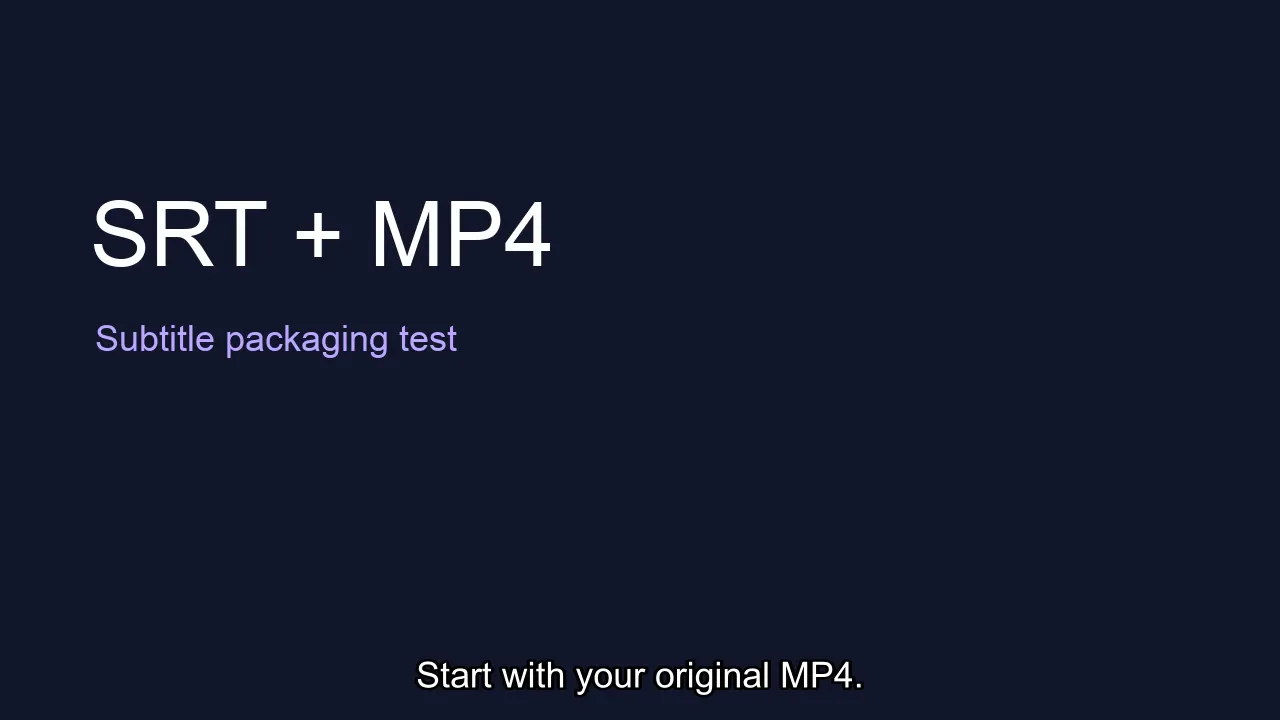
Muestra sintética en el segundo uno. El texto forma parte del fotograma de vídeo decodificado. Es un ejemplo local con FFmpeg, no un vídeo generado por Perso.
Prueba las mismas entradas: MP4 original de prueba y SRT de cuatro entradas. Compara el resultado con pista integrada con el resultado grabado en la imagen.
Estas comprobaciones establecen cómo se construyeron los archivos de muestra. No establecen compatibilidad con todos los teléfonos, plataformas sociales o sistemas de gestión del aprendizaje. La muestra sin sonido tampoco valida la conservación de un códec de audio concreto.
Corrige subtítulos que aparecen tarde, desaparecen o muestran caracteres dañados
Los subtítulos aparecen en el momento equivocado
Compara la primera entrada con un suceso claro del vídeo. En nuestro ejemplo de sincronización, cambiar la primera entrada de 00:00:00,500 a 00:00:02,500 la retrasa dos segundos. Restaurar la marca de tiempo original corrige ese desfase deliberado.
Si todas las entradas llegan tarde por igual, ajusta la pista completa con ese desplazamiento en un editor de subtítulos. Si el desfase aumenta a medida que avanza el vídeo, investiga diferencias de montaje o conversiones de tiempos antes de aplicar un desplazamiento fijo. Revisa el principio, la mitad y el final después de cada ajuste.
Los subtítulos desaparecen tras subir el vídeo
Identifica primero el método de entrega que usaste. La plataforma receptora puede no mostrar una pista de texto integrada. Un SRT separado requiere el proceso de carga de subtítulos de la plataforma. Los subtítulos grabados ya están en la imagen, así que inspecciona el archivo exportado si falta texto.
Evita añadir una segunda pista de subtítulos de la plataforma sobre una versión que ya los lleva grabados sin comprobar antes el resultado. Las dos capas visibles pueden superponerse.
Los caracteres se muestran de forma incorrecta
Revisa la codificación del texto guardado y si la fuente de renderizado contiene los caracteres necesarios. Los problemas de codificación y la falta de glifos requieren soluciones distintas. Exporta un subtítulo corto con los caracteres afectados e inspecciónalo antes de procesar el vídeo completo.
¿Necesitas crear subtítulos antes de combinar los archivos?
Si ya tienes un SRT preciso, úsalo directamente. Si todavía necesitas crear o traducir subtítulos, empieza por el flujo de subtítulos de Perso o la guía de subtítulos multilingües.
Para traducir también la voz, consulta Perso Dubbing. Alinea el texto de los subtítulos con el audio y el montaje finales antes de preparar el archivo de entrega.
Preguntas frecuentes
¿Puedo convertir un SRT a MP4 sin un vídeo?
Un SRT aporta texto y tiempos de subtítulos. Aún necesitas contenido visual para crear un vídeo útil. Cambiar la extensión de .srt a .mp4 no crea fotogramas. Esta guía combina un MP4 existente con su archivo de subtítulos correspondiente.
¿Pueden los espectadores quitar los subtítulos del MP4 final?
Un reproductor compatible puede desactivar una pista integrada. Las palabras grabadas forman parte de la imagen y no se desactivan desde el menú de subtítulos. Conserva un original limpio para exportar una versión sin esas palabras o con subtítulos corregidos.
¿Añadir un SRT reduce la calidad del vídeo?
El comando de pista integrada copia el flujo de vídeo sin volver a codificarlo. El comando de grabación vuelve a codificar el vídeo para incluir el texto. Inspecciona la imagen y los subtítulos resultantes al tamaño al que los verá tu público.
Añade subtítulos SRT a un MP4 como una pista seleccionable, o grábalos en la imagen para que permanezcan visibles.
La elección depende de dónde se reproducirá el vídeo. Una pista seleccionable permite desactivar los subtítulos en un reproductor compatible. Los subtítulos grabados permanecen en la imagen. Si la plataforma de publicación admite un archivo de subtítulos independiente, también puedes mantener el MP4 y el SRT separados.
Esta guía parte de un vídeo y un archivo de subtítulos existentes. Explica cómo preparar esos archivos para su entrega, sin abordar la generación de una transcripción.
Elige cómo entregar los subtítulos
Método | Qué entregas | ¿Puede el espectador desactivarlos? | ¿Se vuelve a codificar la imagen? |
|---|---|---|---|
SRT separado | MP4 y SRT | Si la plataforma o el reproductor admite subtítulos | No, en el archivo original |
Pista de subtítulos integrada | Un MP4 con una pista de texto | En un reproductor compatible | No con el método de copia de flujos de abajo |
Subtítulos grabados en la imagen | Un MP4 con texto en la imagen | No | Sí, con el método de abajo |
En una copia para revisión, los subtítulos seleccionables permiten examinar la imagen sin texto. Si un vídeo debe mostrar siempre una redacción específica, grabarla en la imagen fija su presentación. Conserva el original limpio y el SRT, porque cualquier corrección posterior del texto exige volver a exportar la versión con subtítulos grabados.
Una pista integrada también depende del entorno de reproducción. Enviar un único MP4 no garantiza que todas las webs o aplicaciones muestren su pista de texto. Prueba el destino real antes de entregarlo.
Prepara el MP4 y el SRT en UTF-8
Coloca original.mp4 y captions.srt en la misma carpeta de trabajo. Utiliza copias de los originales. Los comandos siguientes crean archivos nuevos; elige nombres de salida que no estén en uso.
Cada entrada SRT contiene un número, una hora de inicio y otra de fin, y el texto del subtítulo. Separa las entradas con una línea en blanco:
Guarda el archivo como texto UTF-8 con la extensión .srt. Comprueba que los subtítulos correspondan al mismo montaje del vídeo. Un archivo de un montaje anterior puede tener las palabras correctas y los tiempos equivocados.
Los métodos siguientes utilizan FFmpeg desde sus fuentes oficiales de descarga. Para grabar los subtítulos necesitas una compilación con el filtro subtitles y compatibilidad con libass. Instalar FFmpeg no garantiza que incluya este filtro opcional.
Añade una pista seleccionable sin volver a codificar el vídeo
Abre un terminal en la carpeta de los archivos y ejecuta el comando. Estos ejemplos usan sintaxis de shell de macOS/Linux; en Windows cambian las comillas y la continuación de líneas:
ffmpeg -i original.mp4 -i captions.srt \
  -map 0:v:0 -map '0:a?' -map 1:0 \
  -c:v copy -c:a copy -c:s mov_text \
  -metadata:s:s:0 language
Este comando selecciona el primer flujo de vídeo, los flujos de audio que existan en el original y la entrada SRT. Copia el vídeo y el audio, y codifica los subtítulos como una pista de texto MP4. Cambia los metadatos de idioma si los subtítulos están en otra lengua. Esa etiqueta no traduce el texto.
El ejemplo supone que los flujos originales son adecuados para MP4. Si FFmpeg indica un códec de audio incompatible, elige una conversión de audio apropiada, en vez de borrar el mensaje de error y repetir lo mismo. Mantén disponible el archivo original mientras decides.
Abre selectable.mp4 en el reproductor previsto y busca su menú de subtítulos o idiomas. Activa la pista en inglés y después desactívala. Si no aparece una opción de subtítulos, prueba un reproductor compatible con el formato integrado o un método de entrega admitido por el destino.
No uses la mera presencia de un flujo de subtítulos como única prueba de reproducción. Un archivo válido puede encontrarse con un reproductor que no ofrezca acceso a sus subtítulos.
Graba el SRT en la imagen del MP4
Ejecuta este comando desde la misma carpeta de trabajo:
ffmpeg -i original.mp4 -vf "subtitles=captions.srt" \
  -map 0:v:0 -map '0:a?' \
  -c:v libx264 -crf 18 -pix_fmt yuv420p \
  -c
El filtro de subtítulos dibuja el texto en los fotogramas. El vídeo se vuelve a codificar con H.264. El valor CRF es un ejemplo reproducible, no una recomendación universal de calidad. Revisa la legibilidad del texto, la calidad de imagen y el tamaño de tu archivo de salida.
Usa el nombre de archivo sencillo del ejemplo durante la prueba. Las rutas con espacios o caracteres especiales pueden requerir comillas adicionales dentro de los filtros de FFmpeg. Mantener ambas entradas en una carpeta elimina esa variable de la primera prueba.
Si aparece No such filter: subtitles, revisa la compilación instalada. Necesitas una versión compilada con las dependencias de renderizado de subtítulos necesarias. La documentación del filtro de subtítulos de FFmpeg describe los requisitos. Cambiar el nombre del SRT no añade un filtro ausente.
Para trabajar con una interfaz gráfica, HandBrake documenta la importación de SRT y la grabación de subtítulos. Los archivos de ejemplo de esta guía se produjeron con FFmpeg; no constituyen un tutorial de la interfaz de HandBrake.
Qué mostró nuestra prueba reproducible
Creamos un vídeo sintético de prueba de 12 segundos, 1280 × 720 y sin audio, junto con un SRT en inglés de cuatro entradas. Con FFmpeg 9.0.1 produjimos un MP4 con pista integrada y otro con subtítulos grabados en la imagen.
La versión con pista integrada contenía vídeo H.264 y un flujo de subtítulos mov_text. Al extraer de nuevo ese flujo a SRT se conservaron el texto y las marcas de tiempo, con una única diferencia en una línea en blanco final. Los hashes del vídeo decodificado coincidieron con los del original, lo que confirmó que esta prueba conservó la imagen.
La salida con subtítulos grabados contenía un flujo de vídeo con texto visible en los fotogramas decodificados. No necesitaba un flujo de subtítulos separado para mostrar esas palabras.
Muestra sintética en el segundo uno. El texto forma parte del fotograma de vídeo decodificado. Es un ejemplo local con FFmpeg, no un vídeo generado por Perso.
Prueba las mismas entradas: MP4 original de prueba y SRT de cuatro entradas. Compara el resultado con pista integrada con el resultado grabado en la imagen.
Estas comprobaciones establecen cómo se construyeron los archivos de muestra. No establecen compatibilidad con todos los teléfonos, plataformas sociales o sistemas de gestión del aprendizaje. La muestra sin sonido tampoco valida la conservación de un códec de audio concreto.
Corrige subtítulos que aparecen tarde, desaparecen o muestran caracteres dañados
Los subtítulos aparecen en el momento equivocado
Compara la primera entrada con un suceso claro del vídeo. En nuestro ejemplo de sincronización, cambiar la primera entrada de 00:00:00,500 a 00:00:02,500 la retrasa dos segundos. Restaurar la marca de tiempo original corrige ese desfase deliberado.
Si todas las entradas llegan tarde por igual, ajusta la pista completa con ese desplazamiento en un editor de subtítulos. Si el desfase aumenta a medida que avanza el vídeo, investiga diferencias de montaje o conversiones de tiempos antes de aplicar un desplazamiento fijo. Revisa el principio, la mitad y el final después de cada ajuste.
Los subtítulos desaparecen tras subir el vídeo
Identifica primero el método de entrega que usaste. La plataforma receptora puede no mostrar una pista de texto integrada. Un SRT separado requiere el proceso de carga de subtítulos de la plataforma. Los subtítulos grabados ya están en la imagen, así que inspecciona el archivo exportado si falta texto.
Evita añadir una segunda pista de subtítulos de la plataforma sobre una versión que ya los lleva grabados sin comprobar antes el resultado. Las dos capas visibles pueden superponerse.
Los caracteres se muestran de forma incorrecta
Revisa la codificación del texto guardado y si la fuente de renderizado contiene los caracteres necesarios. Los problemas de codificación y la falta de glifos requieren soluciones distintas. Exporta un subtítulo corto con los caracteres afectados e inspecciónalo antes de procesar el vídeo completo.
¿Necesitas crear subtítulos antes de combinar los archivos?
Si ya tienes un SRT preciso, úsalo directamente. Si todavía necesitas crear o traducir subtítulos, empieza por el flujo de subtítulos de Perso o la guía de subtítulos multilingües.
Para traducir también la voz, consulta Perso Dubbing. Alinea el texto de los subtítulos con el audio y el montaje finales antes de preparar el archivo de entrega.
Preguntas frecuentes
¿Puedo convertir un SRT a MP4 sin un vídeo?
Un SRT aporta texto y tiempos de subtítulos. Aún necesitas contenido visual para crear un vídeo útil. Cambiar la extensión de .srt a .mp4 no crea fotogramas. Esta guía combina un MP4 existente con su archivo de subtítulos correspondiente.
¿Pueden los espectadores quitar los subtítulos del MP4 final?
Un reproductor compatible puede desactivar una pista integrada. Las palabras grabadas forman parte de la imagen y no se desactivan desde el menú de subtítulos. Conserva un original limpio para exportar una versión sin esas palabras o con subtítulos corregidos.
¿Añadir un SRT reduce la calidad del vídeo?
El comando de pista integrada copia el flujo de vídeo sin volver a codificarlo. El comando de grabación vuelve a codificar el vídeo para incluir el texto. Inspecciona la imagen y los subtítulos resultantes al tamaño al que los verá tu público.
Añade subtítulos SRT a un MP4 como una pista seleccionable, o grábalos en la imagen para que permanezcan visibles.
La elección depende de dónde se reproducirá el vídeo. Una pista seleccionable permite desactivar los subtítulos en un reproductor compatible. Los subtítulos grabados permanecen en la imagen. Si la plataforma de publicación admite un archivo de subtítulos independiente, también puedes mantener el MP4 y el SRT separados.
Esta guía parte de un vídeo y un archivo de subtítulos existentes. Explica cómo preparar esos archivos para su entrega, sin abordar la generación de una transcripción.
Elige cómo entregar los subtítulos
Método | Qué entregas | ¿Puede el espectador desactivarlos? | ¿Se vuelve a codificar la imagen? |
|---|---|---|---|
SRT separado | MP4 y SRT | Si la plataforma o el reproductor admite subtítulos | No, en el archivo original |
Pista de subtítulos integrada | Un MP4 con una pista de texto | En un reproductor compatible | No con el método de copia de flujos de abajo |
Subtítulos grabados en la imagen | Un MP4 con texto en la imagen | No | Sí, con el método de abajo |
En una copia para revisión, los subtítulos seleccionables permiten examinar la imagen sin texto. Si un vídeo debe mostrar siempre una redacción específica, grabarla en la imagen fija su presentación. Conserva el original limpio y el SRT, porque cualquier corrección posterior del texto exige volver a exportar la versión con subtítulos grabados.
Una pista integrada también depende del entorno de reproducción. Enviar un único MP4 no garantiza que todas las webs o aplicaciones muestren su pista de texto. Prueba el destino real antes de entregarlo.
Prepara el MP4 y el SRT en UTF-8
Coloca original.mp4 y captions.srt en la misma carpeta de trabajo. Utiliza copias de los originales. Los comandos siguientes crean archivos nuevos; elige nombres de salida que no estén en uso.
Cada entrada SRT contiene un número, una hora de inicio y otra de fin, y el texto del subtítulo. Separa las entradas con una línea en blanco:
Guarda el archivo como texto UTF-8 con la extensión .srt. Comprueba que los subtítulos correspondan al mismo montaje del vídeo. Un archivo de un montaje anterior puede tener las palabras correctas y los tiempos equivocados.
Los métodos siguientes utilizan FFmpeg desde sus fuentes oficiales de descarga. Para grabar los subtítulos necesitas una compilación con el filtro subtitles y compatibilidad con libass. Instalar FFmpeg no garantiza que incluya este filtro opcional.
Añade una pista seleccionable sin volver a codificar el vídeo
Abre un terminal en la carpeta de los archivos y ejecuta el comando. Estos ejemplos usan sintaxis de shell de macOS/Linux; en Windows cambian las comillas y la continuación de líneas:
ffmpeg -i original.mp4 -i captions.srt \
  -map 0:v:0 -map '0:a?' -map 1:0 \
  -c:v copy -c:a copy -c:s mov_text \
  -metadata:s:s:0 language
Este comando selecciona el primer flujo de vídeo, los flujos de audio que existan en el original y la entrada SRT. Copia el vídeo y el audio, y codifica los subtítulos como una pista de texto MP4. Cambia los metadatos de idioma si los subtítulos están en otra lengua. Esa etiqueta no traduce el texto.
El ejemplo supone que los flujos originales son adecuados para MP4. Si FFmpeg indica un códec de audio incompatible, elige una conversión de audio apropiada, en vez de borrar el mensaje de error y repetir lo mismo. Mantén disponible el archivo original mientras decides.
Abre selectable.mp4 en el reproductor previsto y busca su menú de subtítulos o idiomas. Activa la pista en inglés y después desactívala. Si no aparece una opción de subtítulos, prueba un reproductor compatible con el formato integrado o un método de entrega admitido por el destino.
No uses la mera presencia de un flujo de subtítulos como única prueba de reproducción. Un archivo válido puede encontrarse con un reproductor que no ofrezca acceso a sus subtítulos.
Graba el SRT en la imagen del MP4
Ejecuta este comando desde la misma carpeta de trabajo:
ffmpeg -i original.mp4 -vf "subtitles=captions.srt" \
  -map 0:v:0 -map '0:a?' \
  -c:v libx264 -crf 18 -pix_fmt yuv420p \
  -c
El filtro de subtítulos dibuja el texto en los fotogramas. El vídeo se vuelve a codificar con H.264. El valor CRF es un ejemplo reproducible, no una recomendación universal de calidad. Revisa la legibilidad del texto, la calidad de imagen y el tamaño de tu archivo de salida.
Usa el nombre de archivo sencillo del ejemplo durante la prueba. Las rutas con espacios o caracteres especiales pueden requerir comillas adicionales dentro de los filtros de FFmpeg. Mantener ambas entradas en una carpeta elimina esa variable de la primera prueba.
Si aparece No such filter: subtitles, revisa la compilación instalada. Necesitas una versión compilada con las dependencias de renderizado de subtítulos necesarias. La documentación del filtro de subtítulos de FFmpeg describe los requisitos. Cambiar el nombre del SRT no añade un filtro ausente.
Para trabajar con una interfaz gráfica, HandBrake documenta la importación de SRT y la grabación de subtítulos. Los archivos de ejemplo de esta guía se produjeron con FFmpeg; no constituyen un tutorial de la interfaz de HandBrake.
Qué mostró nuestra prueba reproducible
Creamos un vídeo sintético de prueba de 12 segundos, 1280 × 720 y sin audio, junto con un SRT en inglés de cuatro entradas. Con FFmpeg 9.0.1 produjimos un MP4 con pista integrada y otro con subtítulos grabados en la imagen.
La versión con pista integrada contenía vídeo H.264 y un flujo de subtítulos mov_text. Al extraer de nuevo ese flujo a SRT se conservaron el texto y las marcas de tiempo, con una única diferencia en una línea en blanco final. Los hashes del vídeo decodificado coincidieron con los del original, lo que confirmó que esta prueba conservó la imagen.
La salida con subtítulos grabados contenía un flujo de vídeo con texto visible en los fotogramas decodificados. No necesitaba un flujo de subtítulos separado para mostrar esas palabras.
Muestra sintética en el segundo uno. El texto forma parte del fotograma de vídeo decodificado. Es un ejemplo local con FFmpeg, no un vídeo generado por Perso.
Prueba las mismas entradas: MP4 original de prueba y SRT de cuatro entradas. Compara el resultado con pista integrada con el resultado grabado en la imagen.
Estas comprobaciones establecen cómo se construyeron los archivos de muestra. No establecen compatibilidad con todos los teléfonos, plataformas sociales o sistemas de gestión del aprendizaje. La muestra sin sonido tampoco valida la conservación de un códec de audio concreto.
Corrige subtítulos que aparecen tarde, desaparecen o muestran caracteres dañados
Los subtítulos aparecen en el momento equivocado
Compara la primera entrada con un suceso claro del vídeo. En nuestro ejemplo de sincronización, cambiar la primera entrada de 00:00:00,500 a 00:00:02,500 la retrasa dos segundos. Restaurar la marca de tiempo original corrige ese desfase deliberado.
Si todas las entradas llegan tarde por igual, ajusta la pista completa con ese desplazamiento en un editor de subtítulos. Si el desfase aumenta a medida que avanza el vídeo, investiga diferencias de montaje o conversiones de tiempos antes de aplicar un desplazamiento fijo. Revisa el principio, la mitad y el final después de cada ajuste.
Los subtítulos desaparecen tras subir el vídeo
Identifica primero el método de entrega que usaste. La plataforma receptora puede no mostrar una pista de texto integrada. Un SRT separado requiere el proceso de carga de subtítulos de la plataforma. Los subtítulos grabados ya están en la imagen, así que inspecciona el archivo exportado si falta texto.
Evita añadir una segunda pista de subtítulos de la plataforma sobre una versión que ya los lleva grabados sin comprobar antes el resultado. Las dos capas visibles pueden superponerse.
Los caracteres se muestran de forma incorrecta
Revisa la codificación del texto guardado y si la fuente de renderizado contiene los caracteres necesarios. Los problemas de codificación y la falta de glifos requieren soluciones distintas. Exporta un subtítulo corto con los caracteres afectados e inspecciónalo antes de procesar el vídeo completo.
¿Necesitas crear subtítulos antes de combinar los archivos?
Si ya tienes un SRT preciso, úsalo directamente. Si todavía necesitas crear o traducir subtítulos, empieza por el flujo de subtítulos de Perso o la guía de subtítulos multilingües.
Para traducir también la voz, consulta Perso Dubbing. Alinea el texto de los subtítulos con el audio y el montaje finales antes de preparar el archivo de entrega.
Preguntas frecuentes
¿Puedo convertir un SRT a MP4 sin un vídeo?
Un SRT aporta texto y tiempos de subtítulos. Aún necesitas contenido visual para crear un vídeo útil. Cambiar la extensión de .srt a .mp4 no crea fotogramas. Esta guía combina un MP4 existente con su archivo de subtítulos correspondiente.
¿Pueden los espectadores quitar los subtítulos del MP4 final?
Un reproductor compatible puede desactivar una pista integrada. Las palabras grabadas forman parte de la imagen y no se desactivan desde el menú de subtítulos. Conserva un original limpio para exportar una versión sin esas palabras o con subtítulos corregidos.
¿Añadir un SRT reduce la calidad del vídeo?
El comando de pista integrada copia el flujo de vídeo sin volver a codificarlo. El comando de grabación vuelve a codificar el vídeo para incluir el texto. Inspecciona la imagen y los subtítulos resultantes al tamaño al que los verá tu público.
Añade subtítulos SRT a un MP4 como una pista seleccionable, o grábalos en la imagen para que permanezcan visibles.
La elección depende de dónde se reproducirá el vídeo. Una pista seleccionable permite desactivar los subtítulos en un reproductor compatible. Los subtítulos grabados permanecen en la imagen. Si la plataforma de publicación admite un archivo de subtítulos independiente, también puedes mantener el MP4 y el SRT separados.
Esta guía parte de un vídeo y un archivo de subtítulos existentes. Explica cómo preparar esos archivos para su entrega, sin abordar la generación de una transcripción.
Elige cómo entregar los subtítulos
Método | Qué entregas | ¿Puede el espectador desactivarlos? | ¿Se vuelve a codificar la imagen? |
|---|---|---|---|
SRT separado | MP4 y SRT | Si la plataforma o el reproductor admite subtítulos | No, en el archivo original |
Pista de subtítulos integrada | Un MP4 con una pista de texto | En un reproductor compatible | No con el método de copia de flujos de abajo |
Subtítulos grabados en la imagen | Un MP4 con texto en la imagen | No | Sí, con el método de abajo |
En una copia para revisión, los subtítulos seleccionables permiten examinar la imagen sin texto. Si un vídeo debe mostrar siempre una redacción específica, grabarla en la imagen fija su presentación. Conserva el original limpio y el SRT, porque cualquier corrección posterior del texto exige volver a exportar la versión con subtítulos grabados.
Una pista integrada también depende del entorno de reproducción. Enviar un único MP4 no garantiza que todas las webs o aplicaciones muestren su pista de texto. Prueba el destino real antes de entregarlo.
Prepara el MP4 y el SRT en UTF-8
Coloca original.mp4 y captions.srt en la misma carpeta de trabajo. Utiliza copias de los originales. Los comandos siguientes crean archivos nuevos; elige nombres de salida que no estén en uso.
Cada entrada SRT contiene un número, una hora de inicio y otra de fin, y el texto del subtítulo. Separa las entradas con una línea en blanco:
Guarda el archivo como texto UTF-8 con la extensión .srt. Comprueba que los subtítulos correspondan al mismo montaje del vídeo. Un archivo de un montaje anterior puede tener las palabras correctas y los tiempos equivocados.
Los métodos siguientes utilizan FFmpeg desde sus fuentes oficiales de descarga. Para grabar los subtítulos necesitas una compilación con el filtro subtitles y compatibilidad con libass. Instalar FFmpeg no garantiza que incluya este filtro opcional.
Añade una pista seleccionable sin volver a codificar el vídeo
Abre un terminal en la carpeta de los archivos y ejecuta el comando. Estos ejemplos usan sintaxis de shell de macOS/Linux; en Windows cambian las comillas y la continuación de líneas:
ffmpeg -i original.mp4 -i captions.srt \
  -map 0:v:0 -map '0:a?' -map 1:0 \
  -c:v copy -c:a copy -c:s mov_text \
  -metadata:s:s:0 language
Este comando selecciona el primer flujo de vídeo, los flujos de audio que existan en el original y la entrada SRT. Copia el vídeo y el audio, y codifica los subtítulos como una pista de texto MP4. Cambia los metadatos de idioma si los subtítulos están en otra lengua. Esa etiqueta no traduce el texto.
El ejemplo supone que los flujos originales son adecuados para MP4. Si FFmpeg indica un códec de audio incompatible, elige una conversión de audio apropiada, en vez de borrar el mensaje de error y repetir lo mismo. Mantén disponible el archivo original mientras decides.
Abre selectable.mp4 en el reproductor previsto y busca su menú de subtítulos o idiomas. Activa la pista en inglés y después desactívala. Si no aparece una opción de subtítulos, prueba un reproductor compatible con el formato integrado o un método de entrega admitido por el destino.
No uses la mera presencia de un flujo de subtítulos como única prueba de reproducción. Un archivo válido puede encontrarse con un reproductor que no ofrezca acceso a sus subtítulos.
Graba el SRT en la imagen del MP4
Ejecuta este comando desde la misma carpeta de trabajo:
ffmpeg -i original.mp4 -vf "subtitles=captions.srt" \
  -map 0:v:0 -map '0:a?' \
  -c:v libx264 -crf 18 -pix_fmt yuv420p \
  -c
El filtro de subtítulos dibuja el texto en los fotogramas. El vídeo se vuelve a codificar con H.264. El valor CRF es un ejemplo reproducible, no una recomendación universal de calidad. Revisa la legibilidad del texto, la calidad de imagen y el tamaño de tu archivo de salida.
Usa el nombre de archivo sencillo del ejemplo durante la prueba. Las rutas con espacios o caracteres especiales pueden requerir comillas adicionales dentro de los filtros de FFmpeg. Mantener ambas entradas en una carpeta elimina esa variable de la primera prueba.
Si aparece No such filter: subtitles, revisa la compilación instalada. Necesitas una versión compilada con las dependencias de renderizado de subtítulos necesarias. La documentación del filtro de subtítulos de FFmpeg describe los requisitos. Cambiar el nombre del SRT no añade un filtro ausente.
Para trabajar con una interfaz gráfica, HandBrake documenta la importación de SRT y la grabación de subtítulos. Los archivos de ejemplo de esta guía se produjeron con FFmpeg; no constituyen un tutorial de la interfaz de HandBrake.
Qué mostró nuestra prueba reproducible
Creamos un vídeo sintético de prueba de 12 segundos, 1280 × 720 y sin audio, junto con un SRT en inglés de cuatro entradas. Con FFmpeg 9.0.1 produjimos un MP4 con pista integrada y otro con subtítulos grabados en la imagen.
La versión con pista integrada contenía vídeo H.264 y un flujo de subtítulos mov_text. Al extraer de nuevo ese flujo a SRT se conservaron el texto y las marcas de tiempo, con una única diferencia en una línea en blanco final. Los hashes del vídeo decodificado coincidieron con los del original, lo que confirmó que esta prueba conservó la imagen.
La salida con subtítulos grabados contenía un flujo de vídeo con texto visible en los fotogramas decodificados. No necesitaba un flujo de subtítulos separado para mostrar esas palabras.
Muestra sintética en el segundo uno. El texto forma parte del fotograma de vídeo decodificado. Es un ejemplo local con FFmpeg, no un vídeo generado por Perso.
Prueba las mismas entradas: MP4 original de prueba y SRT de cuatro entradas. Compara el resultado con pista integrada con el resultado grabado en la imagen.
Estas comprobaciones establecen cómo se construyeron los archivos de muestra. No establecen compatibilidad con todos los teléfonos, plataformas sociales o sistemas de gestión del aprendizaje. La muestra sin sonido tampoco valida la conservación de un códec de audio concreto.
Corrige subtítulos que aparecen tarde, desaparecen o muestran caracteres dañados
Los subtítulos aparecen en el momento equivocado
Compara la primera entrada con un suceso claro del vídeo. En nuestro ejemplo de sincronización, cambiar la primera entrada de 00:00:00,500 a 00:00:02,500 la retrasa dos segundos. Restaurar la marca de tiempo original corrige ese desfase deliberado.
Si todas las entradas llegan tarde por igual, ajusta la pista completa con ese desplazamiento en un editor de subtítulos. Si el desfase aumenta a medida que avanza el vídeo, investiga diferencias de montaje o conversiones de tiempos antes de aplicar un desplazamiento fijo. Revisa el principio, la mitad y el final después de cada ajuste.
Los subtítulos desaparecen tras subir el vídeo
Identifica primero el método de entrega que usaste. La plataforma receptora puede no mostrar una pista de texto integrada. Un SRT separado requiere el proceso de carga de subtítulos de la plataforma. Los subtítulos grabados ya están en la imagen, así que inspecciona el archivo exportado si falta texto.
Evita añadir una segunda pista de subtítulos de la plataforma sobre una versión que ya los lleva grabados sin comprobar antes el resultado. Las dos capas visibles pueden superponerse.
Los caracteres se muestran de forma incorrecta
Revisa la codificación del texto guardado y si la fuente de renderizado contiene los caracteres necesarios. Los problemas de codificación y la falta de glifos requieren soluciones distintas. Exporta un subtítulo corto con los caracteres afectados e inspecciónalo antes de procesar el vídeo completo.
¿Necesitas crear subtítulos antes de combinar los archivos?
Si ya tienes un SRT preciso, úsalo directamente. Si todavía necesitas crear o traducir subtítulos, empieza por el flujo de subtítulos de Perso o la guía de subtítulos multilingües.
Para traducir también la voz, consulta Perso Dubbing. Alinea el texto de los subtítulos con el audio y el montaje finales antes de preparar el archivo de entrega.
Preguntas frecuentes
¿Puedo convertir un SRT a MP4 sin un vídeo?
Un SRT aporta texto y tiempos de subtítulos. Aún necesitas contenido visual para crear un vídeo útil. Cambiar la extensión de .srt a .mp4 no crea fotogramas. Esta guía combina un MP4 existente con su archivo de subtítulos correspondiente.
¿Pueden los espectadores quitar los subtítulos del MP4 final?
Un reproductor compatible puede desactivar una pista integrada. Las palabras grabadas forman parte de la imagen y no se desactivan desde el menú de subtítulos. Conserva un original limpio para exportar una versión sin esas palabras o con subtítulos corregidos.
¿Añadir un SRT reduce la calidad del vídeo?
El comando de pista integrada copia el flujo de vídeo sin volver a codificarlo. El comando de grabación vuelve a codificar el vídeo para incluir el texto. Inspecciona la imagen y los subtítulos resultantes al tamaño al que los verá tu público.
Seguir Leyendo
Explorar todo




