Cómo sincronizar subtítulos: desfase, deriva y cortes
Última actualización



Ir a la sección
Ir a la sección

Compartir
Compartir
Compartir

Herramienta de Traducción de Video AI, Localización y Doblaje
Pruébalo gratis
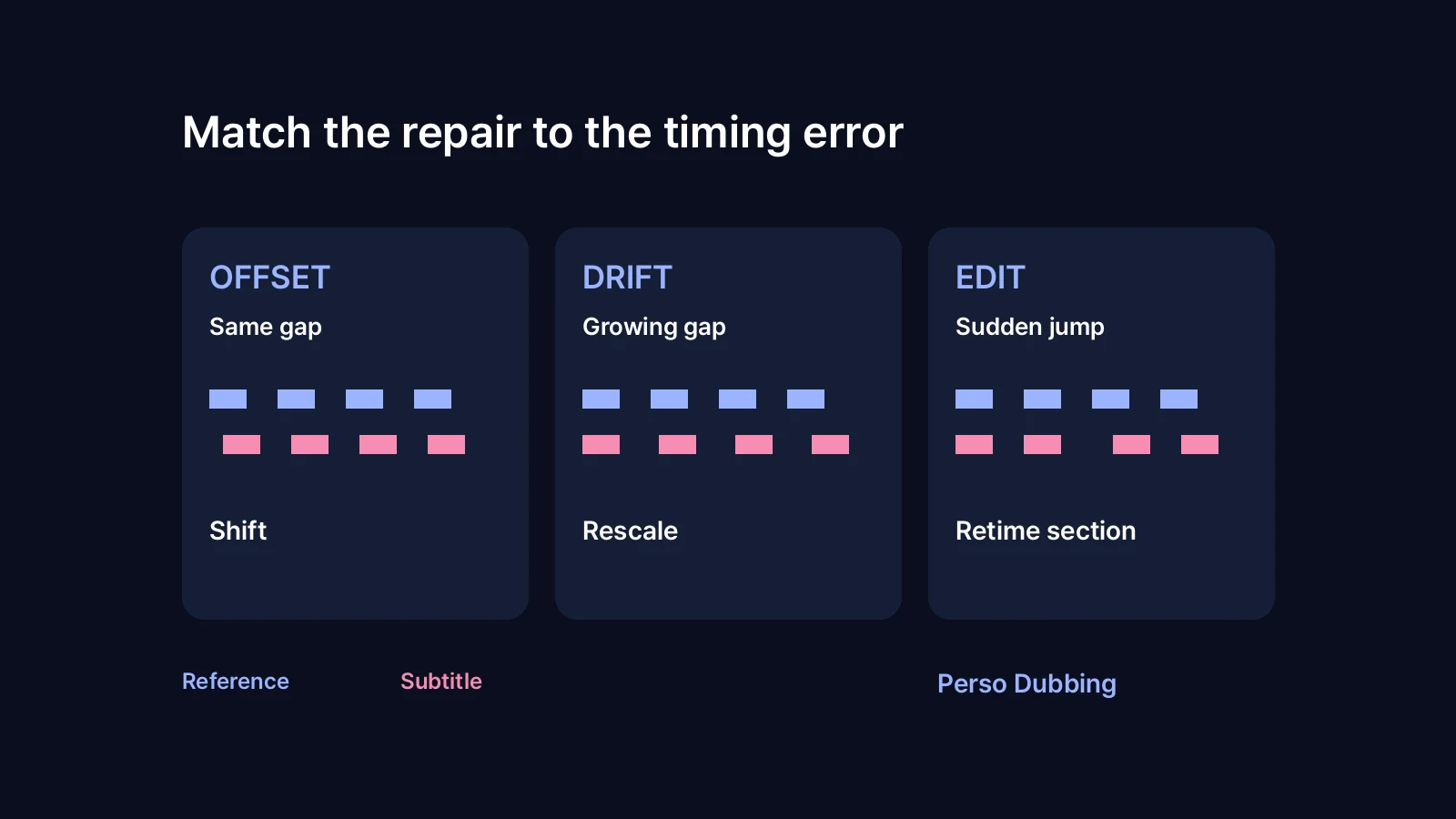
Para corregir subtítulos desincronizados, adapta la solución al error: desplaza un retraso constante, reajusta la escala temporal si la desviación aumenta o sincroniza de nuevo los tramos editados.
Empieza con el vídeo y la pista de audio exactos que vas a publicar. Un archivo de subtítulos ajustado a la narración original puede necesitar tiempos nuevos para el doblaje, aunque ambos vídeos duren lo mismo.
Según State of AI Dubbing 2026, actualización de septiembre de Perso Dubbing, el 31,9 % de sus 2902 creadores de pago utilizó dos o más idiomas de destino entre el 1 de diciembre de 2025 y el 31 de agosto de 2026. La cohorte excluye espacios internos y de demostración, usuarios que abusan de varias cuentas y proyectos cancelados. Son datos de uso de la plataforma, no una medida de precisión de los subtítulos. Plantean una pregunta práctica para la revisión: ¿a qué versión de audio corresponde cada archivo de subtítulos?
Diagnostica el retraso antes de cambiar todos los tiempos
Comprueba una frase clara al principio, en medio y al final. Anota cuándo empieza en el audio y cuándo aparece su subtítulo. Si el tiempo del subtítulo menos el del audio es positivo, el subtítulo va retrasado.
Qué observas | Primera corrección que puedes probar |
|---|---|
Todas las frases comprobadas llevan aproximadamente el mismo retraso | Adelanta todos los subtítulos afectados |
La diferencia aumenta de forma constante durante el vídeo | Alinea dos puntos distantes y comprueba el tramo intermedio |
El tiempo cambia de golpe después de quitar o añadir una escena | Reajusta el tramo afectado con el montaje final |
Solo unas pocas frases están mal | Edita esos subtítulos por separado |
Para esta guía calculamos un ejemplo con tres subtítulos sintéticos. Sus tiempos de inicio correctos eran 10, 60 y 120 segundos. Después introdujimos un retraso constante, un estiramiento temporal y un salto relacionado con un corte. Se comprueba la aritmética de los tiempos, no el reconocimiento de voz ni el rendimiento de Perso Dubbing.
Caso de prueba | Inicios incorrectos, segundos | Corrección | Inicios recuperados, segundos |
|---|---|---|---|
Retraso constante | 12, 62, 122 | Restar 2 segundos | 10, 60, 120 |
Deriva constante | 11, 66, 132 | Dividir entre 1,1 | 10, 60, 120 |
Salto después de una edición | 10, 63, 123 | Restar 3 segundos a los subtítulos afectados | 10, 60, 120 |
Los nueve inicios corregidos coincidieron con los valores de referencia del ejemplo al redondear al milisegundo. Los subtítulos reales aún requieren escucharlos y leerlos: una operación correcta no determina si la traducción encaja con la frase hablada.
Corrige un desfase constante
Si todo el archivo de subtítulos va dos segundos tarde, adelanta sus tiempos dos segundos. Aplica el mismo desplazamiento al inicio y al final de cada subtítulo para conservar su duración. Si aparecen demasiado pronto, retrásalos.
En Subtitle Edit, abre el SRT y utiliza Synchronization > Adjust all times. Las preguntas frecuentes oficiales documentan este comando para los desfases constantes. Comprueba la dirección con una frase conocida, guarda una copia nueva y ábrela de nuevo con el vídeo.
Por ejemplo, un subtítulo que debería ir de 00:00:10,000 a 00:00:12,000 podría aparecer de 00:00:12,000 a 00:00:14,000. Adelantar ambos límites dos segundos recupera su posición y duración.
Comprueba el primer subtítulo antes de aplicar un desplazamiento negativo. Si empezaría antes de cero, revísalo manualmente. Fijar su inicio en cero sin revisarlo puede acortarlo u ocultar una diferencia entre versiones.
Corrige subtítulos que se desincronizan progresivamente
Un desplazamiento fijo no corrige una diferencia que sigue creciendo. Elige una frase clara cerca de cada extremo del vídeo y alinea ambas. Después revisa las frases intermedias para ver si una sola escala temporal explica el error.
Subtitle Edit ofrece Visual sync y Point sync en Synchronization. Su documentación de Point sync explica cómo ajustar los subtítulos a las posiciones correctas del vídeo.
En nuestro caso sintético de deriva, los tiempos incorrectos eran 11, 66 y 132 segundos. Dividir entre 1,1 recuperó los tiempos de referencia. Adelantar todo un segundo solo corregiría el primer subtítulo; el último seguiría llegando 11 segundos tarde.
Si se convirtió la frecuencia de fotogramas del vídeo, comprueba la original y la final antes de aplicar esa conversión a los tiempos. Un SRT almacena marcas temporales. El nombre del archivo no indica por sí solo qué escala aplicar. Un montaje distinto o un audio cambiado también pueden provocar diferencias.
Repara subtítulos después de un corte o un nuevo doblaje
Quitar una escena intermedia puede desplazar los subtítulos posteriores y dejar bien los anteriores. Ajusta el intervalo afectado y revisa los subtítulos que atraviesan el corte. Si se eliminó diálogo, borra o reescribe sus subtítulos en vez de colocarlos sobre otras frases.
En vídeos doblados, decide qué deben seguir los subtítulos. Los que transcriben la nueva voz deben coincidir con sus palabras y tiempos. Los subtítulos traducidos que acompañan al audio original deben seguir el diálogo original. Confundir ambos usos suele hacer que un SRT válido parezca incorrecto.
Conserva un archivo de subtítulos revisado para cada versión de audio. Indica el idioma y la versión de montaje en el nombre y previsualiza cada pareja. Si necesitas reescribir frases del doblaje, nuestra guía para editar guiones de doblaje aborda esa tarea por separado.
Perso Dubbing conecta la traducción de vídeo con la revisión de subtítulos y guiones. Usa el editor de subtítulos y guiones para acceder a los controles disponibles en tu proyecto. Los comandos de desplazamiento masivo y Point sync descritos aquí pertenecen a Subtitle Edit; esta guía no afirma que Perso Dubbing incluya esos mismos comandos.
Comprueba el archivo guardado y el destino de publicación
Guardar el SRT es solo un punto de control. Prueba el archivo guardado con el vídeo previsto y revisa después la versión subida o renderizada.
Restablece cualquier retraso temporal de subtítulos del reproductor antes de probar el archivo corregido.
Escucha el principio, la parte central y el final, además de ambos lados de cada sección editada.
Comprueba los finales de los subtítulos además de los inicios. Deja tiempo para leer cada frase sin invadir diálogos ajenos.
Revisa subtítulos vacíos, solapamientos inesperados y tiempos posteriores a la duración del vídeo.
Confirma que el destino utiliza el archivo corregido del idioma adecuado y la pista de audio prevista.
Si los subtítulos ya están incrustados en la imagen, editar un SRT externo no moverá el texto visible. Vuelve al proyecto de vídeo editable o a una exportación sin subtítulos y renderiza de nuevo los subtítulos corregidos.
Nuestra guía de tiempos de transcripción explica cómo influye la segmentación en la siguiente fase de producción. Cuando quieras crear otra versión de idioma, empieza con Perso Dubbing y revisa juntos el audio final y los subtítulos.
Preguntas frecuentes
Q. ¿Cómo corrijo subtítulos que siempre llegan dos segundos tarde?
A. Adelanta dos segundos los subtítulos afectados, tanto sus inicios como sus finales. Guarda un SRT nuevo y pruébalo con el retraso del reproductor restablecido. Comprueba que el primero no tenga tiempos negativos y revisa varias frases posteriores para confirmar que el retraso era constante.
Q. ¿Por qué mis subtítulos encajan al principio pero no al final?
A. Puede haber una deriva temporal en vez de un desfase fijo. Alinea dos frases distantes y comprueba la parte intermedia. Si la diferencia aparece de golpe tras un corte, corrige ese tramo por separado. Confirma que el archivo corresponde exactamente a esa versión de vídeo y audio.
Q. ¿Puedo reutilizar los tiempos originales en un vídeo doblado?
A. Úsalos como punto de partida solo después de comprobar el audio doblado. La voz traducida puede empezar o terminar en otros momentos, y los subtítulos deben seguir la pista que escucha el público. Revisa cada idioma y guarda su SRT aprobado con el vídeo final correspondiente.
Para corregir subtítulos desincronizados, adapta la solución al error: desplaza un retraso constante, reajusta la escala temporal si la desviación aumenta o sincroniza de nuevo los tramos editados.
Empieza con el vídeo y la pista de audio exactos que vas a publicar. Un archivo de subtítulos ajustado a la narración original puede necesitar tiempos nuevos para el doblaje, aunque ambos vídeos duren lo mismo.
Según State of AI Dubbing 2026, actualización de septiembre de Perso Dubbing, el 31,9 % de sus 2902 creadores de pago utilizó dos o más idiomas de destino entre el 1 de diciembre de 2025 y el 31 de agosto de 2026. La cohorte excluye espacios internos y de demostración, usuarios que abusan de varias cuentas y proyectos cancelados. Son datos de uso de la plataforma, no una medida de precisión de los subtítulos. Plantean una pregunta práctica para la revisión: ¿a qué versión de audio corresponde cada archivo de subtítulos?
Diagnostica el retraso antes de cambiar todos los tiempos
Comprueba una frase clara al principio, en medio y al final. Anota cuándo empieza en el audio y cuándo aparece su subtítulo. Si el tiempo del subtítulo menos el del audio es positivo, el subtítulo va retrasado.
Qué observas | Primera corrección que puedes probar |
|---|---|
Todas las frases comprobadas llevan aproximadamente el mismo retraso | Adelanta todos los subtítulos afectados |
La diferencia aumenta de forma constante durante el vídeo | Alinea dos puntos distantes y comprueba el tramo intermedio |
El tiempo cambia de golpe después de quitar o añadir una escena | Reajusta el tramo afectado con el montaje final |
Solo unas pocas frases están mal | Edita esos subtítulos por separado |
Para esta guía calculamos un ejemplo con tres subtítulos sintéticos. Sus tiempos de inicio correctos eran 10, 60 y 120 segundos. Después introdujimos un retraso constante, un estiramiento temporal y un salto relacionado con un corte. Se comprueba la aritmética de los tiempos, no el reconocimiento de voz ni el rendimiento de Perso Dubbing.
Caso de prueba | Inicios incorrectos, segundos | Corrección | Inicios recuperados, segundos |
|---|---|---|---|
Retraso constante | 12, 62, 122 | Restar 2 segundos | 10, 60, 120 |
Deriva constante | 11, 66, 132 | Dividir entre 1,1 | 10, 60, 120 |
Salto después de una edición | 10, 63, 123 | Restar 3 segundos a los subtítulos afectados | 10, 60, 120 |
Los nueve inicios corregidos coincidieron con los valores de referencia del ejemplo al redondear al milisegundo. Los subtítulos reales aún requieren escucharlos y leerlos: una operación correcta no determina si la traducción encaja con la frase hablada.
Corrige un desfase constante
Si todo el archivo de subtítulos va dos segundos tarde, adelanta sus tiempos dos segundos. Aplica el mismo desplazamiento al inicio y al final de cada subtítulo para conservar su duración. Si aparecen demasiado pronto, retrásalos.
En Subtitle Edit, abre el SRT y utiliza Synchronization > Adjust all times. Las preguntas frecuentes oficiales documentan este comando para los desfases constantes. Comprueba la dirección con una frase conocida, guarda una copia nueva y ábrela de nuevo con el vídeo.
Por ejemplo, un subtítulo que debería ir de 00:00:10,000 a 00:00:12,000 podría aparecer de 00:00:12,000 a 00:00:14,000. Adelantar ambos límites dos segundos recupera su posición y duración.
Comprueba el primer subtítulo antes de aplicar un desplazamiento negativo. Si empezaría antes de cero, revísalo manualmente. Fijar su inicio en cero sin revisarlo puede acortarlo u ocultar una diferencia entre versiones.
Corrige subtítulos que se desincronizan progresivamente
Un desplazamiento fijo no corrige una diferencia que sigue creciendo. Elige una frase clara cerca de cada extremo del vídeo y alinea ambas. Después revisa las frases intermedias para ver si una sola escala temporal explica el error.
Subtitle Edit ofrece Visual sync y Point sync en Synchronization. Su documentación de Point sync explica cómo ajustar los subtítulos a las posiciones correctas del vídeo.
En nuestro caso sintético de deriva, los tiempos incorrectos eran 11, 66 y 132 segundos. Dividir entre 1,1 recuperó los tiempos de referencia. Adelantar todo un segundo solo corregiría el primer subtítulo; el último seguiría llegando 11 segundos tarde.
Si se convirtió la frecuencia de fotogramas del vídeo, comprueba la original y la final antes de aplicar esa conversión a los tiempos. Un SRT almacena marcas temporales. El nombre del archivo no indica por sí solo qué escala aplicar. Un montaje distinto o un audio cambiado también pueden provocar diferencias.
Repara subtítulos después de un corte o un nuevo doblaje
Quitar una escena intermedia puede desplazar los subtítulos posteriores y dejar bien los anteriores. Ajusta el intervalo afectado y revisa los subtítulos que atraviesan el corte. Si se eliminó diálogo, borra o reescribe sus subtítulos en vez de colocarlos sobre otras frases.
En vídeos doblados, decide qué deben seguir los subtítulos. Los que transcriben la nueva voz deben coincidir con sus palabras y tiempos. Los subtítulos traducidos que acompañan al audio original deben seguir el diálogo original. Confundir ambos usos suele hacer que un SRT válido parezca incorrecto.
Conserva un archivo de subtítulos revisado para cada versión de audio. Indica el idioma y la versión de montaje en el nombre y previsualiza cada pareja. Si necesitas reescribir frases del doblaje, nuestra guía para editar guiones de doblaje aborda esa tarea por separado.
Perso Dubbing conecta la traducción de vídeo con la revisión de subtítulos y guiones. Usa el editor de subtítulos y guiones para acceder a los controles disponibles en tu proyecto. Los comandos de desplazamiento masivo y Point sync descritos aquí pertenecen a Subtitle Edit; esta guía no afirma que Perso Dubbing incluya esos mismos comandos.
Comprueba el archivo guardado y el destino de publicación
Guardar el SRT es solo un punto de control. Prueba el archivo guardado con el vídeo previsto y revisa después la versión subida o renderizada.
Restablece cualquier retraso temporal de subtítulos del reproductor antes de probar el archivo corregido.
Escucha el principio, la parte central y el final, además de ambos lados de cada sección editada.
Comprueba los finales de los subtítulos además de los inicios. Deja tiempo para leer cada frase sin invadir diálogos ajenos.
Revisa subtítulos vacíos, solapamientos inesperados y tiempos posteriores a la duración del vídeo.
Confirma que el destino utiliza el archivo corregido del idioma adecuado y la pista de audio prevista.
Si los subtítulos ya están incrustados en la imagen, editar un SRT externo no moverá el texto visible. Vuelve al proyecto de vídeo editable o a una exportación sin subtítulos y renderiza de nuevo los subtítulos corregidos.
Nuestra guía de tiempos de transcripción explica cómo influye la segmentación en la siguiente fase de producción. Cuando quieras crear otra versión de idioma, empieza con Perso Dubbing y revisa juntos el audio final y los subtítulos.
Preguntas frecuentes
Q. ¿Cómo corrijo subtítulos que siempre llegan dos segundos tarde?
A. Adelanta dos segundos los subtítulos afectados, tanto sus inicios como sus finales. Guarda un SRT nuevo y pruébalo con el retraso del reproductor restablecido. Comprueba que el primero no tenga tiempos negativos y revisa varias frases posteriores para confirmar que el retraso era constante.
Q. ¿Por qué mis subtítulos encajan al principio pero no al final?
A. Puede haber una deriva temporal en vez de un desfase fijo. Alinea dos frases distantes y comprueba la parte intermedia. Si la diferencia aparece de golpe tras un corte, corrige ese tramo por separado. Confirma que el archivo corresponde exactamente a esa versión de vídeo y audio.
Q. ¿Puedo reutilizar los tiempos originales en un vídeo doblado?
A. Úsalos como punto de partida solo después de comprobar el audio doblado. La voz traducida puede empezar o terminar en otros momentos, y los subtítulos deben seguir la pista que escucha el público. Revisa cada idioma y guarda su SRT aprobado con el vídeo final correspondiente.
Para corregir subtítulos desincronizados, adapta la solución al error: desplaza un retraso constante, reajusta la escala temporal si la desviación aumenta o sincroniza de nuevo los tramos editados.
Empieza con el vídeo y la pista de audio exactos que vas a publicar. Un archivo de subtítulos ajustado a la narración original puede necesitar tiempos nuevos para el doblaje, aunque ambos vídeos duren lo mismo.
Según State of AI Dubbing 2026, actualización de septiembre de Perso Dubbing, el 31,9 % de sus 2902 creadores de pago utilizó dos o más idiomas de destino entre el 1 de diciembre de 2025 y el 31 de agosto de 2026. La cohorte excluye espacios internos y de demostración, usuarios que abusan de varias cuentas y proyectos cancelados. Son datos de uso de la plataforma, no una medida de precisión de los subtítulos. Plantean una pregunta práctica para la revisión: ¿a qué versión de audio corresponde cada archivo de subtítulos?
Diagnostica el retraso antes de cambiar todos los tiempos
Comprueba una frase clara al principio, en medio y al final. Anota cuándo empieza en el audio y cuándo aparece su subtítulo. Si el tiempo del subtítulo menos el del audio es positivo, el subtítulo va retrasado.
Qué observas | Primera corrección que puedes probar |
|---|---|
Todas las frases comprobadas llevan aproximadamente el mismo retraso | Adelanta todos los subtítulos afectados |
La diferencia aumenta de forma constante durante el vídeo | Alinea dos puntos distantes y comprueba el tramo intermedio |
El tiempo cambia de golpe después de quitar o añadir una escena | Reajusta el tramo afectado con el montaje final |
Solo unas pocas frases están mal | Edita esos subtítulos por separado |
Para esta guía calculamos un ejemplo con tres subtítulos sintéticos. Sus tiempos de inicio correctos eran 10, 60 y 120 segundos. Después introdujimos un retraso constante, un estiramiento temporal y un salto relacionado con un corte. Se comprueba la aritmética de los tiempos, no el reconocimiento de voz ni el rendimiento de Perso Dubbing.
Caso de prueba | Inicios incorrectos, segundos | Corrección | Inicios recuperados, segundos |
|---|---|---|---|
Retraso constante | 12, 62, 122 | Restar 2 segundos | 10, 60, 120 |
Deriva constante | 11, 66, 132 | Dividir entre 1,1 | 10, 60, 120 |
Salto después de una edición | 10, 63, 123 | Restar 3 segundos a los subtítulos afectados | 10, 60, 120 |
Los nueve inicios corregidos coincidieron con los valores de referencia del ejemplo al redondear al milisegundo. Los subtítulos reales aún requieren escucharlos y leerlos: una operación correcta no determina si la traducción encaja con la frase hablada.
Corrige un desfase constante
Si todo el archivo de subtítulos va dos segundos tarde, adelanta sus tiempos dos segundos. Aplica el mismo desplazamiento al inicio y al final de cada subtítulo para conservar su duración. Si aparecen demasiado pronto, retrásalos.
En Subtitle Edit, abre el SRT y utiliza Synchronization > Adjust all times. Las preguntas frecuentes oficiales documentan este comando para los desfases constantes. Comprueba la dirección con una frase conocida, guarda una copia nueva y ábrela de nuevo con el vídeo.
Por ejemplo, un subtítulo que debería ir de 00:00:10,000 a 00:00:12,000 podría aparecer de 00:00:12,000 a 00:00:14,000. Adelantar ambos límites dos segundos recupera su posición y duración.
Comprueba el primer subtítulo antes de aplicar un desplazamiento negativo. Si empezaría antes de cero, revísalo manualmente. Fijar su inicio en cero sin revisarlo puede acortarlo u ocultar una diferencia entre versiones.
Corrige subtítulos que se desincronizan progresivamente
Un desplazamiento fijo no corrige una diferencia que sigue creciendo. Elige una frase clara cerca de cada extremo del vídeo y alinea ambas. Después revisa las frases intermedias para ver si una sola escala temporal explica el error.
Subtitle Edit ofrece Visual sync y Point sync en Synchronization. Su documentación de Point sync explica cómo ajustar los subtítulos a las posiciones correctas del vídeo.
En nuestro caso sintético de deriva, los tiempos incorrectos eran 11, 66 y 132 segundos. Dividir entre 1,1 recuperó los tiempos de referencia. Adelantar todo un segundo solo corregiría el primer subtítulo; el último seguiría llegando 11 segundos tarde.
Si se convirtió la frecuencia de fotogramas del vídeo, comprueba la original y la final antes de aplicar esa conversión a los tiempos. Un SRT almacena marcas temporales. El nombre del archivo no indica por sí solo qué escala aplicar. Un montaje distinto o un audio cambiado también pueden provocar diferencias.
Repara subtítulos después de un corte o un nuevo doblaje
Quitar una escena intermedia puede desplazar los subtítulos posteriores y dejar bien los anteriores. Ajusta el intervalo afectado y revisa los subtítulos que atraviesan el corte. Si se eliminó diálogo, borra o reescribe sus subtítulos en vez de colocarlos sobre otras frases.
En vídeos doblados, decide qué deben seguir los subtítulos. Los que transcriben la nueva voz deben coincidir con sus palabras y tiempos. Los subtítulos traducidos que acompañan al audio original deben seguir el diálogo original. Confundir ambos usos suele hacer que un SRT válido parezca incorrecto.
Conserva un archivo de subtítulos revisado para cada versión de audio. Indica el idioma y la versión de montaje en el nombre y previsualiza cada pareja. Si necesitas reescribir frases del doblaje, nuestra guía para editar guiones de doblaje aborda esa tarea por separado.
Perso Dubbing conecta la traducción de vídeo con la revisión de subtítulos y guiones. Usa el editor de subtítulos y guiones para acceder a los controles disponibles en tu proyecto. Los comandos de desplazamiento masivo y Point sync descritos aquí pertenecen a Subtitle Edit; esta guía no afirma que Perso Dubbing incluya esos mismos comandos.
Comprueba el archivo guardado y el destino de publicación
Guardar el SRT es solo un punto de control. Prueba el archivo guardado con el vídeo previsto y revisa después la versión subida o renderizada.
Restablece cualquier retraso temporal de subtítulos del reproductor antes de probar el archivo corregido.
Escucha el principio, la parte central y el final, además de ambos lados de cada sección editada.
Comprueba los finales de los subtítulos además de los inicios. Deja tiempo para leer cada frase sin invadir diálogos ajenos.
Revisa subtítulos vacíos, solapamientos inesperados y tiempos posteriores a la duración del vídeo.
Confirma que el destino utiliza el archivo corregido del idioma adecuado y la pista de audio prevista.
Si los subtítulos ya están incrustados en la imagen, editar un SRT externo no moverá el texto visible. Vuelve al proyecto de vídeo editable o a una exportación sin subtítulos y renderiza de nuevo los subtítulos corregidos.
Nuestra guía de tiempos de transcripción explica cómo influye la segmentación en la siguiente fase de producción. Cuando quieras crear otra versión de idioma, empieza con Perso Dubbing y revisa juntos el audio final y los subtítulos.
Preguntas frecuentes
Q. ¿Cómo corrijo subtítulos que siempre llegan dos segundos tarde?
A. Adelanta dos segundos los subtítulos afectados, tanto sus inicios como sus finales. Guarda un SRT nuevo y pruébalo con el retraso del reproductor restablecido. Comprueba que el primero no tenga tiempos negativos y revisa varias frases posteriores para confirmar que el retraso era constante.
Q. ¿Por qué mis subtítulos encajan al principio pero no al final?
A. Puede haber una deriva temporal en vez de un desfase fijo. Alinea dos frases distantes y comprueba la parte intermedia. Si la diferencia aparece de golpe tras un corte, corrige ese tramo por separado. Confirma que el archivo corresponde exactamente a esa versión de vídeo y audio.
Q. ¿Puedo reutilizar los tiempos originales en un vídeo doblado?
A. Úsalos como punto de partida solo después de comprobar el audio doblado. La voz traducida puede empezar o terminar en otros momentos, y los subtítulos deben seguir la pista que escucha el público. Revisa cada idioma y guarda su SRT aprobado con el vídeo final correspondiente.
Seguir Leyendo
Explorar todo