Cómo traducir una nota de voz a texto o a un nuevo audio
Última actualización




Ir a la sección
Ir a la sección

Compartir
Compartir
Compartir

Herramienta de Traducción de Video AI, Localización y Doblaje
Pruébalo gratis
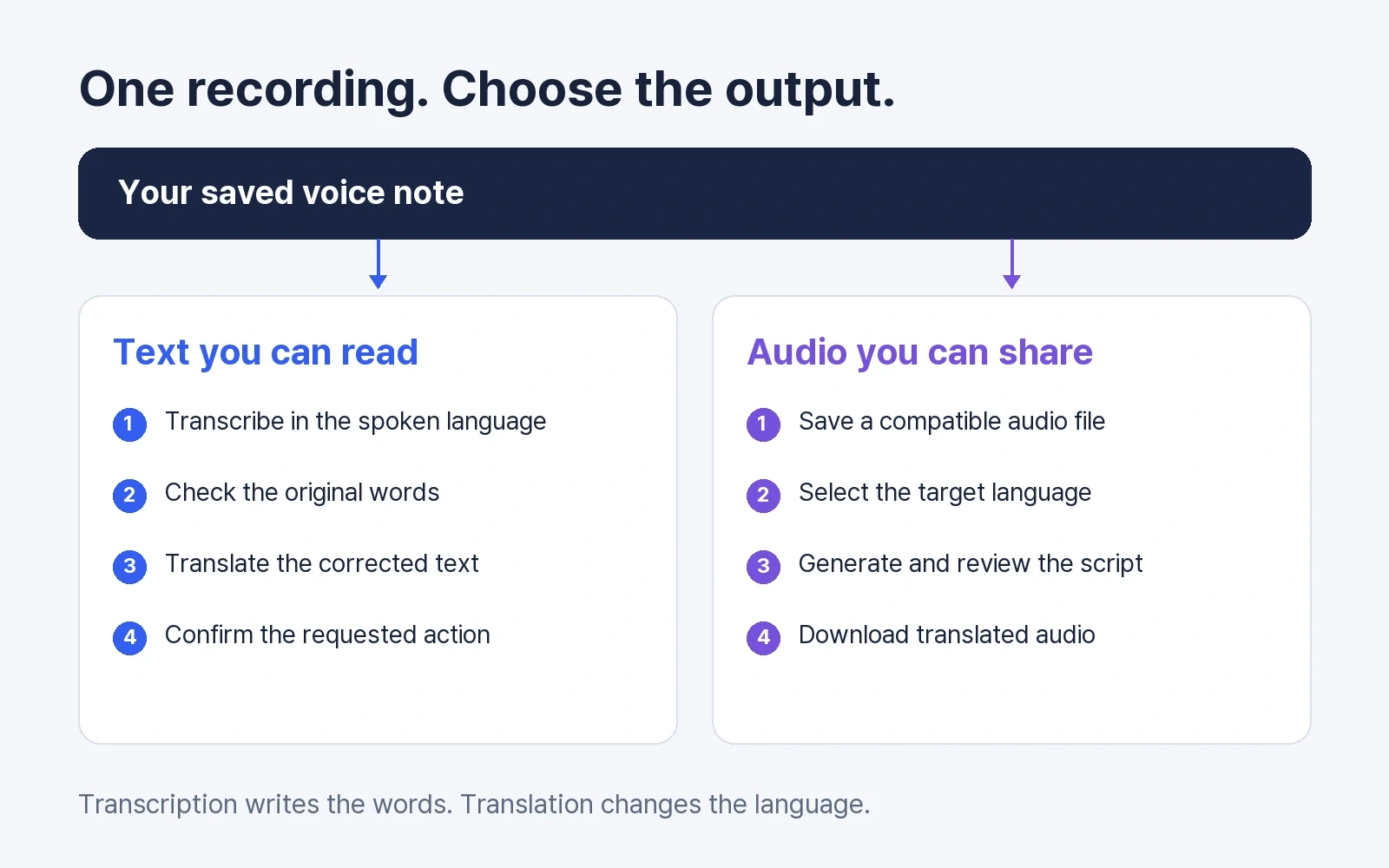
Antes de traducir una nota de voz, elige el resultado que necesitas: texto traducido para leer o un nuevo archivo de audio para escuchar y compartir.
Una transcripción escribe lo que se dice en el idioma original. La traducción cambia el idioma. El doblaje convierte esa traducción en voz. Elegir bien evita generar una pista de audio cuando bastan unas líneas de texto.
Esta guía trata sobre mensajes grabados, incluidos los archivos guardados desde aplicaciones de mensajería. El proceso de Perso Dubbing empieza al subir un archivo; los pasos siguientes no describen una integración dentro de WhatsApp.
¿Qué método necesitas para traducir tu nota de voz?
Tu tarea | Por dónde empezar | Qué revisar al terminar |
|---|---|---|
Entender un mensaje corto | Transcribirlo y después traducir el texto | Nombres, cifras y lo que el remitente pide hacer |
Leer en indonesio un mensaje en inglés | Inglés como idioma hablado de origen e indonesio como destino | La transcripción original antes de valorar la traducción |
Compartir el mensaje hablado en otro idioma | Subir la grabación a una herramienta de doblaje | El guion traducido y la pista descargada |
Usar una grabación que no se puede subir | Comprobar su formato real y convertirlo si hace falta | Cambiar el nombre no cambia el códec |
Una comprobación de formato que puedes reproducir
En una prueba local del 19 de octubre de 2026, creamos una muestra de voz sintética, añadimos silencio hasta completar 10 segundos y la codificamos como Ogg/Opus. Hicimos una copia con extensión .mp3 y, por separado, convertimos el original a WAV. La copia renombrada seguía conteniendo audio Opus. El archivo convertido contenía audio PCM en un contenedor WAV.
En esta prueba, el WAV y el Opus original produjeron muestras de audio decodificado de 16 bits idénticas: 480 000 muestras mono a 48 kHz. Convertir puede resolver una incompatibilidad de formato, pero no recuperar palabras perdidas en la grabación original. Fue una prueba local de formatos, no una prueba de exportación de WhatsApp ni de calidad de traducción de Perso Dubbing.
Descarga la muestra sintética Opus o el WAV convertido.
Cómo traducir una nota de voz a texto
Para un mensaje corto, prueba primero la ruta de texto.
Obtén una transcripción en el idioma que se habla. En WhatsApp, busca Ajustes → Chats → Transcripciones de mensajes de voz. Si la función admite el idioma de origen, actívala; luego mantén pulsado el mensaje y elige Transcribir. La disponibilidad depende del dispositivo y de los idiomas compatibles. La guía de transcripción de WhatsApp explica cómo configurarla.
Corrige la transcripción comparándola con la grabación. Omitir un «no» puede invertir una instrucción. Revisa nombres, importes, fechas y cualquier rectificación del hablante.
Traduce el texto corregido. Si puedes copiarlo, pégalo en tu traductor. Si no, escribe la frase relevante. En Google Translate, selecciona los idiomas de origen y destino e introduce el texto. Conserva las frases completas para que haya contexto. Instrucciones de Google para traducir texto
Confirma la acción solicitada. Antes de responder, identifica quién hace qué y cuándo. Si «el viernes a las tres» no aclara la zona horaria, pregúntale al remitente en lugar de añadirla por tu cuenta.
Para mensajes de inglés a indonesio, conserva el inglés como idioma de transcripción y elige indonesio al traducir. Seleccionar indonesio para transcribir pide al reconocedor que interprete la grabación como habla en indonesio.
WhatsApp también ofrece una función independiente para traducir mensajes. Su anuncio oficial describe la traducción en el dispositivo. Una transcripción visible, un texto traducido y una grabación doblada descargable son resultados distintos. Comprueba cuál ofrece tu aplicación actual.
Cómo traducir una nota de voz a un nuevo archivo de audio
Usa un proceso de doblaje cuando alguien necesite escuchar el resultado o cuando prepares una grabación autorizada para reutilizarla.
1. Guarda la grabación que quieres traducir
Utiliza la opción disponible para descargar o compartir el mensaje como archivo. El menú varía según la aplicación y el dispositivo. Abre el archivo guardado para comprobar que contiene el mensaje completo. Si no puedes guardarlo, pide al remitente un archivo de audio, como MP3 o WAV.
Utiliza grabaciones que tengas permiso para procesar. Subirlas a un servicio externo es independiente del chat privado original y queda sujeto a la política de datos del servicio receptor.
2. Elige los idiomas de origen y destino
Abre el traductor de voz con IA y sube la grabación. Revisa los formatos y límites del cargador actual. Configura o verifica el idioma realmente hablado y elige el idioma del resultado.
Perso Dubbing genera pistas de voz traducidas a partir de grabaciones y permite revisar el guion y exportar audio. Para un proceso más general, consulta la guía de traducción de audio MP3 y WAV, que abarca archivos más allá de los mensajes cortos.
3. Revisa las palabras antes de compartir la pista
Sigue el paso de generación indicado en el proceso elegido y después abre el guion y el audio para revisarlos. Compara la transcripción original con la grabación antes de revisar la traducción. Mantén los nombres de productos consistentes y comprueba rectificaciones como «martes, perdón, jueves». Las opciones de edición pueden variar según el modelo; utiliza los controles disponibles en el proceso seleccionado.
Escucha el audio resultante. Si vas a actuar basándote en el mensaje, pide a alguien que hable el idioma de destino que revise las frases ambiguas. Que una voz suene natural no demuestra que el significado sea correcto.
4. Descarga el audio que necesitas
Elige la exportación del audio traducido, no la pista de voz original. El proceso de voz grabada de Perso Dubbing admite salidas de audio; revisa la etiqueta de descarga antes de guardar. Escucha el archivo descargado de principio a fin antes de enviarlo.
¿Necesitas una versión hablada reutilizable? Prueba el proceso de traducción de voz con una grabación corta que te pertenezca. Revisa los planes y límites actuales antes de generar.
¿Qué hacer si una nota OGG u Opus no se puede subir?
Una extensión .opus u .ogg puede indicar un formato no aceptado por el cargador elegido. Conserva el original. Exporta una copia real en WAV o MP3 con un conversor y prueba con ese archivo.
En un ordenador con FFmpeg instalado, este comando convierte la primera pista de audio en WAV PCM de 16 bits:
ffmpeg -i "voice-note.opus" -map 0:a:0 -c:a pcm_s16le "voice-note.wav"
Ejecútalo en la carpeta de la grabación y cambia el nombre de entrada por el tuyo. Usa un nombre de salida nuevo para conservar cualquier WAV existente. La documentación de FFmpeg explica la selección de entrada y las opciones de codificación.
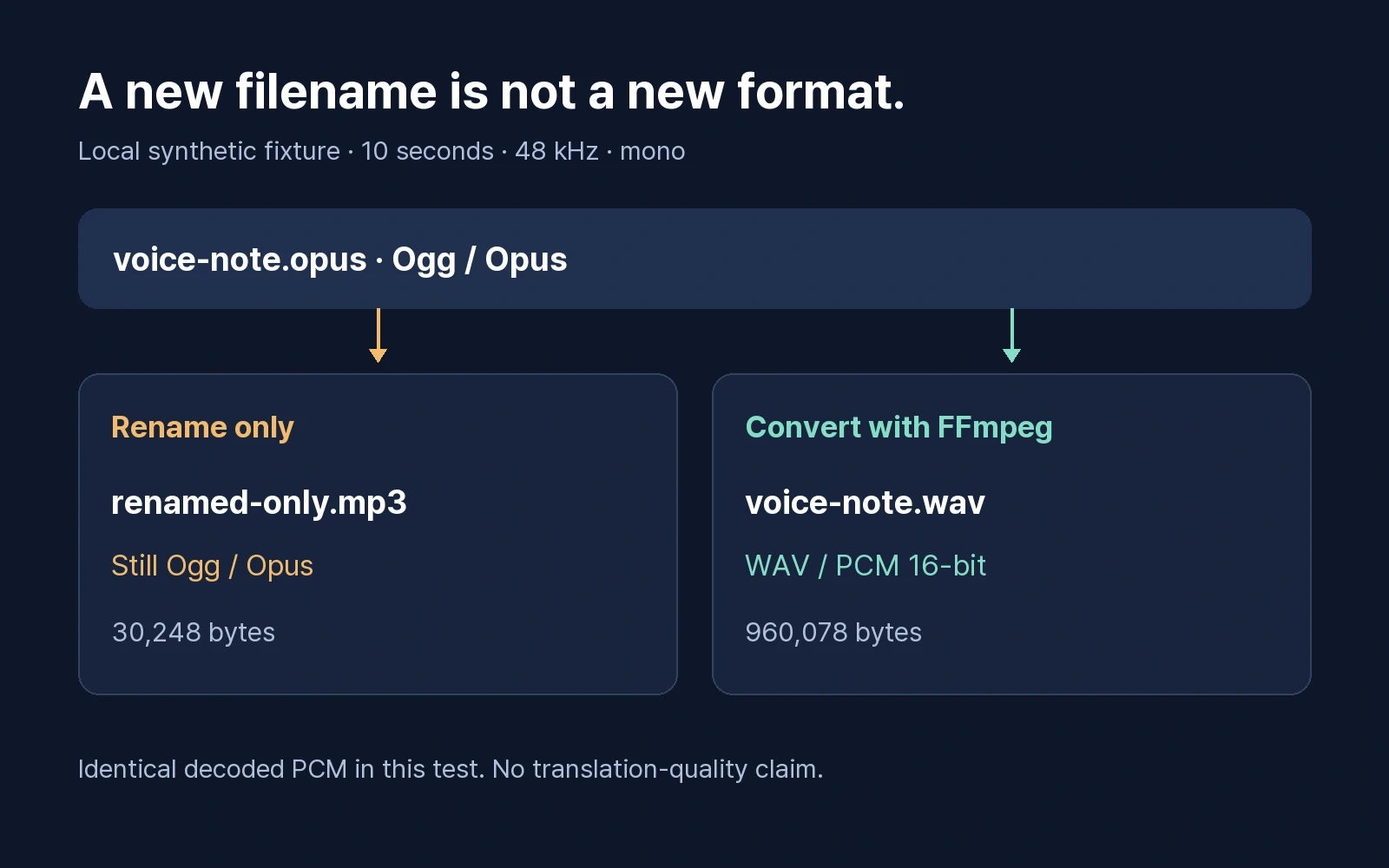
Nuestro ejemplo de 10 segundos pasó de 30 248 a 960 078 bytes al convertirlo a WAV. El archivo mayor contiene audio sin comprimir; no significa que la voz sea más clara. Para comprobarlo por separado, ffprobe muestra el contenedor y el códec reales:
ffprobe -v error -show_entries format=format_name:stream=codec_name -of json "voice-note.wav"
Resuelve el problema en el paso correcto
Lo que observas | Qué comprobar después |
|---|---|
La transcripción sigue en el idioma original | Traduce el texto después de transcribir |
La transcripción de origen ya tiene palabras incorrectas | Corrígelas antes de traducir |
El hablante cambia de idioma a mitad del mensaje | Revisa cada tramo por separado; no asumas que un único ajuste cubre el cambio |
No se puede subir el archivo guardado | Revisa el códec y los límites, y convierte si es necesario |
Cambia una fecha o un importe | Compara el audio original, la transcripción y la línea traducida |
Has recibido texto, pero necesitas audio | Elige un proceso que genere y exporte explícitamente una pista traducida |
Preguntas frecuentes
Q. ¿Puedo traducir una nota de voz sin instalar otra aplicación?
A. Si tu aplicación de mensajería puede transcribir la grabación, puedes traducir el texto en un navegador. Una herramienta de doblaje en el navegador es otra opción si necesitas un archivo de audio. Los idiomas, el acceso al archivo y las salidas dependen del servicio y del dispositivo.
Q. ¿Cambiar .opus por .mp3 hará compatible mi nota de voz?
A. Renombrar cambia el nombre, no el audio codificado. En nuestra prueba local, ambos nombres contenían audio Ogg/Opus. Una conversión real produjo audio PCM dentro de un contenedor WAV. Comprueba siempre los formatos aceptados por el cargador.
Q. ¿Puedo obtener audio traducido en vez de una transcripción?
A. Sí, con un proceso de doblaje que genere una pista en el idioma de destino. Sube una grabación autorizada, sigue los pasos de generación y revisión del guion y elige la exportación de audio traducido. Transcribir por sí solo produce palabras escritas.
¿Ya tienes una grabación? Abre el traductor de voz de Perso Dubbing, elige el idioma de destino y revisa el guion antes de compartir el audio.
Antes de traducir una nota de voz, elige el resultado que necesitas: texto traducido para leer o un nuevo archivo de audio para escuchar y compartir.
Una transcripción escribe lo que se dice en el idioma original. La traducción cambia el idioma. El doblaje convierte esa traducción en voz. Elegir bien evita generar una pista de audio cuando bastan unas líneas de texto.
Esta guía trata sobre mensajes grabados, incluidos los archivos guardados desde aplicaciones de mensajería. El proceso de Perso Dubbing empieza al subir un archivo; los pasos siguientes no describen una integración dentro de WhatsApp.
¿Qué método necesitas para traducir tu nota de voz?
Tu tarea | Por dónde empezar | Qué revisar al terminar |
|---|---|---|
Entender un mensaje corto | Transcribirlo y después traducir el texto | Nombres, cifras y lo que el remitente pide hacer |
Leer en indonesio un mensaje en inglés | Inglés como idioma hablado de origen e indonesio como destino | La transcripción original antes de valorar la traducción |
Compartir el mensaje hablado en otro idioma | Subir la grabación a una herramienta de doblaje | El guion traducido y la pista descargada |
Usar una grabación que no se puede subir | Comprobar su formato real y convertirlo si hace falta | Cambiar el nombre no cambia el códec |
Una comprobación de formato que puedes reproducir
En una prueba local del 19 de octubre de 2026, creamos una muestra de voz sintética, añadimos silencio hasta completar 10 segundos y la codificamos como Ogg/Opus. Hicimos una copia con extensión .mp3 y, por separado, convertimos el original a WAV. La copia renombrada seguía conteniendo audio Opus. El archivo convertido contenía audio PCM en un contenedor WAV.
En esta prueba, el WAV y el Opus original produjeron muestras de audio decodificado de 16 bits idénticas: 480 000 muestras mono a 48 kHz. Convertir puede resolver una incompatibilidad de formato, pero no recuperar palabras perdidas en la grabación original. Fue una prueba local de formatos, no una prueba de exportación de WhatsApp ni de calidad de traducción de Perso Dubbing.
Descarga la muestra sintética Opus o el WAV convertido.
Cómo traducir una nota de voz a texto
Para un mensaje corto, prueba primero la ruta de texto.
Obtén una transcripción en el idioma que se habla. En WhatsApp, busca Ajustes → Chats → Transcripciones de mensajes de voz. Si la función admite el idioma de origen, actívala; luego mantén pulsado el mensaje y elige Transcribir. La disponibilidad depende del dispositivo y de los idiomas compatibles. La guía de transcripción de WhatsApp explica cómo configurarla.
Corrige la transcripción comparándola con la grabación. Omitir un «no» puede invertir una instrucción. Revisa nombres, importes, fechas y cualquier rectificación del hablante.
Traduce el texto corregido. Si puedes copiarlo, pégalo en tu traductor. Si no, escribe la frase relevante. En Google Translate, selecciona los idiomas de origen y destino e introduce el texto. Conserva las frases completas para que haya contexto. Instrucciones de Google para traducir texto
Confirma la acción solicitada. Antes de responder, identifica quién hace qué y cuándo. Si «el viernes a las tres» no aclara la zona horaria, pregúntale al remitente en lugar de añadirla por tu cuenta.
Para mensajes de inglés a indonesio, conserva el inglés como idioma de transcripción y elige indonesio al traducir. Seleccionar indonesio para transcribir pide al reconocedor que interprete la grabación como habla en indonesio.
WhatsApp también ofrece una función independiente para traducir mensajes. Su anuncio oficial describe la traducción en el dispositivo. Una transcripción visible, un texto traducido y una grabación doblada descargable son resultados distintos. Comprueba cuál ofrece tu aplicación actual.
Cómo traducir una nota de voz a un nuevo archivo de audio
Usa un proceso de doblaje cuando alguien necesite escuchar el resultado o cuando prepares una grabación autorizada para reutilizarla.
1. Guarda la grabación que quieres traducir
Utiliza la opción disponible para descargar o compartir el mensaje como archivo. El menú varía según la aplicación y el dispositivo. Abre el archivo guardado para comprobar que contiene el mensaje completo. Si no puedes guardarlo, pide al remitente un archivo de audio, como MP3 o WAV.
Utiliza grabaciones que tengas permiso para procesar. Subirlas a un servicio externo es independiente del chat privado original y queda sujeto a la política de datos del servicio receptor.
2. Elige los idiomas de origen y destino
Abre el traductor de voz con IA y sube la grabación. Revisa los formatos y límites del cargador actual. Configura o verifica el idioma realmente hablado y elige el idioma del resultado.
Perso Dubbing genera pistas de voz traducidas a partir de grabaciones y permite revisar el guion y exportar audio. Para un proceso más general, consulta la guía de traducción de audio MP3 y WAV, que abarca archivos más allá de los mensajes cortos.
3. Revisa las palabras antes de compartir la pista
Sigue el paso de generación indicado en el proceso elegido y después abre el guion y el audio para revisarlos. Compara la transcripción original con la grabación antes de revisar la traducción. Mantén los nombres de productos consistentes y comprueba rectificaciones como «martes, perdón, jueves». Las opciones de edición pueden variar según el modelo; utiliza los controles disponibles en el proceso seleccionado.
Escucha el audio resultante. Si vas a actuar basándote en el mensaje, pide a alguien que hable el idioma de destino que revise las frases ambiguas. Que una voz suene natural no demuestra que el significado sea correcto.
4. Descarga el audio que necesitas
Elige la exportación del audio traducido, no la pista de voz original. El proceso de voz grabada de Perso Dubbing admite salidas de audio; revisa la etiqueta de descarga antes de guardar. Escucha el archivo descargado de principio a fin antes de enviarlo.
¿Necesitas una versión hablada reutilizable? Prueba el proceso de traducción de voz con una grabación corta que te pertenezca. Revisa los planes y límites actuales antes de generar.
¿Qué hacer si una nota OGG u Opus no se puede subir?
Una extensión .opus u .ogg puede indicar un formato no aceptado por el cargador elegido. Conserva el original. Exporta una copia real en WAV o MP3 con un conversor y prueba con ese archivo.
En un ordenador con FFmpeg instalado, este comando convierte la primera pista de audio en WAV PCM de 16 bits:
ffmpeg -i "voice-note.opus" -map 0:a:0 -c:a pcm_s16le "voice-note.wav"
Ejecútalo en la carpeta de la grabación y cambia el nombre de entrada por el tuyo. Usa un nombre de salida nuevo para conservar cualquier WAV existente. La documentación de FFmpeg explica la selección de entrada y las opciones de codificación.
Nuestro ejemplo de 10 segundos pasó de 30 248 a 960 078 bytes al convertirlo a WAV. El archivo mayor contiene audio sin comprimir; no significa que la voz sea más clara. Para comprobarlo por separado, ffprobe muestra el contenedor y el códec reales:
ffprobe -v error -show_entries format=format_name:stream=codec_name -of json "voice-note.wav"
Resuelve el problema en el paso correcto
Lo que observas | Qué comprobar después |
|---|---|
La transcripción sigue en el idioma original | Traduce el texto después de transcribir |
La transcripción de origen ya tiene palabras incorrectas | Corrígelas antes de traducir |
El hablante cambia de idioma a mitad del mensaje | Revisa cada tramo por separado; no asumas que un único ajuste cubre el cambio |
No se puede subir el archivo guardado | Revisa el códec y los límites, y convierte si es necesario |
Cambia una fecha o un importe | Compara el audio original, la transcripción y la línea traducida |
Has recibido texto, pero necesitas audio | Elige un proceso que genere y exporte explícitamente una pista traducida |
Preguntas frecuentes
Q. ¿Puedo traducir una nota de voz sin instalar otra aplicación?
A. Si tu aplicación de mensajería puede transcribir la grabación, puedes traducir el texto en un navegador. Una herramienta de doblaje en el navegador es otra opción si necesitas un archivo de audio. Los idiomas, el acceso al archivo y las salidas dependen del servicio y del dispositivo.
Q. ¿Cambiar .opus por .mp3 hará compatible mi nota de voz?
A. Renombrar cambia el nombre, no el audio codificado. En nuestra prueba local, ambos nombres contenían audio Ogg/Opus. Una conversión real produjo audio PCM dentro de un contenedor WAV. Comprueba siempre los formatos aceptados por el cargador.
Q. ¿Puedo obtener audio traducido en vez de una transcripción?
A. Sí, con un proceso de doblaje que genere una pista en el idioma de destino. Sube una grabación autorizada, sigue los pasos de generación y revisión del guion y elige la exportación de audio traducido. Transcribir por sí solo produce palabras escritas.
¿Ya tienes una grabación? Abre el traductor de voz de Perso Dubbing, elige el idioma de destino y revisa el guion antes de compartir el audio.
Antes de traducir una nota de voz, elige el resultado que necesitas: texto traducido para leer o un nuevo archivo de audio para escuchar y compartir.
Una transcripción escribe lo que se dice en el idioma original. La traducción cambia el idioma. El doblaje convierte esa traducción en voz. Elegir bien evita generar una pista de audio cuando bastan unas líneas de texto.
Esta guía trata sobre mensajes grabados, incluidos los archivos guardados desde aplicaciones de mensajería. El proceso de Perso Dubbing empieza al subir un archivo; los pasos siguientes no describen una integración dentro de WhatsApp.
¿Qué método necesitas para traducir tu nota de voz?
Tu tarea | Por dónde empezar | Qué revisar al terminar |
|---|---|---|
Entender un mensaje corto | Transcribirlo y después traducir el texto | Nombres, cifras y lo que el remitente pide hacer |
Leer en indonesio un mensaje en inglés | Inglés como idioma hablado de origen e indonesio como destino | La transcripción original antes de valorar la traducción |
Compartir el mensaje hablado en otro idioma | Subir la grabación a una herramienta de doblaje | El guion traducido y la pista descargada |
Usar una grabación que no se puede subir | Comprobar su formato real y convertirlo si hace falta | Cambiar el nombre no cambia el códec |
Una comprobación de formato que puedes reproducir
En una prueba local del 19 de octubre de 2026, creamos una muestra de voz sintética, añadimos silencio hasta completar 10 segundos y la codificamos como Ogg/Opus. Hicimos una copia con extensión .mp3 y, por separado, convertimos el original a WAV. La copia renombrada seguía conteniendo audio Opus. El archivo convertido contenía audio PCM en un contenedor WAV.
En esta prueba, el WAV y el Opus original produjeron muestras de audio decodificado de 16 bits idénticas: 480 000 muestras mono a 48 kHz. Convertir puede resolver una incompatibilidad de formato, pero no recuperar palabras perdidas en la grabación original. Fue una prueba local de formatos, no una prueba de exportación de WhatsApp ni de calidad de traducción de Perso Dubbing.
Descarga la muestra sintética Opus o el WAV convertido.
Cómo traducir una nota de voz a texto
Para un mensaje corto, prueba primero la ruta de texto.
Obtén una transcripción en el idioma que se habla. En WhatsApp, busca Ajustes → Chats → Transcripciones de mensajes de voz. Si la función admite el idioma de origen, actívala; luego mantén pulsado el mensaje y elige Transcribir. La disponibilidad depende del dispositivo y de los idiomas compatibles. La guía de transcripción de WhatsApp explica cómo configurarla.
Corrige la transcripción comparándola con la grabación. Omitir un «no» puede invertir una instrucción. Revisa nombres, importes, fechas y cualquier rectificación del hablante.
Traduce el texto corregido. Si puedes copiarlo, pégalo en tu traductor. Si no, escribe la frase relevante. En Google Translate, selecciona los idiomas de origen y destino e introduce el texto. Conserva las frases completas para que haya contexto. Instrucciones de Google para traducir texto
Confirma la acción solicitada. Antes de responder, identifica quién hace qué y cuándo. Si «el viernes a las tres» no aclara la zona horaria, pregúntale al remitente en lugar de añadirla por tu cuenta.
Para mensajes de inglés a indonesio, conserva el inglés como idioma de transcripción y elige indonesio al traducir. Seleccionar indonesio para transcribir pide al reconocedor que interprete la grabación como habla en indonesio.
WhatsApp también ofrece una función independiente para traducir mensajes. Su anuncio oficial describe la traducción en el dispositivo. Una transcripción visible, un texto traducido y una grabación doblada descargable son resultados distintos. Comprueba cuál ofrece tu aplicación actual.
Cómo traducir una nota de voz a un nuevo archivo de audio
Usa un proceso de doblaje cuando alguien necesite escuchar el resultado o cuando prepares una grabación autorizada para reutilizarla.
1. Guarda la grabación que quieres traducir
Utiliza la opción disponible para descargar o compartir el mensaje como archivo. El menú varía según la aplicación y el dispositivo. Abre el archivo guardado para comprobar que contiene el mensaje completo. Si no puedes guardarlo, pide al remitente un archivo de audio, como MP3 o WAV.
Utiliza grabaciones que tengas permiso para procesar. Subirlas a un servicio externo es independiente del chat privado original y queda sujeto a la política de datos del servicio receptor.
2. Elige los idiomas de origen y destino
Abre el traductor de voz con IA y sube la grabación. Revisa los formatos y límites del cargador actual. Configura o verifica el idioma realmente hablado y elige el idioma del resultado.
Perso Dubbing genera pistas de voz traducidas a partir de grabaciones y permite revisar el guion y exportar audio. Para un proceso más general, consulta la guía de traducción de audio MP3 y WAV, que abarca archivos más allá de los mensajes cortos.
3. Revisa las palabras antes de compartir la pista
Sigue el paso de generación indicado en el proceso elegido y después abre el guion y el audio para revisarlos. Compara la transcripción original con la grabación antes de revisar la traducción. Mantén los nombres de productos consistentes y comprueba rectificaciones como «martes, perdón, jueves». Las opciones de edición pueden variar según el modelo; utiliza los controles disponibles en el proceso seleccionado.
Escucha el audio resultante. Si vas a actuar basándote en el mensaje, pide a alguien que hable el idioma de destino que revise las frases ambiguas. Que una voz suene natural no demuestra que el significado sea correcto.
4. Descarga el audio que necesitas
Elige la exportación del audio traducido, no la pista de voz original. El proceso de voz grabada de Perso Dubbing admite salidas de audio; revisa la etiqueta de descarga antes de guardar. Escucha el archivo descargado de principio a fin antes de enviarlo.
¿Necesitas una versión hablada reutilizable? Prueba el proceso de traducción de voz con una grabación corta que te pertenezca. Revisa los planes y límites actuales antes de generar.
¿Qué hacer si una nota OGG u Opus no se puede subir?
Una extensión .opus u .ogg puede indicar un formato no aceptado por el cargador elegido. Conserva el original. Exporta una copia real en WAV o MP3 con un conversor y prueba con ese archivo.
En un ordenador con FFmpeg instalado, este comando convierte la primera pista de audio en WAV PCM de 16 bits:
ffmpeg -i "voice-note.opus" -map 0:a:0 -c:a pcm_s16le "voice-note.wav"
Ejecútalo en la carpeta de la grabación y cambia el nombre de entrada por el tuyo. Usa un nombre de salida nuevo para conservar cualquier WAV existente. La documentación de FFmpeg explica la selección de entrada y las opciones de codificación.
Nuestro ejemplo de 10 segundos pasó de 30 248 a 960 078 bytes al convertirlo a WAV. El archivo mayor contiene audio sin comprimir; no significa que la voz sea más clara. Para comprobarlo por separado, ffprobe muestra el contenedor y el códec reales:
ffprobe -v error -show_entries format=format_name:stream=codec_name -of json "voice-note.wav"
Resuelve el problema en el paso correcto
Lo que observas | Qué comprobar después |
|---|---|
La transcripción sigue en el idioma original | Traduce el texto después de transcribir |
La transcripción de origen ya tiene palabras incorrectas | Corrígelas antes de traducir |
El hablante cambia de idioma a mitad del mensaje | Revisa cada tramo por separado; no asumas que un único ajuste cubre el cambio |
No se puede subir el archivo guardado | Revisa el códec y los límites, y convierte si es necesario |
Cambia una fecha o un importe | Compara el audio original, la transcripción y la línea traducida |
Has recibido texto, pero necesitas audio | Elige un proceso que genere y exporte explícitamente una pista traducida |
Preguntas frecuentes
Q. ¿Puedo traducir una nota de voz sin instalar otra aplicación?
A. Si tu aplicación de mensajería puede transcribir la grabación, puedes traducir el texto en un navegador. Una herramienta de doblaje en el navegador es otra opción si necesitas un archivo de audio. Los idiomas, el acceso al archivo y las salidas dependen del servicio y del dispositivo.
Q. ¿Cambiar .opus por .mp3 hará compatible mi nota de voz?
A. Renombrar cambia el nombre, no el audio codificado. En nuestra prueba local, ambos nombres contenían audio Ogg/Opus. Una conversión real produjo audio PCM dentro de un contenedor WAV. Comprueba siempre los formatos aceptados por el cargador.
Q. ¿Puedo obtener audio traducido en vez de una transcripción?
A. Sí, con un proceso de doblaje que genere una pista en el idioma de destino. Sube una grabación autorizada, sigue los pasos de generación y revisión del guion y elige la exportación de audio traducido. Transcribir por sí solo produce palabras escritas.
¿Ya tienes una grabación? Abre el traductor de voz de Perso Dubbing, elige el idioma de destino y revisa el guion antes de compartir el audio.
Antes de traducir una nota de voz, elige el resultado que necesitas: texto traducido para leer o un nuevo archivo de audio para escuchar y compartir.
Una transcripción escribe lo que se dice en el idioma original. La traducción cambia el idioma. El doblaje convierte esa traducción en voz. Elegir bien evita generar una pista de audio cuando bastan unas líneas de texto.
Esta guía trata sobre mensajes grabados, incluidos los archivos guardados desde aplicaciones de mensajería. El proceso de Perso Dubbing empieza al subir un archivo; los pasos siguientes no describen una integración dentro de WhatsApp.
¿Qué método necesitas para traducir tu nota de voz?
Tu tarea | Por dónde empezar | Qué revisar al terminar |
|---|---|---|
Entender un mensaje corto | Transcribirlo y después traducir el texto | Nombres, cifras y lo que el remitente pide hacer |
Leer en indonesio un mensaje en inglés | Inglés como idioma hablado de origen e indonesio como destino | La transcripción original antes de valorar la traducción |
Compartir el mensaje hablado en otro idioma | Subir la grabación a una herramienta de doblaje | El guion traducido y la pista descargada |
Usar una grabación que no se puede subir | Comprobar su formato real y convertirlo si hace falta | Cambiar el nombre no cambia el códec |
Una comprobación de formato que puedes reproducir
En una prueba local del 19 de octubre de 2026, creamos una muestra de voz sintética, añadimos silencio hasta completar 10 segundos y la codificamos como Ogg/Opus. Hicimos una copia con extensión .mp3 y, por separado, convertimos el original a WAV. La copia renombrada seguía conteniendo audio Opus. El archivo convertido contenía audio PCM en un contenedor WAV.
En esta prueba, el WAV y el Opus original produjeron muestras de audio decodificado de 16 bits idénticas: 480 000 muestras mono a 48 kHz. Convertir puede resolver una incompatibilidad de formato, pero no recuperar palabras perdidas en la grabación original. Fue una prueba local de formatos, no una prueba de exportación de WhatsApp ni de calidad de traducción de Perso Dubbing.
Descarga la muestra sintética Opus o el WAV convertido.
Cómo traducir una nota de voz a texto
Para un mensaje corto, prueba primero la ruta de texto.
Obtén una transcripción en el idioma que se habla. En WhatsApp, busca Ajustes → Chats → Transcripciones de mensajes de voz. Si la función admite el idioma de origen, actívala; luego mantén pulsado el mensaje y elige Transcribir. La disponibilidad depende del dispositivo y de los idiomas compatibles. La guía de transcripción de WhatsApp explica cómo configurarla.
Corrige la transcripción comparándola con la grabación. Omitir un «no» puede invertir una instrucción. Revisa nombres, importes, fechas y cualquier rectificación del hablante.
Traduce el texto corregido. Si puedes copiarlo, pégalo en tu traductor. Si no, escribe la frase relevante. En Google Translate, selecciona los idiomas de origen y destino e introduce el texto. Conserva las frases completas para que haya contexto. Instrucciones de Google para traducir texto
Confirma la acción solicitada. Antes de responder, identifica quién hace qué y cuándo. Si «el viernes a las tres» no aclara la zona horaria, pregúntale al remitente en lugar de añadirla por tu cuenta.
Para mensajes de inglés a indonesio, conserva el inglés como idioma de transcripción y elige indonesio al traducir. Seleccionar indonesio para transcribir pide al reconocedor que interprete la grabación como habla en indonesio.
WhatsApp también ofrece una función independiente para traducir mensajes. Su anuncio oficial describe la traducción en el dispositivo. Una transcripción visible, un texto traducido y una grabación doblada descargable son resultados distintos. Comprueba cuál ofrece tu aplicación actual.
Cómo traducir una nota de voz a un nuevo archivo de audio
Usa un proceso de doblaje cuando alguien necesite escuchar el resultado o cuando prepares una grabación autorizada para reutilizarla.
1. Guarda la grabación que quieres traducir
Utiliza la opción disponible para descargar o compartir el mensaje como archivo. El menú varía según la aplicación y el dispositivo. Abre el archivo guardado para comprobar que contiene el mensaje completo. Si no puedes guardarlo, pide al remitente un archivo de audio, como MP3 o WAV.
Utiliza grabaciones que tengas permiso para procesar. Subirlas a un servicio externo es independiente del chat privado original y queda sujeto a la política de datos del servicio receptor.
2. Elige los idiomas de origen y destino
Abre el traductor de voz con IA y sube la grabación. Revisa los formatos y límites del cargador actual. Configura o verifica el idioma realmente hablado y elige el idioma del resultado.
Perso Dubbing genera pistas de voz traducidas a partir de grabaciones y permite revisar el guion y exportar audio. Para un proceso más general, consulta la guía de traducción de audio MP3 y WAV, que abarca archivos más allá de los mensajes cortos.
3. Revisa las palabras antes de compartir la pista
Sigue el paso de generación indicado en el proceso elegido y después abre el guion y el audio para revisarlos. Compara la transcripción original con la grabación antes de revisar la traducción. Mantén los nombres de productos consistentes y comprueba rectificaciones como «martes, perdón, jueves». Las opciones de edición pueden variar según el modelo; utiliza los controles disponibles en el proceso seleccionado.
Escucha el audio resultante. Si vas a actuar basándote en el mensaje, pide a alguien que hable el idioma de destino que revise las frases ambiguas. Que una voz suene natural no demuestra que el significado sea correcto.
4. Descarga el audio que necesitas
Elige la exportación del audio traducido, no la pista de voz original. El proceso de voz grabada de Perso Dubbing admite salidas de audio; revisa la etiqueta de descarga antes de guardar. Escucha el archivo descargado de principio a fin antes de enviarlo.
¿Necesitas una versión hablada reutilizable? Prueba el proceso de traducción de voz con una grabación corta que te pertenezca. Revisa los planes y límites actuales antes de generar.
¿Qué hacer si una nota OGG u Opus no se puede subir?
Una extensión .opus u .ogg puede indicar un formato no aceptado por el cargador elegido. Conserva el original. Exporta una copia real en WAV o MP3 con un conversor y prueba con ese archivo.
En un ordenador con FFmpeg instalado, este comando convierte la primera pista de audio en WAV PCM de 16 bits:
ffmpeg -i "voice-note.opus" -map 0:a:0 -c:a pcm_s16le "voice-note.wav"
Ejecútalo en la carpeta de la grabación y cambia el nombre de entrada por el tuyo. Usa un nombre de salida nuevo para conservar cualquier WAV existente. La documentación de FFmpeg explica la selección de entrada y las opciones de codificación.
Nuestro ejemplo de 10 segundos pasó de 30 248 a 960 078 bytes al convertirlo a WAV. El archivo mayor contiene audio sin comprimir; no significa que la voz sea más clara. Para comprobarlo por separado, ffprobe muestra el contenedor y el códec reales:
ffprobe -v error -show_entries format=format_name:stream=codec_name -of json "voice-note.wav"
Resuelve el problema en el paso correcto
Lo que observas | Qué comprobar después |
|---|---|
La transcripción sigue en el idioma original | Traduce el texto después de transcribir |
La transcripción de origen ya tiene palabras incorrectas | Corrígelas antes de traducir |
El hablante cambia de idioma a mitad del mensaje | Revisa cada tramo por separado; no asumas que un único ajuste cubre el cambio |
No se puede subir el archivo guardado | Revisa el códec y los límites, y convierte si es necesario |
Cambia una fecha o un importe | Compara el audio original, la transcripción y la línea traducida |
Has recibido texto, pero necesitas audio | Elige un proceso que genere y exporte explícitamente una pista traducida |
Preguntas frecuentes
Q. ¿Puedo traducir una nota de voz sin instalar otra aplicación?
A. Si tu aplicación de mensajería puede transcribir la grabación, puedes traducir el texto en un navegador. Una herramienta de doblaje en el navegador es otra opción si necesitas un archivo de audio. Los idiomas, el acceso al archivo y las salidas dependen del servicio y del dispositivo.
Q. ¿Cambiar .opus por .mp3 hará compatible mi nota de voz?
A. Renombrar cambia el nombre, no el audio codificado. En nuestra prueba local, ambos nombres contenían audio Ogg/Opus. Una conversión real produjo audio PCM dentro de un contenedor WAV. Comprueba siempre los formatos aceptados por el cargador.
Q. ¿Puedo obtener audio traducido en vez de una transcripción?
A. Sí, con un proceso de doblaje que genere una pista en el idioma de destino. Sube una grabación autorizada, sigue los pasos de generación y revisión del guion y elige la exportación de audio traducido. Transcribir por sí solo produce palabras escritas.
¿Ya tienes una grabación? Abre el traductor de voz de Perso Dubbing, elige el idioma de destino y revisa el guion antes de compartir el audio.
Seguir Leyendo
Explorar todo


