




제품 가이드
영상 배경음악만 지우고 목소리는 남기는 방법

AI 더빙, 영상 번역, 음성 번역
무료로 사용해보기
영상에서 배경음악만 빼고 말소리를 남기려면 시간이 아니라 소리의 종류로 오디오를 나눠야 합니다. 구간을 음소거하면 목소리까지 함께 사라집니다. AI 오디오 분리는 파일을 음악 트랙과 말소리 트랙으로 쪼개기 때문에 말소리만 골라 내보낼 수 있습니다.
여기까지가 짧은 답입니다. 어떤 방법을 써야 하는지는 딱 하나에 달려 있습니다. 원본 오디오가 아직 별개 트랙으로 남아 있느냐입니다. 대부분은 남아 있지 않고, 그래서 이 문제가 생각보다 까다롭습니다.
음소거가 통하지 않는 이유
문제 구간을 찾아 음소거하면 될 것 같습니다. 그런데 안 됩니다. 이유가 분명합니다.
완성된 영상의 오디오는 하나로 합쳐진 단일 레이어입니다. 음악과 목소리, 방의 소리와 그 밖의 모든 소리가 하나의 파형으로 더해져 있습니다. 밑에 음악 채널이 따로 숨어서 꺼주기를 기다리고 있지 않습니다. 구간을 음소거하면 그 안의 모든 것이 사라지고, 거기엔 꼭 필요했던 말도 들어 있습니다.
그래서 음악이 말소리 밑에 끊기지 않고 깔려 있을 때 특히 어렵습니다. 카페 촬영, 매장 워크스루, 헬스장 클립, 콘퍼런스 녹화가 정확히 그런 경우입니다. 잘라낼 빈틈 자체가 없습니다.
네 가지 방법과 각각이 통하는 상황
방법 | 통하는 조건 | 비용 |
|---|---|---|
편집 툴에서 음악 트랙 음소거 | 원본 프로젝트에 트랙이 따로 살아 있을 때 | 무료지만 이런 경우가 드묾 |
유튜브 스튜디오 음원 도구 | 그 음악 때문에 클레임이 걸렸을 때 | 무료 |
Audacity 센터 채널 기법 | 진짜 스테레오이고 음악이 넓게 퍼져 있을 때 | 무료지만 휴대폰 영상에선 실패 |
AI 오디오 분리 | 모노 휴대폰 영상을 포함한 모든 믹스 파일 | 확인은 무료 |
방법 1: 편집 툴에서 음악 트랙 음소거
프리미어, 파이널컷, 다빈치 리졸브, 캡컷에서 직접 음악을 얹었고 프로젝트 파일이 아직 있다면 여기서 멈추세요. 프로젝트를 열고 음악 트랙을 찾아 삭제한 뒤 내보내면 끝입니다.
품질 손실이 전혀 없는 유일한 방법입니다. 믹스에서 무언가를 빼내는 게 아니라, 애초에 합쳐지기 전에 레이어를 빼는 것이기 때문입니다.
단 후반 작업에서 음악을 넣었고 프로젝트가 남아 있어야 합니다. 촬영 현장에 음악이 있었거나 내보낸 MP4만 가지고 있다면 방법 4로 넘어가세요.
방법 2: 클레임 때문이라면 유튜브 스튜디오
음악을 지우려는 이유가 Content ID 클레임이라면, 유튜브 스튜디오 편집기에 음원 도구가 내장되어 있습니다. 무료이고 다른 게 필요 없으니 먼저 써보세요.
크리에이터들이 지적하는 한계는 앞서 말한 것과 같습니다. 클레임 구간을 음소거하면 목소리도 함께 사라지고, 자동 음원 제거는 말소리가 빽빽하게 깔린 구간에서 쓸 만한 오디오를 안정적으로 남기지 못합니다. 유튜브의 도구는 계속 바뀌니 의존하기 전에 유튜브 고객센터의 현재 안내를 확인하세요.
결과가 쓸 수 없는 수준이면 방법 4의 파일 단위 접근으로 대사를 되찾고, 라이선스가 있는 음원으로 교체해 재업로드하면 됩니다. 클레임 절차 자체는 배경음악 저작권 클레임 해결 가이드에서 자세히 다뤘습니다.
방법 3: Audacity 센터 채널 기법과 그 한계
오래된 튜토리얼 대부분이 추천하는 방법입니다. 왜 실망하게 되는지 알아둘 만합니다.
Audacity의 보컬 제거는 소리를 인식하는 게 아니라 스테리오 위치를 이용합니다. 스튜디오 음악 믹스에서는 메인 보컬이 정중앙에 놓이고 악기들이 좌우로 퍼집니다. 한쪽 채널을 반전시켜 겹치면 가운데 있는 것이 상쇄됩니다.
영상에 쓰려고 하면 문제가 셋입니다.
지우려는 대상이 반대입니다. 이 기법은 가운데 있는 것을 지웁니다. 영상에서 가운데 있는 것은 음악이 아니라 내 목소리입니다. 원하는 것과 정반대 결과가 나옵니다.
휴대폰 영상은 사실상 모노입니다. 좌우 채널이 거의 같은 소리를 담고 있어 이용할 스테레오 차이가 없습니다. 기법이 작동할 재료 자체가 없어서 무음이 나오거나 아무 변화가 없습니다.
실제 공간은 스튜디오 믹스가 아닙니다. 카페 스피커에서 새어 나온 음악은 좌우로 얌전히 나뉘어 있지 않습니다. 가운데를 포함해 사방에 있습니다.
검색 데이터도 같은 이야기를 합니다. Audacity 기반 보컬 제거에 대한 관심은 전년 대비 크게 줄었고 AI 기반 도구는 올라가고 있습니다. 진짜 스테레오 음악 파일에는 여전히 쓸 자리가 있습니다. 영상 소재에는 맞는 도구가 아닙니다.
방법 4: AI 오디오 분리
일반적인 정답이고, 말소리 밑에 음악이 깔린 모노 MP4에서 통하는 유일한 방법입니다.
스테레오 위치를 이용하는 대신, AI가 소리 종류별로 어떤 형태인지 학습해 서로 다른 트랙으로 떼어냅니다. 말소리가 하나의 트랙이 되고 배경음악과 환경음이 다른 트랙이 됩니다. 그 뒤 원하는 것만 내보내면 됩니다.
Perso Dubbing 기준입니다.
영상 파일을 올립니다. 오디오를 먼저 추출할 필요가 없습니다. MP4, MOV, WebM은 물론 MP3, WAV, M4A까지 200MB까지 바로 처리됩니다.
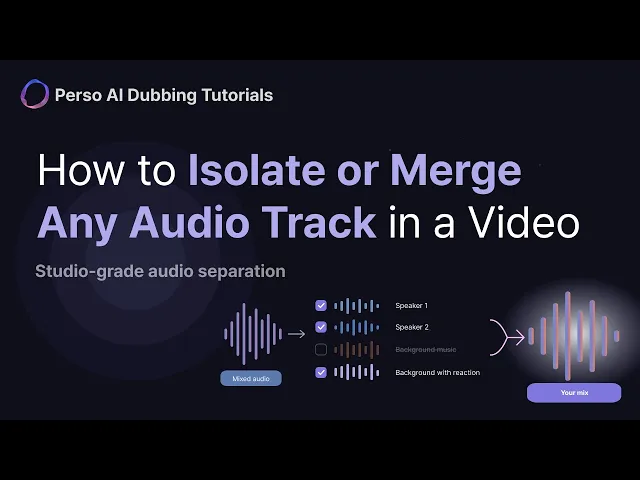
분리를 맡깁니다. 파일이 말소리, 화자별 목소리, 배경음악, 환경음으로 나뉩니다.
말소리 트랙을 들어봅니다. 재생하면서 음악이 밑에 새어 들어오는지 집중해서 확인합니다. 쓸 수 있는 결과인지가 여기서 갈립니다.
말소리만 내보내고 편집 툴로 가져가 원하면 라이선스가 있는 음악을 얹습니다.
깨끗한 결과와 탁한 결과를 가르는 것은 분리 품질입니다. 이 작업의 표준 공개 벤치마크인 MUSDB18에서 Perso Dubbing은 중앙값 SI-SDR 10.67 dB를 기록해 Meta의 HTDemucs(8.36 dB)를 앞섰고, 50개 트랙 중 44개에서 우위를 보였습니다. 샘플별 결과가 공개되어 있어 누구든 직접 재검증할 수 있습니다. 2026년 5월 기준입니다.
결제 전에 내 파일로 확인할 수 있습니다. 첫 60초는 가입 없이 무료로 분리되고, 체험 파일은 세션이 끝나면 삭제됩니다.
얻는 것과 잃는 것
대부분의 튜토리얼이 건너뛰는 부분이라 짚고 갑니다.
말소리만 남겨 내보내면 음악이 사라집니다. 그리고 공간도 함께 사라집니다. 관객의 웃음, 박수, 거리의 소리, 현장의 울림이 모두 음악과 같은 배경 레이어에 있어서 같이 빠져나갑니다.
카페 음악이 깔린 토킹 헤드 클립이라면 이게 정확히 원하던 결과입니다. 깨끗해지고 음악은 사라집니다.
행사 스케치나 강연, 코미디 공연이라면 말소리만 남은 결과가 화면과 따로 노는 것처럼 밋밋하게 들릴 수 있습니다. 두 가지 방법이 있습니다.
편집 툴에서 현장감을 다시 얹습니다. 대사 밑에 얇은 룸톤이나 관객 소리를 깔면 느낌이 돌아옵니다.
말소리 대신 배경을 남깁니다. Perso Dubbing은 업로드 한 번으로 배경 트랙을 두 가지로 만듭니다.
Background Music은 사람 소리를 전부 걷어낸 순수한 음악과 환경음을 주고,Background with Reaction은 웃음과 박수를 음악과 함께 남깁니다. 말이 아니라 분위기가 필요할 때 쓰는 트랙입니다. 다만 둘 다 음악을 포함하므로, 음악 자체가 문제일 때 꺼낼 카드는 아닙니다.
지우는 게 아니라 줄이고 싶다면
음악이 문제가 아니라 그저 대사 밑에서 너무 클 때도 있습니다.
프로젝트 파일이 있다면 볼륨 오토메이션 작업입니다. 사람이 말할 때마다 음악 트랙을 몇 dB 낮추면 됩니다. 어떤 편집 툴에도 있는 기능입니다.
완성된 파일만 있다면 레이어로 존재하지 않는 것을 낮출 수는 없습니다. 경로는 같습니다. 트랙을 분리한 다음 원하는 균형으로 다시 섞으면 됩니다. Perso Dubbing은 선택한 트랙들을 하나로 합쳐 내보낼 수 있어서, 음악을 완전히 빼는 대신 말소리와 조용해진 배경을 짝지을 수 있습니다.
아이폰에서 영상 배경음악 제거하기
완성된 영상에서 음악과 말소리를 분리해 주는 iOS 기본 기능은 없습니다. 사진 앱이나 iMovie는 오디오를 음소거할 수 있는데, 결국 앞서 말한 전부 아니면 전무 문제로 돌아갑니다.
휴대폰에서 현실적인 경로는 브라우저 기반 분리 도구입니다. 휴대폰에서 영상을 올리고 분리가 끝나면 말소리 트랙을 내려받으면 됩니다. 설치할 것이 없습니다.
온 김에: 오디오 정리
음악 제거는 절반인 경우가 많습니다. 녹음에 잡음이나 험, 방의 울림까지 있다면 그건 노이즈 리덕션이라는 별개 작업이고, 분리 이전이 아니라 이후에 말소리 트랙에 적용합니다. 영상 오디오 정리에 대한 관심은 최근 몇 달 사이 가파르게 올랐습니다. 분리와 같은 이유일 것입니다. 도구가 드디어 스튜디오 파일이 아닌 실제 촬영본에서 작동하기 시작했으니까요.
순서가 중요합니다. 먼저 분리하고, 그다음 분리된 말소리에 노이즈 리덕션을 겁니다. 섞인 파일에 먼저 노이즈 리덕션을 걸면 음악이 목소리 쪽으로 번져서 이후 분리가 오히려 나빠집니다.
자주 묻는 질문
영상에서 배경음악만 빼고 목소리는 어떻게 남기나요?
소리의 종류로 오디오를 분리한 뒤 말소리 트랙만 내보내면 됩니다. 완성된 영상의 오디오는 음악과 말소리가 따로 있는 게 아니라 하나로 합쳐진 레이어라서, 음소거하면 그 시간 구간의 목소리까지 함께 사라집니다. AI 분리는 이 믹스를 독립된 트랙으로 나누기 때문에 말소리만 따로 남길 수 있습니다.
영상 배경음악을 무료로 제거할 수 있나요?
어느 정도는 가능합니다. 원본 프로젝트 파일이 있다면 편집 툴에서 음악 트랙을 지우는 것이 무료이고 품질 손실도 없습니다. 내보낸 파일만 있다면 Perso Dubbing이 첫 60초를 가입 없이 무료로 분리해 주며, 말소리가 깨끗하게 살아남는지 판단하기에 충분합니다.
배경음악을 지우면 왜 관객 소리까지 사라지나요?
웃음소리, 박수, 현장의 울림이 말소리 레이어가 아니라 배경 레이어에 속하기 때문입니다. 말소리만 내보내면 전부 함께 빠집니다. 현장감이 필요하다면 편집 툴에서 룸톤을 다시 얹거나, 배경 트랙을 따로 내보내 낮은 레벨로 섞으세요.
Audacity 방법이 영상에도 통하나요?
대체로 통하지 않습니다. 스테레오에서 가운데 있는 소리를 상쇄하는 방식인데, 영상에서 가운데 있는 것은 음악이 아니라 목소리입니다. 게다가 휴대폰 영상은 모노에 가까워 이용할 스테레오 차이가 없습니다. 진짜 스테레오 음악 파일에 맞는 방법이지 촬영본에 맞는 방법이 아닙니다.
재촬영 없이 영상에서 BGM을 제거하려면?
영상을 AI 분리 도구에 올리고 말소리만 남긴 트랙을 내보내 편집본에 다시 넣으면 됩니다. 다시 찍을 일은 없습니다. 결과는 분리가 얼마나 깨끗한지에 달려 있으니, 내보내기 전에 말소리 트랙을 들으며 음악이 밑에 새어 들어오는지 확인하세요.
반대로 배경음악만 추출할 수도 있나요?
가능합니다. Perso Dubbing은 사람 소리를 모두 제거한 순수한 배경 트랙과, 웃음과 박수를 음악과 함께 남긴 두 번째 버전을 만들어 줍니다. 둘 다 깨끗한 베드 위에 새로 더빙할 때 자주 쓰이는 소재입니다.
영상에서 배경음악만 빼고 말소리를 남기려면 시간이 아니라 소리의 종류로 오디오를 나눠야 합니다. 구간을 음소거하면 목소리까지 함께 사라집니다. AI 오디오 분리는 파일을 음악 트랙과 말소리 트랙으로 쪼개기 때문에 말소리만 골라 내보낼 수 있습니다.
여기까지가 짧은 답입니다. 어떤 방법을 써야 하는지는 딱 하나에 달려 있습니다. 원본 오디오가 아직 별개 트랙으로 남아 있느냐입니다. 대부분은 남아 있지 않고, 그래서 이 문제가 생각보다 까다롭습니다.
음소거가 통하지 않는 이유
문제 구간을 찾아 음소거하면 될 것 같습니다. 그런데 안 됩니다. 이유가 분명합니다.
완성된 영상의 오디오는 하나로 합쳐진 단일 레이어입니다. 음악과 목소리, 방의 소리와 그 밖의 모든 소리가 하나의 파형으로 더해져 있습니다. 밑에 음악 채널이 따로 숨어서 꺼주기를 기다리고 있지 않습니다. 구간을 음소거하면 그 안의 모든 것이 사라지고, 거기엔 꼭 필요했던 말도 들어 있습니다.
그래서 음악이 말소리 밑에 끊기지 않고 깔려 있을 때 특히 어렵습니다. 카페 촬영, 매장 워크스루, 헬스장 클립, 콘퍼런스 녹화가 정확히 그런 경우입니다. 잘라낼 빈틈 자체가 없습니다.
네 가지 방법과 각각이 통하는 상황
방법 | 통하는 조건 | 비용 |
|---|---|---|
편집 툴에서 음악 트랙 음소거 | 원본 프로젝트에 트랙이 따로 살아 있을 때 | 무료지만 이런 경우가 드묾 |
유튜브 스튜디오 음원 도구 | 그 음악 때문에 클레임이 걸렸을 때 | 무료 |
Audacity 센터 채널 기법 | 진짜 스테레오이고 음악이 넓게 퍼져 있을 때 | 무료지만 휴대폰 영상에선 실패 |
AI 오디오 분리 | 모노 휴대폰 영상을 포함한 모든 믹스 파일 | 확인은 무료 |
방법 1: 편집 툴에서 음악 트랙 음소거
프리미어, 파이널컷, 다빈치 리졸브, 캡컷에서 직접 음악을 얹었고 프로젝트 파일이 아직 있다면 여기서 멈추세요. 프로젝트를 열고 음악 트랙을 찾아 삭제한 뒤 내보내면 끝입니다.
품질 손실이 전혀 없는 유일한 방법입니다. 믹스에서 무언가를 빼내는 게 아니라, 애초에 합쳐지기 전에 레이어를 빼는 것이기 때문입니다.
단 후반 작업에서 음악을 넣었고 프로젝트가 남아 있어야 합니다. 촬영 현장에 음악이 있었거나 내보낸 MP4만 가지고 있다면 방법 4로 넘어가세요.
방법 2: 클레임 때문이라면 유튜브 스튜디오
음악을 지우려는 이유가 Content ID 클레임이라면, 유튜브 스튜디오 편집기에 음원 도구가 내장되어 있습니다. 무료이고 다른 게 필요 없으니 먼저 써보세요.
크리에이터들이 지적하는 한계는 앞서 말한 것과 같습니다. 클레임 구간을 음소거하면 목소리도 함께 사라지고, 자동 음원 제거는 말소리가 빽빽하게 깔린 구간에서 쓸 만한 오디오를 안정적으로 남기지 못합니다. 유튜브의 도구는 계속 바뀌니 의존하기 전에 유튜브 고객센터의 현재 안내를 확인하세요.
결과가 쓸 수 없는 수준이면 방법 4의 파일 단위 접근으로 대사를 되찾고, 라이선스가 있는 음원으로 교체해 재업로드하면 됩니다. 클레임 절차 자체는 배경음악 저작권 클레임 해결 가이드에서 자세히 다뤘습니다.
방법 3: Audacity 센터 채널 기법과 그 한계
오래된 튜토리얼 대부분이 추천하는 방법입니다. 왜 실망하게 되는지 알아둘 만합니다.
Audacity의 보컬 제거는 소리를 인식하는 게 아니라 스테리오 위치를 이용합니다. 스튜디오 음악 믹스에서는 메인 보컬이 정중앙에 놓이고 악기들이 좌우로 퍼집니다. 한쪽 채널을 반전시켜 겹치면 가운데 있는 것이 상쇄됩니다.
영상에 쓰려고 하면 문제가 셋입니다.
지우려는 대상이 반대입니다. 이 기법은 가운데 있는 것을 지웁니다. 영상에서 가운데 있는 것은 음악이 아니라 내 목소리입니다. 원하는 것과 정반대 결과가 나옵니다.
휴대폰 영상은 사실상 모노입니다. 좌우 채널이 거의 같은 소리를 담고 있어 이용할 스테레오 차이가 없습니다. 기법이 작동할 재료 자체가 없어서 무음이 나오거나 아무 변화가 없습니다.
실제 공간은 스튜디오 믹스가 아닙니다. 카페 스피커에서 새어 나온 음악은 좌우로 얌전히 나뉘어 있지 않습니다. 가운데를 포함해 사방에 있습니다.
검색 데이터도 같은 이야기를 합니다. Audacity 기반 보컬 제거에 대한 관심은 전년 대비 크게 줄었고 AI 기반 도구는 올라가고 있습니다. 진짜 스테레오 음악 파일에는 여전히 쓸 자리가 있습니다. 영상 소재에는 맞는 도구가 아닙니다.
방법 4: AI 오디오 분리
일반적인 정답이고, 말소리 밑에 음악이 깔린 모노 MP4에서 통하는 유일한 방법입니다.
스테레오 위치를 이용하는 대신, AI가 소리 종류별로 어떤 형태인지 학습해 서로 다른 트랙으로 떼어냅니다. 말소리가 하나의 트랙이 되고 배경음악과 환경음이 다른 트랙이 됩니다. 그 뒤 원하는 것만 내보내면 됩니다.
Perso Dubbing 기준입니다.
영상 파일을 올립니다. 오디오를 먼저 추출할 필요가 없습니다. MP4, MOV, WebM은 물론 MP3, WAV, M4A까지 200MB까지 바로 처리됩니다.
분리를 맡깁니다. 파일이 말소리, 화자별 목소리, 배경음악, 환경음으로 나뉩니다.
말소리 트랙을 들어봅니다. 재생하면서 음악이 밑에 새어 들어오는지 집중해서 확인합니다. 쓸 수 있는 결과인지가 여기서 갈립니다.
말소리만 내보내고 편집 툴로 가져가 원하면 라이선스가 있는 음악을 얹습니다.
깨끗한 결과와 탁한 결과를 가르는 것은 분리 품질입니다. 이 작업의 표준 공개 벤치마크인 MUSDB18에서 Perso Dubbing은 중앙값 SI-SDR 10.67 dB를 기록해 Meta의 HTDemucs(8.36 dB)를 앞섰고, 50개 트랙 중 44개에서 우위를 보였습니다. 샘플별 결과가 공개되어 있어 누구든 직접 재검증할 수 있습니다. 2026년 5월 기준입니다.
결제 전에 내 파일로 확인할 수 있습니다. 첫 60초는 가입 없이 무료로 분리되고, 체험 파일은 세션이 끝나면 삭제됩니다.
얻는 것과 잃는 것
대부분의 튜토리얼이 건너뛰는 부분이라 짚고 갑니다.
말소리만 남겨 내보내면 음악이 사라집니다. 그리고 공간도 함께 사라집니다. 관객의 웃음, 박수, 거리의 소리, 현장의 울림이 모두 음악과 같은 배경 레이어에 있어서 같이 빠져나갑니다.
카페 음악이 깔린 토킹 헤드 클립이라면 이게 정확히 원하던 결과입니다. 깨끗해지고 음악은 사라집니다.
행사 스케치나 강연, 코미디 공연이라면 말소리만 남은 결과가 화면과 따로 노는 것처럼 밋밋하게 들릴 수 있습니다. 두 가지 방법이 있습니다.
편집 툴에서 현장감을 다시 얹습니다. 대사 밑에 얇은 룸톤이나 관객 소리를 깔면 느낌이 돌아옵니다.
말소리 대신 배경을 남깁니다. Perso Dubbing은 업로드 한 번으로 배경 트랙을 두 가지로 만듭니다.
Background Music은 사람 소리를 전부 걷어낸 순수한 음악과 환경음을 주고,Background with Reaction은 웃음과 박수를 음악과 함께 남깁니다. 말이 아니라 분위기가 필요할 때 쓰는 트랙입니다. 다만 둘 다 음악을 포함하므로, 음악 자체가 문제일 때 꺼낼 카드는 아닙니다.
지우는 게 아니라 줄이고 싶다면
음악이 문제가 아니라 그저 대사 밑에서 너무 클 때도 있습니다.
프로젝트 파일이 있다면 볼륨 오토메이션 작업입니다. 사람이 말할 때마다 음악 트랙을 몇 dB 낮추면 됩니다. 어떤 편집 툴에도 있는 기능입니다.
완성된 파일만 있다면 레이어로 존재하지 않는 것을 낮출 수는 없습니다. 경로는 같습니다. 트랙을 분리한 다음 원하는 균형으로 다시 섞으면 됩니다. Perso Dubbing은 선택한 트랙들을 하나로 합쳐 내보낼 수 있어서, 음악을 완전히 빼는 대신 말소리와 조용해진 배경을 짝지을 수 있습니다.
아이폰에서 영상 배경음악 제거하기
완성된 영상에서 음악과 말소리를 분리해 주는 iOS 기본 기능은 없습니다. 사진 앱이나 iMovie는 오디오를 음소거할 수 있는데, 결국 앞서 말한 전부 아니면 전무 문제로 돌아갑니다.
휴대폰에서 현실적인 경로는 브라우저 기반 분리 도구입니다. 휴대폰에서 영상을 올리고 분리가 끝나면 말소리 트랙을 내려받으면 됩니다. 설치할 것이 없습니다.
온 김에: 오디오 정리
음악 제거는 절반인 경우가 많습니다. 녹음에 잡음이나 험, 방의 울림까지 있다면 그건 노이즈 리덕션이라는 별개 작업이고, 분리 이전이 아니라 이후에 말소리 트랙에 적용합니다. 영상 오디오 정리에 대한 관심은 최근 몇 달 사이 가파르게 올랐습니다. 분리와 같은 이유일 것입니다. 도구가 드디어 스튜디오 파일이 아닌 실제 촬영본에서 작동하기 시작했으니까요.
순서가 중요합니다. 먼저 분리하고, 그다음 분리된 말소리에 노이즈 리덕션을 겁니다. 섞인 파일에 먼저 노이즈 리덕션을 걸면 음악이 목소리 쪽으로 번져서 이후 분리가 오히려 나빠집니다.
자주 묻는 질문
영상에서 배경음악만 빼고 목소리는 어떻게 남기나요?
소리의 종류로 오디오를 분리한 뒤 말소리 트랙만 내보내면 됩니다. 완성된 영상의 오디오는 음악과 말소리가 따로 있는 게 아니라 하나로 합쳐진 레이어라서, 음소거하면 그 시간 구간의 목소리까지 함께 사라집니다. AI 분리는 이 믹스를 독립된 트랙으로 나누기 때문에 말소리만 따로 남길 수 있습니다.
영상 배경음악을 무료로 제거할 수 있나요?
어느 정도는 가능합니다. 원본 프로젝트 파일이 있다면 편집 툴에서 음악 트랙을 지우는 것이 무료이고 품질 손실도 없습니다. 내보낸 파일만 있다면 Perso Dubbing이 첫 60초를 가입 없이 무료로 분리해 주며, 말소리가 깨끗하게 살아남는지 판단하기에 충분합니다.
배경음악을 지우면 왜 관객 소리까지 사라지나요?
웃음소리, 박수, 현장의 울림이 말소리 레이어가 아니라 배경 레이어에 속하기 때문입니다. 말소리만 내보내면 전부 함께 빠집니다. 현장감이 필요하다면 편집 툴에서 룸톤을 다시 얹거나, 배경 트랙을 따로 내보내 낮은 레벨로 섞으세요.
Audacity 방법이 영상에도 통하나요?
대체로 통하지 않습니다. 스테레오에서 가운데 있는 소리를 상쇄하는 방식인데, 영상에서 가운데 있는 것은 음악이 아니라 목소리입니다. 게다가 휴대폰 영상은 모노에 가까워 이용할 스테레오 차이가 없습니다. 진짜 스테레오 음악 파일에 맞는 방법이지 촬영본에 맞는 방법이 아닙니다.
재촬영 없이 영상에서 BGM을 제거하려면?
영상을 AI 분리 도구에 올리고 말소리만 남긴 트랙을 내보내 편집본에 다시 넣으면 됩니다. 다시 찍을 일은 없습니다. 결과는 분리가 얼마나 깨끗한지에 달려 있으니, 내보내기 전에 말소리 트랙을 들으며 음악이 밑에 새어 들어오는지 확인하세요.
반대로 배경음악만 추출할 수도 있나요?
가능합니다. Perso Dubbing은 사람 소리를 모두 제거한 순수한 배경 트랙과, 웃음과 박수를 음악과 함께 남긴 두 번째 버전을 만들어 줍니다. 둘 다 깨끗한 베드 위에 새로 더빙할 때 자주 쓰이는 소재입니다.
영상에서 배경음악만 빼고 말소리를 남기려면 시간이 아니라 소리의 종류로 오디오를 나눠야 합니다. 구간을 음소거하면 목소리까지 함께 사라집니다. AI 오디오 분리는 파일을 음악 트랙과 말소리 트랙으로 쪼개기 때문에 말소리만 골라 내보낼 수 있습니다.
여기까지가 짧은 답입니다. 어떤 방법을 써야 하는지는 딱 하나에 달려 있습니다. 원본 오디오가 아직 별개 트랙으로 남아 있느냐입니다. 대부분은 남아 있지 않고, 그래서 이 문제가 생각보다 까다롭습니다.
음소거가 통하지 않는 이유
문제 구간을 찾아 음소거하면 될 것 같습니다. 그런데 안 됩니다. 이유가 분명합니다.
완성된 영상의 오디오는 하나로 합쳐진 단일 레이어입니다. 음악과 목소리, 방의 소리와 그 밖의 모든 소리가 하나의 파형으로 더해져 있습니다. 밑에 음악 채널이 따로 숨어서 꺼주기를 기다리고 있지 않습니다. 구간을 음소거하면 그 안의 모든 것이 사라지고, 거기엔 꼭 필요했던 말도 들어 있습니다.
그래서 음악이 말소리 밑에 끊기지 않고 깔려 있을 때 특히 어렵습니다. 카페 촬영, 매장 워크스루, 헬스장 클립, 콘퍼런스 녹화가 정확히 그런 경우입니다. 잘라낼 빈틈 자체가 없습니다.
네 가지 방법과 각각이 통하는 상황
방법 | 통하는 조건 | 비용 |
|---|---|---|
편집 툴에서 음악 트랙 음소거 | 원본 프로젝트에 트랙이 따로 살아 있을 때 | 무료지만 이런 경우가 드묾 |
유튜브 스튜디오 음원 도구 | 그 음악 때문에 클레임이 걸렸을 때 | 무료 |
Audacity 센터 채널 기법 | 진짜 스테레오이고 음악이 넓게 퍼져 있을 때 | 무료지만 휴대폰 영상에선 실패 |
AI 오디오 분리 | 모노 휴대폰 영상을 포함한 모든 믹스 파일 | 확인은 무료 |
방법 1: 편집 툴에서 음악 트랙 음소거
프리미어, 파이널컷, 다빈치 리졸브, 캡컷에서 직접 음악을 얹었고 프로젝트 파일이 아직 있다면 여기서 멈추세요. 프로젝트를 열고 음악 트랙을 찾아 삭제한 뒤 내보내면 끝입니다.
품질 손실이 전혀 없는 유일한 방법입니다. 믹스에서 무언가를 빼내는 게 아니라, 애초에 합쳐지기 전에 레이어를 빼는 것이기 때문입니다.
단 후반 작업에서 음악을 넣었고 프로젝트가 남아 있어야 합니다. 촬영 현장에 음악이 있었거나 내보낸 MP4만 가지고 있다면 방법 4로 넘어가세요.
방법 2: 클레임 때문이라면 유튜브 스튜디오
음악을 지우려는 이유가 Content ID 클레임이라면, 유튜브 스튜디오 편집기에 음원 도구가 내장되어 있습니다. 무료이고 다른 게 필요 없으니 먼저 써보세요.
크리에이터들이 지적하는 한계는 앞서 말한 것과 같습니다. 클레임 구간을 음소거하면 목소리도 함께 사라지고, 자동 음원 제거는 말소리가 빽빽하게 깔린 구간에서 쓸 만한 오디오를 안정적으로 남기지 못합니다. 유튜브의 도구는 계속 바뀌니 의존하기 전에 유튜브 고객센터의 현재 안내를 확인하세요.
결과가 쓸 수 없는 수준이면 방법 4의 파일 단위 접근으로 대사를 되찾고, 라이선스가 있는 음원으로 교체해 재업로드하면 됩니다. 클레임 절차 자체는 배경음악 저작권 클레임 해결 가이드에서 자세히 다뤘습니다.
방법 3: Audacity 센터 채널 기법과 그 한계
오래된 튜토리얼 대부분이 추천하는 방법입니다. 왜 실망하게 되는지 알아둘 만합니다.
Audacity의 보컬 제거는 소리를 인식하는 게 아니라 스테리오 위치를 이용합니다. 스튜디오 음악 믹스에서는 메인 보컬이 정중앙에 놓이고 악기들이 좌우로 퍼집니다. 한쪽 채널을 반전시켜 겹치면 가운데 있는 것이 상쇄됩니다.
영상에 쓰려고 하면 문제가 셋입니다.
지우려는 대상이 반대입니다. 이 기법은 가운데 있는 것을 지웁니다. 영상에서 가운데 있는 것은 음악이 아니라 내 목소리입니다. 원하는 것과 정반대 결과가 나옵니다.
휴대폰 영상은 사실상 모노입니다. 좌우 채널이 거의 같은 소리를 담고 있어 이용할 스테레오 차이가 없습니다. 기법이 작동할 재료 자체가 없어서 무음이 나오거나 아무 변화가 없습니다.
실제 공간은 스튜디오 믹스가 아닙니다. 카페 스피커에서 새어 나온 음악은 좌우로 얌전히 나뉘어 있지 않습니다. 가운데를 포함해 사방에 있습니다.
검색 데이터도 같은 이야기를 합니다. Audacity 기반 보컬 제거에 대한 관심은 전년 대비 크게 줄었고 AI 기반 도구는 올라가고 있습니다. 진짜 스테레오 음악 파일에는 여전히 쓸 자리가 있습니다. 영상 소재에는 맞는 도구가 아닙니다.
방법 4: AI 오디오 분리
일반적인 정답이고, 말소리 밑에 음악이 깔린 모노 MP4에서 통하는 유일한 방법입니다.
스테레오 위치를 이용하는 대신, AI가 소리 종류별로 어떤 형태인지 학습해 서로 다른 트랙으로 떼어냅니다. 말소리가 하나의 트랙이 되고 배경음악과 환경음이 다른 트랙이 됩니다. 그 뒤 원하는 것만 내보내면 됩니다.
Perso Dubbing 기준입니다.
영상 파일을 올립니다. 오디오를 먼저 추출할 필요가 없습니다. MP4, MOV, WebM은 물론 MP3, WAV, M4A까지 200MB까지 바로 처리됩니다.
분리를 맡깁니다. 파일이 말소리, 화자별 목소리, 배경음악, 환경음으로 나뉩니다.
말소리 트랙을 들어봅니다. 재생하면서 음악이 밑에 새어 들어오는지 집중해서 확인합니다. 쓸 수 있는 결과인지가 여기서 갈립니다.
말소리만 내보내고 편집 툴로 가져가 원하면 라이선스가 있는 음악을 얹습니다.
깨끗한 결과와 탁한 결과를 가르는 것은 분리 품질입니다. 이 작업의 표준 공개 벤치마크인 MUSDB18에서 Perso Dubbing은 중앙값 SI-SDR 10.67 dB를 기록해 Meta의 HTDemucs(8.36 dB)를 앞섰고, 50개 트랙 중 44개에서 우위를 보였습니다. 샘플별 결과가 공개되어 있어 누구든 직접 재검증할 수 있습니다. 2026년 5월 기준입니다.
결제 전에 내 파일로 확인할 수 있습니다. 첫 60초는 가입 없이 무료로 분리되고, 체험 파일은 세션이 끝나면 삭제됩니다.
얻는 것과 잃는 것
대부분의 튜토리얼이 건너뛰는 부분이라 짚고 갑니다.
말소리만 남겨 내보내면 음악이 사라집니다. 그리고 공간도 함께 사라집니다. 관객의 웃음, 박수, 거리의 소리, 현장의 울림이 모두 음악과 같은 배경 레이어에 있어서 같이 빠져나갑니다.
카페 음악이 깔린 토킹 헤드 클립이라면 이게 정확히 원하던 결과입니다. 깨끗해지고 음악은 사라집니다.
행사 스케치나 강연, 코미디 공연이라면 말소리만 남은 결과가 화면과 따로 노는 것처럼 밋밋하게 들릴 수 있습니다. 두 가지 방법이 있습니다.
편집 툴에서 현장감을 다시 얹습니다. 대사 밑에 얇은 룸톤이나 관객 소리를 깔면 느낌이 돌아옵니다.
말소리 대신 배경을 남깁니다. Perso Dubbing은 업로드 한 번으로 배경 트랙을 두 가지로 만듭니다.
Background Music은 사람 소리를 전부 걷어낸 순수한 음악과 환경음을 주고,Background with Reaction은 웃음과 박수를 음악과 함께 남깁니다. 말이 아니라 분위기가 필요할 때 쓰는 트랙입니다. 다만 둘 다 음악을 포함하므로, 음악 자체가 문제일 때 꺼낼 카드는 아닙니다.
지우는 게 아니라 줄이고 싶다면
음악이 문제가 아니라 그저 대사 밑에서 너무 클 때도 있습니다.
프로젝트 파일이 있다면 볼륨 오토메이션 작업입니다. 사람이 말할 때마다 음악 트랙을 몇 dB 낮추면 됩니다. 어떤 편집 툴에도 있는 기능입니다.
완성된 파일만 있다면 레이어로 존재하지 않는 것을 낮출 수는 없습니다. 경로는 같습니다. 트랙을 분리한 다음 원하는 균형으로 다시 섞으면 됩니다. Perso Dubbing은 선택한 트랙들을 하나로 합쳐 내보낼 수 있어서, 음악을 완전히 빼는 대신 말소리와 조용해진 배경을 짝지을 수 있습니다.
아이폰에서 영상 배경음악 제거하기
완성된 영상에서 음악과 말소리를 분리해 주는 iOS 기본 기능은 없습니다. 사진 앱이나 iMovie는 오디오를 음소거할 수 있는데, 결국 앞서 말한 전부 아니면 전무 문제로 돌아갑니다.
휴대폰에서 현실적인 경로는 브라우저 기반 분리 도구입니다. 휴대폰에서 영상을 올리고 분리가 끝나면 말소리 트랙을 내려받으면 됩니다. 설치할 것이 없습니다.
온 김에: 오디오 정리
음악 제거는 절반인 경우가 많습니다. 녹음에 잡음이나 험, 방의 울림까지 있다면 그건 노이즈 리덕션이라는 별개 작업이고, 분리 이전이 아니라 이후에 말소리 트랙에 적용합니다. 영상 오디오 정리에 대한 관심은 최근 몇 달 사이 가파르게 올랐습니다. 분리와 같은 이유일 것입니다. 도구가 드디어 스튜디오 파일이 아닌 실제 촬영본에서 작동하기 시작했으니까요.
순서가 중요합니다. 먼저 분리하고, 그다음 분리된 말소리에 노이즈 리덕션을 겁니다. 섞인 파일에 먼저 노이즈 리덕션을 걸면 음악이 목소리 쪽으로 번져서 이후 분리가 오히려 나빠집니다.
자주 묻는 질문
영상에서 배경음악만 빼고 목소리는 어떻게 남기나요?
소리의 종류로 오디오를 분리한 뒤 말소리 트랙만 내보내면 됩니다. 완성된 영상의 오디오는 음악과 말소리가 따로 있는 게 아니라 하나로 합쳐진 레이어라서, 음소거하면 그 시간 구간의 목소리까지 함께 사라집니다. AI 분리는 이 믹스를 독립된 트랙으로 나누기 때문에 말소리만 따로 남길 수 있습니다.
영상 배경음악을 무료로 제거할 수 있나요?
어느 정도는 가능합니다. 원본 프로젝트 파일이 있다면 편집 툴에서 음악 트랙을 지우는 것이 무료이고 품질 손실도 없습니다. 내보낸 파일만 있다면 Perso Dubbing이 첫 60초를 가입 없이 무료로 분리해 주며, 말소리가 깨끗하게 살아남는지 판단하기에 충분합니다.
배경음악을 지우면 왜 관객 소리까지 사라지나요?
웃음소리, 박수, 현장의 울림이 말소리 레이어가 아니라 배경 레이어에 속하기 때문입니다. 말소리만 내보내면 전부 함께 빠집니다. 현장감이 필요하다면 편집 툴에서 룸톤을 다시 얹거나, 배경 트랙을 따로 내보내 낮은 레벨로 섞으세요.
Audacity 방법이 영상에도 통하나요?
대체로 통하지 않습니다. 스테레오에서 가운데 있는 소리를 상쇄하는 방식인데, 영상에서 가운데 있는 것은 음악이 아니라 목소리입니다. 게다가 휴대폰 영상은 모노에 가까워 이용할 스테레오 차이가 없습니다. 진짜 스테레오 음악 파일에 맞는 방법이지 촬영본에 맞는 방법이 아닙니다.
재촬영 없이 영상에서 BGM을 제거하려면?
영상을 AI 분리 도구에 올리고 말소리만 남긴 트랙을 내보내 편집본에 다시 넣으면 됩니다. 다시 찍을 일은 없습니다. 결과는 분리가 얼마나 깨끗한지에 달려 있으니, 내보내기 전에 말소리 트랙을 들으며 음악이 밑에 새어 들어오는지 확인하세요.
반대로 배경음악만 추출할 수도 있나요?
가능합니다. Perso Dubbing은 사람 소리를 모두 제거한 순수한 배경 트랙과, 웃음과 박수를 음악과 함께 남긴 두 번째 버전을 만들어 줍니다. 둘 다 깨끗한 베드 위에 새로 더빙할 때 자주 쓰이는 소재입니다.
계속 읽기
모두 보기




