Как добавить SRT в MP4: вшитые или отключаемые субтитры?
Последнее обновление




Перейти к разделу
Перейти к разделу

Поделиться
Поделиться
Поделиться

Инструмент для перевода видео с помощью AI, локализации и озвучки
Попробуйте бесплатно
Добавьте SRT в MP4 как отключаемую дорожку субтитров или вожгите текст в изображение, чтобы он всегда оставался видимым.
Выбор зависит от того, где будет воспроизводиться видео. Отключаемую дорожку можно выключить в совместимом плеере. Вшитые в изображение субтитры остаются в кадре. Если платформа публикации принимает отдельный файл субтитров, MP4 и SRT можно оставить раздельными.
Эта инструкция начинается с готового видео и файла субтитров. Она описывает подготовку файлов к передаче, а не создание расшифровки речи.
Выберите способ передачи субтитров
Способ | Что вы передаете | Можно ли отключить субтитры? | Нужно ли перекодировать изображение? |
|---|---|---|---|
Отдельный SRT | MP4 и SRT | Если платформа или плеер поддерживает субтитры | Нет, для исходного файла |
Встроенная дорожка субтитров | Один MP4 с текстовой дорожкой | В совместимом плеере | Нет, при описанном ниже копировании потоков |
Субтитры, вшитые в изображение | Один MP4 с текстом в кадре | Нет | Да, при описанном ниже способе |
В копии для проверки отключаемые субтитры позволяют рассмотреть изображение без текста. Если видео должно всегда показывать определенную формулировку, вжигание закрепляет ее отображение. Сохраните чистый оригинал и SRT: для последующих исправлений текста потребуется заново экспортировать версию со вшитыми субтитрами.
Встроенная дорожка тоже зависит от среды воспроизведения. Отправка одного MP4 не гарантирует, что любой сайт или приложение покажет его текстовую дорожку. Перед передачей проверьте файл там, где его действительно будут смотреть.
Подготовьте MP4 и SRT в UTF-8
Поместите original.mp4 и captions.srt в одну рабочую папку. Используйте копии оригиналов. Команды ниже создают новые выходные файлы, поэтому выбирайте еще не занятые имена.
Каждый блок SRT содержит номер, время начала и окончания и текст субтитра. Разделяйте блоки пустой строкой:
Сохраните файл как текст UTF-8 с расширением .srt. Убедитесь, что субтитры соответствуют той же монтажной версии видео. Файл от более раннего монтажа может содержать правильные слова, но неверное время.
Для следующих способов используется FFmpeg из официальных источников загрузки. Для вжигания нужна сборка с фильтром subtitles и поддержкой libass. Сама установка FFmpeg не гарантирует наличие этого необязательного фильтра.
Добавьте отключаемую дорожку без перекодирования видео
Откройте терминал в папке с файлами и выполните команду. Примеры используют синтаксис оболочки macOS/Linux; кавычки и переносы строк в оболочках Windows отличаются:
ffmpeg -i original.mp4 -i captions.srt \
  -map 0:v:0 -map '0:a?' -map 1:0 \
  -c:v copy -c:a copy -c:s mov_text \
  -metadata:s:s:0 language
Команда выбирает первый видеопоток, все имеющиеся аудиопотоки оригинала и входной SRT. Видео и аудио копируются, а субтитры кодируются в текстовую дорожку MP4. Измените метаданные языка, если субтитры написаны на другом языке. Эта метка не переводит текст.
Пример предполагает, что исходные потоки подходят для MP4. Если FFmpeg сообщает о несовместимом аудиокодеке, выберите подходящее преобразование аудио вместо того, чтобы просто убрать сообщение об ошибке и повторить команду без изменений. Пока принимаете решение, держите оригинал доступным.
Откройте selectable.mp4 в нужном плеере и найдите меню субтитров или языков. Включите английскую дорожку, затем отключите ее. Если настройки субтитров нет, проверьте плеер с поддержкой встроенного формата или выберите способ передачи, который поддерживается в месте назначения.
Не ограничивайте проверку воспроизведения наличием потока субтитров. Даже корректный файл может попасть в плеер, который не предоставляет доступ к его субтитрам.
Вожгите SRT в изображение MP4
Выполните эту команду из той же рабочей папки:
ffmpeg -i original.mp4 -vf "subtitles=captions.srt" \
  -map 0:v:0 -map '0:a?' \
  -c:v libx264 -crf 18 -pix_fmt yuv420p \
  -c
Фильтр субтитров рисует текст в кадрах. Видео заново кодируется в H.264. Указанное значение CRF служит воспроизводимым примером, а не универсальной рекомендацией качества. Проверьте читаемость текста, качество изображения и размер своего выходного файла.
При тестировании используйте простое имя файла из примера. Пути с пробелами или специальными символами могут требовать дополнительных кавычек внутри фильтров FFmpeg. Размещение обоих входных файлов в одной папке исключает эту переменную из первого теста.
Если команда сообщает No such filter: subtitles, проверьте установленную сборку. Нужна версия, скомпилированная с необходимыми зависимостями для отрисовки субтитров. Требования описаны в документации фильтра субтитров FFmpeg. Переименование SRT не добавит отсутствующий фильтр.
Для работы через графический интерфейс обратитесь к документации HandBrake по импорту SRT и вжиганию субтитров. Примерные файлы в этой инструкции созданы с помощью FFmpeg; они не являются пошаговым разбором интерфейса HandBrake.
Что показал наш воспроизводимый тест
Мы создали синтетическое тестовое видео длительностью 12 секунд, размером 1280 × 720 и без аудио, а также английский SRT из четырех блоков. С помощью FFmpeg 9.0.1 получили MP4 со встроенной дорожкой и MP4 с вшитыми в изображение субтитрами.
Встроенная версия содержала видео H.264 и поток субтитров mov_text. При извлечении потока обратно в SRT текст и временные метки сохранились; отличалась только пустая строка в конце. Хеши декодированного видео совпали с оригиналом, подтвердив сохранение изображения в этом тесте.
Файл со вшитыми субтитрами содержал видеопоток, в декодированных кадрах которого был виден текст. Для показа этих слов отдельный поток субтитров не требовался.
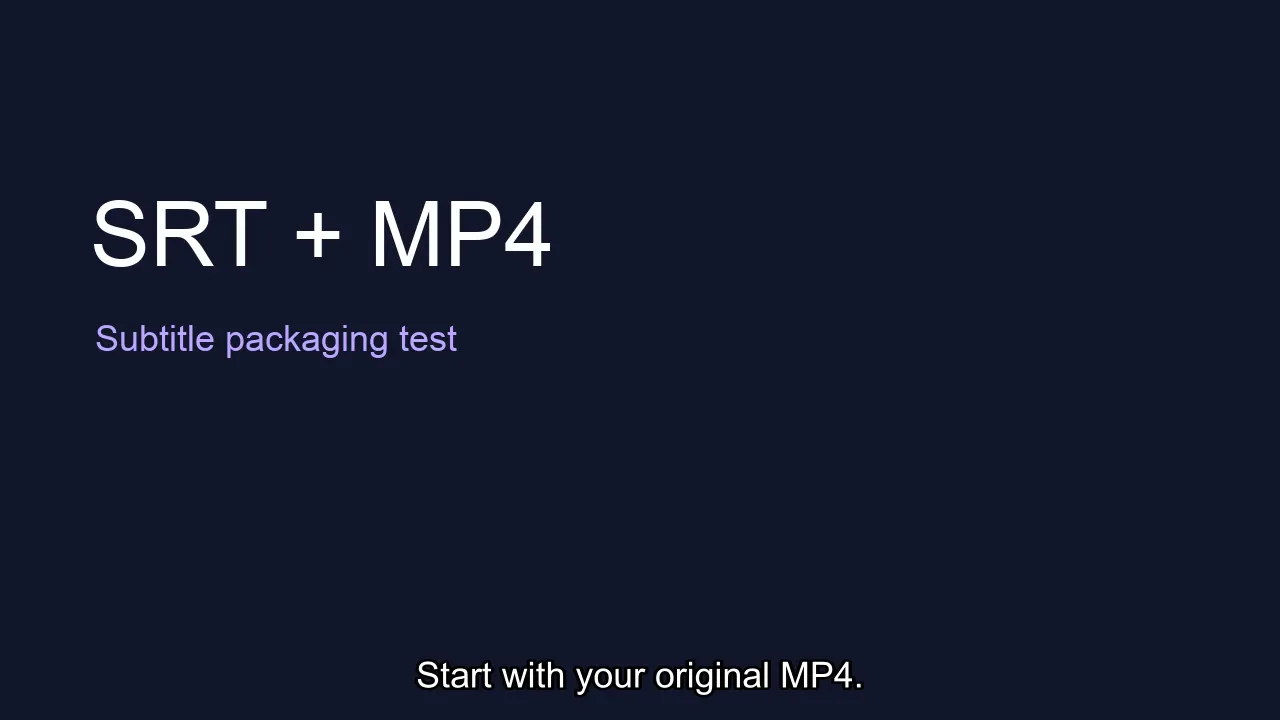
Синтетический образец на первой секунде. Текст субтитра является частью декодированного видеокадра. Это локальный пример FFmpeg, а не видео, созданное Perso.
Попробуйте те же входные файлы: исходный тестовый MP4 и SRT из четырех блоков. Сравните результат со встроенной дорожкой с результатом вжигания.
Эти проверки показывают, как были сформированы примерные файлы. Они не подтверждают совместимость со всеми телефонами, социальными платформами или системами управления обучением. Образец без звука также не проверяет сохранение конкретного аудиокодека.
Исправьте субтитры, которые опаздывают, пропадают или отображаются неверно
Субтитры появляются не вовремя
Сопоставьте первый блок с четким событием в видео. В нашем примере изменение первого блока с 00:00:00,500 на 00:00:02,500 задерживает его на две секунды. Возврат исходной временной метки исправляет этот намеренный сдвиг.
Если все блоки опаздывают одинаково, сдвиньте всю дорожку на эту величину в редакторе субтитров. Если расхождение растет по ходу видео, сначала проверьте разные монтажные версии или преобразования времени, а затем решайте, применять ли единый сдвиг. После каждой правки проверьте начало, середину и конец.
Субтитры исчезают после загрузки
Сначала определите использованный способ передачи. Принимающая платформа может не показывать встроенную текстовую дорожку. Для отдельного SRT нужно использовать процедуру загрузки субтитров на платформе. Вшитые субтитры уже находятся в изображении, поэтому при отсутствии текста проверьте сам экспортированный файл.
Не добавляйте вторую дорожку субтитров платформы поверх версии со вшитым текстом, пока не проверите результат просмотра. Два видимых слоя могут перекрываться.
Символы отображаются неправильно
Проверьте кодировку сохраненного текста и наличие нужных символов в шрифте для отрисовки. Проблемы кодировки и отсутствующие глифы требуют разных решений. Экспортируйте короткий субтитр с проблемными символами и проверьте его перед обработкой всего видео.
Нужно создать субтитры перед объединением файлов?
Если у вас уже есть точный SRT, используйте его напрямую. Если субтитры еще нужно создать или перевести, начните с процесса работы с субтитрами Perso или руководства по многоязычным субтитрам.
Для перевода речи вместе с субтитрами ознакомьтесь с Perso Dubbing. Перед сборкой файла для передачи согласуйте текст субтитров с окончательными аудио и монтажом.
Частые вопросы
Можно ли преобразовать SRT в MP4 без видео?
SRT содержит текст субтитров и время их показа. Для создания полезного видео по-прежнему нужен визуальный материал. Переименование файла .srt в .mp4 не создает видеокадры. Эта инструкция объединяет существующий MP4 с соответствующим файлом субтитров.
Могут ли зрители убрать субтитры из готового MP4?
Совместимый плеер может отключить встроенную дорожку. Вшитые слова являются частью изображения, поэтому выключить их через меню субтитров нельзя. Сохраните чистый оригинал, чтобы экспортировать версию без этих слов или с исправленными субтитрами.
Снижается ли качество видео при добавлении SRT?
Команда для встроенной дорожки копирует видеопоток без перекодирования. Команда вжигания перекодирует видео, чтобы включить в него текст. Проверьте полученные изображение и субтитры в том размере, в котором их действительно будет смотреть аудитория.
Добавьте SRT в MP4 как отключаемую дорожку субтитров или вожгите текст в изображение, чтобы он всегда оставался видимым.
Выбор зависит от того, где будет воспроизводиться видео. Отключаемую дорожку можно выключить в совместимом плеере. Вшитые в изображение субтитры остаются в кадре. Если платформа публикации принимает отдельный файл субтитров, MP4 и SRT можно оставить раздельными.
Эта инструкция начинается с готового видео и файла субтитров. Она описывает подготовку файлов к передаче, а не создание расшифровки речи.
Выберите способ передачи субтитров
Способ | Что вы передаете | Можно ли отключить субтитры? | Нужно ли перекодировать изображение? |
|---|---|---|---|
Отдельный SRT | MP4 и SRT | Если платформа или плеер поддерживает субтитры | Нет, для исходного файла |
Встроенная дорожка субтитров | Один MP4 с текстовой дорожкой | В совместимом плеере | Нет, при описанном ниже копировании потоков |
Субтитры, вшитые в изображение | Один MP4 с текстом в кадре | Нет | Да, при описанном ниже способе |
В копии для проверки отключаемые субтитры позволяют рассмотреть изображение без текста. Если видео должно всегда показывать определенную формулировку, вжигание закрепляет ее отображение. Сохраните чистый оригинал и SRT: для последующих исправлений текста потребуется заново экспортировать версию со вшитыми субтитрами.
Встроенная дорожка тоже зависит от среды воспроизведения. Отправка одного MP4 не гарантирует, что любой сайт или приложение покажет его текстовую дорожку. Перед передачей проверьте файл там, где его действительно будут смотреть.
Подготовьте MP4 и SRT в UTF-8
Поместите original.mp4 и captions.srt в одну рабочую папку. Используйте копии оригиналов. Команды ниже создают новые выходные файлы, поэтому выбирайте еще не занятые имена.
Каждый блок SRT содержит номер, время начала и окончания и текст субтитра. Разделяйте блоки пустой строкой:
Сохраните файл как текст UTF-8 с расширением .srt. Убедитесь, что субтитры соответствуют той же монтажной версии видео. Файл от более раннего монтажа может содержать правильные слова, но неверное время.
Для следующих способов используется FFmpeg из официальных источников загрузки. Для вжигания нужна сборка с фильтром subtitles и поддержкой libass. Сама установка FFmpeg не гарантирует наличие этого необязательного фильтра.
Добавьте отключаемую дорожку без перекодирования видео
Откройте терминал в папке с файлами и выполните команду. Примеры используют синтаксис оболочки macOS/Linux; кавычки и переносы строк в оболочках Windows отличаются:
ffmpeg -i original.mp4 -i captions.srt \
  -map 0:v:0 -map '0:a?' -map 1:0 \
  -c:v copy -c:a copy -c:s mov_text \
  -metadata:s:s:0 language
Команда выбирает первый видеопоток, все имеющиеся аудиопотоки оригинала и входной SRT. Видео и аудио копируются, а субтитры кодируются в текстовую дорожку MP4. Измените метаданные языка, если субтитры написаны на другом языке. Эта метка не переводит текст.
Пример предполагает, что исходные потоки подходят для MP4. Если FFmpeg сообщает о несовместимом аудиокодеке, выберите подходящее преобразование аудио вместо того, чтобы просто убрать сообщение об ошибке и повторить команду без изменений. Пока принимаете решение, держите оригинал доступным.
Откройте selectable.mp4 в нужном плеере и найдите меню субтитров или языков. Включите английскую дорожку, затем отключите ее. Если настройки субтитров нет, проверьте плеер с поддержкой встроенного формата или выберите способ передачи, который поддерживается в месте назначения.
Не ограничивайте проверку воспроизведения наличием потока субтитров. Даже корректный файл может попасть в плеер, который не предоставляет доступ к его субтитрам.
Вожгите SRT в изображение MP4
Выполните эту команду из той же рабочей папки:
ffmpeg -i original.mp4 -vf "subtitles=captions.srt" \
  -map 0:v:0 -map '0:a?' \
  -c:v libx264 -crf 18 -pix_fmt yuv420p \
  -c
Фильтр субтитров рисует текст в кадрах. Видео заново кодируется в H.264. Указанное значение CRF служит воспроизводимым примером, а не универсальной рекомендацией качества. Проверьте читаемость текста, качество изображения и размер своего выходного файла.
При тестировании используйте простое имя файла из примера. Пути с пробелами или специальными символами могут требовать дополнительных кавычек внутри фильтров FFmpeg. Размещение обоих входных файлов в одной папке исключает эту переменную из первого теста.
Если команда сообщает No such filter: subtitles, проверьте установленную сборку. Нужна версия, скомпилированная с необходимыми зависимостями для отрисовки субтитров. Требования описаны в документации фильтра субтитров FFmpeg. Переименование SRT не добавит отсутствующий фильтр.
Для работы через графический интерфейс обратитесь к документации HandBrake по импорту SRT и вжиганию субтитров. Примерные файлы в этой инструкции созданы с помощью FFmpeg; они не являются пошаговым разбором интерфейса HandBrake.
Что показал наш воспроизводимый тест
Мы создали синтетическое тестовое видео длительностью 12 секунд, размером 1280 × 720 и без аудио, а также английский SRT из четырех блоков. С помощью FFmpeg 9.0.1 получили MP4 со встроенной дорожкой и MP4 с вшитыми в изображение субтитрами.
Встроенная версия содержала видео H.264 и поток субтитров mov_text. При извлечении потока обратно в SRT текст и временные метки сохранились; отличалась только пустая строка в конце. Хеши декодированного видео совпали с оригиналом, подтвердив сохранение изображения в этом тесте.
Файл со вшитыми субтитрами содержал видеопоток, в декодированных кадрах которого был виден текст. Для показа этих слов отдельный поток субтитров не требовался.
Синтетический образец на первой секунде. Текст субтитра является частью декодированного видеокадра. Это локальный пример FFmpeg, а не видео, созданное Perso.
Попробуйте те же входные файлы: исходный тестовый MP4 и SRT из четырех блоков. Сравните результат со встроенной дорожкой с результатом вжигания.
Эти проверки показывают, как были сформированы примерные файлы. Они не подтверждают совместимость со всеми телефонами, социальными платформами или системами управления обучением. Образец без звука также не проверяет сохранение конкретного аудиокодека.
Исправьте субтитры, которые опаздывают, пропадают или отображаются неверно
Субтитры появляются не вовремя
Сопоставьте первый блок с четким событием в видео. В нашем примере изменение первого блока с 00:00:00,500 на 00:00:02,500 задерживает его на две секунды. Возврат исходной временной метки исправляет этот намеренный сдвиг.
Если все блоки опаздывают одинаково, сдвиньте всю дорожку на эту величину в редакторе субтитров. Если расхождение растет по ходу видео, сначала проверьте разные монтажные версии или преобразования времени, а затем решайте, применять ли единый сдвиг. После каждой правки проверьте начало, середину и конец.
Субтитры исчезают после загрузки
Сначала определите использованный способ передачи. Принимающая платформа может не показывать встроенную текстовую дорожку. Для отдельного SRT нужно использовать процедуру загрузки субтитров на платформе. Вшитые субтитры уже находятся в изображении, поэтому при отсутствии текста проверьте сам экспортированный файл.
Не добавляйте вторую дорожку субтитров платформы поверх версии со вшитым текстом, пока не проверите результат просмотра. Два видимых слоя могут перекрываться.
Символы отображаются неправильно
Проверьте кодировку сохраненного текста и наличие нужных символов в шрифте для отрисовки. Проблемы кодировки и отсутствующие глифы требуют разных решений. Экспортируйте короткий субтитр с проблемными символами и проверьте его перед обработкой всего видео.
Нужно создать субтитры перед объединением файлов?
Если у вас уже есть точный SRT, используйте его напрямую. Если субтитры еще нужно создать или перевести, начните с процесса работы с субтитрами Perso или руководства по многоязычным субтитрам.
Для перевода речи вместе с субтитрами ознакомьтесь с Perso Dubbing. Перед сборкой файла для передачи согласуйте текст субтитров с окончательными аудио и монтажом.
Частые вопросы
Можно ли преобразовать SRT в MP4 без видео?
SRT содержит текст субтитров и время их показа. Для создания полезного видео по-прежнему нужен визуальный материал. Переименование файла .srt в .mp4 не создает видеокадры. Эта инструкция объединяет существующий MP4 с соответствующим файлом субтитров.
Могут ли зрители убрать субтитры из готового MP4?
Совместимый плеер может отключить встроенную дорожку. Вшитые слова являются частью изображения, поэтому выключить их через меню субтитров нельзя. Сохраните чистый оригинал, чтобы экспортировать версию без этих слов или с исправленными субтитрами.
Снижается ли качество видео при добавлении SRT?
Команда для встроенной дорожки копирует видеопоток без перекодирования. Команда вжигания перекодирует видео, чтобы включить в него текст. Проверьте полученные изображение и субтитры в том размере, в котором их действительно будет смотреть аудитория.
Добавьте SRT в MP4 как отключаемую дорожку субтитров или вожгите текст в изображение, чтобы он всегда оставался видимым.
Выбор зависит от того, где будет воспроизводиться видео. Отключаемую дорожку можно выключить в совместимом плеере. Вшитые в изображение субтитры остаются в кадре. Если платформа публикации принимает отдельный файл субтитров, MP4 и SRT можно оставить раздельными.
Эта инструкция начинается с готового видео и файла субтитров. Она описывает подготовку файлов к передаче, а не создание расшифровки речи.
Выберите способ передачи субтитров
Способ | Что вы передаете | Можно ли отключить субтитры? | Нужно ли перекодировать изображение? |
|---|---|---|---|
Отдельный SRT | MP4 и SRT | Если платформа или плеер поддерживает субтитры | Нет, для исходного файла |
Встроенная дорожка субтитров | Один MP4 с текстовой дорожкой | В совместимом плеере | Нет, при описанном ниже копировании потоков |
Субтитры, вшитые в изображение | Один MP4 с текстом в кадре | Нет | Да, при описанном ниже способе |
В копии для проверки отключаемые субтитры позволяют рассмотреть изображение без текста. Если видео должно всегда показывать определенную формулировку, вжигание закрепляет ее отображение. Сохраните чистый оригинал и SRT: для последующих исправлений текста потребуется заново экспортировать версию со вшитыми субтитрами.
Встроенная дорожка тоже зависит от среды воспроизведения. Отправка одного MP4 не гарантирует, что любой сайт или приложение покажет его текстовую дорожку. Перед передачей проверьте файл там, где его действительно будут смотреть.
Подготовьте MP4 и SRT в UTF-8
Поместите original.mp4 и captions.srt в одну рабочую папку. Используйте копии оригиналов. Команды ниже создают новые выходные файлы, поэтому выбирайте еще не занятые имена.
Каждый блок SRT содержит номер, время начала и окончания и текст субтитра. Разделяйте блоки пустой строкой:
Сохраните файл как текст UTF-8 с расширением .srt. Убедитесь, что субтитры соответствуют той же монтажной версии видео. Файл от более раннего монтажа может содержать правильные слова, но неверное время.
Для следующих способов используется FFmpeg из официальных источников загрузки. Для вжигания нужна сборка с фильтром subtitles и поддержкой libass. Сама установка FFmpeg не гарантирует наличие этого необязательного фильтра.
Добавьте отключаемую дорожку без перекодирования видео
Откройте терминал в папке с файлами и выполните команду. Примеры используют синтаксис оболочки macOS/Linux; кавычки и переносы строк в оболочках Windows отличаются:
ffmpeg -i original.mp4 -i captions.srt \
  -map 0:v:0 -map '0:a?' -map 1:0 \
  -c:v copy -c:a copy -c:s mov_text \
  -metadata:s:s:0 language
Команда выбирает первый видеопоток, все имеющиеся аудиопотоки оригинала и входной SRT. Видео и аудио копируются, а субтитры кодируются в текстовую дорожку MP4. Измените метаданные языка, если субтитры написаны на другом языке. Эта метка не переводит текст.
Пример предполагает, что исходные потоки подходят для MP4. Если FFmpeg сообщает о несовместимом аудиокодеке, выберите подходящее преобразование аудио вместо того, чтобы просто убрать сообщение об ошибке и повторить команду без изменений. Пока принимаете решение, держите оригинал доступным.
Откройте selectable.mp4 в нужном плеере и найдите меню субтитров или языков. Включите английскую дорожку, затем отключите ее. Если настройки субтитров нет, проверьте плеер с поддержкой встроенного формата или выберите способ передачи, который поддерживается в месте назначения.
Не ограничивайте проверку воспроизведения наличием потока субтитров. Даже корректный файл может попасть в плеер, который не предоставляет доступ к его субтитрам.
Вожгите SRT в изображение MP4
Выполните эту команду из той же рабочей папки:
ffmpeg -i original.mp4 -vf "subtitles=captions.srt" \
  -map 0:v:0 -map '0:a?' \
  -c:v libx264 -crf 18 -pix_fmt yuv420p \
  -c
Фильтр субтитров рисует текст в кадрах. Видео заново кодируется в H.264. Указанное значение CRF служит воспроизводимым примером, а не универсальной рекомендацией качества. Проверьте читаемость текста, качество изображения и размер своего выходного файла.
При тестировании используйте простое имя файла из примера. Пути с пробелами или специальными символами могут требовать дополнительных кавычек внутри фильтров FFmpeg. Размещение обоих входных файлов в одной папке исключает эту переменную из первого теста.
Если команда сообщает No such filter: subtitles, проверьте установленную сборку. Нужна версия, скомпилированная с необходимыми зависимостями для отрисовки субтитров. Требования описаны в документации фильтра субтитров FFmpeg. Переименование SRT не добавит отсутствующий фильтр.
Для работы через графический интерфейс обратитесь к документации HandBrake по импорту SRT и вжиганию субтитров. Примерные файлы в этой инструкции созданы с помощью FFmpeg; они не являются пошаговым разбором интерфейса HandBrake.
Что показал наш воспроизводимый тест
Мы создали синтетическое тестовое видео длительностью 12 секунд, размером 1280 × 720 и без аудио, а также английский SRT из четырех блоков. С помощью FFmpeg 9.0.1 получили MP4 со встроенной дорожкой и MP4 с вшитыми в изображение субтитрами.
Встроенная версия содержала видео H.264 и поток субтитров mov_text. При извлечении потока обратно в SRT текст и временные метки сохранились; отличалась только пустая строка в конце. Хеши декодированного видео совпали с оригиналом, подтвердив сохранение изображения в этом тесте.
Файл со вшитыми субтитрами содержал видеопоток, в декодированных кадрах которого был виден текст. Для показа этих слов отдельный поток субтитров не требовался.
Синтетический образец на первой секунде. Текст субтитра является частью декодированного видеокадра. Это локальный пример FFmpeg, а не видео, созданное Perso.
Попробуйте те же входные файлы: исходный тестовый MP4 и SRT из четырех блоков. Сравните результат со встроенной дорожкой с результатом вжигания.
Эти проверки показывают, как были сформированы примерные файлы. Они не подтверждают совместимость со всеми телефонами, социальными платформами или системами управления обучением. Образец без звука также не проверяет сохранение конкретного аудиокодека.
Исправьте субтитры, которые опаздывают, пропадают или отображаются неверно
Субтитры появляются не вовремя
Сопоставьте первый блок с четким событием в видео. В нашем примере изменение первого блока с 00:00:00,500 на 00:00:02,500 задерживает его на две секунды. Возврат исходной временной метки исправляет этот намеренный сдвиг.
Если все блоки опаздывают одинаково, сдвиньте всю дорожку на эту величину в редакторе субтитров. Если расхождение растет по ходу видео, сначала проверьте разные монтажные версии или преобразования времени, а затем решайте, применять ли единый сдвиг. После каждой правки проверьте начало, середину и конец.
Субтитры исчезают после загрузки
Сначала определите использованный способ передачи. Принимающая платформа может не показывать встроенную текстовую дорожку. Для отдельного SRT нужно использовать процедуру загрузки субтитров на платформе. Вшитые субтитры уже находятся в изображении, поэтому при отсутствии текста проверьте сам экспортированный файл.
Не добавляйте вторую дорожку субтитров платформы поверх версии со вшитым текстом, пока не проверите результат просмотра. Два видимых слоя могут перекрываться.
Символы отображаются неправильно
Проверьте кодировку сохраненного текста и наличие нужных символов в шрифте для отрисовки. Проблемы кодировки и отсутствующие глифы требуют разных решений. Экспортируйте короткий субтитр с проблемными символами и проверьте его перед обработкой всего видео.
Нужно создать субтитры перед объединением файлов?
Если у вас уже есть точный SRT, используйте его напрямую. Если субтитры еще нужно создать или перевести, начните с процесса работы с субтитрами Perso или руководства по многоязычным субтитрам.
Для перевода речи вместе с субтитрами ознакомьтесь с Perso Dubbing. Перед сборкой файла для передачи согласуйте текст субтитров с окончательными аудио и монтажом.
Частые вопросы
Можно ли преобразовать SRT в MP4 без видео?
SRT содержит текст субтитров и время их показа. Для создания полезного видео по-прежнему нужен визуальный материал. Переименование файла .srt в .mp4 не создает видеокадры. Эта инструкция объединяет существующий MP4 с соответствующим файлом субтитров.
Могут ли зрители убрать субтитры из готового MP4?
Совместимый плеер может отключить встроенную дорожку. Вшитые слова являются частью изображения, поэтому выключить их через меню субтитров нельзя. Сохраните чистый оригинал, чтобы экспортировать версию без этих слов или с исправленными субтитрами.
Снижается ли качество видео при добавлении SRT?
Команда для встроенной дорожки копирует видеопоток без перекодирования. Команда вжигания перекодирует видео, чтобы включить в него текст. Проверьте полученные изображение и субтитры в том размере, в котором их действительно будет смотреть аудитория.
Добавьте SRT в MP4 как отключаемую дорожку субтитров или вожгите текст в изображение, чтобы он всегда оставался видимым.
Выбор зависит от того, где будет воспроизводиться видео. Отключаемую дорожку можно выключить в совместимом плеере. Вшитые в изображение субтитры остаются в кадре. Если платформа публикации принимает отдельный файл субтитров, MP4 и SRT можно оставить раздельными.
Эта инструкция начинается с готового видео и файла субтитров. Она описывает подготовку файлов к передаче, а не создание расшифровки речи.
Выберите способ передачи субтитров
Способ | Что вы передаете | Можно ли отключить субтитры? | Нужно ли перекодировать изображение? |
|---|---|---|---|
Отдельный SRT | MP4 и SRT | Если платформа или плеер поддерживает субтитры | Нет, для исходного файла |
Встроенная дорожка субтитров | Один MP4 с текстовой дорожкой | В совместимом плеере | Нет, при описанном ниже копировании потоков |
Субтитры, вшитые в изображение | Один MP4 с текстом в кадре | Нет | Да, при описанном ниже способе |
В копии для проверки отключаемые субтитры позволяют рассмотреть изображение без текста. Если видео должно всегда показывать определенную формулировку, вжигание закрепляет ее отображение. Сохраните чистый оригинал и SRT: для последующих исправлений текста потребуется заново экспортировать версию со вшитыми субтитрами.
Встроенная дорожка тоже зависит от среды воспроизведения. Отправка одного MP4 не гарантирует, что любой сайт или приложение покажет его текстовую дорожку. Перед передачей проверьте файл там, где его действительно будут смотреть.
Подготовьте MP4 и SRT в UTF-8
Поместите original.mp4 и captions.srt в одну рабочую папку. Используйте копии оригиналов. Команды ниже создают новые выходные файлы, поэтому выбирайте еще не занятые имена.
Каждый блок SRT содержит номер, время начала и окончания и текст субтитра. Разделяйте блоки пустой строкой:
Сохраните файл как текст UTF-8 с расширением .srt. Убедитесь, что субтитры соответствуют той же монтажной версии видео. Файл от более раннего монтажа может содержать правильные слова, но неверное время.
Для следующих способов используется FFmpeg из официальных источников загрузки. Для вжигания нужна сборка с фильтром subtitles и поддержкой libass. Сама установка FFmpeg не гарантирует наличие этого необязательного фильтра.
Добавьте отключаемую дорожку без перекодирования видео
Откройте терминал в папке с файлами и выполните команду. Примеры используют синтаксис оболочки macOS/Linux; кавычки и переносы строк в оболочках Windows отличаются:
ffmpeg -i original.mp4 -i captions.srt \
  -map 0:v:0 -map '0:a?' -map 1:0 \
  -c:v copy -c:a copy -c:s mov_text \
  -metadata:s:s:0 language
Команда выбирает первый видеопоток, все имеющиеся аудиопотоки оригинала и входной SRT. Видео и аудио копируются, а субтитры кодируются в текстовую дорожку MP4. Измените метаданные языка, если субтитры написаны на другом языке. Эта метка не переводит текст.
Пример предполагает, что исходные потоки подходят для MP4. Если FFmpeg сообщает о несовместимом аудиокодеке, выберите подходящее преобразование аудио вместо того, чтобы просто убрать сообщение об ошибке и повторить команду без изменений. Пока принимаете решение, держите оригинал доступным.
Откройте selectable.mp4 в нужном плеере и найдите меню субтитров или языков. Включите английскую дорожку, затем отключите ее. Если настройки субтитров нет, проверьте плеер с поддержкой встроенного формата или выберите способ передачи, который поддерживается в месте назначения.
Не ограничивайте проверку воспроизведения наличием потока субтитров. Даже корректный файл может попасть в плеер, который не предоставляет доступ к его субтитрам.
Вожгите SRT в изображение MP4
Выполните эту команду из той же рабочей папки:
ffmpeg -i original.mp4 -vf "subtitles=captions.srt" \
  -map 0:v:0 -map '0:a?' \
  -c:v libx264 -crf 18 -pix_fmt yuv420p \
  -c
Фильтр субтитров рисует текст в кадрах. Видео заново кодируется в H.264. Указанное значение CRF служит воспроизводимым примером, а не универсальной рекомендацией качества. Проверьте читаемость текста, качество изображения и размер своего выходного файла.
При тестировании используйте простое имя файла из примера. Пути с пробелами или специальными символами могут требовать дополнительных кавычек внутри фильтров FFmpeg. Размещение обоих входных файлов в одной папке исключает эту переменную из первого теста.
Если команда сообщает No such filter: subtitles, проверьте установленную сборку. Нужна версия, скомпилированная с необходимыми зависимостями для отрисовки субтитров. Требования описаны в документации фильтра субтитров FFmpeg. Переименование SRT не добавит отсутствующий фильтр.
Для работы через графический интерфейс обратитесь к документации HandBrake по импорту SRT и вжиганию субтитров. Примерные файлы в этой инструкции созданы с помощью FFmpeg; они не являются пошаговым разбором интерфейса HandBrake.
Что показал наш воспроизводимый тест
Мы создали синтетическое тестовое видео длительностью 12 секунд, размером 1280 × 720 и без аудио, а также английский SRT из четырех блоков. С помощью FFmpeg 9.0.1 получили MP4 со встроенной дорожкой и MP4 с вшитыми в изображение субтитрами.
Встроенная версия содержала видео H.264 и поток субтитров mov_text. При извлечении потока обратно в SRT текст и временные метки сохранились; отличалась только пустая строка в конце. Хеши декодированного видео совпали с оригиналом, подтвердив сохранение изображения в этом тесте.
Файл со вшитыми субтитрами содержал видеопоток, в декодированных кадрах которого был виден текст. Для показа этих слов отдельный поток субтитров не требовался.
Синтетический образец на первой секунде. Текст субтитра является частью декодированного видеокадра. Это локальный пример FFmpeg, а не видео, созданное Perso.
Попробуйте те же входные файлы: исходный тестовый MP4 и SRT из четырех блоков. Сравните результат со встроенной дорожкой с результатом вжигания.
Эти проверки показывают, как были сформированы примерные файлы. Они не подтверждают совместимость со всеми телефонами, социальными платформами или системами управления обучением. Образец без звука также не проверяет сохранение конкретного аудиокодека.
Исправьте субтитры, которые опаздывают, пропадают или отображаются неверно
Субтитры появляются не вовремя
Сопоставьте первый блок с четким событием в видео. В нашем примере изменение первого блока с 00:00:00,500 на 00:00:02,500 задерживает его на две секунды. Возврат исходной временной метки исправляет этот намеренный сдвиг.
Если все блоки опаздывают одинаково, сдвиньте всю дорожку на эту величину в редакторе субтитров. Если расхождение растет по ходу видео, сначала проверьте разные монтажные версии или преобразования времени, а затем решайте, применять ли единый сдвиг. После каждой правки проверьте начало, середину и конец.
Субтитры исчезают после загрузки
Сначала определите использованный способ передачи. Принимающая платформа может не показывать встроенную текстовую дорожку. Для отдельного SRT нужно использовать процедуру загрузки субтитров на платформе. Вшитые субтитры уже находятся в изображении, поэтому при отсутствии текста проверьте сам экспортированный файл.
Не добавляйте вторую дорожку субтитров платформы поверх версии со вшитым текстом, пока не проверите результат просмотра. Два видимых слоя могут перекрываться.
Символы отображаются неправильно
Проверьте кодировку сохраненного текста и наличие нужных символов в шрифте для отрисовки. Проблемы кодировки и отсутствующие глифы требуют разных решений. Экспортируйте короткий субтитр с проблемными символами и проверьте его перед обработкой всего видео.
Нужно создать субтитры перед объединением файлов?
Если у вас уже есть точный SRT, используйте его напрямую. Если субтитры еще нужно создать или перевести, начните с процесса работы с субтитрами Perso или руководства по многоязычным субтитрам.
Для перевода речи вместе с субтитрами ознакомьтесь с Perso Dubbing. Перед сборкой файла для передачи согласуйте текст субтитров с окончательными аудио и монтажом.
Частые вопросы
Можно ли преобразовать SRT в MP4 без видео?
SRT содержит текст субтитров и время их показа. Для создания полезного видео по-прежнему нужен визуальный материал. Переименование файла .srt в .mp4 не создает видеокадры. Эта инструкция объединяет существующий MP4 с соответствующим файлом субтитров.
Могут ли зрители убрать субтитры из готового MP4?
Совместимый плеер может отключить встроенную дорожку. Вшитые слова являются частью изображения, поэтому выключить их через меню субтитров нельзя. Сохраните чистый оригинал, чтобы экспортировать версию без этих слов или с исправленными субтитрами.
Снижается ли качество видео при добавлении SRT?
Команда для встроенной дорожки копирует видеопоток без перекодирования. Команда вжигания перекодирует видео, чтобы включить в него текст. Проверьте полученные изображение и субтитры в том размере, в котором их действительно будет смотреть аудитория.
Продолжить чтение
Просмотреть все




