




Руководство по продукту
Как убрать фоновую музыку из видео и сохранить речь
Последнее обновление
Перейти к разделу
Перейти к разделу
Поделиться
Поделиться
Поделиться

Инструмент для перевода видео с помощью AI, локализации и озвучки
Попробуйте бесплатно
Чтобы убрать фоновую музыку из видео и сохранить речь, звук нужно разделять по типу, а не по времени. Заглушение уносит голос вместе с музыкой. Разделение звука с помощью ИИ делит файл на музыкальную дорожку и речевую, поэтому можно экспортировать только речь.
Это короткий ответ. Какой метод вам подойдёт, зависит от одного: сохранился ли исходный звук отдельными дорожками. У большинства нет, и поэтому задача сложнее, чем кажется.
Почему заглушение не работает
Первое желание это найти участок с музыкой и заглушить его. Не выходит, и причина конкретная.
Звук готового видео это единый сведённый слой. Музыка, ваш голос, помещение и все остальные звуки сложены в одну форму волны. Под ней нет музыкального канала, который ждёт, когда его выключат. Заглушите отрезок, и исчезнет всё, что в нём есть, включая нужные слова.
Поэтому задача усложняется, когда музыка идёт под непрерывной речью, а это ровно съёмка в кафе, проход по магазину, ролик из спортзала или запись конференции. Тихой паузы для среза просто нет.
Четыре метода и когда работает каждый
Метод | Работает, когда | Стоимость |
|---|---|---|
Заглушить музыкальную дорожку в монтажной программе | Исходный проект с отдельными дорожками ещё существует | Бесплатно, но встречается редко |
Инструменты песен в YouTube Studio | Музыка вызвала заявку об авторских правах | Бесплатно |
Приём с центральным каналом в Audacity | Файл действительно стерео и музыка разведена по сторонам | Бесплатно, но не работает с видео с телефона |
Разделение звука с помощью ИИ | Любой сведённый файл, включая моно-видео с телефона | Проверка бесплатна |
Метод 1: заглушить музыкальную дорожку в монтажной программе
Если музыку добавляли вы сами в Premiere, Final Cut, DaVinci Resolve или CapCut и файл проекта ещё на месте, дальше можно не читать. Откройте проект, найдите музыкальную дорожку, удалите и экспортируйте.
Это единственный метод без потери качества, потому что вы ничего не вытаскиваете из микса. Вы убираете слой до того, как микс случился.
Он работает только если музыка добавлялась на постпродакшене и проект сохранился. Если музыка играла во время съёмки или у вас есть только экспортированный MP4, переходите к методу 4.
Метод 2: YouTube Studio, если музыка вызвала заявку
Если музыку нужно убрать из-за заявки Content ID, в редакторе YouTube Studio есть встроенные инструменты для песен. Попробуйте их первыми: они бесплатны и ничего больше не требуют.
Ограничение то же, что описано выше. Заглушение помеченного фрагмента уносит голос, а автоматическое удаление песни не даёт стабильно пригодного звука там, где музыка идёт под плотной речью. Инструменты YouTube меняются, поэтому перед тем как на них полагаться, сверьтесь с актуальной справкой YouTube.
Если результат непригоден, подход на уровне файла из метода 4 вернёт вам речь, и можно перезалить с лицензированной музыкой. Сам процесс заявки мы подробно разбираем в руководстве по решению заявки на фоновую музыку.
Метод 3: приём с центральным каналом в Audacity и почему он обычно разочаровывает
Это совет из большинства старых руководств, и стоит понять, почему он не оправдывает ожиданий.
Подавление вокала в Audacity работает со стереогеометрией, а не с распознаванием звука. В студийном музыкальном миксе основной вокал обычно стоит ровно по центру, а инструменты разведены влево и вправо. Инвертируете один канал относительно другого, и центральное содержимое взаимно гасится.
Когда источник это видео, возникают три проблемы:
Приём бьёт не по той цели. Он гасит то, что стоит по центру. В видео по центру ваш голос, а не музыка. Вы получаете ровно обратное тому, что просили.
Видео с телефона фактически моно. Оба канала несут почти одинаковый звук, так что стереоразницы, которую можно использовать, просто нет. Приёму не с чем работать, и он выдаёт тишину или вообще ничего.
Реальные помещения это не студийные миксы. Музыка, доносящаяся из колонки в кафе, не разведена аккуратно по панораме. Она везде, включая центр.
Поисковые данные это подтверждают. Интерес к удалению вокала через Audacity год к году заметно падает, а инструменты на базе ИИ растут. У метода по-прежнему есть место при работе с настоящими стереофайлами музыки. Для видеоматериала это не тот инструмент.
Метод 4: разделение звука с помощью ИИ
Это общий ответ и единственный способ, который работает с моно-MP4, где музыка идёт под речью.
Вместо стереогеометрии ИИ обучен распознавать, как выглядят разные типы звука, и разводит их по независимым дорожкам. Речь становится одной дорожкой. Фоновая музыка и окружение другой. Дальше вы экспортируете только то, что нужно.
Загрузите видеофайл. Извлекать звук заранее не нужно. MP4, MOV и WebM обрабатываются напрямую, как и MP3, WAV и M4A, до 200MB.
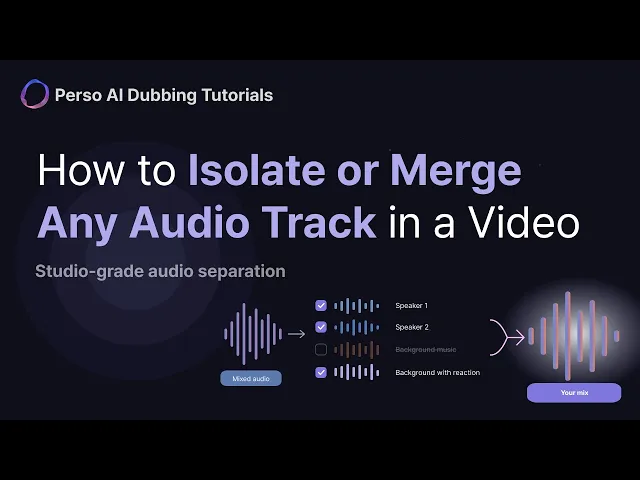
Запустите разделение. Файл делится на речь, голоса по говорящим, фоновую музыку и окружающий звук.
Прослушайте речевую дорожку. Включите её и прицельно послушайте, не просачивается ли музыка снизу. От этого шага зависит, пригоден ли результат.
Экспортируйте вариант только с речью, верните его в монтажную программу и при желании добавьте лицензированную музыку.
Качество разделения это то, что отличает пригодный результат от каши. На MUSDB18, публичном эталонном наборе для этой задачи, Perso Dubbing показал медиану 10.67 dB SI-SDR против 8.36 dB у HTDemucs от Meta, выиграв на 44 дорожках из 50. Результаты по каждому образцу опубликованы, так что перепроверить может любой. Данные на май 2026 года.
Результат можно проверить на своём файле до оплаты. Первые 60 секунд разделяются бесплатно без регистрации, а пробные загрузки удаляются по окончании сессии.
Проверьте на своём видео. Начать бесплатно →
Что вы получаете и что теряете
Скажем честно о компромиссе, потому что большинство руководств его пропускают.
Экспортируя дорожку только с речью, вы убираете музыку. Вы убираете и помещение. Смех зала, аплодисменты, уличный шум и атмосфера живут в фоновом слое вместе с музыкой, поэтому уходят с ней.
Для ролика с говорящей головой, где в кафе играла музыка, это ровно то, что нужно. Чисто, музыки нет.
Для репортажа с мероприятия, живой лекции или стендапа экспорт только с речью может звучать плоско и оторванно от картинки. Есть два пути:
Вернуть атмосферу в монтажной программе. Лёгкий room tone или гул зала под речью возвращает ощущение.
Оставить фон вместо речи. Perso Dubbing из одной загрузки создаёт две разные фоновые дорожки.
Background Musicдаёт чистую музыку и окружение, все человеческие звуки убраны.Background with Reactionсохраняет смех и аплодисменты вместе с музыкой. Они полезны, когда нужна атмосфера, а не слова. Учтите только, что обе включают музыку, так что ни одна не подходит, когда проблема именно в музыке.
Если музыку нужно просто убавить, а не убрать
Иногда музыка нормальная. Она просто слишком громкая под речью.
Если у вас есть проект, это работа с автоматизацией громкости. Опускайте музыкальную дорожку на пару dB каждый раз, когда кто-то говорит. Это умеет любая монтажная программа.
Если у вас только готовый файл, убавить слой, которого нет как слоя, невозможно. Путь тот же: разделить дорожки и свести заново в нужном балансе. Perso Dubbing позволяет объединить выбранные дорожки в один экспорт, так что речь можно соединить с более тихим фоном, а не выбрасывать его совсем.
Как убрать фоновую музыку из видео на iPhone
Встроенной функции iOS, которая разделяет музыку и речь в готовом видео, нет. «Фото» и iMovie умеют заглушать звук, а это возвращает всё к той же проблеме «всё или ничего».
Практичный путь на телефоне это разделитель, работающий в браузере. Загрузите видео с телефона, дождитесь разделения и скачайте речевую дорожку. Устанавливать ничего не нужно.
Раз уж вы здесь: чистка звука
Удаление музыки часто только половина работы. Если в записи ещё есть шипение, гул или эхо помещения, это отдельный процесс под названием шумоподавление, и он применяется к речевой дорожке после разделения, а не до. Интерес к чистке звука в видео за последние месяцы заметно вырос, вероятно по той же причине, что и к разделению: инструменты наконец работают на реальном материале, а не только на студийных файлах.
Порядок важен. Сначала разделение, потом шумоподавление на выделенной речи. Шумоподавление на сведённом файле обычно размазывает музыку по голосу и ухудшает последующее разделение.
Частые вопросы
Как убрать фоновую музыку из видео и сохранить голос?
Разделите звук по типу и экспортируйте только речевую дорожку. Заглушение убирает всё в отрезке времени, включая голос, потому что у готового видео один сведённый слой звука, а не отдельные каналы музыки и речи. Разделение с помощью ИИ делит этот микс на независимые дорожки, поэтому речь можно сохранить отдельно.
Можно ли убрать фоновую музыку из видео бесплатно?
До определённого предела да. Если у вас есть исходный файл проекта, удаление музыкальной дорожки в монтажной программе бесплатно и без потерь. Если есть только экспортированный файл, Perso Dubbing разделяет первые 60 секунд бесплатно и без регистрации, этого достаточно, чтобы оценить, останется ли речь чистой.
Почему вместе с фоновой музыкой исчезает и шум зала?
Потому что смех, аплодисменты и атмосфера относятся к фоновому слою, а не к речевому. Экспорт только с речью убирает всё это. Если атмосфера нужна, верните room tone в монтажной программе или экспортируйте фоновую дорожку отдельно и подмешайте её тише.
Работает ли метод Audacity с видео?
Обычно нет. Он гасит то, что стоит по центру стереополя, а в видео это голос, а не музыка. К тому же материал с телефона почти моно, так что стереоразницы для работы нет. Метод подходит для настоящих стереофайлов музыки, а не для съёмок.
Как убрать музыку из видео без пересъёмки?
Загрузите видео в ИИ-разделитель, экспортируйте дорожку только с речью и верните её в монтаж. Ничего перезаписывать не нужно. Качество зависит от чистоты разделения, поэтому перед экспортом послушайте речевую дорожку и проверьте, не просачивается ли музыка снизу.
Можно ли наоборот извлечь фоновую музыку?
Да. Perso Dubbing создаёт чистую фоновую дорожку, где убраны все человеческие звуки, плюс вторую версию, где смех и аплодисменты сохранены вместе с музыкой. Обе часто используются как основа для переозвучки поверх чистой подложки.
Чтобы убрать фоновую музыку из видео и сохранить речь, звук нужно разделять по типу, а не по времени. Заглушение уносит голос вместе с музыкой. Разделение звука с помощью ИИ делит файл на музыкальную дорожку и речевую, поэтому можно экспортировать только речь.
Это короткий ответ. Какой метод вам подойдёт, зависит от одного: сохранился ли исходный звук отдельными дорожками. У большинства нет, и поэтому задача сложнее, чем кажется.
Почему заглушение не работает
Первое желание это найти участок с музыкой и заглушить его. Не выходит, и причина конкретная.
Звук готового видео это единый сведённый слой. Музыка, ваш голос, помещение и все остальные звуки сложены в одну форму волны. Под ней нет музыкального канала, который ждёт, когда его выключат. Заглушите отрезок, и исчезнет всё, что в нём есть, включая нужные слова.
Поэтому задача усложняется, когда музыка идёт под непрерывной речью, а это ровно съёмка в кафе, проход по магазину, ролик из спортзала или запись конференции. Тихой паузы для среза просто нет.
Четыре метода и когда работает каждый
Метод | Работает, когда | Стоимость |
|---|---|---|
Заглушить музыкальную дорожку в монтажной программе | Исходный проект с отдельными дорожками ещё существует | Бесплатно, но встречается редко |
Инструменты песен в YouTube Studio | Музыка вызвала заявку об авторских правах | Бесплатно |
Приём с центральным каналом в Audacity | Файл действительно стерео и музыка разведена по сторонам | Бесплатно, но не работает с видео с телефона |
Разделение звука с помощью ИИ | Любой сведённый файл, включая моно-видео с телефона | Проверка бесплатна |
Метод 1: заглушить музыкальную дорожку в монтажной программе
Если музыку добавляли вы сами в Premiere, Final Cut, DaVinci Resolve или CapCut и файл проекта ещё на месте, дальше можно не читать. Откройте проект, найдите музыкальную дорожку, удалите и экспортируйте.
Это единственный метод без потери качества, потому что вы ничего не вытаскиваете из микса. Вы убираете слой до того, как микс случился.
Он работает только если музыка добавлялась на постпродакшене и проект сохранился. Если музыка играла во время съёмки или у вас есть только экспортированный MP4, переходите к методу 4.
Метод 2: YouTube Studio, если музыка вызвала заявку
Если музыку нужно убрать из-за заявки Content ID, в редакторе YouTube Studio есть встроенные инструменты для песен. Попробуйте их первыми: они бесплатны и ничего больше не требуют.
Ограничение то же, что описано выше. Заглушение помеченного фрагмента уносит голос, а автоматическое удаление песни не даёт стабильно пригодного звука там, где музыка идёт под плотной речью. Инструменты YouTube меняются, поэтому перед тем как на них полагаться, сверьтесь с актуальной справкой YouTube.
Если результат непригоден, подход на уровне файла из метода 4 вернёт вам речь, и можно перезалить с лицензированной музыкой. Сам процесс заявки мы подробно разбираем в руководстве по решению заявки на фоновую музыку.
Метод 3: приём с центральным каналом в Audacity и почему он обычно разочаровывает
Это совет из большинства старых руководств, и стоит понять, почему он не оправдывает ожиданий.
Подавление вокала в Audacity работает со стереогеометрией, а не с распознаванием звука. В студийном музыкальном миксе основной вокал обычно стоит ровно по центру, а инструменты разведены влево и вправо. Инвертируете один канал относительно другого, и центральное содержимое взаимно гасится.
Когда источник это видео, возникают три проблемы:
Приём бьёт не по той цели. Он гасит то, что стоит по центру. В видео по центру ваш голос, а не музыка. Вы получаете ровно обратное тому, что просили.
Видео с телефона фактически моно. Оба канала несут почти одинаковый звук, так что стереоразницы, которую можно использовать, просто нет. Приёму не с чем работать, и он выдаёт тишину или вообще ничего.
Реальные помещения это не студийные миксы. Музыка, доносящаяся из колонки в кафе, не разведена аккуратно по панораме. Она везде, включая центр.
Поисковые данные это подтверждают. Интерес к удалению вокала через Audacity год к году заметно падает, а инструменты на базе ИИ растут. У метода по-прежнему есть место при работе с настоящими стереофайлами музыки. Для видеоматериала это не тот инструмент.
Метод 4: разделение звука с помощью ИИ
Это общий ответ и единственный способ, который работает с моно-MP4, где музыка идёт под речью.
Вместо стереогеометрии ИИ обучен распознавать, как выглядят разные типы звука, и разводит их по независимым дорожкам. Речь становится одной дорожкой. Фоновая музыка и окружение другой. Дальше вы экспортируете только то, что нужно.
Загрузите видеофайл. Извлекать звук заранее не нужно. MP4, MOV и WebM обрабатываются напрямую, как и MP3, WAV и M4A, до 200MB.
Запустите разделение. Файл делится на речь, голоса по говорящим, фоновую музыку и окружающий звук.
Прослушайте речевую дорожку. Включите её и прицельно послушайте, не просачивается ли музыка снизу. От этого шага зависит, пригоден ли результат.
Экспортируйте вариант только с речью, верните его в монтажную программу и при желании добавьте лицензированную музыку.
Качество разделения это то, что отличает пригодный результат от каши. На MUSDB18, публичном эталонном наборе для этой задачи, Perso Dubbing показал медиану 10.67 dB SI-SDR против 8.36 dB у HTDemucs от Meta, выиграв на 44 дорожках из 50. Результаты по каждому образцу опубликованы, так что перепроверить может любой. Данные на май 2026 года.
Результат можно проверить на своём файле до оплаты. Первые 60 секунд разделяются бесплатно без регистрации, а пробные загрузки удаляются по окончании сессии.
Проверьте на своём видео. Начать бесплатно →
Что вы получаете и что теряете
Скажем честно о компромиссе, потому что большинство руководств его пропускают.
Экспортируя дорожку только с речью, вы убираете музыку. Вы убираете и помещение. Смех зала, аплодисменты, уличный шум и атмосфера живут в фоновом слое вместе с музыкой, поэтому уходят с ней.
Для ролика с говорящей головой, где в кафе играла музыка, это ровно то, что нужно. Чисто, музыки нет.
Для репортажа с мероприятия, живой лекции или стендапа экспорт только с речью может звучать плоско и оторванно от картинки. Есть два пути:
Вернуть атмосферу в монтажной программе. Лёгкий room tone или гул зала под речью возвращает ощущение.
Оставить фон вместо речи. Perso Dubbing из одной загрузки создаёт две разные фоновые дорожки.
Background Musicдаёт чистую музыку и окружение, все человеческие звуки убраны.Background with Reactionсохраняет смех и аплодисменты вместе с музыкой. Они полезны, когда нужна атмосфера, а не слова. Учтите только, что обе включают музыку, так что ни одна не подходит, когда проблема именно в музыке.
Если музыку нужно просто убавить, а не убрать
Иногда музыка нормальная. Она просто слишком громкая под речью.
Если у вас есть проект, это работа с автоматизацией громкости. Опускайте музыкальную дорожку на пару dB каждый раз, когда кто-то говорит. Это умеет любая монтажная программа.
Если у вас только готовый файл, убавить слой, которого нет как слоя, невозможно. Путь тот же: разделить дорожки и свести заново в нужном балансе. Perso Dubbing позволяет объединить выбранные дорожки в один экспорт, так что речь можно соединить с более тихим фоном, а не выбрасывать его совсем.
Как убрать фоновую музыку из видео на iPhone
Встроенной функции iOS, которая разделяет музыку и речь в готовом видео, нет. «Фото» и iMovie умеют заглушать звук, а это возвращает всё к той же проблеме «всё или ничего».
Практичный путь на телефоне это разделитель, работающий в браузере. Загрузите видео с телефона, дождитесь разделения и скачайте речевую дорожку. Устанавливать ничего не нужно.
Раз уж вы здесь: чистка звука
Удаление музыки часто только половина работы. Если в записи ещё есть шипение, гул или эхо помещения, это отдельный процесс под названием шумоподавление, и он применяется к речевой дорожке после разделения, а не до. Интерес к чистке звука в видео за последние месяцы заметно вырос, вероятно по той же причине, что и к разделению: инструменты наконец работают на реальном материале, а не только на студийных файлах.
Порядок важен. Сначала разделение, потом шумоподавление на выделенной речи. Шумоподавление на сведённом файле обычно размазывает музыку по голосу и ухудшает последующее разделение.
Частые вопросы
Как убрать фоновую музыку из видео и сохранить голос?
Разделите звук по типу и экспортируйте только речевую дорожку. Заглушение убирает всё в отрезке времени, включая голос, потому что у готового видео один сведённый слой звука, а не отдельные каналы музыки и речи. Разделение с помощью ИИ делит этот микс на независимые дорожки, поэтому речь можно сохранить отдельно.
Можно ли убрать фоновую музыку из видео бесплатно?
До определённого предела да. Если у вас есть исходный файл проекта, удаление музыкальной дорожки в монтажной программе бесплатно и без потерь. Если есть только экспортированный файл, Perso Dubbing разделяет первые 60 секунд бесплатно и без регистрации, этого достаточно, чтобы оценить, останется ли речь чистой.
Почему вместе с фоновой музыкой исчезает и шум зала?
Потому что смех, аплодисменты и атмосфера относятся к фоновому слою, а не к речевому. Экспорт только с речью убирает всё это. Если атмосфера нужна, верните room tone в монтажной программе или экспортируйте фоновую дорожку отдельно и подмешайте её тише.
Работает ли метод Audacity с видео?
Обычно нет. Он гасит то, что стоит по центру стереополя, а в видео это голос, а не музыка. К тому же материал с телефона почти моно, так что стереоразницы для работы нет. Метод подходит для настоящих стереофайлов музыки, а не для съёмок.
Как убрать музыку из видео без пересъёмки?
Загрузите видео в ИИ-разделитель, экспортируйте дорожку только с речью и верните её в монтаж. Ничего перезаписывать не нужно. Качество зависит от чистоты разделения, поэтому перед экспортом послушайте речевую дорожку и проверьте, не просачивается ли музыка снизу.
Можно ли наоборот извлечь фоновую музыку?
Да. Perso Dubbing создаёт чистую фоновую дорожку, где убраны все человеческие звуки, плюс вторую версию, где смех и аплодисменты сохранены вместе с музыкой. Обе часто используются как основа для переозвучки поверх чистой подложки.
Чтобы убрать фоновую музыку из видео и сохранить речь, звук нужно разделять по типу, а не по времени. Заглушение уносит голос вместе с музыкой. Разделение звука с помощью ИИ делит файл на музыкальную дорожку и речевую, поэтому можно экспортировать только речь.
Это короткий ответ. Какой метод вам подойдёт, зависит от одного: сохранился ли исходный звук отдельными дорожками. У большинства нет, и поэтому задача сложнее, чем кажется.
Почему заглушение не работает
Первое желание это найти участок с музыкой и заглушить его. Не выходит, и причина конкретная.
Звук готового видео это единый сведённый слой. Музыка, ваш голос, помещение и все остальные звуки сложены в одну форму волны. Под ней нет музыкального канала, который ждёт, когда его выключат. Заглушите отрезок, и исчезнет всё, что в нём есть, включая нужные слова.
Поэтому задача усложняется, когда музыка идёт под непрерывной речью, а это ровно съёмка в кафе, проход по магазину, ролик из спортзала или запись конференции. Тихой паузы для среза просто нет.
Четыре метода и когда работает каждый
Метод | Работает, когда | Стоимость |
|---|---|---|
Заглушить музыкальную дорожку в монтажной программе | Исходный проект с отдельными дорожками ещё существует | Бесплатно, но встречается редко |
Инструменты песен в YouTube Studio | Музыка вызвала заявку об авторских правах | Бесплатно |
Приём с центральным каналом в Audacity | Файл действительно стерео и музыка разведена по сторонам | Бесплатно, но не работает с видео с телефона |
Разделение звука с помощью ИИ | Любой сведённый файл, включая моно-видео с телефона | Проверка бесплатна |
Метод 1: заглушить музыкальную дорожку в монтажной программе
Если музыку добавляли вы сами в Premiere, Final Cut, DaVinci Resolve или CapCut и файл проекта ещё на месте, дальше можно не читать. Откройте проект, найдите музыкальную дорожку, удалите и экспортируйте.
Это единственный метод без потери качества, потому что вы ничего не вытаскиваете из микса. Вы убираете слой до того, как микс случился.
Он работает только если музыка добавлялась на постпродакшене и проект сохранился. Если музыка играла во время съёмки или у вас есть только экспортированный MP4, переходите к методу 4.
Метод 2: YouTube Studio, если музыка вызвала заявку
Если музыку нужно убрать из-за заявки Content ID, в редакторе YouTube Studio есть встроенные инструменты для песен. Попробуйте их первыми: они бесплатны и ничего больше не требуют.
Ограничение то же, что описано выше. Заглушение помеченного фрагмента уносит голос, а автоматическое удаление песни не даёт стабильно пригодного звука там, где музыка идёт под плотной речью. Инструменты YouTube меняются, поэтому перед тем как на них полагаться, сверьтесь с актуальной справкой YouTube.
Если результат непригоден, подход на уровне файла из метода 4 вернёт вам речь, и можно перезалить с лицензированной музыкой. Сам процесс заявки мы подробно разбираем в руководстве по решению заявки на фоновую музыку.
Метод 3: приём с центральным каналом в Audacity и почему он обычно разочаровывает
Это совет из большинства старых руководств, и стоит понять, почему он не оправдывает ожиданий.
Подавление вокала в Audacity работает со стереогеометрией, а не с распознаванием звука. В студийном музыкальном миксе основной вокал обычно стоит ровно по центру, а инструменты разведены влево и вправо. Инвертируете один канал относительно другого, и центральное содержимое взаимно гасится.
Когда источник это видео, возникают три проблемы:
Приём бьёт не по той цели. Он гасит то, что стоит по центру. В видео по центру ваш голос, а не музыка. Вы получаете ровно обратное тому, что просили.
Видео с телефона фактически моно. Оба канала несут почти одинаковый звук, так что стереоразницы, которую можно использовать, просто нет. Приёму не с чем работать, и он выдаёт тишину или вообще ничего.
Реальные помещения это не студийные миксы. Музыка, доносящаяся из колонки в кафе, не разведена аккуратно по панораме. Она везде, включая центр.
Поисковые данные это подтверждают. Интерес к удалению вокала через Audacity год к году заметно падает, а инструменты на базе ИИ растут. У метода по-прежнему есть место при работе с настоящими стереофайлами музыки. Для видеоматериала это не тот инструмент.
Метод 4: разделение звука с помощью ИИ
Это общий ответ и единственный способ, который работает с моно-MP4, где музыка идёт под речью.
Вместо стереогеометрии ИИ обучен распознавать, как выглядят разные типы звука, и разводит их по независимым дорожкам. Речь становится одной дорожкой. Фоновая музыка и окружение другой. Дальше вы экспортируете только то, что нужно.
Загрузите видеофайл. Извлекать звук заранее не нужно. MP4, MOV и WebM обрабатываются напрямую, как и MP3, WAV и M4A, до 200MB.
Запустите разделение. Файл делится на речь, голоса по говорящим, фоновую музыку и окружающий звук.
Прослушайте речевую дорожку. Включите её и прицельно послушайте, не просачивается ли музыка снизу. От этого шага зависит, пригоден ли результат.
Экспортируйте вариант только с речью, верните его в монтажную программу и при желании добавьте лицензированную музыку.
Качество разделения это то, что отличает пригодный результат от каши. На MUSDB18, публичном эталонном наборе для этой задачи, Perso Dubbing показал медиану 10.67 dB SI-SDR против 8.36 dB у HTDemucs от Meta, выиграв на 44 дорожках из 50. Результаты по каждому образцу опубликованы, так что перепроверить может любой. Данные на май 2026 года.
Результат можно проверить на своём файле до оплаты. Первые 60 секунд разделяются бесплатно без регистрации, а пробные загрузки удаляются по окончании сессии.
Проверьте на своём видео. Начать бесплатно →
Что вы получаете и что теряете
Скажем честно о компромиссе, потому что большинство руководств его пропускают.
Экспортируя дорожку только с речью, вы убираете музыку. Вы убираете и помещение. Смех зала, аплодисменты, уличный шум и атмосфера живут в фоновом слое вместе с музыкой, поэтому уходят с ней.
Для ролика с говорящей головой, где в кафе играла музыка, это ровно то, что нужно. Чисто, музыки нет.
Для репортажа с мероприятия, живой лекции или стендапа экспорт только с речью может звучать плоско и оторванно от картинки. Есть два пути:
Вернуть атмосферу в монтажной программе. Лёгкий room tone или гул зала под речью возвращает ощущение.
Оставить фон вместо речи. Perso Dubbing из одной загрузки создаёт две разные фоновые дорожки.
Background Musicдаёт чистую музыку и окружение, все человеческие звуки убраны.Background with Reactionсохраняет смех и аплодисменты вместе с музыкой. Они полезны, когда нужна атмосфера, а не слова. Учтите только, что обе включают музыку, так что ни одна не подходит, когда проблема именно в музыке.
Если музыку нужно просто убавить, а не убрать
Иногда музыка нормальная. Она просто слишком громкая под речью.
Если у вас есть проект, это работа с автоматизацией громкости. Опускайте музыкальную дорожку на пару dB каждый раз, когда кто-то говорит. Это умеет любая монтажная программа.
Если у вас только готовый файл, убавить слой, которого нет как слоя, невозможно. Путь тот же: разделить дорожки и свести заново в нужном балансе. Perso Dubbing позволяет объединить выбранные дорожки в один экспорт, так что речь можно соединить с более тихим фоном, а не выбрасывать его совсем.
Как убрать фоновую музыку из видео на iPhone
Встроенной функции iOS, которая разделяет музыку и речь в готовом видео, нет. «Фото» и iMovie умеют заглушать звук, а это возвращает всё к той же проблеме «всё или ничего».
Практичный путь на телефоне это разделитель, работающий в браузере. Загрузите видео с телефона, дождитесь разделения и скачайте речевую дорожку. Устанавливать ничего не нужно.
Раз уж вы здесь: чистка звука
Удаление музыки часто только половина работы. Если в записи ещё есть шипение, гул или эхо помещения, это отдельный процесс под названием шумоподавление, и он применяется к речевой дорожке после разделения, а не до. Интерес к чистке звука в видео за последние месяцы заметно вырос, вероятно по той же причине, что и к разделению: инструменты наконец работают на реальном материале, а не только на студийных файлах.
Порядок важен. Сначала разделение, потом шумоподавление на выделенной речи. Шумоподавление на сведённом файле обычно размазывает музыку по голосу и ухудшает последующее разделение.
Частые вопросы
Как убрать фоновую музыку из видео и сохранить голос?
Разделите звук по типу и экспортируйте только речевую дорожку. Заглушение убирает всё в отрезке времени, включая голос, потому что у готового видео один сведённый слой звука, а не отдельные каналы музыки и речи. Разделение с помощью ИИ делит этот микс на независимые дорожки, поэтому речь можно сохранить отдельно.
Можно ли убрать фоновую музыку из видео бесплатно?
До определённого предела да. Если у вас есть исходный файл проекта, удаление музыкальной дорожки в монтажной программе бесплатно и без потерь. Если есть только экспортированный файл, Perso Dubbing разделяет первые 60 секунд бесплатно и без регистрации, этого достаточно, чтобы оценить, останется ли речь чистой.
Почему вместе с фоновой музыкой исчезает и шум зала?
Потому что смех, аплодисменты и атмосфера относятся к фоновому слою, а не к речевому. Экспорт только с речью убирает всё это. Если атмосфера нужна, верните room tone в монтажной программе или экспортируйте фоновую дорожку отдельно и подмешайте её тише.
Работает ли метод Audacity с видео?
Обычно нет. Он гасит то, что стоит по центру стереополя, а в видео это голос, а не музыка. К тому же материал с телефона почти моно, так что стереоразницы для работы нет. Метод подходит для настоящих стереофайлов музыки, а не для съёмок.
Как убрать музыку из видео без пересъёмки?
Загрузите видео в ИИ-разделитель, экспортируйте дорожку только с речью и верните её в монтаж. Ничего перезаписывать не нужно. Качество зависит от чистоты разделения, поэтому перед экспортом послушайте речевую дорожку и проверьте, не просачивается ли музыка снизу.
Можно ли наоборот извлечь фоновую музыку?
Да. Perso Dubbing создаёт чистую фоновую дорожку, где убраны все человеческие звуки, плюс вторую версию, где смех и аплодисменты сохранены вместе с музыкой. Обе часто используются как основа для переозвучки поверх чистой подложки.
Продолжить чтение
Просмотреть все




