Как удалить фоновую музыку и шум из видео
Последнее обновление




Перейти к разделу
Перейти к разделу

Поделиться
Поделиться
Поделиться

Инструмент для перевода видео с помощью AI, локализации и озвучки
Попробуйте бесплатно
Как удалить фоновую музыку и шум из видео
Чтобы удалить фоновую музыку или шум из видео, загрузите видеофайл в AI-разделитель аудио, дайте ему разбить звук на отдельные дорожки — речь, фоновую музыку и эмбиенс — и экспортируйте только те дорожки, которые хотите оставить. В бесплатном инструменте Audio Separation от Perso Dubbing первые 60 seconds обрабатываются бесплатно и без регистрации, а видеофайл загружается напрямую: без извлечения аудио, без пересъёмки, без монтажной таймлинии.
В этом гайде разберём, почему фоновый звук так трудно убрать в обычном видеоредакторе, покажем точный процесс из трёх шагов и объясним, что делать, когда часть фона нужно сохранить — например, смех или энергию толпы — а остальное убрать.
Почему обычный видеоредактор не может удалить фоновую музыку?
Видеофайл несёт одну сведённую аудиодорожку. Музыка, игравшая на съёмке в кафе, гул кондиционера и ваш собственный голос — это не отдельные слои, они запечены в единую звуковую волну. Видеоредактор может обрезать, приглушить или понизить эту дорожку, но не может вычесть из неё один звук.
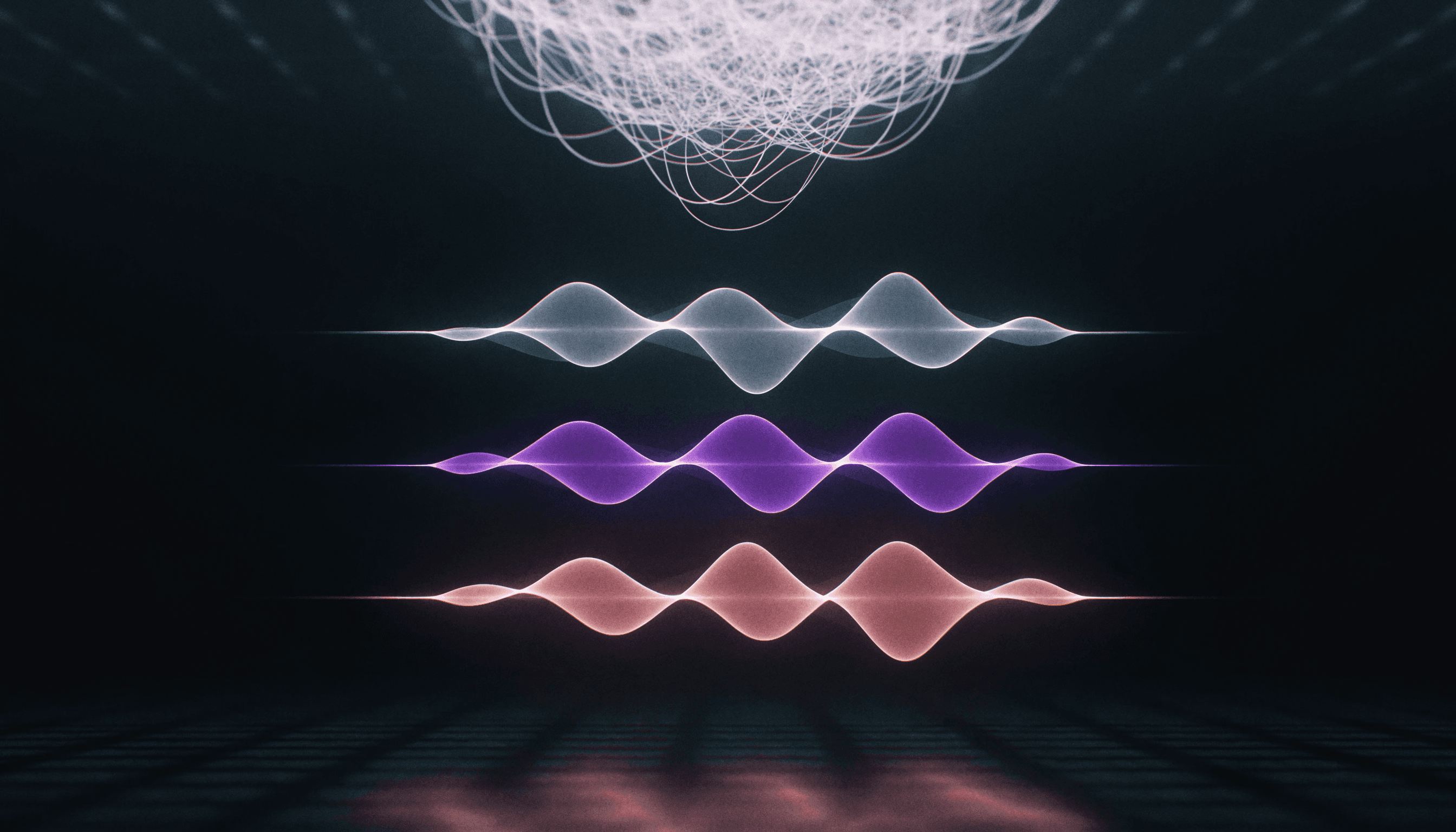
Именно поэтому все традиционные способы бьют мимо: пересъёмка сцены отнимает целый день, приглушение клипа убивает вместе с музыкой и ваши реплики, а эквалайзер сглаживает шум, но искажает голос. AI-разделение источников работает иначе — модель, обученная на паттернах речи, музыки и шума, восстанавливает каждый звук как отдельную дорожку из единого сведённого файла.
«Чаще всего нам пишут не музыканты — а те, кто снял отличный дубль и только потом заметил на фоне музыку», — говорит Untae Bae, Product Owner в Perso Dubbing. «Audio Separation существует ради того, чтобы такой дубль всё ещё можно было использовать».
Как удалить фоновую музыку из видео за 3 шага
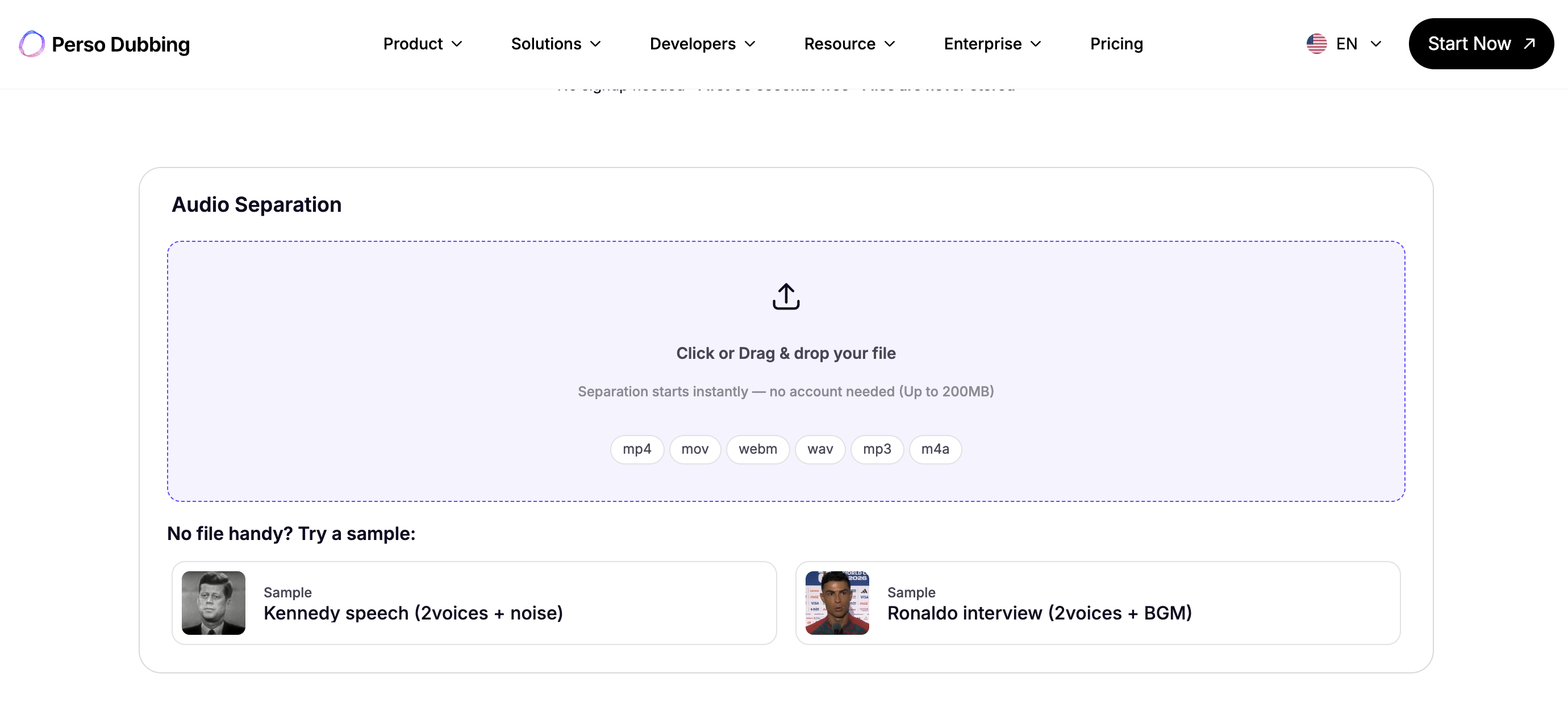
Загрузите видеофайл. Перетащите свой MP4, MOV или WebM (до 200MB) в Perso Dubbing Audio Separation. Аудиофайлы вроде MP3 и WAV тоже подходят. Разделение начинается сразу — для первых 60 seconds аккаунт не нужен.
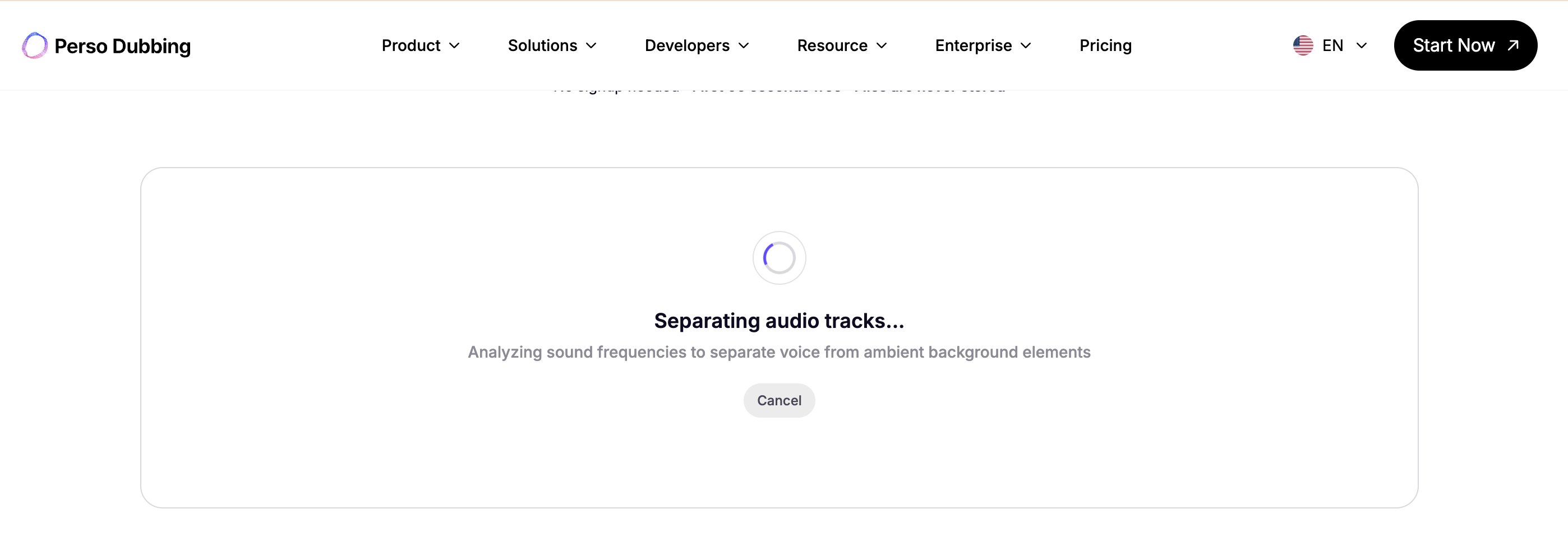
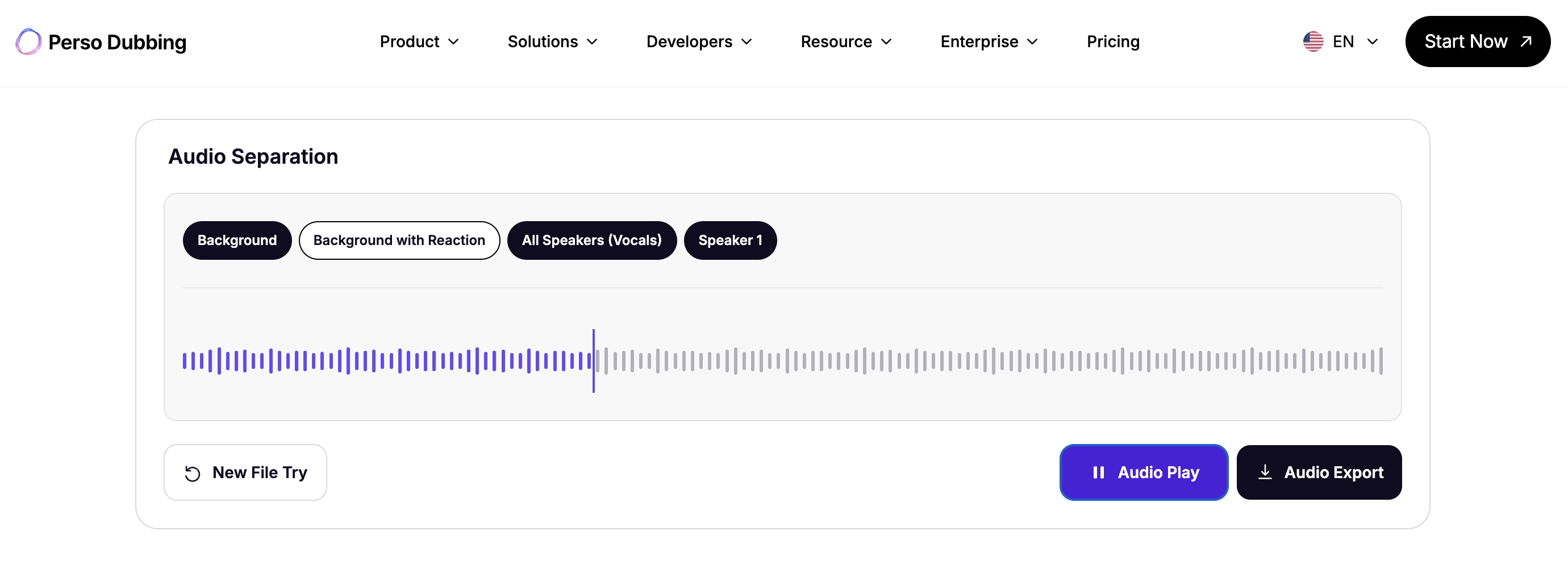
Прослушайте разделённые дорожки. AI разбивает звук на отдельные дорожки: речь, фоновую музыку, реакции и эмбиенс. Прослушайте каждую прямо в браузере, прежде чем решить, что оставить.
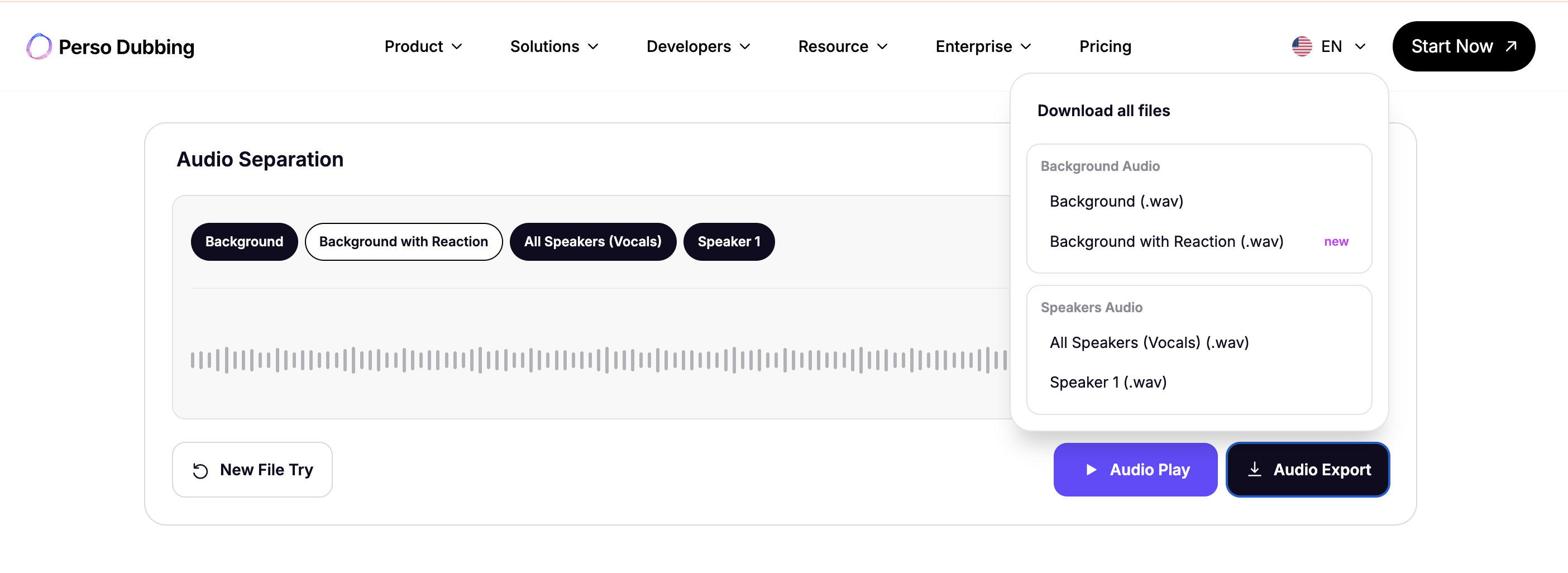
Экспортируйте нужный микс. Выберите только дорожку речи, чтобы полностью убрать музыку, или скомбинируйте любой набор дорожек — например, речь плюс эмбиенс — и экспортируйте их одним файлом. Загруженные файлы не хранятся после завершения сессии.
Работает ли тот же процесс для удаления фонового шума, а не только музыки?
Да — шум и музыка разделяются одинаково, и качество измеримо. На бенчмарке шумоподавления речи VoiceBank-DEMAND разделение Perso Dubbing показывает результат в пределах статистической ничьей с DeepFilterNet3, специализированной моделью для удаления шума, и превосходит ElevenLabs Audio Isolation на 92–100% тестовых образцов. Результаты по каждому образцу опубликованы на странице Audio Separation, так что цифры можно проверить, а не принимать на веру.
На практике это покрывает типичные случаи: гул кондиционера, уличный трафик за спиной во время интервью, стук клавиатуры в записи экрана или эхо в переговорной.
А что, если часть фонового звука нужно сохранить?
Убрать всё — не всегда цель. Смех публики в подкасте, аплодисменты на живом мероприятии, атмосфера шумного рынка — часто именно они делают ролик. Perso Dubbing предлагает два режима работы с фоном из одной загрузки:
Параметр сравнения | Режим Background Music | Режим Background with Reaction |
|---|---|---|
Речь | Удаляется | Удаляется |
Смех и аплодисменты | Удаляются | Сохраняются |
Фоновая музыка | Сохраняется | Сохраняется |
Эмбиенс | Сохраняется | Сохраняется |
Режим 1 даёт чистую подложку из музыки и эмбиенса — удобно для замены реплик или переозвучки. Режим 2 сохраняет живую энергию помещения, убирая только произнесённые слова, — чего сейчас не предлагает ни один узкоспециализированный удалитель вокала.
Поможет ли это снять претензию по авторским правам на YouTube?
Да — это один из самых частых сценариев. Если во время съёмки играла песня, защищённая авторским правом, разделите звук, экспортируйте свои реплики без дорожки фоновой музыки, замените саундтрек на лицензированную музыку и загрузите видео заново. Вы снимаете претензию, не перезаписывая контент и не приглушая целые фрагменты.
Часто задаваемые вопросы
Q. Как удалить фоновую музыку из отснятого мной видео?
A. Загрузите видеофайл напрямую в AI-разделитель аудио — извлекать звук заранее не нужно. Perso Dubbing разделяет речь, фоновую музыку и эмбиенс на отдельные дорожки; экспортируйте микс только с речью, чтобы убрать музыку. Первые 60 seconds бесплатны и без регистрации.
Q. Можно ли убрать фоновый шум из видео без потери качества голоса?
A. AI-разделение восстанавливает голос как отдельную дорожку, а не фильтрует сведённый звук, — поэтому измеренная разборчивость голоса остаётся высокой: на бенчмарке VoiceBank-DEMAND Perso Dubbing идёт вничью со специализированной моделью шумоподавления. Прослушайте дорожку речи перед экспортом, чтобы убедиться в качестве на своём файле.
Q. Какие форматы файлов подходят для разделения аудио из видео?
A. Perso Dubbing принимает видеофайлы MP4, MOV и WebM до 200MB, а также аудио MP3 и WAV. Видео загружается напрямую — инструмент сам извлекает звук, а файлы не хранятся после сессии.
Audio Separation можно попробовать бесплатно — первые 60 seconds, без регистрации и карты. Загрузите своё видео →
Как удалить фоновую музыку и шум из видео
Чтобы удалить фоновую музыку или шум из видео, загрузите видеофайл в AI-разделитель аудио, дайте ему разбить звук на отдельные дорожки — речь, фоновую музыку и эмбиенс — и экспортируйте только те дорожки, которые хотите оставить. В бесплатном инструменте Audio Separation от Perso Dubbing первые 60 seconds обрабатываются бесплатно и без регистрации, а видеофайл загружается напрямую: без извлечения аудио, без пересъёмки, без монтажной таймлинии.
В этом гайде разберём, почему фоновый звук так трудно убрать в обычном видеоредакторе, покажем точный процесс из трёх шагов и объясним, что делать, когда часть фона нужно сохранить — например, смех или энергию толпы — а остальное убрать.
Почему обычный видеоредактор не может удалить фоновую музыку?
Видеофайл несёт одну сведённую аудиодорожку. Музыка, игравшая на съёмке в кафе, гул кондиционера и ваш собственный голос — это не отдельные слои, они запечены в единую звуковую волну. Видеоредактор может обрезать, приглушить или понизить эту дорожку, но не может вычесть из неё один звук.
Именно поэтому все традиционные способы бьют мимо: пересъёмка сцены отнимает целый день, приглушение клипа убивает вместе с музыкой и ваши реплики, а эквалайзер сглаживает шум, но искажает голос. AI-разделение источников работает иначе — модель, обученная на паттернах речи, музыки и шума, восстанавливает каждый звук как отдельную дорожку из единого сведённого файла.
«Чаще всего нам пишут не музыканты — а те, кто снял отличный дубль и только потом заметил на фоне музыку», — говорит Untae Bae, Product Owner в Perso Dubbing. «Audio Separation существует ради того, чтобы такой дубль всё ещё можно было использовать».
Как удалить фоновую музыку из видео за 3 шага
Загрузите видеофайл. Перетащите свой MP4, MOV или WebM (до 200MB) в Perso Dubbing Audio Separation. Аудиофайлы вроде MP3 и WAV тоже подходят. Разделение начинается сразу — для первых 60 seconds аккаунт не нужен.
Прослушайте разделённые дорожки. AI разбивает звук на отдельные дорожки: речь, фоновую музыку, реакции и эмбиенс. Прослушайте каждую прямо в браузере, прежде чем решить, что оставить.
Экспортируйте нужный микс. Выберите только дорожку речи, чтобы полностью убрать музыку, или скомбинируйте любой набор дорожек — например, речь плюс эмбиенс — и экспортируйте их одним файлом. Загруженные файлы не хранятся после завершения сессии.
Работает ли тот же процесс для удаления фонового шума, а не только музыки?
Да — шум и музыка разделяются одинаково, и качество измеримо. На бенчмарке шумоподавления речи VoiceBank-DEMAND разделение Perso Dubbing показывает результат в пределах статистической ничьей с DeepFilterNet3, специализированной моделью для удаления шума, и превосходит ElevenLabs Audio Isolation на 92–100% тестовых образцов. Результаты по каждому образцу опубликованы на странице Audio Separation, так что цифры можно проверить, а не принимать на веру.
На практике это покрывает типичные случаи: гул кондиционера, уличный трафик за спиной во время интервью, стук клавиатуры в записи экрана или эхо в переговорной.
А что, если часть фонового звука нужно сохранить?
Убрать всё — не всегда цель. Смех публики в подкасте, аплодисменты на живом мероприятии, атмосфера шумного рынка — часто именно они делают ролик. Perso Dubbing предлагает два режима работы с фоном из одной загрузки:
Параметр сравнения | Режим Background Music | Режим Background with Reaction |
|---|---|---|
Речь | Удаляется | Удаляется |
Смех и аплодисменты | Удаляются | Сохраняются |
Фоновая музыка | Сохраняется | Сохраняется |
Эмбиенс | Сохраняется | Сохраняется |
Режим 1 даёт чистую подложку из музыки и эмбиенса — удобно для замены реплик или переозвучки. Режим 2 сохраняет живую энергию помещения, убирая только произнесённые слова, — чего сейчас не предлагает ни один узкоспециализированный удалитель вокала.
Поможет ли это снять претензию по авторским правам на YouTube?
Да — это один из самых частых сценариев. Если во время съёмки играла песня, защищённая авторским правом, разделите звук, экспортируйте свои реплики без дорожки фоновой музыки, замените саундтрек на лицензированную музыку и загрузите видео заново. Вы снимаете претензию, не перезаписывая контент и не приглушая целые фрагменты.
Часто задаваемые вопросы
Q. Как удалить фоновую музыку из отснятого мной видео?
A. Загрузите видеофайл напрямую в AI-разделитель аудио — извлекать звук заранее не нужно. Perso Dubbing разделяет речь, фоновую музыку и эмбиенс на отдельные дорожки; экспортируйте микс только с речью, чтобы убрать музыку. Первые 60 seconds бесплатны и без регистрации.
Q. Можно ли убрать фоновый шум из видео без потери качества голоса?
A. AI-разделение восстанавливает голос как отдельную дорожку, а не фильтрует сведённый звук, — поэтому измеренная разборчивость голоса остаётся высокой: на бенчмарке VoiceBank-DEMAND Perso Dubbing идёт вничью со специализированной моделью шумоподавления. Прослушайте дорожку речи перед экспортом, чтобы убедиться в качестве на своём файле.
Q. Какие форматы файлов подходят для разделения аудио из видео?
A. Perso Dubbing принимает видеофайлы MP4, MOV и WebM до 200MB, а также аудио MP3 и WAV. Видео загружается напрямую — инструмент сам извлекает звук, а файлы не хранятся после сессии.
Audio Separation можно попробовать бесплатно — первые 60 seconds, без регистрации и карты. Загрузите своё видео →
Как удалить фоновую музыку и шум из видео
Чтобы удалить фоновую музыку или шум из видео, загрузите видеофайл в AI-разделитель аудио, дайте ему разбить звук на отдельные дорожки — речь, фоновую музыку и эмбиенс — и экспортируйте только те дорожки, которые хотите оставить. В бесплатном инструменте Audio Separation от Perso Dubbing первые 60 seconds обрабатываются бесплатно и без регистрации, а видеофайл загружается напрямую: без извлечения аудио, без пересъёмки, без монтажной таймлинии.
В этом гайде разберём, почему фоновый звук так трудно убрать в обычном видеоредакторе, покажем точный процесс из трёх шагов и объясним, что делать, когда часть фона нужно сохранить — например, смех или энергию толпы — а остальное убрать.
Почему обычный видеоредактор не может удалить фоновую музыку?
Видеофайл несёт одну сведённую аудиодорожку. Музыка, игравшая на съёмке в кафе, гул кондиционера и ваш собственный голос — это не отдельные слои, они запечены в единую звуковую волну. Видеоредактор может обрезать, приглушить или понизить эту дорожку, но не может вычесть из неё один звук.
Именно поэтому все традиционные способы бьют мимо: пересъёмка сцены отнимает целый день, приглушение клипа убивает вместе с музыкой и ваши реплики, а эквалайзер сглаживает шум, но искажает голос. AI-разделение источников работает иначе — модель, обученная на паттернах речи, музыки и шума, восстанавливает каждый звук как отдельную дорожку из единого сведённого файла.
«Чаще всего нам пишут не музыканты — а те, кто снял отличный дубль и только потом заметил на фоне музыку», — говорит Untae Bae, Product Owner в Perso Dubbing. «Audio Separation существует ради того, чтобы такой дубль всё ещё можно было использовать».
Как удалить фоновую музыку из видео за 3 шага
Загрузите видеофайл. Перетащите свой MP4, MOV или WebM (до 200MB) в Perso Dubbing Audio Separation. Аудиофайлы вроде MP3 и WAV тоже подходят. Разделение начинается сразу — для первых 60 seconds аккаунт не нужен.
Прослушайте разделённые дорожки. AI разбивает звук на отдельные дорожки: речь, фоновую музыку, реакции и эмбиенс. Прослушайте каждую прямо в браузере, прежде чем решить, что оставить.
Экспортируйте нужный микс. Выберите только дорожку речи, чтобы полностью убрать музыку, или скомбинируйте любой набор дорожек — например, речь плюс эмбиенс — и экспортируйте их одним файлом. Загруженные файлы не хранятся после завершения сессии.
Работает ли тот же процесс для удаления фонового шума, а не только музыки?
Да — шум и музыка разделяются одинаково, и качество измеримо. На бенчмарке шумоподавления речи VoiceBank-DEMAND разделение Perso Dubbing показывает результат в пределах статистической ничьей с DeepFilterNet3, специализированной моделью для удаления шума, и превосходит ElevenLabs Audio Isolation на 92–100% тестовых образцов. Результаты по каждому образцу опубликованы на странице Audio Separation, так что цифры можно проверить, а не принимать на веру.
На практике это покрывает типичные случаи: гул кондиционера, уличный трафик за спиной во время интервью, стук клавиатуры в записи экрана или эхо в переговорной.
А что, если часть фонового звука нужно сохранить?
Убрать всё — не всегда цель. Смех публики в подкасте, аплодисменты на живом мероприятии, атмосфера шумного рынка — часто именно они делают ролик. Perso Dubbing предлагает два режима работы с фоном из одной загрузки:
Параметр сравнения | Режим Background Music | Режим Background with Reaction |
|---|---|---|
Речь | Удаляется | Удаляется |
Смех и аплодисменты | Удаляются | Сохраняются |
Фоновая музыка | Сохраняется | Сохраняется |
Эмбиенс | Сохраняется | Сохраняется |
Режим 1 даёт чистую подложку из музыки и эмбиенса — удобно для замены реплик или переозвучки. Режим 2 сохраняет живую энергию помещения, убирая только произнесённые слова, — чего сейчас не предлагает ни один узкоспециализированный удалитель вокала.
Поможет ли это снять претензию по авторским правам на YouTube?
Да — это один из самых частых сценариев. Если во время съёмки играла песня, защищённая авторским правом, разделите звук, экспортируйте свои реплики без дорожки фоновой музыки, замените саундтрек на лицензированную музыку и загрузите видео заново. Вы снимаете претензию, не перезаписывая контент и не приглушая целые фрагменты.
Часто задаваемые вопросы
Q. Как удалить фоновую музыку из отснятого мной видео?
A. Загрузите видеофайл напрямую в AI-разделитель аудио — извлекать звук заранее не нужно. Perso Dubbing разделяет речь, фоновую музыку и эмбиенс на отдельные дорожки; экспортируйте микс только с речью, чтобы убрать музыку. Первые 60 seconds бесплатны и без регистрации.
Q. Можно ли убрать фоновый шум из видео без потери качества голоса?
A. AI-разделение восстанавливает голос как отдельную дорожку, а не фильтрует сведённый звук, — поэтому измеренная разборчивость голоса остаётся высокой: на бенчмарке VoiceBank-DEMAND Perso Dubbing идёт вничью со специализированной моделью шумоподавления. Прослушайте дорожку речи перед экспортом, чтобы убедиться в качестве на своём файле.
Q. Какие форматы файлов подходят для разделения аудио из видео?
A. Perso Dubbing принимает видеофайлы MP4, MOV и WebM до 200MB, а также аудио MP3 и WAV. Видео загружается напрямую — инструмент сам извлекает звук, а файлы не хранятся после сессии.
Audio Separation можно попробовать бесплатно — первые 60 seconds, без регистрации и карты. Загрузите своё видео →
Продолжить чтение
Просмотреть все




