Как перевести голосовое сообщение в текст или новый аудиофайл
Последнее обновление




Перейти к разделу
Перейти к разделу

Поделиться
Поделиться
Поделиться

Инструмент для перевода видео с помощью AI, локализации и озвучки
Попробуйте бесплатно
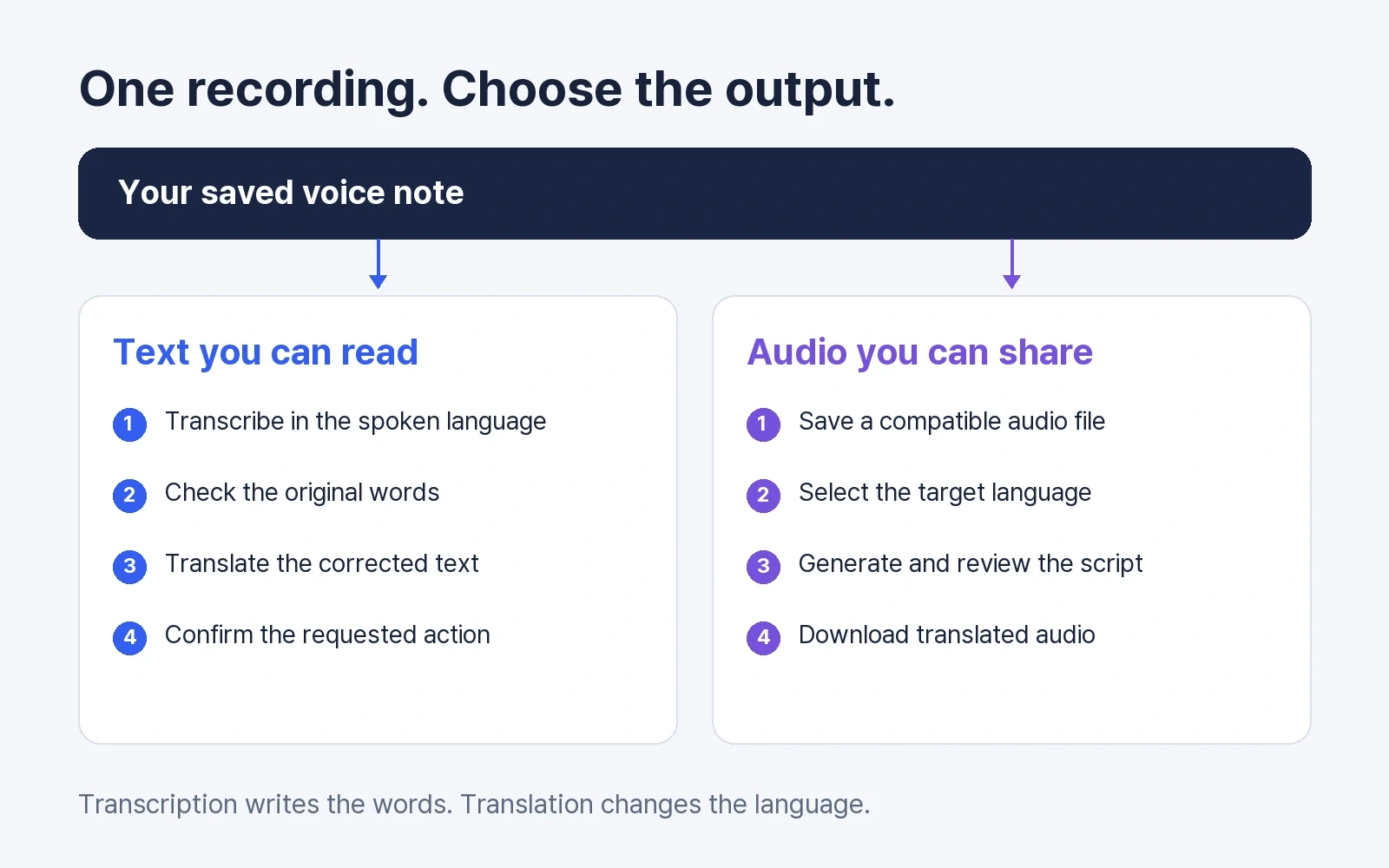
Перед переводом голосового сообщения выберите нужный результат: переведённый текст для чтения или новый аудиофайл, который можно слушать и отправлять другим.
Транскрипция записывает речь на исходном языке. Перевод меняет язык. Дубляж создаёт озвученную версию перевода. Выбрав подходящий результат, вы не будете генерировать аудиодорожку, если достаточно нескольких строк текста.
В этой инструкции рассматриваются записи, в том числе аудио, сохранённое из мессенджеров. Работа в Perso Dubbing начинается с загрузки файла. Следующие шаги не описывают интеграцию внутри WhatsApp.
Какой способ перевода голосового сообщения вам нужен?
Задача | С чего начать | Что проверить в конце |
|---|---|---|
Понять короткое сообщение | Распознать речь, затем перевести текст | Имена, числа и действие, которого ждёт отправитель |
Прочитать английское сообщение на индонезийском | Английский как язык исходной речи, индонезийский как язык перевода | Исходную транскрипцию до оценки перевода |
Поделиться сообщением на другом языке в аудиоформате | Загрузить запись в инструмент дубляжа | Переведённый сценарий и скачанную дорожку |
Использовать запись, которую не принимает загрузчик | Проверить реальный формат и при необходимости конвертировать | Переименование не меняет кодек |
Проверка формата, которую можно повторить
В локальном тесте 19 октября 2026 года мы создали образец синтетической речи, дополнили его тишиной до 10 секунд и закодировали в Ogg/Opus. Копии присвоили расширение .mp3, а исходный файл отдельно конвертировали в WAV. Переименованная копия по-прежнему содержала аудио Opus. Конвертированный файл содержал PCM-аудио в контейнере WAV.
В этом тесте WAV и исходный Opus дали идентичные декодированные 16-битные аудиосэмплы: 480 000 моносэмплов при 48 кГц. Конвертация может устранить несовместимость формата, но не восстановит слова, потерянные в исходной записи. Это локальная проверка формата, а не тест экспорта из WhatsApp или качества перевода Perso Dubbing.
Скачайте синтетический образец Opus или конвертированный WAV.
Как перевести голосовое сообщение в текст
Для короткого сообщения сначала попробуйте текстовый вариант.
Получите транскрипцию на языке речи. В WhatsApp проверьте Настройки → Чаты → Расшифровка голосовых сообщений. Если функция поддерживает исходный язык, включите её, затем нажмите и удерживайте сообщение и выберите расшифровку. Доступность зависит от устройства и поддерживаемых языков. Настройка описана в руководстве WhatsApp.
Исправьте транскрипцию по записи. Пропущенное «не» может изменить смысл инструкции на противоположный. Проверьте имена, суммы, даты и места, где говорящий поправляет себя.
Переведите исправленный текст. Если его можно скопировать, вставьте в выбранный переводчик. Иначе введите нужное предложение вручную. В Google Переводчике выберите исходный и целевой языки, затем введите текст. Не разбивайте полные предложения, чтобы сохранить контекст. Инструкция Google по переводу текста
Уточните требуемое действие. До ответа определите, кто, что и когда должен сделать. Если во фразе «в пятницу в три» не указан часовой пояс, спросите отправителя, а не добавляйте его самостоятельно.
При переводе с английского на индонезийский оставьте английский языком транскрипции, а индонезийский выберите на этапе перевода. Если выбрать индонезийский для транскрипции, распознаватель будет пытаться интерпретировать запись как индонезийскую речь.
В WhatsApp есть и отдельная функция перевода сообщений. В официальном объявлении описан перевод на устройстве. Отображаемая транскрипция, переведённый текст и доступная для скачивания дублированная запись являются разными результатами. Проверьте, какой из них предоставляет ваша версия приложения.
Как перевести голосовое сообщение в новый аудиофайл
Используйте дубляж, если человеку нужно прослушать результат или вы готовите разрешённую к использованию запись для повторного применения.
1. Сохраните нужную запись
Используйте доступную в мессенджере функцию скачивания или сохранения через меню общего доступа. Меню зависит от приложения и устройства. Откройте сохранённый файл и убедитесь, что сообщение записано полностью. Если сохранить его не получается, попросите отправителя прислать аудиофайл, например MP3 или WAV.
Обрабатывайте записи, на использование которых у вас есть разрешение. Загрузка во внешний сервис отделена от исходного частного чата и регулируется политикой данных принимающего сервиса.
2. Выберите исходный и целевой языки
Откройте ИИ-переводчик голоса и загрузите запись. Проверьте актуальные форматы и ограничения загрузчика. Укажите или проверьте фактический язык речи, затем выберите язык результата.
Perso Dubbing создаёт переведённые голосовые дорожки из записей и предоставляет проверку сценария и экспорт аудио. Более общий процесс описан в руководстве по переводу MP3 и WAV, которое охватывает не только короткие сообщения.
3. Проверьте слова перед отправкой дорожки
Выполните этап генерации выбранного процесса, затем откройте сценарий и аудио для проверки. Сначала сопоставьте исходную транскрипцию с записью, а потом проверяйте перевод. Сохраняйте единое написание названий продуктов и проверяйте поправки вроде «во вторник, извините, в четверг». Возможности редактирования зависят от модели, поэтому используйте доступные в выбранном процессе элементы управления.
Прослушайте полученное аудио. Если вы собираетесь действовать на основании сообщения, попросите носителя или человека, владеющего целевым языком, проверить неоднозначные фразы. Естественное звучание само по себе не подтверждает правильность смысла.
4. Скачайте нужное аудио
Выберите экспорт переведённого аудио, а не исходной голосовой дорожки. Процесс обработки записанной речи в Perso Dubbing поддерживает аудиовывод; перед сохранением проверьте название пункта скачивания. Перед отправкой прослушайте скачанный файл от начала до конца.
Нужна голосовая версия для повторного использования? Попробуйте перевод голоса на короткой собственной записи. Перед генерацией проверьте актуальные планы и лимиты.
Что делать, если OGG или Opus не загружается?
Расширение .opus или .ogg может обозначать формат, который выбранный загрузчик не принимает. Сохраните оригинал. С помощью аудиоконвертера экспортируйте настоящую копию в WAV или MP3 и повторите попытку с ней.
На компьютере с установленным FFmpeg следующая команда конвертирует первый аудиопоток в 16-битный PCM WAV:
ffmpeg -i "voice-note.opus" -map 0:a:0 -c:a pcm_s16le "voice-note.wav"
Запустите её в папке с записью, заменив входное имя на имя своего файла. Для сохранности существующего WAV задайте новое имя результата. Документация FFmpeg описывает выбор входа и параметры кодирования.
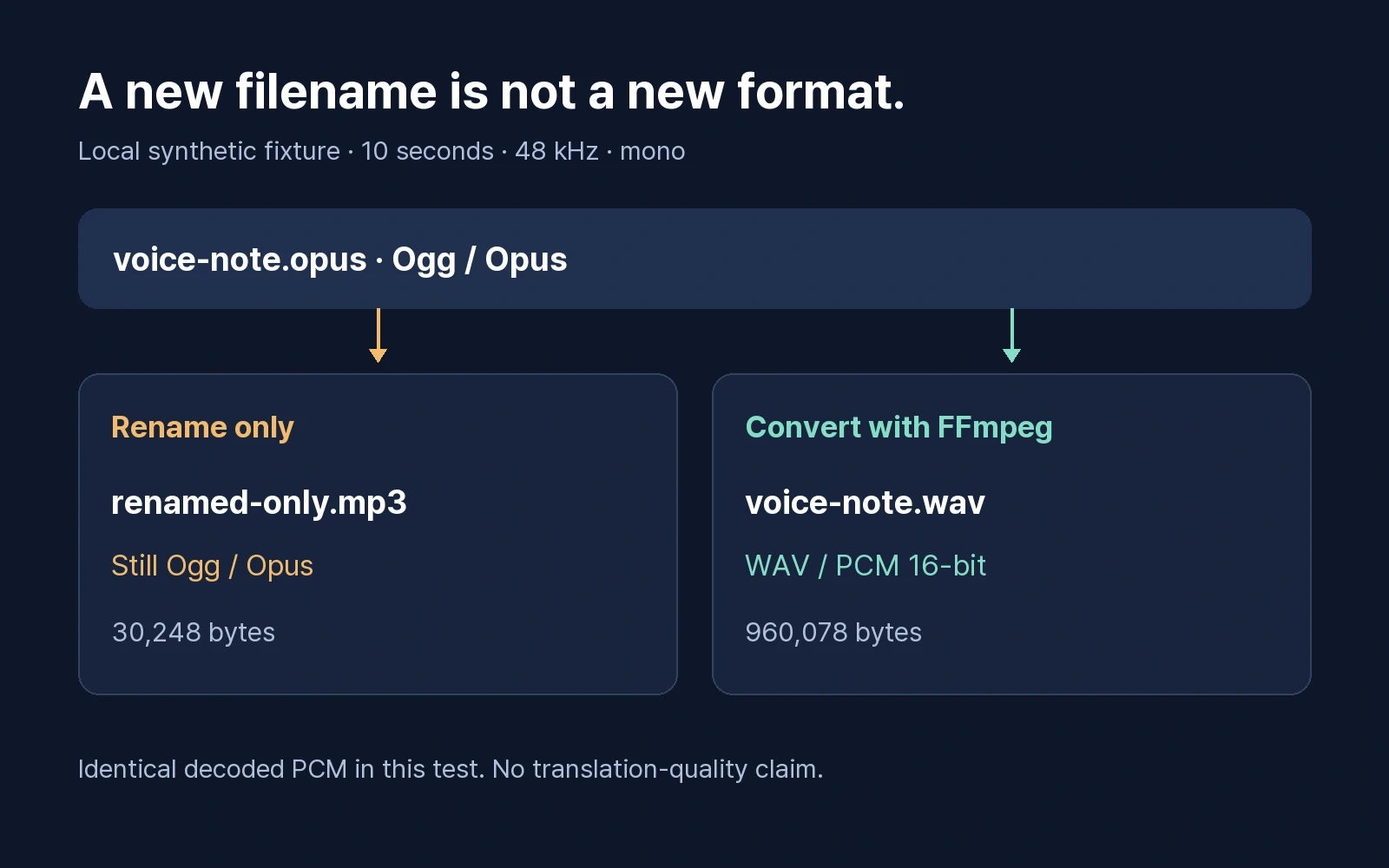
После конвертации в WAV наш 10-секундный пример вырос с 30 248 до 960 078 байт. Более крупный файл содержит несжатое аудио; это не означает, что речь стала разборчивее. Для независимой проверки ffprobe показывает фактические контейнер и кодек:
ffprobe -v error -show_entries format=format_name:stream=codec_name -of json "voice-note.wav"
Исправляйте проблему на нужном этапе
Что вы заметили | Что проверить дальше |
|---|---|
Транскрипция всё ещё на исходном языке | Перевести текст после распознавания |
В исходной транскрипции уже неверные слова | Исправить их до перевода |
Говорящий переключается между языками | Проверить каждый языковой фрагмент отдельно, не полагаясь на одну настройку |
Сохранённый файл не загружается | Проверить кодек и лимиты, при необходимости конвертировать |
В результате изменилась дата или сумма | Сравнить исходное аудио, транскрипцию и переведённую строку |
Получен текст, но нужно аудио | Выбрать процесс, явно поддерживающий генерацию и экспорт переведённой дорожки |
Частые вопросы
Q. Можно перевести голосовое сообщение без установки другого приложения?
A. Если мессенджер умеет расшифровывать запись, полученный текст можно перевести в браузере. Когда нужен аудиофайл, подойдёт и браузерный инструмент дубляжа. Поддержка языков, доступ к файлам и варианты результата зависят от сервиса и устройства.
Q. Поможет ли замена .opus на .mp3 сделать запись совместимой?
A. Переименование меняет только имя файла. Закодированное аудио остаётся прежним. В нашем локальном тесте оба файла содержали Ogg/Opus. Реальная конвертация дала PCM-аудио в контейнере WAV. Всегда проверяйте поддерживаемые загрузчиком форматы.
Q. Можно получить переведённое аудио вместо транскрипции?
A. Да, с помощью дубляжа, который генерирует дорожку на целевом языке. Загрузите разрешённую запись, выполните генерацию и проверку сценария, затем выберите экспорт переведённого аудио. Одна лишь транскрипция даёт письменный текст.
Запись готова? Откройте переводчик голоса Perso Dubbing, выберите целевой язык и проверьте сценарий до отправки аудио.
Перед переводом голосового сообщения выберите нужный результат: переведённый текст для чтения или новый аудиофайл, который можно слушать и отправлять другим.
Транскрипция записывает речь на исходном языке. Перевод меняет язык. Дубляж создаёт озвученную версию перевода. Выбрав подходящий результат, вы не будете генерировать аудиодорожку, если достаточно нескольких строк текста.
В этой инструкции рассматриваются записи, в том числе аудио, сохранённое из мессенджеров. Работа в Perso Dubbing начинается с загрузки файла. Следующие шаги не описывают интеграцию внутри WhatsApp.
Какой способ перевода голосового сообщения вам нужен?
Задача | С чего начать | Что проверить в конце |
|---|---|---|
Понять короткое сообщение | Распознать речь, затем перевести текст | Имена, числа и действие, которого ждёт отправитель |
Прочитать английское сообщение на индонезийском | Английский как язык исходной речи, индонезийский как язык перевода | Исходную транскрипцию до оценки перевода |
Поделиться сообщением на другом языке в аудиоформате | Загрузить запись в инструмент дубляжа | Переведённый сценарий и скачанную дорожку |
Использовать запись, которую не принимает загрузчик | Проверить реальный формат и при необходимости конвертировать | Переименование не меняет кодек |
Проверка формата, которую можно повторить
В локальном тесте 19 октября 2026 года мы создали образец синтетической речи, дополнили его тишиной до 10 секунд и закодировали в Ogg/Opus. Копии присвоили расширение .mp3, а исходный файл отдельно конвертировали в WAV. Переименованная копия по-прежнему содержала аудио Opus. Конвертированный файл содержал PCM-аудио в контейнере WAV.
В этом тесте WAV и исходный Opus дали идентичные декодированные 16-битные аудиосэмплы: 480 000 моносэмплов при 48 кГц. Конвертация может устранить несовместимость формата, но не восстановит слова, потерянные в исходной записи. Это локальная проверка формата, а не тест экспорта из WhatsApp или качества перевода Perso Dubbing.
Скачайте синтетический образец Opus или конвертированный WAV.
Как перевести голосовое сообщение в текст
Для короткого сообщения сначала попробуйте текстовый вариант.
Получите транскрипцию на языке речи. В WhatsApp проверьте Настройки → Чаты → Расшифровка голосовых сообщений. Если функция поддерживает исходный язык, включите её, затем нажмите и удерживайте сообщение и выберите расшифровку. Доступность зависит от устройства и поддерживаемых языков. Настройка описана в руководстве WhatsApp.
Исправьте транскрипцию по записи. Пропущенное «не» может изменить смысл инструкции на противоположный. Проверьте имена, суммы, даты и места, где говорящий поправляет себя.
Переведите исправленный текст. Если его можно скопировать, вставьте в выбранный переводчик. Иначе введите нужное предложение вручную. В Google Переводчике выберите исходный и целевой языки, затем введите текст. Не разбивайте полные предложения, чтобы сохранить контекст. Инструкция Google по переводу текста
Уточните требуемое действие. До ответа определите, кто, что и когда должен сделать. Если во фразе «в пятницу в три» не указан часовой пояс, спросите отправителя, а не добавляйте его самостоятельно.
При переводе с английского на индонезийский оставьте английский языком транскрипции, а индонезийский выберите на этапе перевода. Если выбрать индонезийский для транскрипции, распознаватель будет пытаться интерпретировать запись как индонезийскую речь.
В WhatsApp есть и отдельная функция перевода сообщений. В официальном объявлении описан перевод на устройстве. Отображаемая транскрипция, переведённый текст и доступная для скачивания дублированная запись являются разными результатами. Проверьте, какой из них предоставляет ваша версия приложения.
Как перевести голосовое сообщение в новый аудиофайл
Используйте дубляж, если человеку нужно прослушать результат или вы готовите разрешённую к использованию запись для повторного применения.
1. Сохраните нужную запись
Используйте доступную в мессенджере функцию скачивания или сохранения через меню общего доступа. Меню зависит от приложения и устройства. Откройте сохранённый файл и убедитесь, что сообщение записано полностью. Если сохранить его не получается, попросите отправителя прислать аудиофайл, например MP3 или WAV.
Обрабатывайте записи, на использование которых у вас есть разрешение. Загрузка во внешний сервис отделена от исходного частного чата и регулируется политикой данных принимающего сервиса.
2. Выберите исходный и целевой языки
Откройте ИИ-переводчик голоса и загрузите запись. Проверьте актуальные форматы и ограничения загрузчика. Укажите или проверьте фактический язык речи, затем выберите язык результата.
Perso Dubbing создаёт переведённые голосовые дорожки из записей и предоставляет проверку сценария и экспорт аудио. Более общий процесс описан в руководстве по переводу MP3 и WAV, которое охватывает не только короткие сообщения.
3. Проверьте слова перед отправкой дорожки
Выполните этап генерации выбранного процесса, затем откройте сценарий и аудио для проверки. Сначала сопоставьте исходную транскрипцию с записью, а потом проверяйте перевод. Сохраняйте единое написание названий продуктов и проверяйте поправки вроде «во вторник, извините, в четверг». Возможности редактирования зависят от модели, поэтому используйте доступные в выбранном процессе элементы управления.
Прослушайте полученное аудио. Если вы собираетесь действовать на основании сообщения, попросите носителя или человека, владеющего целевым языком, проверить неоднозначные фразы. Естественное звучание само по себе не подтверждает правильность смысла.
4. Скачайте нужное аудио
Выберите экспорт переведённого аудио, а не исходной голосовой дорожки. Процесс обработки записанной речи в Perso Dubbing поддерживает аудиовывод; перед сохранением проверьте название пункта скачивания. Перед отправкой прослушайте скачанный файл от начала до конца.
Нужна голосовая версия для повторного использования? Попробуйте перевод голоса на короткой собственной записи. Перед генерацией проверьте актуальные планы и лимиты.
Что делать, если OGG или Opus не загружается?
Расширение .opus или .ogg может обозначать формат, который выбранный загрузчик не принимает. Сохраните оригинал. С помощью аудиоконвертера экспортируйте настоящую копию в WAV или MP3 и повторите попытку с ней.
На компьютере с установленным FFmpeg следующая команда конвертирует первый аудиопоток в 16-битный PCM WAV:
ffmpeg -i "voice-note.opus" -map 0:a:0 -c:a pcm_s16le "voice-note.wav"
Запустите её в папке с записью, заменив входное имя на имя своего файла. Для сохранности существующего WAV задайте новое имя результата. Документация FFmpeg описывает выбор входа и параметры кодирования.
После конвертации в WAV наш 10-секундный пример вырос с 30 248 до 960 078 байт. Более крупный файл содержит несжатое аудио; это не означает, что речь стала разборчивее. Для независимой проверки ffprobe показывает фактические контейнер и кодек:
ffprobe -v error -show_entries format=format_name:stream=codec_name -of json "voice-note.wav"
Исправляйте проблему на нужном этапе
Что вы заметили | Что проверить дальше |
|---|---|
Транскрипция всё ещё на исходном языке | Перевести текст после распознавания |
В исходной транскрипции уже неверные слова | Исправить их до перевода |
Говорящий переключается между языками | Проверить каждый языковой фрагмент отдельно, не полагаясь на одну настройку |
Сохранённый файл не загружается | Проверить кодек и лимиты, при необходимости конвертировать |
В результате изменилась дата или сумма | Сравнить исходное аудио, транскрипцию и переведённую строку |
Получен текст, но нужно аудио | Выбрать процесс, явно поддерживающий генерацию и экспорт переведённой дорожки |
Частые вопросы
Q. Можно перевести голосовое сообщение без установки другого приложения?
A. Если мессенджер умеет расшифровывать запись, полученный текст можно перевести в браузере. Когда нужен аудиофайл, подойдёт и браузерный инструмент дубляжа. Поддержка языков, доступ к файлам и варианты результата зависят от сервиса и устройства.
Q. Поможет ли замена .opus на .mp3 сделать запись совместимой?
A. Переименование меняет только имя файла. Закодированное аудио остаётся прежним. В нашем локальном тесте оба файла содержали Ogg/Opus. Реальная конвертация дала PCM-аудио в контейнере WAV. Всегда проверяйте поддерживаемые загрузчиком форматы.
Q. Можно получить переведённое аудио вместо транскрипции?
A. Да, с помощью дубляжа, который генерирует дорожку на целевом языке. Загрузите разрешённую запись, выполните генерацию и проверку сценария, затем выберите экспорт переведённого аудио. Одна лишь транскрипция даёт письменный текст.
Запись готова? Откройте переводчик голоса Perso Dubbing, выберите целевой язык и проверьте сценарий до отправки аудио.
Перед переводом голосового сообщения выберите нужный результат: переведённый текст для чтения или новый аудиофайл, который можно слушать и отправлять другим.
Транскрипция записывает речь на исходном языке. Перевод меняет язык. Дубляж создаёт озвученную версию перевода. Выбрав подходящий результат, вы не будете генерировать аудиодорожку, если достаточно нескольких строк текста.
В этой инструкции рассматриваются записи, в том числе аудио, сохранённое из мессенджеров. Работа в Perso Dubbing начинается с загрузки файла. Следующие шаги не описывают интеграцию внутри WhatsApp.
Какой способ перевода голосового сообщения вам нужен?
Задача | С чего начать | Что проверить в конце |
|---|---|---|
Понять короткое сообщение | Распознать речь, затем перевести текст | Имена, числа и действие, которого ждёт отправитель |
Прочитать английское сообщение на индонезийском | Английский как язык исходной речи, индонезийский как язык перевода | Исходную транскрипцию до оценки перевода |
Поделиться сообщением на другом языке в аудиоформате | Загрузить запись в инструмент дубляжа | Переведённый сценарий и скачанную дорожку |
Использовать запись, которую не принимает загрузчик | Проверить реальный формат и при необходимости конвертировать | Переименование не меняет кодек |
Проверка формата, которую можно повторить
В локальном тесте 19 октября 2026 года мы создали образец синтетической речи, дополнили его тишиной до 10 секунд и закодировали в Ogg/Opus. Копии присвоили расширение .mp3, а исходный файл отдельно конвертировали в WAV. Переименованная копия по-прежнему содержала аудио Opus. Конвертированный файл содержал PCM-аудио в контейнере WAV.
В этом тесте WAV и исходный Opus дали идентичные декодированные 16-битные аудиосэмплы: 480 000 моносэмплов при 48 кГц. Конвертация может устранить несовместимость формата, но не восстановит слова, потерянные в исходной записи. Это локальная проверка формата, а не тест экспорта из WhatsApp или качества перевода Perso Dubbing.
Скачайте синтетический образец Opus или конвертированный WAV.
Как перевести голосовое сообщение в текст
Для короткого сообщения сначала попробуйте текстовый вариант.
Получите транскрипцию на языке речи. В WhatsApp проверьте Настройки → Чаты → Расшифровка голосовых сообщений. Если функция поддерживает исходный язык, включите её, затем нажмите и удерживайте сообщение и выберите расшифровку. Доступность зависит от устройства и поддерживаемых языков. Настройка описана в руководстве WhatsApp.
Исправьте транскрипцию по записи. Пропущенное «не» может изменить смысл инструкции на противоположный. Проверьте имена, суммы, даты и места, где говорящий поправляет себя.
Переведите исправленный текст. Если его можно скопировать, вставьте в выбранный переводчик. Иначе введите нужное предложение вручную. В Google Переводчике выберите исходный и целевой языки, затем введите текст. Не разбивайте полные предложения, чтобы сохранить контекст. Инструкция Google по переводу текста
Уточните требуемое действие. До ответа определите, кто, что и когда должен сделать. Если во фразе «в пятницу в три» не указан часовой пояс, спросите отправителя, а не добавляйте его самостоятельно.
При переводе с английского на индонезийский оставьте английский языком транскрипции, а индонезийский выберите на этапе перевода. Если выбрать индонезийский для транскрипции, распознаватель будет пытаться интерпретировать запись как индонезийскую речь.
В WhatsApp есть и отдельная функция перевода сообщений. В официальном объявлении описан перевод на устройстве. Отображаемая транскрипция, переведённый текст и доступная для скачивания дублированная запись являются разными результатами. Проверьте, какой из них предоставляет ваша версия приложения.
Как перевести голосовое сообщение в новый аудиофайл
Используйте дубляж, если человеку нужно прослушать результат или вы готовите разрешённую к использованию запись для повторного применения.
1. Сохраните нужную запись
Используйте доступную в мессенджере функцию скачивания или сохранения через меню общего доступа. Меню зависит от приложения и устройства. Откройте сохранённый файл и убедитесь, что сообщение записано полностью. Если сохранить его не получается, попросите отправителя прислать аудиофайл, например MP3 или WAV.
Обрабатывайте записи, на использование которых у вас есть разрешение. Загрузка во внешний сервис отделена от исходного частного чата и регулируется политикой данных принимающего сервиса.
2. Выберите исходный и целевой языки
Откройте ИИ-переводчик голоса и загрузите запись. Проверьте актуальные форматы и ограничения загрузчика. Укажите или проверьте фактический язык речи, затем выберите язык результата.
Perso Dubbing создаёт переведённые голосовые дорожки из записей и предоставляет проверку сценария и экспорт аудио. Более общий процесс описан в руководстве по переводу MP3 и WAV, которое охватывает не только короткие сообщения.
3. Проверьте слова перед отправкой дорожки
Выполните этап генерации выбранного процесса, затем откройте сценарий и аудио для проверки. Сначала сопоставьте исходную транскрипцию с записью, а потом проверяйте перевод. Сохраняйте единое написание названий продуктов и проверяйте поправки вроде «во вторник, извините, в четверг». Возможности редактирования зависят от модели, поэтому используйте доступные в выбранном процессе элементы управления.
Прослушайте полученное аудио. Если вы собираетесь действовать на основании сообщения, попросите носителя или человека, владеющего целевым языком, проверить неоднозначные фразы. Естественное звучание само по себе не подтверждает правильность смысла.
4. Скачайте нужное аудио
Выберите экспорт переведённого аудио, а не исходной голосовой дорожки. Процесс обработки записанной речи в Perso Dubbing поддерживает аудиовывод; перед сохранением проверьте название пункта скачивания. Перед отправкой прослушайте скачанный файл от начала до конца.
Нужна голосовая версия для повторного использования? Попробуйте перевод голоса на короткой собственной записи. Перед генерацией проверьте актуальные планы и лимиты.
Что делать, если OGG или Opus не загружается?
Расширение .opus или .ogg может обозначать формат, который выбранный загрузчик не принимает. Сохраните оригинал. С помощью аудиоконвертера экспортируйте настоящую копию в WAV или MP3 и повторите попытку с ней.
На компьютере с установленным FFmpeg следующая команда конвертирует первый аудиопоток в 16-битный PCM WAV:
ffmpeg -i "voice-note.opus" -map 0:a:0 -c:a pcm_s16le "voice-note.wav"
Запустите её в папке с записью, заменив входное имя на имя своего файла. Для сохранности существующего WAV задайте новое имя результата. Документация FFmpeg описывает выбор входа и параметры кодирования.
После конвертации в WAV наш 10-секундный пример вырос с 30 248 до 960 078 байт. Более крупный файл содержит несжатое аудио; это не означает, что речь стала разборчивее. Для независимой проверки ffprobe показывает фактические контейнер и кодек:
ffprobe -v error -show_entries format=format_name:stream=codec_name -of json "voice-note.wav"
Исправляйте проблему на нужном этапе
Что вы заметили | Что проверить дальше |
|---|---|
Транскрипция всё ещё на исходном языке | Перевести текст после распознавания |
В исходной транскрипции уже неверные слова | Исправить их до перевода |
Говорящий переключается между языками | Проверить каждый языковой фрагмент отдельно, не полагаясь на одну настройку |
Сохранённый файл не загружается | Проверить кодек и лимиты, при необходимости конвертировать |
В результате изменилась дата или сумма | Сравнить исходное аудио, транскрипцию и переведённую строку |
Получен текст, но нужно аудио | Выбрать процесс, явно поддерживающий генерацию и экспорт переведённой дорожки |
Частые вопросы
Q. Можно перевести голосовое сообщение без установки другого приложения?
A. Если мессенджер умеет расшифровывать запись, полученный текст можно перевести в браузере. Когда нужен аудиофайл, подойдёт и браузерный инструмент дубляжа. Поддержка языков, доступ к файлам и варианты результата зависят от сервиса и устройства.
Q. Поможет ли замена .opus на .mp3 сделать запись совместимой?
A. Переименование меняет только имя файла. Закодированное аудио остаётся прежним. В нашем локальном тесте оба файла содержали Ogg/Opus. Реальная конвертация дала PCM-аудио в контейнере WAV. Всегда проверяйте поддерживаемые загрузчиком форматы.
Q. Можно получить переведённое аудио вместо транскрипции?
A. Да, с помощью дубляжа, который генерирует дорожку на целевом языке. Загрузите разрешённую запись, выполните генерацию и проверку сценария, затем выберите экспорт переведённого аудио. Одна лишь транскрипция даёт письменный текст.
Запись готова? Откройте переводчик голоса Perso Dubbing, выберите целевой язык и проверьте сценарий до отправки аудио.
Перед переводом голосового сообщения выберите нужный результат: переведённый текст для чтения или новый аудиофайл, который можно слушать и отправлять другим.
Транскрипция записывает речь на исходном языке. Перевод меняет язык. Дубляж создаёт озвученную версию перевода. Выбрав подходящий результат, вы не будете генерировать аудиодорожку, если достаточно нескольких строк текста.
В этой инструкции рассматриваются записи, в том числе аудио, сохранённое из мессенджеров. Работа в Perso Dubbing начинается с загрузки файла. Следующие шаги не описывают интеграцию внутри WhatsApp.
Какой способ перевода голосового сообщения вам нужен?
Задача | С чего начать | Что проверить в конце |
|---|---|---|
Понять короткое сообщение | Распознать речь, затем перевести текст | Имена, числа и действие, которого ждёт отправитель |
Прочитать английское сообщение на индонезийском | Английский как язык исходной речи, индонезийский как язык перевода | Исходную транскрипцию до оценки перевода |
Поделиться сообщением на другом языке в аудиоформате | Загрузить запись в инструмент дубляжа | Переведённый сценарий и скачанную дорожку |
Использовать запись, которую не принимает загрузчик | Проверить реальный формат и при необходимости конвертировать | Переименование не меняет кодек |
Проверка формата, которую можно повторить
В локальном тесте 19 октября 2026 года мы создали образец синтетической речи, дополнили его тишиной до 10 секунд и закодировали в Ogg/Opus. Копии присвоили расширение .mp3, а исходный файл отдельно конвертировали в WAV. Переименованная копия по-прежнему содержала аудио Opus. Конвертированный файл содержал PCM-аудио в контейнере WAV.
В этом тесте WAV и исходный Opus дали идентичные декодированные 16-битные аудиосэмплы: 480 000 моносэмплов при 48 кГц. Конвертация может устранить несовместимость формата, но не восстановит слова, потерянные в исходной записи. Это локальная проверка формата, а не тест экспорта из WhatsApp или качества перевода Perso Dubbing.
Скачайте синтетический образец Opus или конвертированный WAV.
Как перевести голосовое сообщение в текст
Для короткого сообщения сначала попробуйте текстовый вариант.
Получите транскрипцию на языке речи. В WhatsApp проверьте Настройки → Чаты → Расшифровка голосовых сообщений. Если функция поддерживает исходный язык, включите её, затем нажмите и удерживайте сообщение и выберите расшифровку. Доступность зависит от устройства и поддерживаемых языков. Настройка описана в руководстве WhatsApp.
Исправьте транскрипцию по записи. Пропущенное «не» может изменить смысл инструкции на противоположный. Проверьте имена, суммы, даты и места, где говорящий поправляет себя.
Переведите исправленный текст. Если его можно скопировать, вставьте в выбранный переводчик. Иначе введите нужное предложение вручную. В Google Переводчике выберите исходный и целевой языки, затем введите текст. Не разбивайте полные предложения, чтобы сохранить контекст. Инструкция Google по переводу текста
Уточните требуемое действие. До ответа определите, кто, что и когда должен сделать. Если во фразе «в пятницу в три» не указан часовой пояс, спросите отправителя, а не добавляйте его самостоятельно.
При переводе с английского на индонезийский оставьте английский языком транскрипции, а индонезийский выберите на этапе перевода. Если выбрать индонезийский для транскрипции, распознаватель будет пытаться интерпретировать запись как индонезийскую речь.
В WhatsApp есть и отдельная функция перевода сообщений. В официальном объявлении описан перевод на устройстве. Отображаемая транскрипция, переведённый текст и доступная для скачивания дублированная запись являются разными результатами. Проверьте, какой из них предоставляет ваша версия приложения.
Как перевести голосовое сообщение в новый аудиофайл
Используйте дубляж, если человеку нужно прослушать результат или вы готовите разрешённую к использованию запись для повторного применения.
1. Сохраните нужную запись
Используйте доступную в мессенджере функцию скачивания или сохранения через меню общего доступа. Меню зависит от приложения и устройства. Откройте сохранённый файл и убедитесь, что сообщение записано полностью. Если сохранить его не получается, попросите отправителя прислать аудиофайл, например MP3 или WAV.
Обрабатывайте записи, на использование которых у вас есть разрешение. Загрузка во внешний сервис отделена от исходного частного чата и регулируется политикой данных принимающего сервиса.
2. Выберите исходный и целевой языки
Откройте ИИ-переводчик голоса и загрузите запись. Проверьте актуальные форматы и ограничения загрузчика. Укажите или проверьте фактический язык речи, затем выберите язык результата.
Perso Dubbing создаёт переведённые голосовые дорожки из записей и предоставляет проверку сценария и экспорт аудио. Более общий процесс описан в руководстве по переводу MP3 и WAV, которое охватывает не только короткие сообщения.
3. Проверьте слова перед отправкой дорожки
Выполните этап генерации выбранного процесса, затем откройте сценарий и аудио для проверки. Сначала сопоставьте исходную транскрипцию с записью, а потом проверяйте перевод. Сохраняйте единое написание названий продуктов и проверяйте поправки вроде «во вторник, извините, в четверг». Возможности редактирования зависят от модели, поэтому используйте доступные в выбранном процессе элементы управления.
Прослушайте полученное аудио. Если вы собираетесь действовать на основании сообщения, попросите носителя или человека, владеющего целевым языком, проверить неоднозначные фразы. Естественное звучание само по себе не подтверждает правильность смысла.
4. Скачайте нужное аудио
Выберите экспорт переведённого аудио, а не исходной голосовой дорожки. Процесс обработки записанной речи в Perso Dubbing поддерживает аудиовывод; перед сохранением проверьте название пункта скачивания. Перед отправкой прослушайте скачанный файл от начала до конца.
Нужна голосовая версия для повторного использования? Попробуйте перевод голоса на короткой собственной записи. Перед генерацией проверьте актуальные планы и лимиты.
Что делать, если OGG или Opus не загружается?
Расширение .opus или .ogg может обозначать формат, который выбранный загрузчик не принимает. Сохраните оригинал. С помощью аудиоконвертера экспортируйте настоящую копию в WAV или MP3 и повторите попытку с ней.
На компьютере с установленным FFmpeg следующая команда конвертирует первый аудиопоток в 16-битный PCM WAV:
ffmpeg -i "voice-note.opus" -map 0:a:0 -c:a pcm_s16le "voice-note.wav"
Запустите её в папке с записью, заменив входное имя на имя своего файла. Для сохранности существующего WAV задайте новое имя результата. Документация FFmpeg описывает выбор входа и параметры кодирования.
После конвертации в WAV наш 10-секундный пример вырос с 30 248 до 960 078 байт. Более крупный файл содержит несжатое аудио; это не означает, что речь стала разборчивее. Для независимой проверки ffprobe показывает фактические контейнер и кодек:
ffprobe -v error -show_entries format=format_name:stream=codec_name -of json "voice-note.wav"
Исправляйте проблему на нужном этапе
Что вы заметили | Что проверить дальше |
|---|---|
Транскрипция всё ещё на исходном языке | Перевести текст после распознавания |
В исходной транскрипции уже неверные слова | Исправить их до перевода |
Говорящий переключается между языками | Проверить каждый языковой фрагмент отдельно, не полагаясь на одну настройку |
Сохранённый файл не загружается | Проверить кодек и лимиты, при необходимости конвертировать |
В результате изменилась дата или сумма | Сравнить исходное аудио, транскрипцию и переведённую строку |
Получен текст, но нужно аудио | Выбрать процесс, явно поддерживающий генерацию и экспорт переведённой дорожки |
Частые вопросы
Q. Можно перевести голосовое сообщение без установки другого приложения?
A. Если мессенджер умеет расшифровывать запись, полученный текст можно перевести в браузере. Когда нужен аудиофайл, подойдёт и браузерный инструмент дубляжа. Поддержка языков, доступ к файлам и варианты результата зависят от сервиса и устройства.
Q. Поможет ли замена .opus на .mp3 сделать запись совместимой?
A. Переименование меняет только имя файла. Закодированное аудио остаётся прежним. В нашем локальном тесте оба файла содержали Ogg/Opus. Реальная конвертация дала PCM-аудио в контейнере WAV. Всегда проверяйте поддерживаемые загрузчиком форматы.
Q. Можно получить переведённое аудио вместо транскрипции?
A. Да, с помощью дубляжа, который генерирует дорожку на целевом языке. Загрузите разрешённую запись, выполните генерацию и проверку сценария, затем выберите экспорт переведённого аудио. Одна лишь транскрипция даёт письменный текст.
Запись готова? Откройте переводчик голоса Perso Dubbing, выберите целевой язык и проверьте сценарий до отправки аудио.
Продолжить чтение
Просмотреть все


