SRT กับ VTT: เลือกและแปลงไฟล์คำบรรยายอย่างถูกต้อง





เครื่องมือแปลวิดีโอ AI การทำให้เข้าท้องถิ่น และการพากย์เสียง
ลองใช้งานฟรี
เลือก SRT หากปลายทางรองรับ สำหรับแทร็กข้อความของวิดีโอ HTML แบบเนทีฟ ให้ใช้ VTT แล้วตรวจเวลาและข้อความหลังแปลง
การเลือก SRT หรือ VTT ขึ้นอยู่กับปลายทางเผยแพร่ ไฟล์ที่ใช้ได้ในโปรแกรมตัดต่ออาจต้องเปลี่ยนรูปแบบเมื่อนำขึ้นเว็บไซต์ เก็บต้นฉบับที่ตรวจแล้ว ตรวจข้อกำหนดปลายทาง และแปลงสำเนา
เลือกรูปแบบตามปลายทาง
ปลายทาง | ตัวเลือก | ตรวจก่อนส่งมอบ |
|---|---|---|
YouTube ที่รับคำบรรยายพื้นฐาน | SRT ก็เพียงพอ และรองรับ VTT ด้วย | ข้อความ UTF-8 และเวลาถูกต้อง สไตล์ SRT ไม่ถูกนำเข้า |
แทร็กข้อความวิดีโอ HTML แบบเนทีฟ | VTT | แทร็กโหลดและแสดงคำบรรยายในเครื่องเล่นปลายทาง |
ต้องมีคำบรรยายในภาพทุกครั้งที่เล่น | ส่งออกวิดีโอที่ฝังคำบรรยายลงในภาพ | ข้อความยังอ่านได้หลังครอปภาพขั้นสุดท้าย |
SRT หรือ SubRip เหมาะเมื่อปลายทางรับคำบรรยายพื้นฐานที่มีเวลา YouTube รองรับ SRT แบบข้อความธรรมดา UTF-8 แต่ตัวนำเข้า SRT ไม่รู้จักมาร์กอัปด้านรูปแบบ YouTube ยังระบุว่ารองรับ WebVTT จึงมักไม่จำเป็นต้องแปลง SRT ที่ใช้ได้อยู่แล้วเพื่ออัปโหลด YouTube เพียงอย่างเดียว ดูรูปแบบคำบรรยายที่ YouTube รองรับ
WebVTT เป็นรูปแบบแทร็กข้อความสำหรับเครื่องเล่นวิดีโอ HTML แบบเนทีฟ ไฟล์ VTT เริ่มด้วย WEBVTT ใช้ UTF-8 และอาจมีการตั้งค่าช่วงคำบรรยาย ส่วนทศนิยมของเวลาใช้จุด ผู้ชมเลือกแทร็กแยกได้ โดยแทร็กนี้ไม่ได้ฝังข้อความลงในภาพอย่างถาวร ดูเอกสารรูปแบบ WebVTT ของ MDN
หากยังต้องถอดเสียงก่อนเตรียมไฟล์ ให้เริ่มจากการแปลงเสียงเป็นข้อความ ดูกระบวนการทั้งหมดได้ในคู่มือสร้างคำบรรยายของเรา
อะไรเปลี่ยนไปในการทดสอบแปลง SRT เป็น VTT ของเรา
วันที่ 16 ตุลาคม 2026 เราแปลงไฟล์ SRT ตัวอย่างที่สร้างขึ้นเองห้าไฟล์ใน UTF-8 ด้วย FFmpeg 9.0.1 คำบรรยายทั้ง 10 ช่วงยังคงเวลาเริ่ม เวลาสิ้นสุด และข้อความเดิม ตัวอย่างครอบคลุมเครื่องหมายวรรคตอน ข้อความเกาหลี ญี่ปุ่น และโปรตุเกส คำบรรยายสองบรรทัด ช่วงที่ข้ามขอบเขตหนึ่งชั่วโมง และบทสนทนาที่ซ้อนกัน
นี่คือการตรวจการแปลงไฟล์ด้วยข้อความสมมติ ไม่ใช่การวัดประสิทธิภาพ Perso Dubbing การเปรียบเทียบไฟล์ไม่ได้ตรวจการเล่น โดยมีการตรวจเบราว์เซอร์แยกอธิบายด้านล่าง เราไม่ได้ทดสอบฟอนต์ สี ตำแหน่ง คาราโอเกะ หรือไฟล์ผิดรูปแบบ การคงเวลาและข้อความไม่ได้ยืนยันว่าทุกเครื่องเล่นจะแสดงเหมือนกัน
ตัวอย่างสมมติ | จำนวนช่วง | ผลเปรียบเทียบไฟล์ |
|---|---|---|
วรรคตอนและจุลภาคใน 1,250 | 2 | เวลาและข้อความเหมือนเดิม |
เกาหลี ญี่ปุ่น และโปรตุเกส | 3 | เวลาและข้อความเหมือนเดิม |
คำบรรยายสองบรรทัด | 1 | เวลาและการขึ้นบรรทัดเหมือนเดิม |
ขอบเขตหนึ่งชั่วโมง | 2 | เวลาและข้อความเหมือนเดิม |
บทสนทนาซ้อน | 2 | เวลาและข้อความเหมือนเดิม |
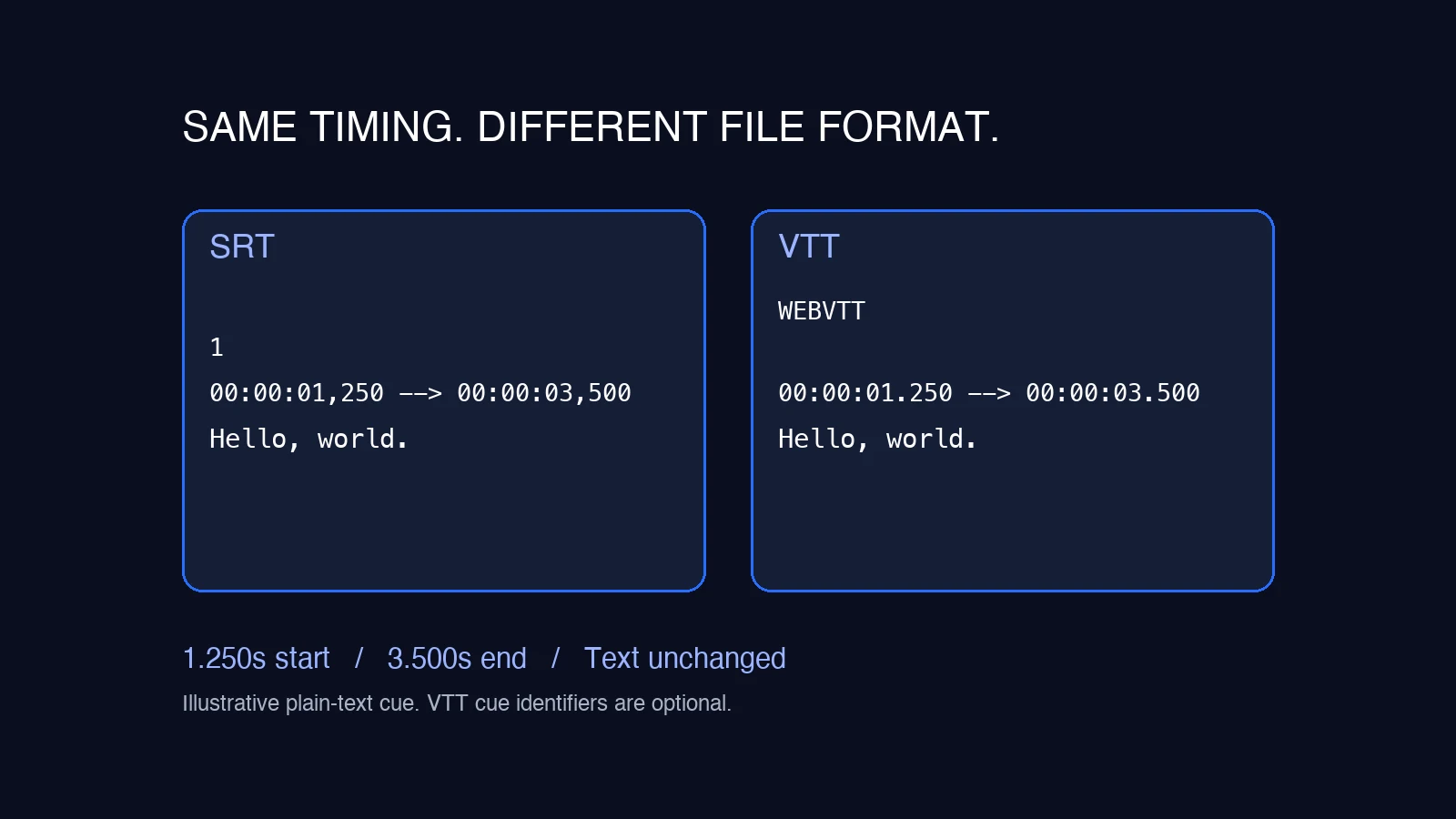
วิธีแปลง SRT เป็น VTT และตรวจผลลัพธ์
เก็บ SRT ต้นฉบับกับวิดีโอฉบับสุดท้ายไว้ด้วยกัน ทำงานบนสำเนาเพื่อเปรียบเทียบผลลัพธ์
ใช้การส่งออก WebVTT จากโปรแกรมคำบรรยาย หรือเครื่องมือที่ระบุว่ารับ SRT และส่งออก VTT ในการทดสอบเราใช้
ffmpeg -i input.srt output.vttต้องติดตั้ง FFmpeg บนเครื่อง ดูเอกสารทางการของ FFmpegเปิดไฟล์ที่ส่งออกในโปรแกรมแก้ไขข้อความธรรมดา ตรวจส่วนหัว WEBVTT บรรทัดว่างระหว่างช่วง และรูปแบบเวลา
00:00:01,250ใน SRT คือเวลาเดียวกับ00:00:01.250ใน VTT การเปลี่ยนนามสกุลอย่างเดียวไม่ได้แปลงเนื้อหาเปรียบเทียบจำนวนช่วง เวลาเริ่มและสิ้นสุด และข้อความจริงกับต้นฉบับ ตรวจวรรคตอนและอักขระมีเครื่องหมายกำกับ อย่าแทนที่จุลภาคทุกตัว เพราะจุลภาคในบทสนทนาอาจต้องคงไว้
โหลดผลลัพธ์ในเครื่องเล่นปลายทาง ตรวจช่วงต้น กลาง สุดท้าย และบทสนทนาซ้อน ตรวจการตัดบรรทัดและการแสดงคำบรรยายทั้งมือถือและคอมพิวเตอร์
ไฟล์ตัวอย่างทั้งห้าผ่านการเปรียบเทียบเวลาและข้อความระดับไฟล์ ก่อนเผยแพร่ยังต้องตรวจด้วยวิดีโอฉบับสุดท้ายของคุณบนแพลตฟอร์มปลายทาง สำหรับการตั้งค่าวิดีโอ ดูคู่มือ MDN เรื่องคำบรรยายในวิดีโอ HTML
ทำการตรวจซ้ำด้วยตัวอย่างเล็ก ๆ
บันทึกตัวอย่างด้านล่างเป็นข้อความธรรมดา UTF-8 ชื่อ sample.srt เขียนแต่ละช่วงเวลาในบรรทัดเดียวและเว้นหนึ่งบรรทัดระหว่างช่วง จุลภาคในบทสนทนามีไว้ตรวจว่าการแปลงเปลี่ยนวรรคตอนหรือไม่
100:00:01,250 --> 00:00:03,500Hello, world. Keep this comma.200:00:04,200 --> 00:00:06,100Price: 1,250 dollars.
แปลงด้วยคำสั่ง: ffmpeg -i sample.srt sample.vtt ผลลัพธ์จาก FFmpeg ของเรา:
WEBVTT00:01.250 --> 00:03.500Hello, world. Keep this comma.00:04.200 --> 00:06.100Price: 1,250 dollars.
FFmpeg ละหมายเลขช่วงและส่วนชั่วโมงที่เป็นศูนย์ ซึ่ง WebVTT อนุญาตทั้งสองอย่าง ให้เปรียบเทียบค่าเวลาและข้อความแทนการกำหนดว่าไฟล์ต้องเหมือนกันทุกไบต์
สำหรับการทดสอบเบราว์เซอร์แบบง่าย ให้นำ sample.vtt และวิดีโอ sample.mp4 มาให้บริการจากต้นทาง HTTP เดียวกัน ใช้วิดีโออย่างน้อยเจ็ดวินาที แล้วเพิ่ม HTML นี้:
<video controls><source src="sample.mp4" type="video/mp4"><track default kind="subtitles" src="sample.vtt" srclang="en" label="English"></video>
เราตรวจการตั้งค่านี้ในเบราว์เซอร์ภายใน Codex บน macOS เมื่อ 16 ตุลาคม 2026 ด้วยวิดีโอสมมติเจ็ดวินาที ที่ 2 วินาทีเห็นคำบรรยายแรก ที่ 5 วินาทีเห็นคำบรรยายที่สองพร้อมจุลภาคใน 1,250 ที่ 6.5 วินาทีไม่มีช่วงคำบรรยายทำงาน นี่คือการกระโดดไปตรวจเวลาที่กำหนดในเดสก์ท็อปสภาพแวดล้อมเดียว ไม่ใช่การรับรองข้ามเบราว์เซอร์หรือมือถือ
หากคำบรรยายไม่แสดง ให้ตรวจว่าเปิดแทร็กแล้ว URL ของ VTT โหลดได้ และเวลาปัจจุบันอยู่ในช่วงคำบรรยาย เซิร์ฟเวอร์ท้องถิ่นของเราส่ง VTT ด้วยชนิดเนื้อหา text/vtt การโฮสต์คนละต้นทางต้องตั้งค่าแยกและอยู่นอกขอบเขตการทดสอบนี้
ปัญหาที่การแปลงรูปแบบแก้ไม่ได้
การแปลง SRT เป็น VTT ไม่เปลี่ยนภาษาคำบรรยาย เว้นแต่จะแปลข้อความแยกต่างหาก และไม่ได้แก้ความล่าช้าหรือความคลาดเคลื่อนของเวลาที่มีอยู่ หากต้นฉบับไม่ตรงอยู่แล้ว ให้ใช้คู่มือปรับเวลาคำบรรยายก่อนแปลง
สำหรับวิดีโอแปลภาษา ให้ตรวจข้อความกับเสียงที่ผู้ชมจะได้ยิน จับคู่แต่ละไฟล์กับเวอร์ชันวิดีโอที่ถูกต้อง การตัดต่อภายหลังอาจทำให้ไฟล์ที่เคยถูกต้องไม่ตรงอีกต่อไป
ในตัวแก้ไขโปรเจกต์ Perso Dubbing ที่ตรวจเมื่อ 13 ตุลาคม 2026 เมนู Download มี Original Subtitles และ Translated Subtitles เป็น SRT ข้อสังเกตนี้ครอบคลุมตัวแก้ไขงานพากย์ดังกล่าว ไม่ใช่ทุกหน้าส่งออกหรือทุกบัญชี หากปลายทางต้องการ VTT ให้แปลง SRT ที่ดาวน์โหลดแยกต่างหากแล้วตรวจซ้ำ การแปลงไฟล์ไม่ได้แปลหรือสร้างเสียงใหม่
ใช้ Perso Dubbing หากต้องการทั้งเสียงแปลและคำบรรยาย ตรวจเสียงสุดท้ายและถ้อยคำคำบรรยาย แล้วเตรียมรูปแบบที่ปลายทางต้องการ
คำถามที่พบบ่อย
Q. เปลี่ยนชื่อไฟล์ SRT เป็น VTT ได้เลยไหม
A. การเปลี่ยนชื่อเปลี่ยนเฉพาะชื่อไฟล์ ให้ส่งออกหรือแปลงเป็น WebVTT แล้วตรวจส่วนหัวและเวลา เปรียบเทียบข้อความและเวลากับต้นฉบับก่อนทดสอบในเครื่องเล่นปลายทาง
Q. การแปลง SRT เป็น VTT เปลี่ยนเวลาคำบรรยายหรือไม่
A. การแปลงควรรักษาเวลาไว้ ในการทดสอบไฟล์สมมติห้าไฟล์ของเรา ทั้ง 10 ช่วงคงเวลาเริ่มและสิ้นสุด ผลที่จำกัดนี้ไม่ได้รับประกันทุกเครื่องมือหรือไฟล์นำเข้า ให้เปรียบเทียบผลลัพธ์และทดสอบกับวิดีโอสุดท้าย
Q. คำบรรยาย VTT จะแสดงบนวิดีโอตลอดหรือไม่
A. แทร็ก VTT แยกขึ้นอยู่กับเครื่องเล่นและการตั้งค่าคำบรรยาย หากต้องแสดงในทุกการเล่น ให้ส่งออกวิดีโอที่ฝังคำบรรยายลงในภาพ เก็บไฟล์ที่แก้ไขได้ไว้ด้วยเพื่อเปลี่ยนภาษาหรือข้อความภายหลัง
เลือก SRT หากปลายทางรองรับ สำหรับแทร็กข้อความของวิดีโอ HTML แบบเนทีฟ ให้ใช้ VTT แล้วตรวจเวลาและข้อความหลังแปลง
การเลือก SRT หรือ VTT ขึ้นอยู่กับปลายทางเผยแพร่ ไฟล์ที่ใช้ได้ในโปรแกรมตัดต่ออาจต้องเปลี่ยนรูปแบบเมื่อนำขึ้นเว็บไซต์ เก็บต้นฉบับที่ตรวจแล้ว ตรวจข้อกำหนดปลายทาง และแปลงสำเนา
เลือกรูปแบบตามปลายทาง
ปลายทาง | ตัวเลือก | ตรวจก่อนส่งมอบ |
|---|---|---|
YouTube ที่รับคำบรรยายพื้นฐาน | SRT ก็เพียงพอ และรองรับ VTT ด้วย | ข้อความ UTF-8 และเวลาถูกต้อง สไตล์ SRT ไม่ถูกนำเข้า |
แทร็กข้อความวิดีโอ HTML แบบเนทีฟ | VTT | แทร็กโหลดและแสดงคำบรรยายในเครื่องเล่นปลายทาง |
ต้องมีคำบรรยายในภาพทุกครั้งที่เล่น | ส่งออกวิดีโอที่ฝังคำบรรยายลงในภาพ | ข้อความยังอ่านได้หลังครอปภาพขั้นสุดท้าย |
SRT หรือ SubRip เหมาะเมื่อปลายทางรับคำบรรยายพื้นฐานที่มีเวลา YouTube รองรับ SRT แบบข้อความธรรมดา UTF-8 แต่ตัวนำเข้า SRT ไม่รู้จักมาร์กอัปด้านรูปแบบ YouTube ยังระบุว่ารองรับ WebVTT จึงมักไม่จำเป็นต้องแปลง SRT ที่ใช้ได้อยู่แล้วเพื่ออัปโหลด YouTube เพียงอย่างเดียว ดูรูปแบบคำบรรยายที่ YouTube รองรับ
WebVTT เป็นรูปแบบแทร็กข้อความสำหรับเครื่องเล่นวิดีโอ HTML แบบเนทีฟ ไฟล์ VTT เริ่มด้วย WEBVTT ใช้ UTF-8 และอาจมีการตั้งค่าช่วงคำบรรยาย ส่วนทศนิยมของเวลาใช้จุด ผู้ชมเลือกแทร็กแยกได้ โดยแทร็กนี้ไม่ได้ฝังข้อความลงในภาพอย่างถาวร ดูเอกสารรูปแบบ WebVTT ของ MDN
หากยังต้องถอดเสียงก่อนเตรียมไฟล์ ให้เริ่มจากการแปลงเสียงเป็นข้อความ ดูกระบวนการทั้งหมดได้ในคู่มือสร้างคำบรรยายของเรา
อะไรเปลี่ยนไปในการทดสอบแปลง SRT เป็น VTT ของเรา
วันที่ 16 ตุลาคม 2026 เราแปลงไฟล์ SRT ตัวอย่างที่สร้างขึ้นเองห้าไฟล์ใน UTF-8 ด้วย FFmpeg 9.0.1 คำบรรยายทั้ง 10 ช่วงยังคงเวลาเริ่ม เวลาสิ้นสุด และข้อความเดิม ตัวอย่างครอบคลุมเครื่องหมายวรรคตอน ข้อความเกาหลี ญี่ปุ่น และโปรตุเกส คำบรรยายสองบรรทัด ช่วงที่ข้ามขอบเขตหนึ่งชั่วโมง และบทสนทนาที่ซ้อนกัน
นี่คือการตรวจการแปลงไฟล์ด้วยข้อความสมมติ ไม่ใช่การวัดประสิทธิภาพ Perso Dubbing การเปรียบเทียบไฟล์ไม่ได้ตรวจการเล่น โดยมีการตรวจเบราว์เซอร์แยกอธิบายด้านล่าง เราไม่ได้ทดสอบฟอนต์ สี ตำแหน่ง คาราโอเกะ หรือไฟล์ผิดรูปแบบ การคงเวลาและข้อความไม่ได้ยืนยันว่าทุกเครื่องเล่นจะแสดงเหมือนกัน
ตัวอย่างสมมติ | จำนวนช่วง | ผลเปรียบเทียบไฟล์ |
|---|---|---|
วรรคตอนและจุลภาคใน 1,250 | 2 | เวลาและข้อความเหมือนเดิม |
เกาหลี ญี่ปุ่น และโปรตุเกส | 3 | เวลาและข้อความเหมือนเดิม |
คำบรรยายสองบรรทัด | 1 | เวลาและการขึ้นบรรทัดเหมือนเดิม |
ขอบเขตหนึ่งชั่วโมง | 2 | เวลาและข้อความเหมือนเดิม |
บทสนทนาซ้อน | 2 | เวลาและข้อความเหมือนเดิม |
วิธีแปลง SRT เป็น VTT และตรวจผลลัพธ์
เก็บ SRT ต้นฉบับกับวิดีโอฉบับสุดท้ายไว้ด้วยกัน ทำงานบนสำเนาเพื่อเปรียบเทียบผลลัพธ์
ใช้การส่งออก WebVTT จากโปรแกรมคำบรรยาย หรือเครื่องมือที่ระบุว่ารับ SRT และส่งออก VTT ในการทดสอบเราใช้
ffmpeg -i input.srt output.vttต้องติดตั้ง FFmpeg บนเครื่อง ดูเอกสารทางการของ FFmpegเปิดไฟล์ที่ส่งออกในโปรแกรมแก้ไขข้อความธรรมดา ตรวจส่วนหัว WEBVTT บรรทัดว่างระหว่างช่วง และรูปแบบเวลา
00:00:01,250ใน SRT คือเวลาเดียวกับ00:00:01.250ใน VTT การเปลี่ยนนามสกุลอย่างเดียวไม่ได้แปลงเนื้อหาเปรียบเทียบจำนวนช่วง เวลาเริ่มและสิ้นสุด และข้อความจริงกับต้นฉบับ ตรวจวรรคตอนและอักขระมีเครื่องหมายกำกับ อย่าแทนที่จุลภาคทุกตัว เพราะจุลภาคในบทสนทนาอาจต้องคงไว้
โหลดผลลัพธ์ในเครื่องเล่นปลายทาง ตรวจช่วงต้น กลาง สุดท้าย และบทสนทนาซ้อน ตรวจการตัดบรรทัดและการแสดงคำบรรยายทั้งมือถือและคอมพิวเตอร์
ไฟล์ตัวอย่างทั้งห้าผ่านการเปรียบเทียบเวลาและข้อความระดับไฟล์ ก่อนเผยแพร่ยังต้องตรวจด้วยวิดีโอฉบับสุดท้ายของคุณบนแพลตฟอร์มปลายทาง สำหรับการตั้งค่าวิดีโอ ดูคู่มือ MDN เรื่องคำบรรยายในวิดีโอ HTML
ทำการตรวจซ้ำด้วยตัวอย่างเล็ก ๆ
บันทึกตัวอย่างด้านล่างเป็นข้อความธรรมดา UTF-8 ชื่อ sample.srt เขียนแต่ละช่วงเวลาในบรรทัดเดียวและเว้นหนึ่งบรรทัดระหว่างช่วง จุลภาคในบทสนทนามีไว้ตรวจว่าการแปลงเปลี่ยนวรรคตอนหรือไม่
100:00:01,250 --> 00:00:03,500Hello, world. Keep this comma.200:00:04,200 --> 00:00:06,100Price: 1,250 dollars.
แปลงด้วยคำสั่ง: ffmpeg -i sample.srt sample.vtt ผลลัพธ์จาก FFmpeg ของเรา:
WEBVTT00:01.250 --> 00:03.500Hello, world. Keep this comma.00:04.200 --> 00:06.100Price: 1,250 dollars.
FFmpeg ละหมายเลขช่วงและส่วนชั่วโมงที่เป็นศูนย์ ซึ่ง WebVTT อนุญาตทั้งสองอย่าง ให้เปรียบเทียบค่าเวลาและข้อความแทนการกำหนดว่าไฟล์ต้องเหมือนกันทุกไบต์
สำหรับการทดสอบเบราว์เซอร์แบบง่าย ให้นำ sample.vtt และวิดีโอ sample.mp4 มาให้บริการจากต้นทาง HTTP เดียวกัน ใช้วิดีโออย่างน้อยเจ็ดวินาที แล้วเพิ่ม HTML นี้:
<video controls><source src="sample.mp4" type="video/mp4"><track default kind="subtitles" src="sample.vtt" srclang="en" label="English"></video>
เราตรวจการตั้งค่านี้ในเบราว์เซอร์ภายใน Codex บน macOS เมื่อ 16 ตุลาคม 2026 ด้วยวิดีโอสมมติเจ็ดวินาที ที่ 2 วินาทีเห็นคำบรรยายแรก ที่ 5 วินาทีเห็นคำบรรยายที่สองพร้อมจุลภาคใน 1,250 ที่ 6.5 วินาทีไม่มีช่วงคำบรรยายทำงาน นี่คือการกระโดดไปตรวจเวลาที่กำหนดในเดสก์ท็อปสภาพแวดล้อมเดียว ไม่ใช่การรับรองข้ามเบราว์เซอร์หรือมือถือ
หากคำบรรยายไม่แสดง ให้ตรวจว่าเปิดแทร็กแล้ว URL ของ VTT โหลดได้ และเวลาปัจจุบันอยู่ในช่วงคำบรรยาย เซิร์ฟเวอร์ท้องถิ่นของเราส่ง VTT ด้วยชนิดเนื้อหา text/vtt การโฮสต์คนละต้นทางต้องตั้งค่าแยกและอยู่นอกขอบเขตการทดสอบนี้
ปัญหาที่การแปลงรูปแบบแก้ไม่ได้
การแปลง SRT เป็น VTT ไม่เปลี่ยนภาษาคำบรรยาย เว้นแต่จะแปลข้อความแยกต่างหาก และไม่ได้แก้ความล่าช้าหรือความคลาดเคลื่อนของเวลาที่มีอยู่ หากต้นฉบับไม่ตรงอยู่แล้ว ให้ใช้คู่มือปรับเวลาคำบรรยายก่อนแปลง
สำหรับวิดีโอแปลภาษา ให้ตรวจข้อความกับเสียงที่ผู้ชมจะได้ยิน จับคู่แต่ละไฟล์กับเวอร์ชันวิดีโอที่ถูกต้อง การตัดต่อภายหลังอาจทำให้ไฟล์ที่เคยถูกต้องไม่ตรงอีกต่อไป
ในตัวแก้ไขโปรเจกต์ Perso Dubbing ที่ตรวจเมื่อ 13 ตุลาคม 2026 เมนู Download มี Original Subtitles และ Translated Subtitles เป็น SRT ข้อสังเกตนี้ครอบคลุมตัวแก้ไขงานพากย์ดังกล่าว ไม่ใช่ทุกหน้าส่งออกหรือทุกบัญชี หากปลายทางต้องการ VTT ให้แปลง SRT ที่ดาวน์โหลดแยกต่างหากแล้วตรวจซ้ำ การแปลงไฟล์ไม่ได้แปลหรือสร้างเสียงใหม่
ใช้ Perso Dubbing หากต้องการทั้งเสียงแปลและคำบรรยาย ตรวจเสียงสุดท้ายและถ้อยคำคำบรรยาย แล้วเตรียมรูปแบบที่ปลายทางต้องการ
คำถามที่พบบ่อย
Q. เปลี่ยนชื่อไฟล์ SRT เป็น VTT ได้เลยไหม
A. การเปลี่ยนชื่อเปลี่ยนเฉพาะชื่อไฟล์ ให้ส่งออกหรือแปลงเป็น WebVTT แล้วตรวจส่วนหัวและเวลา เปรียบเทียบข้อความและเวลากับต้นฉบับก่อนทดสอบในเครื่องเล่นปลายทาง
Q. การแปลง SRT เป็น VTT เปลี่ยนเวลาคำบรรยายหรือไม่
A. การแปลงควรรักษาเวลาไว้ ในการทดสอบไฟล์สมมติห้าไฟล์ของเรา ทั้ง 10 ช่วงคงเวลาเริ่มและสิ้นสุด ผลที่จำกัดนี้ไม่ได้รับประกันทุกเครื่องมือหรือไฟล์นำเข้า ให้เปรียบเทียบผลลัพธ์และทดสอบกับวิดีโอสุดท้าย
Q. คำบรรยาย VTT จะแสดงบนวิดีโอตลอดหรือไม่
A. แทร็ก VTT แยกขึ้นอยู่กับเครื่องเล่นและการตั้งค่าคำบรรยาย หากต้องแสดงในทุกการเล่น ให้ส่งออกวิดีโอที่ฝังคำบรรยายลงในภาพ เก็บไฟล์ที่แก้ไขได้ไว้ด้วยเพื่อเปลี่ยนภาษาหรือข้อความภายหลัง
เลือก SRT หากปลายทางรองรับ สำหรับแทร็กข้อความของวิดีโอ HTML แบบเนทีฟ ให้ใช้ VTT แล้วตรวจเวลาและข้อความหลังแปลง
การเลือก SRT หรือ VTT ขึ้นอยู่กับปลายทางเผยแพร่ ไฟล์ที่ใช้ได้ในโปรแกรมตัดต่ออาจต้องเปลี่ยนรูปแบบเมื่อนำขึ้นเว็บไซต์ เก็บต้นฉบับที่ตรวจแล้ว ตรวจข้อกำหนดปลายทาง และแปลงสำเนา
เลือกรูปแบบตามปลายทาง
ปลายทาง | ตัวเลือก | ตรวจก่อนส่งมอบ |
|---|---|---|
YouTube ที่รับคำบรรยายพื้นฐาน | SRT ก็เพียงพอ และรองรับ VTT ด้วย | ข้อความ UTF-8 และเวลาถูกต้อง สไตล์ SRT ไม่ถูกนำเข้า |
แทร็กข้อความวิดีโอ HTML แบบเนทีฟ | VTT | แทร็กโหลดและแสดงคำบรรยายในเครื่องเล่นปลายทาง |
ต้องมีคำบรรยายในภาพทุกครั้งที่เล่น | ส่งออกวิดีโอที่ฝังคำบรรยายลงในภาพ | ข้อความยังอ่านได้หลังครอปภาพขั้นสุดท้าย |
SRT หรือ SubRip เหมาะเมื่อปลายทางรับคำบรรยายพื้นฐานที่มีเวลา YouTube รองรับ SRT แบบข้อความธรรมดา UTF-8 แต่ตัวนำเข้า SRT ไม่รู้จักมาร์กอัปด้านรูปแบบ YouTube ยังระบุว่ารองรับ WebVTT จึงมักไม่จำเป็นต้องแปลง SRT ที่ใช้ได้อยู่แล้วเพื่ออัปโหลด YouTube เพียงอย่างเดียว ดูรูปแบบคำบรรยายที่ YouTube รองรับ
WebVTT เป็นรูปแบบแทร็กข้อความสำหรับเครื่องเล่นวิดีโอ HTML แบบเนทีฟ ไฟล์ VTT เริ่มด้วย WEBVTT ใช้ UTF-8 และอาจมีการตั้งค่าช่วงคำบรรยาย ส่วนทศนิยมของเวลาใช้จุด ผู้ชมเลือกแทร็กแยกได้ โดยแทร็กนี้ไม่ได้ฝังข้อความลงในภาพอย่างถาวร ดูเอกสารรูปแบบ WebVTT ของ MDN
หากยังต้องถอดเสียงก่อนเตรียมไฟล์ ให้เริ่มจากการแปลงเสียงเป็นข้อความ ดูกระบวนการทั้งหมดได้ในคู่มือสร้างคำบรรยายของเรา
อะไรเปลี่ยนไปในการทดสอบแปลง SRT เป็น VTT ของเรา
วันที่ 16 ตุลาคม 2026 เราแปลงไฟล์ SRT ตัวอย่างที่สร้างขึ้นเองห้าไฟล์ใน UTF-8 ด้วย FFmpeg 9.0.1 คำบรรยายทั้ง 10 ช่วงยังคงเวลาเริ่ม เวลาสิ้นสุด และข้อความเดิม ตัวอย่างครอบคลุมเครื่องหมายวรรคตอน ข้อความเกาหลี ญี่ปุ่น และโปรตุเกส คำบรรยายสองบรรทัด ช่วงที่ข้ามขอบเขตหนึ่งชั่วโมง และบทสนทนาที่ซ้อนกัน
นี่คือการตรวจการแปลงไฟล์ด้วยข้อความสมมติ ไม่ใช่การวัดประสิทธิภาพ Perso Dubbing การเปรียบเทียบไฟล์ไม่ได้ตรวจการเล่น โดยมีการตรวจเบราว์เซอร์แยกอธิบายด้านล่าง เราไม่ได้ทดสอบฟอนต์ สี ตำแหน่ง คาราโอเกะ หรือไฟล์ผิดรูปแบบ การคงเวลาและข้อความไม่ได้ยืนยันว่าทุกเครื่องเล่นจะแสดงเหมือนกัน
ตัวอย่างสมมติ | จำนวนช่วง | ผลเปรียบเทียบไฟล์ |
|---|---|---|
วรรคตอนและจุลภาคใน 1,250 | 2 | เวลาและข้อความเหมือนเดิม |
เกาหลี ญี่ปุ่น และโปรตุเกส | 3 | เวลาและข้อความเหมือนเดิม |
คำบรรยายสองบรรทัด | 1 | เวลาและการขึ้นบรรทัดเหมือนเดิม |
ขอบเขตหนึ่งชั่วโมง | 2 | เวลาและข้อความเหมือนเดิม |
บทสนทนาซ้อน | 2 | เวลาและข้อความเหมือนเดิม |
วิธีแปลง SRT เป็น VTT และตรวจผลลัพธ์
เก็บ SRT ต้นฉบับกับวิดีโอฉบับสุดท้ายไว้ด้วยกัน ทำงานบนสำเนาเพื่อเปรียบเทียบผลลัพธ์
ใช้การส่งออก WebVTT จากโปรแกรมคำบรรยาย หรือเครื่องมือที่ระบุว่ารับ SRT และส่งออก VTT ในการทดสอบเราใช้
ffmpeg -i input.srt output.vttต้องติดตั้ง FFmpeg บนเครื่อง ดูเอกสารทางการของ FFmpegเปิดไฟล์ที่ส่งออกในโปรแกรมแก้ไขข้อความธรรมดา ตรวจส่วนหัว WEBVTT บรรทัดว่างระหว่างช่วง และรูปแบบเวลา
00:00:01,250ใน SRT คือเวลาเดียวกับ00:00:01.250ใน VTT การเปลี่ยนนามสกุลอย่างเดียวไม่ได้แปลงเนื้อหาเปรียบเทียบจำนวนช่วง เวลาเริ่มและสิ้นสุด และข้อความจริงกับต้นฉบับ ตรวจวรรคตอนและอักขระมีเครื่องหมายกำกับ อย่าแทนที่จุลภาคทุกตัว เพราะจุลภาคในบทสนทนาอาจต้องคงไว้
โหลดผลลัพธ์ในเครื่องเล่นปลายทาง ตรวจช่วงต้น กลาง สุดท้าย และบทสนทนาซ้อน ตรวจการตัดบรรทัดและการแสดงคำบรรยายทั้งมือถือและคอมพิวเตอร์
ไฟล์ตัวอย่างทั้งห้าผ่านการเปรียบเทียบเวลาและข้อความระดับไฟล์ ก่อนเผยแพร่ยังต้องตรวจด้วยวิดีโอฉบับสุดท้ายของคุณบนแพลตฟอร์มปลายทาง สำหรับการตั้งค่าวิดีโอ ดูคู่มือ MDN เรื่องคำบรรยายในวิดีโอ HTML
ทำการตรวจซ้ำด้วยตัวอย่างเล็ก ๆ
บันทึกตัวอย่างด้านล่างเป็นข้อความธรรมดา UTF-8 ชื่อ sample.srt เขียนแต่ละช่วงเวลาในบรรทัดเดียวและเว้นหนึ่งบรรทัดระหว่างช่วง จุลภาคในบทสนทนามีไว้ตรวจว่าการแปลงเปลี่ยนวรรคตอนหรือไม่
100:00:01,250 --> 00:00:03,500Hello, world. Keep this comma.200:00:04,200 --> 00:00:06,100Price: 1,250 dollars.
แปลงด้วยคำสั่ง: ffmpeg -i sample.srt sample.vtt ผลลัพธ์จาก FFmpeg ของเรา:
WEBVTT00:01.250 --> 00:03.500Hello, world. Keep this comma.00:04.200 --> 00:06.100Price: 1,250 dollars.
FFmpeg ละหมายเลขช่วงและส่วนชั่วโมงที่เป็นศูนย์ ซึ่ง WebVTT อนุญาตทั้งสองอย่าง ให้เปรียบเทียบค่าเวลาและข้อความแทนการกำหนดว่าไฟล์ต้องเหมือนกันทุกไบต์
สำหรับการทดสอบเบราว์เซอร์แบบง่าย ให้นำ sample.vtt และวิดีโอ sample.mp4 มาให้บริการจากต้นทาง HTTP เดียวกัน ใช้วิดีโออย่างน้อยเจ็ดวินาที แล้วเพิ่ม HTML นี้:
<video controls><source src="sample.mp4" type="video/mp4"><track default kind="subtitles" src="sample.vtt" srclang="en" label="English"></video>
เราตรวจการตั้งค่านี้ในเบราว์เซอร์ภายใน Codex บน macOS เมื่อ 16 ตุลาคม 2026 ด้วยวิดีโอสมมติเจ็ดวินาที ที่ 2 วินาทีเห็นคำบรรยายแรก ที่ 5 วินาทีเห็นคำบรรยายที่สองพร้อมจุลภาคใน 1,250 ที่ 6.5 วินาทีไม่มีช่วงคำบรรยายทำงาน นี่คือการกระโดดไปตรวจเวลาที่กำหนดในเดสก์ท็อปสภาพแวดล้อมเดียว ไม่ใช่การรับรองข้ามเบราว์เซอร์หรือมือถือ
หากคำบรรยายไม่แสดง ให้ตรวจว่าเปิดแทร็กแล้ว URL ของ VTT โหลดได้ และเวลาปัจจุบันอยู่ในช่วงคำบรรยาย เซิร์ฟเวอร์ท้องถิ่นของเราส่ง VTT ด้วยชนิดเนื้อหา text/vtt การโฮสต์คนละต้นทางต้องตั้งค่าแยกและอยู่นอกขอบเขตการทดสอบนี้
ปัญหาที่การแปลงรูปแบบแก้ไม่ได้
การแปลง SRT เป็น VTT ไม่เปลี่ยนภาษาคำบรรยาย เว้นแต่จะแปลข้อความแยกต่างหาก และไม่ได้แก้ความล่าช้าหรือความคลาดเคลื่อนของเวลาที่มีอยู่ หากต้นฉบับไม่ตรงอยู่แล้ว ให้ใช้คู่มือปรับเวลาคำบรรยายก่อนแปลง
สำหรับวิดีโอแปลภาษา ให้ตรวจข้อความกับเสียงที่ผู้ชมจะได้ยิน จับคู่แต่ละไฟล์กับเวอร์ชันวิดีโอที่ถูกต้อง การตัดต่อภายหลังอาจทำให้ไฟล์ที่เคยถูกต้องไม่ตรงอีกต่อไป
ในตัวแก้ไขโปรเจกต์ Perso Dubbing ที่ตรวจเมื่อ 13 ตุลาคม 2026 เมนู Download มี Original Subtitles และ Translated Subtitles เป็น SRT ข้อสังเกตนี้ครอบคลุมตัวแก้ไขงานพากย์ดังกล่าว ไม่ใช่ทุกหน้าส่งออกหรือทุกบัญชี หากปลายทางต้องการ VTT ให้แปลง SRT ที่ดาวน์โหลดแยกต่างหากแล้วตรวจซ้ำ การแปลงไฟล์ไม่ได้แปลหรือสร้างเสียงใหม่
ใช้ Perso Dubbing หากต้องการทั้งเสียงแปลและคำบรรยาย ตรวจเสียงสุดท้ายและถ้อยคำคำบรรยาย แล้วเตรียมรูปแบบที่ปลายทางต้องการ
คำถามที่พบบ่อย
Q. เปลี่ยนชื่อไฟล์ SRT เป็น VTT ได้เลยไหม
A. การเปลี่ยนชื่อเปลี่ยนเฉพาะชื่อไฟล์ ให้ส่งออกหรือแปลงเป็น WebVTT แล้วตรวจส่วนหัวและเวลา เปรียบเทียบข้อความและเวลากับต้นฉบับก่อนทดสอบในเครื่องเล่นปลายทาง
Q. การแปลง SRT เป็น VTT เปลี่ยนเวลาคำบรรยายหรือไม่
A. การแปลงควรรักษาเวลาไว้ ในการทดสอบไฟล์สมมติห้าไฟล์ของเรา ทั้ง 10 ช่วงคงเวลาเริ่มและสิ้นสุด ผลที่จำกัดนี้ไม่ได้รับประกันทุกเครื่องมือหรือไฟล์นำเข้า ให้เปรียบเทียบผลลัพธ์และทดสอบกับวิดีโอสุดท้าย
Q. คำบรรยาย VTT จะแสดงบนวิดีโอตลอดหรือไม่
A. แทร็ก VTT แยกขึ้นอยู่กับเครื่องเล่นและการตั้งค่าคำบรรยาย หากต้องแสดงในทุกการเล่น ให้ส่งออกวิดีโอที่ฝังคำบรรยายลงในภาพ เก็บไฟล์ที่แก้ไขได้ไว้ด้วยเพื่อเปลี่ยนภาษาหรือข้อความภายหลัง
อ่านต่อ
เรียกดูทั้งหมด