วิธีแปลข้อความเสียงเป็นข้อความหรือไฟล์เสียงใหม่






เครื่องมือแปลวิดีโอ AI การทำให้เข้าท้องถิ่น และการพากย์เสียง
ลองใช้งานฟรี
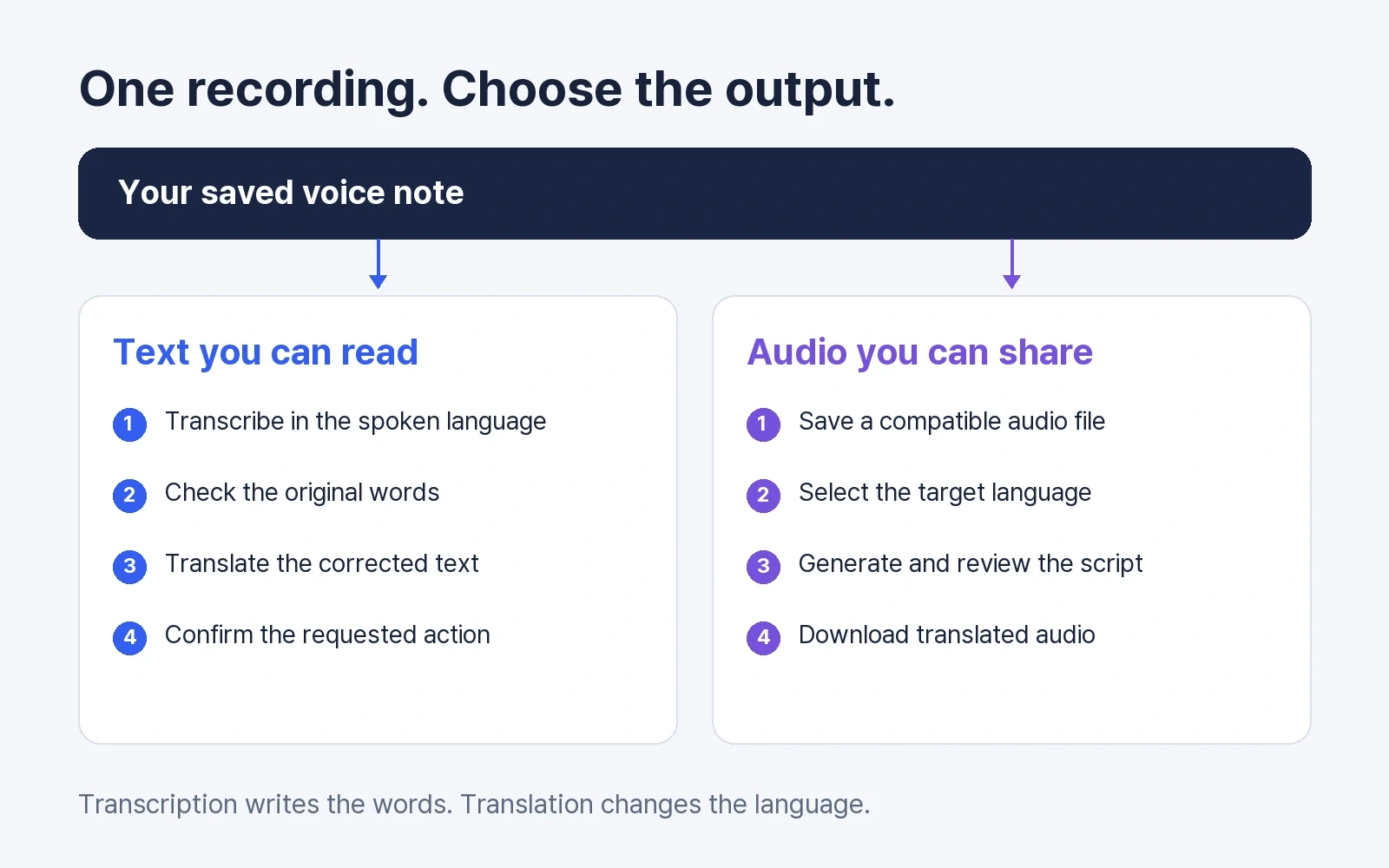
ก่อนแปลข้อความเสียง ให้เลือกผลลัพธ์ที่ต้องการก่อนว่าเป็นข้อความแปลสำหรับอ่าน หรือไฟล์เสียงใหม่สำหรับฟังและแชร์
การถอดเสียงคือการเขียนคำพูดเป็นข้อความในภาษาเดิม การแปลคือการเปลี่ยนภาษา ส่วนการพากย์คือการสร้างเสียงพูดจากคำแปล การเลือกผลลัพธ์ให้ตรงความต้องการช่วยให้ไม่ต้องสร้างแทร็กเสียงเมื่อข้อความเพียงไม่กี่บรรทัดก็เพียงพอ
คู่มือนี้ครอบคลุมข้อความที่บันทึกเสียงไว้ รวมถึงเสียงที่บันทึกจากแอปส่งข้อความ ขั้นตอนของ Perso Dubbing เริ่มจากการอัปโหลดไฟล์ ไม่ใช่การเชื่อมต่อที่ทำงานอยู่ภายใน WhatsApp
คุณต้องการแปลข้อความเสียงด้วยวิธีไหน?
สิ่งที่ต้องการทำ | เริ่มจาก | สิ่งที่ต้องตรวจสอบก่อนเสร็จ |
|---|---|---|
เข้าใจข้อความสั้น ๆ | ถอดเสียงแล้วแปลข้อความ | ชื่อ ตัวเลข และสิ่งที่ผู้ส่งต้องการให้ทำ |
อ่านข้อความภาษาอังกฤษเป็นภาษาอินโดนีเซีย | ตั้งภาษาต้นทางที่พูดเป็นอังกฤษ และภาษาแปลเป็นอินโดนีเซีย | ตรวจข้อความถอดเสียงต้นฉบับก่อนประเมินคำแปล |
แชร์ข้อความเป็นเสียงพูดอีกภาษา | อัปโหลดเสียงไปยังเครื่องมือพากย์ | สคริปต์แปลและแทร็กเสียงที่ดาวน์โหลด |
ใช้ไฟล์เสียงที่อัปโหลดไม่ผ่าน | ตรวจรูปแบบจริงและแปลงหากจำเป็น | เปลี่ยนชื่อไฟล์อย่างเดียวไม่เปลี่ยนโคเดก |
การตรวจรูปแบบไฟล์ที่ทำซ้ำได้
ในการทดสอบบนเครื่องเมื่อวันที่ 19 ตุลาคม 2026 เราสร้างตัวอย่างเสียงสังเคราะห์และเติมช่วงเงียบให้ยาว 10 วินาที จากนั้นเข้ารหัสเป็น Ogg/Opus เราทำสำเนาโดยเปลี่ยนนามสกุลเป็น .mp3 และแยกแปลงไฟล์ต้นฉบับเป็น WAV สำเนาที่เปลี่ยนชื่อยังคงมีเสียง Opus ส่วนไฟล์ที่แปลงจริงมีเสียง PCM ในคอนเทนเนอร์ WAV
ในการทดสอบนี้ WAV และ Opus ต้นฉบับให้ข้อมูลเสียง 16 บิตหลังถอดรหัสตรงกัน เป็นโมโน 480,000 ตัวอย่างที่ 48 kHz การแปลงอาจแก้ปัญหารูปแบบไม่รองรับ แต่ไม่สามารถคืนคำพูดที่สูญหายจากต้นฉบับได้ นี่เป็นการทดสอบรูปแบบไฟล์บนเครื่อง ไม่ใช่การทดสอบส่งออกจาก WhatsApp หรือการวัดคุณภาพคำแปลของ Perso Dubbing
ดาวน์โหลดตัวอย่าง Opus สังเคราะห์ หรือ WAV ที่แปลงแล้ว
วิธีแปลข้อความเสียงเป็นข้อความ
สำหรับข้อความสั้น ให้ลองใช้เส้นทางข้อความก่อน
ถอดเสียงด้วยภาษาที่พูดจริง ใน WhatsApp ให้ดูที่การตั้งค่า → แชท → การถอดข้อความเสียง หากรองรับภาษาต้นทาง ให้เปิดใช้งาน จากนั้นกดข้อความค้างไว้แล้วเลือกถอดเสียง ความพร้อมใช้งานขึ้นอยู่กับอุปกรณ์และภาษาที่รองรับ คู่มือถอดเสียงของ WhatsApp อธิบายการตั้งค่าไว้
แก้ข้อความถอดเสียงโดยเทียบกับไฟล์บันทึก การตกหล่นคำว่า “ไม่” อาจทำให้คำสั่งมีความหมายตรงข้าม ตรวจชื่อ จำนวนเงิน วันที่ และส่วนที่ผู้พูดแก้คำพูดระหว่างประโยค
แปลข้อความที่แก้แล้ว หากคัดลอกได้ ให้วางในเครื่องมือแปลที่เลือก หากไม่ได้ ให้พิมพ์ประโยคที่ต้องการ ใน Google Translate ให้เลือกภาษาต้นทางและปลายทางแล้วป้อนข้อความ เก็บประโยคให้ครบเพื่อให้มีบริบท คำแนะนำการแปลข้อความของ Google
ยืนยันสิ่งที่ต้องทำ ก่อนตอบกลับ ให้ระบุว่าใครต้องทำอะไรและเมื่อไร หาก “วันศุกร์บ่ายสาม” ไม่ได้ระบุเขตเวลา ให้ถามผู้ส่งแทนการเติมเอง
เมื่อแปลจากอังกฤษเป็นอินโดนีเซีย ให้ใช้ภาษาอังกฤษในการถอดเสียง แล้วเลือกอินโดนีเซียในขั้นตอนแปล หากเลือกอินโดนีเซียสำหรับถอดเสียง ระบบจะพยายามตีความเสียงบันทึกว่าเป็นคำพูดภาษาอินโดนีเซีย
WhatsApp ยังมีฟีเจอร์แปลข้อความแยกต่างหาก ประกาศอย่างเป็นทางการ อธิบายการแปลบนอุปกรณ์ ข้อความถอดเสียงที่แสดง คำแปล และเสียงพากย์ที่ดาวน์โหลดได้เป็นผลลัพธ์คนละแบบ ตรวจสอบว่าแอปที่คุณใช้อยู่ให้ผลลัพธ์ใด
วิธีแปลข้อความเสียงเป็นไฟล์เสียงใหม่
ใช้ขั้นตอนพากย์เสียงเมื่อผู้รับต้องฟังผลลัพธ์ หรือเมื่อต้องการนำเสียงที่ได้รับอนุญาตกลับมาใช้ใหม่
1. บันทึกเสียงที่ต้องการแปล
ใช้ตัวเลือกดาวน์โหลดหรือแชร์ไปยังไฟล์ที่แอปมีให้ เมนูแตกต่างกันตามแอปและอุปกรณ์ เปิดไฟล์ที่บันทึกหนึ่งครั้งเพื่อยืนยันว่ามีข้อความครบ หากบันทึกไม่ได้ ให้ขอไฟล์เสียง เช่น MP3 หรือ WAV จากผู้ส่ง
ใช้เสียงที่คุณได้รับอนุญาตให้ประมวลผล การอัปโหลดไปยังบริการภายนอกแยกจากแชทส่วนตัวต้นทาง และอยู่ภายใต้นโยบายข้อมูลของบริการที่รับไฟล์
2. เลือกภาษาต้นทางและปลายทาง
เปิด เครื่องมือแปลเสียงด้วย AI และอัปโหลดไฟล์ ตรวจรูปแบบและข้อจำกัดที่ตัวอัปโหลดรองรับในปัจจุบัน ตั้งค่าหรือตรวจสอบภาษาที่พูดจริง แล้วเลือกภาษาของผลลัพธ์
Perso Dubbing สร้างแทร็กเสียงแปลจากไฟล์บันทึก พร้อมให้ตรวจสคริปต์และส่งออกเสียง หากต้องการขั้นตอนสำหรับไฟล์ทั่วไป ดู คู่มือแปลเสียง MP3 และ WAV ซึ่งครอบคลุมมากกว่าข้อความสั้น
3. ตรวจคำพูดก่อนแชร์แทร็กเสียง
ทำขั้นตอนสร้างผลลัพธ์ตามกระบวนการที่เลือก จากนั้นเปิดสคริปต์และเสียงเพื่อตรวจสอบ เทียบข้อความถอดเสียงต้นฉบับกับไฟล์ก่อนตรวจคำแปล ใช้ชื่อผลิตภัณฑ์ให้สม่ำเสมอ และตรวจการแก้คำพูด เช่น “วันอังคาร ขอโทษ วันพฤหัสบดี” ตัวเลือกแก้ไขอาจต่างกันตามโมเดล จึงควรใช้ตัวควบคุมที่มีในกระบวนการที่เลือก
ฟังเสียงที่ได้ หากต้องดำเนินการตามข้อความนั้น ให้คนที่เข้าใจภาษาปลายทางตรวจประโยคกำกวม เสียงที่เป็นธรรมชาติอย่างเดียวไม่ได้ยืนยันว่าความหมายถูกต้อง
4. ดาวน์โหลดเสียงที่ต้องการ
เลือกส่งออกเสียงแปล ไม่ใช่แทร็กเสียงต้นฉบับ ขั้นตอนสำหรับเสียงบันทึก ของ Perso Dubbing รองรับผลลัพธ์เสียง ตรวจชื่อรายการดาวน์โหลดก่อนบันทึก และฟังไฟล์ตั้งแต่ต้นจนจบก่อนส่งต่อ
ต้องการเสียงแปลเพื่อนำไปใช้ต่อหรือไม่? ลองกระบวนการแปลเสียง ด้วยไฟล์สั้นที่คุณเป็นเจ้าของ และตรวจ แผนบริการกับโควตาปัจจุบัน ก่อนสร้างผลลัพธ์
ถ้าไฟล์ OGG หรือ Opus อัปโหลดไม่ได้ต้องทำอย่างไร?
นามสกุล .opus หรือ .ogg อาจบ่งบอกถึงรูปแบบที่ตัวอัปโหลดไม่รับ เก็บต้นฉบับไว้ แล้วใช้โปรแกรมแปลงเสียงส่งออกสำเนา WAV หรือ MP3 จริงก่อนลองอัปโหลดใหม่
บนคอมพิวเตอร์ที่ ติดตั้ง FFmpeg คำสั่งนี้จะแปลงสตรีมเสียงแรกเป็น WAV แบบ PCM 16 บิต:
ffmpeg -i "voice-note.opus" -map 0:a:0 -c:a pcm_s16le "voice-note.wav"
เรียกใช้ในโฟลเดอร์ที่เก็บเสียง โดยเปลี่ยนชื่อไฟล์ต้นทางเป็นของคุณ ใช้ชื่อผลลัพธ์ใหม่เพื่อไม่ทับ WAV ที่มีอยู่ เอกสาร FFmpeg อธิบายการเลือกอินพุตและตัวเลือกเข้ารหัส
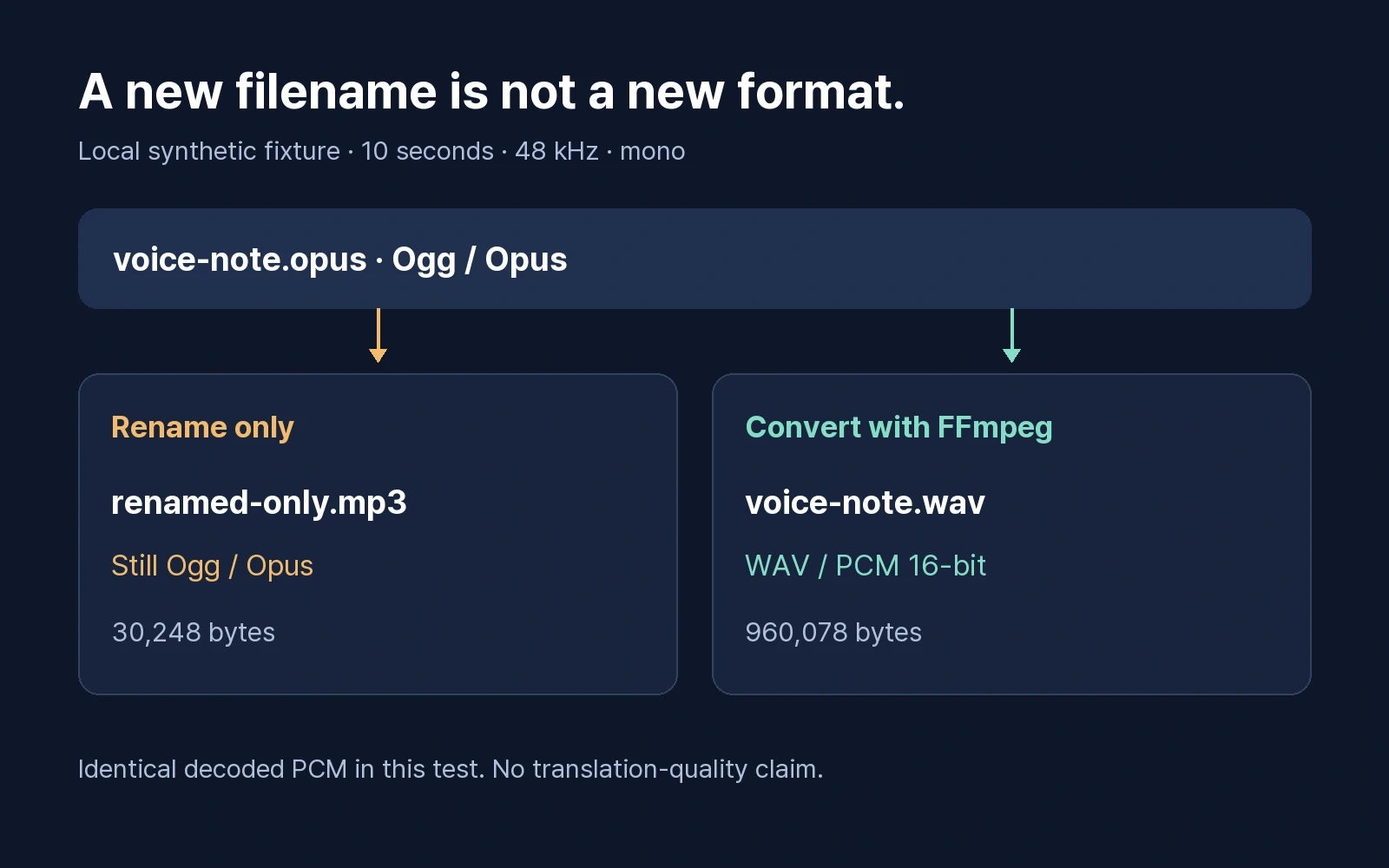
ตัวอย่าง 10 วินาทีของเราเพิ่มจาก 30,248 เป็น 960,078 ไบต์หลังแปลงเป็น WAV ไฟล์ใหญ่ขึ้นเพราะเก็บเสียงที่ไม่บีบอัด ไม่ได้หมายความว่าคำพูดชัดขึ้น คุณใช้ ffprobe ตรวจคอนเทนเนอร์และโคเดกจริงแยกต่างหากได้:
ffprobe -v error -show_entries format=format_name:stream=codec_name -of json "voice-note.wav"
แก้ปัญหาให้ตรงขั้นตอน
สิ่งที่พบ | สิ่งที่ต้องตรวจต่อ |
|---|---|
มีข้อความถอดเสียงแต่ยังเป็นภาษาเดิม | แปลข้อความหลังถอดเสียง |
ข้อความถอดเสียงต้นฉบับมีคำผิดอยู่แล้ว | แก้คำเหล่านั้นก่อนแปล |
ผู้พูดเปลี่ยนภาษาระหว่างข้อความ | ตรวจแต่ละช่วงภาษาแยกกัน อย่าสมมติว่าการตั้งค่าภาษาเดียวรองรับการสลับได้ |
ไฟล์ที่บันทึกอัปโหลดไม่ได้ | ตรวจโคเดกและข้อจำกัด แล้วแปลงหากจำเป็น |
วันที่หรือจำนวนเงินเปลี่ยนในผลลัพธ์ | เทียบเสียงต้นฉบับ ข้อความถอดเสียง และบรรทัดแปล |
ได้ข้อความแต่ต้องการเสียง | เลือกกระบวนการที่ระบุชัดว่าสร้างและส่งออกแทร็กเสียงแปลได้ |
คำถามที่พบบ่อย
Q. แปลข้อความเสียงโดยไม่ติดตั้งแอปเพิ่มได้ไหม?
A. หากแอปส่งข้อความถอดเสียงได้ คุณนำข้อความที่ได้ไปแปลในเบราว์เซอร์ได้ เครื่องมือพากย์ผ่านเบราว์เซอร์ก็เป็นอีกทางเลือกเมื่อต้องการไฟล์เสียง ภาษาที่รองรับ การเข้าถึงไฟล์ และตัวเลือกผลลัพธ์ขึ้นอยู่กับบริการและอุปกรณ์
Q. เปลี่ยน .opus เป็น .mp3 แล้วไฟล์จะใช้ได้ไหม?
A. การเปลี่ยนชื่อเปลี่ยนเพียงชื่อไฟล์ เสียงที่เข้ารหัสยังเหมือนเดิม ในการทดสอบบนเครื่อง ไฟล์ทั้งสองชื่อมีเสียง Ogg/Opus การแปลงจริงจึงทำให้ได้เสียง PCM ในคอนเทนเนอร์ WAV ตรวจรูปแบบที่ตัวอัปโหลดรองรับเสมอ
Q. ขอเป็นเสียงแปลแทนข้อความถอดเสียงได้ไหม?
A. ได้ หากใช้กระบวนการพากย์ที่สร้างแทร็กเสียงในภาษาปลายทาง อัปโหลดเสียงที่ได้รับอนุญาต ทำขั้นตอนสร้างและตรวจสคริปต์ แล้วเลือกส่งออกเสียงแปล การถอดเสียงอย่างเดียวให้ผลลัพธ์เป็นข้อความ
มีไฟล์พร้อมแล้วหรือยัง? เปิดเครื่องมือแปลเสียงของ Perso Dubbing เลือกภาษาปลายทาง และตรวจสคริปต์ก่อนแชร์เสียง
ก่อนแปลข้อความเสียง ให้เลือกผลลัพธ์ที่ต้องการก่อนว่าเป็นข้อความแปลสำหรับอ่าน หรือไฟล์เสียงใหม่สำหรับฟังและแชร์
การถอดเสียงคือการเขียนคำพูดเป็นข้อความในภาษาเดิม การแปลคือการเปลี่ยนภาษา ส่วนการพากย์คือการสร้างเสียงพูดจากคำแปล การเลือกผลลัพธ์ให้ตรงความต้องการช่วยให้ไม่ต้องสร้างแทร็กเสียงเมื่อข้อความเพียงไม่กี่บรรทัดก็เพียงพอ
คู่มือนี้ครอบคลุมข้อความที่บันทึกเสียงไว้ รวมถึงเสียงที่บันทึกจากแอปส่งข้อความ ขั้นตอนของ Perso Dubbing เริ่มจากการอัปโหลดไฟล์ ไม่ใช่การเชื่อมต่อที่ทำงานอยู่ภายใน WhatsApp
คุณต้องการแปลข้อความเสียงด้วยวิธีไหน?
สิ่งที่ต้องการทำ | เริ่มจาก | สิ่งที่ต้องตรวจสอบก่อนเสร็จ |
|---|---|---|
เข้าใจข้อความสั้น ๆ | ถอดเสียงแล้วแปลข้อความ | ชื่อ ตัวเลข และสิ่งที่ผู้ส่งต้องการให้ทำ |
อ่านข้อความภาษาอังกฤษเป็นภาษาอินโดนีเซีย | ตั้งภาษาต้นทางที่พูดเป็นอังกฤษ และภาษาแปลเป็นอินโดนีเซีย | ตรวจข้อความถอดเสียงต้นฉบับก่อนประเมินคำแปล |
แชร์ข้อความเป็นเสียงพูดอีกภาษา | อัปโหลดเสียงไปยังเครื่องมือพากย์ | สคริปต์แปลและแทร็กเสียงที่ดาวน์โหลด |
ใช้ไฟล์เสียงที่อัปโหลดไม่ผ่าน | ตรวจรูปแบบจริงและแปลงหากจำเป็น | เปลี่ยนชื่อไฟล์อย่างเดียวไม่เปลี่ยนโคเดก |
การตรวจรูปแบบไฟล์ที่ทำซ้ำได้
ในการทดสอบบนเครื่องเมื่อวันที่ 19 ตุลาคม 2026 เราสร้างตัวอย่างเสียงสังเคราะห์และเติมช่วงเงียบให้ยาว 10 วินาที จากนั้นเข้ารหัสเป็น Ogg/Opus เราทำสำเนาโดยเปลี่ยนนามสกุลเป็น .mp3 และแยกแปลงไฟล์ต้นฉบับเป็น WAV สำเนาที่เปลี่ยนชื่อยังคงมีเสียง Opus ส่วนไฟล์ที่แปลงจริงมีเสียง PCM ในคอนเทนเนอร์ WAV
ในการทดสอบนี้ WAV และ Opus ต้นฉบับให้ข้อมูลเสียง 16 บิตหลังถอดรหัสตรงกัน เป็นโมโน 480,000 ตัวอย่างที่ 48 kHz การแปลงอาจแก้ปัญหารูปแบบไม่รองรับ แต่ไม่สามารถคืนคำพูดที่สูญหายจากต้นฉบับได้ นี่เป็นการทดสอบรูปแบบไฟล์บนเครื่อง ไม่ใช่การทดสอบส่งออกจาก WhatsApp หรือการวัดคุณภาพคำแปลของ Perso Dubbing
ดาวน์โหลดตัวอย่าง Opus สังเคราะห์ หรือ WAV ที่แปลงแล้ว
วิธีแปลข้อความเสียงเป็นข้อความ
สำหรับข้อความสั้น ให้ลองใช้เส้นทางข้อความก่อน
ถอดเสียงด้วยภาษาที่พูดจริง ใน WhatsApp ให้ดูที่การตั้งค่า → แชท → การถอดข้อความเสียง หากรองรับภาษาต้นทาง ให้เปิดใช้งาน จากนั้นกดข้อความค้างไว้แล้วเลือกถอดเสียง ความพร้อมใช้งานขึ้นอยู่กับอุปกรณ์และภาษาที่รองรับ คู่มือถอดเสียงของ WhatsApp อธิบายการตั้งค่าไว้
แก้ข้อความถอดเสียงโดยเทียบกับไฟล์บันทึก การตกหล่นคำว่า “ไม่” อาจทำให้คำสั่งมีความหมายตรงข้าม ตรวจชื่อ จำนวนเงิน วันที่ และส่วนที่ผู้พูดแก้คำพูดระหว่างประโยค
แปลข้อความที่แก้แล้ว หากคัดลอกได้ ให้วางในเครื่องมือแปลที่เลือก หากไม่ได้ ให้พิมพ์ประโยคที่ต้องการ ใน Google Translate ให้เลือกภาษาต้นทางและปลายทางแล้วป้อนข้อความ เก็บประโยคให้ครบเพื่อให้มีบริบท คำแนะนำการแปลข้อความของ Google
ยืนยันสิ่งที่ต้องทำ ก่อนตอบกลับ ให้ระบุว่าใครต้องทำอะไรและเมื่อไร หาก “วันศุกร์บ่ายสาม” ไม่ได้ระบุเขตเวลา ให้ถามผู้ส่งแทนการเติมเอง
เมื่อแปลจากอังกฤษเป็นอินโดนีเซีย ให้ใช้ภาษาอังกฤษในการถอดเสียง แล้วเลือกอินโดนีเซียในขั้นตอนแปล หากเลือกอินโดนีเซียสำหรับถอดเสียง ระบบจะพยายามตีความเสียงบันทึกว่าเป็นคำพูดภาษาอินโดนีเซีย
WhatsApp ยังมีฟีเจอร์แปลข้อความแยกต่างหาก ประกาศอย่างเป็นทางการ อธิบายการแปลบนอุปกรณ์ ข้อความถอดเสียงที่แสดง คำแปล และเสียงพากย์ที่ดาวน์โหลดได้เป็นผลลัพธ์คนละแบบ ตรวจสอบว่าแอปที่คุณใช้อยู่ให้ผลลัพธ์ใด
วิธีแปลข้อความเสียงเป็นไฟล์เสียงใหม่
ใช้ขั้นตอนพากย์เสียงเมื่อผู้รับต้องฟังผลลัพธ์ หรือเมื่อต้องการนำเสียงที่ได้รับอนุญาตกลับมาใช้ใหม่
1. บันทึกเสียงที่ต้องการแปล
ใช้ตัวเลือกดาวน์โหลดหรือแชร์ไปยังไฟล์ที่แอปมีให้ เมนูแตกต่างกันตามแอปและอุปกรณ์ เปิดไฟล์ที่บันทึกหนึ่งครั้งเพื่อยืนยันว่ามีข้อความครบ หากบันทึกไม่ได้ ให้ขอไฟล์เสียง เช่น MP3 หรือ WAV จากผู้ส่ง
ใช้เสียงที่คุณได้รับอนุญาตให้ประมวลผล การอัปโหลดไปยังบริการภายนอกแยกจากแชทส่วนตัวต้นทาง และอยู่ภายใต้นโยบายข้อมูลของบริการที่รับไฟล์
2. เลือกภาษาต้นทางและปลายทาง
เปิด เครื่องมือแปลเสียงด้วย AI และอัปโหลดไฟล์ ตรวจรูปแบบและข้อจำกัดที่ตัวอัปโหลดรองรับในปัจจุบัน ตั้งค่าหรือตรวจสอบภาษาที่พูดจริง แล้วเลือกภาษาของผลลัพธ์
Perso Dubbing สร้างแทร็กเสียงแปลจากไฟล์บันทึก พร้อมให้ตรวจสคริปต์และส่งออกเสียง หากต้องการขั้นตอนสำหรับไฟล์ทั่วไป ดู คู่มือแปลเสียง MP3 และ WAV ซึ่งครอบคลุมมากกว่าข้อความสั้น
3. ตรวจคำพูดก่อนแชร์แทร็กเสียง
ทำขั้นตอนสร้างผลลัพธ์ตามกระบวนการที่เลือก จากนั้นเปิดสคริปต์และเสียงเพื่อตรวจสอบ เทียบข้อความถอดเสียงต้นฉบับกับไฟล์ก่อนตรวจคำแปล ใช้ชื่อผลิตภัณฑ์ให้สม่ำเสมอ และตรวจการแก้คำพูด เช่น “วันอังคาร ขอโทษ วันพฤหัสบดี” ตัวเลือกแก้ไขอาจต่างกันตามโมเดล จึงควรใช้ตัวควบคุมที่มีในกระบวนการที่เลือก
ฟังเสียงที่ได้ หากต้องดำเนินการตามข้อความนั้น ให้คนที่เข้าใจภาษาปลายทางตรวจประโยคกำกวม เสียงที่เป็นธรรมชาติอย่างเดียวไม่ได้ยืนยันว่าความหมายถูกต้อง
4. ดาวน์โหลดเสียงที่ต้องการ
เลือกส่งออกเสียงแปล ไม่ใช่แทร็กเสียงต้นฉบับ ขั้นตอนสำหรับเสียงบันทึก ของ Perso Dubbing รองรับผลลัพธ์เสียง ตรวจชื่อรายการดาวน์โหลดก่อนบันทึก และฟังไฟล์ตั้งแต่ต้นจนจบก่อนส่งต่อ
ต้องการเสียงแปลเพื่อนำไปใช้ต่อหรือไม่? ลองกระบวนการแปลเสียง ด้วยไฟล์สั้นที่คุณเป็นเจ้าของ และตรวจ แผนบริการกับโควตาปัจจุบัน ก่อนสร้างผลลัพธ์
ถ้าไฟล์ OGG หรือ Opus อัปโหลดไม่ได้ต้องทำอย่างไร?
นามสกุล .opus หรือ .ogg อาจบ่งบอกถึงรูปแบบที่ตัวอัปโหลดไม่รับ เก็บต้นฉบับไว้ แล้วใช้โปรแกรมแปลงเสียงส่งออกสำเนา WAV หรือ MP3 จริงก่อนลองอัปโหลดใหม่
บนคอมพิวเตอร์ที่ ติดตั้ง FFmpeg คำสั่งนี้จะแปลงสตรีมเสียงแรกเป็น WAV แบบ PCM 16 บิต:
ffmpeg -i "voice-note.opus" -map 0:a:0 -c:a pcm_s16le "voice-note.wav"
เรียกใช้ในโฟลเดอร์ที่เก็บเสียง โดยเปลี่ยนชื่อไฟล์ต้นทางเป็นของคุณ ใช้ชื่อผลลัพธ์ใหม่เพื่อไม่ทับ WAV ที่มีอยู่ เอกสาร FFmpeg อธิบายการเลือกอินพุตและตัวเลือกเข้ารหัส
ตัวอย่าง 10 วินาทีของเราเพิ่มจาก 30,248 เป็น 960,078 ไบต์หลังแปลงเป็น WAV ไฟล์ใหญ่ขึ้นเพราะเก็บเสียงที่ไม่บีบอัด ไม่ได้หมายความว่าคำพูดชัดขึ้น คุณใช้ ffprobe ตรวจคอนเทนเนอร์และโคเดกจริงแยกต่างหากได้:
ffprobe -v error -show_entries format=format_name:stream=codec_name -of json "voice-note.wav"
แก้ปัญหาให้ตรงขั้นตอน
สิ่งที่พบ | สิ่งที่ต้องตรวจต่อ |
|---|---|
มีข้อความถอดเสียงแต่ยังเป็นภาษาเดิม | แปลข้อความหลังถอดเสียง |
ข้อความถอดเสียงต้นฉบับมีคำผิดอยู่แล้ว | แก้คำเหล่านั้นก่อนแปล |
ผู้พูดเปลี่ยนภาษาระหว่างข้อความ | ตรวจแต่ละช่วงภาษาแยกกัน อย่าสมมติว่าการตั้งค่าภาษาเดียวรองรับการสลับได้ |
ไฟล์ที่บันทึกอัปโหลดไม่ได้ | ตรวจโคเดกและข้อจำกัด แล้วแปลงหากจำเป็น |
วันที่หรือจำนวนเงินเปลี่ยนในผลลัพธ์ | เทียบเสียงต้นฉบับ ข้อความถอดเสียง และบรรทัดแปล |
ได้ข้อความแต่ต้องการเสียง | เลือกกระบวนการที่ระบุชัดว่าสร้างและส่งออกแทร็กเสียงแปลได้ |
คำถามที่พบบ่อย
Q. แปลข้อความเสียงโดยไม่ติดตั้งแอปเพิ่มได้ไหม?
A. หากแอปส่งข้อความถอดเสียงได้ คุณนำข้อความที่ได้ไปแปลในเบราว์เซอร์ได้ เครื่องมือพากย์ผ่านเบราว์เซอร์ก็เป็นอีกทางเลือกเมื่อต้องการไฟล์เสียง ภาษาที่รองรับ การเข้าถึงไฟล์ และตัวเลือกผลลัพธ์ขึ้นอยู่กับบริการและอุปกรณ์
Q. เปลี่ยน .opus เป็น .mp3 แล้วไฟล์จะใช้ได้ไหม?
A. การเปลี่ยนชื่อเปลี่ยนเพียงชื่อไฟล์ เสียงที่เข้ารหัสยังเหมือนเดิม ในการทดสอบบนเครื่อง ไฟล์ทั้งสองชื่อมีเสียง Ogg/Opus การแปลงจริงจึงทำให้ได้เสียง PCM ในคอนเทนเนอร์ WAV ตรวจรูปแบบที่ตัวอัปโหลดรองรับเสมอ
Q. ขอเป็นเสียงแปลแทนข้อความถอดเสียงได้ไหม?
A. ได้ หากใช้กระบวนการพากย์ที่สร้างแทร็กเสียงในภาษาปลายทาง อัปโหลดเสียงที่ได้รับอนุญาต ทำขั้นตอนสร้างและตรวจสคริปต์ แล้วเลือกส่งออกเสียงแปล การถอดเสียงอย่างเดียวให้ผลลัพธ์เป็นข้อความ
มีไฟล์พร้อมแล้วหรือยัง? เปิดเครื่องมือแปลเสียงของ Perso Dubbing เลือกภาษาปลายทาง และตรวจสคริปต์ก่อนแชร์เสียง
ก่อนแปลข้อความเสียง ให้เลือกผลลัพธ์ที่ต้องการก่อนว่าเป็นข้อความแปลสำหรับอ่าน หรือไฟล์เสียงใหม่สำหรับฟังและแชร์
การถอดเสียงคือการเขียนคำพูดเป็นข้อความในภาษาเดิม การแปลคือการเปลี่ยนภาษา ส่วนการพากย์คือการสร้างเสียงพูดจากคำแปล การเลือกผลลัพธ์ให้ตรงความต้องการช่วยให้ไม่ต้องสร้างแทร็กเสียงเมื่อข้อความเพียงไม่กี่บรรทัดก็เพียงพอ
คู่มือนี้ครอบคลุมข้อความที่บันทึกเสียงไว้ รวมถึงเสียงที่บันทึกจากแอปส่งข้อความ ขั้นตอนของ Perso Dubbing เริ่มจากการอัปโหลดไฟล์ ไม่ใช่การเชื่อมต่อที่ทำงานอยู่ภายใน WhatsApp
คุณต้องการแปลข้อความเสียงด้วยวิธีไหน?
สิ่งที่ต้องการทำ | เริ่มจาก | สิ่งที่ต้องตรวจสอบก่อนเสร็จ |
|---|---|---|
เข้าใจข้อความสั้น ๆ | ถอดเสียงแล้วแปลข้อความ | ชื่อ ตัวเลข และสิ่งที่ผู้ส่งต้องการให้ทำ |
อ่านข้อความภาษาอังกฤษเป็นภาษาอินโดนีเซีย | ตั้งภาษาต้นทางที่พูดเป็นอังกฤษ และภาษาแปลเป็นอินโดนีเซีย | ตรวจข้อความถอดเสียงต้นฉบับก่อนประเมินคำแปล |
แชร์ข้อความเป็นเสียงพูดอีกภาษา | อัปโหลดเสียงไปยังเครื่องมือพากย์ | สคริปต์แปลและแทร็กเสียงที่ดาวน์โหลด |
ใช้ไฟล์เสียงที่อัปโหลดไม่ผ่าน | ตรวจรูปแบบจริงและแปลงหากจำเป็น | เปลี่ยนชื่อไฟล์อย่างเดียวไม่เปลี่ยนโคเดก |
การตรวจรูปแบบไฟล์ที่ทำซ้ำได้
ในการทดสอบบนเครื่องเมื่อวันที่ 19 ตุลาคม 2026 เราสร้างตัวอย่างเสียงสังเคราะห์และเติมช่วงเงียบให้ยาว 10 วินาที จากนั้นเข้ารหัสเป็น Ogg/Opus เราทำสำเนาโดยเปลี่ยนนามสกุลเป็น .mp3 และแยกแปลงไฟล์ต้นฉบับเป็น WAV สำเนาที่เปลี่ยนชื่อยังคงมีเสียง Opus ส่วนไฟล์ที่แปลงจริงมีเสียง PCM ในคอนเทนเนอร์ WAV
ในการทดสอบนี้ WAV และ Opus ต้นฉบับให้ข้อมูลเสียง 16 บิตหลังถอดรหัสตรงกัน เป็นโมโน 480,000 ตัวอย่างที่ 48 kHz การแปลงอาจแก้ปัญหารูปแบบไม่รองรับ แต่ไม่สามารถคืนคำพูดที่สูญหายจากต้นฉบับได้ นี่เป็นการทดสอบรูปแบบไฟล์บนเครื่อง ไม่ใช่การทดสอบส่งออกจาก WhatsApp หรือการวัดคุณภาพคำแปลของ Perso Dubbing
ดาวน์โหลดตัวอย่าง Opus สังเคราะห์ หรือ WAV ที่แปลงแล้ว
วิธีแปลข้อความเสียงเป็นข้อความ
สำหรับข้อความสั้น ให้ลองใช้เส้นทางข้อความก่อน
ถอดเสียงด้วยภาษาที่พูดจริง ใน WhatsApp ให้ดูที่การตั้งค่า → แชท → การถอดข้อความเสียง หากรองรับภาษาต้นทาง ให้เปิดใช้งาน จากนั้นกดข้อความค้างไว้แล้วเลือกถอดเสียง ความพร้อมใช้งานขึ้นอยู่กับอุปกรณ์และภาษาที่รองรับ คู่มือถอดเสียงของ WhatsApp อธิบายการตั้งค่าไว้
แก้ข้อความถอดเสียงโดยเทียบกับไฟล์บันทึก การตกหล่นคำว่า “ไม่” อาจทำให้คำสั่งมีความหมายตรงข้าม ตรวจชื่อ จำนวนเงิน วันที่ และส่วนที่ผู้พูดแก้คำพูดระหว่างประโยค
แปลข้อความที่แก้แล้ว หากคัดลอกได้ ให้วางในเครื่องมือแปลที่เลือก หากไม่ได้ ให้พิมพ์ประโยคที่ต้องการ ใน Google Translate ให้เลือกภาษาต้นทางและปลายทางแล้วป้อนข้อความ เก็บประโยคให้ครบเพื่อให้มีบริบท คำแนะนำการแปลข้อความของ Google
ยืนยันสิ่งที่ต้องทำ ก่อนตอบกลับ ให้ระบุว่าใครต้องทำอะไรและเมื่อไร หาก “วันศุกร์บ่ายสาม” ไม่ได้ระบุเขตเวลา ให้ถามผู้ส่งแทนการเติมเอง
เมื่อแปลจากอังกฤษเป็นอินโดนีเซีย ให้ใช้ภาษาอังกฤษในการถอดเสียง แล้วเลือกอินโดนีเซียในขั้นตอนแปล หากเลือกอินโดนีเซียสำหรับถอดเสียง ระบบจะพยายามตีความเสียงบันทึกว่าเป็นคำพูดภาษาอินโดนีเซีย
WhatsApp ยังมีฟีเจอร์แปลข้อความแยกต่างหาก ประกาศอย่างเป็นทางการ อธิบายการแปลบนอุปกรณ์ ข้อความถอดเสียงที่แสดง คำแปล และเสียงพากย์ที่ดาวน์โหลดได้เป็นผลลัพธ์คนละแบบ ตรวจสอบว่าแอปที่คุณใช้อยู่ให้ผลลัพธ์ใด
วิธีแปลข้อความเสียงเป็นไฟล์เสียงใหม่
ใช้ขั้นตอนพากย์เสียงเมื่อผู้รับต้องฟังผลลัพธ์ หรือเมื่อต้องการนำเสียงที่ได้รับอนุญาตกลับมาใช้ใหม่
1. บันทึกเสียงที่ต้องการแปล
ใช้ตัวเลือกดาวน์โหลดหรือแชร์ไปยังไฟล์ที่แอปมีให้ เมนูแตกต่างกันตามแอปและอุปกรณ์ เปิดไฟล์ที่บันทึกหนึ่งครั้งเพื่อยืนยันว่ามีข้อความครบ หากบันทึกไม่ได้ ให้ขอไฟล์เสียง เช่น MP3 หรือ WAV จากผู้ส่ง
ใช้เสียงที่คุณได้รับอนุญาตให้ประมวลผล การอัปโหลดไปยังบริการภายนอกแยกจากแชทส่วนตัวต้นทาง และอยู่ภายใต้นโยบายข้อมูลของบริการที่รับไฟล์
2. เลือกภาษาต้นทางและปลายทาง
เปิด เครื่องมือแปลเสียงด้วย AI และอัปโหลดไฟล์ ตรวจรูปแบบและข้อจำกัดที่ตัวอัปโหลดรองรับในปัจจุบัน ตั้งค่าหรือตรวจสอบภาษาที่พูดจริง แล้วเลือกภาษาของผลลัพธ์
Perso Dubbing สร้างแทร็กเสียงแปลจากไฟล์บันทึก พร้อมให้ตรวจสคริปต์และส่งออกเสียง หากต้องการขั้นตอนสำหรับไฟล์ทั่วไป ดู คู่มือแปลเสียง MP3 และ WAV ซึ่งครอบคลุมมากกว่าข้อความสั้น
3. ตรวจคำพูดก่อนแชร์แทร็กเสียง
ทำขั้นตอนสร้างผลลัพธ์ตามกระบวนการที่เลือก จากนั้นเปิดสคริปต์และเสียงเพื่อตรวจสอบ เทียบข้อความถอดเสียงต้นฉบับกับไฟล์ก่อนตรวจคำแปล ใช้ชื่อผลิตภัณฑ์ให้สม่ำเสมอ และตรวจการแก้คำพูด เช่น “วันอังคาร ขอโทษ วันพฤหัสบดี” ตัวเลือกแก้ไขอาจต่างกันตามโมเดล จึงควรใช้ตัวควบคุมที่มีในกระบวนการที่เลือก
ฟังเสียงที่ได้ หากต้องดำเนินการตามข้อความนั้น ให้คนที่เข้าใจภาษาปลายทางตรวจประโยคกำกวม เสียงที่เป็นธรรมชาติอย่างเดียวไม่ได้ยืนยันว่าความหมายถูกต้อง
4. ดาวน์โหลดเสียงที่ต้องการ
เลือกส่งออกเสียงแปล ไม่ใช่แทร็กเสียงต้นฉบับ ขั้นตอนสำหรับเสียงบันทึก ของ Perso Dubbing รองรับผลลัพธ์เสียง ตรวจชื่อรายการดาวน์โหลดก่อนบันทึก และฟังไฟล์ตั้งแต่ต้นจนจบก่อนส่งต่อ
ต้องการเสียงแปลเพื่อนำไปใช้ต่อหรือไม่? ลองกระบวนการแปลเสียง ด้วยไฟล์สั้นที่คุณเป็นเจ้าของ และตรวจ แผนบริการกับโควตาปัจจุบัน ก่อนสร้างผลลัพธ์
ถ้าไฟล์ OGG หรือ Opus อัปโหลดไม่ได้ต้องทำอย่างไร?
นามสกุล .opus หรือ .ogg อาจบ่งบอกถึงรูปแบบที่ตัวอัปโหลดไม่รับ เก็บต้นฉบับไว้ แล้วใช้โปรแกรมแปลงเสียงส่งออกสำเนา WAV หรือ MP3 จริงก่อนลองอัปโหลดใหม่
บนคอมพิวเตอร์ที่ ติดตั้ง FFmpeg คำสั่งนี้จะแปลงสตรีมเสียงแรกเป็น WAV แบบ PCM 16 บิต:
ffmpeg -i "voice-note.opus" -map 0:a:0 -c:a pcm_s16le "voice-note.wav"
เรียกใช้ในโฟลเดอร์ที่เก็บเสียง โดยเปลี่ยนชื่อไฟล์ต้นทางเป็นของคุณ ใช้ชื่อผลลัพธ์ใหม่เพื่อไม่ทับ WAV ที่มีอยู่ เอกสาร FFmpeg อธิบายการเลือกอินพุตและตัวเลือกเข้ารหัส
ตัวอย่าง 10 วินาทีของเราเพิ่มจาก 30,248 เป็น 960,078 ไบต์หลังแปลงเป็น WAV ไฟล์ใหญ่ขึ้นเพราะเก็บเสียงที่ไม่บีบอัด ไม่ได้หมายความว่าคำพูดชัดขึ้น คุณใช้ ffprobe ตรวจคอนเทนเนอร์และโคเดกจริงแยกต่างหากได้:
ffprobe -v error -show_entries format=format_name:stream=codec_name -of json "voice-note.wav"
แก้ปัญหาให้ตรงขั้นตอน
สิ่งที่พบ | สิ่งที่ต้องตรวจต่อ |
|---|---|
มีข้อความถอดเสียงแต่ยังเป็นภาษาเดิม | แปลข้อความหลังถอดเสียง |
ข้อความถอดเสียงต้นฉบับมีคำผิดอยู่แล้ว | แก้คำเหล่านั้นก่อนแปล |
ผู้พูดเปลี่ยนภาษาระหว่างข้อความ | ตรวจแต่ละช่วงภาษาแยกกัน อย่าสมมติว่าการตั้งค่าภาษาเดียวรองรับการสลับได้ |
ไฟล์ที่บันทึกอัปโหลดไม่ได้ | ตรวจโคเดกและข้อจำกัด แล้วแปลงหากจำเป็น |
วันที่หรือจำนวนเงินเปลี่ยนในผลลัพธ์ | เทียบเสียงต้นฉบับ ข้อความถอดเสียง และบรรทัดแปล |
ได้ข้อความแต่ต้องการเสียง | เลือกกระบวนการที่ระบุชัดว่าสร้างและส่งออกแทร็กเสียงแปลได้ |
คำถามที่พบบ่อย
Q. แปลข้อความเสียงโดยไม่ติดตั้งแอปเพิ่มได้ไหม?
A. หากแอปส่งข้อความถอดเสียงได้ คุณนำข้อความที่ได้ไปแปลในเบราว์เซอร์ได้ เครื่องมือพากย์ผ่านเบราว์เซอร์ก็เป็นอีกทางเลือกเมื่อต้องการไฟล์เสียง ภาษาที่รองรับ การเข้าถึงไฟล์ และตัวเลือกผลลัพธ์ขึ้นอยู่กับบริการและอุปกรณ์
Q. เปลี่ยน .opus เป็น .mp3 แล้วไฟล์จะใช้ได้ไหม?
A. การเปลี่ยนชื่อเปลี่ยนเพียงชื่อไฟล์ เสียงที่เข้ารหัสยังเหมือนเดิม ในการทดสอบบนเครื่อง ไฟล์ทั้งสองชื่อมีเสียง Ogg/Opus การแปลงจริงจึงทำให้ได้เสียง PCM ในคอนเทนเนอร์ WAV ตรวจรูปแบบที่ตัวอัปโหลดรองรับเสมอ
Q. ขอเป็นเสียงแปลแทนข้อความถอดเสียงได้ไหม?
A. ได้ หากใช้กระบวนการพากย์ที่สร้างแทร็กเสียงในภาษาปลายทาง อัปโหลดเสียงที่ได้รับอนุญาต ทำขั้นตอนสร้างและตรวจสคริปต์ แล้วเลือกส่งออกเสียงแปล การถอดเสียงอย่างเดียวให้ผลลัพธ์เป็นข้อความ
มีไฟล์พร้อมแล้วหรือยัง? เปิดเครื่องมือแปลเสียงของ Perso Dubbing เลือกภาษาปลายทาง และตรวจสคริปต์ก่อนแชร์เสียง
ก่อนแปลข้อความเสียง ให้เลือกผลลัพธ์ที่ต้องการก่อนว่าเป็นข้อความแปลสำหรับอ่าน หรือไฟล์เสียงใหม่สำหรับฟังและแชร์
การถอดเสียงคือการเขียนคำพูดเป็นข้อความในภาษาเดิม การแปลคือการเปลี่ยนภาษา ส่วนการพากย์คือการสร้างเสียงพูดจากคำแปล การเลือกผลลัพธ์ให้ตรงความต้องการช่วยให้ไม่ต้องสร้างแทร็กเสียงเมื่อข้อความเพียงไม่กี่บรรทัดก็เพียงพอ
คู่มือนี้ครอบคลุมข้อความที่บันทึกเสียงไว้ รวมถึงเสียงที่บันทึกจากแอปส่งข้อความ ขั้นตอนของ Perso Dubbing เริ่มจากการอัปโหลดไฟล์ ไม่ใช่การเชื่อมต่อที่ทำงานอยู่ภายใน WhatsApp
คุณต้องการแปลข้อความเสียงด้วยวิธีไหน?
สิ่งที่ต้องการทำ | เริ่มจาก | สิ่งที่ต้องตรวจสอบก่อนเสร็จ |
|---|---|---|
เข้าใจข้อความสั้น ๆ | ถอดเสียงแล้วแปลข้อความ | ชื่อ ตัวเลข และสิ่งที่ผู้ส่งต้องการให้ทำ |
อ่านข้อความภาษาอังกฤษเป็นภาษาอินโดนีเซีย | ตั้งภาษาต้นทางที่พูดเป็นอังกฤษ และภาษาแปลเป็นอินโดนีเซีย | ตรวจข้อความถอดเสียงต้นฉบับก่อนประเมินคำแปล |
แชร์ข้อความเป็นเสียงพูดอีกภาษา | อัปโหลดเสียงไปยังเครื่องมือพากย์ | สคริปต์แปลและแทร็กเสียงที่ดาวน์โหลด |
ใช้ไฟล์เสียงที่อัปโหลดไม่ผ่าน | ตรวจรูปแบบจริงและแปลงหากจำเป็น | เปลี่ยนชื่อไฟล์อย่างเดียวไม่เปลี่ยนโคเดก |
การตรวจรูปแบบไฟล์ที่ทำซ้ำได้
ในการทดสอบบนเครื่องเมื่อวันที่ 19 ตุลาคม 2026 เราสร้างตัวอย่างเสียงสังเคราะห์และเติมช่วงเงียบให้ยาว 10 วินาที จากนั้นเข้ารหัสเป็น Ogg/Opus เราทำสำเนาโดยเปลี่ยนนามสกุลเป็น .mp3 และแยกแปลงไฟล์ต้นฉบับเป็น WAV สำเนาที่เปลี่ยนชื่อยังคงมีเสียง Opus ส่วนไฟล์ที่แปลงจริงมีเสียง PCM ในคอนเทนเนอร์ WAV
ในการทดสอบนี้ WAV และ Opus ต้นฉบับให้ข้อมูลเสียง 16 บิตหลังถอดรหัสตรงกัน เป็นโมโน 480,000 ตัวอย่างที่ 48 kHz การแปลงอาจแก้ปัญหารูปแบบไม่รองรับ แต่ไม่สามารถคืนคำพูดที่สูญหายจากต้นฉบับได้ นี่เป็นการทดสอบรูปแบบไฟล์บนเครื่อง ไม่ใช่การทดสอบส่งออกจาก WhatsApp หรือการวัดคุณภาพคำแปลของ Perso Dubbing
ดาวน์โหลดตัวอย่าง Opus สังเคราะห์ หรือ WAV ที่แปลงแล้ว
วิธีแปลข้อความเสียงเป็นข้อความ
สำหรับข้อความสั้น ให้ลองใช้เส้นทางข้อความก่อน
ถอดเสียงด้วยภาษาที่พูดจริง ใน WhatsApp ให้ดูที่การตั้งค่า → แชท → การถอดข้อความเสียง หากรองรับภาษาต้นทาง ให้เปิดใช้งาน จากนั้นกดข้อความค้างไว้แล้วเลือกถอดเสียง ความพร้อมใช้งานขึ้นอยู่กับอุปกรณ์และภาษาที่รองรับ คู่มือถอดเสียงของ WhatsApp อธิบายการตั้งค่าไว้
แก้ข้อความถอดเสียงโดยเทียบกับไฟล์บันทึก การตกหล่นคำว่า “ไม่” อาจทำให้คำสั่งมีความหมายตรงข้าม ตรวจชื่อ จำนวนเงิน วันที่ และส่วนที่ผู้พูดแก้คำพูดระหว่างประโยค
แปลข้อความที่แก้แล้ว หากคัดลอกได้ ให้วางในเครื่องมือแปลที่เลือก หากไม่ได้ ให้พิมพ์ประโยคที่ต้องการ ใน Google Translate ให้เลือกภาษาต้นทางและปลายทางแล้วป้อนข้อความ เก็บประโยคให้ครบเพื่อให้มีบริบท คำแนะนำการแปลข้อความของ Google
ยืนยันสิ่งที่ต้องทำ ก่อนตอบกลับ ให้ระบุว่าใครต้องทำอะไรและเมื่อไร หาก “วันศุกร์บ่ายสาม” ไม่ได้ระบุเขตเวลา ให้ถามผู้ส่งแทนการเติมเอง
เมื่อแปลจากอังกฤษเป็นอินโดนีเซีย ให้ใช้ภาษาอังกฤษในการถอดเสียง แล้วเลือกอินโดนีเซียในขั้นตอนแปล หากเลือกอินโดนีเซียสำหรับถอดเสียง ระบบจะพยายามตีความเสียงบันทึกว่าเป็นคำพูดภาษาอินโดนีเซีย
WhatsApp ยังมีฟีเจอร์แปลข้อความแยกต่างหาก ประกาศอย่างเป็นทางการ อธิบายการแปลบนอุปกรณ์ ข้อความถอดเสียงที่แสดง คำแปล และเสียงพากย์ที่ดาวน์โหลดได้เป็นผลลัพธ์คนละแบบ ตรวจสอบว่าแอปที่คุณใช้อยู่ให้ผลลัพธ์ใด
วิธีแปลข้อความเสียงเป็นไฟล์เสียงใหม่
ใช้ขั้นตอนพากย์เสียงเมื่อผู้รับต้องฟังผลลัพธ์ หรือเมื่อต้องการนำเสียงที่ได้รับอนุญาตกลับมาใช้ใหม่
1. บันทึกเสียงที่ต้องการแปล
ใช้ตัวเลือกดาวน์โหลดหรือแชร์ไปยังไฟล์ที่แอปมีให้ เมนูแตกต่างกันตามแอปและอุปกรณ์ เปิดไฟล์ที่บันทึกหนึ่งครั้งเพื่อยืนยันว่ามีข้อความครบ หากบันทึกไม่ได้ ให้ขอไฟล์เสียง เช่น MP3 หรือ WAV จากผู้ส่ง
ใช้เสียงที่คุณได้รับอนุญาตให้ประมวลผล การอัปโหลดไปยังบริการภายนอกแยกจากแชทส่วนตัวต้นทาง และอยู่ภายใต้นโยบายข้อมูลของบริการที่รับไฟล์
2. เลือกภาษาต้นทางและปลายทาง
เปิด เครื่องมือแปลเสียงด้วย AI และอัปโหลดไฟล์ ตรวจรูปแบบและข้อจำกัดที่ตัวอัปโหลดรองรับในปัจจุบัน ตั้งค่าหรือตรวจสอบภาษาที่พูดจริง แล้วเลือกภาษาของผลลัพธ์
Perso Dubbing สร้างแทร็กเสียงแปลจากไฟล์บันทึก พร้อมให้ตรวจสคริปต์และส่งออกเสียง หากต้องการขั้นตอนสำหรับไฟล์ทั่วไป ดู คู่มือแปลเสียง MP3 และ WAV ซึ่งครอบคลุมมากกว่าข้อความสั้น
3. ตรวจคำพูดก่อนแชร์แทร็กเสียง
ทำขั้นตอนสร้างผลลัพธ์ตามกระบวนการที่เลือก จากนั้นเปิดสคริปต์และเสียงเพื่อตรวจสอบ เทียบข้อความถอดเสียงต้นฉบับกับไฟล์ก่อนตรวจคำแปล ใช้ชื่อผลิตภัณฑ์ให้สม่ำเสมอ และตรวจการแก้คำพูด เช่น “วันอังคาร ขอโทษ วันพฤหัสบดี” ตัวเลือกแก้ไขอาจต่างกันตามโมเดล จึงควรใช้ตัวควบคุมที่มีในกระบวนการที่เลือก
ฟังเสียงที่ได้ หากต้องดำเนินการตามข้อความนั้น ให้คนที่เข้าใจภาษาปลายทางตรวจประโยคกำกวม เสียงที่เป็นธรรมชาติอย่างเดียวไม่ได้ยืนยันว่าความหมายถูกต้อง
4. ดาวน์โหลดเสียงที่ต้องการ
เลือกส่งออกเสียงแปล ไม่ใช่แทร็กเสียงต้นฉบับ ขั้นตอนสำหรับเสียงบันทึก ของ Perso Dubbing รองรับผลลัพธ์เสียง ตรวจชื่อรายการดาวน์โหลดก่อนบันทึก และฟังไฟล์ตั้งแต่ต้นจนจบก่อนส่งต่อ
ต้องการเสียงแปลเพื่อนำไปใช้ต่อหรือไม่? ลองกระบวนการแปลเสียง ด้วยไฟล์สั้นที่คุณเป็นเจ้าของ และตรวจ แผนบริการกับโควตาปัจจุบัน ก่อนสร้างผลลัพธ์
ถ้าไฟล์ OGG หรือ Opus อัปโหลดไม่ได้ต้องทำอย่างไร?
นามสกุล .opus หรือ .ogg อาจบ่งบอกถึงรูปแบบที่ตัวอัปโหลดไม่รับ เก็บต้นฉบับไว้ แล้วใช้โปรแกรมแปลงเสียงส่งออกสำเนา WAV หรือ MP3 จริงก่อนลองอัปโหลดใหม่
บนคอมพิวเตอร์ที่ ติดตั้ง FFmpeg คำสั่งนี้จะแปลงสตรีมเสียงแรกเป็น WAV แบบ PCM 16 บิต:
ffmpeg -i "voice-note.opus" -map 0:a:0 -c:a pcm_s16le "voice-note.wav"
เรียกใช้ในโฟลเดอร์ที่เก็บเสียง โดยเปลี่ยนชื่อไฟล์ต้นทางเป็นของคุณ ใช้ชื่อผลลัพธ์ใหม่เพื่อไม่ทับ WAV ที่มีอยู่ เอกสาร FFmpeg อธิบายการเลือกอินพุตและตัวเลือกเข้ารหัส
ตัวอย่าง 10 วินาทีของเราเพิ่มจาก 30,248 เป็น 960,078 ไบต์หลังแปลงเป็น WAV ไฟล์ใหญ่ขึ้นเพราะเก็บเสียงที่ไม่บีบอัด ไม่ได้หมายความว่าคำพูดชัดขึ้น คุณใช้ ffprobe ตรวจคอนเทนเนอร์และโคเดกจริงแยกต่างหากได้:
ffprobe -v error -show_entries format=format_name:stream=codec_name -of json "voice-note.wav"
แก้ปัญหาให้ตรงขั้นตอน
สิ่งที่พบ | สิ่งที่ต้องตรวจต่อ |
|---|---|
มีข้อความถอดเสียงแต่ยังเป็นภาษาเดิม | แปลข้อความหลังถอดเสียง |
ข้อความถอดเสียงต้นฉบับมีคำผิดอยู่แล้ว | แก้คำเหล่านั้นก่อนแปล |
ผู้พูดเปลี่ยนภาษาระหว่างข้อความ | ตรวจแต่ละช่วงภาษาแยกกัน อย่าสมมติว่าการตั้งค่าภาษาเดียวรองรับการสลับได้ |
ไฟล์ที่บันทึกอัปโหลดไม่ได้ | ตรวจโคเดกและข้อจำกัด แล้วแปลงหากจำเป็น |
วันที่หรือจำนวนเงินเปลี่ยนในผลลัพธ์ | เทียบเสียงต้นฉบับ ข้อความถอดเสียง และบรรทัดแปล |
ได้ข้อความแต่ต้องการเสียง | เลือกกระบวนการที่ระบุชัดว่าสร้างและส่งออกแทร็กเสียงแปลได้ |
คำถามที่พบบ่อย
Q. แปลข้อความเสียงโดยไม่ติดตั้งแอปเพิ่มได้ไหม?
A. หากแอปส่งข้อความถอดเสียงได้ คุณนำข้อความที่ได้ไปแปลในเบราว์เซอร์ได้ เครื่องมือพากย์ผ่านเบราว์เซอร์ก็เป็นอีกทางเลือกเมื่อต้องการไฟล์เสียง ภาษาที่รองรับ การเข้าถึงไฟล์ และตัวเลือกผลลัพธ์ขึ้นอยู่กับบริการและอุปกรณ์
Q. เปลี่ยน .opus เป็น .mp3 แล้วไฟล์จะใช้ได้ไหม?
A. การเปลี่ยนชื่อเปลี่ยนเพียงชื่อไฟล์ เสียงที่เข้ารหัสยังเหมือนเดิม ในการทดสอบบนเครื่อง ไฟล์ทั้งสองชื่อมีเสียง Ogg/Opus การแปลงจริงจึงทำให้ได้เสียง PCM ในคอนเทนเนอร์ WAV ตรวจรูปแบบที่ตัวอัปโหลดรองรับเสมอ
Q. ขอเป็นเสียงแปลแทนข้อความถอดเสียงได้ไหม?
A. ได้ หากใช้กระบวนการพากย์ที่สร้างแทร็กเสียงในภาษาปลายทาง อัปโหลดเสียงที่ได้รับอนุญาต ทำขั้นตอนสร้างและตรวจสคริปต์ แล้วเลือกส่งออกเสียงแปล การถอดเสียงอย่างเดียวให้ผลลัพธ์เป็นข้อความ
มีไฟล์พร้อมแล้วหรือยัง? เปิดเครื่องมือแปลเสียงของ Perso Dubbing เลือกภาษาปลายทาง และตรวจสคริปต์ก่อนแชร์เสียง
อ่านต่อ
เรียกดูทั้งหมด


