SRT vs VTT: cómo elegir y convertir archivos de subtítulos
Última actualización



Ir a la sección
Ir a la sección

Compartir
Compartir
Compartir

Herramienta de Traducción de Video AI, Localización y Doblaje
Pruébalo gratis
Elige SRT si el destino lo admite. Para una pista de texto de vídeo HTML nativo, usa VTT y comprueba los tiempos y el texto después de convertir.
La elección entre SRT y VTT depende de la distribución. Un archivo que funciona en un editor puede necesitar otro formato en tu web. Conserva el original revisado, consulta los requisitos del destino y convierte una copia.
Elige el formato según el destino
Destino | Elección | Comprobación antes de entregar |
|---|---|---|
Subida a YouTube con subtítulos básicos | SRT es suficiente; también admite VTT | Texto UTF-8 y tiempos correctos; no se importan estilos SRT |
Pista de texto de vídeo HTML nativo | VTT | La pista carga y muestra subtítulos en el reproductor |
Subtítulos visibles en la imagen en cualquier reproducción | Vídeo exportado con subtítulos incrustados | Texto legible después del recorte final |
SRT, o SubRip, resulta práctico si el destino admite subtítulos básicos con tiempos. YouTube admite SRT en texto plano UTF-8, pero su importador SRT no reconoce marcas de estilo. También admite WebVTT, por lo que normalmente no hace falta convertir un SRT aceptado solo para subirlo a YouTube. Consulta los formatos de subtítulos admitidos por YouTube.
WebVTT es el formato de pistas de texto del reproductor HTML nativo. Un VTT empieza con WEBVTT, utiliza UTF-8 y puede incluir ajustes de segmentos. Las fracciones de segundo usan un punto. El espectador puede seleccionar una pista separada; esta no incrusta los subtítulos permanentemente en la imagen. Consulta la referencia WebVTT de MDN.
Si aún necesitas una transcripción, empieza con la transcripción de voz a texto. Para el proceso completo, consulta nuestra guía de generación de subtítulos.
¿Qué cambió en nuestra prueba de SRT a VTT?
El 16 de octubre de 2026 convertimos cinco archivos SRT sintéticos en UTF-8 con FFmpeg 9.0.1. Los 10 segmentos conservaron el inicio, el final y el texto. Las muestras incluían puntuación, texto en coreano, japonés y portugués, subtítulos de dos líneas, un cambio de hora y diálogos superpuestos.
Fue una comprobación de conversión con texto inventado, no una evaluación de Perso Dubbing. La comparación de archivos no comprobó reproducción; más abajo describimos una prueba de navegador independiente. No probamos fuentes, colores, posiciones, karaoke ni archivos mal formados. Conservar texto y tiempos no demuestra una apariencia idéntica en todos los reproductores.
Muestra sintética | Segmentos | Comparación de archivos |
|---|---|---|
Puntuación y coma en 1,250 | 2 | Tiempos y texto idénticos |
Coreano, japonés y portugués | 3 | Tiempos y texto idénticos |
Subtítulo de dos líneas | 1 | Tiempos y salto de línea idénticos |
Cambio de hora | 2 | Tiempos y texto idénticos |
Diálogo superpuesto | 2 | Tiempos y texto idénticos |
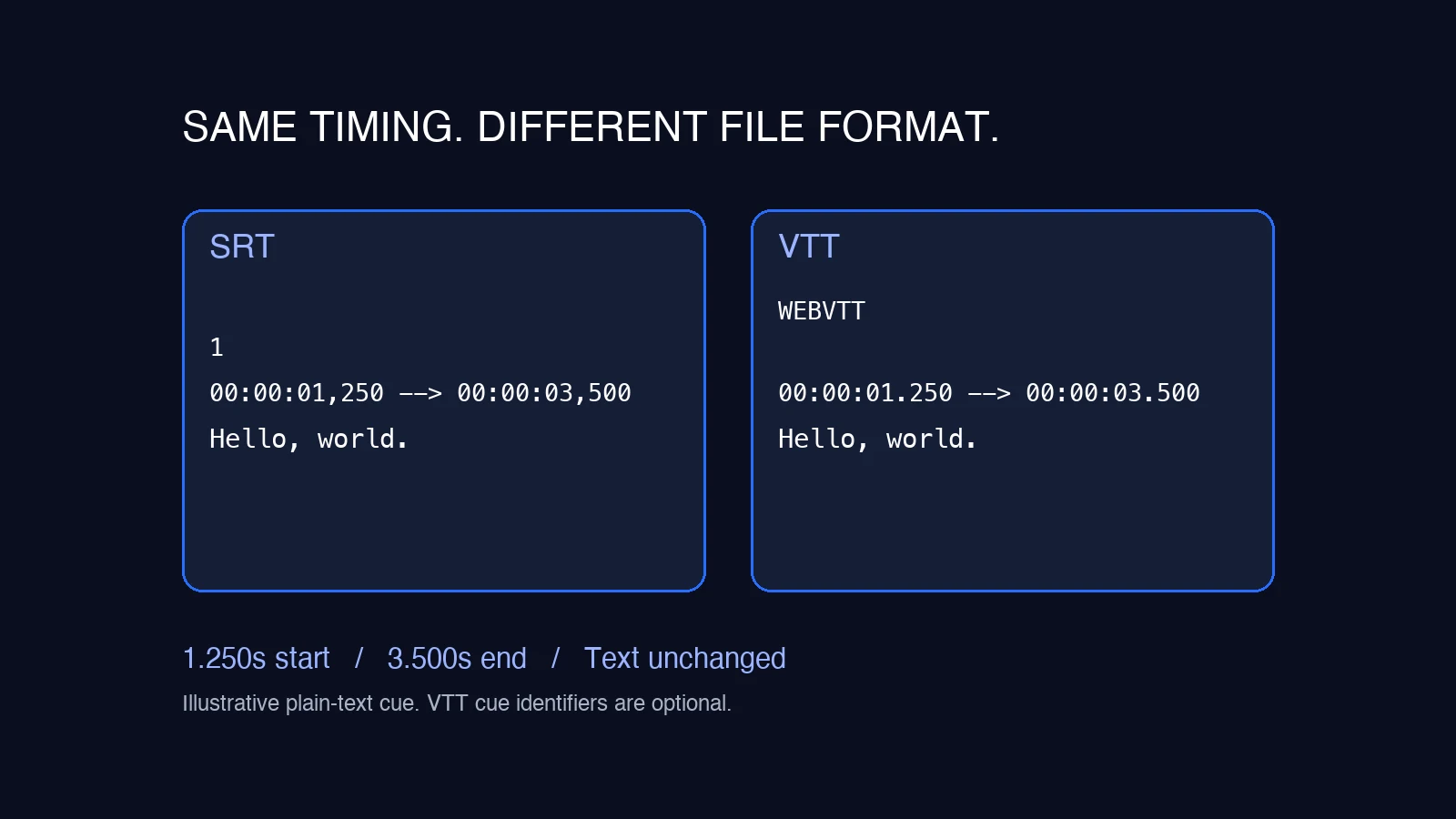
Cómo convertir SRT a VTT y revisar el resultado
Guarda juntos el SRT original y el vídeo final. Trabaja con una copia para comparar el resultado.
Exporta a WebVTT desde un editor de subtítulos o usa un conversor que admita explícitamente entrada SRT y salida VTT. En nuestra prueba ejecutamos
ffmpeg -i input.srt output.vtt. Necesitas FFmpeg instalado localmente; consulta la documentación oficial de FFmpeg.Abre el resultado en un editor de texto plano. Revisa la cabecera WEBVTT, las líneas vacías entre segmentos y las marcas de tiempo.
00:00:01,250en SRT representa el mismo instante que00:00:01.250en VTT. Cambiar solo la extensión no convierte el contenido.Compara el número de segmentos, sus inicios y finales, y las palabras con el original. Revisa puntuación y caracteres acentuados. No sustituyas todas las comas: el diálogo puede contener comas que deben conservarse.
Carga el resultado en el reproductor de destino. Comprueba un segmento inicial, uno intermedio, el último y los diálogos superpuestos. Revisa saltos de línea y visibilidad en móvil y escritorio.
Los cinco archivos superaron la comparación de contenido y tiempos. Antes de publicar, comprueba tu propio vídeo final en la plataforma de distribución. Para la configuración del vídeo, consulta la guía de MDN sobre subtítulos en vídeo HTML.
Reproduce la prueba con una muestra pequeña
Guarda el ejemplo como texto plano UTF-8 con el nombre sample.srt. Mantén cada intervalo temporal en una sola línea y deja una línea vacía entre segmentos. Las comas del diálogo sirven para comprobar si la conversión altera la puntuación.
100:00:01,250 --> 00:00:03,500Hello, world. Keep this comma.200:00:04,200 --> 00:00:06,100Price: 1,250 dollars.
Convierte con: ffmpeg -i sample.srt sample.vtt Esta fue nuestra salida de FFmpeg:
WEBVTT00:01.250 --> 00:03.500Hello, world. Keep this comma.00:04.200 --> 00:06.100Price: 1,250 dollars.
FFmpeg omitió los números de segmento y el prefijo de cero horas. Ambas opciones están permitidas en WebVTT. Compara los valores temporales y el texto en lugar de exigir archivos idénticos byte a byte.
Para probarlo en el navegador, sirve sample.vtt y un vídeo llamado sample.mp4 desde el mismo origen HTTP. Usa un vídeo de al menos siete segundos. Añade este HTML:
<video controls><source src="sample.mp4" type="video/mp4"><track default kind="subtitles" src="sample.vtt" srclang="en" label="English"></video>
Comprobamos esta configuración en el navegador integrado de Codex en macOS el 16 de octubre de 2026, con un vídeo sintético de siete segundos. A los 2 segundos se veía el primer subtítulo; a los 5, el segundo, con la coma de 1,250 intacta. A los 6,5 segundos no había ningún segmento activo. Fueron comprobaciones mediante saltos temporales en un único entorno de escritorio, no una certificación multiplataforma o móvil.
Si no aparecen subtítulos, comprueba que la pista esté activada, que la URL VTT cargue y que el tiempo actual esté dentro de un segmento. El servidor local entregó VTT con el tipo text/vtt. El alojamiento entre distintos orígenes necesita configuración propia y quedó fuera del test.
Qué problemas no resuelve la conversión de formato
Convertir SRT a VTT mantiene el idioma salvo que traduzcas el texto por separado. Tampoco corrige retrasos ni desfases progresivos. Si el original ya está desincronizado, consulta la guía de sincronización de subtítulos antes de convertirlo.
En vídeos traducidos, contrasta los subtítulos con el audio que escuchará el espectador. Asocia cada archivo a su versión correcta del vídeo. Un corte posterior puede invalidar un archivo que antes estaba bien sincronizado.
En el editor de proyectos de Perso Dubbing revisado el 13 de octubre de 2026, Download ofrecía Original Subtitles y Translated Subtitles en SRT. La observación corresponde a ese editor de doblaje, no a todas las pantallas de exportación o cuentas. Si necesitas VTT, convierte el SRT descargado por separado y repite las comprobaciones. Convertir el archivo no traduce ni regenera la voz.
Usa Perso Dubbing si necesitas voz traducida además de subtítulos. Comprueba el audio final, revisa el texto y prepara el formato que exige el destino.
Preguntas frecuentes
Q. ¿Puedo renombrar un archivo SRT como VTT?
A. Renombrar solo cambia el nombre del archivo. Expórtalo o conviértelo a WebVTT y verifica la cabecera y los tiempos. Compara el texto y la sincronización con el original antes de probarlo en el reproductor de destino.
Q. ¿Convertir SRT a VTT cambia los tiempos?
A. La conversión debería conservarlos. En nuestra prueba sintética de cinco archivos, los 10 segmentos mantuvieron inicio y final. Este resultado limitado no garantiza todos los conversores o archivos. Compara la salida y compruébala con el vídeo final.
Q. ¿Los subtítulos VTT siempre aparecen en el vídeo?
A. Una pista VTT separada depende del reproductor y de sus ajustes. Si deben verse en cualquier reproducción, exporta el vídeo con subtítulos incrustados. Guarda también un archivo editable para poder cambiar el idioma o el texto después.
Elige SRT si el destino lo admite. Para una pista de texto de vídeo HTML nativo, usa VTT y comprueba los tiempos y el texto después de convertir.
La elección entre SRT y VTT depende de la distribución. Un archivo que funciona en un editor puede necesitar otro formato en tu web. Conserva el original revisado, consulta los requisitos del destino y convierte una copia.
Elige el formato según el destino
Destino | Elección | Comprobación antes de entregar |
|---|---|---|
Subida a YouTube con subtítulos básicos | SRT es suficiente; también admite VTT | Texto UTF-8 y tiempos correctos; no se importan estilos SRT |
Pista de texto de vídeo HTML nativo | VTT | La pista carga y muestra subtítulos en el reproductor |
Subtítulos visibles en la imagen en cualquier reproducción | Vídeo exportado con subtítulos incrustados | Texto legible después del recorte final |
SRT, o SubRip, resulta práctico si el destino admite subtítulos básicos con tiempos. YouTube admite SRT en texto plano UTF-8, pero su importador SRT no reconoce marcas de estilo. También admite WebVTT, por lo que normalmente no hace falta convertir un SRT aceptado solo para subirlo a YouTube. Consulta los formatos de subtítulos admitidos por YouTube.
WebVTT es el formato de pistas de texto del reproductor HTML nativo. Un VTT empieza con WEBVTT, utiliza UTF-8 y puede incluir ajustes de segmentos. Las fracciones de segundo usan un punto. El espectador puede seleccionar una pista separada; esta no incrusta los subtítulos permanentemente en la imagen. Consulta la referencia WebVTT de MDN.
Si aún necesitas una transcripción, empieza con la transcripción de voz a texto. Para el proceso completo, consulta nuestra guía de generación de subtítulos.
¿Qué cambió en nuestra prueba de SRT a VTT?
El 16 de octubre de 2026 convertimos cinco archivos SRT sintéticos en UTF-8 con FFmpeg 9.0.1. Los 10 segmentos conservaron el inicio, el final y el texto. Las muestras incluían puntuación, texto en coreano, japonés y portugués, subtítulos de dos líneas, un cambio de hora y diálogos superpuestos.
Fue una comprobación de conversión con texto inventado, no una evaluación de Perso Dubbing. La comparación de archivos no comprobó reproducción; más abajo describimos una prueba de navegador independiente. No probamos fuentes, colores, posiciones, karaoke ni archivos mal formados. Conservar texto y tiempos no demuestra una apariencia idéntica en todos los reproductores.
Muestra sintética | Segmentos | Comparación de archivos |
|---|---|---|
Puntuación y coma en 1,250 | 2 | Tiempos y texto idénticos |
Coreano, japonés y portugués | 3 | Tiempos y texto idénticos |
Subtítulo de dos líneas | 1 | Tiempos y salto de línea idénticos |
Cambio de hora | 2 | Tiempos y texto idénticos |
Diálogo superpuesto | 2 | Tiempos y texto idénticos |
Cómo convertir SRT a VTT y revisar el resultado
Guarda juntos el SRT original y el vídeo final. Trabaja con una copia para comparar el resultado.
Exporta a WebVTT desde un editor de subtítulos o usa un conversor que admita explícitamente entrada SRT y salida VTT. En nuestra prueba ejecutamos
ffmpeg -i input.srt output.vtt. Necesitas FFmpeg instalado localmente; consulta la documentación oficial de FFmpeg.Abre el resultado en un editor de texto plano. Revisa la cabecera WEBVTT, las líneas vacías entre segmentos y las marcas de tiempo.
00:00:01,250en SRT representa el mismo instante que00:00:01.250en VTT. Cambiar solo la extensión no convierte el contenido.Compara el número de segmentos, sus inicios y finales, y las palabras con el original. Revisa puntuación y caracteres acentuados. No sustituyas todas las comas: el diálogo puede contener comas que deben conservarse.
Carga el resultado en el reproductor de destino. Comprueba un segmento inicial, uno intermedio, el último y los diálogos superpuestos. Revisa saltos de línea y visibilidad en móvil y escritorio.
Los cinco archivos superaron la comparación de contenido y tiempos. Antes de publicar, comprueba tu propio vídeo final en la plataforma de distribución. Para la configuración del vídeo, consulta la guía de MDN sobre subtítulos en vídeo HTML.
Reproduce la prueba con una muestra pequeña
Guarda el ejemplo como texto plano UTF-8 con el nombre sample.srt. Mantén cada intervalo temporal en una sola línea y deja una línea vacía entre segmentos. Las comas del diálogo sirven para comprobar si la conversión altera la puntuación.
100:00:01,250 --> 00:00:03,500Hello, world. Keep this comma.200:00:04,200 --> 00:00:06,100Price: 1,250 dollars.
Convierte con: ffmpeg -i sample.srt sample.vtt Esta fue nuestra salida de FFmpeg:
WEBVTT00:01.250 --> 00:03.500Hello, world. Keep this comma.00:04.200 --> 00:06.100Price: 1,250 dollars.
FFmpeg omitió los números de segmento y el prefijo de cero horas. Ambas opciones están permitidas en WebVTT. Compara los valores temporales y el texto en lugar de exigir archivos idénticos byte a byte.
Para probarlo en el navegador, sirve sample.vtt y un vídeo llamado sample.mp4 desde el mismo origen HTTP. Usa un vídeo de al menos siete segundos. Añade este HTML:
<video controls><source src="sample.mp4" type="video/mp4"><track default kind="subtitles" src="sample.vtt" srclang="en" label="English"></video>
Comprobamos esta configuración en el navegador integrado de Codex en macOS el 16 de octubre de 2026, con un vídeo sintético de siete segundos. A los 2 segundos se veía el primer subtítulo; a los 5, el segundo, con la coma de 1,250 intacta. A los 6,5 segundos no había ningún segmento activo. Fueron comprobaciones mediante saltos temporales en un único entorno de escritorio, no una certificación multiplataforma o móvil.
Si no aparecen subtítulos, comprueba que la pista esté activada, que la URL VTT cargue y que el tiempo actual esté dentro de un segmento. El servidor local entregó VTT con el tipo text/vtt. El alojamiento entre distintos orígenes necesita configuración propia y quedó fuera del test.
Qué problemas no resuelve la conversión de formato
Convertir SRT a VTT mantiene el idioma salvo que traduzcas el texto por separado. Tampoco corrige retrasos ni desfases progresivos. Si el original ya está desincronizado, consulta la guía de sincronización de subtítulos antes de convertirlo.
En vídeos traducidos, contrasta los subtítulos con el audio que escuchará el espectador. Asocia cada archivo a su versión correcta del vídeo. Un corte posterior puede invalidar un archivo que antes estaba bien sincronizado.
En el editor de proyectos de Perso Dubbing revisado el 13 de octubre de 2026, Download ofrecía Original Subtitles y Translated Subtitles en SRT. La observación corresponde a ese editor de doblaje, no a todas las pantallas de exportación o cuentas. Si necesitas VTT, convierte el SRT descargado por separado y repite las comprobaciones. Convertir el archivo no traduce ni regenera la voz.
Usa Perso Dubbing si necesitas voz traducida además de subtítulos. Comprueba el audio final, revisa el texto y prepara el formato que exige el destino.
Preguntas frecuentes
Q. ¿Puedo renombrar un archivo SRT como VTT?
A. Renombrar solo cambia el nombre del archivo. Expórtalo o conviértelo a WebVTT y verifica la cabecera y los tiempos. Compara el texto y la sincronización con el original antes de probarlo en el reproductor de destino.
Q. ¿Convertir SRT a VTT cambia los tiempos?
A. La conversión debería conservarlos. En nuestra prueba sintética de cinco archivos, los 10 segmentos mantuvieron inicio y final. Este resultado limitado no garantiza todos los conversores o archivos. Compara la salida y compruébala con el vídeo final.
Q. ¿Los subtítulos VTT siempre aparecen en el vídeo?
A. Una pista VTT separada depende del reproductor y de sus ajustes. Si deben verse en cualquier reproducción, exporta el vídeo con subtítulos incrustados. Guarda también un archivo editable para poder cambiar el idioma o el texto después.
Elige SRT si el destino lo admite. Para una pista de texto de vídeo HTML nativo, usa VTT y comprueba los tiempos y el texto después de convertir.
La elección entre SRT y VTT depende de la distribución. Un archivo que funciona en un editor puede necesitar otro formato en tu web. Conserva el original revisado, consulta los requisitos del destino y convierte una copia.
Elige el formato según el destino
Destino | Elección | Comprobación antes de entregar |
|---|---|---|
Subida a YouTube con subtítulos básicos | SRT es suficiente; también admite VTT | Texto UTF-8 y tiempos correctos; no se importan estilos SRT |
Pista de texto de vídeo HTML nativo | VTT | La pista carga y muestra subtítulos en el reproductor |
Subtítulos visibles en la imagen en cualquier reproducción | Vídeo exportado con subtítulos incrustados | Texto legible después del recorte final |
SRT, o SubRip, resulta práctico si el destino admite subtítulos básicos con tiempos. YouTube admite SRT en texto plano UTF-8, pero su importador SRT no reconoce marcas de estilo. También admite WebVTT, por lo que normalmente no hace falta convertir un SRT aceptado solo para subirlo a YouTube. Consulta los formatos de subtítulos admitidos por YouTube.
WebVTT es el formato de pistas de texto del reproductor HTML nativo. Un VTT empieza con WEBVTT, utiliza UTF-8 y puede incluir ajustes de segmentos. Las fracciones de segundo usan un punto. El espectador puede seleccionar una pista separada; esta no incrusta los subtítulos permanentemente en la imagen. Consulta la referencia WebVTT de MDN.
Si aún necesitas una transcripción, empieza con la transcripción de voz a texto. Para el proceso completo, consulta nuestra guía de generación de subtítulos.
¿Qué cambió en nuestra prueba de SRT a VTT?
El 16 de octubre de 2026 convertimos cinco archivos SRT sintéticos en UTF-8 con FFmpeg 9.0.1. Los 10 segmentos conservaron el inicio, el final y el texto. Las muestras incluían puntuación, texto en coreano, japonés y portugués, subtítulos de dos líneas, un cambio de hora y diálogos superpuestos.
Fue una comprobación de conversión con texto inventado, no una evaluación de Perso Dubbing. La comparación de archivos no comprobó reproducción; más abajo describimos una prueba de navegador independiente. No probamos fuentes, colores, posiciones, karaoke ni archivos mal formados. Conservar texto y tiempos no demuestra una apariencia idéntica en todos los reproductores.
Muestra sintética | Segmentos | Comparación de archivos |
|---|---|---|
Puntuación y coma en 1,250 | 2 | Tiempos y texto idénticos |
Coreano, japonés y portugués | 3 | Tiempos y texto idénticos |
Subtítulo de dos líneas | 1 | Tiempos y salto de línea idénticos |
Cambio de hora | 2 | Tiempos y texto idénticos |
Diálogo superpuesto | 2 | Tiempos y texto idénticos |
Cómo convertir SRT a VTT y revisar el resultado
Guarda juntos el SRT original y el vídeo final. Trabaja con una copia para comparar el resultado.
Exporta a WebVTT desde un editor de subtítulos o usa un conversor que admita explícitamente entrada SRT y salida VTT. En nuestra prueba ejecutamos
ffmpeg -i input.srt output.vtt. Necesitas FFmpeg instalado localmente; consulta la documentación oficial de FFmpeg.Abre el resultado en un editor de texto plano. Revisa la cabecera WEBVTT, las líneas vacías entre segmentos y las marcas de tiempo.
00:00:01,250en SRT representa el mismo instante que00:00:01.250en VTT. Cambiar solo la extensión no convierte el contenido.Compara el número de segmentos, sus inicios y finales, y las palabras con el original. Revisa puntuación y caracteres acentuados. No sustituyas todas las comas: el diálogo puede contener comas que deben conservarse.
Carga el resultado en el reproductor de destino. Comprueba un segmento inicial, uno intermedio, el último y los diálogos superpuestos. Revisa saltos de línea y visibilidad en móvil y escritorio.
Los cinco archivos superaron la comparación de contenido y tiempos. Antes de publicar, comprueba tu propio vídeo final en la plataforma de distribución. Para la configuración del vídeo, consulta la guía de MDN sobre subtítulos en vídeo HTML.
Reproduce la prueba con una muestra pequeña
Guarda el ejemplo como texto plano UTF-8 con el nombre sample.srt. Mantén cada intervalo temporal en una sola línea y deja una línea vacía entre segmentos. Las comas del diálogo sirven para comprobar si la conversión altera la puntuación.
100:00:01,250 --> 00:00:03,500Hello, world. Keep this comma.200:00:04,200 --> 00:00:06,100Price: 1,250 dollars.
Convierte con: ffmpeg -i sample.srt sample.vtt Esta fue nuestra salida de FFmpeg:
WEBVTT00:01.250 --> 00:03.500Hello, world. Keep this comma.00:04.200 --> 00:06.100Price: 1,250 dollars.
FFmpeg omitió los números de segmento y el prefijo de cero horas. Ambas opciones están permitidas en WebVTT. Compara los valores temporales y el texto en lugar de exigir archivos idénticos byte a byte.
Para probarlo en el navegador, sirve sample.vtt y un vídeo llamado sample.mp4 desde el mismo origen HTTP. Usa un vídeo de al menos siete segundos. Añade este HTML:
<video controls><source src="sample.mp4" type="video/mp4"><track default kind="subtitles" src="sample.vtt" srclang="en" label="English"></video>
Comprobamos esta configuración en el navegador integrado de Codex en macOS el 16 de octubre de 2026, con un vídeo sintético de siete segundos. A los 2 segundos se veía el primer subtítulo; a los 5, el segundo, con la coma de 1,250 intacta. A los 6,5 segundos no había ningún segmento activo. Fueron comprobaciones mediante saltos temporales en un único entorno de escritorio, no una certificación multiplataforma o móvil.
Si no aparecen subtítulos, comprueba que la pista esté activada, que la URL VTT cargue y que el tiempo actual esté dentro de un segmento. El servidor local entregó VTT con el tipo text/vtt. El alojamiento entre distintos orígenes necesita configuración propia y quedó fuera del test.
Qué problemas no resuelve la conversión de formato
Convertir SRT a VTT mantiene el idioma salvo que traduzcas el texto por separado. Tampoco corrige retrasos ni desfases progresivos. Si el original ya está desincronizado, consulta la guía de sincronización de subtítulos antes de convertirlo.
En vídeos traducidos, contrasta los subtítulos con el audio que escuchará el espectador. Asocia cada archivo a su versión correcta del vídeo. Un corte posterior puede invalidar un archivo que antes estaba bien sincronizado.
En el editor de proyectos de Perso Dubbing revisado el 13 de octubre de 2026, Download ofrecía Original Subtitles y Translated Subtitles en SRT. La observación corresponde a ese editor de doblaje, no a todas las pantallas de exportación o cuentas. Si necesitas VTT, convierte el SRT descargado por separado y repite las comprobaciones. Convertir el archivo no traduce ni regenera la voz.
Usa Perso Dubbing si necesitas voz traducida además de subtítulos. Comprueba el audio final, revisa el texto y prepara el formato que exige el destino.
Preguntas frecuentes
Q. ¿Puedo renombrar un archivo SRT como VTT?
A. Renombrar solo cambia el nombre del archivo. Expórtalo o conviértelo a WebVTT y verifica la cabecera y los tiempos. Compara el texto y la sincronización con el original antes de probarlo en el reproductor de destino.
Q. ¿Convertir SRT a VTT cambia los tiempos?
A. La conversión debería conservarlos. En nuestra prueba sintética de cinco archivos, los 10 segmentos mantuvieron inicio y final. Este resultado limitado no garantiza todos los conversores o archivos. Compara la salida y compruébala con el vídeo final.
Q. ¿Los subtítulos VTT siempre aparecen en el vídeo?
A. Una pista VTT separada depende del reproductor y de sus ajustes. Si deben verse en cualquier reproducción, exporta el vídeo con subtítulos incrustados. Guarda también un archivo editable para poder cambiar el idioma o el texto después.
Seguir Leyendo
Explorar todo