영상에서 배경음악·소음 제거하는 방법






AI 더빙, 영상 번역, 음성 번역
무료로 사용해보기
영상에서 배경음악·소음 제거하는 방법
영상에서 배경음악이나 소음을 제거하려면, 영상 파일을 AI 오디오 분리 도구에 업로드해 오디오를 음성·배경음악·주변음 등 개별 트랙으로 나눈 뒤 남기고 싶은 트랙만 내보내면 됩니다. Perso Dubbing의 무료 Audio Separation 도구를 쓰면 처음 60초는 회원가입 없이 무료로 처리되고, 영상 파일을 그대로 넣을 수 있습니다. 오디오 추출도, 재촬영도, 편집 타임라인도 필요 없습니다.
이 가이드에서는 일반 편집기로 배경음을 제거하기 어려운 이유, 정확한 3단계 워크플로우, 그리고 웃음소리나 현장의 활기처럼 배경음 일부는 남기고 나머지만 제거하고 싶을 때 어떻게 해야 하는지를 다룹니다.
일반 영상 편집기로는 왜 배경음악을 제거할 수 없나요?
영상 파일에는 하나로 믹스된 오디오 트랙만 담겨 있습니다. 카페에서 촬영할 때 흐르던 음악, 에어컨 소음, 그리고 본인의 목소리는 서로 분리된 레이어가 아니라 하나의 파형 안에 함께 녹아 있습니다. 영상 편집기는 그 트랙을 자르거나 음소거하거나 볼륨을 낮출 수는 있어도, 그 안에서 특정 소리 하나만 빼낼 수는 없습니다.
그래서 기존 해결책은 모두 대가가 따릅니다. 장면을 다시 촬영하려면 하루가 통째로 들고, 클립을 음소거하면 음악과 함께 대사까지 사라지며, EQ 필터는 소음을 뭉개는 대신 목소리까지 왜곡합니다. AI 음원 분리는 접근 방식이 다릅니다. 음성·음악·소음 패턴으로 학습된 모델이 하나로 믹스된 파일에서 각 소리를 개별 트랙으로 재구성합니다.
“저희가 가장 많이 받는 메시지는 뮤지션이 아니라, 멋진 장면을 촬영하고 나서야 배경에 음악이 깔려 있는 걸 뒤늦게 알아챈 분들에게서 옵니다.” Perso Dubbing의 Product Owner인 Untae Bae는 말합니다. “Audio Separation은 바로 그 장면을 그대로 살려 쓸 수 있도록 존재합니다.”
영상에서 배경음악 제거하는 3단계
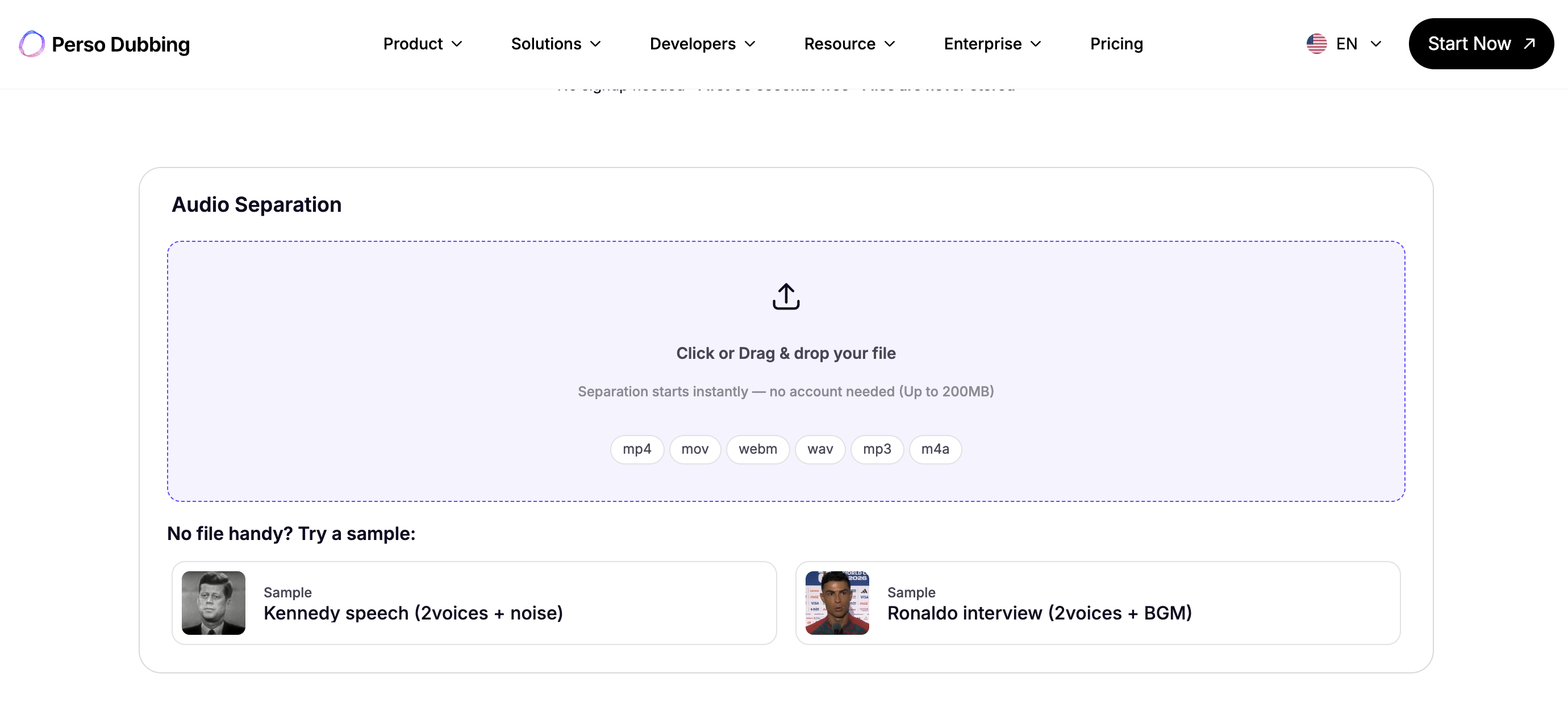
영상 파일을 업로드하세요. MP4, MOV, WebM 파일(최대 200MB)을 Perso Dubbing Audio Separation에 끌어다 놓으세요. MP3, WAV 같은 오디오 파일도 됩니다. 분리는 즉시 시작되며, 처음 60초는 계정 없이 이용할 수 있습니다.
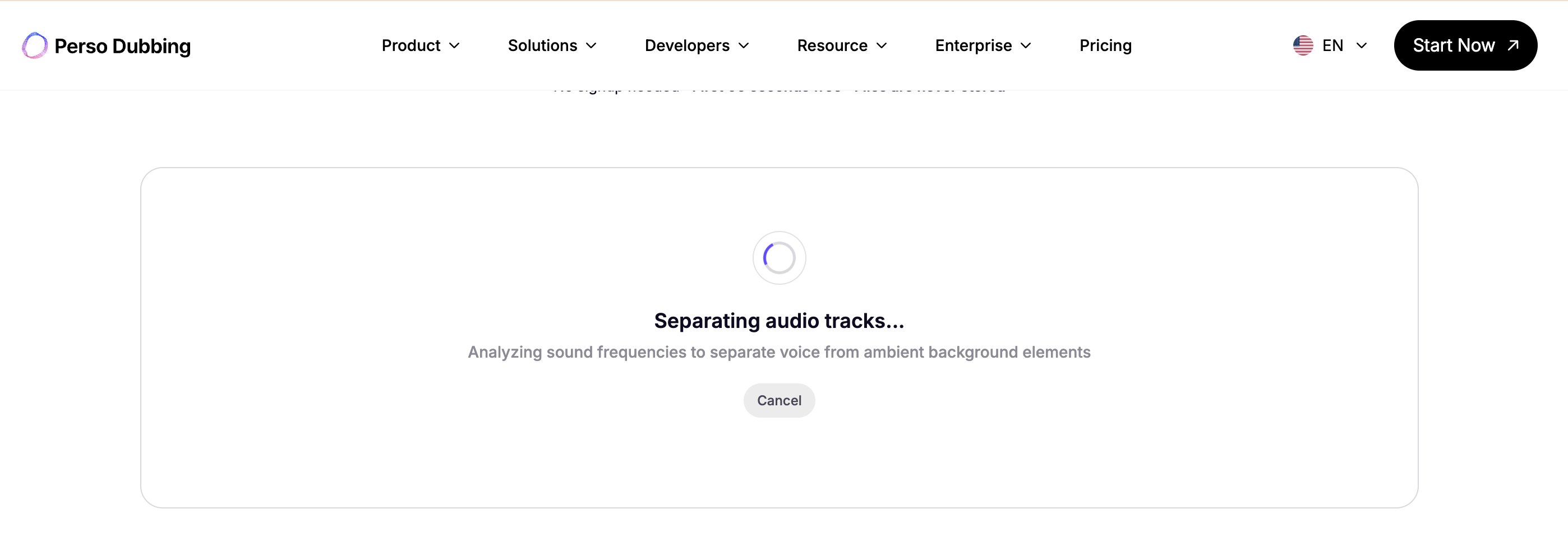
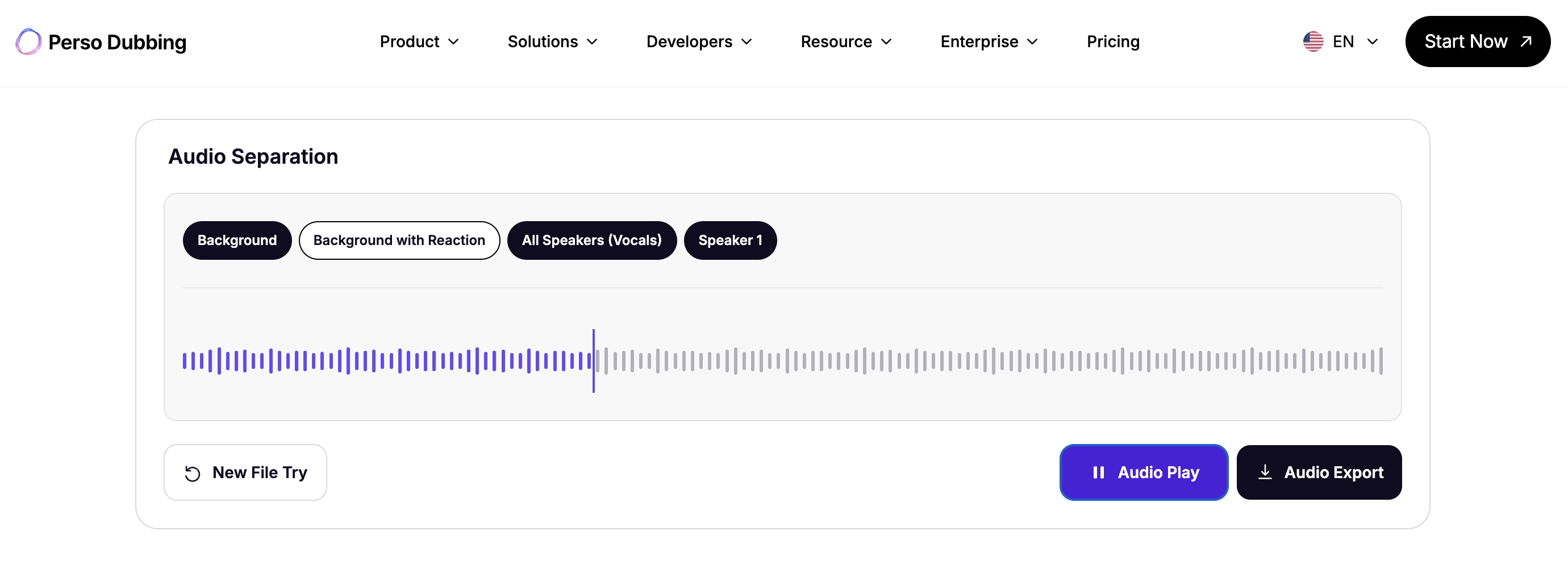
분리된 트랙을 미리 들어보세요. AI가 오디오를 음성·배경음악·리액션·주변음 등 개별 트랙으로 나눕니다. 무엇을 남길지 정하기 전에 브라우저에서 각 트랙을 하나씩 들어보세요.
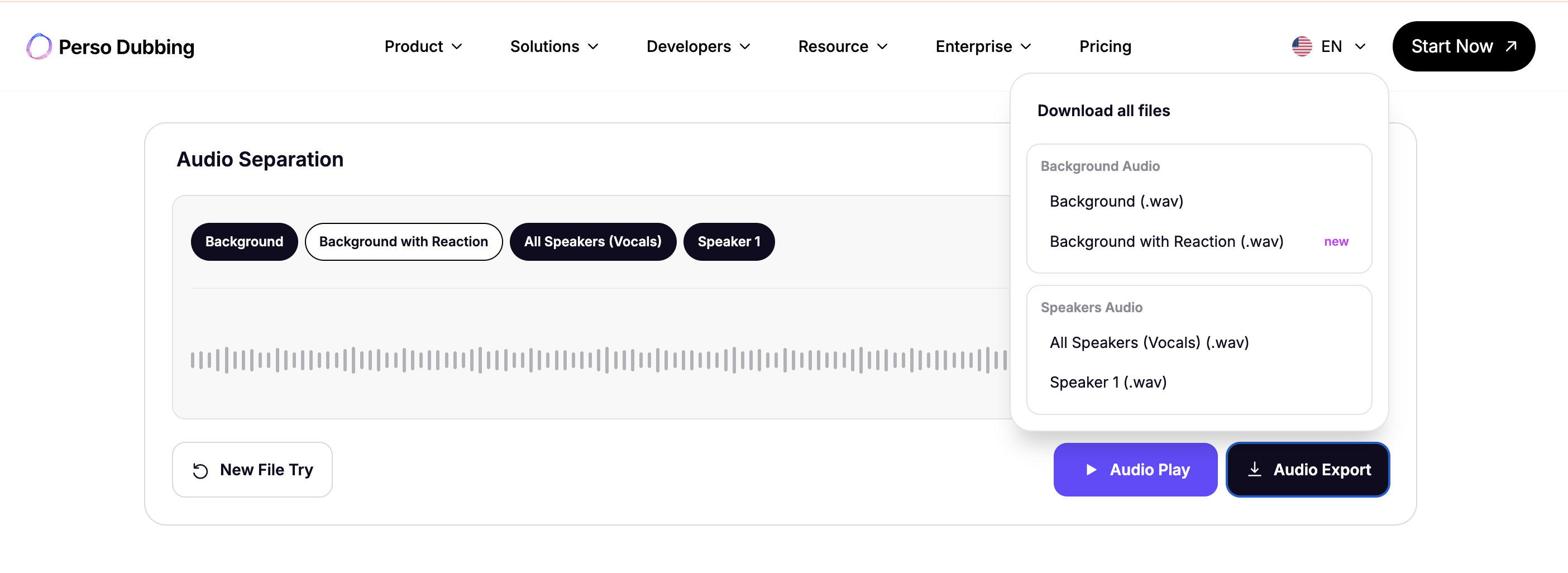
원하는 조합으로 내보내세요. 음성 트랙만 선택하면 음악을 완전히 빼거나, 여러 트랙을 조합해(예: 음성+주변음) 하나의 파일로 내보낼 수 있습니다. 업로드한 파일은 세션이 끝나면 저장되지 않습니다.
같은 방법으로 음악뿐 아니라 배경 소음도 제거되나요?
네. 소음과 음악은 같은 방식으로 분리되며, 그 품질은 수치로 확인할 수 있습니다. VoiceBank-DEMAND 음성 노이즈 제거 벤치마크에서 Perso Dubbing의 분리 성능은 노이즈 제거 전용 모델인 DeepFilterNet3와 통계적으로 동률이며, 테스트 샘플의 92–100%에서 ElevenLabs Audio Isolation을 앞섭니다. 샘플별 결과는 Audio Separation 페이지에 공개되어 있어, 믿음이 아니라 수치로 직접 검증할 수 있습니다.
실제로 이 방식은 흔한 상황을 대부분 커버합니다. 에어컨 웅웅거리는 소음, 인터뷰 뒤로 지나가는 차 소리, 화면 녹화 속 키보드 소리, 회의실의 울림 같은 것들이죠.
배경음을 일부 남기고 싶다면?
모든 소리를 제거하는 것이 늘 정답은 아닙니다. 팟캐스트에서 청중이 웃는 소리, 라이브 공연의 박수, 붐비는 시장의 분위기 — 이런 소리가 오히려 영상을 살리는 경우가 많죠. Perso Dubbing은 한 번의 업로드로 두 가지 배경 모드를 제공합니다:
구분 | Background Music 모드 | Background with Reaction 모드 |
|---|---|---|
음성 | 제거 | 제거 |
웃음소리·박수 | 제거 | 유지 |
배경음악 | 유지 | 유지 |
주변음 | 유지 | 유지 |
모드 1은 대사를 교체하거나 재더빙할 때 유용한 깔끔한 음악·주변음 베드를 제공합니다. 모드 2는 말소리만 제거하면서 현장의 생동감은 그대로 남기는데, 이는 현재 어떤 단일 기능 보컬 리무버도 제공하지 못하는 방식입니다.
YouTube 저작권 클레임도 해결할 수 있나요?
네, 가장 흔한 활용 사례 중 하나입니다. 촬영 중에 저작권이 있는 곡이 흘러나왔다면, 오디오를 분리해 배경음악 트랙 없이 대사만 내보내고, 사운드트랙을 라이선스 음악으로 교체한 뒤 다시 업로드하면 됩니다. 콘텐츠를 다시 녹화하거나 특정 구간을 통째로 음소거하지 않고도 클레임을 해결할 수 있습니다.
자주 묻는 질문
Q. 직접 촬영한 영상에서 배경음악을 어떻게 제거하나요?
A. 오디오를 먼저 추출할 필요 없이 영상 파일을 AI 오디오 분리 도구에 바로 업로드하세요. Perso Dubbing이 음성·배경음악·주변음을 개별 트랙으로 분리하며, 음성만 담긴 조합으로 내보내면 음악을 뺄 수 있습니다. 처음 60초는 회원가입 없이 무료입니다.
Q. 목소리 품질을 잃지 않고 영상에서 배경 소음을 제거할 수 있나요?
A. AI 분리는 믹스된 오디오를 필터링하는 대신 목소리를 별도 트랙으로 재구성하기 때문에 측정된 음성 명료도가 높게 유지됩니다. VoiceBank-DEMAND 벤치마크에서 Perso Dubbing은 노이즈 제거 전용 모델과 동률을 기록했습니다. 내보내기 전에 음성 트랙을 미리 들어 본인 파일의 품질을 직접 확인하세요.
Q. 영상 오디오 분리는 어떤 파일 형식을 지원하나요?
A. Perso Dubbing은 최대 200MB의 MP4, MOV, WebM 영상 파일과 MP3, WAV 오디오를 지원합니다. 영상을 그대로 넣으면 도구가 내부에서 오디오 추출을 처리하며, 파일은 세션이 끝나면 저장되지 않습니다.
Audio Separation은 무료로 체험할 수 있습니다. 처음 60초, 회원가입도 카드도 필요 없습니다. 영상 업로드하기 →
영상에서 배경음악·소음 제거하는 방법
영상에서 배경음악이나 소음을 제거하려면, 영상 파일을 AI 오디오 분리 도구에 업로드해 오디오를 음성·배경음악·주변음 등 개별 트랙으로 나눈 뒤 남기고 싶은 트랙만 내보내면 됩니다. Perso Dubbing의 무료 Audio Separation 도구를 쓰면 처음 60초는 회원가입 없이 무료로 처리되고, 영상 파일을 그대로 넣을 수 있습니다. 오디오 추출도, 재촬영도, 편집 타임라인도 필요 없습니다.
이 가이드에서는 일반 편집기로 배경음을 제거하기 어려운 이유, 정확한 3단계 워크플로우, 그리고 웃음소리나 현장의 활기처럼 배경음 일부는 남기고 나머지만 제거하고 싶을 때 어떻게 해야 하는지를 다룹니다.
일반 영상 편집기로는 왜 배경음악을 제거할 수 없나요?
영상 파일에는 하나로 믹스된 오디오 트랙만 담겨 있습니다. 카페에서 촬영할 때 흐르던 음악, 에어컨 소음, 그리고 본인의 목소리는 서로 분리된 레이어가 아니라 하나의 파형 안에 함께 녹아 있습니다. 영상 편집기는 그 트랙을 자르거나 음소거하거나 볼륨을 낮출 수는 있어도, 그 안에서 특정 소리 하나만 빼낼 수는 없습니다.
그래서 기존 해결책은 모두 대가가 따릅니다. 장면을 다시 촬영하려면 하루가 통째로 들고, 클립을 음소거하면 음악과 함께 대사까지 사라지며, EQ 필터는 소음을 뭉개는 대신 목소리까지 왜곡합니다. AI 음원 분리는 접근 방식이 다릅니다. 음성·음악·소음 패턴으로 학습된 모델이 하나로 믹스된 파일에서 각 소리를 개별 트랙으로 재구성합니다.
“저희가 가장 많이 받는 메시지는 뮤지션이 아니라, 멋진 장면을 촬영하고 나서야 배경에 음악이 깔려 있는 걸 뒤늦게 알아챈 분들에게서 옵니다.” Perso Dubbing의 Product Owner인 Untae Bae는 말합니다. “Audio Separation은 바로 그 장면을 그대로 살려 쓸 수 있도록 존재합니다.”
영상에서 배경음악 제거하는 3단계
영상 파일을 업로드하세요. MP4, MOV, WebM 파일(최대 200MB)을 Perso Dubbing Audio Separation에 끌어다 놓으세요. MP3, WAV 같은 오디오 파일도 됩니다. 분리는 즉시 시작되며, 처음 60초는 계정 없이 이용할 수 있습니다.
분리된 트랙을 미리 들어보세요. AI가 오디오를 음성·배경음악·리액션·주변음 등 개별 트랙으로 나눕니다. 무엇을 남길지 정하기 전에 브라우저에서 각 트랙을 하나씩 들어보세요.
원하는 조합으로 내보내세요. 음성 트랙만 선택하면 음악을 완전히 빼거나, 여러 트랙을 조합해(예: 음성+주변음) 하나의 파일로 내보낼 수 있습니다. 업로드한 파일은 세션이 끝나면 저장되지 않습니다.
같은 방법으로 음악뿐 아니라 배경 소음도 제거되나요?
네. 소음과 음악은 같은 방식으로 분리되며, 그 품질은 수치로 확인할 수 있습니다. VoiceBank-DEMAND 음성 노이즈 제거 벤치마크에서 Perso Dubbing의 분리 성능은 노이즈 제거 전용 모델인 DeepFilterNet3와 통계적으로 동률이며, 테스트 샘플의 92–100%에서 ElevenLabs Audio Isolation을 앞섭니다. 샘플별 결과는 Audio Separation 페이지에 공개되어 있어, 믿음이 아니라 수치로 직접 검증할 수 있습니다.
실제로 이 방식은 흔한 상황을 대부분 커버합니다. 에어컨 웅웅거리는 소음, 인터뷰 뒤로 지나가는 차 소리, 화면 녹화 속 키보드 소리, 회의실의 울림 같은 것들이죠.
배경음을 일부 남기고 싶다면?
모든 소리를 제거하는 것이 늘 정답은 아닙니다. 팟캐스트에서 청중이 웃는 소리, 라이브 공연의 박수, 붐비는 시장의 분위기 — 이런 소리가 오히려 영상을 살리는 경우가 많죠. Perso Dubbing은 한 번의 업로드로 두 가지 배경 모드를 제공합니다:
구분 | Background Music 모드 | Background with Reaction 모드 |
|---|---|---|
음성 | 제거 | 제거 |
웃음소리·박수 | 제거 | 유지 |
배경음악 | 유지 | 유지 |
주변음 | 유지 | 유지 |
모드 1은 대사를 교체하거나 재더빙할 때 유용한 깔끔한 음악·주변음 베드를 제공합니다. 모드 2는 말소리만 제거하면서 현장의 생동감은 그대로 남기는데, 이는 현재 어떤 단일 기능 보컬 리무버도 제공하지 못하는 방식입니다.
YouTube 저작권 클레임도 해결할 수 있나요?
네, 가장 흔한 활용 사례 중 하나입니다. 촬영 중에 저작권이 있는 곡이 흘러나왔다면, 오디오를 분리해 배경음악 트랙 없이 대사만 내보내고, 사운드트랙을 라이선스 음악으로 교체한 뒤 다시 업로드하면 됩니다. 콘텐츠를 다시 녹화하거나 특정 구간을 통째로 음소거하지 않고도 클레임을 해결할 수 있습니다.
자주 묻는 질문
Q. 직접 촬영한 영상에서 배경음악을 어떻게 제거하나요?
A. 오디오를 먼저 추출할 필요 없이 영상 파일을 AI 오디오 분리 도구에 바로 업로드하세요. Perso Dubbing이 음성·배경음악·주변음을 개별 트랙으로 분리하며, 음성만 담긴 조합으로 내보내면 음악을 뺄 수 있습니다. 처음 60초는 회원가입 없이 무료입니다.
Q. 목소리 품질을 잃지 않고 영상에서 배경 소음을 제거할 수 있나요?
A. AI 분리는 믹스된 오디오를 필터링하는 대신 목소리를 별도 트랙으로 재구성하기 때문에 측정된 음성 명료도가 높게 유지됩니다. VoiceBank-DEMAND 벤치마크에서 Perso Dubbing은 노이즈 제거 전용 모델과 동률을 기록했습니다. 내보내기 전에 음성 트랙을 미리 들어 본인 파일의 품질을 직접 확인하세요.
Q. 영상 오디오 분리는 어떤 파일 형식을 지원하나요?
A. Perso Dubbing은 최대 200MB의 MP4, MOV, WebM 영상 파일과 MP3, WAV 오디오를 지원합니다. 영상을 그대로 넣으면 도구가 내부에서 오디오 추출을 처리하며, 파일은 세션이 끝나면 저장되지 않습니다.
Audio Separation은 무료로 체험할 수 있습니다. 처음 60초, 회원가입도 카드도 필요 없습니다. 영상 업로드하기 →
영상에서 배경음악·소음 제거하는 방법
영상에서 배경음악이나 소음을 제거하려면, 영상 파일을 AI 오디오 분리 도구에 업로드해 오디오를 음성·배경음악·주변음 등 개별 트랙으로 나눈 뒤 남기고 싶은 트랙만 내보내면 됩니다. Perso Dubbing의 무료 Audio Separation 도구를 쓰면 처음 60초는 회원가입 없이 무료로 처리되고, 영상 파일을 그대로 넣을 수 있습니다. 오디오 추출도, 재촬영도, 편집 타임라인도 필요 없습니다.
이 가이드에서는 일반 편집기로 배경음을 제거하기 어려운 이유, 정확한 3단계 워크플로우, 그리고 웃음소리나 현장의 활기처럼 배경음 일부는 남기고 나머지만 제거하고 싶을 때 어떻게 해야 하는지를 다룹니다.
일반 영상 편집기로는 왜 배경음악을 제거할 수 없나요?
영상 파일에는 하나로 믹스된 오디오 트랙만 담겨 있습니다. 카페에서 촬영할 때 흐르던 음악, 에어컨 소음, 그리고 본인의 목소리는 서로 분리된 레이어가 아니라 하나의 파형 안에 함께 녹아 있습니다. 영상 편집기는 그 트랙을 자르거나 음소거하거나 볼륨을 낮출 수는 있어도, 그 안에서 특정 소리 하나만 빼낼 수는 없습니다.
그래서 기존 해결책은 모두 대가가 따릅니다. 장면을 다시 촬영하려면 하루가 통째로 들고, 클립을 음소거하면 음악과 함께 대사까지 사라지며, EQ 필터는 소음을 뭉개는 대신 목소리까지 왜곡합니다. AI 음원 분리는 접근 방식이 다릅니다. 음성·음악·소음 패턴으로 학습된 모델이 하나로 믹스된 파일에서 각 소리를 개별 트랙으로 재구성합니다.
“저희가 가장 많이 받는 메시지는 뮤지션이 아니라, 멋진 장면을 촬영하고 나서야 배경에 음악이 깔려 있는 걸 뒤늦게 알아챈 분들에게서 옵니다.” Perso Dubbing의 Product Owner인 Untae Bae는 말합니다. “Audio Separation은 바로 그 장면을 그대로 살려 쓸 수 있도록 존재합니다.”
영상에서 배경음악 제거하는 3단계
영상 파일을 업로드하세요. MP4, MOV, WebM 파일(최대 200MB)을 Perso Dubbing Audio Separation에 끌어다 놓으세요. MP3, WAV 같은 오디오 파일도 됩니다. 분리는 즉시 시작되며, 처음 60초는 계정 없이 이용할 수 있습니다.
분리된 트랙을 미리 들어보세요. AI가 오디오를 음성·배경음악·리액션·주변음 등 개별 트랙으로 나눕니다. 무엇을 남길지 정하기 전에 브라우저에서 각 트랙을 하나씩 들어보세요.
원하는 조합으로 내보내세요. 음성 트랙만 선택하면 음악을 완전히 빼거나, 여러 트랙을 조합해(예: 음성+주변음) 하나의 파일로 내보낼 수 있습니다. 업로드한 파일은 세션이 끝나면 저장되지 않습니다.
같은 방법으로 음악뿐 아니라 배경 소음도 제거되나요?
네. 소음과 음악은 같은 방식으로 분리되며, 그 품질은 수치로 확인할 수 있습니다. VoiceBank-DEMAND 음성 노이즈 제거 벤치마크에서 Perso Dubbing의 분리 성능은 노이즈 제거 전용 모델인 DeepFilterNet3와 통계적으로 동률이며, 테스트 샘플의 92–100%에서 ElevenLabs Audio Isolation을 앞섭니다. 샘플별 결과는 Audio Separation 페이지에 공개되어 있어, 믿음이 아니라 수치로 직접 검증할 수 있습니다.
실제로 이 방식은 흔한 상황을 대부분 커버합니다. 에어컨 웅웅거리는 소음, 인터뷰 뒤로 지나가는 차 소리, 화면 녹화 속 키보드 소리, 회의실의 울림 같은 것들이죠.
배경음을 일부 남기고 싶다면?
모든 소리를 제거하는 것이 늘 정답은 아닙니다. 팟캐스트에서 청중이 웃는 소리, 라이브 공연의 박수, 붐비는 시장의 분위기 — 이런 소리가 오히려 영상을 살리는 경우가 많죠. Perso Dubbing은 한 번의 업로드로 두 가지 배경 모드를 제공합니다:
구분 | Background Music 모드 | Background with Reaction 모드 |
|---|---|---|
음성 | 제거 | 제거 |
웃음소리·박수 | 제거 | 유지 |
배경음악 | 유지 | 유지 |
주변음 | 유지 | 유지 |
모드 1은 대사를 교체하거나 재더빙할 때 유용한 깔끔한 음악·주변음 베드를 제공합니다. 모드 2는 말소리만 제거하면서 현장의 생동감은 그대로 남기는데, 이는 현재 어떤 단일 기능 보컬 리무버도 제공하지 못하는 방식입니다.
YouTube 저작권 클레임도 해결할 수 있나요?
네, 가장 흔한 활용 사례 중 하나입니다. 촬영 중에 저작권이 있는 곡이 흘러나왔다면, 오디오를 분리해 배경음악 트랙 없이 대사만 내보내고, 사운드트랙을 라이선스 음악으로 교체한 뒤 다시 업로드하면 됩니다. 콘텐츠를 다시 녹화하거나 특정 구간을 통째로 음소거하지 않고도 클레임을 해결할 수 있습니다.
자주 묻는 질문
Q. 직접 촬영한 영상에서 배경음악을 어떻게 제거하나요?
A. 오디오를 먼저 추출할 필요 없이 영상 파일을 AI 오디오 분리 도구에 바로 업로드하세요. Perso Dubbing이 음성·배경음악·주변음을 개별 트랙으로 분리하며, 음성만 담긴 조합으로 내보내면 음악을 뺄 수 있습니다. 처음 60초는 회원가입 없이 무료입니다.
Q. 목소리 품질을 잃지 않고 영상에서 배경 소음을 제거할 수 있나요?
A. AI 분리는 믹스된 오디오를 필터링하는 대신 목소리를 별도 트랙으로 재구성하기 때문에 측정된 음성 명료도가 높게 유지됩니다. VoiceBank-DEMAND 벤치마크에서 Perso Dubbing은 노이즈 제거 전용 모델과 동률을 기록했습니다. 내보내기 전에 음성 트랙을 미리 들어 본인 파일의 품질을 직접 확인하세요.
Q. 영상 오디오 분리는 어떤 파일 형식을 지원하나요?
A. Perso Dubbing은 최대 200MB의 MP4, MOV, WebM 영상 파일과 MP3, WAV 오디오를 지원합니다. 영상을 그대로 넣으면 도구가 내부에서 오디오 추출을 처리하며, 파일은 세션이 끝나면 저장되지 않습니다.
Audio Separation은 무료로 체험할 수 있습니다. 처음 60초, 회원가입도 카드도 필요 없습니다. 영상 업로드하기 →
계속 읽기
모두 보기




