SRT zu MP4 hinzufügen: eingebrannt oder zuschaltbar?
Zuletzt aktualisiert




Jump to section
Jump to section

Teilen
Teilen
Teilen

AI Video-Übersetzer, Lokalisierung und Synchronisationswerkzeug
Probieren Sie es kostenlos aus
Fügen Sie SRT-Untertitel als zuschaltbare Untertitelspur zu einer MP4 hinzu oder brennen Sie den Text ins Bild ein, damit er sichtbar bleibt.
Die richtige Wahl hängt davon ab, wo das Video abgespielt wird. Eine zuschaltbare Spur lässt sich in einem kompatiblen Player ausschalten. Eingebrannte Untertitel bleiben im Bild. Akzeptiert die Veröffentlichungsplattform eine separate Untertiteldatei, können Sie MP4 und SRT auch getrennt lassen.
Diese Anleitung beginnt mit einem vorhandenen Video und einer Untertiteldatei. Sie behandelt die Zusammenstellung der Dateien für die Auslieferung, nicht die Erstellung eines Transkripts.
Wählen Sie die Übertragungsform Ihrer Untertitel
Methode | Was Sie ausliefern | Können Zuschauer Untertitel ausschalten? | Bild neu kodieren? |
|---|---|---|---|
Separate SRT | MP4 plus SRT | Wenn Plattform oder Player Untertitel unterstützen | Nein, bei der Originaldatei |
Eingebettete Untertitelspur | Eine MP4 mit Textspur | In einem kompatiblen Player | Nicht mit der folgenden Stream-Copy-Methode |
Eingebrannte Untertitel | Eine MP4 mit Text im Bild | Nein | Ja, mit der folgenden Methode |
Bei einer Fassung zur Prüfung helfen zuschaltbare Untertitel, das Bild ohne Text zu beurteilen. Muss ein Video bestimmte Formulierungen immer zeigen, sorgt das Einbrennen für eine feste Darstellung. Bewahren Sie das saubere Original und die SRT auf, denn spätere Textkorrekturen erfordern einen erneuten Export der eingebrannten Fassung.
Auch eine eingebettete Spur hängt von der Wiedergabeumgebung ab. Eine einzelne MP4 zu versenden garantiert nicht, dass jede Website oder App ihre Textspur anzeigt. Testen Sie vor der Auslieferung das tatsächliche Zielsystem.
MP4 und UTF-8-SRT vorbereiten
Legen Sie original.mp4 und captions.srt im selben Arbeitsordner ab. Verwenden Sie Kopien der Originale. Die folgenden Befehle erstellen neue Ausgabedateien. Wählen Sie noch nicht verwendete Ausgabenamen.
Ein SRT-Eintrag enthält eine Nummer, eine Start- und Endzeit sowie den Untertiteltext. Trennen Sie die Einträge durch eine Leerzeile:
Speichern Sie die Datei als UTF-8-Text mit der Endung .srt. Prüfen Sie, ob die Untertitel zum selben Videoschnitt gehören. Eine Untertiteldatei einer früheren Schnittfassung kann die richtigen Worte enthalten, aber falsche Zeiten haben.
Die folgenden Methoden verwenden FFmpeg aus den offiziellen Downloadquellen. Zum Einbrennen benötigen Sie eine Version mit dem Filter subtitles und libass-Unterstützung. Die Installation von FFmpeg allein garantiert nicht, dass dieser optionale Filter enthalten ist.
Eine zuschaltbare Untertitelspur ohne erneute Videokodierung hinzufügen
Öffnen Sie ein Terminal im Ordner mit den Dateien und führen Sie den Befehl aus. Die Beispiele verwenden die Shell-Syntax von macOS/Linux. Unter Windows unterscheiden sich Anführungszeichen und Zeilenfortsetzung:
ffmpeg -i original.mp4 -i captions.srt \
  -map 0:v:0 -map '0:a?' -map 1:0 \
  -c:v copy -c:a copy -c:s mov_text \
  -metadata:s:s:0 language
Dieser Befehl wählt den ersten Videostream, alle vorhandenen Audiostreams des Originals und die SRT-Eingabe. Er kopiert Video und Audio und kodiert die Untertitel als MP4-Textspur. Ändern Sie die Sprachmetadaten, wenn Ihre Untertitel in einer anderen Sprache vorliegen. Diese Kennzeichnung übersetzt den Text nicht.
Das Beispiel setzt voraus, dass die ursprünglichen Streams für MP4 geeignet sind. Meldet FFmpeg einen inkompatiblen Audiocodec, wählen Sie eine passende Audiokonvertierung, statt nur die Fehlermeldung zu entfernen und unverändert neu zu starten. Halten Sie während dieser Entscheidung die Originaldatei verfügbar.
Öffnen Sie selectable.mp4 im vorgesehenen Player und suchen Sie das Untertitel- oder Sprachmenü. Aktivieren Sie die englische Spur und deaktivieren Sie sie wieder. Gibt es keine Untertiteloption, testen Sie einen Player, der das eingebettete Format unterstützt, oder verwenden Sie eine vom Zielsystem unterstützte Auslieferungsmethode.
Verlassen Sie sich beim Wiedergabetest nicht allein auf das Vorhandensein eines Untertitelstreams. Auch eine gültige Datei kann auf einen Player treffen, der ihre Untertitel nicht zugänglich macht.
SRT ins MP4-Bild einbrennen
Führen Sie im selben Arbeitsordner diesen Befehl aus:
ffmpeg -i original.mp4 -vf "subtitles=captions.srt" \
  -map 0:v:0 -map '0:a?' \
  -c:v libx264 -crf 18 -pix_fmt yuv420p \
  -c
Der Untertitelfilter zeichnet den Text in die Frames. Das Video wird erneut mit H.264 kodiert. Die CRF-Einstellung ist ein reproduzierbares Beispiel, keine allgemeingültige Qualitätsempfehlung. Prüfen Sie Ihre Ausgabe auf Textlesbarkeit, Bildqualität und Dateigröße.
Verwenden Sie beim Testen den gezeigten einfachen Dateinamen. Pfade mit Leerzeichen oder Sonderzeichen können zusätzliche Anführungszeichen innerhalb von FFmpeg-Filtern erfordern. Beide Eingaben im selben Ordner zu halten, beseitigt diese Variable beim ersten Test.
Meldet der Befehl No such filter: subtitles, prüfen Sie die installierte Version. Sie benötigen eine Version, die mit den erforderlichen Abhängigkeiten zur Untertiteldarstellung kompiliert wurde. Die Dokumentation des FFmpeg-Untertitelfilters beschreibt diese Anforderungen. Das Umbenennen der SRT fügt keinen fehlenden Filter hinzu.
Für eine grafische Arbeitsweise dokumentiert HandBrake den SRT-Import und das Einbrennen von Untertiteln. Die Beispieldateien dieser Anleitung wurden mit FFmpeg erstellt. Sie sind keine Schritt-für-Schritt-Anleitung für die HandBrake-Oberfläche.
Was unser reproduzierbarer Test zeigte
Wir erstellten ein synthetisches, 12 Sekunden langes Testvideo in 1280 × 720 ohne Audio sowie eine englische SRT mit vier Einträgen. Mit FFmpeg 9.0.1 erzeugten wir eine MP4 mit eingebetteter Spur und eine MP4 mit eingebrannten Untertiteln.
Die eingebettete Version enthielt H.264-Video und einen mov_text-Untertitelstream. Beim Zurückextrahieren dieses Streams in SRT blieben Text und Zeitstempel erhalten. Lediglich eine abschließende Leerzeile unterschied sich. Die Hashes des dekodierten Videos stimmten mit dem Original überein und bestätigten, dass dieser Test das Bild bewahrte.
Die eingebrannte Ausgabe enthielt einen Videostream mit sichtbarem Untertiteltext in den dekodierten Frames. Sie benötigte keinen separaten Untertitelstream, um diese Worte zu zeigen.
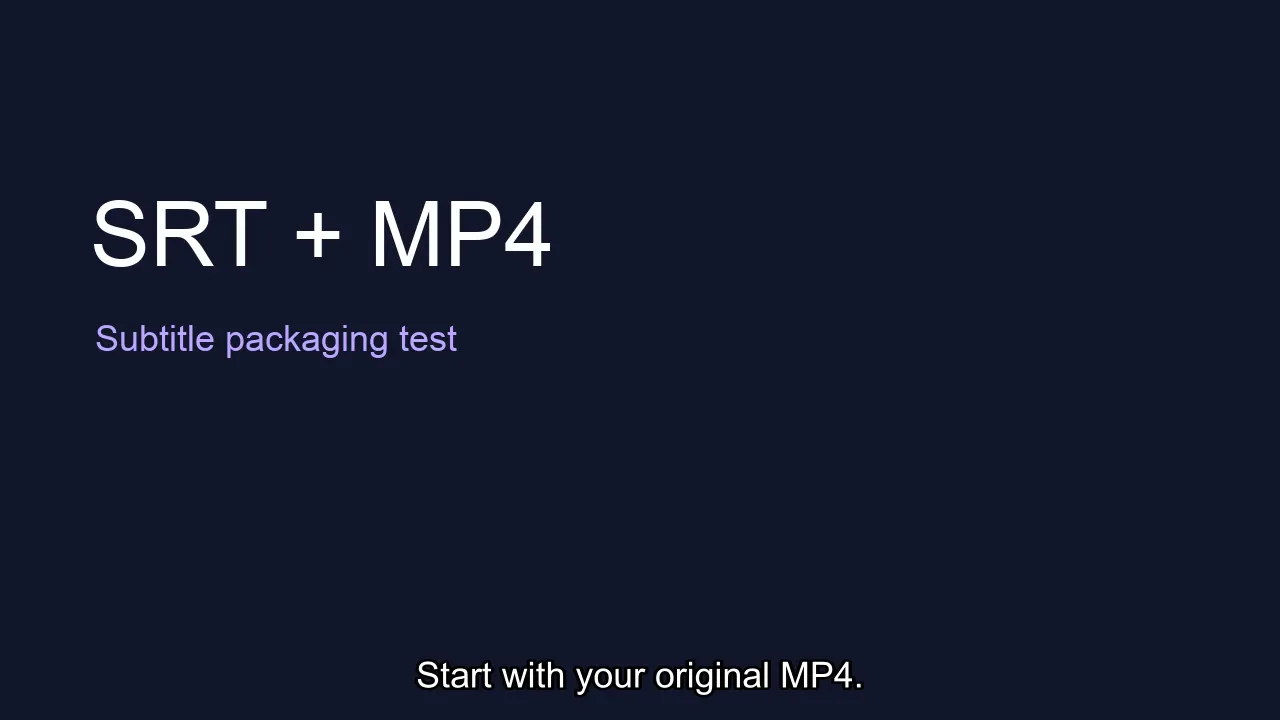
Synthetisches Beispiel bei einer Sekunde. Der Untertiteltext ist Teil des dekodierten Videoframes. Dies ist ein lokales FFmpeg-Beispiel, kein von Perso erzeugtes Videomaterial.
Probieren Sie dieselben Eingaben aus: ursprüngliche Test-MP4 und SRT mit vier Einträgen. Vergleichen Sie das Ergebnis mit eingebetteter Spur mit dem eingebrannten Ergebnis.
Diese Prüfungen zeigen, wie die Beispieldateien aufgebaut wurden. Sie belegen keine Kompatibilität mit jedem Smartphone, jeder sozialen Plattform oder jedem Lernmanagementsystem. Unser stummes Beispiel validiert auch nicht die Erhaltung eines bestimmten Audiocodecs.
Verspätete, verschwundene oder fehlerhaft dargestellte Untertitel korrigieren
Untertitel erscheinen zur falschen Zeit
Vergleichen Sie den ersten Eintrag mit einem eindeutigen Ereignis im Video. In unserem Zeitbeispiel verzögert die Änderung des ersten Eintrags von 00:00:00,500 auf 00:00:02,500 dessen Anzeige um zwei Sekunden. Das Wiederherstellen des ursprünglichen Zeitstempels behebt diesen absichtlichen Versatz.
Sind alle Einträge um denselben Betrag verspätet, verschieben Sie die gesamte Spur in einem Untertiteleditor entsprechend. Wächst die Abweichung im Verlauf des Videos, prüfen Sie unterschiedliche Schnittfassungen oder Zeitkonvertierungen, bevor Sie einen festen Versatz anwenden. Kontrollieren Sie nach jeder Anpassung Anfang, Mitte und Ende.
Untertitel verschwinden nach dem Hochladen
Klären Sie zuerst, welche Auslieferungsmethode Sie verwendet haben. Die empfangende Plattform zeigt eine eingebettete Textspur möglicherweise nicht an. Eine separate SRT erfordert den Untertitel-Upload der Plattform. Eingebrannte Untertitel befinden sich bereits im Bild. Fehlt dort Text, prüfen Sie die exportierte Datei selbst.
Fügen Sie einer bereits eingebrannten Fassung erst nach Prüfung des Wiedergabeergebnisses eine zweite Untertitelspur der Plattform hinzu. Zwei sichtbare Ebenen können sich überlagern.
Zeichen werden falsch angezeigt
Prüfen Sie die gespeicherte Textkodierung und ob die Schrift zur Darstellung die benötigten Zeichen enthält. Kodierungsprobleme und fehlende Schriftglyphen erfordern unterschiedliche Lösungen. Exportieren Sie einen kurzen Untertitel mit den betroffenen Zeichen und prüfen Sie ihn, bevor Sie das gesamte Video verarbeiten.
Müssen Sie vor dem Zusammenfügen erst Untertitel erstellen?
Wenn Sie bereits eine korrekte SRT haben, verwenden Sie sie direkt. Müssen Sie noch Untertitel erstellen oder übersetzen, beginnen Sie mit dem Perso-Untertitelworkflow oder der Anleitung für mehrsprachige Untertitel.
Soll neben den Untertiteln auch die Sprache übersetzt werden, sehen Sie sich Perso Dubbing an. Stimmen Sie den Untertiteltext auf die endgültige Tonspur und Schnittfassung ab, bevor Sie die Auslieferungsdatei zusammenstellen.
Häufig gestellte Fragen
Kann ich eine SRT ohne Video in MP4 umwandeln?
Eine SRT liefert Untertiteltext und Zeitangaben. Für ein brauchbares Video benötigen Sie weiterhin Bildinhalte. Das Umbenennen einer .srt-Datei in .mp4 erzeugt keine Videoframes. Diese Anleitung verbindet eine vorhandene MP4 mit ihrer passenden Untertiteldatei.
Können Zuschauer die Untertitel aus der fertigen MP4 entfernen?
Ein unterstützter Player kann eine eingebettete Untertitelspur deaktivieren. Eingebrannte Worte sind Teil des Bildes und lassen sich nicht über das Untertitelmenü ausschalten. Bewahren Sie ein sauberes Original auf, um eine Fassung ohne diese Worte oder mit überarbeiteten Untertiteln zu exportieren.
Verringert das Hinzufügen einer SRT die Videoqualität?
Der Befehl für die eingebettete Spur kopiert den Videostream ohne erneute Kodierung. Der Einbrennbefehl kodiert das Video neu, um den Text aufzunehmen. Prüfen Sie Bild und Untertitel in der Größe, in der Ihr Publikum sie tatsächlich ansehen wird.
Fügen Sie SRT-Untertitel als zuschaltbare Untertitelspur zu einer MP4 hinzu oder brennen Sie den Text ins Bild ein, damit er sichtbar bleibt.
Die richtige Wahl hängt davon ab, wo das Video abgespielt wird. Eine zuschaltbare Spur lässt sich in einem kompatiblen Player ausschalten. Eingebrannte Untertitel bleiben im Bild. Akzeptiert die Veröffentlichungsplattform eine separate Untertiteldatei, können Sie MP4 und SRT auch getrennt lassen.
Diese Anleitung beginnt mit einem vorhandenen Video und einer Untertiteldatei. Sie behandelt die Zusammenstellung der Dateien für die Auslieferung, nicht die Erstellung eines Transkripts.
Wählen Sie die Übertragungsform Ihrer Untertitel
Methode | Was Sie ausliefern | Können Zuschauer Untertitel ausschalten? | Bild neu kodieren? |
|---|---|---|---|
Separate SRT | MP4 plus SRT | Wenn Plattform oder Player Untertitel unterstützen | Nein, bei der Originaldatei |
Eingebettete Untertitelspur | Eine MP4 mit Textspur | In einem kompatiblen Player | Nicht mit der folgenden Stream-Copy-Methode |
Eingebrannte Untertitel | Eine MP4 mit Text im Bild | Nein | Ja, mit der folgenden Methode |
Bei einer Fassung zur Prüfung helfen zuschaltbare Untertitel, das Bild ohne Text zu beurteilen. Muss ein Video bestimmte Formulierungen immer zeigen, sorgt das Einbrennen für eine feste Darstellung. Bewahren Sie das saubere Original und die SRT auf, denn spätere Textkorrekturen erfordern einen erneuten Export der eingebrannten Fassung.
Auch eine eingebettete Spur hängt von der Wiedergabeumgebung ab. Eine einzelne MP4 zu versenden garantiert nicht, dass jede Website oder App ihre Textspur anzeigt. Testen Sie vor der Auslieferung das tatsächliche Zielsystem.
MP4 und UTF-8-SRT vorbereiten
Legen Sie original.mp4 und captions.srt im selben Arbeitsordner ab. Verwenden Sie Kopien der Originale. Die folgenden Befehle erstellen neue Ausgabedateien. Wählen Sie noch nicht verwendete Ausgabenamen.
Ein SRT-Eintrag enthält eine Nummer, eine Start- und Endzeit sowie den Untertiteltext. Trennen Sie die Einträge durch eine Leerzeile:
Speichern Sie die Datei als UTF-8-Text mit der Endung .srt. Prüfen Sie, ob die Untertitel zum selben Videoschnitt gehören. Eine Untertiteldatei einer früheren Schnittfassung kann die richtigen Worte enthalten, aber falsche Zeiten haben.
Die folgenden Methoden verwenden FFmpeg aus den offiziellen Downloadquellen. Zum Einbrennen benötigen Sie eine Version mit dem Filter subtitles und libass-Unterstützung. Die Installation von FFmpeg allein garantiert nicht, dass dieser optionale Filter enthalten ist.
Eine zuschaltbare Untertitelspur ohne erneute Videokodierung hinzufügen
Öffnen Sie ein Terminal im Ordner mit den Dateien und führen Sie den Befehl aus. Die Beispiele verwenden die Shell-Syntax von macOS/Linux. Unter Windows unterscheiden sich Anführungszeichen und Zeilenfortsetzung:
ffmpeg -i original.mp4 -i captions.srt \
  -map 0:v:0 -map '0:a?' -map 1:0 \
  -c:v copy -c:a copy -c:s mov_text \
  -metadata:s:s:0 language
Dieser Befehl wählt den ersten Videostream, alle vorhandenen Audiostreams des Originals und die SRT-Eingabe. Er kopiert Video und Audio und kodiert die Untertitel als MP4-Textspur. Ändern Sie die Sprachmetadaten, wenn Ihre Untertitel in einer anderen Sprache vorliegen. Diese Kennzeichnung übersetzt den Text nicht.
Das Beispiel setzt voraus, dass die ursprünglichen Streams für MP4 geeignet sind. Meldet FFmpeg einen inkompatiblen Audiocodec, wählen Sie eine passende Audiokonvertierung, statt nur die Fehlermeldung zu entfernen und unverändert neu zu starten. Halten Sie während dieser Entscheidung die Originaldatei verfügbar.
Öffnen Sie selectable.mp4 im vorgesehenen Player und suchen Sie das Untertitel- oder Sprachmenü. Aktivieren Sie die englische Spur und deaktivieren Sie sie wieder. Gibt es keine Untertiteloption, testen Sie einen Player, der das eingebettete Format unterstützt, oder verwenden Sie eine vom Zielsystem unterstützte Auslieferungsmethode.
Verlassen Sie sich beim Wiedergabetest nicht allein auf das Vorhandensein eines Untertitelstreams. Auch eine gültige Datei kann auf einen Player treffen, der ihre Untertitel nicht zugänglich macht.
SRT ins MP4-Bild einbrennen
Führen Sie im selben Arbeitsordner diesen Befehl aus:
ffmpeg -i original.mp4 -vf "subtitles=captions.srt" \
  -map 0:v:0 -map '0:a?' \
  -c:v libx264 -crf 18 -pix_fmt yuv420p \
  -c
Der Untertitelfilter zeichnet den Text in die Frames. Das Video wird erneut mit H.264 kodiert. Die CRF-Einstellung ist ein reproduzierbares Beispiel, keine allgemeingültige Qualitätsempfehlung. Prüfen Sie Ihre Ausgabe auf Textlesbarkeit, Bildqualität und Dateigröße.
Verwenden Sie beim Testen den gezeigten einfachen Dateinamen. Pfade mit Leerzeichen oder Sonderzeichen können zusätzliche Anführungszeichen innerhalb von FFmpeg-Filtern erfordern. Beide Eingaben im selben Ordner zu halten, beseitigt diese Variable beim ersten Test.
Meldet der Befehl No such filter: subtitles, prüfen Sie die installierte Version. Sie benötigen eine Version, die mit den erforderlichen Abhängigkeiten zur Untertiteldarstellung kompiliert wurde. Die Dokumentation des FFmpeg-Untertitelfilters beschreibt diese Anforderungen. Das Umbenennen der SRT fügt keinen fehlenden Filter hinzu.
Für eine grafische Arbeitsweise dokumentiert HandBrake den SRT-Import und das Einbrennen von Untertiteln. Die Beispieldateien dieser Anleitung wurden mit FFmpeg erstellt. Sie sind keine Schritt-für-Schritt-Anleitung für die HandBrake-Oberfläche.
Was unser reproduzierbarer Test zeigte
Wir erstellten ein synthetisches, 12 Sekunden langes Testvideo in 1280 × 720 ohne Audio sowie eine englische SRT mit vier Einträgen. Mit FFmpeg 9.0.1 erzeugten wir eine MP4 mit eingebetteter Spur und eine MP4 mit eingebrannten Untertiteln.
Die eingebettete Version enthielt H.264-Video und einen mov_text-Untertitelstream. Beim Zurückextrahieren dieses Streams in SRT blieben Text und Zeitstempel erhalten. Lediglich eine abschließende Leerzeile unterschied sich. Die Hashes des dekodierten Videos stimmten mit dem Original überein und bestätigten, dass dieser Test das Bild bewahrte.
Die eingebrannte Ausgabe enthielt einen Videostream mit sichtbarem Untertiteltext in den dekodierten Frames. Sie benötigte keinen separaten Untertitelstream, um diese Worte zu zeigen.
Synthetisches Beispiel bei einer Sekunde. Der Untertiteltext ist Teil des dekodierten Videoframes. Dies ist ein lokales FFmpeg-Beispiel, kein von Perso erzeugtes Videomaterial.
Probieren Sie dieselben Eingaben aus: ursprüngliche Test-MP4 und SRT mit vier Einträgen. Vergleichen Sie das Ergebnis mit eingebetteter Spur mit dem eingebrannten Ergebnis.
Diese Prüfungen zeigen, wie die Beispieldateien aufgebaut wurden. Sie belegen keine Kompatibilität mit jedem Smartphone, jeder sozialen Plattform oder jedem Lernmanagementsystem. Unser stummes Beispiel validiert auch nicht die Erhaltung eines bestimmten Audiocodecs.
Verspätete, verschwundene oder fehlerhaft dargestellte Untertitel korrigieren
Untertitel erscheinen zur falschen Zeit
Vergleichen Sie den ersten Eintrag mit einem eindeutigen Ereignis im Video. In unserem Zeitbeispiel verzögert die Änderung des ersten Eintrags von 00:00:00,500 auf 00:00:02,500 dessen Anzeige um zwei Sekunden. Das Wiederherstellen des ursprünglichen Zeitstempels behebt diesen absichtlichen Versatz.
Sind alle Einträge um denselben Betrag verspätet, verschieben Sie die gesamte Spur in einem Untertiteleditor entsprechend. Wächst die Abweichung im Verlauf des Videos, prüfen Sie unterschiedliche Schnittfassungen oder Zeitkonvertierungen, bevor Sie einen festen Versatz anwenden. Kontrollieren Sie nach jeder Anpassung Anfang, Mitte und Ende.
Untertitel verschwinden nach dem Hochladen
Klären Sie zuerst, welche Auslieferungsmethode Sie verwendet haben. Die empfangende Plattform zeigt eine eingebettete Textspur möglicherweise nicht an. Eine separate SRT erfordert den Untertitel-Upload der Plattform. Eingebrannte Untertitel befinden sich bereits im Bild. Fehlt dort Text, prüfen Sie die exportierte Datei selbst.
Fügen Sie einer bereits eingebrannten Fassung erst nach Prüfung des Wiedergabeergebnisses eine zweite Untertitelspur der Plattform hinzu. Zwei sichtbare Ebenen können sich überlagern.
Zeichen werden falsch angezeigt
Prüfen Sie die gespeicherte Textkodierung und ob die Schrift zur Darstellung die benötigten Zeichen enthält. Kodierungsprobleme und fehlende Schriftglyphen erfordern unterschiedliche Lösungen. Exportieren Sie einen kurzen Untertitel mit den betroffenen Zeichen und prüfen Sie ihn, bevor Sie das gesamte Video verarbeiten.
Müssen Sie vor dem Zusammenfügen erst Untertitel erstellen?
Wenn Sie bereits eine korrekte SRT haben, verwenden Sie sie direkt. Müssen Sie noch Untertitel erstellen oder übersetzen, beginnen Sie mit dem Perso-Untertitelworkflow oder der Anleitung für mehrsprachige Untertitel.
Soll neben den Untertiteln auch die Sprache übersetzt werden, sehen Sie sich Perso Dubbing an. Stimmen Sie den Untertiteltext auf die endgültige Tonspur und Schnittfassung ab, bevor Sie die Auslieferungsdatei zusammenstellen.
Häufig gestellte Fragen
Kann ich eine SRT ohne Video in MP4 umwandeln?
Eine SRT liefert Untertiteltext und Zeitangaben. Für ein brauchbares Video benötigen Sie weiterhin Bildinhalte. Das Umbenennen einer .srt-Datei in .mp4 erzeugt keine Videoframes. Diese Anleitung verbindet eine vorhandene MP4 mit ihrer passenden Untertiteldatei.
Können Zuschauer die Untertitel aus der fertigen MP4 entfernen?
Ein unterstützter Player kann eine eingebettete Untertitelspur deaktivieren. Eingebrannte Worte sind Teil des Bildes und lassen sich nicht über das Untertitelmenü ausschalten. Bewahren Sie ein sauberes Original auf, um eine Fassung ohne diese Worte oder mit überarbeiteten Untertiteln zu exportieren.
Verringert das Hinzufügen einer SRT die Videoqualität?
Der Befehl für die eingebettete Spur kopiert den Videostream ohne erneute Kodierung. Der Einbrennbefehl kodiert das Video neu, um den Text aufzunehmen. Prüfen Sie Bild und Untertitel in der Größe, in der Ihr Publikum sie tatsächlich ansehen wird.
Fügen Sie SRT-Untertitel als zuschaltbare Untertitelspur zu einer MP4 hinzu oder brennen Sie den Text ins Bild ein, damit er sichtbar bleibt.
Die richtige Wahl hängt davon ab, wo das Video abgespielt wird. Eine zuschaltbare Spur lässt sich in einem kompatiblen Player ausschalten. Eingebrannte Untertitel bleiben im Bild. Akzeptiert die Veröffentlichungsplattform eine separate Untertiteldatei, können Sie MP4 und SRT auch getrennt lassen.
Diese Anleitung beginnt mit einem vorhandenen Video und einer Untertiteldatei. Sie behandelt die Zusammenstellung der Dateien für die Auslieferung, nicht die Erstellung eines Transkripts.
Wählen Sie die Übertragungsform Ihrer Untertitel
Methode | Was Sie ausliefern | Können Zuschauer Untertitel ausschalten? | Bild neu kodieren? |
|---|---|---|---|
Separate SRT | MP4 plus SRT | Wenn Plattform oder Player Untertitel unterstützen | Nein, bei der Originaldatei |
Eingebettete Untertitelspur | Eine MP4 mit Textspur | In einem kompatiblen Player | Nicht mit der folgenden Stream-Copy-Methode |
Eingebrannte Untertitel | Eine MP4 mit Text im Bild | Nein | Ja, mit der folgenden Methode |
Bei einer Fassung zur Prüfung helfen zuschaltbare Untertitel, das Bild ohne Text zu beurteilen. Muss ein Video bestimmte Formulierungen immer zeigen, sorgt das Einbrennen für eine feste Darstellung. Bewahren Sie das saubere Original und die SRT auf, denn spätere Textkorrekturen erfordern einen erneuten Export der eingebrannten Fassung.
Auch eine eingebettete Spur hängt von der Wiedergabeumgebung ab. Eine einzelne MP4 zu versenden garantiert nicht, dass jede Website oder App ihre Textspur anzeigt. Testen Sie vor der Auslieferung das tatsächliche Zielsystem.
MP4 und UTF-8-SRT vorbereiten
Legen Sie original.mp4 und captions.srt im selben Arbeitsordner ab. Verwenden Sie Kopien der Originale. Die folgenden Befehle erstellen neue Ausgabedateien. Wählen Sie noch nicht verwendete Ausgabenamen.
Ein SRT-Eintrag enthält eine Nummer, eine Start- und Endzeit sowie den Untertiteltext. Trennen Sie die Einträge durch eine Leerzeile:
Speichern Sie die Datei als UTF-8-Text mit der Endung .srt. Prüfen Sie, ob die Untertitel zum selben Videoschnitt gehören. Eine Untertiteldatei einer früheren Schnittfassung kann die richtigen Worte enthalten, aber falsche Zeiten haben.
Die folgenden Methoden verwenden FFmpeg aus den offiziellen Downloadquellen. Zum Einbrennen benötigen Sie eine Version mit dem Filter subtitles und libass-Unterstützung. Die Installation von FFmpeg allein garantiert nicht, dass dieser optionale Filter enthalten ist.
Eine zuschaltbare Untertitelspur ohne erneute Videokodierung hinzufügen
Öffnen Sie ein Terminal im Ordner mit den Dateien und führen Sie den Befehl aus. Die Beispiele verwenden die Shell-Syntax von macOS/Linux. Unter Windows unterscheiden sich Anführungszeichen und Zeilenfortsetzung:
ffmpeg -i original.mp4 -i captions.srt \
  -map 0:v:0 -map '0:a?' -map 1:0 \
  -c:v copy -c:a copy -c:s mov_text \
  -metadata:s:s:0 language
Dieser Befehl wählt den ersten Videostream, alle vorhandenen Audiostreams des Originals und die SRT-Eingabe. Er kopiert Video und Audio und kodiert die Untertitel als MP4-Textspur. Ändern Sie die Sprachmetadaten, wenn Ihre Untertitel in einer anderen Sprache vorliegen. Diese Kennzeichnung übersetzt den Text nicht.
Das Beispiel setzt voraus, dass die ursprünglichen Streams für MP4 geeignet sind. Meldet FFmpeg einen inkompatiblen Audiocodec, wählen Sie eine passende Audiokonvertierung, statt nur die Fehlermeldung zu entfernen und unverändert neu zu starten. Halten Sie während dieser Entscheidung die Originaldatei verfügbar.
Öffnen Sie selectable.mp4 im vorgesehenen Player und suchen Sie das Untertitel- oder Sprachmenü. Aktivieren Sie die englische Spur und deaktivieren Sie sie wieder. Gibt es keine Untertiteloption, testen Sie einen Player, der das eingebettete Format unterstützt, oder verwenden Sie eine vom Zielsystem unterstützte Auslieferungsmethode.
Verlassen Sie sich beim Wiedergabetest nicht allein auf das Vorhandensein eines Untertitelstreams. Auch eine gültige Datei kann auf einen Player treffen, der ihre Untertitel nicht zugänglich macht.
SRT ins MP4-Bild einbrennen
Führen Sie im selben Arbeitsordner diesen Befehl aus:
ffmpeg -i original.mp4 -vf "subtitles=captions.srt" \
  -map 0:v:0 -map '0:a?' \
  -c:v libx264 -crf 18 -pix_fmt yuv420p \
  -c
Der Untertitelfilter zeichnet den Text in die Frames. Das Video wird erneut mit H.264 kodiert. Die CRF-Einstellung ist ein reproduzierbares Beispiel, keine allgemeingültige Qualitätsempfehlung. Prüfen Sie Ihre Ausgabe auf Textlesbarkeit, Bildqualität und Dateigröße.
Verwenden Sie beim Testen den gezeigten einfachen Dateinamen. Pfade mit Leerzeichen oder Sonderzeichen können zusätzliche Anführungszeichen innerhalb von FFmpeg-Filtern erfordern. Beide Eingaben im selben Ordner zu halten, beseitigt diese Variable beim ersten Test.
Meldet der Befehl No such filter: subtitles, prüfen Sie die installierte Version. Sie benötigen eine Version, die mit den erforderlichen Abhängigkeiten zur Untertiteldarstellung kompiliert wurde. Die Dokumentation des FFmpeg-Untertitelfilters beschreibt diese Anforderungen. Das Umbenennen der SRT fügt keinen fehlenden Filter hinzu.
Für eine grafische Arbeitsweise dokumentiert HandBrake den SRT-Import und das Einbrennen von Untertiteln. Die Beispieldateien dieser Anleitung wurden mit FFmpeg erstellt. Sie sind keine Schritt-für-Schritt-Anleitung für die HandBrake-Oberfläche.
Was unser reproduzierbarer Test zeigte
Wir erstellten ein synthetisches, 12 Sekunden langes Testvideo in 1280 × 720 ohne Audio sowie eine englische SRT mit vier Einträgen. Mit FFmpeg 9.0.1 erzeugten wir eine MP4 mit eingebetteter Spur und eine MP4 mit eingebrannten Untertiteln.
Die eingebettete Version enthielt H.264-Video und einen mov_text-Untertitelstream. Beim Zurückextrahieren dieses Streams in SRT blieben Text und Zeitstempel erhalten. Lediglich eine abschließende Leerzeile unterschied sich. Die Hashes des dekodierten Videos stimmten mit dem Original überein und bestätigten, dass dieser Test das Bild bewahrte.
Die eingebrannte Ausgabe enthielt einen Videostream mit sichtbarem Untertiteltext in den dekodierten Frames. Sie benötigte keinen separaten Untertitelstream, um diese Worte zu zeigen.
Synthetisches Beispiel bei einer Sekunde. Der Untertiteltext ist Teil des dekodierten Videoframes. Dies ist ein lokales FFmpeg-Beispiel, kein von Perso erzeugtes Videomaterial.
Probieren Sie dieselben Eingaben aus: ursprüngliche Test-MP4 und SRT mit vier Einträgen. Vergleichen Sie das Ergebnis mit eingebetteter Spur mit dem eingebrannten Ergebnis.
Diese Prüfungen zeigen, wie die Beispieldateien aufgebaut wurden. Sie belegen keine Kompatibilität mit jedem Smartphone, jeder sozialen Plattform oder jedem Lernmanagementsystem. Unser stummes Beispiel validiert auch nicht die Erhaltung eines bestimmten Audiocodecs.
Verspätete, verschwundene oder fehlerhaft dargestellte Untertitel korrigieren
Untertitel erscheinen zur falschen Zeit
Vergleichen Sie den ersten Eintrag mit einem eindeutigen Ereignis im Video. In unserem Zeitbeispiel verzögert die Änderung des ersten Eintrags von 00:00:00,500 auf 00:00:02,500 dessen Anzeige um zwei Sekunden. Das Wiederherstellen des ursprünglichen Zeitstempels behebt diesen absichtlichen Versatz.
Sind alle Einträge um denselben Betrag verspätet, verschieben Sie die gesamte Spur in einem Untertiteleditor entsprechend. Wächst die Abweichung im Verlauf des Videos, prüfen Sie unterschiedliche Schnittfassungen oder Zeitkonvertierungen, bevor Sie einen festen Versatz anwenden. Kontrollieren Sie nach jeder Anpassung Anfang, Mitte und Ende.
Untertitel verschwinden nach dem Hochladen
Klären Sie zuerst, welche Auslieferungsmethode Sie verwendet haben. Die empfangende Plattform zeigt eine eingebettete Textspur möglicherweise nicht an. Eine separate SRT erfordert den Untertitel-Upload der Plattform. Eingebrannte Untertitel befinden sich bereits im Bild. Fehlt dort Text, prüfen Sie die exportierte Datei selbst.
Fügen Sie einer bereits eingebrannten Fassung erst nach Prüfung des Wiedergabeergebnisses eine zweite Untertitelspur der Plattform hinzu. Zwei sichtbare Ebenen können sich überlagern.
Zeichen werden falsch angezeigt
Prüfen Sie die gespeicherte Textkodierung und ob die Schrift zur Darstellung die benötigten Zeichen enthält. Kodierungsprobleme und fehlende Schriftglyphen erfordern unterschiedliche Lösungen. Exportieren Sie einen kurzen Untertitel mit den betroffenen Zeichen und prüfen Sie ihn, bevor Sie das gesamte Video verarbeiten.
Müssen Sie vor dem Zusammenfügen erst Untertitel erstellen?
Wenn Sie bereits eine korrekte SRT haben, verwenden Sie sie direkt. Müssen Sie noch Untertitel erstellen oder übersetzen, beginnen Sie mit dem Perso-Untertitelworkflow oder der Anleitung für mehrsprachige Untertitel.
Soll neben den Untertiteln auch die Sprache übersetzt werden, sehen Sie sich Perso Dubbing an. Stimmen Sie den Untertiteltext auf die endgültige Tonspur und Schnittfassung ab, bevor Sie die Auslieferungsdatei zusammenstellen.
Häufig gestellte Fragen
Kann ich eine SRT ohne Video in MP4 umwandeln?
Eine SRT liefert Untertiteltext und Zeitangaben. Für ein brauchbares Video benötigen Sie weiterhin Bildinhalte. Das Umbenennen einer .srt-Datei in .mp4 erzeugt keine Videoframes. Diese Anleitung verbindet eine vorhandene MP4 mit ihrer passenden Untertiteldatei.
Können Zuschauer die Untertitel aus der fertigen MP4 entfernen?
Ein unterstützter Player kann eine eingebettete Untertitelspur deaktivieren. Eingebrannte Worte sind Teil des Bildes und lassen sich nicht über das Untertitelmenü ausschalten. Bewahren Sie ein sauberes Original auf, um eine Fassung ohne diese Worte oder mit überarbeiteten Untertiteln zu exportieren.
Verringert das Hinzufügen einer SRT die Videoqualität?
Der Befehl für die eingebettete Spur kopiert den Videostream ohne erneute Kodierung. Der Einbrennbefehl kodiert das Video neu, um den Text aufzunehmen. Prüfen Sie Bild und Untertitel in der Größe, in der Ihr Publikum sie tatsächlich ansehen wird.
Fügen Sie SRT-Untertitel als zuschaltbare Untertitelspur zu einer MP4 hinzu oder brennen Sie den Text ins Bild ein, damit er sichtbar bleibt.
Die richtige Wahl hängt davon ab, wo das Video abgespielt wird. Eine zuschaltbare Spur lässt sich in einem kompatiblen Player ausschalten. Eingebrannte Untertitel bleiben im Bild. Akzeptiert die Veröffentlichungsplattform eine separate Untertiteldatei, können Sie MP4 und SRT auch getrennt lassen.
Diese Anleitung beginnt mit einem vorhandenen Video und einer Untertiteldatei. Sie behandelt die Zusammenstellung der Dateien für die Auslieferung, nicht die Erstellung eines Transkripts.
Wählen Sie die Übertragungsform Ihrer Untertitel
Methode | Was Sie ausliefern | Können Zuschauer Untertitel ausschalten? | Bild neu kodieren? |
|---|---|---|---|
Separate SRT | MP4 plus SRT | Wenn Plattform oder Player Untertitel unterstützen | Nein, bei der Originaldatei |
Eingebettete Untertitelspur | Eine MP4 mit Textspur | In einem kompatiblen Player | Nicht mit der folgenden Stream-Copy-Methode |
Eingebrannte Untertitel | Eine MP4 mit Text im Bild | Nein | Ja, mit der folgenden Methode |
Bei einer Fassung zur Prüfung helfen zuschaltbare Untertitel, das Bild ohne Text zu beurteilen. Muss ein Video bestimmte Formulierungen immer zeigen, sorgt das Einbrennen für eine feste Darstellung. Bewahren Sie das saubere Original und die SRT auf, denn spätere Textkorrekturen erfordern einen erneuten Export der eingebrannten Fassung.
Auch eine eingebettete Spur hängt von der Wiedergabeumgebung ab. Eine einzelne MP4 zu versenden garantiert nicht, dass jede Website oder App ihre Textspur anzeigt. Testen Sie vor der Auslieferung das tatsächliche Zielsystem.
MP4 und UTF-8-SRT vorbereiten
Legen Sie original.mp4 und captions.srt im selben Arbeitsordner ab. Verwenden Sie Kopien der Originale. Die folgenden Befehle erstellen neue Ausgabedateien. Wählen Sie noch nicht verwendete Ausgabenamen.
Ein SRT-Eintrag enthält eine Nummer, eine Start- und Endzeit sowie den Untertiteltext. Trennen Sie die Einträge durch eine Leerzeile:
Speichern Sie die Datei als UTF-8-Text mit der Endung .srt. Prüfen Sie, ob die Untertitel zum selben Videoschnitt gehören. Eine Untertiteldatei einer früheren Schnittfassung kann die richtigen Worte enthalten, aber falsche Zeiten haben.
Die folgenden Methoden verwenden FFmpeg aus den offiziellen Downloadquellen. Zum Einbrennen benötigen Sie eine Version mit dem Filter subtitles und libass-Unterstützung. Die Installation von FFmpeg allein garantiert nicht, dass dieser optionale Filter enthalten ist.
Eine zuschaltbare Untertitelspur ohne erneute Videokodierung hinzufügen
Öffnen Sie ein Terminal im Ordner mit den Dateien und führen Sie den Befehl aus. Die Beispiele verwenden die Shell-Syntax von macOS/Linux. Unter Windows unterscheiden sich Anführungszeichen und Zeilenfortsetzung:
ffmpeg -i original.mp4 -i captions.srt \
  -map 0:v:0 -map '0:a?' -map 1:0 \
  -c:v copy -c:a copy -c:s mov_text \
  -metadata:s:s:0 language
Dieser Befehl wählt den ersten Videostream, alle vorhandenen Audiostreams des Originals und die SRT-Eingabe. Er kopiert Video und Audio und kodiert die Untertitel als MP4-Textspur. Ändern Sie die Sprachmetadaten, wenn Ihre Untertitel in einer anderen Sprache vorliegen. Diese Kennzeichnung übersetzt den Text nicht.
Das Beispiel setzt voraus, dass die ursprünglichen Streams für MP4 geeignet sind. Meldet FFmpeg einen inkompatiblen Audiocodec, wählen Sie eine passende Audiokonvertierung, statt nur die Fehlermeldung zu entfernen und unverändert neu zu starten. Halten Sie während dieser Entscheidung die Originaldatei verfügbar.
Öffnen Sie selectable.mp4 im vorgesehenen Player und suchen Sie das Untertitel- oder Sprachmenü. Aktivieren Sie die englische Spur und deaktivieren Sie sie wieder. Gibt es keine Untertiteloption, testen Sie einen Player, der das eingebettete Format unterstützt, oder verwenden Sie eine vom Zielsystem unterstützte Auslieferungsmethode.
Verlassen Sie sich beim Wiedergabetest nicht allein auf das Vorhandensein eines Untertitelstreams. Auch eine gültige Datei kann auf einen Player treffen, der ihre Untertitel nicht zugänglich macht.
SRT ins MP4-Bild einbrennen
Führen Sie im selben Arbeitsordner diesen Befehl aus:
ffmpeg -i original.mp4 -vf "subtitles=captions.srt" \
  -map 0:v:0 -map '0:a?' \
  -c:v libx264 -crf 18 -pix_fmt yuv420p \
  -c
Der Untertitelfilter zeichnet den Text in die Frames. Das Video wird erneut mit H.264 kodiert. Die CRF-Einstellung ist ein reproduzierbares Beispiel, keine allgemeingültige Qualitätsempfehlung. Prüfen Sie Ihre Ausgabe auf Textlesbarkeit, Bildqualität und Dateigröße.
Verwenden Sie beim Testen den gezeigten einfachen Dateinamen. Pfade mit Leerzeichen oder Sonderzeichen können zusätzliche Anführungszeichen innerhalb von FFmpeg-Filtern erfordern. Beide Eingaben im selben Ordner zu halten, beseitigt diese Variable beim ersten Test.
Meldet der Befehl No such filter: subtitles, prüfen Sie die installierte Version. Sie benötigen eine Version, die mit den erforderlichen Abhängigkeiten zur Untertiteldarstellung kompiliert wurde. Die Dokumentation des FFmpeg-Untertitelfilters beschreibt diese Anforderungen. Das Umbenennen der SRT fügt keinen fehlenden Filter hinzu.
Für eine grafische Arbeitsweise dokumentiert HandBrake den SRT-Import und das Einbrennen von Untertiteln. Die Beispieldateien dieser Anleitung wurden mit FFmpeg erstellt. Sie sind keine Schritt-für-Schritt-Anleitung für die HandBrake-Oberfläche.
Was unser reproduzierbarer Test zeigte
Wir erstellten ein synthetisches, 12 Sekunden langes Testvideo in 1280 × 720 ohne Audio sowie eine englische SRT mit vier Einträgen. Mit FFmpeg 9.0.1 erzeugten wir eine MP4 mit eingebetteter Spur und eine MP4 mit eingebrannten Untertiteln.
Die eingebettete Version enthielt H.264-Video und einen mov_text-Untertitelstream. Beim Zurückextrahieren dieses Streams in SRT blieben Text und Zeitstempel erhalten. Lediglich eine abschließende Leerzeile unterschied sich. Die Hashes des dekodierten Videos stimmten mit dem Original überein und bestätigten, dass dieser Test das Bild bewahrte.
Die eingebrannte Ausgabe enthielt einen Videostream mit sichtbarem Untertiteltext in den dekodierten Frames. Sie benötigte keinen separaten Untertitelstream, um diese Worte zu zeigen.
Synthetisches Beispiel bei einer Sekunde. Der Untertiteltext ist Teil des dekodierten Videoframes. Dies ist ein lokales FFmpeg-Beispiel, kein von Perso erzeugtes Videomaterial.
Probieren Sie dieselben Eingaben aus: ursprüngliche Test-MP4 und SRT mit vier Einträgen. Vergleichen Sie das Ergebnis mit eingebetteter Spur mit dem eingebrannten Ergebnis.
Diese Prüfungen zeigen, wie die Beispieldateien aufgebaut wurden. Sie belegen keine Kompatibilität mit jedem Smartphone, jeder sozialen Plattform oder jedem Lernmanagementsystem. Unser stummes Beispiel validiert auch nicht die Erhaltung eines bestimmten Audiocodecs.
Verspätete, verschwundene oder fehlerhaft dargestellte Untertitel korrigieren
Untertitel erscheinen zur falschen Zeit
Vergleichen Sie den ersten Eintrag mit einem eindeutigen Ereignis im Video. In unserem Zeitbeispiel verzögert die Änderung des ersten Eintrags von 00:00:00,500 auf 00:00:02,500 dessen Anzeige um zwei Sekunden. Das Wiederherstellen des ursprünglichen Zeitstempels behebt diesen absichtlichen Versatz.
Sind alle Einträge um denselben Betrag verspätet, verschieben Sie die gesamte Spur in einem Untertiteleditor entsprechend. Wächst die Abweichung im Verlauf des Videos, prüfen Sie unterschiedliche Schnittfassungen oder Zeitkonvertierungen, bevor Sie einen festen Versatz anwenden. Kontrollieren Sie nach jeder Anpassung Anfang, Mitte und Ende.
Untertitel verschwinden nach dem Hochladen
Klären Sie zuerst, welche Auslieferungsmethode Sie verwendet haben. Die empfangende Plattform zeigt eine eingebettete Textspur möglicherweise nicht an. Eine separate SRT erfordert den Untertitel-Upload der Plattform. Eingebrannte Untertitel befinden sich bereits im Bild. Fehlt dort Text, prüfen Sie die exportierte Datei selbst.
Fügen Sie einer bereits eingebrannten Fassung erst nach Prüfung des Wiedergabeergebnisses eine zweite Untertitelspur der Plattform hinzu. Zwei sichtbare Ebenen können sich überlagern.
Zeichen werden falsch angezeigt
Prüfen Sie die gespeicherte Textkodierung und ob die Schrift zur Darstellung die benötigten Zeichen enthält. Kodierungsprobleme und fehlende Schriftglyphen erfordern unterschiedliche Lösungen. Exportieren Sie einen kurzen Untertitel mit den betroffenen Zeichen und prüfen Sie ihn, bevor Sie das gesamte Video verarbeiten.
Müssen Sie vor dem Zusammenfügen erst Untertitel erstellen?
Wenn Sie bereits eine korrekte SRT haben, verwenden Sie sie direkt. Müssen Sie noch Untertitel erstellen oder übersetzen, beginnen Sie mit dem Perso-Untertitelworkflow oder der Anleitung für mehrsprachige Untertitel.
Soll neben den Untertiteln auch die Sprache übersetzt werden, sehen Sie sich Perso Dubbing an. Stimmen Sie den Untertiteltext auf die endgültige Tonspur und Schnittfassung ab, bevor Sie die Auslieferungsdatei zusammenstellen.
Häufig gestellte Fragen
Kann ich eine SRT ohne Video in MP4 umwandeln?
Eine SRT liefert Untertiteltext und Zeitangaben. Für ein brauchbares Video benötigen Sie weiterhin Bildinhalte. Das Umbenennen einer .srt-Datei in .mp4 erzeugt keine Videoframes. Diese Anleitung verbindet eine vorhandene MP4 mit ihrer passenden Untertiteldatei.
Können Zuschauer die Untertitel aus der fertigen MP4 entfernen?
Ein unterstützter Player kann eine eingebettete Untertitelspur deaktivieren. Eingebrannte Worte sind Teil des Bildes und lassen sich nicht über das Untertitelmenü ausschalten. Bewahren Sie ein sauberes Original auf, um eine Fassung ohne diese Worte oder mit überarbeiteten Untertiteln zu exportieren.
Verringert das Hinzufügen einer SRT die Videoqualität?
Der Befehl für die eingebettete Spur kopiert den Videostream ohne erneute Kodierung. Der Einbrennbefehl kodiert das Video neu, um den Text aufzunehmen. Prüfen Sie Bild und Untertitel in der Größe, in der Ihr Publikum sie tatsächlich ansehen wird.
Weiterlesen
Alle durchsuchen




