SRT-Dateien übersetzen und Zeitstempel beibehalten
Zuletzt aktualisiert




Jump to section
Jump to section

Teilen
Teilen
Teilen

AI Video-Übersetzer, Lokalisierung und Synchronisationswerkzeug
Probieren Sie es kostenlos aus
Um eine SRT-Datei zu übersetzen, ändern Sie den Untertiteltext, behalten Nummern und Zeitstempel bei und prüfen die Übersetzung anschließend am fertigen Video.
Eine übersetzte Datei kann alle Zeitprüfungen bestehen und trotzdem schwer lesbar sein. Längere Formulierungen, auf mehrere Untertitel verteilte Sätze oder eine andere synchronisierte Tonspur können redaktionelle Anpassungen erfordern. Bewahren Sie zunächst die ursprünglichen Zeiten und ändern Sie diese später nur bewusst.
Für diese Anleitung haben wir eine englische Datei mit drei Untertiteln und eine koreanische Übersetzung erstellt. Ein lokaler Vergleich bestätigte übereinstimmende Nummern und Zeitbereiche für alle drei Einträge. Er erkannte außerdem einen absichtlich verschobenen Zeitstempel und einen fehlenden Eintrag. Dies ist eine reproduzierbare Prüfung der Dateiintegrität, kein Genauigkeitstest eines Übersetzungsdienstes.
1. Prüfen Sie das Ausgangsmaterial
Eine SRT-Datei enthält zeitgesteuerten Text. Jeder reguläre Block besteht aus einer Nummer, Start- und Endzeit, Untertiteltext und einer Leerzeile zum nächsten Block. Die SRT-Beschreibung der Library of Congress dokumentiert diese Struktur. Eine SRT-Datei enthält weder Ton noch Bilder des Videos.
Öffnen Sie eine Kopie in einem Untertitel- oder einfachen Texteditor. Prüfen Sie, ob der erste und letzte Untertitel zur auszuliefernden Videoversion passen. Speichern Sie die Quelle separat, beispielsweise als tutorial.en.original.srt, und nennen Sie die Arbeitsübersetzung tutorial.ko.srt.
Wenn Sie nur ein Video haben, erstellen und prüfen Sie zuerst die Untertitel in der Ausgangssprache. Der Workflow zur Untertitelextraktion von Perso Dubbing bietet einen Einstieg, um Sprache in zeitgesteuerten Text umzuwandeln. Prüfen Sie Erkennungsfehler vor dem Übersetzen: Ein falscher Produktname könnte sonst in alle Sprachen übernommen werden.
Wenn bereits eine SRT-Datei vorliegt, können Sie direkt mit ihrem Text arbeiten. Sie müssen das Video nicht erneut transkribieren, nur um die Untertitelsprache zu ändern.
2. Übersetzen Sie den Text und bewahren Sie die Struktur
Hier ist unsere vollständige Quelldatei mit drei Untertiteln. Kopieren Sie nur den Inhalt des Codeblocks in sample-en.srt:
Speichern Sie diese koreanische Version als sample-ko.srt. Der Text ändert sich, die drei Anzeigeintervalle bleiben gleich:
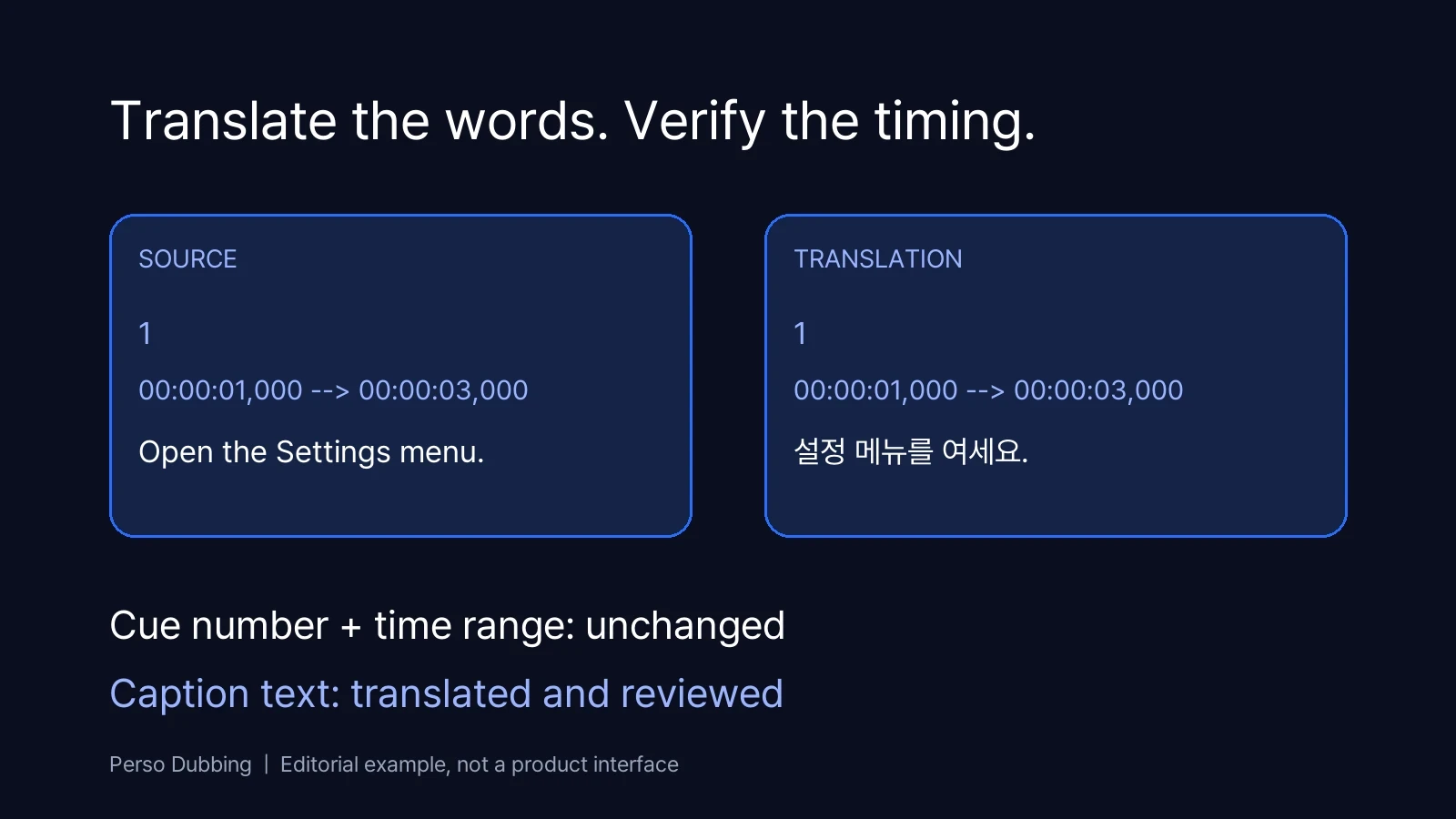
Lassen Sie das Komma vor den Millisekunden und das Trennzeichen --> unverändert. Behalten Sie Leerzeilen zwischen den Blöcken bei. Übersetzen Sie mit sichtbarem Dialogkontext: Ein Satz kann in einem Block beginnen und im nächsten enden, und die Wortstellung kann sich je nach Sprache ändern.
Erstellen Sie vorab eine kurze Übersetzungsanweisung. Legen Sie Zielsprache, Zielgruppe, Anrede, unverändert zu übernehmende Namen und die genauen Produktbeschriftungen auf dem Bildschirm fest. Steht im Video beispielsweise weiterhin „Settings“ auf einer Schaltfläche, entscheiden Sie, ob der Untertitel diese Bezeichnung beibehalten oder in der Zielsprache erklären soll.
Eine hilfreiche Anweisung für Übersetzer oder KI-Assistenten lautet:
Übersetze den Untertiteltext eines Produkttutorials ins Koreanische. Behalte jede Nummer und jeden Zeitstempel exakt bei. Ordne jeden übersetzten Abschnitt weiterhin seinem ursprünglichen Block zu und nutze benachbarte Blöcke als Kontext. Bewahre Produktnamen und Zahlen. Gib die vollständige SRT-Datei in einem einzigen Codeblock zurück. Füge danach einen separaten Prüfhinweis mit allen Stellen hinzu, die zeitlich oder in ihrer Segmentierung angepasst werden müssen. Der Hinweis gehört nicht in die SRT-Datei.
Eine Anweisung ersetzt keine Validierung. Vergleichen Sie die zurückgegebene Datei vor dem Import mit dem Original.
3. Vergleichen Sie Original und Übersetzung
Prüfen Sie bei einem ersten Durchgang mit unveränderten Zeiten Folgendes:
Prüfung | Erwartetes Ergebnis | Bei Abweichung |
|---|---|---|
Anzahl der Blöcke | Gleiche Anzahl | Fehlende, doppelte oder zusammengeführte Untertitel suchen |
Nummern und Reihenfolge | Entsprechen der Quelle | Korrekte Zuordnung wiederherstellen |
Start- und Endzeiten | Stimmen für jeden zugehörigen Block überein | Änderung vor der Übernahme prüfen |
Untertiteltext | Kein übersetzter Block ist leer | Auslassungen ergänzen und unerwarteten Text in der Ausgangssprache prüfen |
Dateikodierung | Vom Zielsystem akzeptiert | Mit der vom Zielsystem geforderten Kodierung exportieren |
Öffnen Sie für eine manuelle Wiederholung beide Dateien nebeneinander. Zählen Sie die drei Blöcke, vergleichen Sie jede Nummer und beide Zeitstempel Zeichen für Zeichen. Erwartet werden 1,000 bis 3,000 Sekunden, 3,500 bis 6,500 Sekunden und 7,000 bis 10,000 Sekunden. Erstellen Sie eine separate Testkopie, bevor Sie eine Zeit ändern oder einen Block entfernen.
Unser Beispiel mit drei Blöcken bewahrte Kennungen und Zeitstempel exakt. Das Verschieben des Beginns des zweiten Blocks von 00:00:03,500 auf 00:00:04,500 führte zu einer Abweichung im Zeitvergleich. Das Entfernen des letzten Blocks führte zu einer abweichenden Blockanzahl. Diese Prüfungen erkennen Strukturänderungen, können aber nicht beurteilen, ob eine Übersetzung korrekt ist.
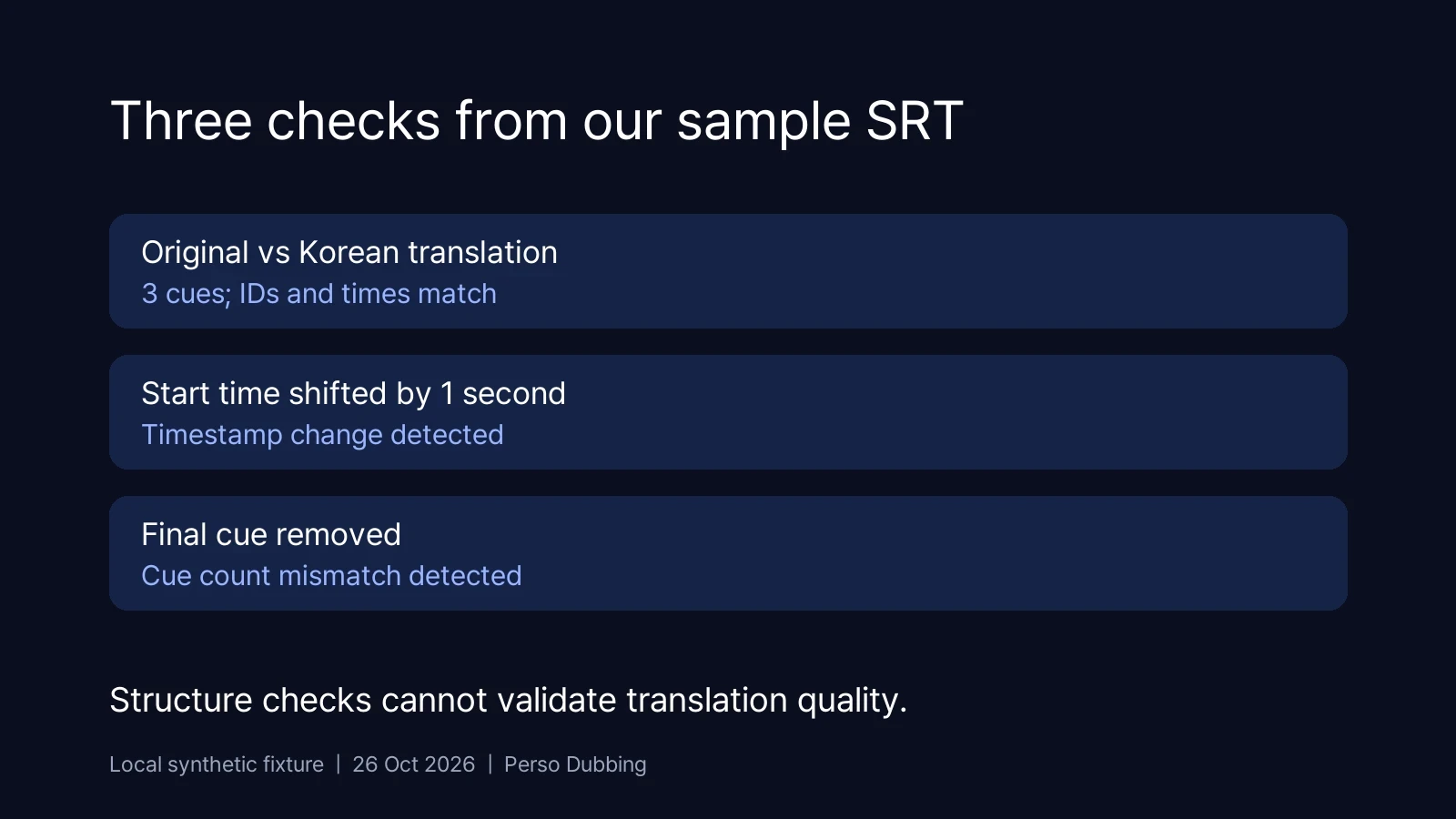
Prüfen Sie Markennamen, Mengen, Einheiten und Anweisungen gesondert. Ein Untertitel kann strukturell gültig sein und dennoch etwas Falsches aussagen. Lassen Sie ihn von einer Person mit Kenntnissen der Zielsprache mit dem Ausgangsdialog vergleichen.
Für YouTube schreibt die Dokumentation der unterstützten Untertitelformate für einfache SRT-Dateien reines UTF-8 vor und erklärt, dass SRT-Stilmarkierungen nicht erkannt werden. Prüfen Sie andere Zielsysteme einzeln, statt dieselbe Formatunterstützung vorauszusetzen.
4. Prüfen Sie Lesezeit und tatsächliche Tonspur
Zeitstempel zeigen, wie lange ein Untertitel auf dem Bildschirm bleibt. Sie sagen nicht, ob Zuschauer ihn bequem lesen können.
In unserem Beispiel enthält „Please open the Settings menu before you continue.“ einschließlich Leerzeichen und Satzzeichen 50 Zeichen. In einem zweisekündigen Block sind das 25 Zeichen pro Sekunde. Diese Rechnung ist ein Prüfhinweis, kein universeller Grenzwert für Bestehen oder Nichtbestehen. Die passende Lesegeschwindigkeit hängt von Sprache, Publikum und Liefervorgaben ab.
Wirkt die Übersetzung zu schnell, suchen Sie zunächst nach kürzeren Formulierungen mit gleichem Sinn. Setzen Sie Zeilenumbrüche an natürlichen Wortgruppengrenzen. Reicht das nicht, prüfen Sie benachbarte Blöcke und Sprechpausen, bevor Sie Zeiten ändern oder Text neu verteilen. Bewahren Sie das Original und dokumentieren Sie bewusste Zeitänderungen, damit sie von versehentlichen Beschädigungen unterscheidbar sind.
Spielen Sie das vollständige Video mit den ausgewählten Untertitel- und Tonspuren ab. Prüfen Sie, ob der Text auf der vorgesehenen Bildschirmgröße lesbar ist, zusammen mit der entsprechenden gesprochenen Passage erscheint und wichtige Beschriftungen nicht verdeckt. Achten Sie besonders auf schnelle Dialoge und Szenenwechsel.
Hat das Video eine synchronisierte Tonspur, prüfen Sie es mit dieser. Die ursprünglichen Zeitstempel passen möglicherweise nicht mehr zur übersetzten Sprache, selbst wenn die Videolänge gleich bleibt. Unsere Anleitung zur Korrektur der Untertitelsynchronisierung behandelt Zeitanpassungen; die Anleitung zu SRT und VTT behandelt Änderungen des Ausgabeformats.
5. Liefern Sie die richtige Sprachdatei aus
Exportieren Sie pro Zielsprache eine geprüfte SRT-Datei. Benennen Sie Dateien so, dass Sprache und Videoversion klar erkennbar sind. Laden Sie jede Datei in die zugehörige Sprachspur und prüfen Sie das Ergebnis im Zielplayer.
Die Übersetzung einer SRT-Datei erzeugt übersetzte Untertitel. Benötigen Zuschauer gesprochenen Kommentar in einer anderen Sprache, nutzen Sie einen separaten Workflow zur Videosynchronisation und prüfen Sie danach die Untertitel am fertigen Audio. Beide Ergebnisse benötigen eine eigene Prüfung.
Beginnen Sie bei einem neuen Videoprojekt mit den Videoübersetzungsoptionen von Perso Dubbing . Bei einer vorhandenen Untertiteldatei bewahren Sie die Quelle, übersetzen den Text und vergleichen vor der Auslieferung die Zeiten.
Häufig gestellte Fragen
F. Kann ich eine SRT-Datei übersetzen, ohne ihre Zeitstempel zu ändern?
A. Ja. Übersetzen Sie nur den Text und behalten Sie Nummern und Zeitbereiche bei. Vergleichen Sie das Ergebnis mit der Quelle, um Auslassungen oder Zeitänderungen zu erkennen. Prüfen Sie danach Lesegeschwindigkeit und Bedeutung. Manche Übersetzungen benötigen nach diesem ersten Durchgang bewusste Zeit- oder Segmentierungsanpassungen.
F. Übersetzt die Untertitelübersetzung auch die Stimme im Video?
A. Nein. Eine SRT-Datei enthält Text und Zeitinformationen; ihre Übersetzung verändert die Untertitel. Für eine übersetzte Tonspur ist ein Synchronisationsworkflow nötig. Liefern Sie beides aus, prüfen Sie die Untertitelzeiten mit der Tonspur, die das Publikum tatsächlich hören wird.
F. Warum sind übersetzte Untertitel trotz unveränderter Zeiten schwer lesbar?
A. Die übersetzte Formulierung benötigt im selben Zeitintervall möglicherweise mehr Lesezeit. Prüfen Sie Wortwahl, Zeilenumbrüche und Satzgrenzen. Kürzen Sie ohne Bedeutungsverlust oder ändern Sie Zeiten kontrolliert, wenn die Tonspur es erlaubt. Identische Zeitstempel allein belegen keine Untertitelqualität.
Um eine SRT-Datei zu übersetzen, ändern Sie den Untertiteltext, behalten Nummern und Zeitstempel bei und prüfen die Übersetzung anschließend am fertigen Video.
Eine übersetzte Datei kann alle Zeitprüfungen bestehen und trotzdem schwer lesbar sein. Längere Formulierungen, auf mehrere Untertitel verteilte Sätze oder eine andere synchronisierte Tonspur können redaktionelle Anpassungen erfordern. Bewahren Sie zunächst die ursprünglichen Zeiten und ändern Sie diese später nur bewusst.
Für diese Anleitung haben wir eine englische Datei mit drei Untertiteln und eine koreanische Übersetzung erstellt. Ein lokaler Vergleich bestätigte übereinstimmende Nummern und Zeitbereiche für alle drei Einträge. Er erkannte außerdem einen absichtlich verschobenen Zeitstempel und einen fehlenden Eintrag. Dies ist eine reproduzierbare Prüfung der Dateiintegrität, kein Genauigkeitstest eines Übersetzungsdienstes.
1. Prüfen Sie das Ausgangsmaterial
Eine SRT-Datei enthält zeitgesteuerten Text. Jeder reguläre Block besteht aus einer Nummer, Start- und Endzeit, Untertiteltext und einer Leerzeile zum nächsten Block. Die SRT-Beschreibung der Library of Congress dokumentiert diese Struktur. Eine SRT-Datei enthält weder Ton noch Bilder des Videos.
Öffnen Sie eine Kopie in einem Untertitel- oder einfachen Texteditor. Prüfen Sie, ob der erste und letzte Untertitel zur auszuliefernden Videoversion passen. Speichern Sie die Quelle separat, beispielsweise als tutorial.en.original.srt, und nennen Sie die Arbeitsübersetzung tutorial.ko.srt.
Wenn Sie nur ein Video haben, erstellen und prüfen Sie zuerst die Untertitel in der Ausgangssprache. Der Workflow zur Untertitelextraktion von Perso Dubbing bietet einen Einstieg, um Sprache in zeitgesteuerten Text umzuwandeln. Prüfen Sie Erkennungsfehler vor dem Übersetzen: Ein falscher Produktname könnte sonst in alle Sprachen übernommen werden.
Wenn bereits eine SRT-Datei vorliegt, können Sie direkt mit ihrem Text arbeiten. Sie müssen das Video nicht erneut transkribieren, nur um die Untertitelsprache zu ändern.
2. Übersetzen Sie den Text und bewahren Sie die Struktur
Hier ist unsere vollständige Quelldatei mit drei Untertiteln. Kopieren Sie nur den Inhalt des Codeblocks in sample-en.srt:
Speichern Sie diese koreanische Version als sample-ko.srt. Der Text ändert sich, die drei Anzeigeintervalle bleiben gleich:
Lassen Sie das Komma vor den Millisekunden und das Trennzeichen --> unverändert. Behalten Sie Leerzeilen zwischen den Blöcken bei. Übersetzen Sie mit sichtbarem Dialogkontext: Ein Satz kann in einem Block beginnen und im nächsten enden, und die Wortstellung kann sich je nach Sprache ändern.
Erstellen Sie vorab eine kurze Übersetzungsanweisung. Legen Sie Zielsprache, Zielgruppe, Anrede, unverändert zu übernehmende Namen und die genauen Produktbeschriftungen auf dem Bildschirm fest. Steht im Video beispielsweise weiterhin „Settings“ auf einer Schaltfläche, entscheiden Sie, ob der Untertitel diese Bezeichnung beibehalten oder in der Zielsprache erklären soll.
Eine hilfreiche Anweisung für Übersetzer oder KI-Assistenten lautet:
Übersetze den Untertiteltext eines Produkttutorials ins Koreanische. Behalte jede Nummer und jeden Zeitstempel exakt bei. Ordne jeden übersetzten Abschnitt weiterhin seinem ursprünglichen Block zu und nutze benachbarte Blöcke als Kontext. Bewahre Produktnamen und Zahlen. Gib die vollständige SRT-Datei in einem einzigen Codeblock zurück. Füge danach einen separaten Prüfhinweis mit allen Stellen hinzu, die zeitlich oder in ihrer Segmentierung angepasst werden müssen. Der Hinweis gehört nicht in die SRT-Datei.
Eine Anweisung ersetzt keine Validierung. Vergleichen Sie die zurückgegebene Datei vor dem Import mit dem Original.
3. Vergleichen Sie Original und Übersetzung
Prüfen Sie bei einem ersten Durchgang mit unveränderten Zeiten Folgendes:
Prüfung | Erwartetes Ergebnis | Bei Abweichung |
|---|---|---|
Anzahl der Blöcke | Gleiche Anzahl | Fehlende, doppelte oder zusammengeführte Untertitel suchen |
Nummern und Reihenfolge | Entsprechen der Quelle | Korrekte Zuordnung wiederherstellen |
Start- und Endzeiten | Stimmen für jeden zugehörigen Block überein | Änderung vor der Übernahme prüfen |
Untertiteltext | Kein übersetzter Block ist leer | Auslassungen ergänzen und unerwarteten Text in der Ausgangssprache prüfen |
Dateikodierung | Vom Zielsystem akzeptiert | Mit der vom Zielsystem geforderten Kodierung exportieren |
Öffnen Sie für eine manuelle Wiederholung beide Dateien nebeneinander. Zählen Sie die drei Blöcke, vergleichen Sie jede Nummer und beide Zeitstempel Zeichen für Zeichen. Erwartet werden 1,000 bis 3,000 Sekunden, 3,500 bis 6,500 Sekunden und 7,000 bis 10,000 Sekunden. Erstellen Sie eine separate Testkopie, bevor Sie eine Zeit ändern oder einen Block entfernen.
Unser Beispiel mit drei Blöcken bewahrte Kennungen und Zeitstempel exakt. Das Verschieben des Beginns des zweiten Blocks von 00:00:03,500 auf 00:00:04,500 führte zu einer Abweichung im Zeitvergleich. Das Entfernen des letzten Blocks führte zu einer abweichenden Blockanzahl. Diese Prüfungen erkennen Strukturänderungen, können aber nicht beurteilen, ob eine Übersetzung korrekt ist.
Prüfen Sie Markennamen, Mengen, Einheiten und Anweisungen gesondert. Ein Untertitel kann strukturell gültig sein und dennoch etwas Falsches aussagen. Lassen Sie ihn von einer Person mit Kenntnissen der Zielsprache mit dem Ausgangsdialog vergleichen.
Für YouTube schreibt die Dokumentation der unterstützten Untertitelformate für einfache SRT-Dateien reines UTF-8 vor und erklärt, dass SRT-Stilmarkierungen nicht erkannt werden. Prüfen Sie andere Zielsysteme einzeln, statt dieselbe Formatunterstützung vorauszusetzen.
4. Prüfen Sie Lesezeit und tatsächliche Tonspur
Zeitstempel zeigen, wie lange ein Untertitel auf dem Bildschirm bleibt. Sie sagen nicht, ob Zuschauer ihn bequem lesen können.
In unserem Beispiel enthält „Please open the Settings menu before you continue.“ einschließlich Leerzeichen und Satzzeichen 50 Zeichen. In einem zweisekündigen Block sind das 25 Zeichen pro Sekunde. Diese Rechnung ist ein Prüfhinweis, kein universeller Grenzwert für Bestehen oder Nichtbestehen. Die passende Lesegeschwindigkeit hängt von Sprache, Publikum und Liefervorgaben ab.
Wirkt die Übersetzung zu schnell, suchen Sie zunächst nach kürzeren Formulierungen mit gleichem Sinn. Setzen Sie Zeilenumbrüche an natürlichen Wortgruppengrenzen. Reicht das nicht, prüfen Sie benachbarte Blöcke und Sprechpausen, bevor Sie Zeiten ändern oder Text neu verteilen. Bewahren Sie das Original und dokumentieren Sie bewusste Zeitänderungen, damit sie von versehentlichen Beschädigungen unterscheidbar sind.
Spielen Sie das vollständige Video mit den ausgewählten Untertitel- und Tonspuren ab. Prüfen Sie, ob der Text auf der vorgesehenen Bildschirmgröße lesbar ist, zusammen mit der entsprechenden gesprochenen Passage erscheint und wichtige Beschriftungen nicht verdeckt. Achten Sie besonders auf schnelle Dialoge und Szenenwechsel.
Hat das Video eine synchronisierte Tonspur, prüfen Sie es mit dieser. Die ursprünglichen Zeitstempel passen möglicherweise nicht mehr zur übersetzten Sprache, selbst wenn die Videolänge gleich bleibt. Unsere Anleitung zur Korrektur der Untertitelsynchronisierung behandelt Zeitanpassungen; die Anleitung zu SRT und VTT behandelt Änderungen des Ausgabeformats.
5. Liefern Sie die richtige Sprachdatei aus
Exportieren Sie pro Zielsprache eine geprüfte SRT-Datei. Benennen Sie Dateien so, dass Sprache und Videoversion klar erkennbar sind. Laden Sie jede Datei in die zugehörige Sprachspur und prüfen Sie das Ergebnis im Zielplayer.
Die Übersetzung einer SRT-Datei erzeugt übersetzte Untertitel. Benötigen Zuschauer gesprochenen Kommentar in einer anderen Sprache, nutzen Sie einen separaten Workflow zur Videosynchronisation und prüfen Sie danach die Untertitel am fertigen Audio. Beide Ergebnisse benötigen eine eigene Prüfung.
Beginnen Sie bei einem neuen Videoprojekt mit den Videoübersetzungsoptionen von Perso Dubbing . Bei einer vorhandenen Untertiteldatei bewahren Sie die Quelle, übersetzen den Text und vergleichen vor der Auslieferung die Zeiten.
Häufig gestellte Fragen
F. Kann ich eine SRT-Datei übersetzen, ohne ihre Zeitstempel zu ändern?
A. Ja. Übersetzen Sie nur den Text und behalten Sie Nummern und Zeitbereiche bei. Vergleichen Sie das Ergebnis mit der Quelle, um Auslassungen oder Zeitänderungen zu erkennen. Prüfen Sie danach Lesegeschwindigkeit und Bedeutung. Manche Übersetzungen benötigen nach diesem ersten Durchgang bewusste Zeit- oder Segmentierungsanpassungen.
F. Übersetzt die Untertitelübersetzung auch die Stimme im Video?
A. Nein. Eine SRT-Datei enthält Text und Zeitinformationen; ihre Übersetzung verändert die Untertitel. Für eine übersetzte Tonspur ist ein Synchronisationsworkflow nötig. Liefern Sie beides aus, prüfen Sie die Untertitelzeiten mit der Tonspur, die das Publikum tatsächlich hören wird.
F. Warum sind übersetzte Untertitel trotz unveränderter Zeiten schwer lesbar?
A. Die übersetzte Formulierung benötigt im selben Zeitintervall möglicherweise mehr Lesezeit. Prüfen Sie Wortwahl, Zeilenumbrüche und Satzgrenzen. Kürzen Sie ohne Bedeutungsverlust oder ändern Sie Zeiten kontrolliert, wenn die Tonspur es erlaubt. Identische Zeitstempel allein belegen keine Untertitelqualität.
Um eine SRT-Datei zu übersetzen, ändern Sie den Untertiteltext, behalten Nummern und Zeitstempel bei und prüfen die Übersetzung anschließend am fertigen Video.
Eine übersetzte Datei kann alle Zeitprüfungen bestehen und trotzdem schwer lesbar sein. Längere Formulierungen, auf mehrere Untertitel verteilte Sätze oder eine andere synchronisierte Tonspur können redaktionelle Anpassungen erfordern. Bewahren Sie zunächst die ursprünglichen Zeiten und ändern Sie diese später nur bewusst.
Für diese Anleitung haben wir eine englische Datei mit drei Untertiteln und eine koreanische Übersetzung erstellt. Ein lokaler Vergleich bestätigte übereinstimmende Nummern und Zeitbereiche für alle drei Einträge. Er erkannte außerdem einen absichtlich verschobenen Zeitstempel und einen fehlenden Eintrag. Dies ist eine reproduzierbare Prüfung der Dateiintegrität, kein Genauigkeitstest eines Übersetzungsdienstes.
1. Prüfen Sie das Ausgangsmaterial
Eine SRT-Datei enthält zeitgesteuerten Text. Jeder reguläre Block besteht aus einer Nummer, Start- und Endzeit, Untertiteltext und einer Leerzeile zum nächsten Block. Die SRT-Beschreibung der Library of Congress dokumentiert diese Struktur. Eine SRT-Datei enthält weder Ton noch Bilder des Videos.
Öffnen Sie eine Kopie in einem Untertitel- oder einfachen Texteditor. Prüfen Sie, ob der erste und letzte Untertitel zur auszuliefernden Videoversion passen. Speichern Sie die Quelle separat, beispielsweise als tutorial.en.original.srt, und nennen Sie die Arbeitsübersetzung tutorial.ko.srt.
Wenn Sie nur ein Video haben, erstellen und prüfen Sie zuerst die Untertitel in der Ausgangssprache. Der Workflow zur Untertitelextraktion von Perso Dubbing bietet einen Einstieg, um Sprache in zeitgesteuerten Text umzuwandeln. Prüfen Sie Erkennungsfehler vor dem Übersetzen: Ein falscher Produktname könnte sonst in alle Sprachen übernommen werden.
Wenn bereits eine SRT-Datei vorliegt, können Sie direkt mit ihrem Text arbeiten. Sie müssen das Video nicht erneut transkribieren, nur um die Untertitelsprache zu ändern.
2. Übersetzen Sie den Text und bewahren Sie die Struktur
Hier ist unsere vollständige Quelldatei mit drei Untertiteln. Kopieren Sie nur den Inhalt des Codeblocks in sample-en.srt:
Speichern Sie diese koreanische Version als sample-ko.srt. Der Text ändert sich, die drei Anzeigeintervalle bleiben gleich:
Lassen Sie das Komma vor den Millisekunden und das Trennzeichen --> unverändert. Behalten Sie Leerzeilen zwischen den Blöcken bei. Übersetzen Sie mit sichtbarem Dialogkontext: Ein Satz kann in einem Block beginnen und im nächsten enden, und die Wortstellung kann sich je nach Sprache ändern.
Erstellen Sie vorab eine kurze Übersetzungsanweisung. Legen Sie Zielsprache, Zielgruppe, Anrede, unverändert zu übernehmende Namen und die genauen Produktbeschriftungen auf dem Bildschirm fest. Steht im Video beispielsweise weiterhin „Settings“ auf einer Schaltfläche, entscheiden Sie, ob der Untertitel diese Bezeichnung beibehalten oder in der Zielsprache erklären soll.
Eine hilfreiche Anweisung für Übersetzer oder KI-Assistenten lautet:
Übersetze den Untertiteltext eines Produkttutorials ins Koreanische. Behalte jede Nummer und jeden Zeitstempel exakt bei. Ordne jeden übersetzten Abschnitt weiterhin seinem ursprünglichen Block zu und nutze benachbarte Blöcke als Kontext. Bewahre Produktnamen und Zahlen. Gib die vollständige SRT-Datei in einem einzigen Codeblock zurück. Füge danach einen separaten Prüfhinweis mit allen Stellen hinzu, die zeitlich oder in ihrer Segmentierung angepasst werden müssen. Der Hinweis gehört nicht in die SRT-Datei.
Eine Anweisung ersetzt keine Validierung. Vergleichen Sie die zurückgegebene Datei vor dem Import mit dem Original.
3. Vergleichen Sie Original und Übersetzung
Prüfen Sie bei einem ersten Durchgang mit unveränderten Zeiten Folgendes:
Prüfung | Erwartetes Ergebnis | Bei Abweichung |
|---|---|---|
Anzahl der Blöcke | Gleiche Anzahl | Fehlende, doppelte oder zusammengeführte Untertitel suchen |
Nummern und Reihenfolge | Entsprechen der Quelle | Korrekte Zuordnung wiederherstellen |
Start- und Endzeiten | Stimmen für jeden zugehörigen Block überein | Änderung vor der Übernahme prüfen |
Untertiteltext | Kein übersetzter Block ist leer | Auslassungen ergänzen und unerwarteten Text in der Ausgangssprache prüfen |
Dateikodierung | Vom Zielsystem akzeptiert | Mit der vom Zielsystem geforderten Kodierung exportieren |
Öffnen Sie für eine manuelle Wiederholung beide Dateien nebeneinander. Zählen Sie die drei Blöcke, vergleichen Sie jede Nummer und beide Zeitstempel Zeichen für Zeichen. Erwartet werden 1,000 bis 3,000 Sekunden, 3,500 bis 6,500 Sekunden und 7,000 bis 10,000 Sekunden. Erstellen Sie eine separate Testkopie, bevor Sie eine Zeit ändern oder einen Block entfernen.
Unser Beispiel mit drei Blöcken bewahrte Kennungen und Zeitstempel exakt. Das Verschieben des Beginns des zweiten Blocks von 00:00:03,500 auf 00:00:04,500 führte zu einer Abweichung im Zeitvergleich. Das Entfernen des letzten Blocks führte zu einer abweichenden Blockanzahl. Diese Prüfungen erkennen Strukturänderungen, können aber nicht beurteilen, ob eine Übersetzung korrekt ist.
Prüfen Sie Markennamen, Mengen, Einheiten und Anweisungen gesondert. Ein Untertitel kann strukturell gültig sein und dennoch etwas Falsches aussagen. Lassen Sie ihn von einer Person mit Kenntnissen der Zielsprache mit dem Ausgangsdialog vergleichen.
Für YouTube schreibt die Dokumentation der unterstützten Untertitelformate für einfache SRT-Dateien reines UTF-8 vor und erklärt, dass SRT-Stilmarkierungen nicht erkannt werden. Prüfen Sie andere Zielsysteme einzeln, statt dieselbe Formatunterstützung vorauszusetzen.
4. Prüfen Sie Lesezeit und tatsächliche Tonspur
Zeitstempel zeigen, wie lange ein Untertitel auf dem Bildschirm bleibt. Sie sagen nicht, ob Zuschauer ihn bequem lesen können.
In unserem Beispiel enthält „Please open the Settings menu before you continue.“ einschließlich Leerzeichen und Satzzeichen 50 Zeichen. In einem zweisekündigen Block sind das 25 Zeichen pro Sekunde. Diese Rechnung ist ein Prüfhinweis, kein universeller Grenzwert für Bestehen oder Nichtbestehen. Die passende Lesegeschwindigkeit hängt von Sprache, Publikum und Liefervorgaben ab.
Wirkt die Übersetzung zu schnell, suchen Sie zunächst nach kürzeren Formulierungen mit gleichem Sinn. Setzen Sie Zeilenumbrüche an natürlichen Wortgruppengrenzen. Reicht das nicht, prüfen Sie benachbarte Blöcke und Sprechpausen, bevor Sie Zeiten ändern oder Text neu verteilen. Bewahren Sie das Original und dokumentieren Sie bewusste Zeitänderungen, damit sie von versehentlichen Beschädigungen unterscheidbar sind.
Spielen Sie das vollständige Video mit den ausgewählten Untertitel- und Tonspuren ab. Prüfen Sie, ob der Text auf der vorgesehenen Bildschirmgröße lesbar ist, zusammen mit der entsprechenden gesprochenen Passage erscheint und wichtige Beschriftungen nicht verdeckt. Achten Sie besonders auf schnelle Dialoge und Szenenwechsel.
Hat das Video eine synchronisierte Tonspur, prüfen Sie es mit dieser. Die ursprünglichen Zeitstempel passen möglicherweise nicht mehr zur übersetzten Sprache, selbst wenn die Videolänge gleich bleibt. Unsere Anleitung zur Korrektur der Untertitelsynchronisierung behandelt Zeitanpassungen; die Anleitung zu SRT und VTT behandelt Änderungen des Ausgabeformats.
5. Liefern Sie die richtige Sprachdatei aus
Exportieren Sie pro Zielsprache eine geprüfte SRT-Datei. Benennen Sie Dateien so, dass Sprache und Videoversion klar erkennbar sind. Laden Sie jede Datei in die zugehörige Sprachspur und prüfen Sie das Ergebnis im Zielplayer.
Die Übersetzung einer SRT-Datei erzeugt übersetzte Untertitel. Benötigen Zuschauer gesprochenen Kommentar in einer anderen Sprache, nutzen Sie einen separaten Workflow zur Videosynchronisation und prüfen Sie danach die Untertitel am fertigen Audio. Beide Ergebnisse benötigen eine eigene Prüfung.
Beginnen Sie bei einem neuen Videoprojekt mit den Videoübersetzungsoptionen von Perso Dubbing . Bei einer vorhandenen Untertiteldatei bewahren Sie die Quelle, übersetzen den Text und vergleichen vor der Auslieferung die Zeiten.
Häufig gestellte Fragen
F. Kann ich eine SRT-Datei übersetzen, ohne ihre Zeitstempel zu ändern?
A. Ja. Übersetzen Sie nur den Text und behalten Sie Nummern und Zeitbereiche bei. Vergleichen Sie das Ergebnis mit der Quelle, um Auslassungen oder Zeitänderungen zu erkennen. Prüfen Sie danach Lesegeschwindigkeit und Bedeutung. Manche Übersetzungen benötigen nach diesem ersten Durchgang bewusste Zeit- oder Segmentierungsanpassungen.
F. Übersetzt die Untertitelübersetzung auch die Stimme im Video?
A. Nein. Eine SRT-Datei enthält Text und Zeitinformationen; ihre Übersetzung verändert die Untertitel. Für eine übersetzte Tonspur ist ein Synchronisationsworkflow nötig. Liefern Sie beides aus, prüfen Sie die Untertitelzeiten mit der Tonspur, die das Publikum tatsächlich hören wird.
F. Warum sind übersetzte Untertitel trotz unveränderter Zeiten schwer lesbar?
A. Die übersetzte Formulierung benötigt im selben Zeitintervall möglicherweise mehr Lesezeit. Prüfen Sie Wortwahl, Zeilenumbrüche und Satzgrenzen. Kürzen Sie ohne Bedeutungsverlust oder ändern Sie Zeiten kontrolliert, wenn die Tonspur es erlaubt. Identische Zeitstempel allein belegen keine Untertitelqualität.
Um eine SRT-Datei zu übersetzen, ändern Sie den Untertiteltext, behalten Nummern und Zeitstempel bei und prüfen die Übersetzung anschließend am fertigen Video.
Eine übersetzte Datei kann alle Zeitprüfungen bestehen und trotzdem schwer lesbar sein. Längere Formulierungen, auf mehrere Untertitel verteilte Sätze oder eine andere synchronisierte Tonspur können redaktionelle Anpassungen erfordern. Bewahren Sie zunächst die ursprünglichen Zeiten und ändern Sie diese später nur bewusst.
Für diese Anleitung haben wir eine englische Datei mit drei Untertiteln und eine koreanische Übersetzung erstellt. Ein lokaler Vergleich bestätigte übereinstimmende Nummern und Zeitbereiche für alle drei Einträge. Er erkannte außerdem einen absichtlich verschobenen Zeitstempel und einen fehlenden Eintrag. Dies ist eine reproduzierbare Prüfung der Dateiintegrität, kein Genauigkeitstest eines Übersetzungsdienstes.
1. Prüfen Sie das Ausgangsmaterial
Eine SRT-Datei enthält zeitgesteuerten Text. Jeder reguläre Block besteht aus einer Nummer, Start- und Endzeit, Untertiteltext und einer Leerzeile zum nächsten Block. Die SRT-Beschreibung der Library of Congress dokumentiert diese Struktur. Eine SRT-Datei enthält weder Ton noch Bilder des Videos.
Öffnen Sie eine Kopie in einem Untertitel- oder einfachen Texteditor. Prüfen Sie, ob der erste und letzte Untertitel zur auszuliefernden Videoversion passen. Speichern Sie die Quelle separat, beispielsweise als tutorial.en.original.srt, und nennen Sie die Arbeitsübersetzung tutorial.ko.srt.
Wenn Sie nur ein Video haben, erstellen und prüfen Sie zuerst die Untertitel in der Ausgangssprache. Der Workflow zur Untertitelextraktion von Perso Dubbing bietet einen Einstieg, um Sprache in zeitgesteuerten Text umzuwandeln. Prüfen Sie Erkennungsfehler vor dem Übersetzen: Ein falscher Produktname könnte sonst in alle Sprachen übernommen werden.
Wenn bereits eine SRT-Datei vorliegt, können Sie direkt mit ihrem Text arbeiten. Sie müssen das Video nicht erneut transkribieren, nur um die Untertitelsprache zu ändern.
2. Übersetzen Sie den Text und bewahren Sie die Struktur
Hier ist unsere vollständige Quelldatei mit drei Untertiteln. Kopieren Sie nur den Inhalt des Codeblocks in sample-en.srt:
Speichern Sie diese koreanische Version als sample-ko.srt. Der Text ändert sich, die drei Anzeigeintervalle bleiben gleich:
Lassen Sie das Komma vor den Millisekunden und das Trennzeichen --> unverändert. Behalten Sie Leerzeilen zwischen den Blöcken bei. Übersetzen Sie mit sichtbarem Dialogkontext: Ein Satz kann in einem Block beginnen und im nächsten enden, und die Wortstellung kann sich je nach Sprache ändern.
Erstellen Sie vorab eine kurze Übersetzungsanweisung. Legen Sie Zielsprache, Zielgruppe, Anrede, unverändert zu übernehmende Namen und die genauen Produktbeschriftungen auf dem Bildschirm fest. Steht im Video beispielsweise weiterhin „Settings“ auf einer Schaltfläche, entscheiden Sie, ob der Untertitel diese Bezeichnung beibehalten oder in der Zielsprache erklären soll.
Eine hilfreiche Anweisung für Übersetzer oder KI-Assistenten lautet:
Übersetze den Untertiteltext eines Produkttutorials ins Koreanische. Behalte jede Nummer und jeden Zeitstempel exakt bei. Ordne jeden übersetzten Abschnitt weiterhin seinem ursprünglichen Block zu und nutze benachbarte Blöcke als Kontext. Bewahre Produktnamen und Zahlen. Gib die vollständige SRT-Datei in einem einzigen Codeblock zurück. Füge danach einen separaten Prüfhinweis mit allen Stellen hinzu, die zeitlich oder in ihrer Segmentierung angepasst werden müssen. Der Hinweis gehört nicht in die SRT-Datei.
Eine Anweisung ersetzt keine Validierung. Vergleichen Sie die zurückgegebene Datei vor dem Import mit dem Original.
3. Vergleichen Sie Original und Übersetzung
Prüfen Sie bei einem ersten Durchgang mit unveränderten Zeiten Folgendes:
Prüfung | Erwartetes Ergebnis | Bei Abweichung |
|---|---|---|
Anzahl der Blöcke | Gleiche Anzahl | Fehlende, doppelte oder zusammengeführte Untertitel suchen |
Nummern und Reihenfolge | Entsprechen der Quelle | Korrekte Zuordnung wiederherstellen |
Start- und Endzeiten | Stimmen für jeden zugehörigen Block überein | Änderung vor der Übernahme prüfen |
Untertiteltext | Kein übersetzter Block ist leer | Auslassungen ergänzen und unerwarteten Text in der Ausgangssprache prüfen |
Dateikodierung | Vom Zielsystem akzeptiert | Mit der vom Zielsystem geforderten Kodierung exportieren |
Öffnen Sie für eine manuelle Wiederholung beide Dateien nebeneinander. Zählen Sie die drei Blöcke, vergleichen Sie jede Nummer und beide Zeitstempel Zeichen für Zeichen. Erwartet werden 1,000 bis 3,000 Sekunden, 3,500 bis 6,500 Sekunden und 7,000 bis 10,000 Sekunden. Erstellen Sie eine separate Testkopie, bevor Sie eine Zeit ändern oder einen Block entfernen.
Unser Beispiel mit drei Blöcken bewahrte Kennungen und Zeitstempel exakt. Das Verschieben des Beginns des zweiten Blocks von 00:00:03,500 auf 00:00:04,500 führte zu einer Abweichung im Zeitvergleich. Das Entfernen des letzten Blocks führte zu einer abweichenden Blockanzahl. Diese Prüfungen erkennen Strukturänderungen, können aber nicht beurteilen, ob eine Übersetzung korrekt ist.
Prüfen Sie Markennamen, Mengen, Einheiten und Anweisungen gesondert. Ein Untertitel kann strukturell gültig sein und dennoch etwas Falsches aussagen. Lassen Sie ihn von einer Person mit Kenntnissen der Zielsprache mit dem Ausgangsdialog vergleichen.
Für YouTube schreibt die Dokumentation der unterstützten Untertitelformate für einfache SRT-Dateien reines UTF-8 vor und erklärt, dass SRT-Stilmarkierungen nicht erkannt werden. Prüfen Sie andere Zielsysteme einzeln, statt dieselbe Formatunterstützung vorauszusetzen.
4. Prüfen Sie Lesezeit und tatsächliche Tonspur
Zeitstempel zeigen, wie lange ein Untertitel auf dem Bildschirm bleibt. Sie sagen nicht, ob Zuschauer ihn bequem lesen können.
In unserem Beispiel enthält „Please open the Settings menu before you continue.“ einschließlich Leerzeichen und Satzzeichen 50 Zeichen. In einem zweisekündigen Block sind das 25 Zeichen pro Sekunde. Diese Rechnung ist ein Prüfhinweis, kein universeller Grenzwert für Bestehen oder Nichtbestehen. Die passende Lesegeschwindigkeit hängt von Sprache, Publikum und Liefervorgaben ab.
Wirkt die Übersetzung zu schnell, suchen Sie zunächst nach kürzeren Formulierungen mit gleichem Sinn. Setzen Sie Zeilenumbrüche an natürlichen Wortgruppengrenzen. Reicht das nicht, prüfen Sie benachbarte Blöcke und Sprechpausen, bevor Sie Zeiten ändern oder Text neu verteilen. Bewahren Sie das Original und dokumentieren Sie bewusste Zeitänderungen, damit sie von versehentlichen Beschädigungen unterscheidbar sind.
Spielen Sie das vollständige Video mit den ausgewählten Untertitel- und Tonspuren ab. Prüfen Sie, ob der Text auf der vorgesehenen Bildschirmgröße lesbar ist, zusammen mit der entsprechenden gesprochenen Passage erscheint und wichtige Beschriftungen nicht verdeckt. Achten Sie besonders auf schnelle Dialoge und Szenenwechsel.
Hat das Video eine synchronisierte Tonspur, prüfen Sie es mit dieser. Die ursprünglichen Zeitstempel passen möglicherweise nicht mehr zur übersetzten Sprache, selbst wenn die Videolänge gleich bleibt. Unsere Anleitung zur Korrektur der Untertitelsynchronisierung behandelt Zeitanpassungen; die Anleitung zu SRT und VTT behandelt Änderungen des Ausgabeformats.
5. Liefern Sie die richtige Sprachdatei aus
Exportieren Sie pro Zielsprache eine geprüfte SRT-Datei. Benennen Sie Dateien so, dass Sprache und Videoversion klar erkennbar sind. Laden Sie jede Datei in die zugehörige Sprachspur und prüfen Sie das Ergebnis im Zielplayer.
Die Übersetzung einer SRT-Datei erzeugt übersetzte Untertitel. Benötigen Zuschauer gesprochenen Kommentar in einer anderen Sprache, nutzen Sie einen separaten Workflow zur Videosynchronisation und prüfen Sie danach die Untertitel am fertigen Audio. Beide Ergebnisse benötigen eine eigene Prüfung.
Beginnen Sie bei einem neuen Videoprojekt mit den Videoübersetzungsoptionen von Perso Dubbing . Bei einer vorhandenen Untertiteldatei bewahren Sie die Quelle, übersetzen den Text und vergleichen vor der Auslieferung die Zeiten.
Häufig gestellte Fragen
F. Kann ich eine SRT-Datei übersetzen, ohne ihre Zeitstempel zu ändern?
A. Ja. Übersetzen Sie nur den Text und behalten Sie Nummern und Zeitbereiche bei. Vergleichen Sie das Ergebnis mit der Quelle, um Auslassungen oder Zeitänderungen zu erkennen. Prüfen Sie danach Lesegeschwindigkeit und Bedeutung. Manche Übersetzungen benötigen nach diesem ersten Durchgang bewusste Zeit- oder Segmentierungsanpassungen.
F. Übersetzt die Untertitelübersetzung auch die Stimme im Video?
A. Nein. Eine SRT-Datei enthält Text und Zeitinformationen; ihre Übersetzung verändert die Untertitel. Für eine übersetzte Tonspur ist ein Synchronisationsworkflow nötig. Liefern Sie beides aus, prüfen Sie die Untertitelzeiten mit der Tonspur, die das Publikum tatsächlich hören wird.
F. Warum sind übersetzte Untertitel trotz unveränderter Zeiten schwer lesbar?
A. Die übersetzte Formulierung benötigt im selben Zeitintervall möglicherweise mehr Lesezeit. Prüfen Sie Wortwahl, Zeilenumbrüche und Satzgrenzen. Kürzen Sie ohne Bedeutungsverlust oder ändern Sie Zeiten kontrolliert, wenn die Tonspur es erlaubt. Identische Zeitstempel allein belegen keine Untertitelqualität.
Weiterlesen
Alle durchsuchen


