SRT vs VTT: Untertiteldateien richtig wählen und konvertieren



Jump to section
Jump to section

Teilen
Teilen
Teilen

AI Video-Übersetzer, Lokalisierung und Synchronisationswerkzeug
Probieren Sie es kostenlos aus
Wählen Sie SRT, wenn das Zielsystem es unterstützt. Für eine native HTML-Videotextspur verwenden Sie VTT und prüfen anschließend Zeiten und Text.
Die Wahl zwischen SRT und VTT hängt vom Auslieferungsziel ab. Eine Datei aus dem Editor kann auf Ihrer Website ein anderes Format benötigen. Bewahren Sie das geprüfte Original auf, prüfen Sie die Anforderungen und konvertieren Sie eine Kopie.
Format nach Ziel auswählen
Ziel | Auswahl | Prüfung vor der Übergabe |
|---|---|---|
YouTube-Upload mit einfachen Untertiteln | SRT genügt; VTT wird ebenfalls unterstützt | UTF-8 und korrekte Zeiten; SRT-Stile werden nicht importiert |
Native HTML-Videotextspur | VTT | Spur lädt und Untertitel erscheinen im Zielplayer |
Untertitel müssen überall im Bild sichtbar sein | Videoexport mit eingebrannten Untertiteln | Text bleibt nach dem finalen Beschnitt lesbar |
SRT, auch SubRip, eignet sich, wenn das Zielsystem einfache zeitgesteuerte Untertitel akzeptiert. YouTube unterstützt SRT als UTF-8-Klartext; sein SRT-Import erkennt keine Formatierungsmarkierungen. WebVTT wird ebenfalls aufgeführt. Eine akzeptierte SRT-Datei muss daher normalerweise nicht allein für YouTube konvertiert werden. Siehe von YouTube unterstützte Untertitelformate.
WebVTT ist das Textspurformat für native HTML-Videoplayer. VTT beginnt mit WEBVTT, verwendet UTF-8 und kann Segment-Einstellungen enthalten. Sekundenbruchteile werden mit einem Punkt getrennt. Zuschauer können eine separate Spur auswählen; diese brennt die Untertitel nicht dauerhaft ins Bild ein. Siehe MDNs WebVTT-Referenz.
Falls Sie zunächst ein Transkript benötigen, beginnen Sie mit der Spracherkennung und Transkription. Den gesamten Ablauf erklärt unser Leitfaden zur Untertitelerstellung.
Was änderte sich in unserem SRT-zu-VTT-Test?
Am 16. Oktober 2026 konvertierten wir fünf synthetische UTF-8-SRT-Dateien mit FFmpeg 9.0.1. Alle 10 Untertitelsegmente behielten Startzeit, Endzeit und Text. Die Beispiele umfassten Satzzeichen, koreanische, japanische und portugiesische Texte, zweizeilige Untertitel, einen Stundenwechsel und überlappende Dialoge.
Dies war eine Dateikonvertierungsprüfung mit erfundenem Text, kein Benchmark von Perso Dubbing. Der Dateivergleich prüfte keine Wiedergabe; ein separater Browsertest folgt weiter unten. Schriftarten, Farben, Positionierung, Karaoke-Effekte und fehlerhafte Dateien wurden nicht getestet. Erhaltene Zeiten und Texte belegen keine identische Darstellung in allen Playern.
Synthetisches Beispiel | Segmente | Dateivergleich |
|---|---|---|
Satzzeichen und Komma in 1,250 | 2 | Zeiten und Text identisch |
Koreanisch, Japanisch und Portugiesisch | 3 | Zeiten und Text identisch |
Zweizeiliger Untertitel | 1 | Zeiten und Zeilenumbruch identisch |
Stundenwechsel | 2 | Zeiten und Text identisch |
Überlappende Dialoge | 2 | Zeiten und Text identisch |
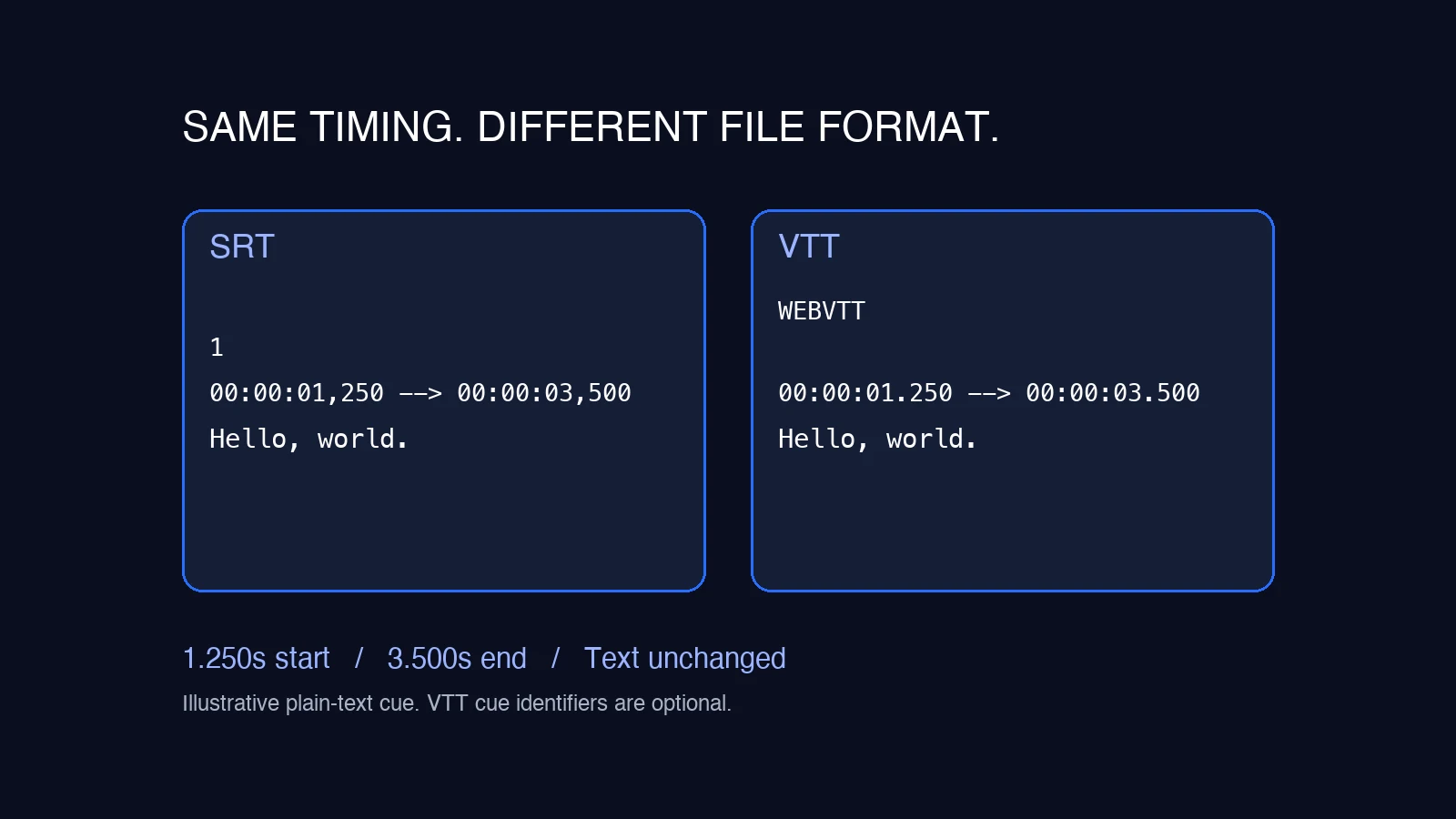
SRT in VTT konvertieren und das Ergebnis prüfen
Bewahren Sie Original-SRT und finales Video zusammen auf. Arbeiten Sie mit einer Kopie, um Ergebnisse vergleichen zu können.
Nutzen Sie den WebVTT-Export eines Untertiteleditors oder einen Konverter mit ausdrücklicher Unterstützung für SRT-Eingabe und VTT-Ausgabe. Unser Testbefehl war
ffmpeg -i input.srt output.vtt. Dafür muss FFmpeg lokal installiert sein; siehe offizielle FFmpeg-Dokumentation.Öffnen Sie das Ergebnis in einem Klartexteditor. Prüfen Sie WEBVTT-Header, Leerzeilen zwischen Segmenten und Zeitstempelformat.
00:00:01,250in SRT entspricht00:00:01.250in VTT. Eine neue Dateiendung allein konvertiert den Inhalt nicht.Vergleichen Sie Segmentanzahl, Start- und Endzeiten sowie Wörter mit dem Original. Prüfen Sie Satzzeichen und Akzente. Ersetzen Sie nicht pauschal alle Kommas: Im Dialog müssen diese möglicherweise erhalten bleiben.
Laden Sie die Ausgabe in den Zielplayer. Prüfen Sie ein frühes, ein mittleres und das letzte Segment sowie überlappende Dialoge. Kontrollieren Sie Zeilenumbrüche und Sichtbarkeit auf Smartphone und Desktop.
Alle fünf Beispieldateien bestanden den Vergleich von Zeiten und Text. Prüfen Sie vor der Veröffentlichung trotzdem Ihr eigenes finales Video auf der Zielplattform. Zur Einbindung siehe MDNs Anleitung für Untertitel in HTML-Videos.
Prüfung mit einem kleinen Beispiel nachstellen
Speichern Sie das Beispiel als UTF-8-Klartext in sample.srt. Jede Zeitspanne gehört in eine Zeile; zwischen Segmenten steht eine Leerzeile. Die Kommas im Dialog prüfen bewusst, ob Satzzeichen verändert werden.
100:00:01,250 --> 00:00:03,500Hello, world. Keep this comma.200:00:04,200 --> 00:00:06,100Price: 1,250 dollars.
Konvertieren Sie mit: ffmpeg -i sample.srt sample.vtt Unsere FFmpeg-Ausgabe lautete:
WEBVTT00:01.250 --> 00:03.500Hello, world. Keep this comma.00:04.200 --> 00:06.100Price: 1,250 dollars.
FFmpeg ließ Segmentnummern und das Nullstunden-Präfix weg. Beides ist in WebVTT zulässig. Vergleichen Sie Zeitwerte und Text, statt byteweise identische Dateien zu verlangen.
Für einen einfachen Browsertest stellen Sie sample.vtt und ein Video namens sample.mp4 über denselben HTTP-Ursprung bereit. Das Video muss mindestens sieben Sekunden lang sein. Fügen Sie dieses HTML ein:
<video controls><source src="sample.mp4" type="video/mp4"><track default kind="subtitles" src="sample.vtt" srclang="en" label="English"></video>
Wir prüften diesen Aufbau am 16. Oktober 2026 im integrierten Codex-Browser auf macOS mit einem synthetischen sieben Sekunden langen Video. Bei 2 Sekunden war der erste Untertitel sichtbar. Bei 5 Sekunden erschien der zweite mit dem Komma in 1,250. Bei 6,5 Sekunden war kein Segment aktiv. Dies waren Sprungprüfungen in einer Desktop-Umgebung, keine browserübergreifende oder mobile Zertifizierung.
Wenn Untertitel fehlen, prüfen Sie die aktivierte Spur, die erreichbare VTT-URL und ob die aktuelle Zeit innerhalb eines Segments liegt. Unser lokaler Server lieferte VTT mit dem Inhaltstyp text/vtt. Hosting über verschiedene Ursprünge erfordert eine eigene Konfiguration und wurde nicht getestet.
Was eine Formatkonvertierung nicht behebt
SRT-zu-VTT-Konvertierung erhält die Sprache, sofern Sie den Text nicht separat übersetzen. Sie korrigiert auch keine vorhandene Verzögerung oder zunehmende Zeitabweichung. Ist das Original bereits asynchron, nutzen Sie zuerst unseren Leitfaden zur Untertitelsynchronisierung.
Prüfen Sie bei übersetzten Videos den Untertiteltext gegen den Ton, den Zuschauer tatsächlich hören. Ordnen Sie jede Datei der richtigen Videoversion zu. Ein späterer Schnitt kann eine zuvor korrekte Datei unbrauchbar machen.
Im am 13. Oktober 2026 geprüften Projekteditor von Perso Dubbing bot das Download-Menü Original Subtitles und Translated Subtitles als SRT an. Diese Beobachtung betrifft den Synchronisationseditor, nicht sämtliche Exportoberflächen oder Konten. Wenn VTT erforderlich ist, konvertieren Sie die heruntergeladene SRT separat und wiederholen Sie die Prüfungen. Die Dateikonvertierung übersetzt oder erzeugt keine Sprache neu.
Nutzen Sie Perso Dubbing, wenn zusätzlich zu Untertiteln übersetzte Sprache benötigt wird. Prüfen Sie den finalen Ton und den Untertiteltext, bevor Sie das vom Zielsystem verlangte Format vorbereiten.
Häufig gestellte Fragen
Q. Kann ich eine SRT-Datei einfach in VTT umbenennen?
A. Umbenennen ändert nur den Dateinamen. Exportieren oder konvertieren Sie in WebVTT und prüfen Sie Header und Zeitstempel. Vergleichen Sie Text und Zeiten mit dem Original, bevor Sie die Datei im Zielplayer testen.
Q. Ändert die SRT-zu-VTT-Konvertierung die Untertitelzeiten?
A. Sie sollte die Zeiten erhalten. In unserem synthetischen Test mit fünf Dateien behielten alle 10 Segmente ihre Start- und Endzeiten. Dieses begrenzte Ergebnis garantiert nicht das Verhalten aller Konverter oder Eingaben. Vergleichen Sie die Ausgabe und prüfen Sie sie am finalen Video.
Q. Sind VTT-Untertitel im Video immer sichtbar?
A. Eine separate VTT-Spur hängt vom Player und seinen Untertiteleinstellungen ab. Für überall sichtbare Untertitel exportieren Sie ein Video mit eingebranntem Text. Bewahren Sie zusätzlich eine bearbeitbare Untertiteldatei für spätere Sprach- oder Textänderungen auf.
Wählen Sie SRT, wenn das Zielsystem es unterstützt. Für eine native HTML-Videotextspur verwenden Sie VTT und prüfen anschließend Zeiten und Text.
Die Wahl zwischen SRT und VTT hängt vom Auslieferungsziel ab. Eine Datei aus dem Editor kann auf Ihrer Website ein anderes Format benötigen. Bewahren Sie das geprüfte Original auf, prüfen Sie die Anforderungen und konvertieren Sie eine Kopie.
Format nach Ziel auswählen
Ziel | Auswahl | Prüfung vor der Übergabe |
|---|---|---|
YouTube-Upload mit einfachen Untertiteln | SRT genügt; VTT wird ebenfalls unterstützt | UTF-8 und korrekte Zeiten; SRT-Stile werden nicht importiert |
Native HTML-Videotextspur | VTT | Spur lädt und Untertitel erscheinen im Zielplayer |
Untertitel müssen überall im Bild sichtbar sein | Videoexport mit eingebrannten Untertiteln | Text bleibt nach dem finalen Beschnitt lesbar |
SRT, auch SubRip, eignet sich, wenn das Zielsystem einfache zeitgesteuerte Untertitel akzeptiert. YouTube unterstützt SRT als UTF-8-Klartext; sein SRT-Import erkennt keine Formatierungsmarkierungen. WebVTT wird ebenfalls aufgeführt. Eine akzeptierte SRT-Datei muss daher normalerweise nicht allein für YouTube konvertiert werden. Siehe von YouTube unterstützte Untertitelformate.
WebVTT ist das Textspurformat für native HTML-Videoplayer. VTT beginnt mit WEBVTT, verwendet UTF-8 und kann Segment-Einstellungen enthalten. Sekundenbruchteile werden mit einem Punkt getrennt. Zuschauer können eine separate Spur auswählen; diese brennt die Untertitel nicht dauerhaft ins Bild ein. Siehe MDNs WebVTT-Referenz.
Falls Sie zunächst ein Transkript benötigen, beginnen Sie mit der Spracherkennung und Transkription. Den gesamten Ablauf erklärt unser Leitfaden zur Untertitelerstellung.
Was änderte sich in unserem SRT-zu-VTT-Test?
Am 16. Oktober 2026 konvertierten wir fünf synthetische UTF-8-SRT-Dateien mit FFmpeg 9.0.1. Alle 10 Untertitelsegmente behielten Startzeit, Endzeit und Text. Die Beispiele umfassten Satzzeichen, koreanische, japanische und portugiesische Texte, zweizeilige Untertitel, einen Stundenwechsel und überlappende Dialoge.
Dies war eine Dateikonvertierungsprüfung mit erfundenem Text, kein Benchmark von Perso Dubbing. Der Dateivergleich prüfte keine Wiedergabe; ein separater Browsertest folgt weiter unten. Schriftarten, Farben, Positionierung, Karaoke-Effekte und fehlerhafte Dateien wurden nicht getestet. Erhaltene Zeiten und Texte belegen keine identische Darstellung in allen Playern.
Synthetisches Beispiel | Segmente | Dateivergleich |
|---|---|---|
Satzzeichen und Komma in 1,250 | 2 | Zeiten und Text identisch |
Koreanisch, Japanisch und Portugiesisch | 3 | Zeiten und Text identisch |
Zweizeiliger Untertitel | 1 | Zeiten und Zeilenumbruch identisch |
Stundenwechsel | 2 | Zeiten und Text identisch |
Überlappende Dialoge | 2 | Zeiten und Text identisch |
SRT in VTT konvertieren und das Ergebnis prüfen
Bewahren Sie Original-SRT und finales Video zusammen auf. Arbeiten Sie mit einer Kopie, um Ergebnisse vergleichen zu können.
Nutzen Sie den WebVTT-Export eines Untertiteleditors oder einen Konverter mit ausdrücklicher Unterstützung für SRT-Eingabe und VTT-Ausgabe. Unser Testbefehl war
ffmpeg -i input.srt output.vtt. Dafür muss FFmpeg lokal installiert sein; siehe offizielle FFmpeg-Dokumentation.Öffnen Sie das Ergebnis in einem Klartexteditor. Prüfen Sie WEBVTT-Header, Leerzeilen zwischen Segmenten und Zeitstempelformat.
00:00:01,250in SRT entspricht00:00:01.250in VTT. Eine neue Dateiendung allein konvertiert den Inhalt nicht.Vergleichen Sie Segmentanzahl, Start- und Endzeiten sowie Wörter mit dem Original. Prüfen Sie Satzzeichen und Akzente. Ersetzen Sie nicht pauschal alle Kommas: Im Dialog müssen diese möglicherweise erhalten bleiben.
Laden Sie die Ausgabe in den Zielplayer. Prüfen Sie ein frühes, ein mittleres und das letzte Segment sowie überlappende Dialoge. Kontrollieren Sie Zeilenumbrüche und Sichtbarkeit auf Smartphone und Desktop.
Alle fünf Beispieldateien bestanden den Vergleich von Zeiten und Text. Prüfen Sie vor der Veröffentlichung trotzdem Ihr eigenes finales Video auf der Zielplattform. Zur Einbindung siehe MDNs Anleitung für Untertitel in HTML-Videos.
Prüfung mit einem kleinen Beispiel nachstellen
Speichern Sie das Beispiel als UTF-8-Klartext in sample.srt. Jede Zeitspanne gehört in eine Zeile; zwischen Segmenten steht eine Leerzeile. Die Kommas im Dialog prüfen bewusst, ob Satzzeichen verändert werden.
100:00:01,250 --> 00:00:03,500Hello, world. Keep this comma.200:00:04,200 --> 00:00:06,100Price: 1,250 dollars.
Konvertieren Sie mit: ffmpeg -i sample.srt sample.vtt Unsere FFmpeg-Ausgabe lautete:
WEBVTT00:01.250 --> 00:03.500Hello, world. Keep this comma.00:04.200 --> 00:06.100Price: 1,250 dollars.
FFmpeg ließ Segmentnummern und das Nullstunden-Präfix weg. Beides ist in WebVTT zulässig. Vergleichen Sie Zeitwerte und Text, statt byteweise identische Dateien zu verlangen.
Für einen einfachen Browsertest stellen Sie sample.vtt und ein Video namens sample.mp4 über denselben HTTP-Ursprung bereit. Das Video muss mindestens sieben Sekunden lang sein. Fügen Sie dieses HTML ein:
<video controls><source src="sample.mp4" type="video/mp4"><track default kind="subtitles" src="sample.vtt" srclang="en" label="English"></video>
Wir prüften diesen Aufbau am 16. Oktober 2026 im integrierten Codex-Browser auf macOS mit einem synthetischen sieben Sekunden langen Video. Bei 2 Sekunden war der erste Untertitel sichtbar. Bei 5 Sekunden erschien der zweite mit dem Komma in 1,250. Bei 6,5 Sekunden war kein Segment aktiv. Dies waren Sprungprüfungen in einer Desktop-Umgebung, keine browserübergreifende oder mobile Zertifizierung.
Wenn Untertitel fehlen, prüfen Sie die aktivierte Spur, die erreichbare VTT-URL und ob die aktuelle Zeit innerhalb eines Segments liegt. Unser lokaler Server lieferte VTT mit dem Inhaltstyp text/vtt. Hosting über verschiedene Ursprünge erfordert eine eigene Konfiguration und wurde nicht getestet.
Was eine Formatkonvertierung nicht behebt
SRT-zu-VTT-Konvertierung erhält die Sprache, sofern Sie den Text nicht separat übersetzen. Sie korrigiert auch keine vorhandene Verzögerung oder zunehmende Zeitabweichung. Ist das Original bereits asynchron, nutzen Sie zuerst unseren Leitfaden zur Untertitelsynchronisierung.
Prüfen Sie bei übersetzten Videos den Untertiteltext gegen den Ton, den Zuschauer tatsächlich hören. Ordnen Sie jede Datei der richtigen Videoversion zu. Ein späterer Schnitt kann eine zuvor korrekte Datei unbrauchbar machen.
Im am 13. Oktober 2026 geprüften Projekteditor von Perso Dubbing bot das Download-Menü Original Subtitles und Translated Subtitles als SRT an. Diese Beobachtung betrifft den Synchronisationseditor, nicht sämtliche Exportoberflächen oder Konten. Wenn VTT erforderlich ist, konvertieren Sie die heruntergeladene SRT separat und wiederholen Sie die Prüfungen. Die Dateikonvertierung übersetzt oder erzeugt keine Sprache neu.
Nutzen Sie Perso Dubbing, wenn zusätzlich zu Untertiteln übersetzte Sprache benötigt wird. Prüfen Sie den finalen Ton und den Untertiteltext, bevor Sie das vom Zielsystem verlangte Format vorbereiten.
Häufig gestellte Fragen
Q. Kann ich eine SRT-Datei einfach in VTT umbenennen?
A. Umbenennen ändert nur den Dateinamen. Exportieren oder konvertieren Sie in WebVTT und prüfen Sie Header und Zeitstempel. Vergleichen Sie Text und Zeiten mit dem Original, bevor Sie die Datei im Zielplayer testen.
Q. Ändert die SRT-zu-VTT-Konvertierung die Untertitelzeiten?
A. Sie sollte die Zeiten erhalten. In unserem synthetischen Test mit fünf Dateien behielten alle 10 Segmente ihre Start- und Endzeiten. Dieses begrenzte Ergebnis garantiert nicht das Verhalten aller Konverter oder Eingaben. Vergleichen Sie die Ausgabe und prüfen Sie sie am finalen Video.
Q. Sind VTT-Untertitel im Video immer sichtbar?
A. Eine separate VTT-Spur hängt vom Player und seinen Untertiteleinstellungen ab. Für überall sichtbare Untertitel exportieren Sie ein Video mit eingebranntem Text. Bewahren Sie zusätzlich eine bearbeitbare Untertiteldatei für spätere Sprach- oder Textänderungen auf.
Wählen Sie SRT, wenn das Zielsystem es unterstützt. Für eine native HTML-Videotextspur verwenden Sie VTT und prüfen anschließend Zeiten und Text.
Die Wahl zwischen SRT und VTT hängt vom Auslieferungsziel ab. Eine Datei aus dem Editor kann auf Ihrer Website ein anderes Format benötigen. Bewahren Sie das geprüfte Original auf, prüfen Sie die Anforderungen und konvertieren Sie eine Kopie.
Format nach Ziel auswählen
Ziel | Auswahl | Prüfung vor der Übergabe |
|---|---|---|
YouTube-Upload mit einfachen Untertiteln | SRT genügt; VTT wird ebenfalls unterstützt | UTF-8 und korrekte Zeiten; SRT-Stile werden nicht importiert |
Native HTML-Videotextspur | VTT | Spur lädt und Untertitel erscheinen im Zielplayer |
Untertitel müssen überall im Bild sichtbar sein | Videoexport mit eingebrannten Untertiteln | Text bleibt nach dem finalen Beschnitt lesbar |
SRT, auch SubRip, eignet sich, wenn das Zielsystem einfache zeitgesteuerte Untertitel akzeptiert. YouTube unterstützt SRT als UTF-8-Klartext; sein SRT-Import erkennt keine Formatierungsmarkierungen. WebVTT wird ebenfalls aufgeführt. Eine akzeptierte SRT-Datei muss daher normalerweise nicht allein für YouTube konvertiert werden. Siehe von YouTube unterstützte Untertitelformate.
WebVTT ist das Textspurformat für native HTML-Videoplayer. VTT beginnt mit WEBVTT, verwendet UTF-8 und kann Segment-Einstellungen enthalten. Sekundenbruchteile werden mit einem Punkt getrennt. Zuschauer können eine separate Spur auswählen; diese brennt die Untertitel nicht dauerhaft ins Bild ein. Siehe MDNs WebVTT-Referenz.
Falls Sie zunächst ein Transkript benötigen, beginnen Sie mit der Spracherkennung und Transkription. Den gesamten Ablauf erklärt unser Leitfaden zur Untertitelerstellung.
Was änderte sich in unserem SRT-zu-VTT-Test?
Am 16. Oktober 2026 konvertierten wir fünf synthetische UTF-8-SRT-Dateien mit FFmpeg 9.0.1. Alle 10 Untertitelsegmente behielten Startzeit, Endzeit und Text. Die Beispiele umfassten Satzzeichen, koreanische, japanische und portugiesische Texte, zweizeilige Untertitel, einen Stundenwechsel und überlappende Dialoge.
Dies war eine Dateikonvertierungsprüfung mit erfundenem Text, kein Benchmark von Perso Dubbing. Der Dateivergleich prüfte keine Wiedergabe; ein separater Browsertest folgt weiter unten. Schriftarten, Farben, Positionierung, Karaoke-Effekte und fehlerhafte Dateien wurden nicht getestet. Erhaltene Zeiten und Texte belegen keine identische Darstellung in allen Playern.
Synthetisches Beispiel | Segmente | Dateivergleich |
|---|---|---|
Satzzeichen und Komma in 1,250 | 2 | Zeiten und Text identisch |
Koreanisch, Japanisch und Portugiesisch | 3 | Zeiten und Text identisch |
Zweizeiliger Untertitel | 1 | Zeiten und Zeilenumbruch identisch |
Stundenwechsel | 2 | Zeiten und Text identisch |
Überlappende Dialoge | 2 | Zeiten und Text identisch |
SRT in VTT konvertieren und das Ergebnis prüfen
Bewahren Sie Original-SRT und finales Video zusammen auf. Arbeiten Sie mit einer Kopie, um Ergebnisse vergleichen zu können.
Nutzen Sie den WebVTT-Export eines Untertiteleditors oder einen Konverter mit ausdrücklicher Unterstützung für SRT-Eingabe und VTT-Ausgabe. Unser Testbefehl war
ffmpeg -i input.srt output.vtt. Dafür muss FFmpeg lokal installiert sein; siehe offizielle FFmpeg-Dokumentation.Öffnen Sie das Ergebnis in einem Klartexteditor. Prüfen Sie WEBVTT-Header, Leerzeilen zwischen Segmenten und Zeitstempelformat.
00:00:01,250in SRT entspricht00:00:01.250in VTT. Eine neue Dateiendung allein konvertiert den Inhalt nicht.Vergleichen Sie Segmentanzahl, Start- und Endzeiten sowie Wörter mit dem Original. Prüfen Sie Satzzeichen und Akzente. Ersetzen Sie nicht pauschal alle Kommas: Im Dialog müssen diese möglicherweise erhalten bleiben.
Laden Sie die Ausgabe in den Zielplayer. Prüfen Sie ein frühes, ein mittleres und das letzte Segment sowie überlappende Dialoge. Kontrollieren Sie Zeilenumbrüche und Sichtbarkeit auf Smartphone und Desktop.
Alle fünf Beispieldateien bestanden den Vergleich von Zeiten und Text. Prüfen Sie vor der Veröffentlichung trotzdem Ihr eigenes finales Video auf der Zielplattform. Zur Einbindung siehe MDNs Anleitung für Untertitel in HTML-Videos.
Prüfung mit einem kleinen Beispiel nachstellen
Speichern Sie das Beispiel als UTF-8-Klartext in sample.srt. Jede Zeitspanne gehört in eine Zeile; zwischen Segmenten steht eine Leerzeile. Die Kommas im Dialog prüfen bewusst, ob Satzzeichen verändert werden.
100:00:01,250 --> 00:00:03,500Hello, world. Keep this comma.200:00:04,200 --> 00:00:06,100Price: 1,250 dollars.
Konvertieren Sie mit: ffmpeg -i sample.srt sample.vtt Unsere FFmpeg-Ausgabe lautete:
WEBVTT00:01.250 --> 00:03.500Hello, world. Keep this comma.00:04.200 --> 00:06.100Price: 1,250 dollars.
FFmpeg ließ Segmentnummern und das Nullstunden-Präfix weg. Beides ist in WebVTT zulässig. Vergleichen Sie Zeitwerte und Text, statt byteweise identische Dateien zu verlangen.
Für einen einfachen Browsertest stellen Sie sample.vtt und ein Video namens sample.mp4 über denselben HTTP-Ursprung bereit. Das Video muss mindestens sieben Sekunden lang sein. Fügen Sie dieses HTML ein:
<video controls><source src="sample.mp4" type="video/mp4"><track default kind="subtitles" src="sample.vtt" srclang="en" label="English"></video>
Wir prüften diesen Aufbau am 16. Oktober 2026 im integrierten Codex-Browser auf macOS mit einem synthetischen sieben Sekunden langen Video. Bei 2 Sekunden war der erste Untertitel sichtbar. Bei 5 Sekunden erschien der zweite mit dem Komma in 1,250. Bei 6,5 Sekunden war kein Segment aktiv. Dies waren Sprungprüfungen in einer Desktop-Umgebung, keine browserübergreifende oder mobile Zertifizierung.
Wenn Untertitel fehlen, prüfen Sie die aktivierte Spur, die erreichbare VTT-URL und ob die aktuelle Zeit innerhalb eines Segments liegt. Unser lokaler Server lieferte VTT mit dem Inhaltstyp text/vtt. Hosting über verschiedene Ursprünge erfordert eine eigene Konfiguration und wurde nicht getestet.
Was eine Formatkonvertierung nicht behebt
SRT-zu-VTT-Konvertierung erhält die Sprache, sofern Sie den Text nicht separat übersetzen. Sie korrigiert auch keine vorhandene Verzögerung oder zunehmende Zeitabweichung. Ist das Original bereits asynchron, nutzen Sie zuerst unseren Leitfaden zur Untertitelsynchronisierung.
Prüfen Sie bei übersetzten Videos den Untertiteltext gegen den Ton, den Zuschauer tatsächlich hören. Ordnen Sie jede Datei der richtigen Videoversion zu. Ein späterer Schnitt kann eine zuvor korrekte Datei unbrauchbar machen.
Im am 13. Oktober 2026 geprüften Projekteditor von Perso Dubbing bot das Download-Menü Original Subtitles und Translated Subtitles als SRT an. Diese Beobachtung betrifft den Synchronisationseditor, nicht sämtliche Exportoberflächen oder Konten. Wenn VTT erforderlich ist, konvertieren Sie die heruntergeladene SRT separat und wiederholen Sie die Prüfungen. Die Dateikonvertierung übersetzt oder erzeugt keine Sprache neu.
Nutzen Sie Perso Dubbing, wenn zusätzlich zu Untertiteln übersetzte Sprache benötigt wird. Prüfen Sie den finalen Ton und den Untertiteltext, bevor Sie das vom Zielsystem verlangte Format vorbereiten.
Häufig gestellte Fragen
Q. Kann ich eine SRT-Datei einfach in VTT umbenennen?
A. Umbenennen ändert nur den Dateinamen. Exportieren oder konvertieren Sie in WebVTT und prüfen Sie Header und Zeitstempel. Vergleichen Sie Text und Zeiten mit dem Original, bevor Sie die Datei im Zielplayer testen.
Q. Ändert die SRT-zu-VTT-Konvertierung die Untertitelzeiten?
A. Sie sollte die Zeiten erhalten. In unserem synthetischen Test mit fünf Dateien behielten alle 10 Segmente ihre Start- und Endzeiten. Dieses begrenzte Ergebnis garantiert nicht das Verhalten aller Konverter oder Eingaben. Vergleichen Sie die Ausgabe und prüfen Sie sie am finalen Video.
Q. Sind VTT-Untertitel im Video immer sichtbar?
A. Eine separate VTT-Spur hängt vom Player und seinen Untertiteleinstellungen ab. Für überall sichtbare Untertitel exportieren Sie ein Video mit eingebranntem Text. Bewahren Sie zusätzlich eine bearbeitbare Untertiteldatei für spätere Sprach- oder Textänderungen auf.
Weiterlesen
Alle durchsuchen