Sprachnachrichten in Text oder neue Audiodateien übersetzen
Zuletzt aktualisiert




Jump to section
Jump to section

Teilen
Teilen
Teilen

AI Video-Übersetzer, Lokalisierung und Synchronisationswerkzeug
Probieren Sie es kostenlos aus
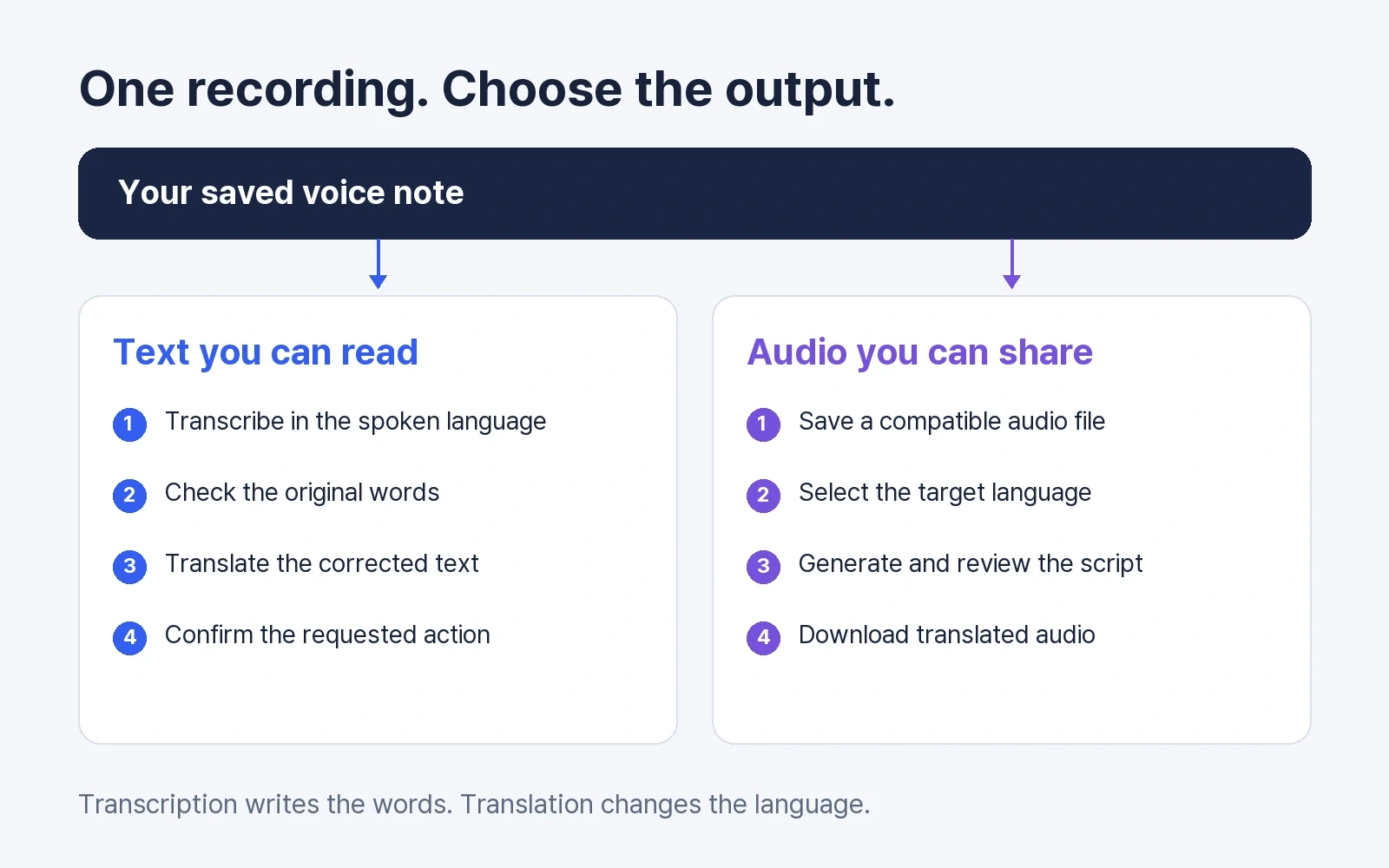
Entscheide vor dem Übersetzen einer Sprachnachricht, welches Ergebnis du brauchst: übersetzten Text zum Lesen oder eine neue Audiodatei zum Anhören und Teilen.
Eine Transkription schreibt die gesprochenen Worte in der ursprünglichen Sprache auf. Eine Übersetzung wechselt die Sprache. Eine Synchronisation erstellt eine gesprochene Fassung der Übersetzung. Mit der passenden Ausgabe sparst du dir die Erzeugung einer Tonspur, wenn wenige Textzeilen ausreichen.
Dieser Leitfaden behandelt aufgezeichnete Nachrichten, auch aus Messenger-Apps gespeicherte Audios. Der Ablauf bei Perso Dubbing beginnt mit einem Datei-Upload. Die folgenden Schritte beschreiben keine Integration innerhalb von WhatsApp.
Welche Methode brauchst du?
Deine Aufgabe | So beginnst du | Vor dem Abschluss prüfen |
|---|---|---|
Eine kurze Nachricht verstehen | Transkribieren, dann den Text übersetzen | Namen, Zahlen und die gewünschte Handlung |
Eine englische Nachricht auf Indonesisch lesen | Englisch als gesprochene Ausgangssprache, Indonesisch als Zielsprache | Erst das Ausgangstranskript prüfen, dann die Übersetzung beurteilen |
Die Nachricht in einer anderen Sprache als Audio teilen | Aufnahme in ein Synchronisationstool hochladen | Übersetztes Skript und heruntergeladene Tonspur |
Eine beim Upload abgelehnte Aufnahme verwenden | Tatsächliches Format prüfen und bei Bedarf konvertieren | Umbenennen ändert den Codec nicht |
Ein nachvollziehbarer Dateiformat-Test
Bei einem lokalen Test am 19. Oktober 2026 erzeugten wir synthetische Sprache, ergänzten Stille auf 10 Sekunden und kodierten die Datei als Ogg/Opus. Eine Kopie bekam die Endung .mp3. Unabhängig davon konvertierten wir das Original in WAV. Die umbenannte Kopie enthielt weiterhin Opus-Audio. Die konvertierte Datei enthielt PCM-Audio in einem WAV-Container.
In diesem Test lieferten WAV und Opus-Original identische dekodierte 16-Bit-Audiosamples: 480.000 Mono-Samples bei 48 kHz. Eine Konvertierung kann ein Formatproblem beheben, aber keine in der Aufnahme verlorenen Worte wiederherstellen. Dies war ein lokaler Formattest, kein WhatsApp-Exporttest und keine Bewertung der Übersetzungsqualität von Perso Dubbing.
Lade das synthetische Opus-Beispiel oder die konvertierte WAV-Datei herunter.
Eine Sprachnachricht in Text übersetzen
Probiere bei einer kurzen Nachricht zuerst den Textweg.
Erstelle ein Transkript in der tatsächlich gesprochenen Sprache. Suche in WhatsApp unter Einstellungen → Chats → Transkriptionen von Sprachnachrichten. Unterstützt die Funktion die Ausgangssprache, aktiviere sie, halte die Nachricht gedrückt und wähle Transkribieren. Die Verfügbarkeit hängt vom Gerät und den unterstützten Sprachen ab. Die WhatsApp-Anleitung erklärt die Einrichtung.
Korrigiere das Transkript anhand der Aufnahme. Ein fehlendes „nicht“ kann eine Anweisung umkehren. Prüfe Namen, Beträge, Termine und Stellen, an denen sich die sprechende Person korrigiert.
Übersetze den korrigierten Text. Lässt er sich kopieren, füge ihn in dein Übersetzungstool ein. Andernfalls tippe den relevanten Satz ab. Wähle bei Google Übersetzer Ausgangs- und Zielsprache und gib den Text ein. Lass vollständige Sätze zusammen, damit der Kontext erhalten bleibt. Googles Anleitung zur Textübersetzung
Bestätige die gewünschte Handlung. Kläre vor der Antwort, wer was wann tun soll. Wenn „Freitag um drei“ keine Zeitzone nennt, frage nach, statt selbst eine zu ergänzen.
Bei Englisch-Indonesisch bleibt die Transkriptionssprache Englisch. Indonesisch wählst du erst beim Übersetzen. Indonesisch als Transkriptionssprache würde das Erkennungssystem auffordern, die Aufnahme als indonesische Sprache zu interpretieren.
WhatsApp bietet außerdem eine separate Funktion zur Nachrichtenübersetzung. Die offizielle Ankündigung beschreibt die Übersetzung auf dem Gerät. Ein angezeigtes Transkript, übersetzter Text und eine herunterladbare synchronisierte Aufnahme sind unterschiedliche Ergebnisse. Prüfe, was deine App aktuell anbietet.
Eine Sprachnachricht in eine neue Audiodatei übersetzen
Nutze einen Audio-Synchronisationsablauf, wenn jemand das Ergebnis hören muss oder du eine zur Nutzung freigegebene Aufnahme weiterverwenden möchtest.
1. Die gewünschte Aufnahme speichern
Verwende die verfügbare Download- oder Als-Datei-teilen-Funktion der Messenger-App. Das Menü hängt von App und Gerät ab. Öffne die gespeicherte Datei einmal und prüfe, ob die gesamte Nachricht enthalten ist. Falls du sie nicht speichern kannst, bitte den Absender um eine Audiodatei wie MP3 oder WAV.
Verarbeite Aufnahmen nur mit der nötigen Erlaubnis. Ein externer Upload ist vom ursprünglichen privaten Chat getrennt und unterliegt den Datenrichtlinien des empfangenden Dienstes.
2. Ausgangs- und Zielsprache auswählen
Öffne den KI-Sprachübersetzer und lade die Aufnahme hoch. Prüfe die aktuell zulässigen Formate und Upload-Grenzen. Stelle die tatsächlich gesprochene Sprache ein oder kontrolliere sie und wähle die Ausgabesprache.
Perso Dubbing erstellt übersetzte Sprachspuren aus Aufnahmen und bietet Skriptprüfung sowie Audioexport. Der Leitfaden zur Übersetzung von MP3- und WAV-Audio beschreibt den allgemeineren Dateiablauf über kurze Nachrichten hinaus.
3. Vor dem Teilen die Worte prüfen
Führe den Generierungsschritt des gewählten Ablaufs aus und öffne anschließend Skript und Audio zur Prüfung. Vergleiche zuerst das Ausgangstranskript mit der Aufnahme, bevor du die Übersetzung prüfst. Halte Produktnamen einheitlich und achte auf Korrekturen wie „Dienstag, Entschuldigung, Donnerstag“. Die Bearbeitungsoptionen können je nach Modell variieren; nutze die im gewählten Ablauf verfügbaren Steuerelemente.
Höre dir das Ergebnis an. Sollst du auf Grundlage der Nachricht handeln, lass mehrdeutige Formulierungen von einer Person prüfen, die die Zielsprache spricht. Eine natürlich klingende Stimme allein belegt nicht die richtige Bedeutung.
4. Das benötigte Audio herunterladen
Wähle den Export des übersetzten Audios, nicht die ursprüngliche Sprachspur. Der Ablauf für aufgezeichnete Sprache von Perso Dubbing unterstützt Audioausgaben. Prüfe vor dem Speichern die Download-Bezeichnung. Höre die heruntergeladene Datei vollständig an, bevor du sie weitergibst.
Brauchst du eine wiederverwendbare Sprachfassung? Probiere die Sprachübersetzung mit einer kurzen eigenen Aufnahme aus. Prüfe vor der Generierung die aktuellen Tarife und Kontingente.
Was tun, wenn sich OGG oder Opus nicht hochladen lässt?
Eine Endung wie .opus oder .ogg kann auf ein Format hinweisen, das dein Upload-Tool nicht akzeptiert. Behalte das Original. Exportiere mit einem Audiokonverter eine echte WAV- oder MP3-Kopie und versuche es erneut.
Auf einem Computer mit installiertem FFmpeg konvertiert dieser Befehl den ersten Audiostream in 16-Bit-PCM-WAV:
ffmpeg -i "voice-note.opus" -map 0:a:0 -c:a pcm_s16le "voice-note.wav"
Führe ihn im Ordner der Aufnahme aus und ersetze den Eingabedateinamen durch deinen eigenen. Wähle einen neuen Ausgabedateinamen, damit eine vorhandene WAV-Datei erhalten bleibt. Die FFmpeg-Dokumentation erklärt Eingabeauswahl und Kodierungsoptionen.
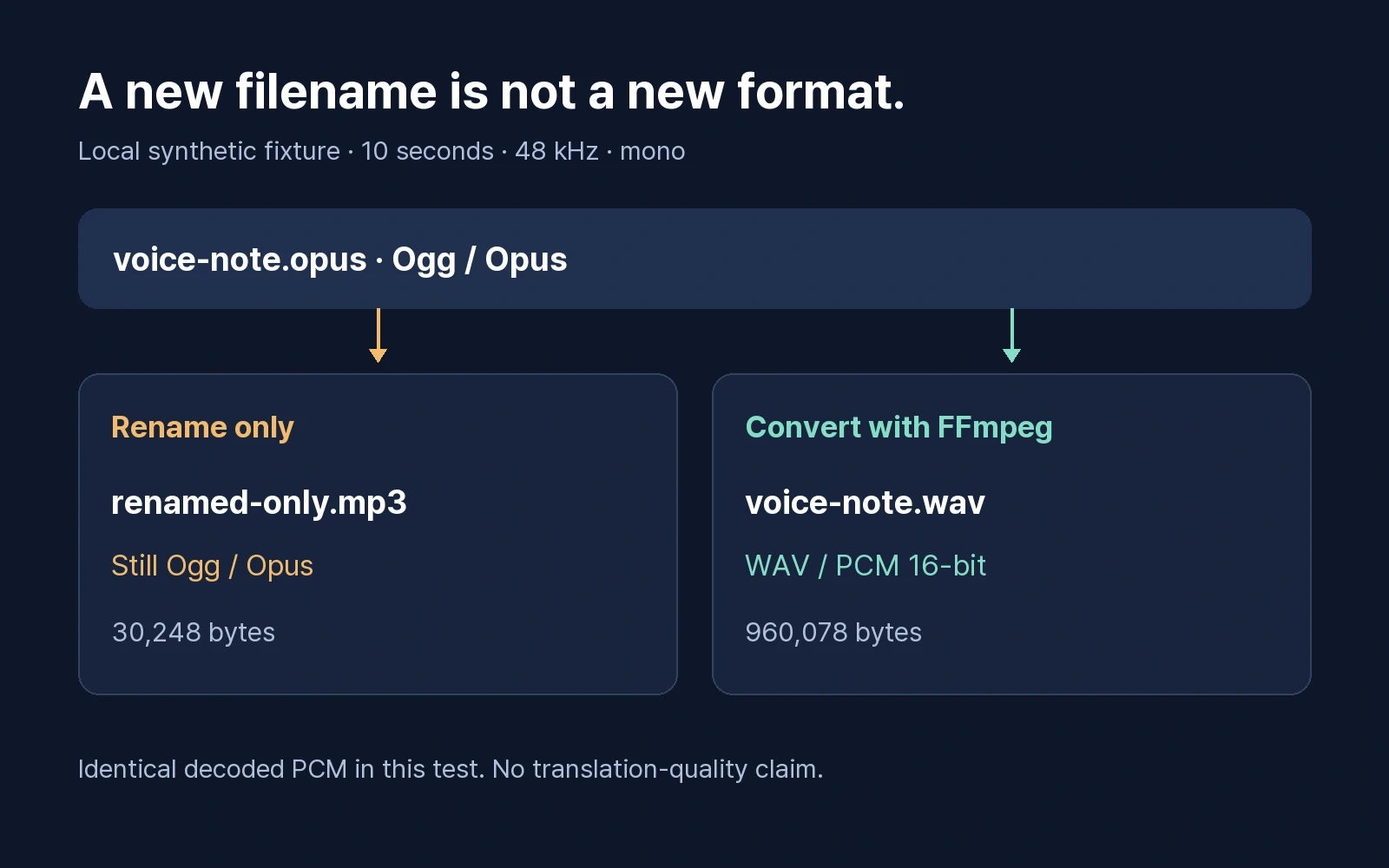
Unser 10-Sekunden-Beispiel wuchs nach der WAV-Konvertierung von 30.248 auf 960.078 Bytes. Die größere Datei enthält unkomprimiertes Audio. Das bedeutet nicht, dass die Sprache verständlicher geworden ist. Mit ffprobe kannst du Container und Codec unabhängig prüfen:
ffprobe -v error -show_entries format=format_name:stream=codec_name -of json "voice-note.wav"
Das Problem an der richtigen Stelle lösen
Beobachtung | Nächste Prüfung |
|---|---|
Das Transkript ist noch in der Ausgangssprache | Text nach der Transkription übersetzen |
Schon das Ausgangstranskript enthält falsche Wörter | Diese Wörter vor dem Übersetzen korrigieren |
Die Person wechselt während der Aufnahme die Sprache | Abschnitte getrennt prüfen; nicht annehmen, dass eine Spracheinstellung den Wechsel abdeckt |
Die gespeicherte Datei lässt sich nicht hochladen | Codec und Upload-Grenzen prüfen, bei Bedarf konvertieren |
Ein Datum oder Betrag ändert sich im Ergebnis | Originalaudio, Transkript und übersetzte Zeile vergleichen |
Du hast Text, brauchst aber Audio | Einen Ablauf wählen, der ausdrücklich eine übersetzte Sprachspur erzeugt und exportiert |
Häufige Fragen
Q. Kann ich eine Sprachnachricht ohne zusätzliche App übersetzen?
A. Kann deine Messenger-App die Aufnahme transkribieren, lässt sich der Text im Browser übersetzen. Wenn du eine Audiodatei brauchst, ist ein browserbasiertes Synchronisationstool eine weitere Möglichkeit. Sprachen, Dateizugriff und Ausgabeoptionen hängen von Dienst und Gerät ab.
Q. Wird meine Datei kompatibel, wenn ich .opus in .mp3 ändere?
A. Umbenennen ändert den Dateinamen. Das kodierte Audio bleibt gleich. In unserem lokalen Test enthielten beide Dateinamen Ogg/Opus-Audio. Erst eine echte Konvertierung erzeugte PCM-Audio in einem WAV-Container. Prüfe immer die akzeptierten Upload-Formate.
Q. Kann ich übersetztes Audio statt eines Transkripts erhalten?
A. Ja, mit einem Synchronisationsablauf, der eine Sprachspur in der Zielsprache erzeugt. Lade eine autorisierte Aufnahme hoch, führe Generierung und Skriptprüfung durch und wähle den Export des übersetzten Audios. Eine Transkription allein erzeugt geschriebenen Text.
Ist deine Aufnahme bereit? Öffne den Sprachübersetzer von Perso Dubbing, wähle die Zielsprache und prüfe das Skript vor dem Teilen.
Entscheide vor dem Übersetzen einer Sprachnachricht, welches Ergebnis du brauchst: übersetzten Text zum Lesen oder eine neue Audiodatei zum Anhören und Teilen.
Eine Transkription schreibt die gesprochenen Worte in der ursprünglichen Sprache auf. Eine Übersetzung wechselt die Sprache. Eine Synchronisation erstellt eine gesprochene Fassung der Übersetzung. Mit der passenden Ausgabe sparst du dir die Erzeugung einer Tonspur, wenn wenige Textzeilen ausreichen.
Dieser Leitfaden behandelt aufgezeichnete Nachrichten, auch aus Messenger-Apps gespeicherte Audios. Der Ablauf bei Perso Dubbing beginnt mit einem Datei-Upload. Die folgenden Schritte beschreiben keine Integration innerhalb von WhatsApp.
Welche Methode brauchst du?
Deine Aufgabe | So beginnst du | Vor dem Abschluss prüfen |
|---|---|---|
Eine kurze Nachricht verstehen | Transkribieren, dann den Text übersetzen | Namen, Zahlen und die gewünschte Handlung |
Eine englische Nachricht auf Indonesisch lesen | Englisch als gesprochene Ausgangssprache, Indonesisch als Zielsprache | Erst das Ausgangstranskript prüfen, dann die Übersetzung beurteilen |
Die Nachricht in einer anderen Sprache als Audio teilen | Aufnahme in ein Synchronisationstool hochladen | Übersetztes Skript und heruntergeladene Tonspur |
Eine beim Upload abgelehnte Aufnahme verwenden | Tatsächliches Format prüfen und bei Bedarf konvertieren | Umbenennen ändert den Codec nicht |
Ein nachvollziehbarer Dateiformat-Test
Bei einem lokalen Test am 19. Oktober 2026 erzeugten wir synthetische Sprache, ergänzten Stille auf 10 Sekunden und kodierten die Datei als Ogg/Opus. Eine Kopie bekam die Endung .mp3. Unabhängig davon konvertierten wir das Original in WAV. Die umbenannte Kopie enthielt weiterhin Opus-Audio. Die konvertierte Datei enthielt PCM-Audio in einem WAV-Container.
In diesem Test lieferten WAV und Opus-Original identische dekodierte 16-Bit-Audiosamples: 480.000 Mono-Samples bei 48 kHz. Eine Konvertierung kann ein Formatproblem beheben, aber keine in der Aufnahme verlorenen Worte wiederherstellen. Dies war ein lokaler Formattest, kein WhatsApp-Exporttest und keine Bewertung der Übersetzungsqualität von Perso Dubbing.
Lade das synthetische Opus-Beispiel oder die konvertierte WAV-Datei herunter.
Eine Sprachnachricht in Text übersetzen
Probiere bei einer kurzen Nachricht zuerst den Textweg.
Erstelle ein Transkript in der tatsächlich gesprochenen Sprache. Suche in WhatsApp unter Einstellungen → Chats → Transkriptionen von Sprachnachrichten. Unterstützt die Funktion die Ausgangssprache, aktiviere sie, halte die Nachricht gedrückt und wähle Transkribieren. Die Verfügbarkeit hängt vom Gerät und den unterstützten Sprachen ab. Die WhatsApp-Anleitung erklärt die Einrichtung.
Korrigiere das Transkript anhand der Aufnahme. Ein fehlendes „nicht“ kann eine Anweisung umkehren. Prüfe Namen, Beträge, Termine und Stellen, an denen sich die sprechende Person korrigiert.
Übersetze den korrigierten Text. Lässt er sich kopieren, füge ihn in dein Übersetzungstool ein. Andernfalls tippe den relevanten Satz ab. Wähle bei Google Übersetzer Ausgangs- und Zielsprache und gib den Text ein. Lass vollständige Sätze zusammen, damit der Kontext erhalten bleibt. Googles Anleitung zur Textübersetzung
Bestätige die gewünschte Handlung. Kläre vor der Antwort, wer was wann tun soll. Wenn „Freitag um drei“ keine Zeitzone nennt, frage nach, statt selbst eine zu ergänzen.
Bei Englisch-Indonesisch bleibt die Transkriptionssprache Englisch. Indonesisch wählst du erst beim Übersetzen. Indonesisch als Transkriptionssprache würde das Erkennungssystem auffordern, die Aufnahme als indonesische Sprache zu interpretieren.
WhatsApp bietet außerdem eine separate Funktion zur Nachrichtenübersetzung. Die offizielle Ankündigung beschreibt die Übersetzung auf dem Gerät. Ein angezeigtes Transkript, übersetzter Text und eine herunterladbare synchronisierte Aufnahme sind unterschiedliche Ergebnisse. Prüfe, was deine App aktuell anbietet.
Eine Sprachnachricht in eine neue Audiodatei übersetzen
Nutze einen Audio-Synchronisationsablauf, wenn jemand das Ergebnis hören muss oder du eine zur Nutzung freigegebene Aufnahme weiterverwenden möchtest.
1. Die gewünschte Aufnahme speichern
Verwende die verfügbare Download- oder Als-Datei-teilen-Funktion der Messenger-App. Das Menü hängt von App und Gerät ab. Öffne die gespeicherte Datei einmal und prüfe, ob die gesamte Nachricht enthalten ist. Falls du sie nicht speichern kannst, bitte den Absender um eine Audiodatei wie MP3 oder WAV.
Verarbeite Aufnahmen nur mit der nötigen Erlaubnis. Ein externer Upload ist vom ursprünglichen privaten Chat getrennt und unterliegt den Datenrichtlinien des empfangenden Dienstes.
2. Ausgangs- und Zielsprache auswählen
Öffne den KI-Sprachübersetzer und lade die Aufnahme hoch. Prüfe die aktuell zulässigen Formate und Upload-Grenzen. Stelle die tatsächlich gesprochene Sprache ein oder kontrolliere sie und wähle die Ausgabesprache.
Perso Dubbing erstellt übersetzte Sprachspuren aus Aufnahmen und bietet Skriptprüfung sowie Audioexport. Der Leitfaden zur Übersetzung von MP3- und WAV-Audio beschreibt den allgemeineren Dateiablauf über kurze Nachrichten hinaus.
3. Vor dem Teilen die Worte prüfen
Führe den Generierungsschritt des gewählten Ablaufs aus und öffne anschließend Skript und Audio zur Prüfung. Vergleiche zuerst das Ausgangstranskript mit der Aufnahme, bevor du die Übersetzung prüfst. Halte Produktnamen einheitlich und achte auf Korrekturen wie „Dienstag, Entschuldigung, Donnerstag“. Die Bearbeitungsoptionen können je nach Modell variieren; nutze die im gewählten Ablauf verfügbaren Steuerelemente.
Höre dir das Ergebnis an. Sollst du auf Grundlage der Nachricht handeln, lass mehrdeutige Formulierungen von einer Person prüfen, die die Zielsprache spricht. Eine natürlich klingende Stimme allein belegt nicht die richtige Bedeutung.
4. Das benötigte Audio herunterladen
Wähle den Export des übersetzten Audios, nicht die ursprüngliche Sprachspur. Der Ablauf für aufgezeichnete Sprache von Perso Dubbing unterstützt Audioausgaben. Prüfe vor dem Speichern die Download-Bezeichnung. Höre die heruntergeladene Datei vollständig an, bevor du sie weitergibst.
Brauchst du eine wiederverwendbare Sprachfassung? Probiere die Sprachübersetzung mit einer kurzen eigenen Aufnahme aus. Prüfe vor der Generierung die aktuellen Tarife und Kontingente.
Was tun, wenn sich OGG oder Opus nicht hochladen lässt?
Eine Endung wie .opus oder .ogg kann auf ein Format hinweisen, das dein Upload-Tool nicht akzeptiert. Behalte das Original. Exportiere mit einem Audiokonverter eine echte WAV- oder MP3-Kopie und versuche es erneut.
Auf einem Computer mit installiertem FFmpeg konvertiert dieser Befehl den ersten Audiostream in 16-Bit-PCM-WAV:
ffmpeg -i "voice-note.opus" -map 0:a:0 -c:a pcm_s16le "voice-note.wav"
Führe ihn im Ordner der Aufnahme aus und ersetze den Eingabedateinamen durch deinen eigenen. Wähle einen neuen Ausgabedateinamen, damit eine vorhandene WAV-Datei erhalten bleibt. Die FFmpeg-Dokumentation erklärt Eingabeauswahl und Kodierungsoptionen.
Unser 10-Sekunden-Beispiel wuchs nach der WAV-Konvertierung von 30.248 auf 960.078 Bytes. Die größere Datei enthält unkomprimiertes Audio. Das bedeutet nicht, dass die Sprache verständlicher geworden ist. Mit ffprobe kannst du Container und Codec unabhängig prüfen:
ffprobe -v error -show_entries format=format_name:stream=codec_name -of json "voice-note.wav"
Das Problem an der richtigen Stelle lösen
Beobachtung | Nächste Prüfung |
|---|---|
Das Transkript ist noch in der Ausgangssprache | Text nach der Transkription übersetzen |
Schon das Ausgangstranskript enthält falsche Wörter | Diese Wörter vor dem Übersetzen korrigieren |
Die Person wechselt während der Aufnahme die Sprache | Abschnitte getrennt prüfen; nicht annehmen, dass eine Spracheinstellung den Wechsel abdeckt |
Die gespeicherte Datei lässt sich nicht hochladen | Codec und Upload-Grenzen prüfen, bei Bedarf konvertieren |
Ein Datum oder Betrag ändert sich im Ergebnis | Originalaudio, Transkript und übersetzte Zeile vergleichen |
Du hast Text, brauchst aber Audio | Einen Ablauf wählen, der ausdrücklich eine übersetzte Sprachspur erzeugt und exportiert |
Häufige Fragen
Q. Kann ich eine Sprachnachricht ohne zusätzliche App übersetzen?
A. Kann deine Messenger-App die Aufnahme transkribieren, lässt sich der Text im Browser übersetzen. Wenn du eine Audiodatei brauchst, ist ein browserbasiertes Synchronisationstool eine weitere Möglichkeit. Sprachen, Dateizugriff und Ausgabeoptionen hängen von Dienst und Gerät ab.
Q. Wird meine Datei kompatibel, wenn ich .opus in .mp3 ändere?
A. Umbenennen ändert den Dateinamen. Das kodierte Audio bleibt gleich. In unserem lokalen Test enthielten beide Dateinamen Ogg/Opus-Audio. Erst eine echte Konvertierung erzeugte PCM-Audio in einem WAV-Container. Prüfe immer die akzeptierten Upload-Formate.
Q. Kann ich übersetztes Audio statt eines Transkripts erhalten?
A. Ja, mit einem Synchronisationsablauf, der eine Sprachspur in der Zielsprache erzeugt. Lade eine autorisierte Aufnahme hoch, führe Generierung und Skriptprüfung durch und wähle den Export des übersetzten Audios. Eine Transkription allein erzeugt geschriebenen Text.
Ist deine Aufnahme bereit? Öffne den Sprachübersetzer von Perso Dubbing, wähle die Zielsprache und prüfe das Skript vor dem Teilen.
Entscheide vor dem Übersetzen einer Sprachnachricht, welches Ergebnis du brauchst: übersetzten Text zum Lesen oder eine neue Audiodatei zum Anhören und Teilen.
Eine Transkription schreibt die gesprochenen Worte in der ursprünglichen Sprache auf. Eine Übersetzung wechselt die Sprache. Eine Synchronisation erstellt eine gesprochene Fassung der Übersetzung. Mit der passenden Ausgabe sparst du dir die Erzeugung einer Tonspur, wenn wenige Textzeilen ausreichen.
Dieser Leitfaden behandelt aufgezeichnete Nachrichten, auch aus Messenger-Apps gespeicherte Audios. Der Ablauf bei Perso Dubbing beginnt mit einem Datei-Upload. Die folgenden Schritte beschreiben keine Integration innerhalb von WhatsApp.
Welche Methode brauchst du?
Deine Aufgabe | So beginnst du | Vor dem Abschluss prüfen |
|---|---|---|
Eine kurze Nachricht verstehen | Transkribieren, dann den Text übersetzen | Namen, Zahlen und die gewünschte Handlung |
Eine englische Nachricht auf Indonesisch lesen | Englisch als gesprochene Ausgangssprache, Indonesisch als Zielsprache | Erst das Ausgangstranskript prüfen, dann die Übersetzung beurteilen |
Die Nachricht in einer anderen Sprache als Audio teilen | Aufnahme in ein Synchronisationstool hochladen | Übersetztes Skript und heruntergeladene Tonspur |
Eine beim Upload abgelehnte Aufnahme verwenden | Tatsächliches Format prüfen und bei Bedarf konvertieren | Umbenennen ändert den Codec nicht |
Ein nachvollziehbarer Dateiformat-Test
Bei einem lokalen Test am 19. Oktober 2026 erzeugten wir synthetische Sprache, ergänzten Stille auf 10 Sekunden und kodierten die Datei als Ogg/Opus. Eine Kopie bekam die Endung .mp3. Unabhängig davon konvertierten wir das Original in WAV. Die umbenannte Kopie enthielt weiterhin Opus-Audio. Die konvertierte Datei enthielt PCM-Audio in einem WAV-Container.
In diesem Test lieferten WAV und Opus-Original identische dekodierte 16-Bit-Audiosamples: 480.000 Mono-Samples bei 48 kHz. Eine Konvertierung kann ein Formatproblem beheben, aber keine in der Aufnahme verlorenen Worte wiederherstellen. Dies war ein lokaler Formattest, kein WhatsApp-Exporttest und keine Bewertung der Übersetzungsqualität von Perso Dubbing.
Lade das synthetische Opus-Beispiel oder die konvertierte WAV-Datei herunter.
Eine Sprachnachricht in Text übersetzen
Probiere bei einer kurzen Nachricht zuerst den Textweg.
Erstelle ein Transkript in der tatsächlich gesprochenen Sprache. Suche in WhatsApp unter Einstellungen → Chats → Transkriptionen von Sprachnachrichten. Unterstützt die Funktion die Ausgangssprache, aktiviere sie, halte die Nachricht gedrückt und wähle Transkribieren. Die Verfügbarkeit hängt vom Gerät und den unterstützten Sprachen ab. Die WhatsApp-Anleitung erklärt die Einrichtung.
Korrigiere das Transkript anhand der Aufnahme. Ein fehlendes „nicht“ kann eine Anweisung umkehren. Prüfe Namen, Beträge, Termine und Stellen, an denen sich die sprechende Person korrigiert.
Übersetze den korrigierten Text. Lässt er sich kopieren, füge ihn in dein Übersetzungstool ein. Andernfalls tippe den relevanten Satz ab. Wähle bei Google Übersetzer Ausgangs- und Zielsprache und gib den Text ein. Lass vollständige Sätze zusammen, damit der Kontext erhalten bleibt. Googles Anleitung zur Textübersetzung
Bestätige die gewünschte Handlung. Kläre vor der Antwort, wer was wann tun soll. Wenn „Freitag um drei“ keine Zeitzone nennt, frage nach, statt selbst eine zu ergänzen.
Bei Englisch-Indonesisch bleibt die Transkriptionssprache Englisch. Indonesisch wählst du erst beim Übersetzen. Indonesisch als Transkriptionssprache würde das Erkennungssystem auffordern, die Aufnahme als indonesische Sprache zu interpretieren.
WhatsApp bietet außerdem eine separate Funktion zur Nachrichtenübersetzung. Die offizielle Ankündigung beschreibt die Übersetzung auf dem Gerät. Ein angezeigtes Transkript, übersetzter Text und eine herunterladbare synchronisierte Aufnahme sind unterschiedliche Ergebnisse. Prüfe, was deine App aktuell anbietet.
Eine Sprachnachricht in eine neue Audiodatei übersetzen
Nutze einen Audio-Synchronisationsablauf, wenn jemand das Ergebnis hören muss oder du eine zur Nutzung freigegebene Aufnahme weiterverwenden möchtest.
1. Die gewünschte Aufnahme speichern
Verwende die verfügbare Download- oder Als-Datei-teilen-Funktion der Messenger-App. Das Menü hängt von App und Gerät ab. Öffne die gespeicherte Datei einmal und prüfe, ob die gesamte Nachricht enthalten ist. Falls du sie nicht speichern kannst, bitte den Absender um eine Audiodatei wie MP3 oder WAV.
Verarbeite Aufnahmen nur mit der nötigen Erlaubnis. Ein externer Upload ist vom ursprünglichen privaten Chat getrennt und unterliegt den Datenrichtlinien des empfangenden Dienstes.
2. Ausgangs- und Zielsprache auswählen
Öffne den KI-Sprachübersetzer und lade die Aufnahme hoch. Prüfe die aktuell zulässigen Formate und Upload-Grenzen. Stelle die tatsächlich gesprochene Sprache ein oder kontrolliere sie und wähle die Ausgabesprache.
Perso Dubbing erstellt übersetzte Sprachspuren aus Aufnahmen und bietet Skriptprüfung sowie Audioexport. Der Leitfaden zur Übersetzung von MP3- und WAV-Audio beschreibt den allgemeineren Dateiablauf über kurze Nachrichten hinaus.
3. Vor dem Teilen die Worte prüfen
Führe den Generierungsschritt des gewählten Ablaufs aus und öffne anschließend Skript und Audio zur Prüfung. Vergleiche zuerst das Ausgangstranskript mit der Aufnahme, bevor du die Übersetzung prüfst. Halte Produktnamen einheitlich und achte auf Korrekturen wie „Dienstag, Entschuldigung, Donnerstag“. Die Bearbeitungsoptionen können je nach Modell variieren; nutze die im gewählten Ablauf verfügbaren Steuerelemente.
Höre dir das Ergebnis an. Sollst du auf Grundlage der Nachricht handeln, lass mehrdeutige Formulierungen von einer Person prüfen, die die Zielsprache spricht. Eine natürlich klingende Stimme allein belegt nicht die richtige Bedeutung.
4. Das benötigte Audio herunterladen
Wähle den Export des übersetzten Audios, nicht die ursprüngliche Sprachspur. Der Ablauf für aufgezeichnete Sprache von Perso Dubbing unterstützt Audioausgaben. Prüfe vor dem Speichern die Download-Bezeichnung. Höre die heruntergeladene Datei vollständig an, bevor du sie weitergibst.
Brauchst du eine wiederverwendbare Sprachfassung? Probiere die Sprachübersetzung mit einer kurzen eigenen Aufnahme aus. Prüfe vor der Generierung die aktuellen Tarife und Kontingente.
Was tun, wenn sich OGG oder Opus nicht hochladen lässt?
Eine Endung wie .opus oder .ogg kann auf ein Format hinweisen, das dein Upload-Tool nicht akzeptiert. Behalte das Original. Exportiere mit einem Audiokonverter eine echte WAV- oder MP3-Kopie und versuche es erneut.
Auf einem Computer mit installiertem FFmpeg konvertiert dieser Befehl den ersten Audiostream in 16-Bit-PCM-WAV:
ffmpeg -i "voice-note.opus" -map 0:a:0 -c:a pcm_s16le "voice-note.wav"
Führe ihn im Ordner der Aufnahme aus und ersetze den Eingabedateinamen durch deinen eigenen. Wähle einen neuen Ausgabedateinamen, damit eine vorhandene WAV-Datei erhalten bleibt. Die FFmpeg-Dokumentation erklärt Eingabeauswahl und Kodierungsoptionen.
Unser 10-Sekunden-Beispiel wuchs nach der WAV-Konvertierung von 30.248 auf 960.078 Bytes. Die größere Datei enthält unkomprimiertes Audio. Das bedeutet nicht, dass die Sprache verständlicher geworden ist. Mit ffprobe kannst du Container und Codec unabhängig prüfen:
ffprobe -v error -show_entries format=format_name:stream=codec_name -of json "voice-note.wav"
Das Problem an der richtigen Stelle lösen
Beobachtung | Nächste Prüfung |
|---|---|
Das Transkript ist noch in der Ausgangssprache | Text nach der Transkription übersetzen |
Schon das Ausgangstranskript enthält falsche Wörter | Diese Wörter vor dem Übersetzen korrigieren |
Die Person wechselt während der Aufnahme die Sprache | Abschnitte getrennt prüfen; nicht annehmen, dass eine Spracheinstellung den Wechsel abdeckt |
Die gespeicherte Datei lässt sich nicht hochladen | Codec und Upload-Grenzen prüfen, bei Bedarf konvertieren |
Ein Datum oder Betrag ändert sich im Ergebnis | Originalaudio, Transkript und übersetzte Zeile vergleichen |
Du hast Text, brauchst aber Audio | Einen Ablauf wählen, der ausdrücklich eine übersetzte Sprachspur erzeugt und exportiert |
Häufige Fragen
Q. Kann ich eine Sprachnachricht ohne zusätzliche App übersetzen?
A. Kann deine Messenger-App die Aufnahme transkribieren, lässt sich der Text im Browser übersetzen. Wenn du eine Audiodatei brauchst, ist ein browserbasiertes Synchronisationstool eine weitere Möglichkeit. Sprachen, Dateizugriff und Ausgabeoptionen hängen von Dienst und Gerät ab.
Q. Wird meine Datei kompatibel, wenn ich .opus in .mp3 ändere?
A. Umbenennen ändert den Dateinamen. Das kodierte Audio bleibt gleich. In unserem lokalen Test enthielten beide Dateinamen Ogg/Opus-Audio. Erst eine echte Konvertierung erzeugte PCM-Audio in einem WAV-Container. Prüfe immer die akzeptierten Upload-Formate.
Q. Kann ich übersetztes Audio statt eines Transkripts erhalten?
A. Ja, mit einem Synchronisationsablauf, der eine Sprachspur in der Zielsprache erzeugt. Lade eine autorisierte Aufnahme hoch, führe Generierung und Skriptprüfung durch und wähle den Export des übersetzten Audios. Eine Transkription allein erzeugt geschriebenen Text.
Ist deine Aufnahme bereit? Öffne den Sprachübersetzer von Perso Dubbing, wähle die Zielsprache und prüfe das Skript vor dem Teilen.
Entscheide vor dem Übersetzen einer Sprachnachricht, welches Ergebnis du brauchst: übersetzten Text zum Lesen oder eine neue Audiodatei zum Anhören und Teilen.
Eine Transkription schreibt die gesprochenen Worte in der ursprünglichen Sprache auf. Eine Übersetzung wechselt die Sprache. Eine Synchronisation erstellt eine gesprochene Fassung der Übersetzung. Mit der passenden Ausgabe sparst du dir die Erzeugung einer Tonspur, wenn wenige Textzeilen ausreichen.
Dieser Leitfaden behandelt aufgezeichnete Nachrichten, auch aus Messenger-Apps gespeicherte Audios. Der Ablauf bei Perso Dubbing beginnt mit einem Datei-Upload. Die folgenden Schritte beschreiben keine Integration innerhalb von WhatsApp.
Welche Methode brauchst du?
Deine Aufgabe | So beginnst du | Vor dem Abschluss prüfen |
|---|---|---|
Eine kurze Nachricht verstehen | Transkribieren, dann den Text übersetzen | Namen, Zahlen und die gewünschte Handlung |
Eine englische Nachricht auf Indonesisch lesen | Englisch als gesprochene Ausgangssprache, Indonesisch als Zielsprache | Erst das Ausgangstranskript prüfen, dann die Übersetzung beurteilen |
Die Nachricht in einer anderen Sprache als Audio teilen | Aufnahme in ein Synchronisationstool hochladen | Übersetztes Skript und heruntergeladene Tonspur |
Eine beim Upload abgelehnte Aufnahme verwenden | Tatsächliches Format prüfen und bei Bedarf konvertieren | Umbenennen ändert den Codec nicht |
Ein nachvollziehbarer Dateiformat-Test
Bei einem lokalen Test am 19. Oktober 2026 erzeugten wir synthetische Sprache, ergänzten Stille auf 10 Sekunden und kodierten die Datei als Ogg/Opus. Eine Kopie bekam die Endung .mp3. Unabhängig davon konvertierten wir das Original in WAV. Die umbenannte Kopie enthielt weiterhin Opus-Audio. Die konvertierte Datei enthielt PCM-Audio in einem WAV-Container.
In diesem Test lieferten WAV und Opus-Original identische dekodierte 16-Bit-Audiosamples: 480.000 Mono-Samples bei 48 kHz. Eine Konvertierung kann ein Formatproblem beheben, aber keine in der Aufnahme verlorenen Worte wiederherstellen. Dies war ein lokaler Formattest, kein WhatsApp-Exporttest und keine Bewertung der Übersetzungsqualität von Perso Dubbing.
Lade das synthetische Opus-Beispiel oder die konvertierte WAV-Datei herunter.
Eine Sprachnachricht in Text übersetzen
Probiere bei einer kurzen Nachricht zuerst den Textweg.
Erstelle ein Transkript in der tatsächlich gesprochenen Sprache. Suche in WhatsApp unter Einstellungen → Chats → Transkriptionen von Sprachnachrichten. Unterstützt die Funktion die Ausgangssprache, aktiviere sie, halte die Nachricht gedrückt und wähle Transkribieren. Die Verfügbarkeit hängt vom Gerät und den unterstützten Sprachen ab. Die WhatsApp-Anleitung erklärt die Einrichtung.
Korrigiere das Transkript anhand der Aufnahme. Ein fehlendes „nicht“ kann eine Anweisung umkehren. Prüfe Namen, Beträge, Termine und Stellen, an denen sich die sprechende Person korrigiert.
Übersetze den korrigierten Text. Lässt er sich kopieren, füge ihn in dein Übersetzungstool ein. Andernfalls tippe den relevanten Satz ab. Wähle bei Google Übersetzer Ausgangs- und Zielsprache und gib den Text ein. Lass vollständige Sätze zusammen, damit der Kontext erhalten bleibt. Googles Anleitung zur Textübersetzung
Bestätige die gewünschte Handlung. Kläre vor der Antwort, wer was wann tun soll. Wenn „Freitag um drei“ keine Zeitzone nennt, frage nach, statt selbst eine zu ergänzen.
Bei Englisch-Indonesisch bleibt die Transkriptionssprache Englisch. Indonesisch wählst du erst beim Übersetzen. Indonesisch als Transkriptionssprache würde das Erkennungssystem auffordern, die Aufnahme als indonesische Sprache zu interpretieren.
WhatsApp bietet außerdem eine separate Funktion zur Nachrichtenübersetzung. Die offizielle Ankündigung beschreibt die Übersetzung auf dem Gerät. Ein angezeigtes Transkript, übersetzter Text und eine herunterladbare synchronisierte Aufnahme sind unterschiedliche Ergebnisse. Prüfe, was deine App aktuell anbietet.
Eine Sprachnachricht in eine neue Audiodatei übersetzen
Nutze einen Audio-Synchronisationsablauf, wenn jemand das Ergebnis hören muss oder du eine zur Nutzung freigegebene Aufnahme weiterverwenden möchtest.
1. Die gewünschte Aufnahme speichern
Verwende die verfügbare Download- oder Als-Datei-teilen-Funktion der Messenger-App. Das Menü hängt von App und Gerät ab. Öffne die gespeicherte Datei einmal und prüfe, ob die gesamte Nachricht enthalten ist. Falls du sie nicht speichern kannst, bitte den Absender um eine Audiodatei wie MP3 oder WAV.
Verarbeite Aufnahmen nur mit der nötigen Erlaubnis. Ein externer Upload ist vom ursprünglichen privaten Chat getrennt und unterliegt den Datenrichtlinien des empfangenden Dienstes.
2. Ausgangs- und Zielsprache auswählen
Öffne den KI-Sprachübersetzer und lade die Aufnahme hoch. Prüfe die aktuell zulässigen Formate und Upload-Grenzen. Stelle die tatsächlich gesprochene Sprache ein oder kontrolliere sie und wähle die Ausgabesprache.
Perso Dubbing erstellt übersetzte Sprachspuren aus Aufnahmen und bietet Skriptprüfung sowie Audioexport. Der Leitfaden zur Übersetzung von MP3- und WAV-Audio beschreibt den allgemeineren Dateiablauf über kurze Nachrichten hinaus.
3. Vor dem Teilen die Worte prüfen
Führe den Generierungsschritt des gewählten Ablaufs aus und öffne anschließend Skript und Audio zur Prüfung. Vergleiche zuerst das Ausgangstranskript mit der Aufnahme, bevor du die Übersetzung prüfst. Halte Produktnamen einheitlich und achte auf Korrekturen wie „Dienstag, Entschuldigung, Donnerstag“. Die Bearbeitungsoptionen können je nach Modell variieren; nutze die im gewählten Ablauf verfügbaren Steuerelemente.
Höre dir das Ergebnis an. Sollst du auf Grundlage der Nachricht handeln, lass mehrdeutige Formulierungen von einer Person prüfen, die die Zielsprache spricht. Eine natürlich klingende Stimme allein belegt nicht die richtige Bedeutung.
4. Das benötigte Audio herunterladen
Wähle den Export des übersetzten Audios, nicht die ursprüngliche Sprachspur. Der Ablauf für aufgezeichnete Sprache von Perso Dubbing unterstützt Audioausgaben. Prüfe vor dem Speichern die Download-Bezeichnung. Höre die heruntergeladene Datei vollständig an, bevor du sie weitergibst.
Brauchst du eine wiederverwendbare Sprachfassung? Probiere die Sprachübersetzung mit einer kurzen eigenen Aufnahme aus. Prüfe vor der Generierung die aktuellen Tarife und Kontingente.
Was tun, wenn sich OGG oder Opus nicht hochladen lässt?
Eine Endung wie .opus oder .ogg kann auf ein Format hinweisen, das dein Upload-Tool nicht akzeptiert. Behalte das Original. Exportiere mit einem Audiokonverter eine echte WAV- oder MP3-Kopie und versuche es erneut.
Auf einem Computer mit installiertem FFmpeg konvertiert dieser Befehl den ersten Audiostream in 16-Bit-PCM-WAV:
ffmpeg -i "voice-note.opus" -map 0:a:0 -c:a pcm_s16le "voice-note.wav"
Führe ihn im Ordner der Aufnahme aus und ersetze den Eingabedateinamen durch deinen eigenen. Wähle einen neuen Ausgabedateinamen, damit eine vorhandene WAV-Datei erhalten bleibt. Die FFmpeg-Dokumentation erklärt Eingabeauswahl und Kodierungsoptionen.
Unser 10-Sekunden-Beispiel wuchs nach der WAV-Konvertierung von 30.248 auf 960.078 Bytes. Die größere Datei enthält unkomprimiertes Audio. Das bedeutet nicht, dass die Sprache verständlicher geworden ist. Mit ffprobe kannst du Container und Codec unabhängig prüfen:
ffprobe -v error -show_entries format=format_name:stream=codec_name -of json "voice-note.wav"
Das Problem an der richtigen Stelle lösen
Beobachtung | Nächste Prüfung |
|---|---|
Das Transkript ist noch in der Ausgangssprache | Text nach der Transkription übersetzen |
Schon das Ausgangstranskript enthält falsche Wörter | Diese Wörter vor dem Übersetzen korrigieren |
Die Person wechselt während der Aufnahme die Sprache | Abschnitte getrennt prüfen; nicht annehmen, dass eine Spracheinstellung den Wechsel abdeckt |
Die gespeicherte Datei lässt sich nicht hochladen | Codec und Upload-Grenzen prüfen, bei Bedarf konvertieren |
Ein Datum oder Betrag ändert sich im Ergebnis | Originalaudio, Transkript und übersetzte Zeile vergleichen |
Du hast Text, brauchst aber Audio | Einen Ablauf wählen, der ausdrücklich eine übersetzte Sprachspur erzeugt und exportiert |
Häufige Fragen
Q. Kann ich eine Sprachnachricht ohne zusätzliche App übersetzen?
A. Kann deine Messenger-App die Aufnahme transkribieren, lässt sich der Text im Browser übersetzen. Wenn du eine Audiodatei brauchst, ist ein browserbasiertes Synchronisationstool eine weitere Möglichkeit. Sprachen, Dateizugriff und Ausgabeoptionen hängen von Dienst und Gerät ab.
Q. Wird meine Datei kompatibel, wenn ich .opus in .mp3 ändere?
A. Umbenennen ändert den Dateinamen. Das kodierte Audio bleibt gleich. In unserem lokalen Test enthielten beide Dateinamen Ogg/Opus-Audio. Erst eine echte Konvertierung erzeugte PCM-Audio in einem WAV-Container. Prüfe immer die akzeptierten Upload-Formate.
Q. Kann ich übersetztes Audio statt eines Transkripts erhalten?
A. Ja, mit einem Synchronisationsablauf, der eine Sprachspur in der Zielsprache erzeugt. Lade eine autorisierte Aufnahme hoch, führe Generierung und Skriptprüfung durch und wähle den Export des übersetzten Audios. Eine Transkription allein erzeugt geschriebenen Text.
Ist deine Aufnahme bereit? Öffne den Sprachübersetzer von Perso Dubbing, wähle die Zielsprache und prüfe das Skript vor dem Teilen.
Weiterlesen
Alle durchsuchen


