Untertitel synchronisieren: Versatz, Drift und Schnitte



Jump to section
Jump to section

Teilen
Teilen
Teilen

AI Video-Übersetzer, Lokalisierung und Synchronisationswerkzeug
Probieren Sie es kostenlos aus
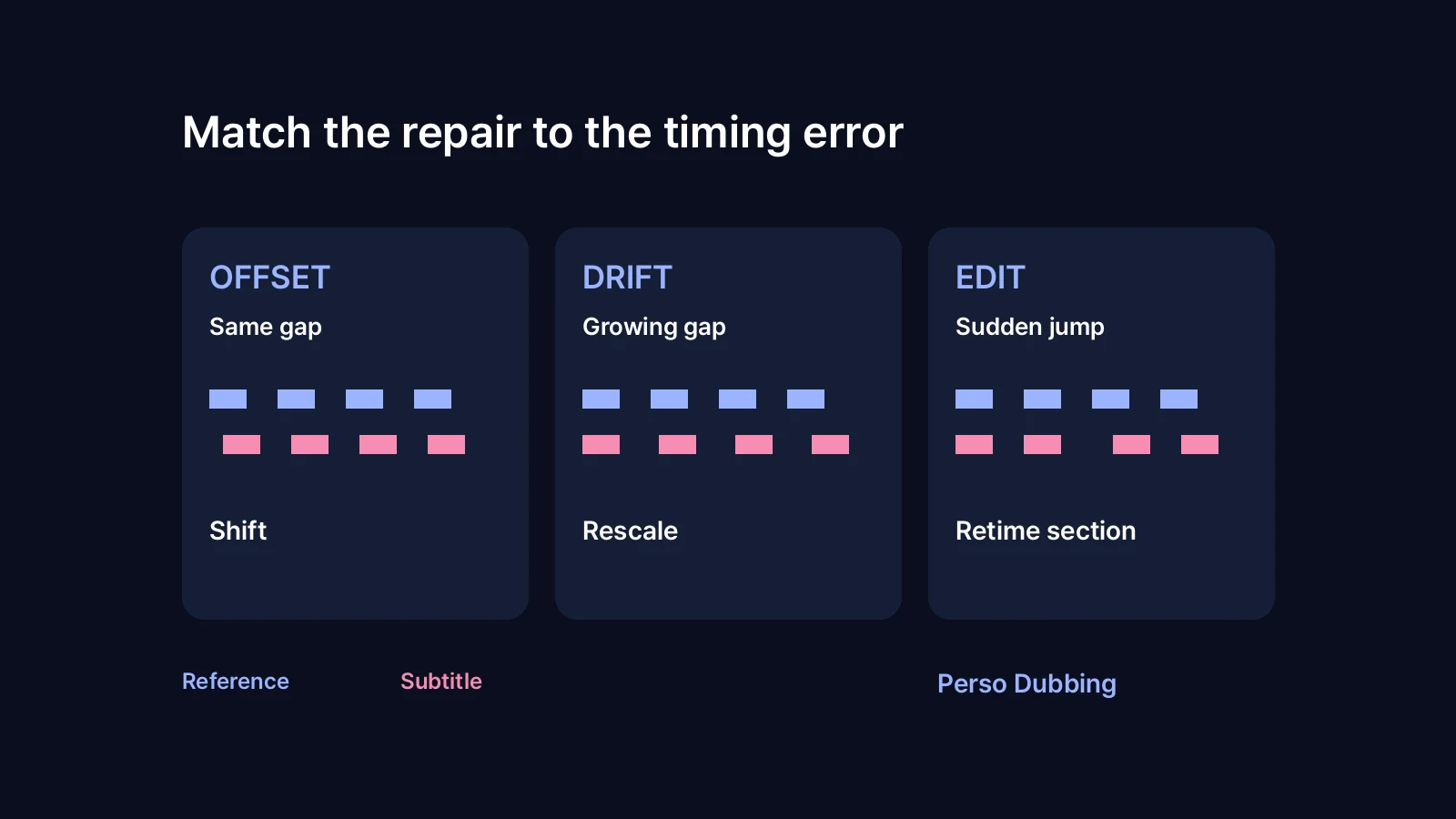
Bei asynchronen Untertiteln hängt die Korrektur vom Fehler ab: einen konstanten Versatz verschieben, bei gleichmäßiger Drift den Zeitmaßstab anpassen oder geschnittene Abschnitte neu abstimmen.
Verwenden Sie genau das Video und die Tonspur, die veröffentlicht werden sollen. Eine Untertiteldatei zur Originalstimme kann für eine synchronisierte Tonspur neue Zeitangaben benötigen, auch wenn beide Videos gleich lang sind.
Laut State of AI Dubbing 2026, September-Update von Perso Dubbing nutzten 31,9 % der 2.902 zahlenden Creator vom 1. Dezember 2025 bis zum 31. August 2026 mindestens zwei Zielsprachen. Interne und Demo-Workspaces, Nutzer mit missbräuchlich verwendeten Mehrfachkonten sowie abgebrochene Projekte sind ausgeschlossen. Das sind Nutzungsdaten der Plattform, keine Messung der Untertitelgenauigkeit. Daraus ergibt sich eine praktische Prüffrage: Zu welcher Audioversion gehört die jeweilige Untertiteldatei?
Bestimmen Sie die Verzögerungsart, bevor Sie alle Zeitangaben ändern
Prüfen Sie eine gut verständliche Zeile am Anfang, in der Mitte und am Ende. Notieren Sie den Beginn der gesprochenen Zeile und das Einblenden des Untertitels. Ist die Untertitelzeit minus der Audiozeit positiv, erscheint der Untertitel zu spät.
Beobachtung | Erste mögliche Korrektur |
|---|---|
Alle geprüften Zeilen erscheinen ungefähr gleich viel zu spät | Alle betroffenen Untertitel vorziehen |
Der Abstand wächst im Verlauf gleichmäßig | Zwei weit auseinanderliegende Punkte abgleichen, dann die Mitte prüfen |
Nach einer entfernten oder eingefügten Szene ändert sich das Timing plötzlich | Den betroffenen Abschnitt mit der finalen Schnittfassung abgleichen |
Nur einzelne Zeilen sind falsch | Diese Untertitel einzeln bearbeiten |
Für diese Anleitung haben wir ein Rechenbeispiel mit drei künstlichen Untertiteleinträgen erstellt. Ihre korrekten Startzeiten waren 10, 60 und 120 Sekunden. Anschließend haben wir einen konstanten Versatz, eine zeitliche Dehnung und einen Sprung nach einem Schnitt eingebaut. Das prüft die Zeitberechnung, nicht die Spracherkennung oder die Leistung von Perso Dubbing.
Testfall | Falsche Startzeiten, Sekunden | Korrektur | Wiederhergestellte Startzeiten, Sekunden |
|---|---|---|---|
Konstante Verzögerung | 12, 62, 122 | 2 Sekunden abziehen | 10, 60, 120 |
Gleichmäßige Drift | 11, 66, 132 | Durch 1,1 teilen | 10, 60, 120 |
Sprung nach einer Bearbeitung | 10, 63, 123 | Bei betroffenen Einträgen 3 Sekunden abziehen | 10, 60, 120 |
Alle neun korrigierten Startzeiten entsprachen auf die nächste Millisekunde gerundet den Referenzwerten. Echte Untertitel müssen dennoch durch Anhören und Lesen geprüft werden: Eine richtige Rechnung zeigt nicht, ob eine Übersetzung zum gesprochenen Satz passt.
Einen konstanten Untertitelversatz korrigieren
Ist die gesamte Datei zwei Sekunden zu spät, ziehen Sie alle Zeiten um zwei Sekunden vor. Verschieben Sie Beginn und Ende jedes Eintrags um denselben Wert, damit seine Dauer erhalten bleibt. Erscheinen die Untertitel zu früh, verschieben Sie sie nach hinten.
Öffnen Sie die SRT-Datei in Subtitle Edit und verwenden Sie Synchronization > Adjust all times. Die offiziellen FAQ dokumentieren diesen Befehl für konstante Versätze. Prüfen Sie die Richtung an einer bekannten Zeile, speichern Sie eine neue Kopie und öffnen Sie diese wieder mit dem Video.
Ein Eintrag, der von 00:00:10,000 bis 00:00:12,000 laufen sollte, könnte etwa von 00:00:12,000 bis 00:00:14,000 erscheinen. Werden beide Grenzen zwei Sekunden vorgezogen, stimmen Position und Dauer wieder.
Prüfen Sie den ersten Eintrag, bevor Sie einen negativen Versatz anwenden. Läge sein Beginn vor null, kontrollieren Sie ihn manuell. Den Start ungeprüft auf null zu begrenzen kann den Eintrag verkürzen oder einen Versionsunterschied verbergen.
Zunehmende Drift der Untertitel korrigieren
Ein fester Versatz behebt keinen Abstand, der stetig wächst. Wählen Sie jeweils eine klare Zeile nahe dem Anfang und dem Ende und gleichen Sie beide ab. Prüfen Sie danach Zeilen dazwischen, um festzustellen, ob ein einheitlicher Zeitmaßstab den Fehler erklärt.
Subtitle Edit bietet unter Synchronization Visual sync und Point sync. Die Dokumentation zu Point sync beschreibt, wie Untertiteleinträge den richtigen Videopositionen zugeordnet werden.
In unserem künstlichen Driftbeispiel lagen die falschen Zeiten bei 11, 66 und 132 Sekunden. Die Division durch 1,1 stellte die Referenzzeiten wieder her. Alles um eine Sekunde vorzuziehen würde nur den ersten Eintrag korrigieren; der letzte wäre weiterhin 11 Sekunden zu spät.
Wurde die Bildrate des Videos umgewandelt, prüfen Sie Quell- und Zielbildrate, bevor Sie eine entsprechende Zeitumrechnung verwenden. Eine SRT-Datei speichert Zeitstempel. Ihr Dateiname allein zeigt nicht, welcher Zeitmaßstab anzuwenden ist. Unterschiedliche Schnittfassungen oder geänderter Ton können ebenfalls Abweichungen verursachen.
Untertitel nach einem Schnitt oder einer neuen Synchronfassung reparieren
Eine in der Mitte entfernte Szene kann spätere Untertitel verschieben, während frühere korrekt bleiben. Passen Sie den betroffenen Bereich an und prüfen Sie Einträge, die über den Schnitt reichen. Wurde Dialog entfernt, löschen oder überarbeiten Sie dessen Untertitel, statt sie auf fremde Aussagen zu verschieben.
Entscheiden Sie bei synchronisierten Videos, welcher Tonspur die Untertitel folgen sollen. Untertitel zur neuen Stimme müssen deren Wortlaut und Timing entsprechen. Übersetzte Untertitel zum Originalton müssen dem ursprünglichen Dialog folgen. Eine Verwechslung dieser Zwecke führt häufig dazu, dass eine ansonsten gültige SRT-Datei unpassend wirkt.
Bewahren Sie für jede Audioversion eine separat geprüfte Untertiteldatei auf. Kennzeichnen Sie Sprache und Schnittversion im Dateinamen und prüfen Sie jedes Paar gemeinsam. Müssen einzelne Synchronzeilen umgeschrieben werden, behandelt unsere Anleitung zum Bearbeiten von Synchronisationsskripten diese gesonderte Aufgabe.
Perso Dubbing verbindet Videoübersetzung mit der Prüfung von Untertiteln und Skripten. Nutzen Sie den Untertitel- und Skripteditor für die in Ihrem Projekt verfügbaren Funktionen. Die oben beschriebenen Befehle zur Sammelverschiebung und zu Point sync gehören zu Subtitle Edit; diese Anleitung behauptet nicht, dass Perso Dubbing dieselben Befehle bietet.
Gespeicherte Datei und Veröffentlichungsziel prüfen
Das Speichern der SRT-Datei ist nur ein Prüfschritt. Testen Sie die gespeicherte Datei mit dem vorgesehenen Video und prüfen Sie anschließend die hochgeladene oder gerenderte Version.
Setzen Sie vor dem Test jede vorübergehende Untertitelverzögerung im Player zurück.
Hören Sie am Anfang, in der Mitte und am Ende sowie vor und nach jedem bearbeiteten Abschnitt hinein.
Prüfen Sie neben den Startzeiten auch die Endzeiten. Lassen Sie genug Lesezeit, ohne unzugehörige Dialoge zu überdecken.
Prüfen Sie leere Einträge, unerwartete Überschneidungen und Zeitstempel außerhalb der Videodauer.
Vergewissern Sie sich, dass am Ziel die korrigierte Sprachdatei und die vorgesehene Tonspur verwendet werden.
Sind Untertitel bereits ins Bild eingebrannt, verschiebt die Bearbeitung einer externen SRT-Datei den sichtbaren Text nicht. Kehren Sie zum bearbeitbaren Videoprojekt oder einem Export ohne Untertitel zurück und rendern Sie die korrigierten Untertitel erneut.
Unsere Anleitung zum Transkriptionstiming erklärt, wie sich die Segmentierung auf den nächsten Produktionsschritt auswirkt. Wenn Sie eine weitere Sprachversion erstellen möchten, starten Sie mit Perso Dubbing und prüfen Sie den finalen Ton zusammen mit den Untertiteln.
Häufig gestellte Fragen
Q. Wie korrigiere ich Untertitel, die immer zwei Sekunden zu spät erscheinen?
A. Ziehen Sie die betroffenen Einträge um zwei Sekunden vor und ändern Sie sowohl Start- als auch Endzeiten. Speichern Sie eine neue SRT-Datei und testen Sie sie bei zurückgesetzter Playerverzögerung. Prüfen Sie den ersten Eintrag auf negative Zeitstempel und mehrere spätere Zeilen darauf, ob der Versatz tatsächlich konstant war.
Q. Warum stimmen meine Untertitel am Anfang, aber nicht am Ende?
A. Es kann sich um Drift statt um einen festen Versatz handeln. Gleichen Sie zwei weit auseinanderliegende Dialogstellen ab und prüfen Sie dann die Mitte. Beginnt die Abweichung plötzlich nach einem Schnitt, korrigieren Sie diesen Abschnitt separat. Stellen Sie sicher, dass die Datei genau zur Video- und Audioversion gehört.
Q. Kann ich das ursprüngliche Untertiteltiming für ein synchronisiertes Video wiederverwenden?
A. Nutzen Sie es erst nach Prüfung des synchronisierten Tons als Ausgangspunkt. Übersetzte Sprache kann zu anderen Zeiten beginnen oder enden; die Untertitel müssen zur hörbaren Spur passen. Prüfen Sie jede Sprachversion und bewahren Sie die freigegebene SRT-Datei mit dem jeweiligen finalen Video auf.
Bei asynchronen Untertiteln hängt die Korrektur vom Fehler ab: einen konstanten Versatz verschieben, bei gleichmäßiger Drift den Zeitmaßstab anpassen oder geschnittene Abschnitte neu abstimmen.
Verwenden Sie genau das Video und die Tonspur, die veröffentlicht werden sollen. Eine Untertiteldatei zur Originalstimme kann für eine synchronisierte Tonspur neue Zeitangaben benötigen, auch wenn beide Videos gleich lang sind.
Laut State of AI Dubbing 2026, September-Update von Perso Dubbing nutzten 31,9 % der 2.902 zahlenden Creator vom 1. Dezember 2025 bis zum 31. August 2026 mindestens zwei Zielsprachen. Interne und Demo-Workspaces, Nutzer mit missbräuchlich verwendeten Mehrfachkonten sowie abgebrochene Projekte sind ausgeschlossen. Das sind Nutzungsdaten der Plattform, keine Messung der Untertitelgenauigkeit. Daraus ergibt sich eine praktische Prüffrage: Zu welcher Audioversion gehört die jeweilige Untertiteldatei?
Bestimmen Sie die Verzögerungsart, bevor Sie alle Zeitangaben ändern
Prüfen Sie eine gut verständliche Zeile am Anfang, in der Mitte und am Ende. Notieren Sie den Beginn der gesprochenen Zeile und das Einblenden des Untertitels. Ist die Untertitelzeit minus der Audiozeit positiv, erscheint der Untertitel zu spät.
Beobachtung | Erste mögliche Korrektur |
|---|---|
Alle geprüften Zeilen erscheinen ungefähr gleich viel zu spät | Alle betroffenen Untertitel vorziehen |
Der Abstand wächst im Verlauf gleichmäßig | Zwei weit auseinanderliegende Punkte abgleichen, dann die Mitte prüfen |
Nach einer entfernten oder eingefügten Szene ändert sich das Timing plötzlich | Den betroffenen Abschnitt mit der finalen Schnittfassung abgleichen |
Nur einzelne Zeilen sind falsch | Diese Untertitel einzeln bearbeiten |
Für diese Anleitung haben wir ein Rechenbeispiel mit drei künstlichen Untertiteleinträgen erstellt. Ihre korrekten Startzeiten waren 10, 60 und 120 Sekunden. Anschließend haben wir einen konstanten Versatz, eine zeitliche Dehnung und einen Sprung nach einem Schnitt eingebaut. Das prüft die Zeitberechnung, nicht die Spracherkennung oder die Leistung von Perso Dubbing.
Testfall | Falsche Startzeiten, Sekunden | Korrektur | Wiederhergestellte Startzeiten, Sekunden |
|---|---|---|---|
Konstante Verzögerung | 12, 62, 122 | 2 Sekunden abziehen | 10, 60, 120 |
Gleichmäßige Drift | 11, 66, 132 | Durch 1,1 teilen | 10, 60, 120 |
Sprung nach einer Bearbeitung | 10, 63, 123 | Bei betroffenen Einträgen 3 Sekunden abziehen | 10, 60, 120 |
Alle neun korrigierten Startzeiten entsprachen auf die nächste Millisekunde gerundet den Referenzwerten. Echte Untertitel müssen dennoch durch Anhören und Lesen geprüft werden: Eine richtige Rechnung zeigt nicht, ob eine Übersetzung zum gesprochenen Satz passt.
Einen konstanten Untertitelversatz korrigieren
Ist die gesamte Datei zwei Sekunden zu spät, ziehen Sie alle Zeiten um zwei Sekunden vor. Verschieben Sie Beginn und Ende jedes Eintrags um denselben Wert, damit seine Dauer erhalten bleibt. Erscheinen die Untertitel zu früh, verschieben Sie sie nach hinten.
Öffnen Sie die SRT-Datei in Subtitle Edit und verwenden Sie Synchronization > Adjust all times. Die offiziellen FAQ dokumentieren diesen Befehl für konstante Versätze. Prüfen Sie die Richtung an einer bekannten Zeile, speichern Sie eine neue Kopie und öffnen Sie diese wieder mit dem Video.
Ein Eintrag, der von 00:00:10,000 bis 00:00:12,000 laufen sollte, könnte etwa von 00:00:12,000 bis 00:00:14,000 erscheinen. Werden beide Grenzen zwei Sekunden vorgezogen, stimmen Position und Dauer wieder.
Prüfen Sie den ersten Eintrag, bevor Sie einen negativen Versatz anwenden. Läge sein Beginn vor null, kontrollieren Sie ihn manuell. Den Start ungeprüft auf null zu begrenzen kann den Eintrag verkürzen oder einen Versionsunterschied verbergen.
Zunehmende Drift der Untertitel korrigieren
Ein fester Versatz behebt keinen Abstand, der stetig wächst. Wählen Sie jeweils eine klare Zeile nahe dem Anfang und dem Ende und gleichen Sie beide ab. Prüfen Sie danach Zeilen dazwischen, um festzustellen, ob ein einheitlicher Zeitmaßstab den Fehler erklärt.
Subtitle Edit bietet unter Synchronization Visual sync und Point sync. Die Dokumentation zu Point sync beschreibt, wie Untertiteleinträge den richtigen Videopositionen zugeordnet werden.
In unserem künstlichen Driftbeispiel lagen die falschen Zeiten bei 11, 66 und 132 Sekunden. Die Division durch 1,1 stellte die Referenzzeiten wieder her. Alles um eine Sekunde vorzuziehen würde nur den ersten Eintrag korrigieren; der letzte wäre weiterhin 11 Sekunden zu spät.
Wurde die Bildrate des Videos umgewandelt, prüfen Sie Quell- und Zielbildrate, bevor Sie eine entsprechende Zeitumrechnung verwenden. Eine SRT-Datei speichert Zeitstempel. Ihr Dateiname allein zeigt nicht, welcher Zeitmaßstab anzuwenden ist. Unterschiedliche Schnittfassungen oder geänderter Ton können ebenfalls Abweichungen verursachen.
Untertitel nach einem Schnitt oder einer neuen Synchronfassung reparieren
Eine in der Mitte entfernte Szene kann spätere Untertitel verschieben, während frühere korrekt bleiben. Passen Sie den betroffenen Bereich an und prüfen Sie Einträge, die über den Schnitt reichen. Wurde Dialog entfernt, löschen oder überarbeiten Sie dessen Untertitel, statt sie auf fremde Aussagen zu verschieben.
Entscheiden Sie bei synchronisierten Videos, welcher Tonspur die Untertitel folgen sollen. Untertitel zur neuen Stimme müssen deren Wortlaut und Timing entsprechen. Übersetzte Untertitel zum Originalton müssen dem ursprünglichen Dialog folgen. Eine Verwechslung dieser Zwecke führt häufig dazu, dass eine ansonsten gültige SRT-Datei unpassend wirkt.
Bewahren Sie für jede Audioversion eine separat geprüfte Untertiteldatei auf. Kennzeichnen Sie Sprache und Schnittversion im Dateinamen und prüfen Sie jedes Paar gemeinsam. Müssen einzelne Synchronzeilen umgeschrieben werden, behandelt unsere Anleitung zum Bearbeiten von Synchronisationsskripten diese gesonderte Aufgabe.
Perso Dubbing verbindet Videoübersetzung mit der Prüfung von Untertiteln und Skripten. Nutzen Sie den Untertitel- und Skripteditor für die in Ihrem Projekt verfügbaren Funktionen. Die oben beschriebenen Befehle zur Sammelverschiebung und zu Point sync gehören zu Subtitle Edit; diese Anleitung behauptet nicht, dass Perso Dubbing dieselben Befehle bietet.
Gespeicherte Datei und Veröffentlichungsziel prüfen
Das Speichern der SRT-Datei ist nur ein Prüfschritt. Testen Sie die gespeicherte Datei mit dem vorgesehenen Video und prüfen Sie anschließend die hochgeladene oder gerenderte Version.
Setzen Sie vor dem Test jede vorübergehende Untertitelverzögerung im Player zurück.
Hören Sie am Anfang, in der Mitte und am Ende sowie vor und nach jedem bearbeiteten Abschnitt hinein.
Prüfen Sie neben den Startzeiten auch die Endzeiten. Lassen Sie genug Lesezeit, ohne unzugehörige Dialoge zu überdecken.
Prüfen Sie leere Einträge, unerwartete Überschneidungen und Zeitstempel außerhalb der Videodauer.
Vergewissern Sie sich, dass am Ziel die korrigierte Sprachdatei und die vorgesehene Tonspur verwendet werden.
Sind Untertitel bereits ins Bild eingebrannt, verschiebt die Bearbeitung einer externen SRT-Datei den sichtbaren Text nicht. Kehren Sie zum bearbeitbaren Videoprojekt oder einem Export ohne Untertitel zurück und rendern Sie die korrigierten Untertitel erneut.
Unsere Anleitung zum Transkriptionstiming erklärt, wie sich die Segmentierung auf den nächsten Produktionsschritt auswirkt. Wenn Sie eine weitere Sprachversion erstellen möchten, starten Sie mit Perso Dubbing und prüfen Sie den finalen Ton zusammen mit den Untertiteln.
Häufig gestellte Fragen
Q. Wie korrigiere ich Untertitel, die immer zwei Sekunden zu spät erscheinen?
A. Ziehen Sie die betroffenen Einträge um zwei Sekunden vor und ändern Sie sowohl Start- als auch Endzeiten. Speichern Sie eine neue SRT-Datei und testen Sie sie bei zurückgesetzter Playerverzögerung. Prüfen Sie den ersten Eintrag auf negative Zeitstempel und mehrere spätere Zeilen darauf, ob der Versatz tatsächlich konstant war.
Q. Warum stimmen meine Untertitel am Anfang, aber nicht am Ende?
A. Es kann sich um Drift statt um einen festen Versatz handeln. Gleichen Sie zwei weit auseinanderliegende Dialogstellen ab und prüfen Sie dann die Mitte. Beginnt die Abweichung plötzlich nach einem Schnitt, korrigieren Sie diesen Abschnitt separat. Stellen Sie sicher, dass die Datei genau zur Video- und Audioversion gehört.
Q. Kann ich das ursprüngliche Untertiteltiming für ein synchronisiertes Video wiederverwenden?
A. Nutzen Sie es erst nach Prüfung des synchronisierten Tons als Ausgangspunkt. Übersetzte Sprache kann zu anderen Zeiten beginnen oder enden; die Untertitel müssen zur hörbaren Spur passen. Prüfen Sie jede Sprachversion und bewahren Sie die freigegebene SRT-Datei mit dem jeweiligen finalen Video auf.
Bei asynchronen Untertiteln hängt die Korrektur vom Fehler ab: einen konstanten Versatz verschieben, bei gleichmäßiger Drift den Zeitmaßstab anpassen oder geschnittene Abschnitte neu abstimmen.
Verwenden Sie genau das Video und die Tonspur, die veröffentlicht werden sollen. Eine Untertiteldatei zur Originalstimme kann für eine synchronisierte Tonspur neue Zeitangaben benötigen, auch wenn beide Videos gleich lang sind.
Laut State of AI Dubbing 2026, September-Update von Perso Dubbing nutzten 31,9 % der 2.902 zahlenden Creator vom 1. Dezember 2025 bis zum 31. August 2026 mindestens zwei Zielsprachen. Interne und Demo-Workspaces, Nutzer mit missbräuchlich verwendeten Mehrfachkonten sowie abgebrochene Projekte sind ausgeschlossen. Das sind Nutzungsdaten der Plattform, keine Messung der Untertitelgenauigkeit. Daraus ergibt sich eine praktische Prüffrage: Zu welcher Audioversion gehört die jeweilige Untertiteldatei?
Bestimmen Sie die Verzögerungsart, bevor Sie alle Zeitangaben ändern
Prüfen Sie eine gut verständliche Zeile am Anfang, in der Mitte und am Ende. Notieren Sie den Beginn der gesprochenen Zeile und das Einblenden des Untertitels. Ist die Untertitelzeit minus der Audiozeit positiv, erscheint der Untertitel zu spät.
Beobachtung | Erste mögliche Korrektur |
|---|---|
Alle geprüften Zeilen erscheinen ungefähr gleich viel zu spät | Alle betroffenen Untertitel vorziehen |
Der Abstand wächst im Verlauf gleichmäßig | Zwei weit auseinanderliegende Punkte abgleichen, dann die Mitte prüfen |
Nach einer entfernten oder eingefügten Szene ändert sich das Timing plötzlich | Den betroffenen Abschnitt mit der finalen Schnittfassung abgleichen |
Nur einzelne Zeilen sind falsch | Diese Untertitel einzeln bearbeiten |
Für diese Anleitung haben wir ein Rechenbeispiel mit drei künstlichen Untertiteleinträgen erstellt. Ihre korrekten Startzeiten waren 10, 60 und 120 Sekunden. Anschließend haben wir einen konstanten Versatz, eine zeitliche Dehnung und einen Sprung nach einem Schnitt eingebaut. Das prüft die Zeitberechnung, nicht die Spracherkennung oder die Leistung von Perso Dubbing.
Testfall | Falsche Startzeiten, Sekunden | Korrektur | Wiederhergestellte Startzeiten, Sekunden |
|---|---|---|---|
Konstante Verzögerung | 12, 62, 122 | 2 Sekunden abziehen | 10, 60, 120 |
Gleichmäßige Drift | 11, 66, 132 | Durch 1,1 teilen | 10, 60, 120 |
Sprung nach einer Bearbeitung | 10, 63, 123 | Bei betroffenen Einträgen 3 Sekunden abziehen | 10, 60, 120 |
Alle neun korrigierten Startzeiten entsprachen auf die nächste Millisekunde gerundet den Referenzwerten. Echte Untertitel müssen dennoch durch Anhören und Lesen geprüft werden: Eine richtige Rechnung zeigt nicht, ob eine Übersetzung zum gesprochenen Satz passt.
Einen konstanten Untertitelversatz korrigieren
Ist die gesamte Datei zwei Sekunden zu spät, ziehen Sie alle Zeiten um zwei Sekunden vor. Verschieben Sie Beginn und Ende jedes Eintrags um denselben Wert, damit seine Dauer erhalten bleibt. Erscheinen die Untertitel zu früh, verschieben Sie sie nach hinten.
Öffnen Sie die SRT-Datei in Subtitle Edit und verwenden Sie Synchronization > Adjust all times. Die offiziellen FAQ dokumentieren diesen Befehl für konstante Versätze. Prüfen Sie die Richtung an einer bekannten Zeile, speichern Sie eine neue Kopie und öffnen Sie diese wieder mit dem Video.
Ein Eintrag, der von 00:00:10,000 bis 00:00:12,000 laufen sollte, könnte etwa von 00:00:12,000 bis 00:00:14,000 erscheinen. Werden beide Grenzen zwei Sekunden vorgezogen, stimmen Position und Dauer wieder.
Prüfen Sie den ersten Eintrag, bevor Sie einen negativen Versatz anwenden. Läge sein Beginn vor null, kontrollieren Sie ihn manuell. Den Start ungeprüft auf null zu begrenzen kann den Eintrag verkürzen oder einen Versionsunterschied verbergen.
Zunehmende Drift der Untertitel korrigieren
Ein fester Versatz behebt keinen Abstand, der stetig wächst. Wählen Sie jeweils eine klare Zeile nahe dem Anfang und dem Ende und gleichen Sie beide ab. Prüfen Sie danach Zeilen dazwischen, um festzustellen, ob ein einheitlicher Zeitmaßstab den Fehler erklärt.
Subtitle Edit bietet unter Synchronization Visual sync und Point sync. Die Dokumentation zu Point sync beschreibt, wie Untertiteleinträge den richtigen Videopositionen zugeordnet werden.
In unserem künstlichen Driftbeispiel lagen die falschen Zeiten bei 11, 66 und 132 Sekunden. Die Division durch 1,1 stellte die Referenzzeiten wieder her. Alles um eine Sekunde vorzuziehen würde nur den ersten Eintrag korrigieren; der letzte wäre weiterhin 11 Sekunden zu spät.
Wurde die Bildrate des Videos umgewandelt, prüfen Sie Quell- und Zielbildrate, bevor Sie eine entsprechende Zeitumrechnung verwenden. Eine SRT-Datei speichert Zeitstempel. Ihr Dateiname allein zeigt nicht, welcher Zeitmaßstab anzuwenden ist. Unterschiedliche Schnittfassungen oder geänderter Ton können ebenfalls Abweichungen verursachen.
Untertitel nach einem Schnitt oder einer neuen Synchronfassung reparieren
Eine in der Mitte entfernte Szene kann spätere Untertitel verschieben, während frühere korrekt bleiben. Passen Sie den betroffenen Bereich an und prüfen Sie Einträge, die über den Schnitt reichen. Wurde Dialog entfernt, löschen oder überarbeiten Sie dessen Untertitel, statt sie auf fremde Aussagen zu verschieben.
Entscheiden Sie bei synchronisierten Videos, welcher Tonspur die Untertitel folgen sollen. Untertitel zur neuen Stimme müssen deren Wortlaut und Timing entsprechen. Übersetzte Untertitel zum Originalton müssen dem ursprünglichen Dialog folgen. Eine Verwechslung dieser Zwecke führt häufig dazu, dass eine ansonsten gültige SRT-Datei unpassend wirkt.
Bewahren Sie für jede Audioversion eine separat geprüfte Untertiteldatei auf. Kennzeichnen Sie Sprache und Schnittversion im Dateinamen und prüfen Sie jedes Paar gemeinsam. Müssen einzelne Synchronzeilen umgeschrieben werden, behandelt unsere Anleitung zum Bearbeiten von Synchronisationsskripten diese gesonderte Aufgabe.
Perso Dubbing verbindet Videoübersetzung mit der Prüfung von Untertiteln und Skripten. Nutzen Sie den Untertitel- und Skripteditor für die in Ihrem Projekt verfügbaren Funktionen. Die oben beschriebenen Befehle zur Sammelverschiebung und zu Point sync gehören zu Subtitle Edit; diese Anleitung behauptet nicht, dass Perso Dubbing dieselben Befehle bietet.
Gespeicherte Datei und Veröffentlichungsziel prüfen
Das Speichern der SRT-Datei ist nur ein Prüfschritt. Testen Sie die gespeicherte Datei mit dem vorgesehenen Video und prüfen Sie anschließend die hochgeladene oder gerenderte Version.
Setzen Sie vor dem Test jede vorübergehende Untertitelverzögerung im Player zurück.
Hören Sie am Anfang, in der Mitte und am Ende sowie vor und nach jedem bearbeiteten Abschnitt hinein.
Prüfen Sie neben den Startzeiten auch die Endzeiten. Lassen Sie genug Lesezeit, ohne unzugehörige Dialoge zu überdecken.
Prüfen Sie leere Einträge, unerwartete Überschneidungen und Zeitstempel außerhalb der Videodauer.
Vergewissern Sie sich, dass am Ziel die korrigierte Sprachdatei und die vorgesehene Tonspur verwendet werden.
Sind Untertitel bereits ins Bild eingebrannt, verschiebt die Bearbeitung einer externen SRT-Datei den sichtbaren Text nicht. Kehren Sie zum bearbeitbaren Videoprojekt oder einem Export ohne Untertitel zurück und rendern Sie die korrigierten Untertitel erneut.
Unsere Anleitung zum Transkriptionstiming erklärt, wie sich die Segmentierung auf den nächsten Produktionsschritt auswirkt. Wenn Sie eine weitere Sprachversion erstellen möchten, starten Sie mit Perso Dubbing und prüfen Sie den finalen Ton zusammen mit den Untertiteln.
Häufig gestellte Fragen
Q. Wie korrigiere ich Untertitel, die immer zwei Sekunden zu spät erscheinen?
A. Ziehen Sie die betroffenen Einträge um zwei Sekunden vor und ändern Sie sowohl Start- als auch Endzeiten. Speichern Sie eine neue SRT-Datei und testen Sie sie bei zurückgesetzter Playerverzögerung. Prüfen Sie den ersten Eintrag auf negative Zeitstempel und mehrere spätere Zeilen darauf, ob der Versatz tatsächlich konstant war.
Q. Warum stimmen meine Untertitel am Anfang, aber nicht am Ende?
A. Es kann sich um Drift statt um einen festen Versatz handeln. Gleichen Sie zwei weit auseinanderliegende Dialogstellen ab und prüfen Sie dann die Mitte. Beginnt die Abweichung plötzlich nach einem Schnitt, korrigieren Sie diesen Abschnitt separat. Stellen Sie sicher, dass die Datei genau zur Video- und Audioversion gehört.
Q. Kann ich das ursprüngliche Untertiteltiming für ein synchronisiertes Video wiederverwenden?
A. Nutzen Sie es erst nach Prüfung des synchronisierten Tons als Ausgangspunkt. Übersetzte Sprache kann zu anderen Zeiten beginnen oder enden; die Untertitel müssen zur hörbaren Spur passen. Prüfen Sie jede Sprachversion und bewahren Sie die freigegebene SRT-Datei mit dem jeweiligen finalen Video auf.
Weiterlesen
Alle durchsuchen