Glossar für KI-Synchronisation: Marken und Fachbegriffe einheitlich übersetzen



Jump to section
Jump to section

Teilen
Teilen
Teilen

AI Video-Übersetzer, Lokalisierung und Synchronisationswerkzeug
Probieren Sie es kostenlos aus
Ein Glossar für KI-Synchronisation legt bevorzugte Übersetzungen für wiederkehrende Begriffe fest. Erstellen Sie es vor der Synchronisation und prüfen Sie anschließend Skript und Audio.
Eine Produktdemo kann einzelne Wörter korrekt verwenden und Zuschauer trotzdem verwirren. Der Sprecher nennt eine Funktion anders als der Untertitel, während die Schaltfläche eine dritte Bezeichnung zeigt. Geben Sie den Prüfern vor Beginn einen abgestimmten Wortschatz.
Für Perso Dubbing gibt es ein dokumentiertes Beispiel aus der technischen Bildung. Das von der Seoul National University geleitete Projekt Big Data Innovation Convergence University nutzte das Glossar für englische und chinesische Vorlesungen. Die veröffentlichte Kundengeschichte beschreibt die Verwaltung von Begriffen zu maschinellem Lernen, Hadoop und TensorFlow. Kursteams können so beginnen: Fachvokabular bestimmen, bevor sie eine Serie übersetzen.
1. Wählen Sie Begriffe mit verbindlicher Übersetzung aus
Beginnen Sie mit einem fertigen Video und seinem Skript. Markieren Sie Produktnamen, Funktionsbezeichnungen, Abkürzungen und Fachausdrücke, deren Formulierung für die Lektion oder Demonstration entscheidend ist.
Überlegen Sie bei jedem Begriff, was die Zuschauer erkennen müssen. Ein Produktname kann unverändert bleiben. Eine beschreibende Formulierung braucht möglicherweise eine lokale Entsprechung. Eine Schaltflächenbezeichnung muss erkennbar bleiben, wenn die Erzählstimme erklärt, wo man klicken soll.
Führen Sie eine Prüftabelle mit Ausgangsbegriff, Kontext, Übersetzungsvorschlag und Prüfentscheidung. Lassen Sie mehrdeutige Einträge von jemandem freigeben, der die Zielsprache und das Fachgebiet beherrscht. Ein technischer Kurs benötigt dafür gegebenenfalls eine Sprachprüfung und einen Dozenten.
Besprechen Sie Entscheidungen anhand des folgenden fiktiven Beispiels für Englisch und Spanisch. Es handelt sich um redaktionelle Beispiele, nicht um getestete Synchronisationsergebnisse.
Ausgangsbegriff | Übersetzungsvorschlag | Zu prüfende Entscheidung |
|---|---|---|
Acme Cloud | Acme Cloud | Fiktiven Produktnamen beibehalten |
dashboard | panel de control | Übereinstimmung mit der lokalisierten Oberfläche prüfen |
workspace | espacio de trabajo | Bedeutung im jeweiligen Produkt bestätigen |
API | API | Schreibweise beibehalten; Aussprache separat prüfen |
Füllen Sie das Glossar nicht mit gewöhnlichen Sätzen. Geben Sie genügend Kontext, um zwischen Bedeutungen zu unterscheiden. "Workspace" kann beispielsweise einen Softwarebereich oder einen physischen Raum bezeichnen. Ein Wortpaar allein erklärt diesen Unterschied nicht.
2. Bereiten Sie die Datei für Perso Dubbing vor
Die offizielle Glossaranleitung verlangt eine .xlsx-Datei mit genau zwei Spalten: Original_Term und Target_Term. Dokumentiert sind maximal 1 MB und bis zu 999 Begriffe. Nutzen Sie die Vorlage und bewahren Sie Prüfnotizen separat auf.
Die Anleitung beschreibt eine Ausgangs- und eine Zielsprache pro Anwendung sowie die exakte Übereinstimmung des Ausgangsbegriffs. Laden Sie die passende Datei in den Übersetzungseinstellungen hoch. Für weitere Projekte laden Sie dieselbe Datei erneut hoch. Laut Perso Dubbing Preisübersicht gehört Custom Glossary zu Starter und wird von höheren Tarifen übernommen.
Benennen Sie Dateien so, dass Kollegen Sprachpaar und Version ohne Öffnen erkennen. acme-en-es-approved-v1.xlsx lässt sich beispielsweise leichter von einer japanischen Version unterscheiden als glossary-final.xlsx.
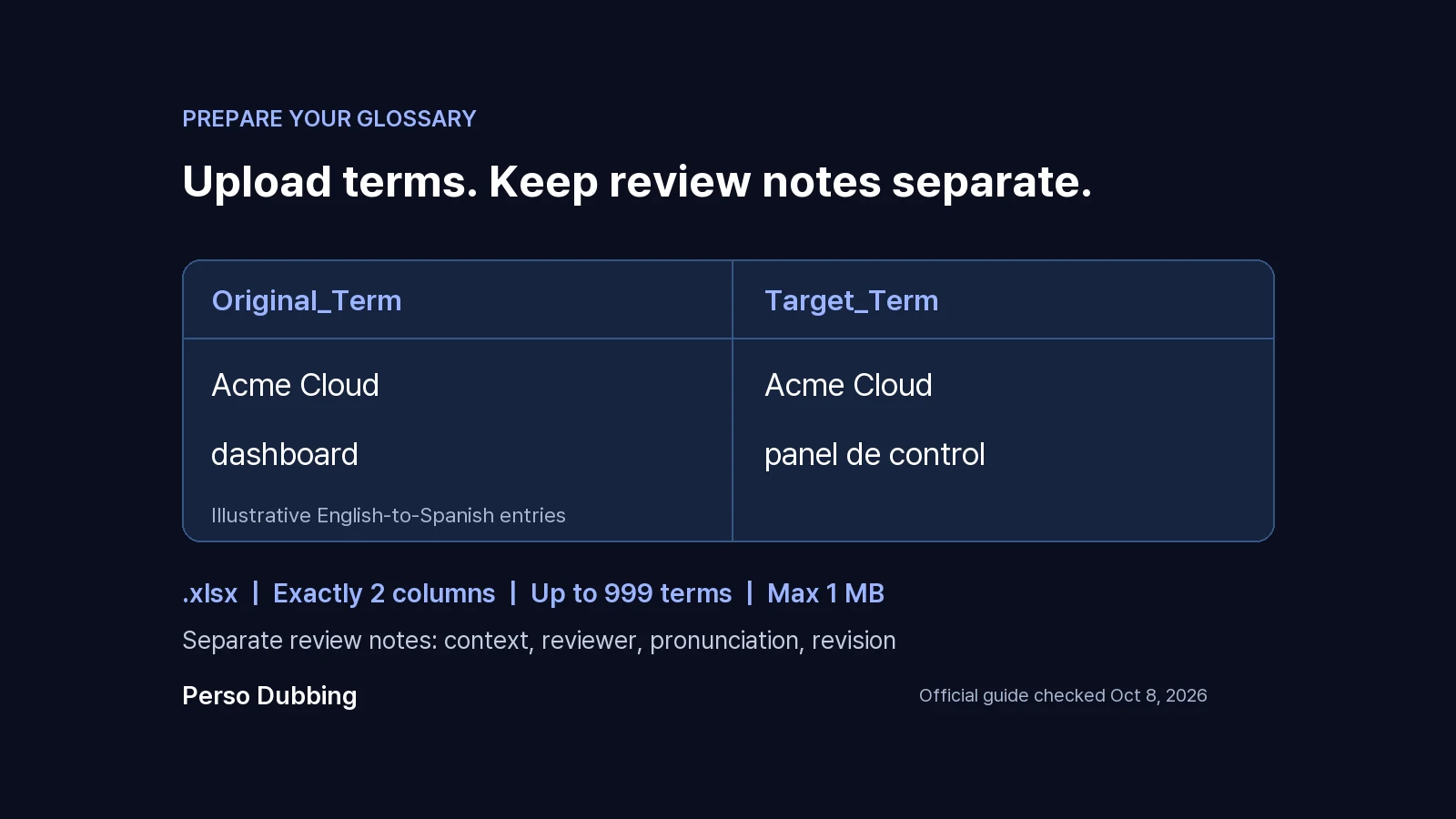
Bereiten Sie Ihre Begriffsliste vor und erstellen Sie mit Perso Dubbing eine kurze Probe aus dem zu lokalisierenden Video.
3. Prüfen Sie Terminologie und Aussprache getrennt
Lesen Sie das übersetzte Skript, während Sie die betreffende Szene ansehen. Prüfen Sie, ob der Begriff im Satz weiterhin sinnvoll ist und ob Zuschauer ihn der Bezeichnung oder dem Objekt im Bild zuordnen können.
Hören Sie anschließend ohne mitzulesen. Eine schriftlich vertraute Abkürzung kann gesprochen schwer verständlich sein. Notieren Sie, ob das Problem die Wortwahl, den Klang oder das Tempo des umgebenden Satzes betrifft. Jeder Fall verlangt eine andere Korrektur.
Ein Übersetzungsglossar legt bevorzugte Formulierungen fest. Die Aussprache erfordert eine Audioprüfung. Behalten Sie die freigegebene Schreibweise in Untertiteln und Bildschirmtexten bei; halten Sie Aussprachehinweise separat fest. Unterstützt Ihr Sprachwerkzeug Ausspracheeinstellungen, testen Sie diese mit der tatsächlichen Stimme und Sprache, bevor Sie sich darauf verlassen.
Für einzelne Satzkorrekturen nutzen Sie die Anleitung zum Untertitel- und Skripteditor. Prüfen Sie nach jeder Änderung den vollständigen Satz erneut auf Bedeutung und Timing.
4. Geben Sie eine Probe frei, bevor Sie die Serie bearbeiten
Wählen Sie einen Abschnitt mit besonders schwer zu deutenden Begriffen. Nehmen Sie einen wiederkehrenden Funktionsnamen, eine Abkürzung und einen Satz mit Bezug zum Bild auf, sofern diese im Material vorkommen.
Geben Sie den Prüfern eine kurze Entscheidungstabelle:
Prüfpunkt | Zu dokumentierender Nachweis |
|---|---|
Bedeutung | Der Begriff passt zur Erklärung in der Szene |
Einheitlichkeit | Wiederholte Verweise verwenden die freigegebene Formulierung |
Gesprochene Wiedergabe | Der beabsichtigte Name oder die Abkürzung ist erkennbar |
Bildbezug | Zuschauer erkennen die genannte Bezeichnung oder das Objekt |
Timing | Die vollständige Anweisung passt natürlich in die Szene |
Notieren Sie den Timecode jeder Korrektur. Bewahren Sie die freigegebene Glossarversion mit der Probe auf, damit spätere Prüfer die verwendeten Entscheidungen nachvollziehen können. Ändert sich eine Produktbezeichnung, ermitteln Sie die betroffenen Videos und prüfen Sie diese Verweise vor der Wiederverwendung.
Diese Tabelle schlägt einen redaktionellen Ablauf vor. Sie macht Freigabeentscheidungen ausdrücklich; sie belegt keine gemessenen Fehlerquoten oder Zeitersparnisse.
Häufige Fragen
Q. Kann ein Perso Dubbing Glossar gleichzeitig für mehrere Zielsprachen gelten?
A. Die offizielle Anleitung dokumentiert ein Ausgangs- und Zielsprachenpaar pro Anwendung. Erstellen Sie eine freigegebene Datei für jedes Paar. Kennzeichnen Sie Sprache und Version eindeutig, damit Prüfer die passende Datei zuordnen können. Prüfen Sie die verlinkte Anleitung erneut, wenn Sie einen neuen Ablauf einrichten.
Q. Garantiert ein Übersetzungsglossar die richtige Aussprache?
A. Prüfen Sie das erzeugte Audio auch bei korrekt geschriebenen Begriffen. Das Glossar bestimmt die Wortwahl; beim Zuhören prüfen Sie die Verständlichkeit. Behalten Sie lesbare Schreibweisen in Untertiteln bei und dokumentieren Sie Aussprachefeedback separat, damit eine Korrektur keine neuen Fehler im angezeigten Text erzeugt.
Q. Welche Begriffe sollte ein Kursteam zuerst prüfen?
A. Beginnen Sie mit verständnisrelevanten Begriffen: Produktnamen, Fachvokabular, Abkürzungen und erwähnten Bildschirmbezeichnungen. Klären Sie Mehrdeutigkeiten anhand echter Sätze aus der Lektion. Ein Fachexperte prüft die technische Bedeutung; ein sprachkundiger Prüfer kontrolliert, ob die Formulierung im Kontext natürlich klingt.
Beginnen Sie mit einem Video, das Ihre wiederkehrenden Begriffe enthält. Erstellen Sie mit dem KI-Videoübersetzer eine Probe, prüfen Sie strittige Formulierungen und deren gesprochene Wiedergabe und speichern Sie die freigegebene Version für das nächste Video.
Ein Glossar für KI-Synchronisation legt bevorzugte Übersetzungen für wiederkehrende Begriffe fest. Erstellen Sie es vor der Synchronisation und prüfen Sie anschließend Skript und Audio.
Eine Produktdemo kann einzelne Wörter korrekt verwenden und Zuschauer trotzdem verwirren. Der Sprecher nennt eine Funktion anders als der Untertitel, während die Schaltfläche eine dritte Bezeichnung zeigt. Geben Sie den Prüfern vor Beginn einen abgestimmten Wortschatz.
Für Perso Dubbing gibt es ein dokumentiertes Beispiel aus der technischen Bildung. Das von der Seoul National University geleitete Projekt Big Data Innovation Convergence University nutzte das Glossar für englische und chinesische Vorlesungen. Die veröffentlichte Kundengeschichte beschreibt die Verwaltung von Begriffen zu maschinellem Lernen, Hadoop und TensorFlow. Kursteams können so beginnen: Fachvokabular bestimmen, bevor sie eine Serie übersetzen.
1. Wählen Sie Begriffe mit verbindlicher Übersetzung aus
Beginnen Sie mit einem fertigen Video und seinem Skript. Markieren Sie Produktnamen, Funktionsbezeichnungen, Abkürzungen und Fachausdrücke, deren Formulierung für die Lektion oder Demonstration entscheidend ist.
Überlegen Sie bei jedem Begriff, was die Zuschauer erkennen müssen. Ein Produktname kann unverändert bleiben. Eine beschreibende Formulierung braucht möglicherweise eine lokale Entsprechung. Eine Schaltflächenbezeichnung muss erkennbar bleiben, wenn die Erzählstimme erklärt, wo man klicken soll.
Führen Sie eine Prüftabelle mit Ausgangsbegriff, Kontext, Übersetzungsvorschlag und Prüfentscheidung. Lassen Sie mehrdeutige Einträge von jemandem freigeben, der die Zielsprache und das Fachgebiet beherrscht. Ein technischer Kurs benötigt dafür gegebenenfalls eine Sprachprüfung und einen Dozenten.
Besprechen Sie Entscheidungen anhand des folgenden fiktiven Beispiels für Englisch und Spanisch. Es handelt sich um redaktionelle Beispiele, nicht um getestete Synchronisationsergebnisse.
Ausgangsbegriff | Übersetzungsvorschlag | Zu prüfende Entscheidung |
|---|---|---|
Acme Cloud | Acme Cloud | Fiktiven Produktnamen beibehalten |
dashboard | panel de control | Übereinstimmung mit der lokalisierten Oberfläche prüfen |
workspace | espacio de trabajo | Bedeutung im jeweiligen Produkt bestätigen |
API | API | Schreibweise beibehalten; Aussprache separat prüfen |
Füllen Sie das Glossar nicht mit gewöhnlichen Sätzen. Geben Sie genügend Kontext, um zwischen Bedeutungen zu unterscheiden. "Workspace" kann beispielsweise einen Softwarebereich oder einen physischen Raum bezeichnen. Ein Wortpaar allein erklärt diesen Unterschied nicht.
2. Bereiten Sie die Datei für Perso Dubbing vor
Die offizielle Glossaranleitung verlangt eine .xlsx-Datei mit genau zwei Spalten: Original_Term und Target_Term. Dokumentiert sind maximal 1 MB und bis zu 999 Begriffe. Nutzen Sie die Vorlage und bewahren Sie Prüfnotizen separat auf.
Die Anleitung beschreibt eine Ausgangs- und eine Zielsprache pro Anwendung sowie die exakte Übereinstimmung des Ausgangsbegriffs. Laden Sie die passende Datei in den Übersetzungseinstellungen hoch. Für weitere Projekte laden Sie dieselbe Datei erneut hoch. Laut Perso Dubbing Preisübersicht gehört Custom Glossary zu Starter und wird von höheren Tarifen übernommen.
Benennen Sie Dateien so, dass Kollegen Sprachpaar und Version ohne Öffnen erkennen. acme-en-es-approved-v1.xlsx lässt sich beispielsweise leichter von einer japanischen Version unterscheiden als glossary-final.xlsx.
Bereiten Sie Ihre Begriffsliste vor und erstellen Sie mit Perso Dubbing eine kurze Probe aus dem zu lokalisierenden Video.
3. Prüfen Sie Terminologie und Aussprache getrennt
Lesen Sie das übersetzte Skript, während Sie die betreffende Szene ansehen. Prüfen Sie, ob der Begriff im Satz weiterhin sinnvoll ist und ob Zuschauer ihn der Bezeichnung oder dem Objekt im Bild zuordnen können.
Hören Sie anschließend ohne mitzulesen. Eine schriftlich vertraute Abkürzung kann gesprochen schwer verständlich sein. Notieren Sie, ob das Problem die Wortwahl, den Klang oder das Tempo des umgebenden Satzes betrifft. Jeder Fall verlangt eine andere Korrektur.
Ein Übersetzungsglossar legt bevorzugte Formulierungen fest. Die Aussprache erfordert eine Audioprüfung. Behalten Sie die freigegebene Schreibweise in Untertiteln und Bildschirmtexten bei; halten Sie Aussprachehinweise separat fest. Unterstützt Ihr Sprachwerkzeug Ausspracheeinstellungen, testen Sie diese mit der tatsächlichen Stimme und Sprache, bevor Sie sich darauf verlassen.
Für einzelne Satzkorrekturen nutzen Sie die Anleitung zum Untertitel- und Skripteditor. Prüfen Sie nach jeder Änderung den vollständigen Satz erneut auf Bedeutung und Timing.
4. Geben Sie eine Probe frei, bevor Sie die Serie bearbeiten
Wählen Sie einen Abschnitt mit besonders schwer zu deutenden Begriffen. Nehmen Sie einen wiederkehrenden Funktionsnamen, eine Abkürzung und einen Satz mit Bezug zum Bild auf, sofern diese im Material vorkommen.
Geben Sie den Prüfern eine kurze Entscheidungstabelle:
Prüfpunkt | Zu dokumentierender Nachweis |
|---|---|
Bedeutung | Der Begriff passt zur Erklärung in der Szene |
Einheitlichkeit | Wiederholte Verweise verwenden die freigegebene Formulierung |
Gesprochene Wiedergabe | Der beabsichtigte Name oder die Abkürzung ist erkennbar |
Bildbezug | Zuschauer erkennen die genannte Bezeichnung oder das Objekt |
Timing | Die vollständige Anweisung passt natürlich in die Szene |
Notieren Sie den Timecode jeder Korrektur. Bewahren Sie die freigegebene Glossarversion mit der Probe auf, damit spätere Prüfer die verwendeten Entscheidungen nachvollziehen können. Ändert sich eine Produktbezeichnung, ermitteln Sie die betroffenen Videos und prüfen Sie diese Verweise vor der Wiederverwendung.
Diese Tabelle schlägt einen redaktionellen Ablauf vor. Sie macht Freigabeentscheidungen ausdrücklich; sie belegt keine gemessenen Fehlerquoten oder Zeitersparnisse.
Häufige Fragen
Q. Kann ein Perso Dubbing Glossar gleichzeitig für mehrere Zielsprachen gelten?
A. Die offizielle Anleitung dokumentiert ein Ausgangs- und Zielsprachenpaar pro Anwendung. Erstellen Sie eine freigegebene Datei für jedes Paar. Kennzeichnen Sie Sprache und Version eindeutig, damit Prüfer die passende Datei zuordnen können. Prüfen Sie die verlinkte Anleitung erneut, wenn Sie einen neuen Ablauf einrichten.
Q. Garantiert ein Übersetzungsglossar die richtige Aussprache?
A. Prüfen Sie das erzeugte Audio auch bei korrekt geschriebenen Begriffen. Das Glossar bestimmt die Wortwahl; beim Zuhören prüfen Sie die Verständlichkeit. Behalten Sie lesbare Schreibweisen in Untertiteln bei und dokumentieren Sie Aussprachefeedback separat, damit eine Korrektur keine neuen Fehler im angezeigten Text erzeugt.
Q. Welche Begriffe sollte ein Kursteam zuerst prüfen?
A. Beginnen Sie mit verständnisrelevanten Begriffen: Produktnamen, Fachvokabular, Abkürzungen und erwähnten Bildschirmbezeichnungen. Klären Sie Mehrdeutigkeiten anhand echter Sätze aus der Lektion. Ein Fachexperte prüft die technische Bedeutung; ein sprachkundiger Prüfer kontrolliert, ob die Formulierung im Kontext natürlich klingt.
Beginnen Sie mit einem Video, das Ihre wiederkehrenden Begriffe enthält. Erstellen Sie mit dem KI-Videoübersetzer eine Probe, prüfen Sie strittige Formulierungen und deren gesprochene Wiedergabe und speichern Sie die freigegebene Version für das nächste Video.
Ein Glossar für KI-Synchronisation legt bevorzugte Übersetzungen für wiederkehrende Begriffe fest. Erstellen Sie es vor der Synchronisation und prüfen Sie anschließend Skript und Audio.
Eine Produktdemo kann einzelne Wörter korrekt verwenden und Zuschauer trotzdem verwirren. Der Sprecher nennt eine Funktion anders als der Untertitel, während die Schaltfläche eine dritte Bezeichnung zeigt. Geben Sie den Prüfern vor Beginn einen abgestimmten Wortschatz.
Für Perso Dubbing gibt es ein dokumentiertes Beispiel aus der technischen Bildung. Das von der Seoul National University geleitete Projekt Big Data Innovation Convergence University nutzte das Glossar für englische und chinesische Vorlesungen. Die veröffentlichte Kundengeschichte beschreibt die Verwaltung von Begriffen zu maschinellem Lernen, Hadoop und TensorFlow. Kursteams können so beginnen: Fachvokabular bestimmen, bevor sie eine Serie übersetzen.
1. Wählen Sie Begriffe mit verbindlicher Übersetzung aus
Beginnen Sie mit einem fertigen Video und seinem Skript. Markieren Sie Produktnamen, Funktionsbezeichnungen, Abkürzungen und Fachausdrücke, deren Formulierung für die Lektion oder Demonstration entscheidend ist.
Überlegen Sie bei jedem Begriff, was die Zuschauer erkennen müssen. Ein Produktname kann unverändert bleiben. Eine beschreibende Formulierung braucht möglicherweise eine lokale Entsprechung. Eine Schaltflächenbezeichnung muss erkennbar bleiben, wenn die Erzählstimme erklärt, wo man klicken soll.
Führen Sie eine Prüftabelle mit Ausgangsbegriff, Kontext, Übersetzungsvorschlag und Prüfentscheidung. Lassen Sie mehrdeutige Einträge von jemandem freigeben, der die Zielsprache und das Fachgebiet beherrscht. Ein technischer Kurs benötigt dafür gegebenenfalls eine Sprachprüfung und einen Dozenten.
Besprechen Sie Entscheidungen anhand des folgenden fiktiven Beispiels für Englisch und Spanisch. Es handelt sich um redaktionelle Beispiele, nicht um getestete Synchronisationsergebnisse.
Ausgangsbegriff | Übersetzungsvorschlag | Zu prüfende Entscheidung |
|---|---|---|
Acme Cloud | Acme Cloud | Fiktiven Produktnamen beibehalten |
dashboard | panel de control | Übereinstimmung mit der lokalisierten Oberfläche prüfen |
workspace | espacio de trabajo | Bedeutung im jeweiligen Produkt bestätigen |
API | API | Schreibweise beibehalten; Aussprache separat prüfen |
Füllen Sie das Glossar nicht mit gewöhnlichen Sätzen. Geben Sie genügend Kontext, um zwischen Bedeutungen zu unterscheiden. "Workspace" kann beispielsweise einen Softwarebereich oder einen physischen Raum bezeichnen. Ein Wortpaar allein erklärt diesen Unterschied nicht.
2. Bereiten Sie die Datei für Perso Dubbing vor
Die offizielle Glossaranleitung verlangt eine .xlsx-Datei mit genau zwei Spalten: Original_Term und Target_Term. Dokumentiert sind maximal 1 MB und bis zu 999 Begriffe. Nutzen Sie die Vorlage und bewahren Sie Prüfnotizen separat auf.
Die Anleitung beschreibt eine Ausgangs- und eine Zielsprache pro Anwendung sowie die exakte Übereinstimmung des Ausgangsbegriffs. Laden Sie die passende Datei in den Übersetzungseinstellungen hoch. Für weitere Projekte laden Sie dieselbe Datei erneut hoch. Laut Perso Dubbing Preisübersicht gehört Custom Glossary zu Starter und wird von höheren Tarifen übernommen.
Benennen Sie Dateien so, dass Kollegen Sprachpaar und Version ohne Öffnen erkennen. acme-en-es-approved-v1.xlsx lässt sich beispielsweise leichter von einer japanischen Version unterscheiden als glossary-final.xlsx.
Bereiten Sie Ihre Begriffsliste vor und erstellen Sie mit Perso Dubbing eine kurze Probe aus dem zu lokalisierenden Video.
3. Prüfen Sie Terminologie und Aussprache getrennt
Lesen Sie das übersetzte Skript, während Sie die betreffende Szene ansehen. Prüfen Sie, ob der Begriff im Satz weiterhin sinnvoll ist und ob Zuschauer ihn der Bezeichnung oder dem Objekt im Bild zuordnen können.
Hören Sie anschließend ohne mitzulesen. Eine schriftlich vertraute Abkürzung kann gesprochen schwer verständlich sein. Notieren Sie, ob das Problem die Wortwahl, den Klang oder das Tempo des umgebenden Satzes betrifft. Jeder Fall verlangt eine andere Korrektur.
Ein Übersetzungsglossar legt bevorzugte Formulierungen fest. Die Aussprache erfordert eine Audioprüfung. Behalten Sie die freigegebene Schreibweise in Untertiteln und Bildschirmtexten bei; halten Sie Aussprachehinweise separat fest. Unterstützt Ihr Sprachwerkzeug Ausspracheeinstellungen, testen Sie diese mit der tatsächlichen Stimme und Sprache, bevor Sie sich darauf verlassen.
Für einzelne Satzkorrekturen nutzen Sie die Anleitung zum Untertitel- und Skripteditor. Prüfen Sie nach jeder Änderung den vollständigen Satz erneut auf Bedeutung und Timing.
4. Geben Sie eine Probe frei, bevor Sie die Serie bearbeiten
Wählen Sie einen Abschnitt mit besonders schwer zu deutenden Begriffen. Nehmen Sie einen wiederkehrenden Funktionsnamen, eine Abkürzung und einen Satz mit Bezug zum Bild auf, sofern diese im Material vorkommen.
Geben Sie den Prüfern eine kurze Entscheidungstabelle:
Prüfpunkt | Zu dokumentierender Nachweis |
|---|---|
Bedeutung | Der Begriff passt zur Erklärung in der Szene |
Einheitlichkeit | Wiederholte Verweise verwenden die freigegebene Formulierung |
Gesprochene Wiedergabe | Der beabsichtigte Name oder die Abkürzung ist erkennbar |
Bildbezug | Zuschauer erkennen die genannte Bezeichnung oder das Objekt |
Timing | Die vollständige Anweisung passt natürlich in die Szene |
Notieren Sie den Timecode jeder Korrektur. Bewahren Sie die freigegebene Glossarversion mit der Probe auf, damit spätere Prüfer die verwendeten Entscheidungen nachvollziehen können. Ändert sich eine Produktbezeichnung, ermitteln Sie die betroffenen Videos und prüfen Sie diese Verweise vor der Wiederverwendung.
Diese Tabelle schlägt einen redaktionellen Ablauf vor. Sie macht Freigabeentscheidungen ausdrücklich; sie belegt keine gemessenen Fehlerquoten oder Zeitersparnisse.
Häufige Fragen
Q. Kann ein Perso Dubbing Glossar gleichzeitig für mehrere Zielsprachen gelten?
A. Die offizielle Anleitung dokumentiert ein Ausgangs- und Zielsprachenpaar pro Anwendung. Erstellen Sie eine freigegebene Datei für jedes Paar. Kennzeichnen Sie Sprache und Version eindeutig, damit Prüfer die passende Datei zuordnen können. Prüfen Sie die verlinkte Anleitung erneut, wenn Sie einen neuen Ablauf einrichten.
Q. Garantiert ein Übersetzungsglossar die richtige Aussprache?
A. Prüfen Sie das erzeugte Audio auch bei korrekt geschriebenen Begriffen. Das Glossar bestimmt die Wortwahl; beim Zuhören prüfen Sie die Verständlichkeit. Behalten Sie lesbare Schreibweisen in Untertiteln bei und dokumentieren Sie Aussprachefeedback separat, damit eine Korrektur keine neuen Fehler im angezeigten Text erzeugt.
Q. Welche Begriffe sollte ein Kursteam zuerst prüfen?
A. Beginnen Sie mit verständnisrelevanten Begriffen: Produktnamen, Fachvokabular, Abkürzungen und erwähnten Bildschirmbezeichnungen. Klären Sie Mehrdeutigkeiten anhand echter Sätze aus der Lektion. Ein Fachexperte prüft die technische Bedeutung; ein sprachkundiger Prüfer kontrolliert, ob die Formulierung im Kontext natürlich klingt.
Beginnen Sie mit einem Video, das Ihre wiederkehrenden Begriffe enthält. Erstellen Sie mit dem KI-Videoübersetzer eine Probe, prüfen Sie strittige Formulierungen und deren gesprochene Wiedergabe und speichern Sie die freigegebene Version für das nächste Video.
Weiterlesen
Alle durchsuchen



