So entfernst du Hintergrundmusik und Rauschen aus einem Video
Zuletzt aktualisiert




Jump to section
Jump to section

Teilen
Teilen
Teilen

AI Video-Übersetzer, Lokalisierung und Synchronisationswerkzeug
Probieren Sie es kostenlos aus
Hintergrundmusik und Geräusche aus einem Video entfernen
Um Hintergrundmusik oder Störgeräusche aus einem Video zu entfernen, laden Sie die Videodatei in einen KI-Audio-Separator hoch, lassen ihn die Tonspur in einzelne Spuren aufteilen – Sprache, Hintergrundmusik und Umgebungsgeräusche – und exportieren nur die Spuren, die Sie behalten möchten. Mit dem kostenlosen Audio Separation-Tool von Perso Dubbing werden die ersten 60 seconds kostenlos und ohne Anmeldung verarbeitet, und die Videodatei wird direkt eingelesen: keine Audioextraktion, kein Neudreh, keine Bearbeitungs-Timeline.
Dieser Leitfaden erklärt, warum sich Hintergrundgeräusche mit einem normalen Videoeditor so schwer entfernen lassen, zeigt den genauen Workflow in drei Schritten und was zu tun ist, wenn Sie einen Teil des Hintergrunds behalten möchten – etwa Lachen oder die Energie einer Menge – während Sie den Rest entfernen.
Warum kann ein normaler Videoeditor keine Hintergrundmusik entfernen?
Eine Videodatei enthält eine einzige gemischte Tonspur. Die Musik in Ihrem Café-Dreh, das Brummen einer Klimaanlage und Ihre eigene Stimme sind keine getrennten Ebenen – sie sind in eine einzige Wellenform eingebrannt. Ein Videoeditor kann diese Spur schneiden, stummschalten oder leiser machen, aber er kann einen einzelnen Klang nicht aus ihr herauslösen.

Deshalb haben alle herkömmlichen Lösungen ihren Preis: Die Szene neu zu drehen kostet einen ganzen Tag, das Stummschalten des Clips löscht neben der Musik auch Ihre Dialoge, und EQ-Filter dämpfen zwar das Geräusch, verzerren aber die Stimme. Die KI-basierte Quellentrennung geht einen anderen Weg – ein Modell, das auf Sprach-, Musik- und Geräuschmuster trainiert ist, rekonstruiert jeden Klang als eigene Spur aus der einzelnen gemischten Datei.
„Die häufigste Nachricht, die wir bekommen, stammt nicht von Musikern – sondern von jemandem, der eine großartige Aufnahme gefilmt und erst später die Hintergrundmusik darin bemerkt hat“, sagt Untae Bae, Product Owner bei Perso Dubbing. „Audio Separation gibt es, damit diese Aufnahme trotzdem noch nutzbar ist.“
Hintergrundmusik in 3 Schritten aus einem Video entfernen
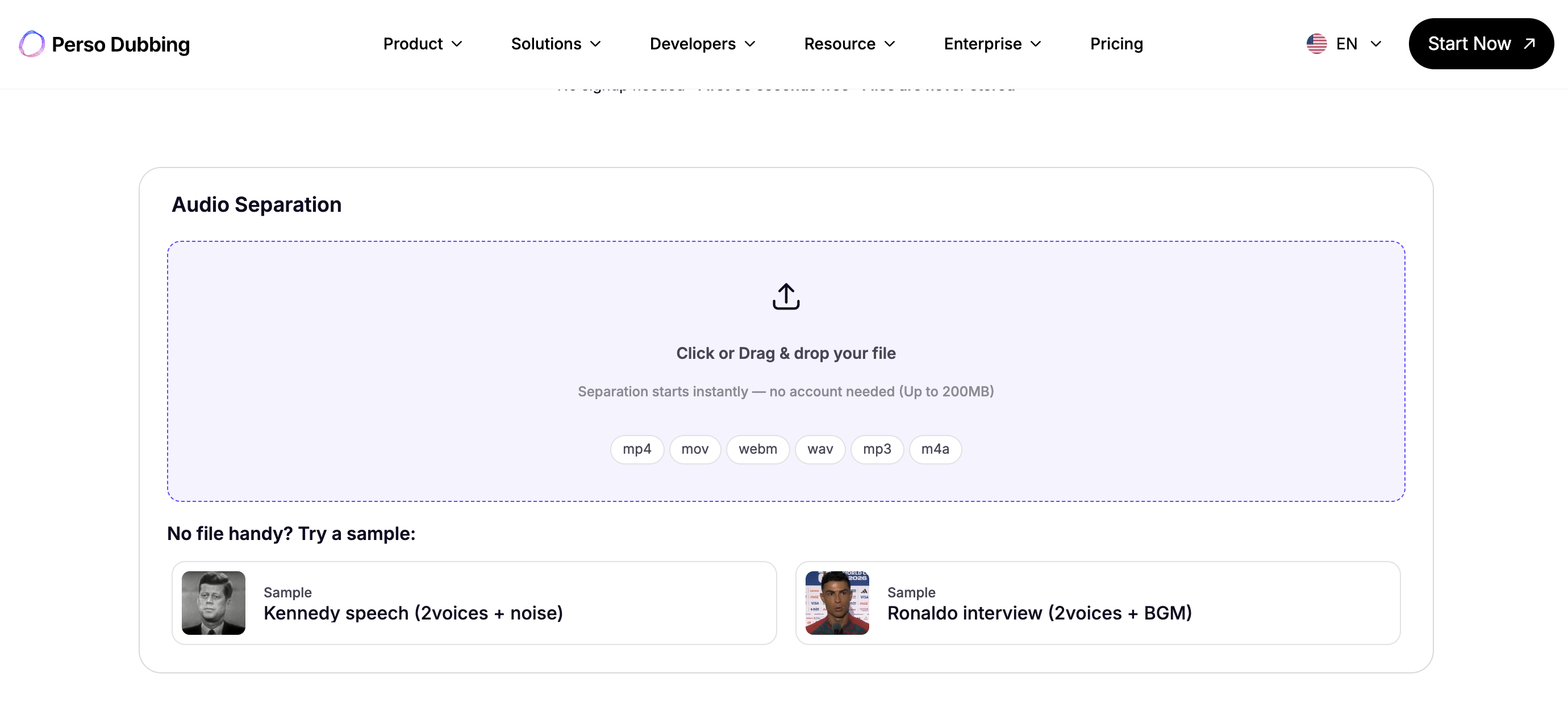
Laden Sie die Videodatei hoch. Ziehen Sie Ihre MP4-, MOV- oder WebM-Datei (bis zu 200MB) in Perso Dubbing Audio Separation. Audiodateien wie MP3 und WAV funktionieren ebenfalls. Die Trennung startet sofort – für die ersten 60 seconds ist kein Konto erforderlich.
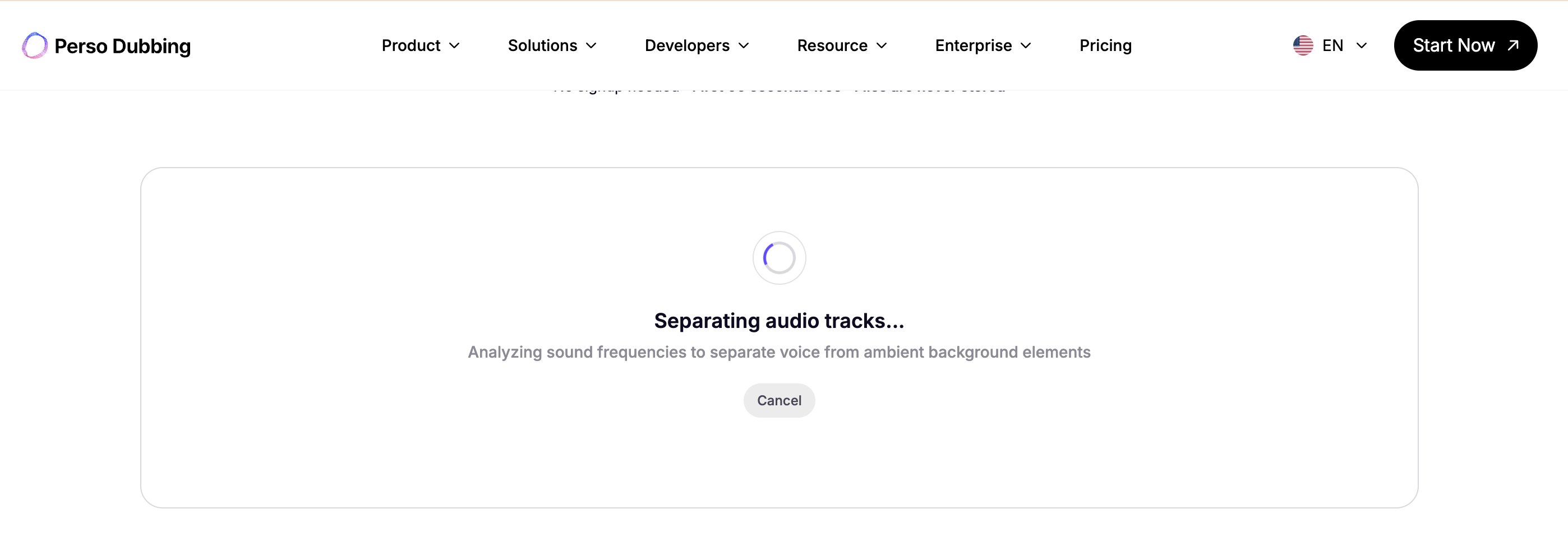
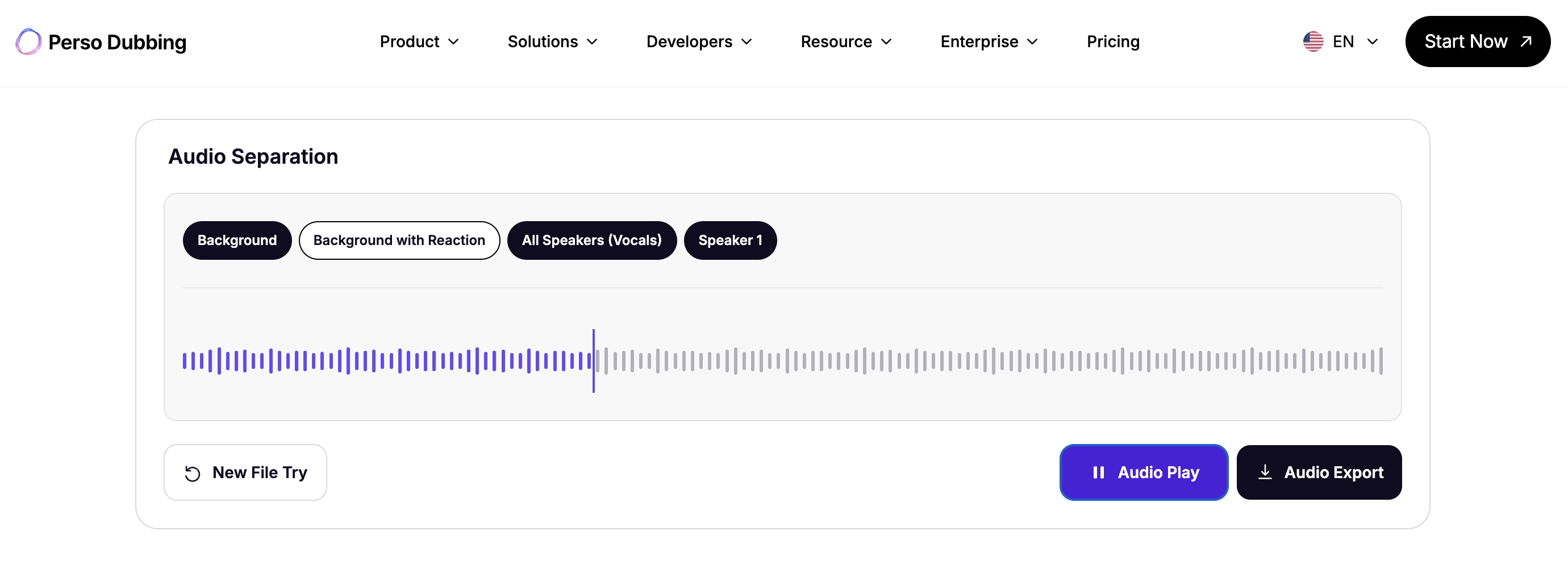
Hören Sie sich die getrennten Spuren an. Die KI teilt Ihre Tonspur in einzelne Spuren auf: Sprache, Hintergrundmusik, Reaktionen und Umgebungsgeräusche. Hören Sie sich jede Spur direkt im Browser an, bevor Sie entscheiden, was Sie behalten.
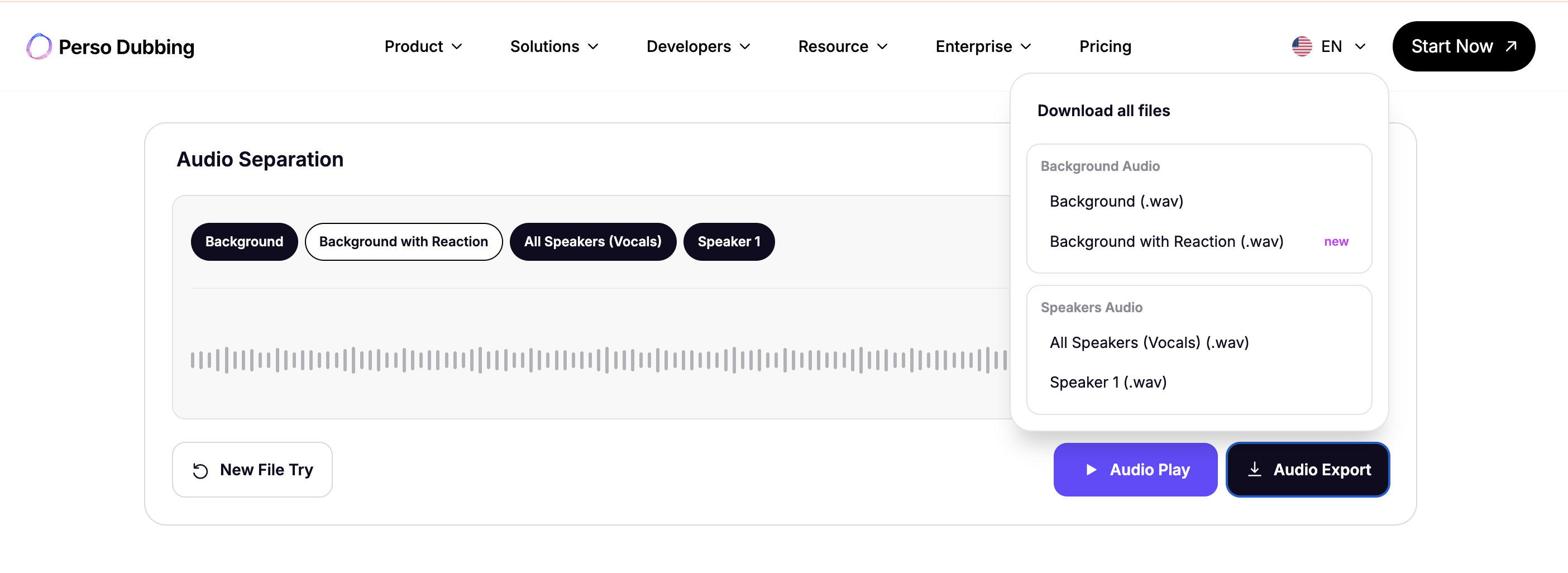
Exportieren Sie den gewünschten Mix. Wählen Sie nur die Sprachspur, um die Musik vollständig zu entfernen, oder kombinieren Sie beliebige Spuren – zum Beispiel Sprache plus Umgebungsgeräusche – und exportieren Sie sie als eine einzige Datei. Hochgeladene Dateien werden nach Ihrer Sitzung nicht gespeichert.
Entfernt derselbe Workflow auch Hintergrundgeräusche, nicht nur Musik?
Ja – Geräusche und Musik werden auf dieselbe Weise getrennt, und die Qualität ist messbar. Im VoiceBank-DEMAND-Benchmark zur Sprachentrauschung liegt die Trennung von Perso Dubbing statistisch gleichauf mit DeepFilterNet3, einem spezialisierten Modell zur Geräuschentfernung, und übertrifft ElevenLabs Audio Isolation bei 92–100% der Testproben. Die Ergebnisse pro Probe sind auf der Audio Separation-Seite veröffentlicht, sodass die Zahlen überprüfbar sind und nicht auf Vertrauen beruhen.
In der Praxis deckt das die häufigsten Fälle ab: das Brummen einer Klimaanlage, Straßenverkehr hinter einem Interview, Tastaturklappern in einer Bildschirmaufnahme oder Hall in einem Konferenzraum.
Was, wenn Sie einen Teil der Hintergrundgeräusche behalten möchten?
Alles zu entfernen ist nicht immer das Ziel. Ein lachendes Podcast-Publikum, Applaus bei einem Live-Event, die Atmosphäre eines belebten Marktes – oft machen genau diese den Clip aus. Perso Dubbing bietet aus einem einzigen Upload zwei Hintergrundmodi:
Vergleich | Modus „Hintergrundmusik“ | Modus „Hintergrund mit Reaktion“ |
|---|---|---|
Sprache | Entfernt | Entfernt |
Lachen & Applaus | Entfernt | Behalten |
Hintergrundmusik | Behalten | Behalten |
Umgebungsgeräusche | Behalten | Behalten |
Modus 1 liefert Ihnen ein sauberes Bett aus Musik und Umgebungsgeräuschen – nützlich, um Dialoge zu ersetzen oder neu zu vertonen. Modus 2 bewahrt die menschliche Energie des Raums und entfernt nur die gesprochenen Worte – etwas, das derzeit kein spezialisierter Vocal Remover bietet.
Kann das einen YouTube-Copyright-Claim beheben?
Ja – das ist einer der häufigsten Anwendungsfälle. Wenn während Ihres Drehs ein urheberrechtlich geschützter Song lief, trennen Sie die Tonspur, exportieren Sie Ihre Dialoge ohne die Hintergrundmusikspur, ersetzen Sie den Soundtrack durch lizenzierte Musik und laden Sie das Video erneut hoch. So lösen Sie den Claim, ohne Ihren Inhalt neu aufzunehmen oder ganze Abschnitte stummzuschalten.
Häufig gestellte Fragen
F. Wie entferne ich Hintergrundmusik aus einem selbst gefilmten Video?
A. Laden Sie die Videodatei direkt in einen KI-Audio-Separator hoch – Sie müssen den Ton nicht vorher extrahieren. Perso Dubbing trennt Sprache, Hintergrundmusik und Umgebungsgeräusche in einzelne Spuren; exportieren Sie den reinen Sprachmix, um die Musik zu entfernen. Die ersten 60 seconds sind kostenlos, ohne Anmeldung.
F. Kann ich Hintergrundgeräusche aus einem Video entfernen, ohne die Sprachqualität zu verlieren?
A. Die KI-Trennung rekonstruiert die Stimme als eigene Spur, anstatt die gemischte Tonspur zu filtern – deshalb bleibt die gemessene Sprachklarheit hoch: Im VoiceBank-DEMAND-Benchmark liegt Perso Dubbing gleichauf mit einem spezialisierten Entrauschungsmodell. Hören Sie sich die Sprachspur vor dem Export an, um die Qualität an Ihrer eigenen Datei zu prüfen.
F. Welche Dateiformate funktionieren für die Audiotrennung von Videos?
A. Perso Dubbing akzeptiert MP4-, MOV- und WebM-Videodateien bis zu 200MB sowie MP3- und WAV-Audio. Videos werden direkt eingelesen – das Tool übernimmt die Audioextraktion intern, und Dateien werden nach der Sitzung nicht gespeichert.
Audio Separation können Sie kostenlos testen – die ersten 60 seconds, ohne Anmeldung, ohne Karte. Laden Sie Ihr Video hoch →
Hintergrundmusik und Geräusche aus einem Video entfernen
Um Hintergrundmusik oder Störgeräusche aus einem Video zu entfernen, laden Sie die Videodatei in einen KI-Audio-Separator hoch, lassen ihn die Tonspur in einzelne Spuren aufteilen – Sprache, Hintergrundmusik und Umgebungsgeräusche – und exportieren nur die Spuren, die Sie behalten möchten. Mit dem kostenlosen Audio Separation-Tool von Perso Dubbing werden die ersten 60 seconds kostenlos und ohne Anmeldung verarbeitet, und die Videodatei wird direkt eingelesen: keine Audioextraktion, kein Neudreh, keine Bearbeitungs-Timeline.
Dieser Leitfaden erklärt, warum sich Hintergrundgeräusche mit einem normalen Videoeditor so schwer entfernen lassen, zeigt den genauen Workflow in drei Schritten und was zu tun ist, wenn Sie einen Teil des Hintergrunds behalten möchten – etwa Lachen oder die Energie einer Menge – während Sie den Rest entfernen.
Warum kann ein normaler Videoeditor keine Hintergrundmusik entfernen?
Eine Videodatei enthält eine einzige gemischte Tonspur. Die Musik in Ihrem Café-Dreh, das Brummen einer Klimaanlage und Ihre eigene Stimme sind keine getrennten Ebenen – sie sind in eine einzige Wellenform eingebrannt. Ein Videoeditor kann diese Spur schneiden, stummschalten oder leiser machen, aber er kann einen einzelnen Klang nicht aus ihr herauslösen.
Deshalb haben alle herkömmlichen Lösungen ihren Preis: Die Szene neu zu drehen kostet einen ganzen Tag, das Stummschalten des Clips löscht neben der Musik auch Ihre Dialoge, und EQ-Filter dämpfen zwar das Geräusch, verzerren aber die Stimme. Die KI-basierte Quellentrennung geht einen anderen Weg – ein Modell, das auf Sprach-, Musik- und Geräuschmuster trainiert ist, rekonstruiert jeden Klang als eigene Spur aus der einzelnen gemischten Datei.
„Die häufigste Nachricht, die wir bekommen, stammt nicht von Musikern – sondern von jemandem, der eine großartige Aufnahme gefilmt und erst später die Hintergrundmusik darin bemerkt hat“, sagt Untae Bae, Product Owner bei Perso Dubbing. „Audio Separation gibt es, damit diese Aufnahme trotzdem noch nutzbar ist.“
Hintergrundmusik in 3 Schritten aus einem Video entfernen
Laden Sie die Videodatei hoch. Ziehen Sie Ihre MP4-, MOV- oder WebM-Datei (bis zu 200MB) in Perso Dubbing Audio Separation. Audiodateien wie MP3 und WAV funktionieren ebenfalls. Die Trennung startet sofort – für die ersten 60 seconds ist kein Konto erforderlich.
Hören Sie sich die getrennten Spuren an. Die KI teilt Ihre Tonspur in einzelne Spuren auf: Sprache, Hintergrundmusik, Reaktionen und Umgebungsgeräusche. Hören Sie sich jede Spur direkt im Browser an, bevor Sie entscheiden, was Sie behalten.
Exportieren Sie den gewünschten Mix. Wählen Sie nur die Sprachspur, um die Musik vollständig zu entfernen, oder kombinieren Sie beliebige Spuren – zum Beispiel Sprache plus Umgebungsgeräusche – und exportieren Sie sie als eine einzige Datei. Hochgeladene Dateien werden nach Ihrer Sitzung nicht gespeichert.
Entfernt derselbe Workflow auch Hintergrundgeräusche, nicht nur Musik?
Ja – Geräusche und Musik werden auf dieselbe Weise getrennt, und die Qualität ist messbar. Im VoiceBank-DEMAND-Benchmark zur Sprachentrauschung liegt die Trennung von Perso Dubbing statistisch gleichauf mit DeepFilterNet3, einem spezialisierten Modell zur Geräuschentfernung, und übertrifft ElevenLabs Audio Isolation bei 92–100% der Testproben. Die Ergebnisse pro Probe sind auf der Audio Separation-Seite veröffentlicht, sodass die Zahlen überprüfbar sind und nicht auf Vertrauen beruhen.
In der Praxis deckt das die häufigsten Fälle ab: das Brummen einer Klimaanlage, Straßenverkehr hinter einem Interview, Tastaturklappern in einer Bildschirmaufnahme oder Hall in einem Konferenzraum.
Was, wenn Sie einen Teil der Hintergrundgeräusche behalten möchten?
Alles zu entfernen ist nicht immer das Ziel. Ein lachendes Podcast-Publikum, Applaus bei einem Live-Event, die Atmosphäre eines belebten Marktes – oft machen genau diese den Clip aus. Perso Dubbing bietet aus einem einzigen Upload zwei Hintergrundmodi:
Vergleich | Modus „Hintergrundmusik“ | Modus „Hintergrund mit Reaktion“ |
|---|---|---|
Sprache | Entfernt | Entfernt |
Lachen & Applaus | Entfernt | Behalten |
Hintergrundmusik | Behalten | Behalten |
Umgebungsgeräusche | Behalten | Behalten |
Modus 1 liefert Ihnen ein sauberes Bett aus Musik und Umgebungsgeräuschen – nützlich, um Dialoge zu ersetzen oder neu zu vertonen. Modus 2 bewahrt die menschliche Energie des Raums und entfernt nur die gesprochenen Worte – etwas, das derzeit kein spezialisierter Vocal Remover bietet.
Kann das einen YouTube-Copyright-Claim beheben?
Ja – das ist einer der häufigsten Anwendungsfälle. Wenn während Ihres Drehs ein urheberrechtlich geschützter Song lief, trennen Sie die Tonspur, exportieren Sie Ihre Dialoge ohne die Hintergrundmusikspur, ersetzen Sie den Soundtrack durch lizenzierte Musik und laden Sie das Video erneut hoch. So lösen Sie den Claim, ohne Ihren Inhalt neu aufzunehmen oder ganze Abschnitte stummzuschalten.
Häufig gestellte Fragen
F. Wie entferne ich Hintergrundmusik aus einem selbst gefilmten Video?
A. Laden Sie die Videodatei direkt in einen KI-Audio-Separator hoch – Sie müssen den Ton nicht vorher extrahieren. Perso Dubbing trennt Sprache, Hintergrundmusik und Umgebungsgeräusche in einzelne Spuren; exportieren Sie den reinen Sprachmix, um die Musik zu entfernen. Die ersten 60 seconds sind kostenlos, ohne Anmeldung.
F. Kann ich Hintergrundgeräusche aus einem Video entfernen, ohne die Sprachqualität zu verlieren?
A. Die KI-Trennung rekonstruiert die Stimme als eigene Spur, anstatt die gemischte Tonspur zu filtern – deshalb bleibt die gemessene Sprachklarheit hoch: Im VoiceBank-DEMAND-Benchmark liegt Perso Dubbing gleichauf mit einem spezialisierten Entrauschungsmodell. Hören Sie sich die Sprachspur vor dem Export an, um die Qualität an Ihrer eigenen Datei zu prüfen.
F. Welche Dateiformate funktionieren für die Audiotrennung von Videos?
A. Perso Dubbing akzeptiert MP4-, MOV- und WebM-Videodateien bis zu 200MB sowie MP3- und WAV-Audio. Videos werden direkt eingelesen – das Tool übernimmt die Audioextraktion intern, und Dateien werden nach der Sitzung nicht gespeichert.
Audio Separation können Sie kostenlos testen – die ersten 60 seconds, ohne Anmeldung, ohne Karte. Laden Sie Ihr Video hoch →
Hintergrundmusik und Geräusche aus einem Video entfernen
Um Hintergrundmusik oder Störgeräusche aus einem Video zu entfernen, laden Sie die Videodatei in einen KI-Audio-Separator hoch, lassen ihn die Tonspur in einzelne Spuren aufteilen – Sprache, Hintergrundmusik und Umgebungsgeräusche – und exportieren nur die Spuren, die Sie behalten möchten. Mit dem kostenlosen Audio Separation-Tool von Perso Dubbing werden die ersten 60 seconds kostenlos und ohne Anmeldung verarbeitet, und die Videodatei wird direkt eingelesen: keine Audioextraktion, kein Neudreh, keine Bearbeitungs-Timeline.
Dieser Leitfaden erklärt, warum sich Hintergrundgeräusche mit einem normalen Videoeditor so schwer entfernen lassen, zeigt den genauen Workflow in drei Schritten und was zu tun ist, wenn Sie einen Teil des Hintergrunds behalten möchten – etwa Lachen oder die Energie einer Menge – während Sie den Rest entfernen.
Warum kann ein normaler Videoeditor keine Hintergrundmusik entfernen?
Eine Videodatei enthält eine einzige gemischte Tonspur. Die Musik in Ihrem Café-Dreh, das Brummen einer Klimaanlage und Ihre eigene Stimme sind keine getrennten Ebenen – sie sind in eine einzige Wellenform eingebrannt. Ein Videoeditor kann diese Spur schneiden, stummschalten oder leiser machen, aber er kann einen einzelnen Klang nicht aus ihr herauslösen.
Deshalb haben alle herkömmlichen Lösungen ihren Preis: Die Szene neu zu drehen kostet einen ganzen Tag, das Stummschalten des Clips löscht neben der Musik auch Ihre Dialoge, und EQ-Filter dämpfen zwar das Geräusch, verzerren aber die Stimme. Die KI-basierte Quellentrennung geht einen anderen Weg – ein Modell, das auf Sprach-, Musik- und Geräuschmuster trainiert ist, rekonstruiert jeden Klang als eigene Spur aus der einzelnen gemischten Datei.
„Die häufigste Nachricht, die wir bekommen, stammt nicht von Musikern – sondern von jemandem, der eine großartige Aufnahme gefilmt und erst später die Hintergrundmusik darin bemerkt hat“, sagt Untae Bae, Product Owner bei Perso Dubbing. „Audio Separation gibt es, damit diese Aufnahme trotzdem noch nutzbar ist.“
Hintergrundmusik in 3 Schritten aus einem Video entfernen
Laden Sie die Videodatei hoch. Ziehen Sie Ihre MP4-, MOV- oder WebM-Datei (bis zu 200MB) in Perso Dubbing Audio Separation. Audiodateien wie MP3 und WAV funktionieren ebenfalls. Die Trennung startet sofort – für die ersten 60 seconds ist kein Konto erforderlich.
Hören Sie sich die getrennten Spuren an. Die KI teilt Ihre Tonspur in einzelne Spuren auf: Sprache, Hintergrundmusik, Reaktionen und Umgebungsgeräusche. Hören Sie sich jede Spur direkt im Browser an, bevor Sie entscheiden, was Sie behalten.
Exportieren Sie den gewünschten Mix. Wählen Sie nur die Sprachspur, um die Musik vollständig zu entfernen, oder kombinieren Sie beliebige Spuren – zum Beispiel Sprache plus Umgebungsgeräusche – und exportieren Sie sie als eine einzige Datei. Hochgeladene Dateien werden nach Ihrer Sitzung nicht gespeichert.
Entfernt derselbe Workflow auch Hintergrundgeräusche, nicht nur Musik?
Ja – Geräusche und Musik werden auf dieselbe Weise getrennt, und die Qualität ist messbar. Im VoiceBank-DEMAND-Benchmark zur Sprachentrauschung liegt die Trennung von Perso Dubbing statistisch gleichauf mit DeepFilterNet3, einem spezialisierten Modell zur Geräuschentfernung, und übertrifft ElevenLabs Audio Isolation bei 92–100% der Testproben. Die Ergebnisse pro Probe sind auf der Audio Separation-Seite veröffentlicht, sodass die Zahlen überprüfbar sind und nicht auf Vertrauen beruhen.
In der Praxis deckt das die häufigsten Fälle ab: das Brummen einer Klimaanlage, Straßenverkehr hinter einem Interview, Tastaturklappern in einer Bildschirmaufnahme oder Hall in einem Konferenzraum.
Was, wenn Sie einen Teil der Hintergrundgeräusche behalten möchten?
Alles zu entfernen ist nicht immer das Ziel. Ein lachendes Podcast-Publikum, Applaus bei einem Live-Event, die Atmosphäre eines belebten Marktes – oft machen genau diese den Clip aus. Perso Dubbing bietet aus einem einzigen Upload zwei Hintergrundmodi:
Vergleich | Modus „Hintergrundmusik“ | Modus „Hintergrund mit Reaktion“ |
|---|---|---|
Sprache | Entfernt | Entfernt |
Lachen & Applaus | Entfernt | Behalten |
Hintergrundmusik | Behalten | Behalten |
Umgebungsgeräusche | Behalten | Behalten |
Modus 1 liefert Ihnen ein sauberes Bett aus Musik und Umgebungsgeräuschen – nützlich, um Dialoge zu ersetzen oder neu zu vertonen. Modus 2 bewahrt die menschliche Energie des Raums und entfernt nur die gesprochenen Worte – etwas, das derzeit kein spezialisierter Vocal Remover bietet.
Kann das einen YouTube-Copyright-Claim beheben?
Ja – das ist einer der häufigsten Anwendungsfälle. Wenn während Ihres Drehs ein urheberrechtlich geschützter Song lief, trennen Sie die Tonspur, exportieren Sie Ihre Dialoge ohne die Hintergrundmusikspur, ersetzen Sie den Soundtrack durch lizenzierte Musik und laden Sie das Video erneut hoch. So lösen Sie den Claim, ohne Ihren Inhalt neu aufzunehmen oder ganze Abschnitte stummzuschalten.
Häufig gestellte Fragen
F. Wie entferne ich Hintergrundmusik aus einem selbst gefilmten Video?
A. Laden Sie die Videodatei direkt in einen KI-Audio-Separator hoch – Sie müssen den Ton nicht vorher extrahieren. Perso Dubbing trennt Sprache, Hintergrundmusik und Umgebungsgeräusche in einzelne Spuren; exportieren Sie den reinen Sprachmix, um die Musik zu entfernen. Die ersten 60 seconds sind kostenlos, ohne Anmeldung.
F. Kann ich Hintergrundgeräusche aus einem Video entfernen, ohne die Sprachqualität zu verlieren?
A. Die KI-Trennung rekonstruiert die Stimme als eigene Spur, anstatt die gemischte Tonspur zu filtern – deshalb bleibt die gemessene Sprachklarheit hoch: Im VoiceBank-DEMAND-Benchmark liegt Perso Dubbing gleichauf mit einem spezialisierten Entrauschungsmodell. Hören Sie sich die Sprachspur vor dem Export an, um die Qualität an Ihrer eigenen Datei zu prüfen.
F. Welche Dateiformate funktionieren für die Audiotrennung von Videos?
A. Perso Dubbing akzeptiert MP4-, MOV- und WebM-Videodateien bis zu 200MB sowie MP3- und WAV-Audio. Videos werden direkt eingelesen – das Tool übernimmt die Audioextraktion intern, und Dateien werden nach der Sitzung nicht gespeichert.
Audio Separation können Sie kostenlos testen – die ersten 60 seconds, ohne Anmeldung, ohne Karte. Laden Sie Ihr Video hoch →
Weiterlesen
Alle durchsuchen




