字幕のズレを直す方法:一定の遅延、ドリフト、編集後の調整





AIビデオ翻訳、ローカリゼーション、および吹き替えツール
無料でお試しください
字幕のズレは、原因に合わせて修正します。一定の遅延なら時刻を移動し、徐々に広がるズレなら時間の倍率を調整し、編集が原因なら該当区間を合わせ直します。
まず、実際に公開する動画と音声トラックを用意してください。元のナレーションに合う字幕でも、吹き替え音声には時刻の再調整が必要な場合があります。動画全体の長さが同じでも同様です。
Perso DubbingのState of AI Dubbing 2026、9月更新版によると、2025年12月1日から2026年8月31日までに、有料クリエイター2,902人のうち31.9%が二つ以上の翻訳先言語を利用しました。社内用とデモ用のワークスペース、複数アカウントの不正利用者、キャンセルされたプロジェクトは集計から除外しています。これはプラットフォームの利用データであり、字幕精度の測定ではありません。実務上は、各字幕ファイルがどの音声バージョンに対応しているかを確認する必要があります。
すべてのタイムスタンプを変える前に遅延の種類を確認する
冒頭、中盤、終盤で明瞭なセリフを確認します。音声でセリフが始まる時刻と字幕の表示時刻を記録してください。字幕の時刻から音声の時刻を引いた値が正なら、字幕が遅れています。
確認した現象 | 最初に試す修正 |
|---|---|
確認したすべての字幕がほぼ同じ時間だけ遅れる | 影響する字幕をすべて前に移動する |
動画が進むにつれて差が一定の割合で広がる | 離れた二点を合わせてから中間を確認する |
シーンの削除や追加後に時刻が急にズレる | 最終編集版に合わせて該当区間を調整する |
一部のセリフだけ合わない | 該当する字幕を個別に編集する |
このガイドでは、仮想の字幕三つを使ってタイムスタンプの計算例を作成しました。正しい開始時刻は10、60、120秒です。そこに一定の遅延、時間の伸長、編集に伴う急な変化を加えました。これは時刻の算術を検証するもので、音声認識やPerso Dubbingの性能テストではありません。
テストケース | 誤った開始時刻、秒 | 修正 | 復元された開始時刻、秒 |
|---|---|---|---|
一定の遅延 | 12, 62, 122 | 2秒引く | 10, 60, 120 |
一定の割合で広がるズレ | 11, 66, 132 | 1.1で割る | 10, 60, 120 |
編集後の急な変化 | 10, 63, 123 | 影響する字幕から3秒引く | 10, 60, 120 |
修正した九つの開始時刻は、ミリ秒単位に丸めると、すべて例の基準値と一致しました。実際の字幕は、聞いて読んで確認する必要があります。計算が正しいだけでは、翻訳が話された文に合っているかは判断できません。
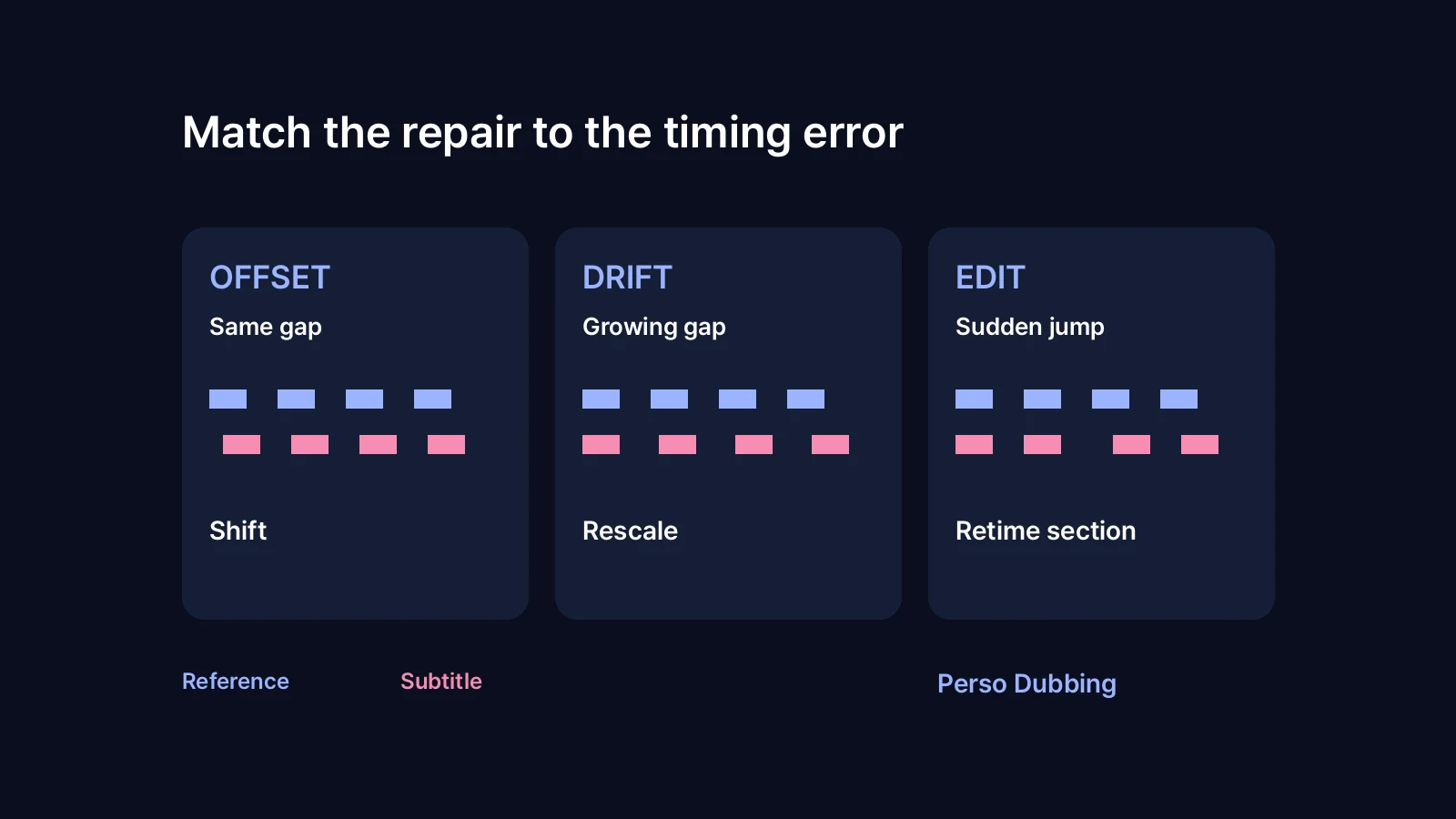
一定の字幕オフセットを修正する
字幕ファイル全体が2秒遅れているなら、タイムスタンプを2秒早めます。各字幕の表示時間を保つため、開始と終了に同じ移動量を適用してください。表示が早すぎる場合は後ろに移動します。
Subtitle EditでSRTファイルを開き、Synchronization > Adjust all timesを使います。公式FAQでは、一定のオフセットを修正するコマンドとして説明されています。基準となるセリフ一つで移動方向を確認し、新しいコピーを保存して動画と一緒に開き直してください。
たとえば、00:00:10,000から00:00:12,000まで表示されるべき字幕が、00:00:12,000から00:00:14,000まで表示されることがあります。両端を2秒早めれば、位置と表示時間を復元できます。
負のオフセットを適用する前に、最初の字幕を確認してください。開始時刻が0秒より前になる場合は、その字幕を手動で確認します。確認せず開始を0秒に切り詰めると、表示時間が短くなったり、バージョンの違いが隠れたりします。
徐々にズレが広がる字幕を修正する
広がり続ける時間差は、一定量の移動では直せません。動画の両端に近い明瞭なセリフを一つずつ選び、両方を合わせます。その後、中間のセリフを確認し、一つの時間倍率で誤差を説明できるか調べてください。
Subtitle EditのSynchronizationにはVisual syncとPoint syncがあります。Point syncのドキュメントでは、字幕を動画の正しい位置に合わせる方法を説明しています。
仮想のドリフト例では、誤った時刻は11、66、132秒でした。1.1で割ると基準時刻に戻ります。全体を1秒早めるだけでは最初の字幕しか直らず、最後の字幕はまだ11秒遅れます。
動画のフレームレートを変換した場合は、フレームレート変換による時刻調整を使う前に、元と最終版の値を確認してください。SRTファイルはタイムスタンプを保存しています。ファイル名だけでは適用すべき時間倍率は分かりません。編集や音声の違いでもズレは発生します。
カット編集や新しい吹き替えの後で字幕を修正する
中間のシーンを削除すると、それ以前の字幕は合ったまま、それ以降だけズレる場合があります。影響する範囲を調整し、編集点をまたぐ字幕を確認してください。セリフ自体を削除した場合は、その字幕を無関係な音声に移動せず、削除するか書き直します。
吹き替え動画では、字幕が何に従うべきかを決めます。新しい音声の文字起こし字幕は、その言葉とタイミングに合わせる必要があります。元の音声に添える翻訳字幕は、元のセリフに従います。この二つの目的を混同すると、形式上は正しいSRTでも違和感が生じます。
音声バージョンごとに、確認済みの字幕ファイルを別々に保存してください。ファイル名に言語と編集バージョンを記載し、各ペアを一緒にプレビューします。個別の吹き替えセリフを書き直す場合は、別の作業として吹き替えスクリプト編集ガイドで説明しています。
Perso Dubbingは動画翻訳と字幕・スクリプトの確認をつなぎます。プロジェクトで利用できる操作は字幕・スクリプトエディターで確認してください。上記の一括オフセットとPoint syncのコマンドはSubtitle Editの機能です。このガイドはPerso Dubbingに同じコマンドがあると主張するものではありません。
保存したファイルと公開先で確認する
SRTの保存は確認工程の一つです。保存したファイルを対象動画と合わせてテストし、アップロード後またはレンダリング後のバージョンも確認してください。
修正ファイルをテストする前に、プレーヤーの一時的な字幕遅延をリセットします。
冒頭、中盤、終盤と、すべての編集区間の前後を聞きます。
字幕の開始だけでなく終了も確認します。無関係なセリフにかからず、各行を読む時間を十分に確保してください。
空の字幕、予期しない重なり、動画の長さを超えるタイムスタンプを確認します。
公開先で、修正した言語ファイルと意図した音声トラックが使われているか確認します。
映像に焼き込まれた字幕は、外部SRTを編集しても画面上の文字を動かせません。編集可能な動画プロジェクトか字幕のない書き出し動画に戻り、修正した字幕を再度レンダリングしてください。
文字起こしのタイミングガイドでは、区間分割が次の制作工程に与える影響を説明しています。別言語版を作成する準備ができたら、Perso Dubbingで開始し、最終音声と字幕を一緒に確認してください。
よくある質問
Q. 字幕が常に2秒遅れる場合はどう直せますか?
A. 該当する字幕の開始と終了を両方とも2秒早めます。新しいSRTを保存し、プレーヤーの遅延をリセットしてテストしてください。最初の字幕に負のタイムスタンプがないか確認し、後半の複数のセリフでも遅延が本当に一定だったか確かめます。
Q. 最初は合っている字幕が最後にズレるのはなぜですか?
A. 一定のオフセットではなく、徐々に広がるドリフトかもしれません。離れた二つのセリフを合わせてから中間を確認してください。編集後に急にズレ始める場合は、その区間を別途修正します。字幕ファイルが、その動画と音声の正確なバージョンに対応しているかも確認してください。
Q. 元の字幕の時刻を吹き替え動画に再利用できますか?
A. 吹き替え音声を確認した後で、出発点としてのみ使ってください。翻訳された音声は開始や終了が異なる場合があり、字幕は視聴者が聞くトラックに合わせる必要があります。言語版ごとに確認し、承認済みSRTを対応する最終動画と一緒に保存してください。
字幕のズレは、原因に合わせて修正します。一定の遅延なら時刻を移動し、徐々に広がるズレなら時間の倍率を調整し、編集が原因なら該当区間を合わせ直します。
まず、実際に公開する動画と音声トラックを用意してください。元のナレーションに合う字幕でも、吹き替え音声には時刻の再調整が必要な場合があります。動画全体の長さが同じでも同様です。
Perso DubbingのState of AI Dubbing 2026、9月更新版によると、2025年12月1日から2026年8月31日までに、有料クリエイター2,902人のうち31.9%が二つ以上の翻訳先言語を利用しました。社内用とデモ用のワークスペース、複数アカウントの不正利用者、キャンセルされたプロジェクトは集計から除外しています。これはプラットフォームの利用データであり、字幕精度の測定ではありません。実務上は、各字幕ファイルがどの音声バージョンに対応しているかを確認する必要があります。
すべてのタイムスタンプを変える前に遅延の種類を確認する
冒頭、中盤、終盤で明瞭なセリフを確認します。音声でセリフが始まる時刻と字幕の表示時刻を記録してください。字幕の時刻から音声の時刻を引いた値が正なら、字幕が遅れています。
確認した現象 | 最初に試す修正 |
|---|---|
確認したすべての字幕がほぼ同じ時間だけ遅れる | 影響する字幕をすべて前に移動する |
動画が進むにつれて差が一定の割合で広がる | 離れた二点を合わせてから中間を確認する |
シーンの削除や追加後に時刻が急にズレる | 最終編集版に合わせて該当区間を調整する |
一部のセリフだけ合わない | 該当する字幕を個別に編集する |
このガイドでは、仮想の字幕三つを使ってタイムスタンプの計算例を作成しました。正しい開始時刻は10、60、120秒です。そこに一定の遅延、時間の伸長、編集に伴う急な変化を加えました。これは時刻の算術を検証するもので、音声認識やPerso Dubbingの性能テストではありません。
テストケース | 誤った開始時刻、秒 | 修正 | 復元された開始時刻、秒 |
|---|---|---|---|
一定の遅延 | 12, 62, 122 | 2秒引く | 10, 60, 120 |
一定の割合で広がるズレ | 11, 66, 132 | 1.1で割る | 10, 60, 120 |
編集後の急な変化 | 10, 63, 123 | 影響する字幕から3秒引く | 10, 60, 120 |
修正した九つの開始時刻は、ミリ秒単位に丸めると、すべて例の基準値と一致しました。実際の字幕は、聞いて読んで確認する必要があります。計算が正しいだけでは、翻訳が話された文に合っているかは判断できません。
一定の字幕オフセットを修正する
字幕ファイル全体が2秒遅れているなら、タイムスタンプを2秒早めます。各字幕の表示時間を保つため、開始と終了に同じ移動量を適用してください。表示が早すぎる場合は後ろに移動します。
Subtitle EditでSRTファイルを開き、Synchronization > Adjust all timesを使います。公式FAQでは、一定のオフセットを修正するコマンドとして説明されています。基準となるセリフ一つで移動方向を確認し、新しいコピーを保存して動画と一緒に開き直してください。
たとえば、00:00:10,000から00:00:12,000まで表示されるべき字幕が、00:00:12,000から00:00:14,000まで表示されることがあります。両端を2秒早めれば、位置と表示時間を復元できます。
負のオフセットを適用する前に、最初の字幕を確認してください。開始時刻が0秒より前になる場合は、その字幕を手動で確認します。確認せず開始を0秒に切り詰めると、表示時間が短くなったり、バージョンの違いが隠れたりします。
徐々にズレが広がる字幕を修正する
広がり続ける時間差は、一定量の移動では直せません。動画の両端に近い明瞭なセリフを一つずつ選び、両方を合わせます。その後、中間のセリフを確認し、一つの時間倍率で誤差を説明できるか調べてください。
Subtitle EditのSynchronizationにはVisual syncとPoint syncがあります。Point syncのドキュメントでは、字幕を動画の正しい位置に合わせる方法を説明しています。
仮想のドリフト例では、誤った時刻は11、66、132秒でした。1.1で割ると基準時刻に戻ります。全体を1秒早めるだけでは最初の字幕しか直らず、最後の字幕はまだ11秒遅れます。
動画のフレームレートを変換した場合は、フレームレート変換による時刻調整を使う前に、元と最終版の値を確認してください。SRTファイルはタイムスタンプを保存しています。ファイル名だけでは適用すべき時間倍率は分かりません。編集や音声の違いでもズレは発生します。
カット編集や新しい吹き替えの後で字幕を修正する
中間のシーンを削除すると、それ以前の字幕は合ったまま、それ以降だけズレる場合があります。影響する範囲を調整し、編集点をまたぐ字幕を確認してください。セリフ自体を削除した場合は、その字幕を無関係な音声に移動せず、削除するか書き直します。
吹き替え動画では、字幕が何に従うべきかを決めます。新しい音声の文字起こし字幕は、その言葉とタイミングに合わせる必要があります。元の音声に添える翻訳字幕は、元のセリフに従います。この二つの目的を混同すると、形式上は正しいSRTでも違和感が生じます。
音声バージョンごとに、確認済みの字幕ファイルを別々に保存してください。ファイル名に言語と編集バージョンを記載し、各ペアを一緒にプレビューします。個別の吹き替えセリフを書き直す場合は、別の作業として吹き替えスクリプト編集ガイドで説明しています。
Perso Dubbingは動画翻訳と字幕・スクリプトの確認をつなぎます。プロジェクトで利用できる操作は字幕・スクリプトエディターで確認してください。上記の一括オフセットとPoint syncのコマンドはSubtitle Editの機能です。このガイドはPerso Dubbingに同じコマンドがあると主張するものではありません。
保存したファイルと公開先で確認する
SRTの保存は確認工程の一つです。保存したファイルを対象動画と合わせてテストし、アップロード後またはレンダリング後のバージョンも確認してください。
修正ファイルをテストする前に、プレーヤーの一時的な字幕遅延をリセットします。
冒頭、中盤、終盤と、すべての編集区間の前後を聞きます。
字幕の開始だけでなく終了も確認します。無関係なセリフにかからず、各行を読む時間を十分に確保してください。
空の字幕、予期しない重なり、動画の長さを超えるタイムスタンプを確認します。
公開先で、修正した言語ファイルと意図した音声トラックが使われているか確認します。
映像に焼き込まれた字幕は、外部SRTを編集しても画面上の文字を動かせません。編集可能な動画プロジェクトか字幕のない書き出し動画に戻り、修正した字幕を再度レンダリングしてください。
文字起こしのタイミングガイドでは、区間分割が次の制作工程に与える影響を説明しています。別言語版を作成する準備ができたら、Perso Dubbingで開始し、最終音声と字幕を一緒に確認してください。
よくある質問
Q. 字幕が常に2秒遅れる場合はどう直せますか?
A. 該当する字幕の開始と終了を両方とも2秒早めます。新しいSRTを保存し、プレーヤーの遅延をリセットしてテストしてください。最初の字幕に負のタイムスタンプがないか確認し、後半の複数のセリフでも遅延が本当に一定だったか確かめます。
Q. 最初は合っている字幕が最後にズレるのはなぜですか?
A. 一定のオフセットではなく、徐々に広がるドリフトかもしれません。離れた二つのセリフを合わせてから中間を確認してください。編集後に急にズレ始める場合は、その区間を別途修正します。字幕ファイルが、その動画と音声の正確なバージョンに対応しているかも確認してください。
Q. 元の字幕の時刻を吹き替え動画に再利用できますか?
A. 吹き替え音声を確認した後で、出発点としてのみ使ってください。翻訳された音声は開始や終了が異なる場合があり、字幕は視聴者が聞くトラックに合わせる必要があります。言語版ごとに確認し、承認済みSRTを対応する最終動画と一緒に保存してください。
字幕のズレは、原因に合わせて修正します。一定の遅延なら時刻を移動し、徐々に広がるズレなら時間の倍率を調整し、編集が原因なら該当区間を合わせ直します。
まず、実際に公開する動画と音声トラックを用意してください。元のナレーションに合う字幕でも、吹き替え音声には時刻の再調整が必要な場合があります。動画全体の長さが同じでも同様です。
Perso DubbingのState of AI Dubbing 2026、9月更新版によると、2025年12月1日から2026年8月31日までに、有料クリエイター2,902人のうち31.9%が二つ以上の翻訳先言語を利用しました。社内用とデモ用のワークスペース、複数アカウントの不正利用者、キャンセルされたプロジェクトは集計から除外しています。これはプラットフォームの利用データであり、字幕精度の測定ではありません。実務上は、各字幕ファイルがどの音声バージョンに対応しているかを確認する必要があります。
すべてのタイムスタンプを変える前に遅延の種類を確認する
冒頭、中盤、終盤で明瞭なセリフを確認します。音声でセリフが始まる時刻と字幕の表示時刻を記録してください。字幕の時刻から音声の時刻を引いた値が正なら、字幕が遅れています。
確認した現象 | 最初に試す修正 |
|---|---|
確認したすべての字幕がほぼ同じ時間だけ遅れる | 影響する字幕をすべて前に移動する |
動画が進むにつれて差が一定の割合で広がる | 離れた二点を合わせてから中間を確認する |
シーンの削除や追加後に時刻が急にズレる | 最終編集版に合わせて該当区間を調整する |
一部のセリフだけ合わない | 該当する字幕を個別に編集する |
このガイドでは、仮想の字幕三つを使ってタイムスタンプの計算例を作成しました。正しい開始時刻は10、60、120秒です。そこに一定の遅延、時間の伸長、編集に伴う急な変化を加えました。これは時刻の算術を検証するもので、音声認識やPerso Dubbingの性能テストではありません。
テストケース | 誤った開始時刻、秒 | 修正 | 復元された開始時刻、秒 |
|---|---|---|---|
一定の遅延 | 12, 62, 122 | 2秒引く | 10, 60, 120 |
一定の割合で広がるズレ | 11, 66, 132 | 1.1で割る | 10, 60, 120 |
編集後の急な変化 | 10, 63, 123 | 影響する字幕から3秒引く | 10, 60, 120 |
修正した九つの開始時刻は、ミリ秒単位に丸めると、すべて例の基準値と一致しました。実際の字幕は、聞いて読んで確認する必要があります。計算が正しいだけでは、翻訳が話された文に合っているかは判断できません。
一定の字幕オフセットを修正する
字幕ファイル全体が2秒遅れているなら、タイムスタンプを2秒早めます。各字幕の表示時間を保つため、開始と終了に同じ移動量を適用してください。表示が早すぎる場合は後ろに移動します。
Subtitle EditでSRTファイルを開き、Synchronization > Adjust all timesを使います。公式FAQでは、一定のオフセットを修正するコマンドとして説明されています。基準となるセリフ一つで移動方向を確認し、新しいコピーを保存して動画と一緒に開き直してください。
たとえば、00:00:10,000から00:00:12,000まで表示されるべき字幕が、00:00:12,000から00:00:14,000まで表示されることがあります。両端を2秒早めれば、位置と表示時間を復元できます。
負のオフセットを適用する前に、最初の字幕を確認してください。開始時刻が0秒より前になる場合は、その字幕を手動で確認します。確認せず開始を0秒に切り詰めると、表示時間が短くなったり、バージョンの違いが隠れたりします。
徐々にズレが広がる字幕を修正する
広がり続ける時間差は、一定量の移動では直せません。動画の両端に近い明瞭なセリフを一つずつ選び、両方を合わせます。その後、中間のセリフを確認し、一つの時間倍率で誤差を説明できるか調べてください。
Subtitle EditのSynchronizationにはVisual syncとPoint syncがあります。Point syncのドキュメントでは、字幕を動画の正しい位置に合わせる方法を説明しています。
仮想のドリフト例では、誤った時刻は11、66、132秒でした。1.1で割ると基準時刻に戻ります。全体を1秒早めるだけでは最初の字幕しか直らず、最後の字幕はまだ11秒遅れます。
動画のフレームレートを変換した場合は、フレームレート変換による時刻調整を使う前に、元と最終版の値を確認してください。SRTファイルはタイムスタンプを保存しています。ファイル名だけでは適用すべき時間倍率は分かりません。編集や音声の違いでもズレは発生します。
カット編集や新しい吹き替えの後で字幕を修正する
中間のシーンを削除すると、それ以前の字幕は合ったまま、それ以降だけズレる場合があります。影響する範囲を調整し、編集点をまたぐ字幕を確認してください。セリフ自体を削除した場合は、その字幕を無関係な音声に移動せず、削除するか書き直します。
吹き替え動画では、字幕が何に従うべきかを決めます。新しい音声の文字起こし字幕は、その言葉とタイミングに合わせる必要があります。元の音声に添える翻訳字幕は、元のセリフに従います。この二つの目的を混同すると、形式上は正しいSRTでも違和感が生じます。
音声バージョンごとに、確認済みの字幕ファイルを別々に保存してください。ファイル名に言語と編集バージョンを記載し、各ペアを一緒にプレビューします。個別の吹き替えセリフを書き直す場合は、別の作業として吹き替えスクリプト編集ガイドで説明しています。
Perso Dubbingは動画翻訳と字幕・スクリプトの確認をつなぎます。プロジェクトで利用できる操作は字幕・スクリプトエディターで確認してください。上記の一括オフセットとPoint syncのコマンドはSubtitle Editの機能です。このガイドはPerso Dubbingに同じコマンドがあると主張するものではありません。
保存したファイルと公開先で確認する
SRTの保存は確認工程の一つです。保存したファイルを対象動画と合わせてテストし、アップロード後またはレンダリング後のバージョンも確認してください。
修正ファイルをテストする前に、プレーヤーの一時的な字幕遅延をリセットします。
冒頭、中盤、終盤と、すべての編集区間の前後を聞きます。
字幕の開始だけでなく終了も確認します。無関係なセリフにかからず、各行を読む時間を十分に確保してください。
空の字幕、予期しない重なり、動画の長さを超えるタイムスタンプを確認します。
公開先で、修正した言語ファイルと意図した音声トラックが使われているか確認します。
映像に焼き込まれた字幕は、外部SRTを編集しても画面上の文字を動かせません。編集可能な動画プロジェクトか字幕のない書き出し動画に戻り、修正した字幕を再度レンダリングしてください。
文字起こしのタイミングガイドでは、区間分割が次の制作工程に与える影響を説明しています。別言語版を作成する準備ができたら、Perso Dubbingで開始し、最終音声と字幕を一緒に確認してください。
よくある質問
Q. 字幕が常に2秒遅れる場合はどう直せますか?
A. 該当する字幕の開始と終了を両方とも2秒早めます。新しいSRTを保存し、プレーヤーの遅延をリセットしてテストしてください。最初の字幕に負のタイムスタンプがないか確認し、後半の複数のセリフでも遅延が本当に一定だったか確かめます。
Q. 最初は合っている字幕が最後にズレるのはなぜですか?
A. 一定のオフセットではなく、徐々に広がるドリフトかもしれません。離れた二つのセリフを合わせてから中間を確認してください。編集後に急にズレ始める場合は、その区間を別途修正します。字幕ファイルが、その動画と音声の正確なバージョンに対応しているかも確認してください。
Q. 元の字幕の時刻を吹き替え動画に再利用できますか?
A. 吹き替え音声を確認した後で、出発点としてのみ使ってください。翻訳された音声は開始や終了が異なる場合があり、字幕は視聴者が聞くトラックに合わせる必要があります。言語版ごとに確認し、承認済みSRTを対応する最終動画と一緒に保存してください。
続きを読む
すべてを閲覧する