AI 더빙 용어사전: 브랜드명과 전문용어를 일관되게 번역하는 방법





AI 더빙, 영상 번역, 음성 번역
무료로 사용해보기
AI 더빙 용어사전은 반복해서 등장하는 용어의 번역을 미리 지정하는 기능입니다. 더빙 전에 준비하고, 결과물의 대본과 음성을 확인하세요.
제품 데모에서 각각의 단어는 맞게 번역됐어도 시청자는 혼란을 느낄 수 있습니다. 발표자가 말하는 기능명, 자막에 적힌 표현, 화면의 버튼 이름이 서로 다르기 때문입니다. 검수자가 작업을 시작하기 전에 합의된 용어 목록을 전달하세요.
Perso Dubbing에는 기술 교육 분야의 활용 사례가 있습니다. 서울대학교가 주도하는 빅데이터 혁신융합대학 사업은 영어와 중국어 강의를 제작할 때 용어사전을 사용했습니다. 공개된 고객 사례에는 머신러닝, Hadoop, TensorFlow 등 관련 전문용어를 관리한 과정이 소개돼 있습니다. 교육 콘텐츠 팀도 이 사례를 참고해, 강의 시리즈를 번역하기 전에 해당 분야의 용어부터 정리할 수 있습니다.
1. 번역을 통일할 용어를 고르세요
완성된 영상 한 편과 대본을 준비하세요. 강의나 시연 내용을 이해하는 데 영향을 주는 제품명, 기능명, 약어, 전문용어를 표시합니다.
각 용어를 보면서 시청자가 무엇을 알아봐야 하는지 생각해 보세요. 제품명은 원문을 그대로 유지할 수 있습니다. 설명을 위한 표현은 해당 언어에 맞게 번역해야 할 수 있습니다. 내레이션에서 클릭할 위치를 안내한다면 시청자가 화면의 버튼 이름과 연결해 이해할 수 있어야 합니다.
검토용 시트에는 원문 용어, 사용 맥락, 번역안, 검수자의 판단을 기록하세요. 의미가 모호한 항목은 대상 언어에 능숙하고 해당 주제를 잘 아는 사람이 확인하도록 합니다. 기술 강의라면 언어 검수자와 강사의 검토가 모두 필요할 수 있습니다.
다음은 검수자와 번역 방침을 논의하기 위한 가상의 영어·스페인어 예시입니다. 편집 방향을 설명하는 예시이며, 실제 더빙 결과를 시험한 자료는 아닙니다.
원문 용어 | 번역안 | 검토할 사항 |
|---|---|---|
Acme Cloud | Acme Cloud | 가상의 제품명을 그대로 유지 |
dashboard | panel de control | 현지화된 인터페이스의 표현과 일치하는지 확인 |
workspace | espacio de trabajo | 이 제품에서 사용하는 의미에 맞는지 확인 |
API | API | 표기는 유지하고 실제 발음은 별도로 검수 |
용어사전에 일반 문장을 잔뜩 넣지 마세요. 검수자가 여러 의미 중 적절한 것을 고를 수 있도록 맥락을 제공하세요. 예를 들어 "workspace"는 소프트웨어의 작업 영역을 뜻할 수도, 실제 작업 공간을 뜻할 수도 있습니다. 원문과 번역어만 나란히 적어서는 그 차이를 설명하기 어렵습니다.
2. Perso Dubbing에 업로드할 파일을 준비하세요
공식 용어사전 안내에 따르면 업로드 파일은 .xlsx 형식이어야 하며, 열은 Original_Term과 Target_Term 두 개로 구성해야 합니다. 파일 크기는 최대 1 MB, 용어는 최대 999개까지 지원합니다. 제공되는 템플릿을 사용하고 검토 메모는 별도 파일에 보관하세요.
안내 문서에는 원본 언어 하나와 대상 언어 하나로 구성된 언어쌍에 용어사전이 적용되며, 원문 용어가 정확히 일치해야 한다고 설명돼 있습니다. 번역 설정에서 해당 파일을 업로드하세요. 이후 프로젝트에도 같은 파일을 다시 업로드해 사용할 수 있습니다. Perso Dubbing 요금제에는 Custom Glossary가 Starter 플랜에 포함돼 있고, 상위 플랜에도 제공되는 것으로 안내돼 있습니다.
파일을 열지 않아도 팀원이 언어쌍과 버전을 알아볼 수 있도록 이름을 붙이세요. 예를 들어 acme-en-es-approved-v1.xlsx는 glossary-final.xlsx보다 일본어 버전과 구분하기 쉽습니다.
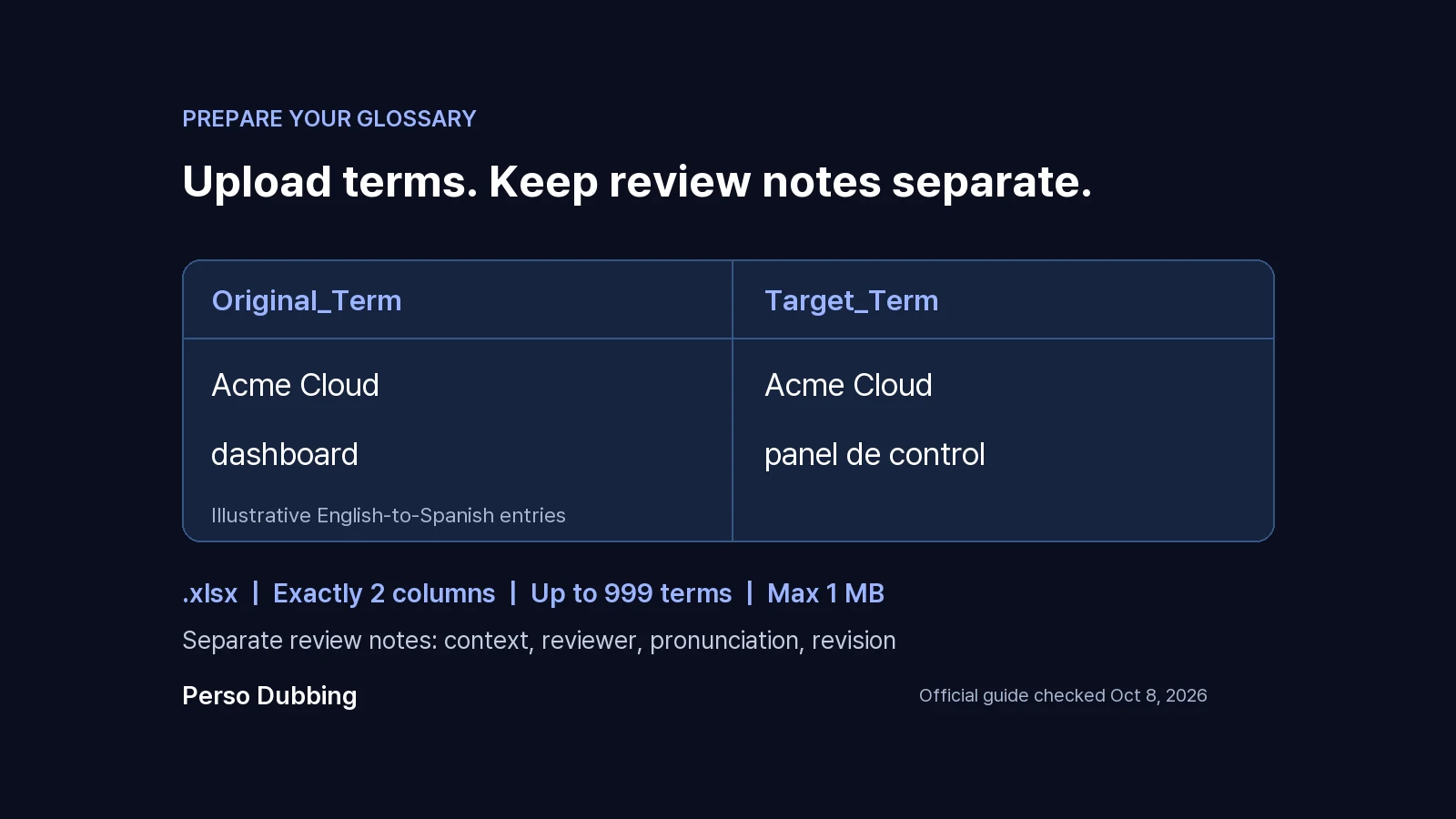
용어 목록을 준비했다면, 현지화할 영상의 짧은 구간을 골라 Perso Dubbing으로 시험 더빙을 만들어 보세요.
3. 용어와 발음을 나누어 검수하세요
해당 장면을 보면서 번역된 대본을 읽으세요. 선택한 용어가 문장 안에서도 자연스러운지, 시청자가 화면의 이름이나 대상과 연결해 이해할 수 있는지 확인합니다.
그다음에는 대본을 보지 않고 음성만 들어보세요. 글로 보면 익숙한 약어도 소리로 들으면 알아듣기 어려울 수 있습니다. 문제가 단어 선택에 있는지, 발음에 있는지, 주변 문장을 말하는 속도에 있는지 구분해 기록하세요. 원인에 따라 수정 방법이 달라집니다.
번역 용어사전은 사용할 표현을 정합니다. 발음은 결과 음성을 듣고 확인해야 합니다. 자막과 화면에는 승인된 표기를 유지하고, 이름을 어떻게 발음해야 하는지는 별도 검수 메모에 기록하세요. 사용하는 음성 제작 도구가 발음 조정 기능을 지원한다면, 실제로 사용할 목소리와 언어로 먼저 시험하세요.
개별 문장을 수정하는 방법은 자막·대본 편집기 가이드를 참고하세요. 수정한 뒤에는 문장 전체를 다시 확인해 의미와 타이밍이 맞는지 검수합니다.
4. 시리즈 전체를 작업하기 전에 시험본을 승인하세요
해석하기 까다로운 용어가 포함된 구간을 시험본으로 고르세요. 원본에 반복되는 기능명, 약어, 화면 속 대상을 가리키는 문장이 있다면 시험 구간에도 포함합니다.
검수자에게 다음과 같은 간단한 판단표를 전달하세요.
검수 항목 | 기록할 확인 내용 |
|---|---|
의미 | 용어가 해당 장면의 설명에 맞는가 |
일관성 | 같은 대상을 반복해서 언급할 때 승인된 표현을 사용하는가 |
음성 전달 | 의도한 이름이나 약어를 알아들을 수 있는가 |
화면과의 일치 | 시청자가 언급된 이름이나 대상을 화면에서 찾을 수 있는가 |
타이밍 | 안내 문장 전체가 장면의 흐름에 자연스럽게 들어맞는가 |
수정이 필요한 부분은 영상의 시간 위치를 함께 기록하세요. 승인된 용어사전 버전을 시험본과 함께 보관하면 다음 검수자도 어떤 판단이 반영됐는지 알 수 있습니다. 제품의 명칭이나 화면 표기가 바뀌면 영향을 받는 영상을 확인하고, 기존 파일을 재사용하기 전에 해당 부분을 검토하세요.
이 표는 편집·검수 절차를 위한 제안입니다. 승인 기준을 명확하게 정리하기 위한 것으로, 오류율이나 작업 시간 절감 효과를 측정한 결과는 아닙니다.
자주 묻는 질문
Q. Perso Dubbing 용어사전 하나를 여러 대상 언어에 동시에 적용할 수 있나요?
A. 공식 안내는 한 번에 하나의 원본·대상 언어쌍에 적용하는 방식을 설명합니다. 언어쌍마다 검토를 마친 파일을 따로 준비하세요. 검수자가 각 프로젝트에 맞는 파일을 구분할 수 있도록 언어와 버전을 명확하게 표시하고, 새로운 작업 절차를 마련할 때는 연결된 안내 문서를 다시 확인하세요.
Q. 번역 용어사전을 사용하면 발음도 정확해지나요?
A. 글로 적힌 용어가 정확해도 생성된 음성은 따로 검수해야 합니다. 용어사전은 어떤 표현을 사용할지 정하고, 청취 검수는 시청자가 그 표현을 알아들을 수 있는지 확인합니다. 자막은 읽기 쉬운 표기를 유지하고, 발음 관련 피드백은 따로 기록해 수정 과정에서 화면 표기에 새로운 오류가 생기지 않도록 하세요.
Q. 교육 콘텐츠 팀은 어떤 용어부터 검토해야 하나요?
A. 제품명, 전문용어, 약어, 화면에서 언급하는 명칭 등 이해에 영향을 주는 용어부터 검토하세요. 의미가 모호하면 실제 강의에 쓰인 문장으로 판단합니다. 해당 분야 전문가는 기술적 의미를 확인하고, 대상 언어에 능숙한 검수자는 문맥에 맞게 자연스럽게 쓰였는지 확인하도록 하세요.
반복해서 사용하는 용어가 담긴 영상 한 편부터 시작하세요. AI 영상 번역기로 시험본을 만들고, 검토가 필요한 표현과 실제 음성을 확인한 뒤 승인된 버전을 다음 영상 작업에 활용하세요.
AI 더빙 용어사전은 반복해서 등장하는 용어의 번역을 미리 지정하는 기능입니다. 더빙 전에 준비하고, 결과물의 대본과 음성을 확인하세요.
제품 데모에서 각각의 단어는 맞게 번역됐어도 시청자는 혼란을 느낄 수 있습니다. 발표자가 말하는 기능명, 자막에 적힌 표현, 화면의 버튼 이름이 서로 다르기 때문입니다. 검수자가 작업을 시작하기 전에 합의된 용어 목록을 전달하세요.
Perso Dubbing에는 기술 교육 분야의 활용 사례가 있습니다. 서울대학교가 주도하는 빅데이터 혁신융합대학 사업은 영어와 중국어 강의를 제작할 때 용어사전을 사용했습니다. 공개된 고객 사례에는 머신러닝, Hadoop, TensorFlow 등 관련 전문용어를 관리한 과정이 소개돼 있습니다. 교육 콘텐츠 팀도 이 사례를 참고해, 강의 시리즈를 번역하기 전에 해당 분야의 용어부터 정리할 수 있습니다.
1. 번역을 통일할 용어를 고르세요
완성된 영상 한 편과 대본을 준비하세요. 강의나 시연 내용을 이해하는 데 영향을 주는 제품명, 기능명, 약어, 전문용어를 표시합니다.
각 용어를 보면서 시청자가 무엇을 알아봐야 하는지 생각해 보세요. 제품명은 원문을 그대로 유지할 수 있습니다. 설명을 위한 표현은 해당 언어에 맞게 번역해야 할 수 있습니다. 내레이션에서 클릭할 위치를 안내한다면 시청자가 화면의 버튼 이름과 연결해 이해할 수 있어야 합니다.
검토용 시트에는 원문 용어, 사용 맥락, 번역안, 검수자의 판단을 기록하세요. 의미가 모호한 항목은 대상 언어에 능숙하고 해당 주제를 잘 아는 사람이 확인하도록 합니다. 기술 강의라면 언어 검수자와 강사의 검토가 모두 필요할 수 있습니다.
다음은 검수자와 번역 방침을 논의하기 위한 가상의 영어·스페인어 예시입니다. 편집 방향을 설명하는 예시이며, 실제 더빙 결과를 시험한 자료는 아닙니다.
원문 용어 | 번역안 | 검토할 사항 |
|---|---|---|
Acme Cloud | Acme Cloud | 가상의 제품명을 그대로 유지 |
dashboard | panel de control | 현지화된 인터페이스의 표현과 일치하는지 확인 |
workspace | espacio de trabajo | 이 제품에서 사용하는 의미에 맞는지 확인 |
API | API | 표기는 유지하고 실제 발음은 별도로 검수 |
용어사전에 일반 문장을 잔뜩 넣지 마세요. 검수자가 여러 의미 중 적절한 것을 고를 수 있도록 맥락을 제공하세요. 예를 들어 "workspace"는 소프트웨어의 작업 영역을 뜻할 수도, 실제 작업 공간을 뜻할 수도 있습니다. 원문과 번역어만 나란히 적어서는 그 차이를 설명하기 어렵습니다.
2. Perso Dubbing에 업로드할 파일을 준비하세요
공식 용어사전 안내에 따르면 업로드 파일은 .xlsx 형식이어야 하며, 열은 Original_Term과 Target_Term 두 개로 구성해야 합니다. 파일 크기는 최대 1 MB, 용어는 최대 999개까지 지원합니다. 제공되는 템플릿을 사용하고 검토 메모는 별도 파일에 보관하세요.
안내 문서에는 원본 언어 하나와 대상 언어 하나로 구성된 언어쌍에 용어사전이 적용되며, 원문 용어가 정확히 일치해야 한다고 설명돼 있습니다. 번역 설정에서 해당 파일을 업로드하세요. 이후 프로젝트에도 같은 파일을 다시 업로드해 사용할 수 있습니다. Perso Dubbing 요금제에는 Custom Glossary가 Starter 플랜에 포함돼 있고, 상위 플랜에도 제공되는 것으로 안내돼 있습니다.
파일을 열지 않아도 팀원이 언어쌍과 버전을 알아볼 수 있도록 이름을 붙이세요. 예를 들어 acme-en-es-approved-v1.xlsx는 glossary-final.xlsx보다 일본어 버전과 구분하기 쉽습니다.
용어 목록을 준비했다면, 현지화할 영상의 짧은 구간을 골라 Perso Dubbing으로 시험 더빙을 만들어 보세요.
3. 용어와 발음을 나누어 검수하세요
해당 장면을 보면서 번역된 대본을 읽으세요. 선택한 용어가 문장 안에서도 자연스러운지, 시청자가 화면의 이름이나 대상과 연결해 이해할 수 있는지 확인합니다.
그다음에는 대본을 보지 않고 음성만 들어보세요. 글로 보면 익숙한 약어도 소리로 들으면 알아듣기 어려울 수 있습니다. 문제가 단어 선택에 있는지, 발음에 있는지, 주변 문장을 말하는 속도에 있는지 구분해 기록하세요. 원인에 따라 수정 방법이 달라집니다.
번역 용어사전은 사용할 표현을 정합니다. 발음은 결과 음성을 듣고 확인해야 합니다. 자막과 화면에는 승인된 표기를 유지하고, 이름을 어떻게 발음해야 하는지는 별도 검수 메모에 기록하세요. 사용하는 음성 제작 도구가 발음 조정 기능을 지원한다면, 실제로 사용할 목소리와 언어로 먼저 시험하세요.
개별 문장을 수정하는 방법은 자막·대본 편집기 가이드를 참고하세요. 수정한 뒤에는 문장 전체를 다시 확인해 의미와 타이밍이 맞는지 검수합니다.
4. 시리즈 전체를 작업하기 전에 시험본을 승인하세요
해석하기 까다로운 용어가 포함된 구간을 시험본으로 고르세요. 원본에 반복되는 기능명, 약어, 화면 속 대상을 가리키는 문장이 있다면 시험 구간에도 포함합니다.
검수자에게 다음과 같은 간단한 판단표를 전달하세요.
검수 항목 | 기록할 확인 내용 |
|---|---|
의미 | 용어가 해당 장면의 설명에 맞는가 |
일관성 | 같은 대상을 반복해서 언급할 때 승인된 표현을 사용하는가 |
음성 전달 | 의도한 이름이나 약어를 알아들을 수 있는가 |
화면과의 일치 | 시청자가 언급된 이름이나 대상을 화면에서 찾을 수 있는가 |
타이밍 | 안내 문장 전체가 장면의 흐름에 자연스럽게 들어맞는가 |
수정이 필요한 부분은 영상의 시간 위치를 함께 기록하세요. 승인된 용어사전 버전을 시험본과 함께 보관하면 다음 검수자도 어떤 판단이 반영됐는지 알 수 있습니다. 제품의 명칭이나 화면 표기가 바뀌면 영향을 받는 영상을 확인하고, 기존 파일을 재사용하기 전에 해당 부분을 검토하세요.
이 표는 편집·검수 절차를 위한 제안입니다. 승인 기준을 명확하게 정리하기 위한 것으로, 오류율이나 작업 시간 절감 효과를 측정한 결과는 아닙니다.
자주 묻는 질문
Q. Perso Dubbing 용어사전 하나를 여러 대상 언어에 동시에 적용할 수 있나요?
A. 공식 안내는 한 번에 하나의 원본·대상 언어쌍에 적용하는 방식을 설명합니다. 언어쌍마다 검토를 마친 파일을 따로 준비하세요. 검수자가 각 프로젝트에 맞는 파일을 구분할 수 있도록 언어와 버전을 명확하게 표시하고, 새로운 작업 절차를 마련할 때는 연결된 안내 문서를 다시 확인하세요.
Q. 번역 용어사전을 사용하면 발음도 정확해지나요?
A. 글로 적힌 용어가 정확해도 생성된 음성은 따로 검수해야 합니다. 용어사전은 어떤 표현을 사용할지 정하고, 청취 검수는 시청자가 그 표현을 알아들을 수 있는지 확인합니다. 자막은 읽기 쉬운 표기를 유지하고, 발음 관련 피드백은 따로 기록해 수정 과정에서 화면 표기에 새로운 오류가 생기지 않도록 하세요.
Q. 교육 콘텐츠 팀은 어떤 용어부터 검토해야 하나요?
A. 제품명, 전문용어, 약어, 화면에서 언급하는 명칭 등 이해에 영향을 주는 용어부터 검토하세요. 의미가 모호하면 실제 강의에 쓰인 문장으로 판단합니다. 해당 분야 전문가는 기술적 의미를 확인하고, 대상 언어에 능숙한 검수자는 문맥에 맞게 자연스럽게 쓰였는지 확인하도록 하세요.
반복해서 사용하는 용어가 담긴 영상 한 편부터 시작하세요. AI 영상 번역기로 시험본을 만들고, 검토가 필요한 표현과 실제 음성을 확인한 뒤 승인된 버전을 다음 영상 작업에 활용하세요.
AI 더빙 용어사전은 반복해서 등장하는 용어의 번역을 미리 지정하는 기능입니다. 더빙 전에 준비하고, 결과물의 대본과 음성을 확인하세요.
제품 데모에서 각각의 단어는 맞게 번역됐어도 시청자는 혼란을 느낄 수 있습니다. 발표자가 말하는 기능명, 자막에 적힌 표현, 화면의 버튼 이름이 서로 다르기 때문입니다. 검수자가 작업을 시작하기 전에 합의된 용어 목록을 전달하세요.
Perso Dubbing에는 기술 교육 분야의 활용 사례가 있습니다. 서울대학교가 주도하는 빅데이터 혁신융합대학 사업은 영어와 중국어 강의를 제작할 때 용어사전을 사용했습니다. 공개된 고객 사례에는 머신러닝, Hadoop, TensorFlow 등 관련 전문용어를 관리한 과정이 소개돼 있습니다. 교육 콘텐츠 팀도 이 사례를 참고해, 강의 시리즈를 번역하기 전에 해당 분야의 용어부터 정리할 수 있습니다.
1. 번역을 통일할 용어를 고르세요
완성된 영상 한 편과 대본을 준비하세요. 강의나 시연 내용을 이해하는 데 영향을 주는 제품명, 기능명, 약어, 전문용어를 표시합니다.
각 용어를 보면서 시청자가 무엇을 알아봐야 하는지 생각해 보세요. 제품명은 원문을 그대로 유지할 수 있습니다. 설명을 위한 표현은 해당 언어에 맞게 번역해야 할 수 있습니다. 내레이션에서 클릭할 위치를 안내한다면 시청자가 화면의 버튼 이름과 연결해 이해할 수 있어야 합니다.
검토용 시트에는 원문 용어, 사용 맥락, 번역안, 검수자의 판단을 기록하세요. 의미가 모호한 항목은 대상 언어에 능숙하고 해당 주제를 잘 아는 사람이 확인하도록 합니다. 기술 강의라면 언어 검수자와 강사의 검토가 모두 필요할 수 있습니다.
다음은 검수자와 번역 방침을 논의하기 위한 가상의 영어·스페인어 예시입니다. 편집 방향을 설명하는 예시이며, 실제 더빙 결과를 시험한 자료는 아닙니다.
원문 용어 | 번역안 | 검토할 사항 |
|---|---|---|
Acme Cloud | Acme Cloud | 가상의 제품명을 그대로 유지 |
dashboard | panel de control | 현지화된 인터페이스의 표현과 일치하는지 확인 |
workspace | espacio de trabajo | 이 제품에서 사용하는 의미에 맞는지 확인 |
API | API | 표기는 유지하고 실제 발음은 별도로 검수 |
용어사전에 일반 문장을 잔뜩 넣지 마세요. 검수자가 여러 의미 중 적절한 것을 고를 수 있도록 맥락을 제공하세요. 예를 들어 "workspace"는 소프트웨어의 작업 영역을 뜻할 수도, 실제 작업 공간을 뜻할 수도 있습니다. 원문과 번역어만 나란히 적어서는 그 차이를 설명하기 어렵습니다.
2. Perso Dubbing에 업로드할 파일을 준비하세요
공식 용어사전 안내에 따르면 업로드 파일은 .xlsx 형식이어야 하며, 열은 Original_Term과 Target_Term 두 개로 구성해야 합니다. 파일 크기는 최대 1 MB, 용어는 최대 999개까지 지원합니다. 제공되는 템플릿을 사용하고 검토 메모는 별도 파일에 보관하세요.
안내 문서에는 원본 언어 하나와 대상 언어 하나로 구성된 언어쌍에 용어사전이 적용되며, 원문 용어가 정확히 일치해야 한다고 설명돼 있습니다. 번역 설정에서 해당 파일을 업로드하세요. 이후 프로젝트에도 같은 파일을 다시 업로드해 사용할 수 있습니다. Perso Dubbing 요금제에는 Custom Glossary가 Starter 플랜에 포함돼 있고, 상위 플랜에도 제공되는 것으로 안내돼 있습니다.
파일을 열지 않아도 팀원이 언어쌍과 버전을 알아볼 수 있도록 이름을 붙이세요. 예를 들어 acme-en-es-approved-v1.xlsx는 glossary-final.xlsx보다 일본어 버전과 구분하기 쉽습니다.
용어 목록을 준비했다면, 현지화할 영상의 짧은 구간을 골라 Perso Dubbing으로 시험 더빙을 만들어 보세요.
3. 용어와 발음을 나누어 검수하세요
해당 장면을 보면서 번역된 대본을 읽으세요. 선택한 용어가 문장 안에서도 자연스러운지, 시청자가 화면의 이름이나 대상과 연결해 이해할 수 있는지 확인합니다.
그다음에는 대본을 보지 않고 음성만 들어보세요. 글로 보면 익숙한 약어도 소리로 들으면 알아듣기 어려울 수 있습니다. 문제가 단어 선택에 있는지, 발음에 있는지, 주변 문장을 말하는 속도에 있는지 구분해 기록하세요. 원인에 따라 수정 방법이 달라집니다.
번역 용어사전은 사용할 표현을 정합니다. 발음은 결과 음성을 듣고 확인해야 합니다. 자막과 화면에는 승인된 표기를 유지하고, 이름을 어떻게 발음해야 하는지는 별도 검수 메모에 기록하세요. 사용하는 음성 제작 도구가 발음 조정 기능을 지원한다면, 실제로 사용할 목소리와 언어로 먼저 시험하세요.
개별 문장을 수정하는 방법은 자막·대본 편집기 가이드를 참고하세요. 수정한 뒤에는 문장 전체를 다시 확인해 의미와 타이밍이 맞는지 검수합니다.
4. 시리즈 전체를 작업하기 전에 시험본을 승인하세요
해석하기 까다로운 용어가 포함된 구간을 시험본으로 고르세요. 원본에 반복되는 기능명, 약어, 화면 속 대상을 가리키는 문장이 있다면 시험 구간에도 포함합니다.
검수자에게 다음과 같은 간단한 판단표를 전달하세요.
검수 항목 | 기록할 확인 내용 |
|---|---|
의미 | 용어가 해당 장면의 설명에 맞는가 |
일관성 | 같은 대상을 반복해서 언급할 때 승인된 표현을 사용하는가 |
음성 전달 | 의도한 이름이나 약어를 알아들을 수 있는가 |
화면과의 일치 | 시청자가 언급된 이름이나 대상을 화면에서 찾을 수 있는가 |
타이밍 | 안내 문장 전체가 장면의 흐름에 자연스럽게 들어맞는가 |
수정이 필요한 부분은 영상의 시간 위치를 함께 기록하세요. 승인된 용어사전 버전을 시험본과 함께 보관하면 다음 검수자도 어떤 판단이 반영됐는지 알 수 있습니다. 제품의 명칭이나 화면 표기가 바뀌면 영향을 받는 영상을 확인하고, 기존 파일을 재사용하기 전에 해당 부분을 검토하세요.
이 표는 편집·검수 절차를 위한 제안입니다. 승인 기준을 명확하게 정리하기 위한 것으로, 오류율이나 작업 시간 절감 효과를 측정한 결과는 아닙니다.
자주 묻는 질문
Q. Perso Dubbing 용어사전 하나를 여러 대상 언어에 동시에 적용할 수 있나요?
A. 공식 안내는 한 번에 하나의 원본·대상 언어쌍에 적용하는 방식을 설명합니다. 언어쌍마다 검토를 마친 파일을 따로 준비하세요. 검수자가 각 프로젝트에 맞는 파일을 구분할 수 있도록 언어와 버전을 명확하게 표시하고, 새로운 작업 절차를 마련할 때는 연결된 안내 문서를 다시 확인하세요.
Q. 번역 용어사전을 사용하면 발음도 정확해지나요?
A. 글로 적힌 용어가 정확해도 생성된 음성은 따로 검수해야 합니다. 용어사전은 어떤 표현을 사용할지 정하고, 청취 검수는 시청자가 그 표현을 알아들을 수 있는지 확인합니다. 자막은 읽기 쉬운 표기를 유지하고, 발음 관련 피드백은 따로 기록해 수정 과정에서 화면 표기에 새로운 오류가 생기지 않도록 하세요.
Q. 교육 콘텐츠 팀은 어떤 용어부터 검토해야 하나요?
A. 제품명, 전문용어, 약어, 화면에서 언급하는 명칭 등 이해에 영향을 주는 용어부터 검토하세요. 의미가 모호하면 실제 강의에 쓰인 문장으로 판단합니다. 해당 분야 전문가는 기술적 의미를 확인하고, 대상 언어에 능숙한 검수자는 문맥에 맞게 자연스럽게 쓰였는지 확인하도록 하세요.
반복해서 사용하는 용어가 담긴 영상 한 편부터 시작하세요. AI 영상 번역기로 시험본을 만들고, 검토가 필요한 표현과 실제 음성을 확인한 뒤 승인된 버전을 다음 영상 작업에 활용하세요.
계속 읽기
모두 보기



