如何從影片中消除背景音樂和噪音






人工智能視頻翻譯、定位和配音工具
免費試用
影片如何去除背景音樂與雜訊
想從影片中去除背景音樂或雜訊,只要把影片檔上傳到 AI 音訊分離工具,讓它把聲音拆成獨立音軌——人聲、背景音樂、環境音——再匯出你想保留的音軌就好。使用 Perso Dubbing 的免費 Audio Separation 工具,前 60 秒免費處理、免註冊,而且影片檔可以直接丟進去:不必先抽出音訊、不用重拍、也不用進時間軸剪輯。
這篇教學會說明為什麼一般剪輯軟體那麼難去掉背景音、完整的三步驟操作流程,以及當你只想去掉一部分背景、卻想保留某些聲音(例如笑聲或現場熱鬧氣氛)時該怎麼做。
為什麼一般影片剪輯軟體無法去除背景音樂?
一個影片檔只帶有一條混合好的音軌。你在咖啡廳拍攝時播放的音樂、冷氣的低鳴,還有你自己的聲音,並不是各自獨立的圖層——它們早就被烙進同一條聲波裡。剪輯軟體可以剪掉、靜音或調低那條音軌,卻沒辦法把裡面的某一種聲音單獨抽掉。
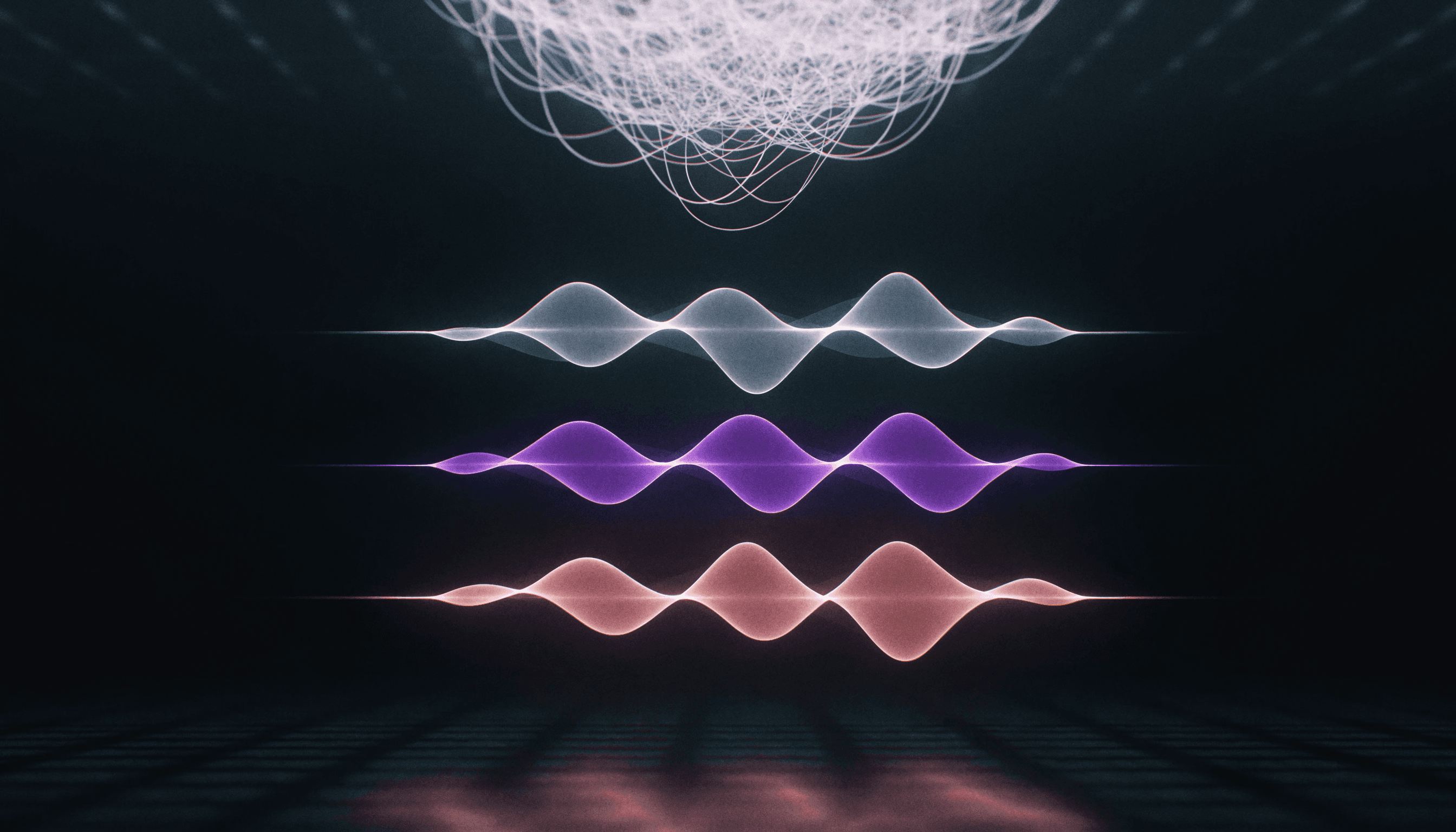
這也是為什麼傳統的補救方式全都有代價:重拍場景要花掉一整天、把片段靜音會連對白帶著音樂一起消失,而 EQ 等化器雖然能壓下雜訊,卻也會讓人聲變得混濁失真。AI 音源分離採取完全不同的做法——一個以人聲、音樂、雜訊模式訓練出來的模型,能從那條混合檔案中把每種聲音各自重建成獨立音軌。
「我們最常收到的訊息不是來自音樂人——而是有人拍到一個很棒的畫面,事後才發現裡面混進了背景音樂,」Perso Dubbing 的 Product Owner Untae Bae 說道。「Audio Separation 的存在,就是要讓那個畫面還能繼續用。」
影片去除背景音樂的 3 步驟教學
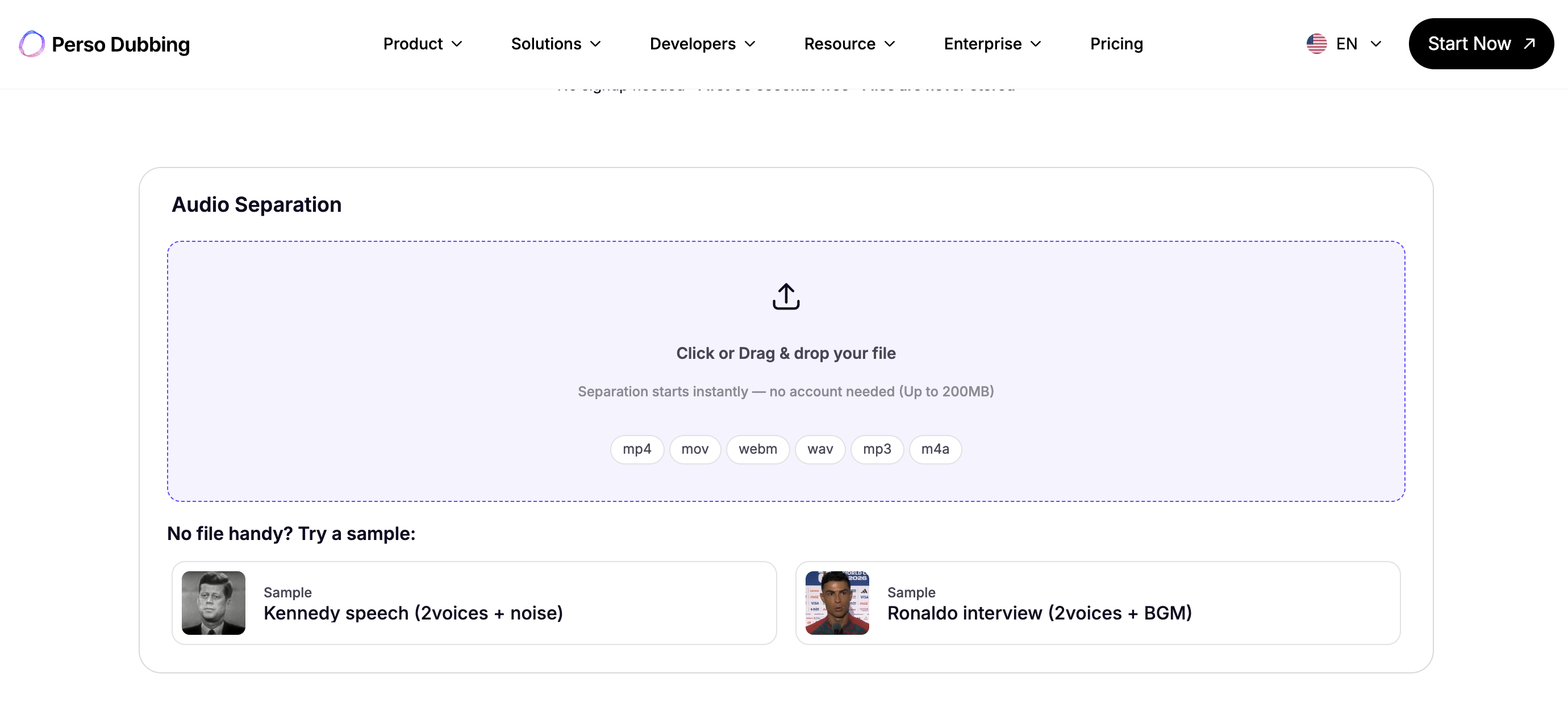
上傳影片檔。把你的 MP4、MOV 或 WebM 檔(最大 200MB)拖進 Perso Dubbing Audio Separation。MP3、WAV 這類音訊檔也可以。分離會立刻開始——前 60 秒免註冊即可使用。
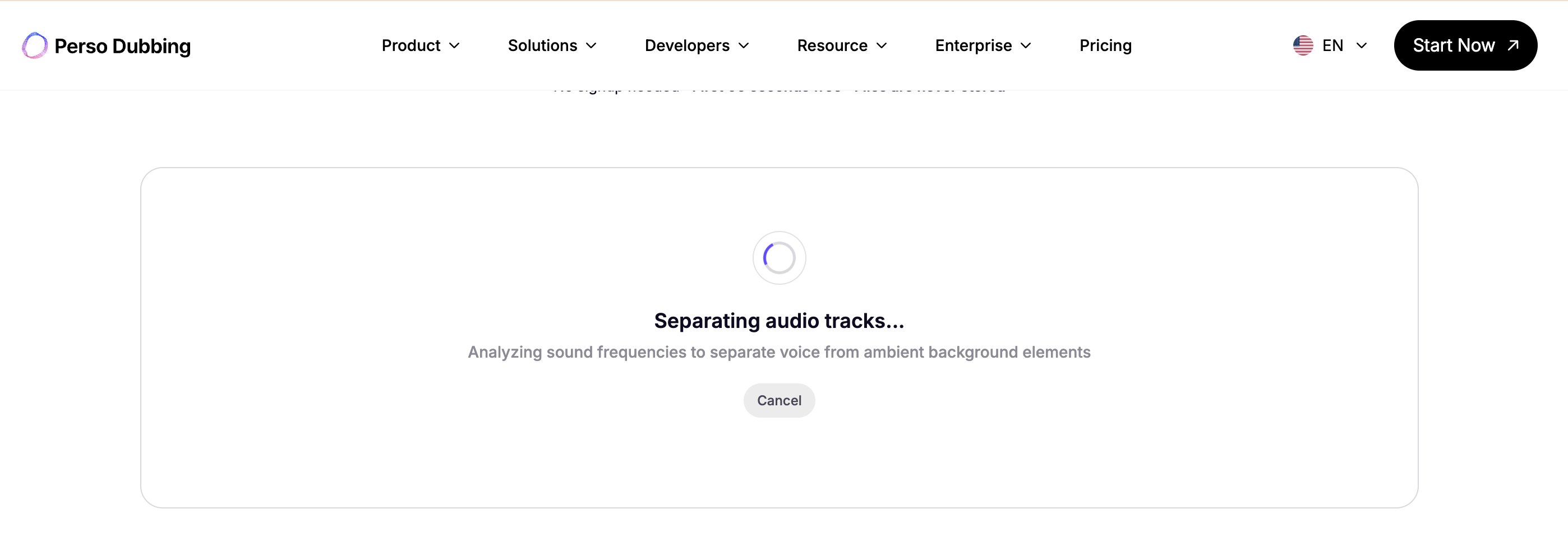
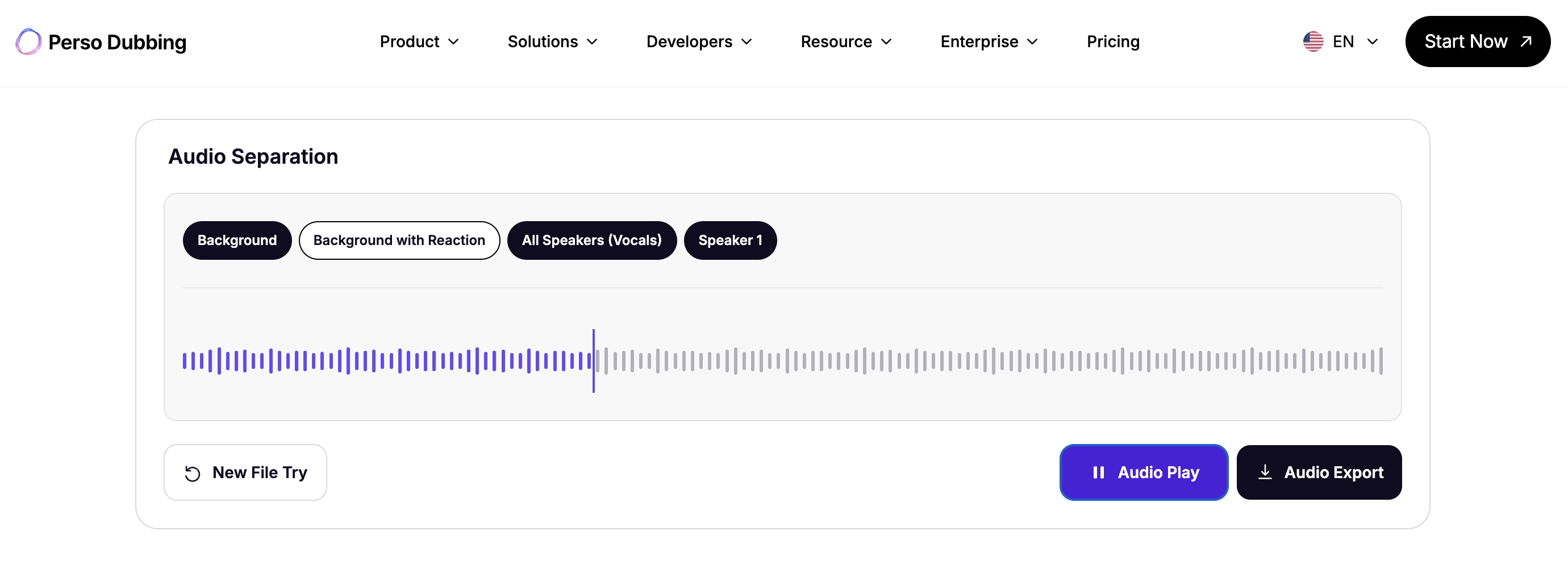
試聽分離後的各音軌。AI 會把你的音訊拆成一條條獨立音軌:人聲、背景音樂、觀眾反應音與環境音。在瀏覽器裡逐一試聽,再決定要保留哪些。
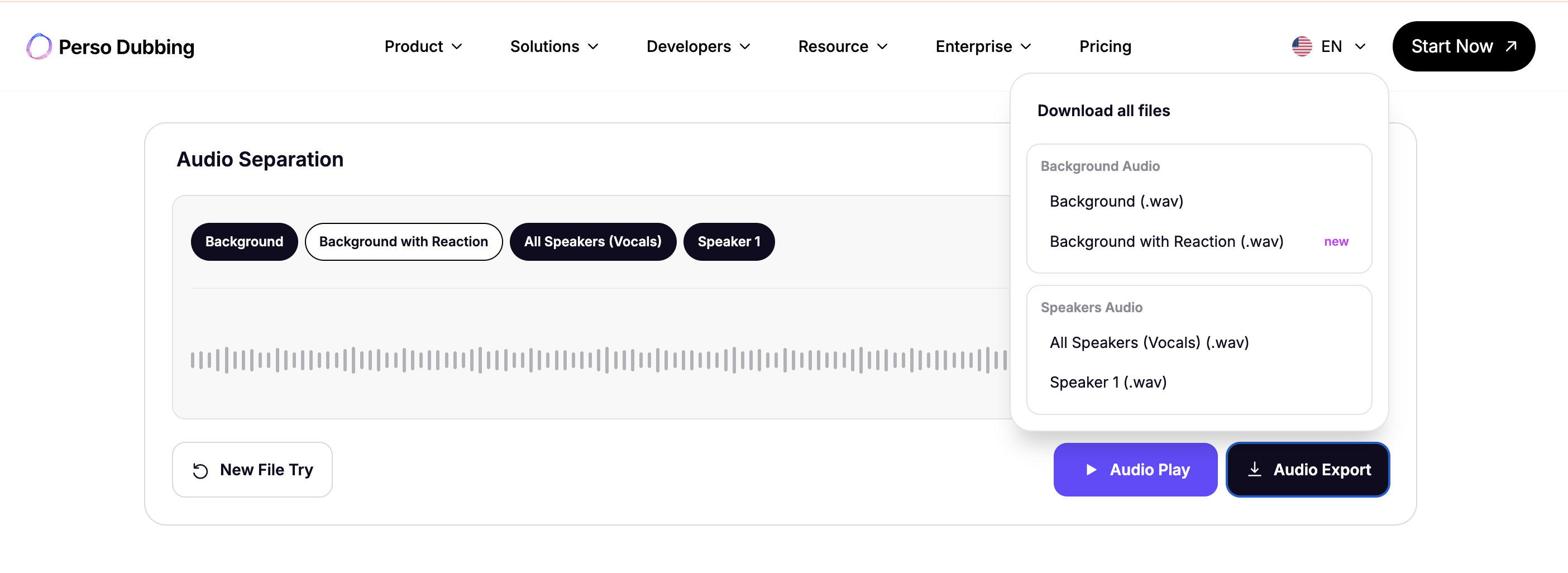
匯出你要的混音。只選人聲音軌就能徹底拿掉音樂,或是自由組合任意幾條音軌——例如人聲加上環境音——再把它們匯出成單一檔案。上傳的檔案在你的工作階段結束後不會被保存。
同樣的流程也能去除背景雜訊,不只是音樂嗎?
可以——雜訊和音樂的分離方式一模一樣,而且品質是可量化的。在 VoiceBank-DEMAND 語音去噪基準測試中,Perso Dubbing 的分離成績與專攻去噪的 DeepFilterNet3 模型在統計上並駕齊驅,並在 92–100% 的測試樣本上勝過 ElevenLabs Audio Isolation。每一筆樣本的結果都公開在 Audio Separation 頁面上,所以這些數字可以被驗證,而不是只能憑信任接受。
實務上,這涵蓋了常見的各種情況:冷氣的嗡嗡聲、訪談背景裡的街道車流、螢幕錄影中的鍵盤敲擊聲,或是會議室裡的回音。
如果你想保留部分背景聲音呢?
全部去掉並不一定是目標。Podcast 現場觀眾的笑聲、活動現場的掌聲、繁忙市集的熱鬧氛圍——這些往往正是成就一支片子的關鍵。Perso Dubbing 提供兩種背景模式,只要上傳一次就能切換:
比較項目 | 背景音樂模式 | 背景+反應音模式 |
|---|---|---|
人聲 | 去除 | 去除 |
笑聲與掌聲 | 去除 | 保留 |
背景音樂 | 保留 | 保留 |
環境音 | 保留 | 保留 |
模式 1 會給你一條乾淨的「音樂+環境音」底噪墊——適合用來替換對白或重新配音。模式 2 則保留現場的人聲以外能量,只去掉說出來的話語,這是目前任何單一用途的人聲移除工具都做不到的。
這能解決 YouTube 版權聲明嗎?
可以——這正是最常見的用途之一。如果你拍攝時正好播放了有版權的歌曲,只要把音訊分離、匯出不含背景音樂音軌的對白,再換上已授權的音樂重新上傳即可。你不必重錄內容、也不用把整段靜音,就能解除版權聲明。
常見問題
Q. 我自己拍的影片,要怎麼去除背景音樂?
A. 直接把影片檔上傳到 AI 音訊分離工具——不需要先抽出音訊。Perso Dubbing 會把人聲、背景音樂與環境音分離成獨立音軌;匯出只含人聲的混音就能拿掉音樂。前 60 秒免費、免註冊。
Q. 我能在不損失人聲品質的情況下去除影片的背景雜訊嗎?
A. AI 分離是把人聲當成獨立音軌重新重建,而不是對混合音訊做濾波,所以量測到的人聲清晰度依然很高——在 VoiceBank-DEMAND 基準測試中,Perso Dubbing 與專攻去噪的模型不分軒輊。匯出前先試聽人聲音軌,就能用你自己的檔案確認品質。
Q. 影片音訊分離支援哪些檔案格式?
A. Perso Dubbing 接受最大 200MB 的 MP4、MOV、WebM 影片檔,以及 MP3 和 WAV 音訊。影片可以直接丟進去——工具會在內部處理音訊抽取,而且檔案在工作階段結束後不會被保存。
Audio Separation 免費試用——前 60 秒,免註冊、免刷卡。上傳你的影片 →
影片如何去除背景音樂與雜訊
想從影片中去除背景音樂或雜訊,只要把影片檔上傳到 AI 音訊分離工具,讓它把聲音拆成獨立音軌——人聲、背景音樂、環境音——再匯出你想保留的音軌就好。使用 Perso Dubbing 的免費 Audio Separation 工具,前 60 秒免費處理、免註冊,而且影片檔可以直接丟進去:不必先抽出音訊、不用重拍、也不用進時間軸剪輯。
這篇教學會說明為什麼一般剪輯軟體那麼難去掉背景音、完整的三步驟操作流程,以及當你只想去掉一部分背景、卻想保留某些聲音(例如笑聲或現場熱鬧氣氛)時該怎麼做。
為什麼一般影片剪輯軟體無法去除背景音樂?
一個影片檔只帶有一條混合好的音軌。你在咖啡廳拍攝時播放的音樂、冷氣的低鳴,還有你自己的聲音,並不是各自獨立的圖層——它們早就被烙進同一條聲波裡。剪輯軟體可以剪掉、靜音或調低那條音軌,卻沒辦法把裡面的某一種聲音單獨抽掉。
這也是為什麼傳統的補救方式全都有代價:重拍場景要花掉一整天、把片段靜音會連對白帶著音樂一起消失,而 EQ 等化器雖然能壓下雜訊,卻也會讓人聲變得混濁失真。AI 音源分離採取完全不同的做法——一個以人聲、音樂、雜訊模式訓練出來的模型,能從那條混合檔案中把每種聲音各自重建成獨立音軌。
「我們最常收到的訊息不是來自音樂人——而是有人拍到一個很棒的畫面,事後才發現裡面混進了背景音樂,」Perso Dubbing 的 Product Owner Untae Bae 說道。「Audio Separation 的存在,就是要讓那個畫面還能繼續用。」
影片去除背景音樂的 3 步驟教學
上傳影片檔。把你的 MP4、MOV 或 WebM 檔(最大 200MB)拖進 Perso Dubbing Audio Separation。MP3、WAV 這類音訊檔也可以。分離會立刻開始——前 60 秒免註冊即可使用。
試聽分離後的各音軌。AI 會把你的音訊拆成一條條獨立音軌:人聲、背景音樂、觀眾反應音與環境音。在瀏覽器裡逐一試聽,再決定要保留哪些。
匯出你要的混音。只選人聲音軌就能徹底拿掉音樂,或是自由組合任意幾條音軌——例如人聲加上環境音——再把它們匯出成單一檔案。上傳的檔案在你的工作階段結束後不會被保存。
同樣的流程也能去除背景雜訊,不只是音樂嗎?
可以——雜訊和音樂的分離方式一模一樣,而且品質是可量化的。在 VoiceBank-DEMAND 語音去噪基準測試中,Perso Dubbing 的分離成績與專攻去噪的 DeepFilterNet3 模型在統計上並駕齊驅,並在 92–100% 的測試樣本上勝過 ElevenLabs Audio Isolation。每一筆樣本的結果都公開在 Audio Separation 頁面上,所以這些數字可以被驗證,而不是只能憑信任接受。
實務上,這涵蓋了常見的各種情況:冷氣的嗡嗡聲、訪談背景裡的街道車流、螢幕錄影中的鍵盤敲擊聲,或是會議室裡的回音。
如果你想保留部分背景聲音呢?
全部去掉並不一定是目標。Podcast 現場觀眾的笑聲、活動現場的掌聲、繁忙市集的熱鬧氛圍——這些往往正是成就一支片子的關鍵。Perso Dubbing 提供兩種背景模式,只要上傳一次就能切換:
比較項目 | 背景音樂模式 | 背景+反應音模式 |
|---|---|---|
人聲 | 去除 | 去除 |
笑聲與掌聲 | 去除 | 保留 |
背景音樂 | 保留 | 保留 |
環境音 | 保留 | 保留 |
模式 1 會給你一條乾淨的「音樂+環境音」底噪墊——適合用來替換對白或重新配音。模式 2 則保留現場的人聲以外能量,只去掉說出來的話語,這是目前任何單一用途的人聲移除工具都做不到的。
這能解決 YouTube 版權聲明嗎?
可以——這正是最常見的用途之一。如果你拍攝時正好播放了有版權的歌曲,只要把音訊分離、匯出不含背景音樂音軌的對白,再換上已授權的音樂重新上傳即可。你不必重錄內容、也不用把整段靜音,就能解除版權聲明。
常見問題
Q. 我自己拍的影片,要怎麼去除背景音樂?
A. 直接把影片檔上傳到 AI 音訊分離工具——不需要先抽出音訊。Perso Dubbing 會把人聲、背景音樂與環境音分離成獨立音軌;匯出只含人聲的混音就能拿掉音樂。前 60 秒免費、免註冊。
Q. 我能在不損失人聲品質的情況下去除影片的背景雜訊嗎?
A. AI 分離是把人聲當成獨立音軌重新重建,而不是對混合音訊做濾波,所以量測到的人聲清晰度依然很高——在 VoiceBank-DEMAND 基準測試中,Perso Dubbing 與專攻去噪的模型不分軒輊。匯出前先試聽人聲音軌,就能用你自己的檔案確認品質。
Q. 影片音訊分離支援哪些檔案格式?
A. Perso Dubbing 接受最大 200MB 的 MP4、MOV、WebM 影片檔,以及 MP3 和 WAV 音訊。影片可以直接丟進去——工具會在內部處理音訊抽取,而且檔案在工作階段結束後不會被保存。
Audio Separation 免費試用——前 60 秒,免註冊、免刷卡。上傳你的影片 →
影片如何去除背景音樂與雜訊
想從影片中去除背景音樂或雜訊,只要把影片檔上傳到 AI 音訊分離工具,讓它把聲音拆成獨立音軌——人聲、背景音樂、環境音——再匯出你想保留的音軌就好。使用 Perso Dubbing 的免費 Audio Separation 工具,前 60 秒免費處理、免註冊,而且影片檔可以直接丟進去:不必先抽出音訊、不用重拍、也不用進時間軸剪輯。
這篇教學會說明為什麼一般剪輯軟體那麼難去掉背景音、完整的三步驟操作流程,以及當你只想去掉一部分背景、卻想保留某些聲音(例如笑聲或現場熱鬧氣氛)時該怎麼做。
為什麼一般影片剪輯軟體無法去除背景音樂?
一個影片檔只帶有一條混合好的音軌。你在咖啡廳拍攝時播放的音樂、冷氣的低鳴,還有你自己的聲音,並不是各自獨立的圖層——它們早就被烙進同一條聲波裡。剪輯軟體可以剪掉、靜音或調低那條音軌,卻沒辦法把裡面的某一種聲音單獨抽掉。
這也是為什麼傳統的補救方式全都有代價:重拍場景要花掉一整天、把片段靜音會連對白帶著音樂一起消失,而 EQ 等化器雖然能壓下雜訊,卻也會讓人聲變得混濁失真。AI 音源分離採取完全不同的做法——一個以人聲、音樂、雜訊模式訓練出來的模型,能從那條混合檔案中把每種聲音各自重建成獨立音軌。
「我們最常收到的訊息不是來自音樂人——而是有人拍到一個很棒的畫面,事後才發現裡面混進了背景音樂,」Perso Dubbing 的 Product Owner Untae Bae 說道。「Audio Separation 的存在,就是要讓那個畫面還能繼續用。」
影片去除背景音樂的 3 步驟教學
上傳影片檔。把你的 MP4、MOV 或 WebM 檔(最大 200MB)拖進 Perso Dubbing Audio Separation。MP3、WAV 這類音訊檔也可以。分離會立刻開始——前 60 秒免註冊即可使用。
試聽分離後的各音軌。AI 會把你的音訊拆成一條條獨立音軌:人聲、背景音樂、觀眾反應音與環境音。在瀏覽器裡逐一試聽,再決定要保留哪些。
匯出你要的混音。只選人聲音軌就能徹底拿掉音樂,或是自由組合任意幾條音軌——例如人聲加上環境音——再把它們匯出成單一檔案。上傳的檔案在你的工作階段結束後不會被保存。
同樣的流程也能去除背景雜訊,不只是音樂嗎?
可以——雜訊和音樂的分離方式一模一樣,而且品質是可量化的。在 VoiceBank-DEMAND 語音去噪基準測試中,Perso Dubbing 的分離成績與專攻去噪的 DeepFilterNet3 模型在統計上並駕齊驅,並在 92–100% 的測試樣本上勝過 ElevenLabs Audio Isolation。每一筆樣本的結果都公開在 Audio Separation 頁面上,所以這些數字可以被驗證,而不是只能憑信任接受。
實務上,這涵蓋了常見的各種情況:冷氣的嗡嗡聲、訪談背景裡的街道車流、螢幕錄影中的鍵盤敲擊聲,或是會議室裡的回音。
如果你想保留部分背景聲音呢?
全部去掉並不一定是目標。Podcast 現場觀眾的笑聲、活動現場的掌聲、繁忙市集的熱鬧氛圍——這些往往正是成就一支片子的關鍵。Perso Dubbing 提供兩種背景模式,只要上傳一次就能切換:
比較項目 | 背景音樂模式 | 背景+反應音模式 |
|---|---|---|
人聲 | 去除 | 去除 |
笑聲與掌聲 | 去除 | 保留 |
背景音樂 | 保留 | 保留 |
環境音 | 保留 | 保留 |
模式 1 會給你一條乾淨的「音樂+環境音」底噪墊——適合用來替換對白或重新配音。模式 2 則保留現場的人聲以外能量,只去掉說出來的話語,這是目前任何單一用途的人聲移除工具都做不到的。
這能解決 YouTube 版權聲明嗎?
可以——這正是最常見的用途之一。如果你拍攝時正好播放了有版權的歌曲,只要把音訊分離、匯出不含背景音樂音軌的對白,再換上已授權的音樂重新上傳即可。你不必重錄內容、也不用把整段靜音,就能解除版權聲明。
常見問題
Q. 我自己拍的影片,要怎麼去除背景音樂?
A. 直接把影片檔上傳到 AI 音訊分離工具——不需要先抽出音訊。Perso Dubbing 會把人聲、背景音樂與環境音分離成獨立音軌;匯出只含人聲的混音就能拿掉音樂。前 60 秒免費、免註冊。
Q. 我能在不損失人聲品質的情況下去除影片的背景雜訊嗎?
A. AI 分離是把人聲當成獨立音軌重新重建,而不是對混合音訊做濾波,所以量測到的人聲清晰度依然很高——在 VoiceBank-DEMAND 基準測試中,Perso Dubbing 與專攻去噪的模型不分軒輊。匯出前先試聽人聲音軌,就能用你自己的檔案確認品質。
Q. 影片音訊分離支援哪些檔案格式?
A. Perso Dubbing 接受最大 200MB 的 MP4、MOV、WebM 影片檔,以及 MP3 和 WAV 音訊。影片可以直接丟進去——工具會在內部處理音訊抽取,而且檔案在工作階段結束後不會被保存。
Audio Separation 免費試用——前 60 秒,免註冊、免刷卡。上傳你的影片 →
繼續閱讀
瀏覽全部




