SRT 與 VTT:如何選擇並正確轉換字幕檔案





人工智能視頻翻譯、定位和配音工具
免費試用
如果上傳平台支援 SRT,就可選用 SRT。HTML 原生影片文字軌使用 VTT,轉換後請檢查時間與文字。
SRT 與 VTT 的選擇取決於交付方式。在編輯器中可用的字幕,在網站上可能需要另一種格式。請保留已審核的原始檔,確認目的平台的要求,再轉換副本。
依交付目的選擇格式
目的平台 | 選擇 | 交付前檢查 |
|---|---|---|
接受基本字幕的YouTube上傳 | SRT即可,亦支援VTT | UTF-8及正確時間;SRT樣式不會匯入 |
HTML原生影片文字軌 | VTT | 字幕軌載入並在目的播放器顯示 |
所有播放環境都須在畫面顯示字幕 | 匯出已燒錄字幕的影片 | 最終裁切後文字仍可閱讀 |
若目的平台接受基本的時間軸字幕,SRT(SubRip)是實用選擇。YouTube 支援 UTF-8 純文字 SRT,但其 SRT 匯入功能不辨識樣式標記。YouTube 也列出 WebVTT 支援,因此通常不必只為了上傳 YouTube 而轉換已可接受的 SRT。請參考 YouTube 支援的字幕格式。
WebVTT 是 HTML 原生影片播放器使用的文字軌格式。VTT 檔以 WEBVTT 開頭,使用 UTF-8,並可包含片段設定。時間的小數部分使用句點。觀眾可選擇獨立字幕軌;它不會將字幕永久寫入影片畫面。請參閱 MDN 的 WebVTT 格式文件。
若準備檔案前還需要逐字稿,可先使用語音轉文字。完整流程請參考我們的字幕生成指南。
SRT 轉 VTT 的測試中,有哪些變化?
2026 年 10 月 16 日,我們使用 FFmpeg 9.0.1 轉換了五個自行製作的 UTF-8 SRT 樣本。全部 10 個字幕片段都保留了開始時間、結束時間與文字。樣本涵蓋標點、韓文/日文/葡萄牙文、雙行字幕、跨越一小時邊界的時間,以及重疊對話。
這是使用虛構文字的檔案轉換檢查,並非Perso Dubbing效能評測。檔案比較未測試播放,另行瀏覽器檢查於下方說明。我們未測試字型、色彩、位置、卡拉OK效果或格式錯誤的檔案。保留文字與時間不代表所有播放器外觀相同。
合成樣本 | 片段數 | 檔案比較 |
|---|---|---|
標點與1,250中的逗號 | 2 | 時間與文字相同 |
韓文、日文及葡萄牙文 | 3 | 時間與文字相同 |
雙行字幕 | 1 | 時間與換行相同 |
一小時邊界 | 2 | 時間與文字相同 |
重疊對話 | 2 | 時間與文字相同 |
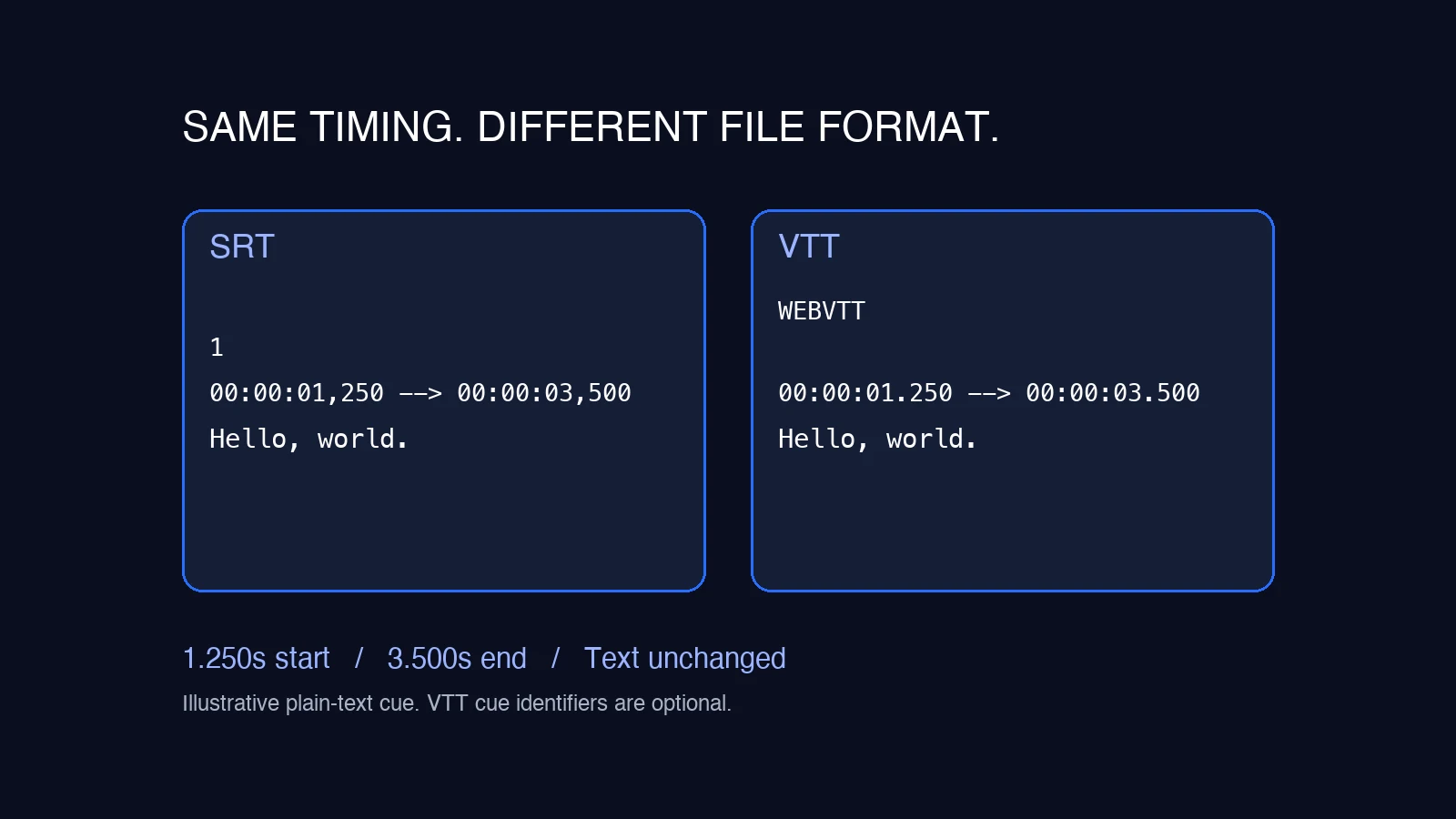
如何將 SRT 轉成 VTT 並檢查結果
將原始 SRT 與最終影片一起保存。使用副本操作,方便比較結果。
使用字幕編輯器的 WebVTT 匯出功能,或明確支援 SRT 輸入及 VTT 輸出的轉換工具。本次測試指令是
ffmpeg -i input.srt output.vtt。需在本機安裝 FFmpeg;請參考 FFmpeg 官方文件。用純文字編輯器開啟輸出檔,檢查 WEBVTT 標頭、片段間的空白行及時間格式。SRT 的
00:00:01,250與 VTT 的00:00:01.250表示同一時刻。只更改副檔名不會轉換內容。與原始檔比較片段數量、起訖時間及實際文字。確認標點與重音字元。不要一次替換所有逗號,因為對話中的逗號可能必須保留。
在目的播放器載入結果,檢查前段、中段、最後一段及重疊對話。請在手機與桌面確認換行與字幕顯示。
五個樣本檔案都通過了檔案層級的時間與文字比較。發布前仍須用自己的最終影片在交付平台檢查。影片設定請參考 MDN 的 HTML 影片字幕指南。
用小型樣本重現檢查
將以下範例存成UTF-8純文字檔sample.srt。每個時間範圍寫在同一行,片段之間保留一行空白。對話中的逗號是為了檢查轉換是否改變標點。
100:00:01,250 --> 00:00:03,500Hello, world. Keep this comma.200:00:04,200 --> 00:00:06,100Price: 1,250 dollars.
使用以下指令轉換: ffmpeg -i sample.srt sample.vtt 本次FFmpeg輸出如下:
WEBVTT00:01.250 --> 00:03.500Hello, world. Keep this comma.00:04.200 --> 00:06.100Price: 1,250 dollars.
FFmpeg省略了片段編號及零小時前綴。兩者在WebVTT中皆可省略。請比較時間值和文字,而非要求檔案逐位元組相同。
最小化瀏覽器檢查可將sample.vtt與名為sample.mp4的影片放在相同HTTP來源。影片至少七秒,並加入以下HTML:
<video controls><source src="sample.mp4" type="video/mp4"><track default kind="subtitles" src="sample.vtt" srclang="en" label="English"></video>
2026年10月16日,我們在macOS的Codex內建瀏覽器以七秒合成影片檢查此設定。2秒時顯示第一段字幕;5秒時顯示第二段,且1,250的逗號仍在。6.5秒時沒有作用中的字幕片段。這是在單一桌面環境跳至指定時間的檢查,並非跨瀏覽器或行動裝置相容性認證。
若字幕未出現,請檢查字幕軌是否啟用、VTT網址是否可載入,以及目前時間是否落在片段內。本機伺服器以text/vtt內容類型提供VTT。跨來源託管需要額外設定,不在本次測試範圍內。
格式轉換無法修正的問題
除非另外翻譯文字,SRT 轉 VTT 會保留字幕語言,也不會修正既有延遲或逐漸累積的時間偏移。若原始字幕已不同步,請先參考字幕時間調整指南再轉換。
翻譯影片的字幕應與觀眾實際聽到的音訊比對。每個字幕檔案都應對應正確的影片版本。之後若剪輯影片,原本正確的字幕也可能不再適用。
2026 年 10 月 13 日檢查的 Perso Dubbing 專案編輯器中,Download 選單提供 SRT 格式的 Original Subtitles 和 Translated Subtitles。這是該配音編輯器的觀察,不代表已驗證所有匯出畫面或帳戶。若目的平台需要 VTT,請另行轉換下載的 SRT 並執行相同檢查。檔案轉換不會翻譯或重新生成語音。
若專案除了字幕,也需要翻譯語音,可使用 Perso Dubbing。確認最終音訊與字幕文字後,再準備目的平台要求的格式。
常見問題
Q. 可以直接把 SRT 改名成 VTT 嗎?
A. 改名只會更改檔案名稱。請匯出或轉換成 WebVTT,再確認標頭與時間。先與原始檔比較文字和時間,再於目的播放器測試。
Q. SRT 轉 VTT 會改變字幕時間嗎?
A. 格式轉換應保留時間。在我們的五個合成樣本中,全部 10 個片段都保留了開始與結束時間。這項有限結果無法保證所有轉換器或輸入檔案。請比較輸出,並與最終影片一起測試。
Q. VTT 字幕會一直顯示在影片上嗎?
A. 獨立 VTT 字幕軌取決於播放器與字幕設定。若任何播放環境都必須顯示字幕,請匯出已燒錄字幕的影片。同時保留可編輯字幕檔,方便日後更改語言或文字。
如果上傳平台支援 SRT,就可選用 SRT。HTML 原生影片文字軌使用 VTT,轉換後請檢查時間與文字。
SRT 與 VTT 的選擇取決於交付方式。在編輯器中可用的字幕,在網站上可能需要另一種格式。請保留已審核的原始檔,確認目的平台的要求,再轉換副本。
依交付目的選擇格式
目的平台 | 選擇 | 交付前檢查 |
|---|---|---|
接受基本字幕的YouTube上傳 | SRT即可,亦支援VTT | UTF-8及正確時間;SRT樣式不會匯入 |
HTML原生影片文字軌 | VTT | 字幕軌載入並在目的播放器顯示 |
所有播放環境都須在畫面顯示字幕 | 匯出已燒錄字幕的影片 | 最終裁切後文字仍可閱讀 |
若目的平台接受基本的時間軸字幕,SRT(SubRip)是實用選擇。YouTube 支援 UTF-8 純文字 SRT,但其 SRT 匯入功能不辨識樣式標記。YouTube 也列出 WebVTT 支援,因此通常不必只為了上傳 YouTube 而轉換已可接受的 SRT。請參考 YouTube 支援的字幕格式。
WebVTT 是 HTML 原生影片播放器使用的文字軌格式。VTT 檔以 WEBVTT 開頭,使用 UTF-8,並可包含片段設定。時間的小數部分使用句點。觀眾可選擇獨立字幕軌;它不會將字幕永久寫入影片畫面。請參閱 MDN 的 WebVTT 格式文件。
若準備檔案前還需要逐字稿,可先使用語音轉文字。完整流程請參考我們的字幕生成指南。
SRT 轉 VTT 的測試中,有哪些變化?
2026 年 10 月 16 日,我們使用 FFmpeg 9.0.1 轉換了五個自行製作的 UTF-8 SRT 樣本。全部 10 個字幕片段都保留了開始時間、結束時間與文字。樣本涵蓋標點、韓文/日文/葡萄牙文、雙行字幕、跨越一小時邊界的時間,以及重疊對話。
這是使用虛構文字的檔案轉換檢查,並非Perso Dubbing效能評測。檔案比較未測試播放,另行瀏覽器檢查於下方說明。我們未測試字型、色彩、位置、卡拉OK效果或格式錯誤的檔案。保留文字與時間不代表所有播放器外觀相同。
合成樣本 | 片段數 | 檔案比較 |
|---|---|---|
標點與1,250中的逗號 | 2 | 時間與文字相同 |
韓文、日文及葡萄牙文 | 3 | 時間與文字相同 |
雙行字幕 | 1 | 時間與換行相同 |
一小時邊界 | 2 | 時間與文字相同 |
重疊對話 | 2 | 時間與文字相同 |
如何將 SRT 轉成 VTT 並檢查結果
將原始 SRT 與最終影片一起保存。使用副本操作,方便比較結果。
使用字幕編輯器的 WebVTT 匯出功能,或明確支援 SRT 輸入及 VTT 輸出的轉換工具。本次測試指令是
ffmpeg -i input.srt output.vtt。需在本機安裝 FFmpeg;請參考 FFmpeg 官方文件。用純文字編輯器開啟輸出檔,檢查 WEBVTT 標頭、片段間的空白行及時間格式。SRT 的
00:00:01,250與 VTT 的00:00:01.250表示同一時刻。只更改副檔名不會轉換內容。與原始檔比較片段數量、起訖時間及實際文字。確認標點與重音字元。不要一次替換所有逗號,因為對話中的逗號可能必須保留。
在目的播放器載入結果,檢查前段、中段、最後一段及重疊對話。請在手機與桌面確認換行與字幕顯示。
五個樣本檔案都通過了檔案層級的時間與文字比較。發布前仍須用自己的最終影片在交付平台檢查。影片設定請參考 MDN 的 HTML 影片字幕指南。
用小型樣本重現檢查
將以下範例存成UTF-8純文字檔sample.srt。每個時間範圍寫在同一行,片段之間保留一行空白。對話中的逗號是為了檢查轉換是否改變標點。
100:00:01,250 --> 00:00:03,500Hello, world. Keep this comma.200:00:04,200 --> 00:00:06,100Price: 1,250 dollars.
使用以下指令轉換: ffmpeg -i sample.srt sample.vtt 本次FFmpeg輸出如下:
WEBVTT00:01.250 --> 00:03.500Hello, world. Keep this comma.00:04.200 --> 00:06.100Price: 1,250 dollars.
FFmpeg省略了片段編號及零小時前綴。兩者在WebVTT中皆可省略。請比較時間值和文字,而非要求檔案逐位元組相同。
最小化瀏覽器檢查可將sample.vtt與名為sample.mp4的影片放在相同HTTP來源。影片至少七秒,並加入以下HTML:
<video controls><source src="sample.mp4" type="video/mp4"><track default kind="subtitles" src="sample.vtt" srclang="en" label="English"></video>
2026年10月16日,我們在macOS的Codex內建瀏覽器以七秒合成影片檢查此設定。2秒時顯示第一段字幕;5秒時顯示第二段,且1,250的逗號仍在。6.5秒時沒有作用中的字幕片段。這是在單一桌面環境跳至指定時間的檢查,並非跨瀏覽器或行動裝置相容性認證。
若字幕未出現,請檢查字幕軌是否啟用、VTT網址是否可載入,以及目前時間是否落在片段內。本機伺服器以text/vtt內容類型提供VTT。跨來源託管需要額外設定,不在本次測試範圍內。
格式轉換無法修正的問題
除非另外翻譯文字,SRT 轉 VTT 會保留字幕語言,也不會修正既有延遲或逐漸累積的時間偏移。若原始字幕已不同步,請先參考字幕時間調整指南再轉換。
翻譯影片的字幕應與觀眾實際聽到的音訊比對。每個字幕檔案都應對應正確的影片版本。之後若剪輯影片,原本正確的字幕也可能不再適用。
2026 年 10 月 13 日檢查的 Perso Dubbing 專案編輯器中,Download 選單提供 SRT 格式的 Original Subtitles 和 Translated Subtitles。這是該配音編輯器的觀察,不代表已驗證所有匯出畫面或帳戶。若目的平台需要 VTT,請另行轉換下載的 SRT 並執行相同檢查。檔案轉換不會翻譯或重新生成語音。
若專案除了字幕,也需要翻譯語音,可使用 Perso Dubbing。確認最終音訊與字幕文字後,再準備目的平台要求的格式。
常見問題
Q. 可以直接把 SRT 改名成 VTT 嗎?
A. 改名只會更改檔案名稱。請匯出或轉換成 WebVTT,再確認標頭與時間。先與原始檔比較文字和時間,再於目的播放器測試。
Q. SRT 轉 VTT 會改變字幕時間嗎?
A. 格式轉換應保留時間。在我們的五個合成樣本中,全部 10 個片段都保留了開始與結束時間。這項有限結果無法保證所有轉換器或輸入檔案。請比較輸出,並與最終影片一起測試。
Q. VTT 字幕會一直顯示在影片上嗎?
A. 獨立 VTT 字幕軌取決於播放器與字幕設定。若任何播放環境都必須顯示字幕,請匯出已燒錄字幕的影片。同時保留可編輯字幕檔,方便日後更改語言或文字。
如果上傳平台支援 SRT,就可選用 SRT。HTML 原生影片文字軌使用 VTT,轉換後請檢查時間與文字。
SRT 與 VTT 的選擇取決於交付方式。在編輯器中可用的字幕,在網站上可能需要另一種格式。請保留已審核的原始檔,確認目的平台的要求,再轉換副本。
依交付目的選擇格式
目的平台 | 選擇 | 交付前檢查 |
|---|---|---|
接受基本字幕的YouTube上傳 | SRT即可,亦支援VTT | UTF-8及正確時間;SRT樣式不會匯入 |
HTML原生影片文字軌 | VTT | 字幕軌載入並在目的播放器顯示 |
所有播放環境都須在畫面顯示字幕 | 匯出已燒錄字幕的影片 | 最終裁切後文字仍可閱讀 |
若目的平台接受基本的時間軸字幕,SRT(SubRip)是實用選擇。YouTube 支援 UTF-8 純文字 SRT,但其 SRT 匯入功能不辨識樣式標記。YouTube 也列出 WebVTT 支援,因此通常不必只為了上傳 YouTube 而轉換已可接受的 SRT。請參考 YouTube 支援的字幕格式。
WebVTT 是 HTML 原生影片播放器使用的文字軌格式。VTT 檔以 WEBVTT 開頭,使用 UTF-8,並可包含片段設定。時間的小數部分使用句點。觀眾可選擇獨立字幕軌;它不會將字幕永久寫入影片畫面。請參閱 MDN 的 WebVTT 格式文件。
若準備檔案前還需要逐字稿,可先使用語音轉文字。完整流程請參考我們的字幕生成指南。
SRT 轉 VTT 的測試中,有哪些變化?
2026 年 10 月 16 日,我們使用 FFmpeg 9.0.1 轉換了五個自行製作的 UTF-8 SRT 樣本。全部 10 個字幕片段都保留了開始時間、結束時間與文字。樣本涵蓋標點、韓文/日文/葡萄牙文、雙行字幕、跨越一小時邊界的時間,以及重疊對話。
這是使用虛構文字的檔案轉換檢查,並非Perso Dubbing效能評測。檔案比較未測試播放,另行瀏覽器檢查於下方說明。我們未測試字型、色彩、位置、卡拉OK效果或格式錯誤的檔案。保留文字與時間不代表所有播放器外觀相同。
合成樣本 | 片段數 | 檔案比較 |
|---|---|---|
標點與1,250中的逗號 | 2 | 時間與文字相同 |
韓文、日文及葡萄牙文 | 3 | 時間與文字相同 |
雙行字幕 | 1 | 時間與換行相同 |
一小時邊界 | 2 | 時間與文字相同 |
重疊對話 | 2 | 時間與文字相同 |
如何將 SRT 轉成 VTT 並檢查結果
將原始 SRT 與最終影片一起保存。使用副本操作,方便比較結果。
使用字幕編輯器的 WebVTT 匯出功能,或明確支援 SRT 輸入及 VTT 輸出的轉換工具。本次測試指令是
ffmpeg -i input.srt output.vtt。需在本機安裝 FFmpeg;請參考 FFmpeg 官方文件。用純文字編輯器開啟輸出檔,檢查 WEBVTT 標頭、片段間的空白行及時間格式。SRT 的
00:00:01,250與 VTT 的00:00:01.250表示同一時刻。只更改副檔名不會轉換內容。與原始檔比較片段數量、起訖時間及實際文字。確認標點與重音字元。不要一次替換所有逗號,因為對話中的逗號可能必須保留。
在目的播放器載入結果,檢查前段、中段、最後一段及重疊對話。請在手機與桌面確認換行與字幕顯示。
五個樣本檔案都通過了檔案層級的時間與文字比較。發布前仍須用自己的最終影片在交付平台檢查。影片設定請參考 MDN 的 HTML 影片字幕指南。
用小型樣本重現檢查
將以下範例存成UTF-8純文字檔sample.srt。每個時間範圍寫在同一行,片段之間保留一行空白。對話中的逗號是為了檢查轉換是否改變標點。
100:00:01,250 --> 00:00:03,500Hello, world. Keep this comma.200:00:04,200 --> 00:00:06,100Price: 1,250 dollars.
使用以下指令轉換: ffmpeg -i sample.srt sample.vtt 本次FFmpeg輸出如下:
WEBVTT00:01.250 --> 00:03.500Hello, world. Keep this comma.00:04.200 --> 00:06.100Price: 1,250 dollars.
FFmpeg省略了片段編號及零小時前綴。兩者在WebVTT中皆可省略。請比較時間值和文字,而非要求檔案逐位元組相同。
最小化瀏覽器檢查可將sample.vtt與名為sample.mp4的影片放在相同HTTP來源。影片至少七秒,並加入以下HTML:
<video controls><source src="sample.mp4" type="video/mp4"><track default kind="subtitles" src="sample.vtt" srclang="en" label="English"></video>
2026年10月16日,我們在macOS的Codex內建瀏覽器以七秒合成影片檢查此設定。2秒時顯示第一段字幕;5秒時顯示第二段,且1,250的逗號仍在。6.5秒時沒有作用中的字幕片段。這是在單一桌面環境跳至指定時間的檢查,並非跨瀏覽器或行動裝置相容性認證。
若字幕未出現,請檢查字幕軌是否啟用、VTT網址是否可載入,以及目前時間是否落在片段內。本機伺服器以text/vtt內容類型提供VTT。跨來源託管需要額外設定,不在本次測試範圍內。
格式轉換無法修正的問題
除非另外翻譯文字,SRT 轉 VTT 會保留字幕語言,也不會修正既有延遲或逐漸累積的時間偏移。若原始字幕已不同步,請先參考字幕時間調整指南再轉換。
翻譯影片的字幕應與觀眾實際聽到的音訊比對。每個字幕檔案都應對應正確的影片版本。之後若剪輯影片,原本正確的字幕也可能不再適用。
2026 年 10 月 13 日檢查的 Perso Dubbing 專案編輯器中,Download 選單提供 SRT 格式的 Original Subtitles 和 Translated Subtitles。這是該配音編輯器的觀察,不代表已驗證所有匯出畫面或帳戶。若目的平台需要 VTT,請另行轉換下載的 SRT 並執行相同檢查。檔案轉換不會翻譯或重新生成語音。
若專案除了字幕,也需要翻譯語音,可使用 Perso Dubbing。確認最終音訊與字幕文字後,再準備目的平台要求的格式。
常見問題
Q. 可以直接把 SRT 改名成 VTT 嗎?
A. 改名只會更改檔案名稱。請匯出或轉換成 WebVTT,再確認標頭與時間。先與原始檔比較文字和時間,再於目的播放器測試。
Q. SRT 轉 VTT 會改變字幕時間嗎?
A. 格式轉換應保留時間。在我們的五個合成樣本中,全部 10 個片段都保留了開始與結束時間。這項有限結果無法保證所有轉換器或輸入檔案。請比較輸出,並與最終影片一起測試。
Q. VTT 字幕會一直顯示在影片上嗎?
A. 獨立 VTT 字幕軌取決於播放器與字幕設定。若任何播放環境都必須顯示字幕,請匯出已燒錄字幕的影片。同時保留可編輯字幕檔,方便日後更改語言或文字。
繼續閱讀
瀏覽全部