如何將語音訊息翻譯成文字或新音訊






人工智能視頻翻譯、定位和配音工具
免費試用
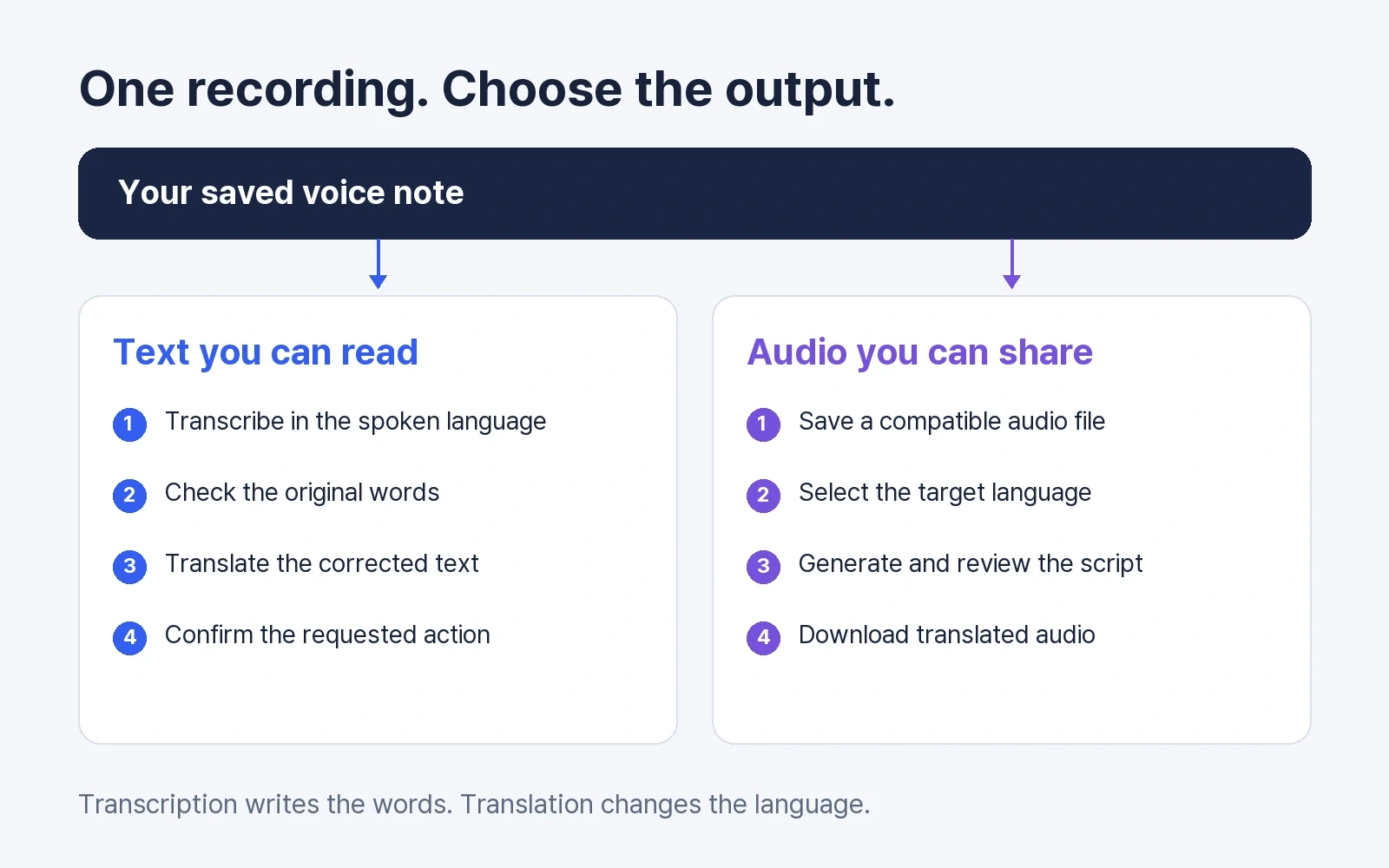
翻譯語音訊息前,先確定需要哪種結果:供閱讀的翻譯文字,還是可以收聽和分享的新音訊檔案。
轉寫是把講話內容用原來的語言寫下來;翻譯是改變語言;配音則把譯文變成語音。先選好輸出形式,就能避免在幾行文字已經足夠時仍去生成音軌。
本指南適用於錄音,也包括從聊天應用儲存的音訊。Perso Dubbing的操作從上傳檔案開始,以下步驟不代表WhatsApp內建了Perso整合。
你需要哪種語音訊息翻譯方法?
你的任務 | 從這裡開始 | 完成前檢查 |
|---|---|---|
理解一條簡短訊息 | 先轉寫,再翻譯文字 | 姓名、數字,以及傳送者希望你做什麼 |
用印尼語閱讀英語訊息 | 將語音原始語言設為英語,翻譯目標設為印尼語 | 判斷譯文前先檢查原始轉寫 |
以另一種語言的語音分享訊息 | 將錄音上傳到音訊配音工具 | 翻譯腳本和下載的音軌 |
處理上傳工具拒絕的錄音 | 檢查真實格式,必要時轉換 | 只改檔名不會改變編碼格式 |
可以重現的檔案格式檢查
在2026年10月19日的一次本機測試中,我們用合成語音加靜音製作了10秒樣本,並編碼為Ogg/Opus。隨後複製一份,將其副檔名改成.mp3;另外把原檔案真正轉換成WAV。僅改名的副本仍是Opus音訊,轉換後的檔案則是WAV容器中的PCM音訊。
本次測試中,WAV與Opus原檔案解碼得到的16位音訊取樣完全一致:48kHz單聲道,共480,000個取樣。格式轉換有時可以解決相容問題,但無法恢復原錄音中已經丟失的話語。這是本機格式測試,不是WhatsApp匯出測試,也不是Perso Dubbing翻譯品質測試。
如何將語音訊息翻譯成文字
對於簡短訊息,建議先試文字路徑。
用實際說話的語言進行轉寫。 在WhatsApp中檢視“設定”→“聊天”→“語音訊息轉寫”。如果支援原始語言,啟用後長按訊息並選擇轉寫。可用性取決於裝置和支援的語言。WhatsApp轉寫指南介紹了設定方法。
對照錄音修正轉寫。 漏掉一個“不”可能使指令意思相反。檢查姓名、金額、日期,以及說話者中途改口的部分。
翻譯修正後的文字。 能複製就貼上到所選翻譯工具,不能複製則輸入相關句子。在Google翻譯中選擇原始語言和目標語言,然後輸入文字。儘量保留完整句子,讓翻譯工具獲得上下文。Google文字翻譯說明
確認需要採取的行動。 回覆前確定誰要做什麼、何時做。如果“星期五三點”沒有明確時區,應詢問傳送者,不要自行補充。
將英語訊息翻譯成印尼語時,轉寫語言仍應為英語,到翻譯步驟才選擇印尼語。若把轉寫語言設為印尼語,就相當於要求識別器將錄音當作印尼語發音來理解。
WhatsApp還提供獨立的訊息翻譯功能。官方公告說明了在裝置上翻譯訊息的方式。顯示的轉寫、翻譯文字與可下載的配音錄音是不同結果,請確認當前應用提供哪一種。
如何將語音訊息翻譯成新音訊檔案
如果接收者需要聽結果,或者你要重複使用一段已獲授權的錄音,可以採用音訊配音流程。
1. 儲存需要翻譯的錄音
使用聊天應用提供的下載或分享到檔案功能。選單會因應用和裝置而異。儲存後開啟一次,確認檔案包含完整訊息。如果無法儲存,請傳送者提供MP3或WAV等音訊檔案。
只處理你有權使用的錄音。上傳到外部服務與原來的私密聊天是兩回事,上傳後適用接收服務的資料政策。
2. 選擇原始語言和目標語言
開啟AI語音翻譯工具,上傳錄音。先檢視當前上傳工具接受的格式和限制,設定或確認實際講話的語言,再選擇輸出語言。
Perso Dubbing可從錄音生成翻譯音軌,並提供腳本檢查和音訊匯出。更通用的檔案操作流程請檢視MP3與WAV音訊翻譯指南,它涵蓋短訊息之外的檔案翻譯。
3. 分享音軌前檢查文字
按照所選流程的提示完成生成,然後開啟腳本與音訊進行檢查。先將原始轉寫與錄音對照,再檢查譯文。保持產品名稱一致,留意“星期二,抱歉,是星期四”之類的改口。不同模型的編輯選項可能不同,請使用當前流程中實際提供的控制元件。
聽一遍生成音訊。如果要依據訊息採取行動,請讓懂目標語言的人確認含糊表述。聲音自然並不能單獨證明意思正確。
4. 下載需要的音訊
選擇翻譯音訊匯出,而非原始音軌。Perso Dubbing的錄音語音處理流程支援音訊輸出,儲存前請確認下載選項的標籤。轉發前完整聽一遍下載檔案。
需要可重複使用的翻譯語音? 可以用自己擁有的短錄音體驗語音翻譯流程。生成前檢視當前套餐和用量額度。
OGG或Opus語音訊息無法上傳怎麼辦?
.opus或.ogg副檔名可能表示所選上傳工具不接受的格式。保留原檔案,使用音訊轉換工具真正匯出WAV或MP3副本,再嘗試上傳轉換後的檔案。
在已安裝FFmpeg的電腦上,下列命令會把第一條音訊流轉換為16位PCM WAV:
ffmpeg -i "voice-note.opus" -map 0:a:0 -c:a pcm_s16le "voice-note.wav"
在錄音所在資料夾執行,並將輸入檔名換成自己的檔名。使用新的輸出檔名,以保留已有WAV。FFmpeg檔案介紹了輸入選擇和編碼選項。
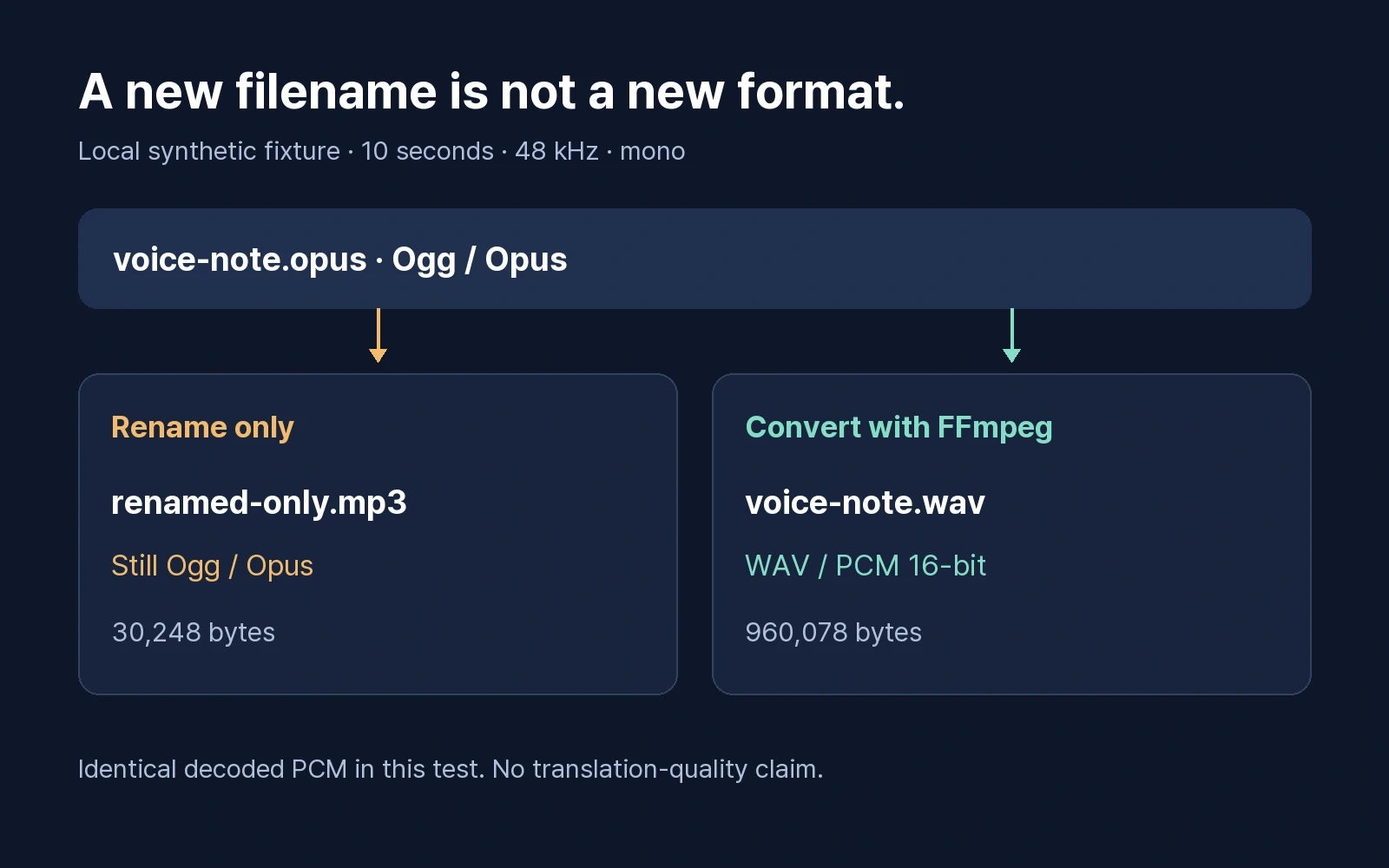
10秒示例轉換為WAV後,從30,248位元組增至960,078位元組。更大的檔案裝的是未壓縮音訊,並不意味著語音變得更清晰。也可以用ffprobe獨立檢查實際容器和編碼:
ffprobe -v error -show_entries format=format_name:stream=codec_name -of json "voice-note.wav"
在正確的步驟解決問題
發現的問題 | 下一步檢查 |
|---|---|
有轉寫,但仍是原語言 | 在轉寫後再翻譯文字 |
原始轉寫中的詞已經有誤 | 先修正這些詞,再翻譯 |
講話者中途切換語言 | 分別檢查各語言片段,不要假定一個語言設定能處理切換 |
儲存的檔案無法上傳 | 檢查編碼和上傳限制,必要時轉換 |
輸出中的日期或金額改變 | 對照原音訊、原轉寫和譯文對應行 |
得到文字,但需要音訊 | 選擇明確支援生成並匯出翻譯音軌的流程 |
常見問題
Q. 不安裝其他應用,也能翻譯語音訊息嗎?
A. 如果聊天應用能轉寫錄音,就可以在瀏覽器中翻譯得到的文字。如果需要音訊檔案,也可以使用瀏覽器配音工具。支援語言、檔案訪問和輸出選項取決於服務與裝置。
Q. 把.opus改成.mp3就能相容了嗎?
A. 改名只會改變檔名,編碼後的音訊保持不變。在本機測試中,兩種檔名的內容都是Ogg/Opus。真正轉換後才得到WAV容器中的PCM音訊。始終檢查上傳工具支援的格式。
Q. 能獲得翻譯音訊,而不是轉寫文字嗎?
A. 可以,前提是使用能生成目標語言音軌的音訊配音流程。上傳已獲授權的錄音,按步驟生成並檢查腳本,然後選擇翻譯音訊匯出。單獨轉寫只會輸出文字。
已經準備好錄音? 開啟Perso Dubbing語音翻譯工具,選擇目標語言,並在分享音訊前檢查腳本。
翻譯語音訊息前,先確定需要哪種結果:供閱讀的翻譯文字,還是可以收聽和分享的新音訊檔案。
轉寫是把講話內容用原來的語言寫下來;翻譯是改變語言;配音則把譯文變成語音。先選好輸出形式,就能避免在幾行文字已經足夠時仍去生成音軌。
本指南適用於錄音,也包括從聊天應用儲存的音訊。Perso Dubbing的操作從上傳檔案開始,以下步驟不代表WhatsApp內建了Perso整合。
你需要哪種語音訊息翻譯方法?
你的任務 | 從這裡開始 | 完成前檢查 |
|---|---|---|
理解一條簡短訊息 | 先轉寫,再翻譯文字 | 姓名、數字,以及傳送者希望你做什麼 |
用印尼語閱讀英語訊息 | 將語音原始語言設為英語,翻譯目標設為印尼語 | 判斷譯文前先檢查原始轉寫 |
以另一種語言的語音分享訊息 | 將錄音上傳到音訊配音工具 | 翻譯腳本和下載的音軌 |
處理上傳工具拒絕的錄音 | 檢查真實格式,必要時轉換 | 只改檔名不會改變編碼格式 |
可以重現的檔案格式檢查
在2026年10月19日的一次本機測試中,我們用合成語音加靜音製作了10秒樣本,並編碼為Ogg/Opus。隨後複製一份,將其副檔名改成.mp3;另外把原檔案真正轉換成WAV。僅改名的副本仍是Opus音訊,轉換後的檔案則是WAV容器中的PCM音訊。
本次測試中,WAV與Opus原檔案解碼得到的16位音訊取樣完全一致:48kHz單聲道,共480,000個取樣。格式轉換有時可以解決相容問題,但無法恢復原錄音中已經丟失的話語。這是本機格式測試,不是WhatsApp匯出測試,也不是Perso Dubbing翻譯品質測試。
如何將語音訊息翻譯成文字
對於簡短訊息,建議先試文字路徑。
用實際說話的語言進行轉寫。 在WhatsApp中檢視“設定”→“聊天”→“語音訊息轉寫”。如果支援原始語言,啟用後長按訊息並選擇轉寫。可用性取決於裝置和支援的語言。WhatsApp轉寫指南介紹了設定方法。
對照錄音修正轉寫。 漏掉一個“不”可能使指令意思相反。檢查姓名、金額、日期,以及說話者中途改口的部分。
翻譯修正後的文字。 能複製就貼上到所選翻譯工具,不能複製則輸入相關句子。在Google翻譯中選擇原始語言和目標語言,然後輸入文字。儘量保留完整句子,讓翻譯工具獲得上下文。Google文字翻譯說明
確認需要採取的行動。 回覆前確定誰要做什麼、何時做。如果“星期五三點”沒有明確時區,應詢問傳送者,不要自行補充。
將英語訊息翻譯成印尼語時,轉寫語言仍應為英語,到翻譯步驟才選擇印尼語。若把轉寫語言設為印尼語,就相當於要求識別器將錄音當作印尼語發音來理解。
WhatsApp還提供獨立的訊息翻譯功能。官方公告說明了在裝置上翻譯訊息的方式。顯示的轉寫、翻譯文字與可下載的配音錄音是不同結果,請確認當前應用提供哪一種。
如何將語音訊息翻譯成新音訊檔案
如果接收者需要聽結果,或者你要重複使用一段已獲授權的錄音,可以採用音訊配音流程。
1. 儲存需要翻譯的錄音
使用聊天應用提供的下載或分享到檔案功能。選單會因應用和裝置而異。儲存後開啟一次,確認檔案包含完整訊息。如果無法儲存,請傳送者提供MP3或WAV等音訊檔案。
只處理你有權使用的錄音。上傳到外部服務與原來的私密聊天是兩回事,上傳後適用接收服務的資料政策。
2. 選擇原始語言和目標語言
開啟AI語音翻譯工具,上傳錄音。先檢視當前上傳工具接受的格式和限制,設定或確認實際講話的語言,再選擇輸出語言。
Perso Dubbing可從錄音生成翻譯音軌,並提供腳本檢查和音訊匯出。更通用的檔案操作流程請檢視MP3與WAV音訊翻譯指南,它涵蓋短訊息之外的檔案翻譯。
3. 分享音軌前檢查文字
按照所選流程的提示完成生成,然後開啟腳本與音訊進行檢查。先將原始轉寫與錄音對照,再檢查譯文。保持產品名稱一致,留意“星期二,抱歉,是星期四”之類的改口。不同模型的編輯選項可能不同,請使用當前流程中實際提供的控制元件。
聽一遍生成音訊。如果要依據訊息採取行動,請讓懂目標語言的人確認含糊表述。聲音自然並不能單獨證明意思正確。
4. 下載需要的音訊
選擇翻譯音訊匯出,而非原始音軌。Perso Dubbing的錄音語音處理流程支援音訊輸出,儲存前請確認下載選項的標籤。轉發前完整聽一遍下載檔案。
需要可重複使用的翻譯語音? 可以用自己擁有的短錄音體驗語音翻譯流程。生成前檢視當前套餐和用量額度。
OGG或Opus語音訊息無法上傳怎麼辦?
.opus或.ogg副檔名可能表示所選上傳工具不接受的格式。保留原檔案,使用音訊轉換工具真正匯出WAV或MP3副本,再嘗試上傳轉換後的檔案。
在已安裝FFmpeg的電腦上,下列命令會把第一條音訊流轉換為16位PCM WAV:
ffmpeg -i "voice-note.opus" -map 0:a:0 -c:a pcm_s16le "voice-note.wav"
在錄音所在資料夾執行,並將輸入檔名換成自己的檔名。使用新的輸出檔名,以保留已有WAV。FFmpeg檔案介紹了輸入選擇和編碼選項。
10秒示例轉換為WAV後,從30,248位元組增至960,078位元組。更大的檔案裝的是未壓縮音訊,並不意味著語音變得更清晰。也可以用ffprobe獨立檢查實際容器和編碼:
ffprobe -v error -show_entries format=format_name:stream=codec_name -of json "voice-note.wav"
在正確的步驟解決問題
發現的問題 | 下一步檢查 |
|---|---|
有轉寫,但仍是原語言 | 在轉寫後再翻譯文字 |
原始轉寫中的詞已經有誤 | 先修正這些詞,再翻譯 |
講話者中途切換語言 | 分別檢查各語言片段,不要假定一個語言設定能處理切換 |
儲存的檔案無法上傳 | 檢查編碼和上傳限制,必要時轉換 |
輸出中的日期或金額改變 | 對照原音訊、原轉寫和譯文對應行 |
得到文字,但需要音訊 | 選擇明確支援生成並匯出翻譯音軌的流程 |
常見問題
Q. 不安裝其他應用,也能翻譯語音訊息嗎?
A. 如果聊天應用能轉寫錄音,就可以在瀏覽器中翻譯得到的文字。如果需要音訊檔案,也可以使用瀏覽器配音工具。支援語言、檔案訪問和輸出選項取決於服務與裝置。
Q. 把.opus改成.mp3就能相容了嗎?
A. 改名只會改變檔名,編碼後的音訊保持不變。在本機測試中,兩種檔名的內容都是Ogg/Opus。真正轉換後才得到WAV容器中的PCM音訊。始終檢查上傳工具支援的格式。
Q. 能獲得翻譯音訊,而不是轉寫文字嗎?
A. 可以,前提是使用能生成目標語言音軌的音訊配音流程。上傳已獲授權的錄音,按步驟生成並檢查腳本,然後選擇翻譯音訊匯出。單獨轉寫只會輸出文字。
已經準備好錄音? 開啟Perso Dubbing語音翻譯工具,選擇目標語言,並在分享音訊前檢查腳本。
翻譯語音訊息前,先確定需要哪種結果:供閱讀的翻譯文字,還是可以收聽和分享的新音訊檔案。
轉寫是把講話內容用原來的語言寫下來;翻譯是改變語言;配音則把譯文變成語音。先選好輸出形式,就能避免在幾行文字已經足夠時仍去生成音軌。
本指南適用於錄音,也包括從聊天應用儲存的音訊。Perso Dubbing的操作從上傳檔案開始,以下步驟不代表WhatsApp內建了Perso整合。
你需要哪種語音訊息翻譯方法?
你的任務 | 從這裡開始 | 完成前檢查 |
|---|---|---|
理解一條簡短訊息 | 先轉寫,再翻譯文字 | 姓名、數字,以及傳送者希望你做什麼 |
用印尼語閱讀英語訊息 | 將語音原始語言設為英語,翻譯目標設為印尼語 | 判斷譯文前先檢查原始轉寫 |
以另一種語言的語音分享訊息 | 將錄音上傳到音訊配音工具 | 翻譯腳本和下載的音軌 |
處理上傳工具拒絕的錄音 | 檢查真實格式,必要時轉換 | 只改檔名不會改變編碼格式 |
可以重現的檔案格式檢查
在2026年10月19日的一次本機測試中,我們用合成語音加靜音製作了10秒樣本,並編碼為Ogg/Opus。隨後複製一份,將其副檔名改成.mp3;另外把原檔案真正轉換成WAV。僅改名的副本仍是Opus音訊,轉換後的檔案則是WAV容器中的PCM音訊。
本次測試中,WAV與Opus原檔案解碼得到的16位音訊取樣完全一致:48kHz單聲道,共480,000個取樣。格式轉換有時可以解決相容問題,但無法恢復原錄音中已經丟失的話語。這是本機格式測試,不是WhatsApp匯出測試,也不是Perso Dubbing翻譯品質測試。
如何將語音訊息翻譯成文字
對於簡短訊息,建議先試文字路徑。
用實際說話的語言進行轉寫。 在WhatsApp中檢視“設定”→“聊天”→“語音訊息轉寫”。如果支援原始語言,啟用後長按訊息並選擇轉寫。可用性取決於裝置和支援的語言。WhatsApp轉寫指南介紹了設定方法。
對照錄音修正轉寫。 漏掉一個“不”可能使指令意思相反。檢查姓名、金額、日期,以及說話者中途改口的部分。
翻譯修正後的文字。 能複製就貼上到所選翻譯工具,不能複製則輸入相關句子。在Google翻譯中選擇原始語言和目標語言,然後輸入文字。儘量保留完整句子,讓翻譯工具獲得上下文。Google文字翻譯說明
確認需要採取的行動。 回覆前確定誰要做什麼、何時做。如果“星期五三點”沒有明確時區,應詢問傳送者,不要自行補充。
將英語訊息翻譯成印尼語時,轉寫語言仍應為英語,到翻譯步驟才選擇印尼語。若把轉寫語言設為印尼語,就相當於要求識別器將錄音當作印尼語發音來理解。
WhatsApp還提供獨立的訊息翻譯功能。官方公告說明了在裝置上翻譯訊息的方式。顯示的轉寫、翻譯文字與可下載的配音錄音是不同結果,請確認當前應用提供哪一種。
如何將語音訊息翻譯成新音訊檔案
如果接收者需要聽結果,或者你要重複使用一段已獲授權的錄音,可以採用音訊配音流程。
1. 儲存需要翻譯的錄音
使用聊天應用提供的下載或分享到檔案功能。選單會因應用和裝置而異。儲存後開啟一次,確認檔案包含完整訊息。如果無法儲存,請傳送者提供MP3或WAV等音訊檔案。
只處理你有權使用的錄音。上傳到外部服務與原來的私密聊天是兩回事,上傳後適用接收服務的資料政策。
2. 選擇原始語言和目標語言
開啟AI語音翻譯工具,上傳錄音。先檢視當前上傳工具接受的格式和限制,設定或確認實際講話的語言,再選擇輸出語言。
Perso Dubbing可從錄音生成翻譯音軌,並提供腳本檢查和音訊匯出。更通用的檔案操作流程請檢視MP3與WAV音訊翻譯指南,它涵蓋短訊息之外的檔案翻譯。
3. 分享音軌前檢查文字
按照所選流程的提示完成生成,然後開啟腳本與音訊進行檢查。先將原始轉寫與錄音對照,再檢查譯文。保持產品名稱一致,留意“星期二,抱歉,是星期四”之類的改口。不同模型的編輯選項可能不同,請使用當前流程中實際提供的控制元件。
聽一遍生成音訊。如果要依據訊息採取行動,請讓懂目標語言的人確認含糊表述。聲音自然並不能單獨證明意思正確。
4. 下載需要的音訊
選擇翻譯音訊匯出,而非原始音軌。Perso Dubbing的錄音語音處理流程支援音訊輸出,儲存前請確認下載選項的標籤。轉發前完整聽一遍下載檔案。
需要可重複使用的翻譯語音? 可以用自己擁有的短錄音體驗語音翻譯流程。生成前檢視當前套餐和用量額度。
OGG或Opus語音訊息無法上傳怎麼辦?
.opus或.ogg副檔名可能表示所選上傳工具不接受的格式。保留原檔案,使用音訊轉換工具真正匯出WAV或MP3副本,再嘗試上傳轉換後的檔案。
在已安裝FFmpeg的電腦上,下列命令會把第一條音訊流轉換為16位PCM WAV:
ffmpeg -i "voice-note.opus" -map 0:a:0 -c:a pcm_s16le "voice-note.wav"
在錄音所在資料夾執行,並將輸入檔名換成自己的檔名。使用新的輸出檔名,以保留已有WAV。FFmpeg檔案介紹了輸入選擇和編碼選項。
10秒示例轉換為WAV後,從30,248位元組增至960,078位元組。更大的檔案裝的是未壓縮音訊,並不意味著語音變得更清晰。也可以用ffprobe獨立檢查實際容器和編碼:
ffprobe -v error -show_entries format=format_name:stream=codec_name -of json "voice-note.wav"
在正確的步驟解決問題
發現的問題 | 下一步檢查 |
|---|---|
有轉寫,但仍是原語言 | 在轉寫後再翻譯文字 |
原始轉寫中的詞已經有誤 | 先修正這些詞,再翻譯 |
講話者中途切換語言 | 分別檢查各語言片段,不要假定一個語言設定能處理切換 |
儲存的檔案無法上傳 | 檢查編碼和上傳限制,必要時轉換 |
輸出中的日期或金額改變 | 對照原音訊、原轉寫和譯文對應行 |
得到文字,但需要音訊 | 選擇明確支援生成並匯出翻譯音軌的流程 |
常見問題
Q. 不安裝其他應用,也能翻譯語音訊息嗎?
A. 如果聊天應用能轉寫錄音,就可以在瀏覽器中翻譯得到的文字。如果需要音訊檔案,也可以使用瀏覽器配音工具。支援語言、檔案訪問和輸出選項取決於服務與裝置。
Q. 把.opus改成.mp3就能相容了嗎?
A. 改名只會改變檔名,編碼後的音訊保持不變。在本機測試中,兩種檔名的內容都是Ogg/Opus。真正轉換後才得到WAV容器中的PCM音訊。始終檢查上傳工具支援的格式。
Q. 能獲得翻譯音訊,而不是轉寫文字嗎?
A. 可以,前提是使用能生成目標語言音軌的音訊配音流程。上傳已獲授權的錄音,按步驟生成並檢查腳本,然後選擇翻譯音訊匯出。單獨轉寫只會輸出文字。
已經準備好錄音? 開啟Perso Dubbing語音翻譯工具,選擇目標語言,並在分享音訊前檢查腳本。
翻譯語音訊息前,先確定需要哪種結果:供閱讀的翻譯文字,還是可以收聽和分享的新音訊檔案。
轉寫是把講話內容用原來的語言寫下來;翻譯是改變語言;配音則把譯文變成語音。先選好輸出形式,就能避免在幾行文字已經足夠時仍去生成音軌。
本指南適用於錄音,也包括從聊天應用儲存的音訊。Perso Dubbing的操作從上傳檔案開始,以下步驟不代表WhatsApp內建了Perso整合。
你需要哪種語音訊息翻譯方法?
你的任務 | 從這裡開始 | 完成前檢查 |
|---|---|---|
理解一條簡短訊息 | 先轉寫,再翻譯文字 | 姓名、數字,以及傳送者希望你做什麼 |
用印尼語閱讀英語訊息 | 將語音原始語言設為英語,翻譯目標設為印尼語 | 判斷譯文前先檢查原始轉寫 |
以另一種語言的語音分享訊息 | 將錄音上傳到音訊配音工具 | 翻譯腳本和下載的音軌 |
處理上傳工具拒絕的錄音 | 檢查真實格式,必要時轉換 | 只改檔名不會改變編碼格式 |
可以重現的檔案格式檢查
在2026年10月19日的一次本機測試中,我們用合成語音加靜音製作了10秒樣本,並編碼為Ogg/Opus。隨後複製一份,將其副檔名改成.mp3;另外把原檔案真正轉換成WAV。僅改名的副本仍是Opus音訊,轉換後的檔案則是WAV容器中的PCM音訊。
本次測試中,WAV與Opus原檔案解碼得到的16位音訊取樣完全一致:48kHz單聲道,共480,000個取樣。格式轉換有時可以解決相容問題,但無法恢復原錄音中已經丟失的話語。這是本機格式測試,不是WhatsApp匯出測試,也不是Perso Dubbing翻譯品質測試。
如何將語音訊息翻譯成文字
對於簡短訊息,建議先試文字路徑。
用實際說話的語言進行轉寫。 在WhatsApp中檢視“設定”→“聊天”→“語音訊息轉寫”。如果支援原始語言,啟用後長按訊息並選擇轉寫。可用性取決於裝置和支援的語言。WhatsApp轉寫指南介紹了設定方法。
對照錄音修正轉寫。 漏掉一個“不”可能使指令意思相反。檢查姓名、金額、日期,以及說話者中途改口的部分。
翻譯修正後的文字。 能複製就貼上到所選翻譯工具,不能複製則輸入相關句子。在Google翻譯中選擇原始語言和目標語言,然後輸入文字。儘量保留完整句子,讓翻譯工具獲得上下文。Google文字翻譯說明
確認需要採取的行動。 回覆前確定誰要做什麼、何時做。如果“星期五三點”沒有明確時區,應詢問傳送者,不要自行補充。
將英語訊息翻譯成印尼語時,轉寫語言仍應為英語,到翻譯步驟才選擇印尼語。若把轉寫語言設為印尼語,就相當於要求識別器將錄音當作印尼語發音來理解。
WhatsApp還提供獨立的訊息翻譯功能。官方公告說明了在裝置上翻譯訊息的方式。顯示的轉寫、翻譯文字與可下載的配音錄音是不同結果,請確認當前應用提供哪一種。
如何將語音訊息翻譯成新音訊檔案
如果接收者需要聽結果,或者你要重複使用一段已獲授權的錄音,可以採用音訊配音流程。
1. 儲存需要翻譯的錄音
使用聊天應用提供的下載或分享到檔案功能。選單會因應用和裝置而異。儲存後開啟一次,確認檔案包含完整訊息。如果無法儲存,請傳送者提供MP3或WAV等音訊檔案。
只處理你有權使用的錄音。上傳到外部服務與原來的私密聊天是兩回事,上傳後適用接收服務的資料政策。
2. 選擇原始語言和目標語言
開啟AI語音翻譯工具,上傳錄音。先檢視當前上傳工具接受的格式和限制,設定或確認實際講話的語言,再選擇輸出語言。
Perso Dubbing可從錄音生成翻譯音軌,並提供腳本檢查和音訊匯出。更通用的檔案操作流程請檢視MP3與WAV音訊翻譯指南,它涵蓋短訊息之外的檔案翻譯。
3. 分享音軌前檢查文字
按照所選流程的提示完成生成,然後開啟腳本與音訊進行檢查。先將原始轉寫與錄音對照,再檢查譯文。保持產品名稱一致,留意“星期二,抱歉,是星期四”之類的改口。不同模型的編輯選項可能不同,請使用當前流程中實際提供的控制元件。
聽一遍生成音訊。如果要依據訊息採取行動,請讓懂目標語言的人確認含糊表述。聲音自然並不能單獨證明意思正確。
4. 下載需要的音訊
選擇翻譯音訊匯出,而非原始音軌。Perso Dubbing的錄音語音處理流程支援音訊輸出,儲存前請確認下載選項的標籤。轉發前完整聽一遍下載檔案。
需要可重複使用的翻譯語音? 可以用自己擁有的短錄音體驗語音翻譯流程。生成前檢視當前套餐和用量額度。
OGG或Opus語音訊息無法上傳怎麼辦?
.opus或.ogg副檔名可能表示所選上傳工具不接受的格式。保留原檔案,使用音訊轉換工具真正匯出WAV或MP3副本,再嘗試上傳轉換後的檔案。
在已安裝FFmpeg的電腦上,下列命令會把第一條音訊流轉換為16位PCM WAV:
ffmpeg -i "voice-note.opus" -map 0:a:0 -c:a pcm_s16le "voice-note.wav"
在錄音所在資料夾執行,並將輸入檔名換成自己的檔名。使用新的輸出檔名,以保留已有WAV。FFmpeg檔案介紹了輸入選擇和編碼選項。
10秒示例轉換為WAV後,從30,248位元組增至960,078位元組。更大的檔案裝的是未壓縮音訊,並不意味著語音變得更清晰。也可以用ffprobe獨立檢查實際容器和編碼:
ffprobe -v error -show_entries format=format_name:stream=codec_name -of json "voice-note.wav"
在正確的步驟解決問題
發現的問題 | 下一步檢查 |
|---|---|
有轉寫,但仍是原語言 | 在轉寫後再翻譯文字 |
原始轉寫中的詞已經有誤 | 先修正這些詞,再翻譯 |
講話者中途切換語言 | 分別檢查各語言片段,不要假定一個語言設定能處理切換 |
儲存的檔案無法上傳 | 檢查編碼和上傳限制,必要時轉換 |
輸出中的日期或金額改變 | 對照原音訊、原轉寫和譯文對應行 |
得到文字,但需要音訊 | 選擇明確支援生成並匯出翻譯音軌的流程 |
常見問題
Q. 不安裝其他應用,也能翻譯語音訊息嗎?
A. 如果聊天應用能轉寫錄音,就可以在瀏覽器中翻譯得到的文字。如果需要音訊檔案,也可以使用瀏覽器配音工具。支援語言、檔案訪問和輸出選項取決於服務與裝置。
Q. 把.opus改成.mp3就能相容了嗎?
A. 改名只會改變檔名,編碼後的音訊保持不變。在本機測試中,兩種檔名的內容都是Ogg/Opus。真正轉換後才得到WAV容器中的PCM音訊。始終檢查上傳工具支援的格式。
Q. 能獲得翻譯音訊,而不是轉寫文字嗎?
A. 可以,前提是使用能生成目標語言音軌的音訊配音流程。上傳已獲授權的錄音,按步驟生成並檢查腳本,然後選擇翻譯音訊匯出。單獨轉寫只會輸出文字。
已經準備好錄音? 開啟Perso Dubbing語音翻譯工具,選擇目標語言,並在分享音訊前檢查腳本。
繼續閱讀
瀏覽全部


