如何在字幕腳本編輯器中修正配音台詞





人工智能視頻翻譯、定位和配音工具
免費試用
要在Perso Dubbing修正配音台詞,請開啟原始配音專案,比較原文與譯文,編輯相關片段,再選擇Apply changes。下載前請檢查更新後的結果。只編輯文字不會自動套用變更。
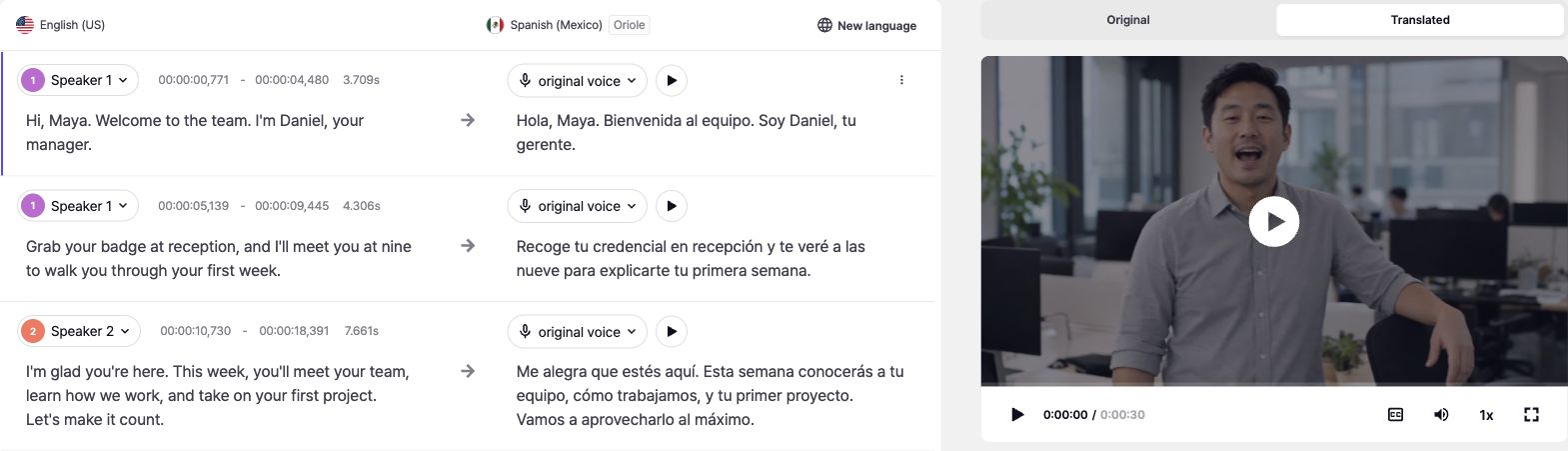
實際Perso Dubbing編輯器,擷取於2026年10月13日。此範例比較英文腳本與西班牙文(墨西哥)譯文,呈現的是審查中的畫面,並非經測量的品質改善結果。
開啟可編輯的配音專案
若正在查看Lip Dubbing結果,請選擇View Original Dubbing,即可返回能編輯腳本的專案。編輯器會並排顯示原文與譯文,以及每個片段的說話者指派、開始與結束時間。
先判斷問題類型。原文中的產品名稱有誤,需要修正轉錄文字;原文正確但譯文不自然,需要編輯翻譯;語速顯得倉促,則需要檢查時間與表達方式。這些應分別檢查,修改字幕本身不能證明生成的語音或嘴型已經正確。
逐句修正並保留原意
聆聽原音,再比較翻譯台詞。縮短句子前,先確認名稱、數字、產品術語與意圖。選擇自然的口語表達,同時保留觀眾需要的細節。例如,刪除產品限制可能讓句子更流暢,卻使訊息失真。
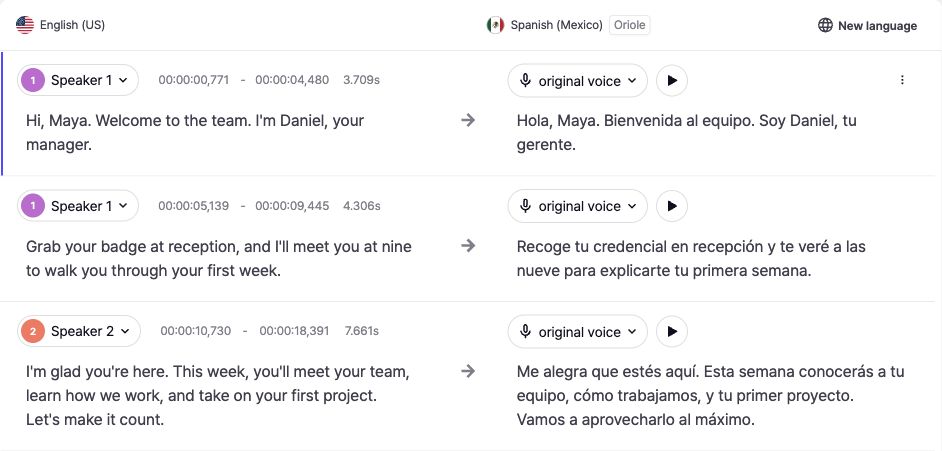
畫面中每句原文旁都有對應譯文,並附有說話者與時間控制項。這些有助於定位問題,但不能取代聆聽結果。
調整開始或結束時間時,也要檢查前後片段。避免意外重疊、語音被截斷或出現空白片段。譯文過長時,可能應精簡措辭,而不是延長時段以致侵入下一位說話者的時間。請在整個專案中一致使用已確認的術語。
套用變更後檢查結果
編輯器明確提示,修改不會自動套用。修正完成後,選擇Apply changes,依照專案提示操作並等候處理結束。接著透過Original與Translated檢視,在上下文中確認受影響的片段。逐句播放控制項不代表無須處理,也不保證固定的重新生成時間。
檢查修改台詞的開頭、結尾、下一位說話者與周邊場景。需要其他語言時,先完成目前變更的套用,再選擇New language。本次檢查中,若有尚未套用的修改,就會出現Apply your changes first提示。每個語言版本都應分別審查。
下載下一步所需的檔案

檢查到的Download選單包含翻譯後的MP4、多種WAV音訊、原文與譯文SRT字幕,以及XLSX腳本。請選擇符合使用目的的匯出格式,並確認自己專案可用的選項。選單內容可能因專案與方案而異。
發布前,請將下載的檔案與預定使用的影片及音軌一起檢查。若完成的字幕檔有固定延遲、逐漸擴大的偏差,或剪接後不同步,請參考字幕同步修正指南。若原始轉錄文字有誤,請先閱讀轉錄審查指南。
常見問題
Q. 編輯腳本會自動更新影片嗎?
A. 不會。檢查到的編輯器需要執行Apply changes。匯出前請檢查產生的音訊與影片。
Q. 可以從Lip Dubbing結果編輯腳本嗎?
A. 請使用View Original Dubbing返回可編輯的配音專案。後續嘴型配音版本也需要另外審查。
Q. 縮短措辭就一定能改善嘴型同步嗎?
A. 不一定。措辭只是審查項目之一。請檢查語音時間與最終影片;當可見的嘴部動作很重要時,也請檢視可用的嘴型配音選項。
要在Perso Dubbing修正配音台詞,請開啟原始配音專案,比較原文與譯文,編輯相關片段,再選擇Apply changes。下載前請檢查更新後的結果。只編輯文字不會自動套用變更。
實際Perso Dubbing編輯器,擷取於2026年10月13日。此範例比較英文腳本與西班牙文(墨西哥)譯文,呈現的是審查中的畫面,並非經測量的品質改善結果。
開啟可編輯的配音專案
若正在查看Lip Dubbing結果,請選擇View Original Dubbing,即可返回能編輯腳本的專案。編輯器會並排顯示原文與譯文,以及每個片段的說話者指派、開始與結束時間。
先判斷問題類型。原文中的產品名稱有誤,需要修正轉錄文字;原文正確但譯文不自然,需要編輯翻譯;語速顯得倉促,則需要檢查時間與表達方式。這些應分別檢查,修改字幕本身不能證明生成的語音或嘴型已經正確。
逐句修正並保留原意
聆聽原音,再比較翻譯台詞。縮短句子前,先確認名稱、數字、產品術語與意圖。選擇自然的口語表達,同時保留觀眾需要的細節。例如,刪除產品限制可能讓句子更流暢,卻使訊息失真。
畫面中每句原文旁都有對應譯文,並附有說話者與時間控制項。這些有助於定位問題,但不能取代聆聽結果。
調整開始或結束時間時,也要檢查前後片段。避免意外重疊、語音被截斷或出現空白片段。譯文過長時,可能應精簡措辭,而不是延長時段以致侵入下一位說話者的時間。請在整個專案中一致使用已確認的術語。
套用變更後檢查結果
編輯器明確提示,修改不會自動套用。修正完成後,選擇Apply changes,依照專案提示操作並等候處理結束。接著透過Original與Translated檢視,在上下文中確認受影響的片段。逐句播放控制項不代表無須處理,也不保證固定的重新生成時間。
檢查修改台詞的開頭、結尾、下一位說話者與周邊場景。需要其他語言時,先完成目前變更的套用,再選擇New language。本次檢查中,若有尚未套用的修改,就會出現Apply your changes first提示。每個語言版本都應分別審查。
下載下一步所需的檔案
檢查到的Download選單包含翻譯後的MP4、多種WAV音訊、原文與譯文SRT字幕,以及XLSX腳本。請選擇符合使用目的的匯出格式,並確認自己專案可用的選項。選單內容可能因專案與方案而異。
發布前,請將下載的檔案與預定使用的影片及音軌一起檢查。若完成的字幕檔有固定延遲、逐漸擴大的偏差,或剪接後不同步,請參考字幕同步修正指南。若原始轉錄文字有誤,請先閱讀轉錄審查指南。
常見問題
Q. 編輯腳本會自動更新影片嗎?
A. 不會。檢查到的編輯器需要執行Apply changes。匯出前請檢查產生的音訊與影片。
Q. 可以從Lip Dubbing結果編輯腳本嗎?
A. 請使用View Original Dubbing返回可編輯的配音專案。後續嘴型配音版本也需要另外審查。
Q. 縮短措辭就一定能改善嘴型同步嗎?
A. 不一定。措辭只是審查項目之一。請檢查語音時間與最終影片;當可見的嘴部動作很重要時,也請檢視可用的嘴型配音選項。
要在Perso Dubbing修正配音台詞,請開啟原始配音專案,比較原文與譯文,編輯相關片段,再選擇Apply changes。下載前請檢查更新後的結果。只編輯文字不會自動套用變更。
實際Perso Dubbing編輯器,擷取於2026年10月13日。此範例比較英文腳本與西班牙文(墨西哥)譯文,呈現的是審查中的畫面,並非經測量的品質改善結果。
開啟可編輯的配音專案
若正在查看Lip Dubbing結果,請選擇View Original Dubbing,即可返回能編輯腳本的專案。編輯器會並排顯示原文與譯文,以及每個片段的說話者指派、開始與結束時間。
先判斷問題類型。原文中的產品名稱有誤,需要修正轉錄文字;原文正確但譯文不自然,需要編輯翻譯;語速顯得倉促,則需要檢查時間與表達方式。這些應分別檢查,修改字幕本身不能證明生成的語音或嘴型已經正確。
逐句修正並保留原意
聆聽原音,再比較翻譯台詞。縮短句子前,先確認名稱、數字、產品術語與意圖。選擇自然的口語表達,同時保留觀眾需要的細節。例如,刪除產品限制可能讓句子更流暢,卻使訊息失真。
畫面中每句原文旁都有對應譯文,並附有說話者與時間控制項。這些有助於定位問題,但不能取代聆聽結果。
調整開始或結束時間時,也要檢查前後片段。避免意外重疊、語音被截斷或出現空白片段。譯文過長時,可能應精簡措辭,而不是延長時段以致侵入下一位說話者的時間。請在整個專案中一致使用已確認的術語。
套用變更後檢查結果
編輯器明確提示,修改不會自動套用。修正完成後,選擇Apply changes,依照專案提示操作並等候處理結束。接著透過Original與Translated檢視,在上下文中確認受影響的片段。逐句播放控制項不代表無須處理,也不保證固定的重新生成時間。
檢查修改台詞的開頭、結尾、下一位說話者與周邊場景。需要其他語言時,先完成目前變更的套用,再選擇New language。本次檢查中,若有尚未套用的修改,就會出現Apply your changes first提示。每個語言版本都應分別審查。
下載下一步所需的檔案
檢查到的Download選單包含翻譯後的MP4、多種WAV音訊、原文與譯文SRT字幕,以及XLSX腳本。請選擇符合使用目的的匯出格式,並確認自己專案可用的選項。選單內容可能因專案與方案而異。
發布前,請將下載的檔案與預定使用的影片及音軌一起檢查。若完成的字幕檔有固定延遲、逐漸擴大的偏差,或剪接後不同步,請參考字幕同步修正指南。若原始轉錄文字有誤,請先閱讀轉錄審查指南。
常見問題
Q. 編輯腳本會自動更新影片嗎?
A. 不會。檢查到的編輯器需要執行Apply changes。匯出前請檢查產生的音訊與影片。
Q. 可以從Lip Dubbing結果編輯腳本嗎?
A. 請使用View Original Dubbing返回可編輯的配音專案。後續嘴型配音版本也需要另外審查。
Q. 縮短措辭就一定能改善嘴型同步嗎?
A. 不一定。措辭只是審查項目之一。請檢查語音時間與最終影片;當可見的嘴部動作很重要時,也請檢視可用的嘴型配音選項。
繼續閱讀
瀏覽全部