AI吹き替え用語集:ブランド名と専門用語の訳語を統一する方法





AIビデオ翻訳、ローカリゼーション、および吹き替えツール
無料でお試しください
AI吹き替えの用語集では、繰り返し登場する用語に優先する訳語を設定します。吹き替えの前に準備し、生成後に台本と音声を確認しましょう。
製品デモでは、一つひとつの単語が正しくても視聴者が混乱することがあります。話し手が使う機能名、字幕の表現、画面上のボタン名が異なるためです。レビューを始める前に、合意した用語一覧を渡しましょう。
Perso Dubbingには、技術教育での活用事例があります。ソウル大学校が主導するビッグデータ革新融合大学プロジェクトでは、英語と中国語への講義のローカライズに用語集を利用しました。公開されている導入事例では、機械学習、Hadoop、TensorFlowなどの専門用語の管理が紹介されています。講座制作チームもこの事例を参考に、シリーズの翻訳を始める前に分野固有の語彙を整理できます。
1. 訳語を統一する用語を選ぶ
完成した動画1本とその台本から始めます。講義やデモの理解に関わる製品名、機能名、略語、専門表現に印を付けましょう。
各用語について、視聴者が何を認識する必要があるかを考えます。製品名は原文のまま残す場合があります。説明的な表現には現地語の訳が必要かもしれません。ナレーションでクリック位置を案内するなら、視聴者が画面のボタン名と結び付けられる表現にします。
レビュー用シートには、原語、文脈、訳語案、レビュー担当者の判断を記録します。意味が曖昧な項目は、対象言語に堪能で内容にも詳しい人に確認してもらいましょう。技術講座では、言語レビュー担当者と講師の両方による確認が必要になることもあります。
以下は、レビュー担当者と方針を話し合うための架空の英語からスペイン語への翻訳例です。編集上の判断を説明する例であり、検証済みの吹き替え結果ではありません。
原語 | 訳語案 | 確認する判断 |
|---|---|---|
Acme Cloud | Acme Cloud | 架空の製品名をそのまま残す |
dashboard | panel de control | ローカライズされた画面の表現と一致するか確認する |
workspace | espacio de trabajo | この製品での意味に合うか確認する |
API | API | 表記を維持し、音声での伝わり方は別に確認する |
用語集に一般的な文章を大量に入れることは避けましょう。複数の意味から適切なものを選べるよう、レビュー担当者に文脈を伝えます。例えば「workspace」はソフトウェア内の作業領域にも、実際の作業部屋にも使われます。原語と訳語の組み合わせだけでは、その違いを説明できません。
2. Perso Dubbingにアップロードするファイルを準備する
公式の用語集ガイドでは、Original_TermとTarget_Termの2列だけで構成する.xlsxファイルを指定しています。上限は1 MB、用語数は999件です。提供されているテンプレートを使い、レビューのメモは別のファイルに保存しましょう。
ガイドでは、用語集は1回の適用につき原文言語1つと翻訳先言語1つの組み合わせで使用し、原語は完全一致で照合すると説明しています。翻訳設定で対応するファイルをアップロードします。後続のプロジェクトでも、同じファイルを再度アップロードして利用できます。Perso Dubbingの料金ページでは、Custom GlossaryはStarterプランに含まれ、上位プランでも利用できると案内されています。
ファイルを開かなくても、言語ペアと改訂版がわかる名前を付けましょう。例えばacme-en-es-approved-v1.xlsxなら、glossary-final.xlsxより日本語版との区別が容易です。
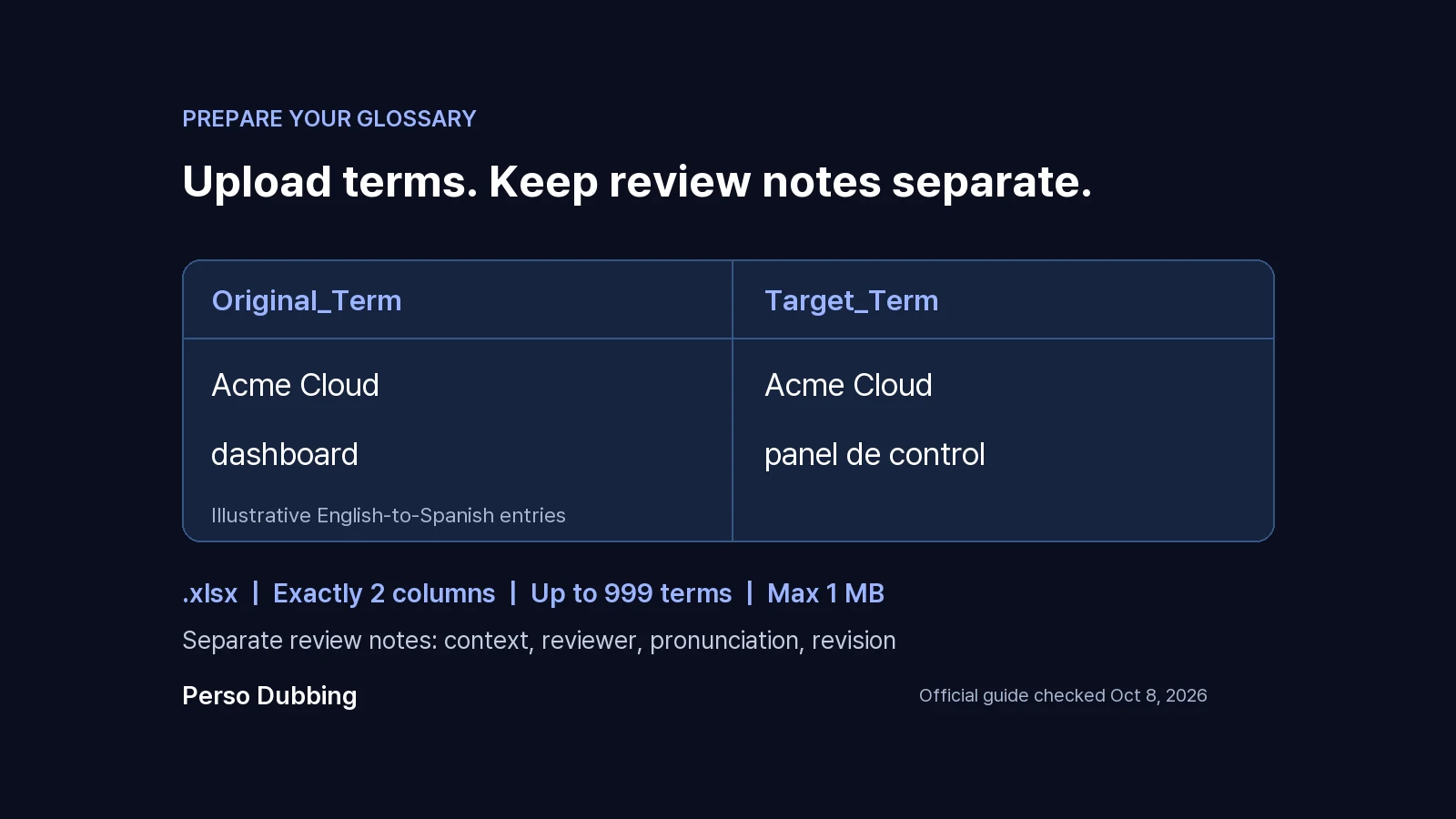
用語一覧を準備したら、ローカライズ予定の動画から短い部分を選び、Perso Dubbingで試作版を作成しましょう。
3. 用語と発音を分けて確認する
該当シーンを見ながら翻訳された台本を読みます。選んだ用語が文中でも意味を成しているか、視聴者が画面上の名前や対象と結び付けられるかを確認しましょう。
次に、台本を見ずに音声を聞きます。文字では見慣れた略語でも、音声だと認識しづらい場合があります。問題が語の選択、発音、周囲の文の話す速さのどこにあるかを記録してください。それぞれ修正方法が異なります。
翻訳用語集は、使用する表現を定めるものです。発音は実際の音声で確認する必要があります。字幕や画面のラベルには承認済みの表記を使い、名前をどう発音するかは別のレビューメモで管理しましょう。音声制作のワークフローが発音調整に対応している場合は、実際に使う声と言語で試してから利用します。
個々の行を修正する方法は、字幕・台本エディターのガイドを参照してください。変更後は文全体を読み直し、意味とタイミングを確認します。
4. シリーズ全体を処理する前に試作版を承認する
解釈が難しい用語を含む部分を試作版に選びます。素材に繰り返し使う機能名、略語、画面上の対象を指す文があれば、それらを含めましょう。
レビュー担当者に、次のような簡単な判断表を渡します。
確認項目 | 記録する根拠 |
|---|---|
意味 | 用語がこのシーンの説明に合っている |
一貫性 | 繰り返し言及する箇所で承認済みの表現を使っている |
音声での伝達 | 意図した名前や略語を聞き取れる |
画面との一致 | 言及されたラベルや対象を視聴者が見つけられる |
タイミング | 指示の文全体がシーンに自然に収まっている |
修正箇所のタイムコードを記録しましょう。承認した用語集の改訂版を試作版と一緒に保存すれば、次の担当者もどの判断が使われたかを確認できます。製品のラベルが変わった場合は、影響する動画を特定し、ファイルを再利用する前に該当箇所を見直します。
この表は編集・レビュー手順の提案です。承認判断を明確にするためのものであり、エラー率や時間短縮を測定した結果ではありません。
よくある質問
Q. Perso Dubbingの用語集1つを複数の翻訳先言語に同時に適用できますか?
A. 公式ガイドでは、1回の適用につき原文言語と翻訳先言語の1組を使用すると説明しています。言語ペアごとに承認済みのファイルを用意しましょう。どのプロジェクトのファイルか判別できるよう、言語と改訂版を明記します。新しい手順を設定する際は、リンク先のガイドを再確認してください。
Q. 翻訳用語集を使えば、正しい発音が保証されますか?
A. 表記が正しくても、生成された音声の確認は必要です。用語集では使う表現を決め、音声レビューでは視聴者がそれを認識できるかを確認します。字幕は読みやすい表記を維持し、発音へのフィードバックは別に記録しましょう。修正によって画面上の表記に新たな誤りが生じるのを防げます。
Q. 講座制作チームは、どの用語から確認すべきですか?
A. 製品名、専門用語、略語、画面で参照するラベルなど、理解に影響するものから始めます。曖昧な表現は実際の講義の文を使って判断しましょう。専門家が技術的な意味を確認し、対象言語に堪能な担当者が文脈の中で自然に使われているかを確認します。
繰り返し使う用語を含む動画から始めましょう。AI動画翻訳ツールで試作版を作り、判断が必要な表現と音声での伝わり方を確認し、承認済みの改訂版を次の動画のために保存してください。
AI吹き替えの用語集では、繰り返し登場する用語に優先する訳語を設定します。吹き替えの前に準備し、生成後に台本と音声を確認しましょう。
製品デモでは、一つひとつの単語が正しくても視聴者が混乱することがあります。話し手が使う機能名、字幕の表現、画面上のボタン名が異なるためです。レビューを始める前に、合意した用語一覧を渡しましょう。
Perso Dubbingには、技術教育での活用事例があります。ソウル大学校が主導するビッグデータ革新融合大学プロジェクトでは、英語と中国語への講義のローカライズに用語集を利用しました。公開されている導入事例では、機械学習、Hadoop、TensorFlowなどの専門用語の管理が紹介されています。講座制作チームもこの事例を参考に、シリーズの翻訳を始める前に分野固有の語彙を整理できます。
1. 訳語を統一する用語を選ぶ
完成した動画1本とその台本から始めます。講義やデモの理解に関わる製品名、機能名、略語、専門表現に印を付けましょう。
各用語について、視聴者が何を認識する必要があるかを考えます。製品名は原文のまま残す場合があります。説明的な表現には現地語の訳が必要かもしれません。ナレーションでクリック位置を案内するなら、視聴者が画面のボタン名と結び付けられる表現にします。
レビュー用シートには、原語、文脈、訳語案、レビュー担当者の判断を記録します。意味が曖昧な項目は、対象言語に堪能で内容にも詳しい人に確認してもらいましょう。技術講座では、言語レビュー担当者と講師の両方による確認が必要になることもあります。
以下は、レビュー担当者と方針を話し合うための架空の英語からスペイン語への翻訳例です。編集上の判断を説明する例であり、検証済みの吹き替え結果ではありません。
原語 | 訳語案 | 確認する判断 |
|---|---|---|
Acme Cloud | Acme Cloud | 架空の製品名をそのまま残す |
dashboard | panel de control | ローカライズされた画面の表現と一致するか確認する |
workspace | espacio de trabajo | この製品での意味に合うか確認する |
API | API | 表記を維持し、音声での伝わり方は別に確認する |
用語集に一般的な文章を大量に入れることは避けましょう。複数の意味から適切なものを選べるよう、レビュー担当者に文脈を伝えます。例えば「workspace」はソフトウェア内の作業領域にも、実際の作業部屋にも使われます。原語と訳語の組み合わせだけでは、その違いを説明できません。
2. Perso Dubbingにアップロードするファイルを準備する
公式の用語集ガイドでは、Original_TermとTarget_Termの2列だけで構成する.xlsxファイルを指定しています。上限は1 MB、用語数は999件です。提供されているテンプレートを使い、レビューのメモは別のファイルに保存しましょう。
ガイドでは、用語集は1回の適用につき原文言語1つと翻訳先言語1つの組み合わせで使用し、原語は完全一致で照合すると説明しています。翻訳設定で対応するファイルをアップロードします。後続のプロジェクトでも、同じファイルを再度アップロードして利用できます。Perso Dubbingの料金ページでは、Custom GlossaryはStarterプランに含まれ、上位プランでも利用できると案内されています。
ファイルを開かなくても、言語ペアと改訂版がわかる名前を付けましょう。例えばacme-en-es-approved-v1.xlsxなら、glossary-final.xlsxより日本語版との区別が容易です。
用語一覧を準備したら、ローカライズ予定の動画から短い部分を選び、Perso Dubbingで試作版を作成しましょう。
3. 用語と発音を分けて確認する
該当シーンを見ながら翻訳された台本を読みます。選んだ用語が文中でも意味を成しているか、視聴者が画面上の名前や対象と結び付けられるかを確認しましょう。
次に、台本を見ずに音声を聞きます。文字では見慣れた略語でも、音声だと認識しづらい場合があります。問題が語の選択、発音、周囲の文の話す速さのどこにあるかを記録してください。それぞれ修正方法が異なります。
翻訳用語集は、使用する表現を定めるものです。発音は実際の音声で確認する必要があります。字幕や画面のラベルには承認済みの表記を使い、名前をどう発音するかは別のレビューメモで管理しましょう。音声制作のワークフローが発音調整に対応している場合は、実際に使う声と言語で試してから利用します。
個々の行を修正する方法は、字幕・台本エディターのガイドを参照してください。変更後は文全体を読み直し、意味とタイミングを確認します。
4. シリーズ全体を処理する前に試作版を承認する
解釈が難しい用語を含む部分を試作版に選びます。素材に繰り返し使う機能名、略語、画面上の対象を指す文があれば、それらを含めましょう。
レビュー担当者に、次のような簡単な判断表を渡します。
確認項目 | 記録する根拠 |
|---|---|
意味 | 用語がこのシーンの説明に合っている |
一貫性 | 繰り返し言及する箇所で承認済みの表現を使っている |
音声での伝達 | 意図した名前や略語を聞き取れる |
画面との一致 | 言及されたラベルや対象を視聴者が見つけられる |
タイミング | 指示の文全体がシーンに自然に収まっている |
修正箇所のタイムコードを記録しましょう。承認した用語集の改訂版を試作版と一緒に保存すれば、次の担当者もどの判断が使われたかを確認できます。製品のラベルが変わった場合は、影響する動画を特定し、ファイルを再利用する前に該当箇所を見直します。
この表は編集・レビュー手順の提案です。承認判断を明確にするためのものであり、エラー率や時間短縮を測定した結果ではありません。
よくある質問
Q. Perso Dubbingの用語集1つを複数の翻訳先言語に同時に適用できますか?
A. 公式ガイドでは、1回の適用につき原文言語と翻訳先言語の1組を使用すると説明しています。言語ペアごとに承認済みのファイルを用意しましょう。どのプロジェクトのファイルか判別できるよう、言語と改訂版を明記します。新しい手順を設定する際は、リンク先のガイドを再確認してください。
Q. 翻訳用語集を使えば、正しい発音が保証されますか?
A. 表記が正しくても、生成された音声の確認は必要です。用語集では使う表現を決め、音声レビューでは視聴者がそれを認識できるかを確認します。字幕は読みやすい表記を維持し、発音へのフィードバックは別に記録しましょう。修正によって画面上の表記に新たな誤りが生じるのを防げます。
Q. 講座制作チームは、どの用語から確認すべきですか?
A. 製品名、専門用語、略語、画面で参照するラベルなど、理解に影響するものから始めます。曖昧な表現は実際の講義の文を使って判断しましょう。専門家が技術的な意味を確認し、対象言語に堪能な担当者が文脈の中で自然に使われているかを確認します。
繰り返し使う用語を含む動画から始めましょう。AI動画翻訳ツールで試作版を作り、判断が必要な表現と音声での伝わり方を確認し、承認済みの改訂版を次の動画のために保存してください。
AI吹き替えの用語集では、繰り返し登場する用語に優先する訳語を設定します。吹き替えの前に準備し、生成後に台本と音声を確認しましょう。
製品デモでは、一つひとつの単語が正しくても視聴者が混乱することがあります。話し手が使う機能名、字幕の表現、画面上のボタン名が異なるためです。レビューを始める前に、合意した用語一覧を渡しましょう。
Perso Dubbingには、技術教育での活用事例があります。ソウル大学校が主導するビッグデータ革新融合大学プロジェクトでは、英語と中国語への講義のローカライズに用語集を利用しました。公開されている導入事例では、機械学習、Hadoop、TensorFlowなどの専門用語の管理が紹介されています。講座制作チームもこの事例を参考に、シリーズの翻訳を始める前に分野固有の語彙を整理できます。
1. 訳語を統一する用語を選ぶ
完成した動画1本とその台本から始めます。講義やデモの理解に関わる製品名、機能名、略語、専門表現に印を付けましょう。
各用語について、視聴者が何を認識する必要があるかを考えます。製品名は原文のまま残す場合があります。説明的な表現には現地語の訳が必要かもしれません。ナレーションでクリック位置を案内するなら、視聴者が画面のボタン名と結び付けられる表現にします。
レビュー用シートには、原語、文脈、訳語案、レビュー担当者の判断を記録します。意味が曖昧な項目は、対象言語に堪能で内容にも詳しい人に確認してもらいましょう。技術講座では、言語レビュー担当者と講師の両方による確認が必要になることもあります。
以下は、レビュー担当者と方針を話し合うための架空の英語からスペイン語への翻訳例です。編集上の判断を説明する例であり、検証済みの吹き替え結果ではありません。
原語 | 訳語案 | 確認する判断 |
|---|---|---|
Acme Cloud | Acme Cloud | 架空の製品名をそのまま残す |
dashboard | panel de control | ローカライズされた画面の表現と一致するか確認する |
workspace | espacio de trabajo | この製品での意味に合うか確認する |
API | API | 表記を維持し、音声での伝わり方は別に確認する |
用語集に一般的な文章を大量に入れることは避けましょう。複数の意味から適切なものを選べるよう、レビュー担当者に文脈を伝えます。例えば「workspace」はソフトウェア内の作業領域にも、実際の作業部屋にも使われます。原語と訳語の組み合わせだけでは、その違いを説明できません。
2. Perso Dubbingにアップロードするファイルを準備する
公式の用語集ガイドでは、Original_TermとTarget_Termの2列だけで構成する.xlsxファイルを指定しています。上限は1 MB、用語数は999件です。提供されているテンプレートを使い、レビューのメモは別のファイルに保存しましょう。
ガイドでは、用語集は1回の適用につき原文言語1つと翻訳先言語1つの組み合わせで使用し、原語は完全一致で照合すると説明しています。翻訳設定で対応するファイルをアップロードします。後続のプロジェクトでも、同じファイルを再度アップロードして利用できます。Perso Dubbingの料金ページでは、Custom GlossaryはStarterプランに含まれ、上位プランでも利用できると案内されています。
ファイルを開かなくても、言語ペアと改訂版がわかる名前を付けましょう。例えばacme-en-es-approved-v1.xlsxなら、glossary-final.xlsxより日本語版との区別が容易です。
用語一覧を準備したら、ローカライズ予定の動画から短い部分を選び、Perso Dubbingで試作版を作成しましょう。
3. 用語と発音を分けて確認する
該当シーンを見ながら翻訳された台本を読みます。選んだ用語が文中でも意味を成しているか、視聴者が画面上の名前や対象と結び付けられるかを確認しましょう。
次に、台本を見ずに音声を聞きます。文字では見慣れた略語でも、音声だと認識しづらい場合があります。問題が語の選択、発音、周囲の文の話す速さのどこにあるかを記録してください。それぞれ修正方法が異なります。
翻訳用語集は、使用する表現を定めるものです。発音は実際の音声で確認する必要があります。字幕や画面のラベルには承認済みの表記を使い、名前をどう発音するかは別のレビューメモで管理しましょう。音声制作のワークフローが発音調整に対応している場合は、実際に使う声と言語で試してから利用します。
個々の行を修正する方法は、字幕・台本エディターのガイドを参照してください。変更後は文全体を読み直し、意味とタイミングを確認します。
4. シリーズ全体を処理する前に試作版を承認する
解釈が難しい用語を含む部分を試作版に選びます。素材に繰り返し使う機能名、略語、画面上の対象を指す文があれば、それらを含めましょう。
レビュー担当者に、次のような簡単な判断表を渡します。
確認項目 | 記録する根拠 |
|---|---|
意味 | 用語がこのシーンの説明に合っている |
一貫性 | 繰り返し言及する箇所で承認済みの表現を使っている |
音声での伝達 | 意図した名前や略語を聞き取れる |
画面との一致 | 言及されたラベルや対象を視聴者が見つけられる |
タイミング | 指示の文全体がシーンに自然に収まっている |
修正箇所のタイムコードを記録しましょう。承認した用語集の改訂版を試作版と一緒に保存すれば、次の担当者もどの判断が使われたかを確認できます。製品のラベルが変わった場合は、影響する動画を特定し、ファイルを再利用する前に該当箇所を見直します。
この表は編集・レビュー手順の提案です。承認判断を明確にするためのものであり、エラー率や時間短縮を測定した結果ではありません。
よくある質問
Q. Perso Dubbingの用語集1つを複数の翻訳先言語に同時に適用できますか?
A. 公式ガイドでは、1回の適用につき原文言語と翻訳先言語の1組を使用すると説明しています。言語ペアごとに承認済みのファイルを用意しましょう。どのプロジェクトのファイルか判別できるよう、言語と改訂版を明記します。新しい手順を設定する際は、リンク先のガイドを再確認してください。
Q. 翻訳用語集を使えば、正しい発音が保証されますか?
A. 表記が正しくても、生成された音声の確認は必要です。用語集では使う表現を決め、音声レビューでは視聴者がそれを認識できるかを確認します。字幕は読みやすい表記を維持し、発音へのフィードバックは別に記録しましょう。修正によって画面上の表記に新たな誤りが生じるのを防げます。
Q. 講座制作チームは、どの用語から確認すべきですか?
A. 製品名、専門用語、略語、画面で参照するラベルなど、理解に影響するものから始めます。曖昧な表現は実際の講義の文を使って判断しましょう。専門家が技術的な意味を確認し、対象言語に堪能な担当者が文脈の中で自然に使われているかを確認します。
繰り返し使う用語を含む動画から始めましょう。AI動画翻訳ツールで試作版を作り、判断が必要な表現と音声での伝わり方を確認し、承認済みの改訂版を次の動画のために保存してください。
続きを読む
すべてを閲覧する



