ビデオから背景の音楽やノイズを削除する方法






AIビデオ翻訳、ローカリゼーション、および吹き替えツール
無料でお試しください
動画から背景音楽・ノイズを除去する方法
動画から背景音楽や雑音を除去するには、動画ファイルをAIの音声分離ツールにアップロードし、音声を「声」「背景音楽」「環境音」といった別々のトラックに分離させて、残したいトラックだけを書き出します。Perso Dubbingの無料のAudio Separationツールなら、最初の60秒は登録不要で無料処理でき、動画ファイルをそのまま投入できます。音声の抽出も、撮り直しも、編集タイムラインも必要ありません。
このガイドでは、なぜ通常の編集ソフトでは背景音を除去できないのか、正確な3ステップの手順、そして笑い声や会場の熱気など背景の一部だけを残して残りを除去したいときにどうすればよいかを解説します。
なぜ通常の動画編集ソフトでは背景音楽を除去できないのか?
動画ファイルには、ミックスされた1つの音声トラックが含まれています。カフェで撮影したときに流れていた音楽、エアコンのうなる音、そしてあなた自身の声は、別々のレイヤーではなく、1つの波形に焼き付けられています。動画編集ソフトはそのトラックをカット・ミュート・音量を下げることはできても、その中から特定の音だけを引き算することはできません。
だからこそ、従来の対処法はどれも代償が大きいのです。シーンの撮り直しには丸1日かかり、クリップをミュートすると音楽と一緒にセリフまで消え、EQフィルターは雑音を鈍らせる代わりに声を歪ませてしまいます。AIの音源分離はまったく別のアプローチをとります。声・音楽・雑音のパターンで学習したモデルが、1つのミックスされたファイルから、それぞれの音を独立したトラックとして再構築するのです。
「私たちのもとに最も多く寄せられるメッセージは、ミュージシャンからではなく、良いテイクを撮影した後になって背景に音楽が入っていることに気づいた人からのものです」と、Perso DubbingのProduct Owner、Untae Baeは語ります。「Audio Separationは、そのテイクをそれでも使えるものにするために存在しています」
動画から背景音楽を除去する3ステップ
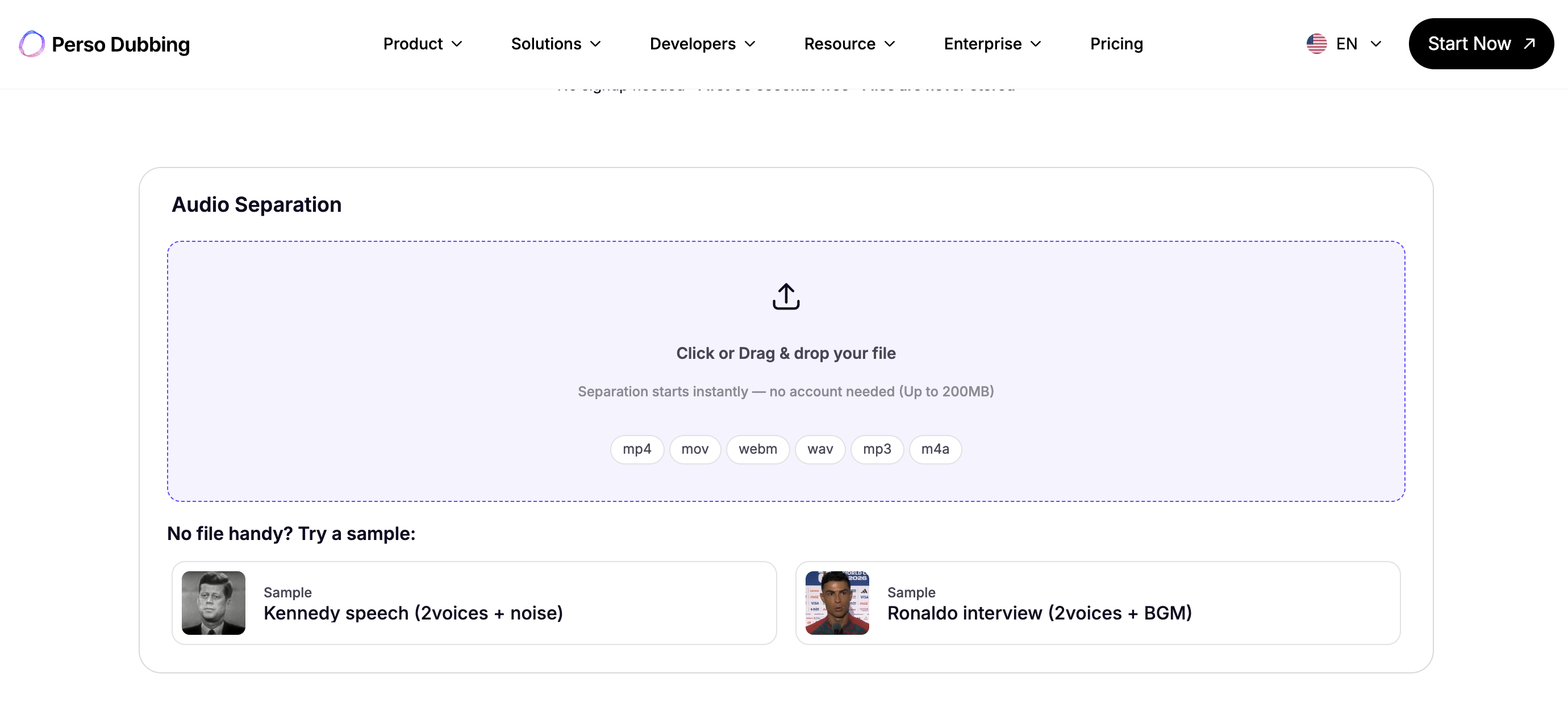
動画ファイルをアップロードする。 MP4、MOV、WebM(最大200MB)をPerso Dubbing Audio Separationにドラッグします。MP3やWAVなどの音声ファイルも使えます。分離はすぐに始まり、最初の60秒はアカウント不要です。
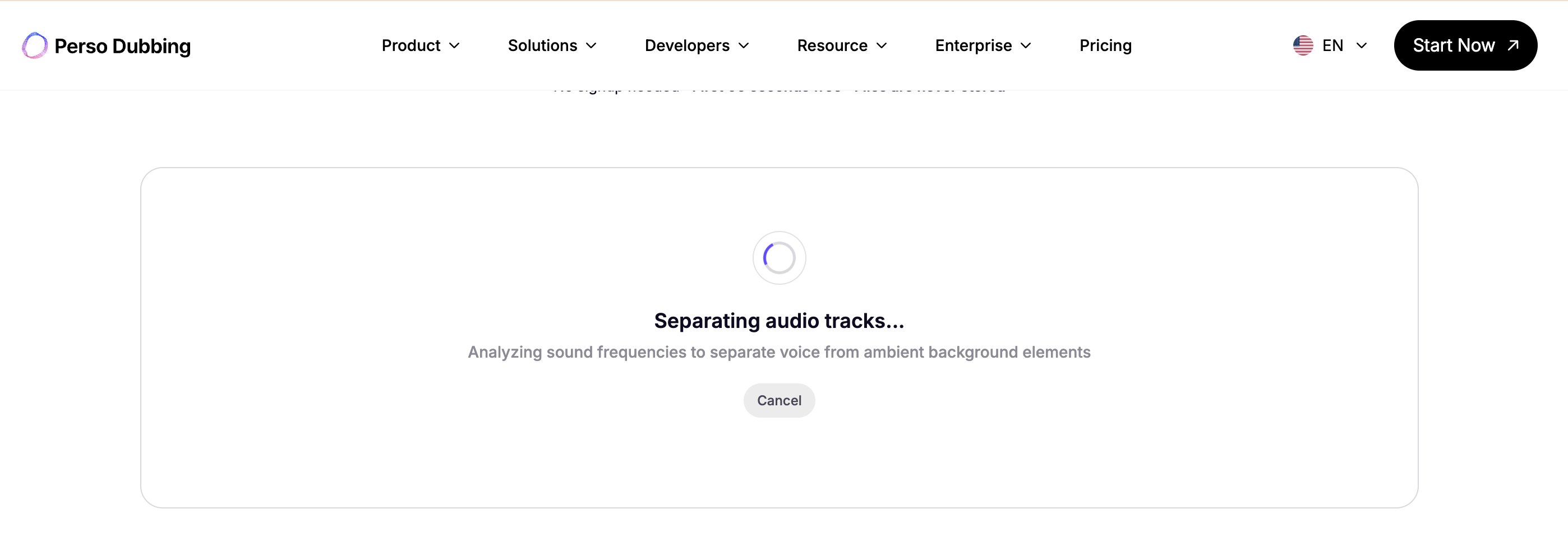
分離されたトラックをプレビューする。 AIが音声を「声」「背景音楽」「リアクション」「環境音」といった個別のトラックに分離します。何を残すかを決める前に、ブラウザ上でそれぞれを試聴できます。
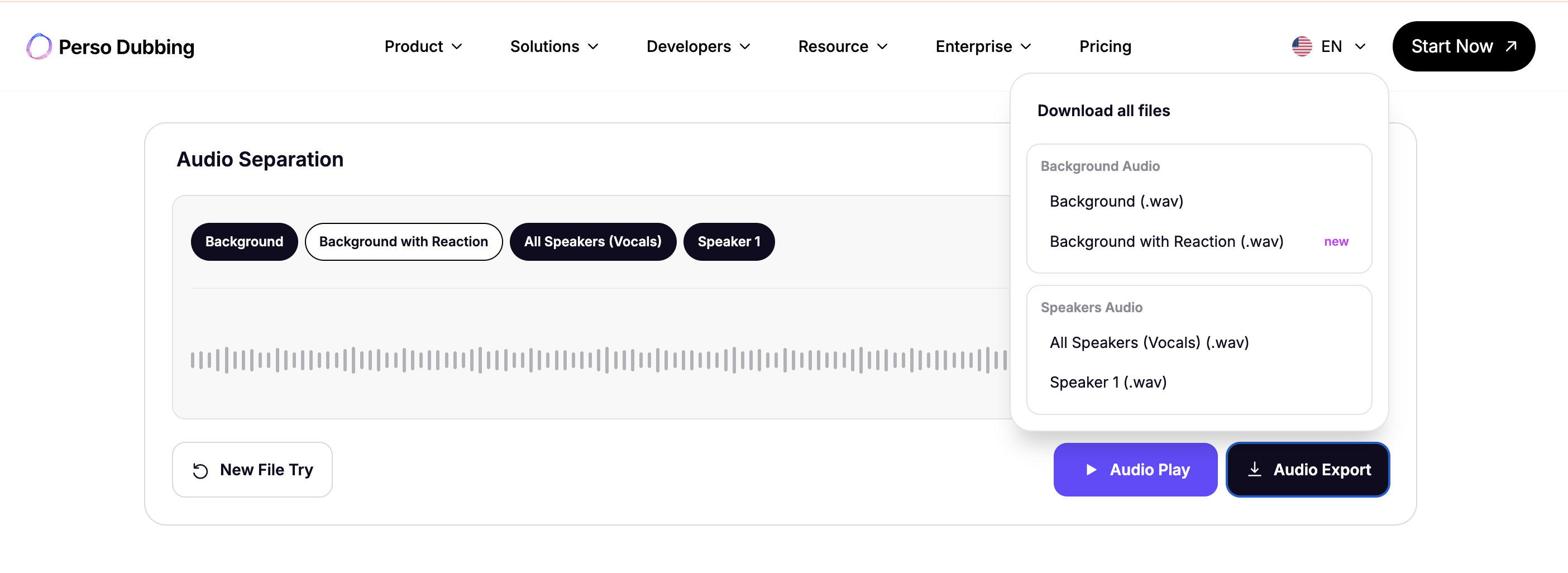
好きなミックスを書き出す。 声のトラックだけを選んで音楽を完全に除去することも、任意のトラックの組み合わせ(たとえば声+環境音)を1つのファイルとして書き出すこともできます。アップロードしたファイルはセッション終了後に保存されません。
この手順は音楽だけでなく背景ノイズも除去できる?
はい。ノイズも音楽も同じ方法で分離され、その品質は数値で測定できます。VoiceBank-DEMANDの音声ノイズ除去ベンチマークにおいて、Perso Dubbingの分離性能は、ノイズ除去に特化した専用モデルであるDeepFilterNet3と統計的に同等のスコアを記録し、テストサンプルの92〜100%でElevenLabs Audio Isolationを上回りました。サンプルごとの結果はAudio Separationページで公開されているため、数値を鵜呑みにするのではなく実際に検証できます。
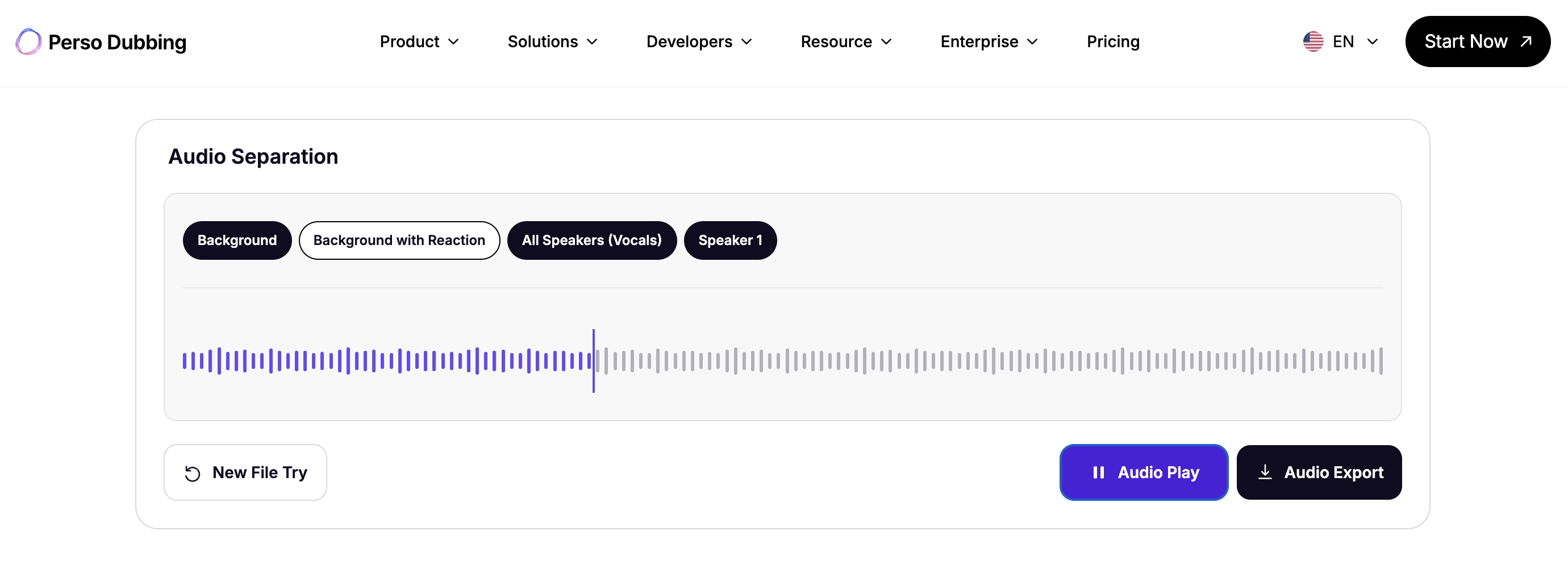
実際のところ、これでよくあるケースはカバーできます。エアコンのうなり、インタビューの背後を走る車の音、画面録画中のキーボードのカタカタ音、会議室の反響などです。
背景音の一部を残したい場合は?
すべてを除去することが常に目的とは限りません。ポッドキャストの観客の笑い声、ライブイベントの拍手、賑わう市場の雰囲気——こうした音がクリップを引き立てることも少なくありません。Perso Dubbingは、1回のアップロードから2つの背景モードを提供します。
比較項目 | 背景音楽モード | リアクション付き背景モード |
|---|---|---|
声 | 除去 | 除去 |
笑い声・拍手 | 除去 | 保持 |
背景音楽 | 保持 | 保持 |
環境音 | 保持 | 保持 |
モード1は、クリーンな音楽+環境音のベッドを手に入れられます——セリフの差し替えや吹き替えに便利です。モード2は、話し言葉だけを除去しながら会場の人間味あるエネルギーを残します。これは現在、単機能のボーカルリムーバーでは実現できないものです。
YouTubeの著作権クレームの解決にも使える?
はい。これは最もよくある用途の1つです。撮影中に著作権のある楽曲が流れていた場合は、音声を分離し、背景音楽トラックを除いてセリフを書き出し、ライセンス済みの音楽にサウンドトラックを差し替えて、再アップロードします。コンテンツを録り直したり、特定の区間を丸ごとミュートしたりすることなく、クレームを解決できます。
よくある質問
Q. 自分で撮影した動画から背景音楽を除去するには?
A. 動画ファイルをAIの音声分離ツールに直接アップロードしてください——先に音声を抽出する必要はありません。Perso Dubbingが声・背景音楽・環境音を個別のトラックに分離するので、声だけのミックスを書き出せば音楽を除去できます。最初の60秒は登録不要で無料です。
Q. 声の品質を落とさずに動画から背景ノイズを除去できる?
A. AI分離はミックスされた音声をフィルタリングするのではなく、声を独立したトラックとして再構築します。だからこそ、測定された声の明瞭さが高く保たれます——VoiceBank-DEMANDベンチマークでは、Perso Dubbingはノイズ除去専用モデルと同等の結果を記録しています。書き出す前に声のトラックを試聴し、ご自身のファイルで品質を確認してください。
Q. 動画の音声分離に対応しているファイル形式は?
A. Perso Dubbingは最大200MBのMP4・MOV・WebM動画ファイルに加え、MP3・WAV音声に対応しています。動画はそのまま投入でき——ツールが内部で音声抽出を処理します。ファイルはセッション終了後に保存されません。
Audio Separationは無料でお試しいただけます——最初の60秒、登録不要、カード不要。 動画をアップロード →
動画から背景音楽・ノイズを除去する方法
動画から背景音楽や雑音を除去するには、動画ファイルをAIの音声分離ツールにアップロードし、音声を「声」「背景音楽」「環境音」といった別々のトラックに分離させて、残したいトラックだけを書き出します。Perso Dubbingの無料のAudio Separationツールなら、最初の60秒は登録不要で無料処理でき、動画ファイルをそのまま投入できます。音声の抽出も、撮り直しも、編集タイムラインも必要ありません。
このガイドでは、なぜ通常の編集ソフトでは背景音を除去できないのか、正確な3ステップの手順、そして笑い声や会場の熱気など背景の一部だけを残して残りを除去したいときにどうすればよいかを解説します。
なぜ通常の動画編集ソフトでは背景音楽を除去できないのか?
動画ファイルには、ミックスされた1つの音声トラックが含まれています。カフェで撮影したときに流れていた音楽、エアコンのうなる音、そしてあなた自身の声は、別々のレイヤーではなく、1つの波形に焼き付けられています。動画編集ソフトはそのトラックをカット・ミュート・音量を下げることはできても、その中から特定の音だけを引き算することはできません。
だからこそ、従来の対処法はどれも代償が大きいのです。シーンの撮り直しには丸1日かかり、クリップをミュートすると音楽と一緒にセリフまで消え、EQフィルターは雑音を鈍らせる代わりに声を歪ませてしまいます。AIの音源分離はまったく別のアプローチをとります。声・音楽・雑音のパターンで学習したモデルが、1つのミックスされたファイルから、それぞれの音を独立したトラックとして再構築するのです。
「私たちのもとに最も多く寄せられるメッセージは、ミュージシャンからではなく、良いテイクを撮影した後になって背景に音楽が入っていることに気づいた人からのものです」と、Perso DubbingのProduct Owner、Untae Baeは語ります。「Audio Separationは、そのテイクをそれでも使えるものにするために存在しています」
動画から背景音楽を除去する3ステップ
動画ファイルをアップロードする。 MP4、MOV、WebM(最大200MB)をPerso Dubbing Audio Separationにドラッグします。MP3やWAVなどの音声ファイルも使えます。分離はすぐに始まり、最初の60秒はアカウント不要です。
分離されたトラックをプレビューする。 AIが音声を「声」「背景音楽」「リアクション」「環境音」といった個別のトラックに分離します。何を残すかを決める前に、ブラウザ上でそれぞれを試聴できます。
好きなミックスを書き出す。 声のトラックだけを選んで音楽を完全に除去することも、任意のトラックの組み合わせ(たとえば声+環境音)を1つのファイルとして書き出すこともできます。アップロードしたファイルはセッション終了後に保存されません。
この手順は音楽だけでなく背景ノイズも除去できる?
はい。ノイズも音楽も同じ方法で分離され、その品質は数値で測定できます。VoiceBank-DEMANDの音声ノイズ除去ベンチマークにおいて、Perso Dubbingの分離性能は、ノイズ除去に特化した専用モデルであるDeepFilterNet3と統計的に同等のスコアを記録し、テストサンプルの92〜100%でElevenLabs Audio Isolationを上回りました。サンプルごとの結果はAudio Separationページで公開されているため、数値を鵜呑みにするのではなく実際に検証できます。
実際のところ、これでよくあるケースはカバーできます。エアコンのうなり、インタビューの背後を走る車の音、画面録画中のキーボードのカタカタ音、会議室の反響などです。
背景音の一部を残したい場合は?
すべてを除去することが常に目的とは限りません。ポッドキャストの観客の笑い声、ライブイベントの拍手、賑わう市場の雰囲気——こうした音がクリップを引き立てることも少なくありません。Perso Dubbingは、1回のアップロードから2つの背景モードを提供します。
比較項目 | 背景音楽モード | リアクション付き背景モード |
|---|---|---|
声 | 除去 | 除去 |
笑い声・拍手 | 除去 | 保持 |
背景音楽 | 保持 | 保持 |
環境音 | 保持 | 保持 |
モード1は、クリーンな音楽+環境音のベッドを手に入れられます——セリフの差し替えや吹き替えに便利です。モード2は、話し言葉だけを除去しながら会場の人間味あるエネルギーを残します。これは現在、単機能のボーカルリムーバーでは実現できないものです。
YouTubeの著作権クレームの解決にも使える?
はい。これは最もよくある用途の1つです。撮影中に著作権のある楽曲が流れていた場合は、音声を分離し、背景音楽トラックを除いてセリフを書き出し、ライセンス済みの音楽にサウンドトラックを差し替えて、再アップロードします。コンテンツを録り直したり、特定の区間を丸ごとミュートしたりすることなく、クレームを解決できます。
よくある質問
Q. 自分で撮影した動画から背景音楽を除去するには?
A. 動画ファイルをAIの音声分離ツールに直接アップロードしてください——先に音声を抽出する必要はありません。Perso Dubbingが声・背景音楽・環境音を個別のトラックに分離するので、声だけのミックスを書き出せば音楽を除去できます。最初の60秒は登録不要で無料です。
Q. 声の品質を落とさずに動画から背景ノイズを除去できる?
A. AI分離はミックスされた音声をフィルタリングするのではなく、声を独立したトラックとして再構築します。だからこそ、測定された声の明瞭さが高く保たれます——VoiceBank-DEMANDベンチマークでは、Perso Dubbingはノイズ除去専用モデルと同等の結果を記録しています。書き出す前に声のトラックを試聴し、ご自身のファイルで品質を確認してください。
Q. 動画の音声分離に対応しているファイル形式は?
A. Perso Dubbingは最大200MBのMP4・MOV・WebM動画ファイルに加え、MP3・WAV音声に対応しています。動画はそのまま投入でき——ツールが内部で音声抽出を処理します。ファイルはセッション終了後に保存されません。
Audio Separationは無料でお試しいただけます——最初の60秒、登録不要、カード不要。 動画をアップロード →
動画から背景音楽・ノイズを除去する方法
動画から背景音楽や雑音を除去するには、動画ファイルをAIの音声分離ツールにアップロードし、音声を「声」「背景音楽」「環境音」といった別々のトラックに分離させて、残したいトラックだけを書き出します。Perso Dubbingの無料のAudio Separationツールなら、最初の60秒は登録不要で無料処理でき、動画ファイルをそのまま投入できます。音声の抽出も、撮り直しも、編集タイムラインも必要ありません。
このガイドでは、なぜ通常の編集ソフトでは背景音を除去できないのか、正確な3ステップの手順、そして笑い声や会場の熱気など背景の一部だけを残して残りを除去したいときにどうすればよいかを解説します。
なぜ通常の動画編集ソフトでは背景音楽を除去できないのか?
動画ファイルには、ミックスされた1つの音声トラックが含まれています。カフェで撮影したときに流れていた音楽、エアコンのうなる音、そしてあなた自身の声は、別々のレイヤーではなく、1つの波形に焼き付けられています。動画編集ソフトはそのトラックをカット・ミュート・音量を下げることはできても、その中から特定の音だけを引き算することはできません。
だからこそ、従来の対処法はどれも代償が大きいのです。シーンの撮り直しには丸1日かかり、クリップをミュートすると音楽と一緒にセリフまで消え、EQフィルターは雑音を鈍らせる代わりに声を歪ませてしまいます。AIの音源分離はまったく別のアプローチをとります。声・音楽・雑音のパターンで学習したモデルが、1つのミックスされたファイルから、それぞれの音を独立したトラックとして再構築するのです。
「私たちのもとに最も多く寄せられるメッセージは、ミュージシャンからではなく、良いテイクを撮影した後になって背景に音楽が入っていることに気づいた人からのものです」と、Perso DubbingのProduct Owner、Untae Baeは語ります。「Audio Separationは、そのテイクをそれでも使えるものにするために存在しています」
動画から背景音楽を除去する3ステップ
動画ファイルをアップロードする。 MP4、MOV、WebM(最大200MB)をPerso Dubbing Audio Separationにドラッグします。MP3やWAVなどの音声ファイルも使えます。分離はすぐに始まり、最初の60秒はアカウント不要です。
分離されたトラックをプレビューする。 AIが音声を「声」「背景音楽」「リアクション」「環境音」といった個別のトラックに分離します。何を残すかを決める前に、ブラウザ上でそれぞれを試聴できます。
好きなミックスを書き出す。 声のトラックだけを選んで音楽を完全に除去することも、任意のトラックの組み合わせ(たとえば声+環境音)を1つのファイルとして書き出すこともできます。アップロードしたファイルはセッション終了後に保存されません。
この手順は音楽だけでなく背景ノイズも除去できる?
はい。ノイズも音楽も同じ方法で分離され、その品質は数値で測定できます。VoiceBank-DEMANDの音声ノイズ除去ベンチマークにおいて、Perso Dubbingの分離性能は、ノイズ除去に特化した専用モデルであるDeepFilterNet3と統計的に同等のスコアを記録し、テストサンプルの92〜100%でElevenLabs Audio Isolationを上回りました。サンプルごとの結果はAudio Separationページで公開されているため、数値を鵜呑みにするのではなく実際に検証できます。
実際のところ、これでよくあるケースはカバーできます。エアコンのうなり、インタビューの背後を走る車の音、画面録画中のキーボードのカタカタ音、会議室の反響などです。
背景音の一部を残したい場合は?
すべてを除去することが常に目的とは限りません。ポッドキャストの観客の笑い声、ライブイベントの拍手、賑わう市場の雰囲気——こうした音がクリップを引き立てることも少なくありません。Perso Dubbingは、1回のアップロードから2つの背景モードを提供します。
比較項目 | 背景音楽モード | リアクション付き背景モード |
|---|---|---|
声 | 除去 | 除去 |
笑い声・拍手 | 除去 | 保持 |
背景音楽 | 保持 | 保持 |
環境音 | 保持 | 保持 |
モード1は、クリーンな音楽+環境音のベッドを手に入れられます——セリフの差し替えや吹き替えに便利です。モード2は、話し言葉だけを除去しながら会場の人間味あるエネルギーを残します。これは現在、単機能のボーカルリムーバーでは実現できないものです。
YouTubeの著作権クレームの解決にも使える?
はい。これは最もよくある用途の1つです。撮影中に著作権のある楽曲が流れていた場合は、音声を分離し、背景音楽トラックを除いてセリフを書き出し、ライセンス済みの音楽にサウンドトラックを差し替えて、再アップロードします。コンテンツを録り直したり、特定の区間を丸ごとミュートしたりすることなく、クレームを解決できます。
よくある質問
Q. 自分で撮影した動画から背景音楽を除去するには?
A. 動画ファイルをAIの音声分離ツールに直接アップロードしてください——先に音声を抽出する必要はありません。Perso Dubbingが声・背景音楽・環境音を個別のトラックに分離するので、声だけのミックスを書き出せば音楽を除去できます。最初の60秒は登録不要で無料です。
Q. 声の品質を落とさずに動画から背景ノイズを除去できる?
A. AI分離はミックスされた音声をフィルタリングするのではなく、声を独立したトラックとして再構築します。だからこそ、測定された声の明瞭さが高く保たれます——VoiceBank-DEMANDベンチマークでは、Perso Dubbingはノイズ除去専用モデルと同等の結果を記録しています。書き出す前に声のトラックを試聴し、ご自身のファイルで品質を確認してください。
Q. 動画の音声分離に対応しているファイル形式は?
A. Perso Dubbingは最大200MBのMP4・MOV・WebM動画ファイルに加え、MP3・WAV音声に対応しています。動画はそのまま投入でき——ツールが内部で音声抽出を処理します。ファイルはセッション終了後に保存されません。
Audio Separationは無料でお試しいただけます——最初の60秒、登録不要、カード不要。 動画をアップロード →
続きを読む
すべてを閲覧する




