音声メッセージをテキストや音声に翻訳する方法






AIビデオ翻訳、ローカリゼーション、および吹き替えツール
無料でお試しください
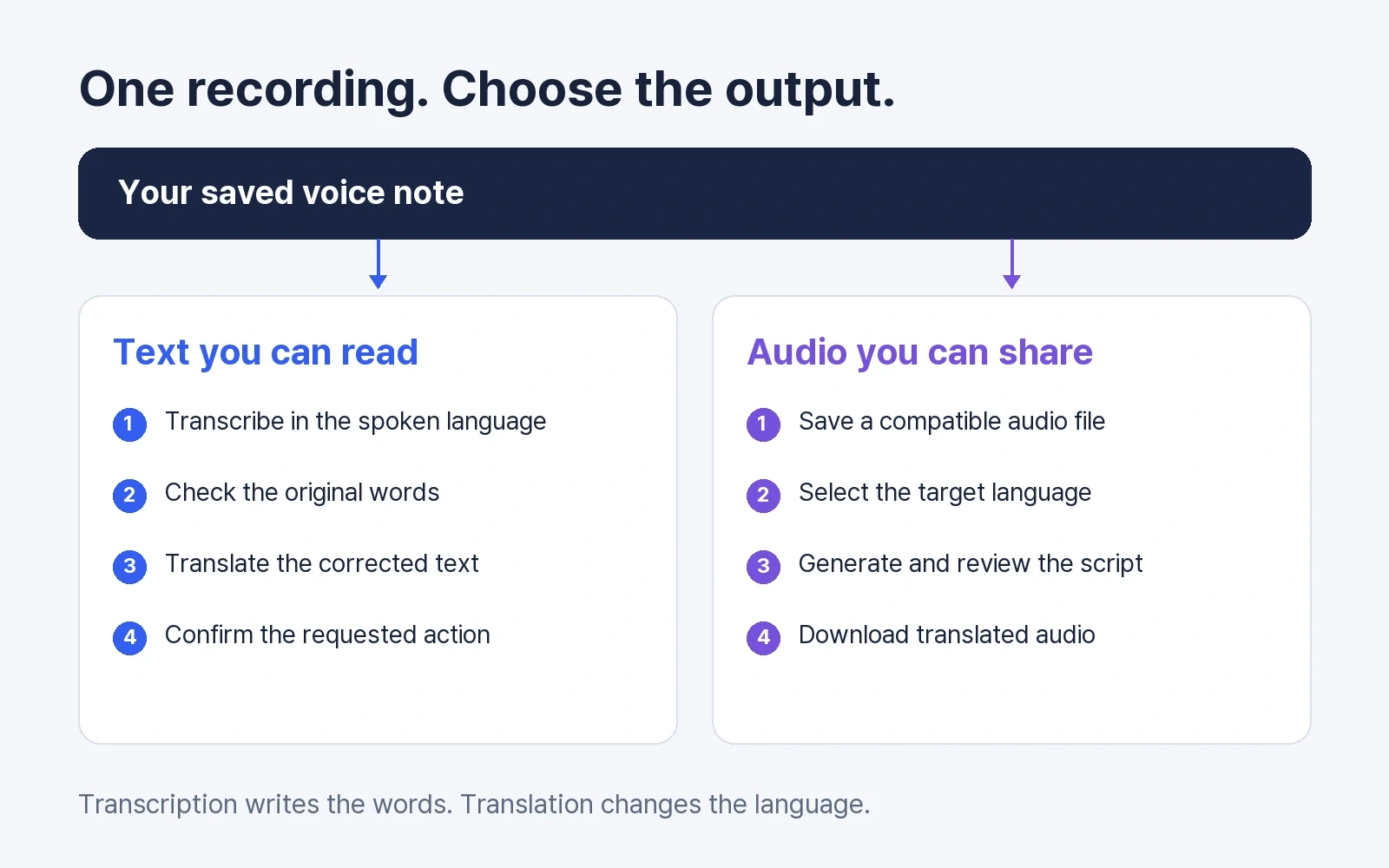
音声メッセージを翻訳する前に、必要な出力を決めましょう。読むための翻訳テキストか、聞いたり共有したりするための新しい音声ファイルかで、手順が変わります。
文字起こしは、話された言葉を元の言語で書き出すことです。翻訳は言語を変え、吹き替えは翻訳した内容を音声にします。数行のテキストで十分なら、音声を生成する必要はありません。
このガイドでは、メッセージアプリから保存した音声を含む録音を扱います。Perso Dubbingの手順はファイルのアップロードから始まります。WhatsApp内の連携機能を説明するものではありません。
どの翻訳方法が必要ですか?
やりたいこと | 最初の手順 | 最後に確認すること |
|---|---|---|
短いメッセージの内容を理解する | 文字起こしをしてからテキストを翻訳 | 名前、数字、送信者が求めている行動 |
英語のメッセージをインドネシア語で読む | 音声の元言語を英語、翻訳先をインドネシア語に設定 | 翻訳を評価する前に元の文字起こしを確認 |
別の言語の音声として共有する | 音声吹き替えツールに録音をアップロード | 翻訳スクリプトとダウンロードした音声 |
アップロードを拒否される録音を開く | 実際の形式を調べ、必要なら変換 | ファイル名を変えてもコーデックは変わらない |
再現できるファイル形式の確認
2026年10月19日のローカルテストで、合成音声に無音を加えて10秒のサンプルを作り、Ogg/Opus形式でエンコードしました。そのコピーの拡張子を.mp3に変え、別途、元のファイルをWAVに変換しました。名前だけ変えたコピーの中身はOpusのままで、変換したファイルはWAVコンテナ内のPCM音声になりました。
このテストでは、WAVと元のOpusを16ビット音声にデコードした結果が一致しました。48kHzのモノラルで480,000サンプルです。変換は形式の不一致を解消する場合がありますが、元の録音で失われた言葉を復元できません。これはローカルでの形式テストであり、WhatsAppの書き出しテストやPerso Dubbingの翻訳品質評価ではありません。
合成Opusサンプルまたは変換後のWAVをダウンロードできます。
音声メッセージをテキストに翻訳する方法
短いメッセージなら、まずテキストにする方法を試してください。
実際に話されている言語で文字起こしをします。 WhatsAppでは「設定」→「チャット」→「ボイスメッセージの文字起こし」を確認します。元の言語に対応している場合は機能を有効にし、メッセージを長押しして文字起こしを選びます。利用可否は端末と対応言語によって異なります。WhatsAppの文字起こしガイドで設定を確認できます。
録音と照合して文字起こしを修正します。 否定語の聞き落としで指示が逆になることがあります。名前、金額、日付、話し手が途中で言い直した箇所を確認してください。
修正したテキストを翻訳します。 コピーできる場合は使いたい翻訳ツールに貼り付けます。できなければ必要な文を入力します。Google翻訳では元の言語と翻訳先の言語を選び、テキストを入力します。文脈が伝わるよう、文は途中で切らずにまとめて扱ってください。Googleのテキスト翻訳手順
求められている行動を確認します。 返信前に、誰が、何を、いつするのかを確認します。「金曜日の3時」のタイムゾーンが不明なら、自分で補わず送信者に聞いてください。
英語からインドネシア語にする場合、文字起こし言語は英語のままにして、翻訳段階でインドネシア語を選びます。文字起こしでインドネシア語を指定すると、認識システムは録音をインドネシア語の発話として解釈しようとします。
WhatsAppには別のメッセージ翻訳機能もあります。公式発表では、端末上でのメッセージ翻訳を説明しています。表示される文字起こし、翻訳テキスト、ダウンロード可能な吹き替え音声は別の出力です。利用中のアプリが何を提供するか確認しましょう。
音声メッセージを新しい音声ファイルに翻訳する方法
相手が音声で聞く必要がある場合や、使用許可のある録音を再利用したい場合は、音声吹き替えの手順を使います。
1. 翻訳したい録音を保存する
メッセージアプリで利用できるダウンロードやファイルへの共有機能を使います。メニューはアプリや端末によって異なります。保存したファイルを一度開き、メッセージ全体が含まれているか確認してください。保存できなければ、送信者にMP3やWAVなどの音声ファイルを依頼します。
処理する許可のある録音を使ってください。外部へのアップロードは元のプライベートチャットとは別で、アップロード先のデータポリシーが適用されます。
2. 元の言語と翻訳先の言語を選ぶ
AI音声翻訳ツールを開き、録音をアップロードします。現在のアップローダーが対応する形式と制限を確認してください。実際に話されている言語を設定または確認し、出力する言語を選びます。
Perso Dubbingでは、録音から翻訳音声を生成し、スクリプト確認や音声書き出しができます。短いメッセージ以外のファイル翻訳は、MP3・WAV音声翻訳ガイドを参照してください。
3. 音声を共有する前に言葉を確認する
選択したワークフローの生成手順に従い、その後にスクリプトと音声を開いて確認します。翻訳を見る前に、元の文字起こしを録音と照合してください。製品名の表記を統一し、「火曜日、いや、木曜日」のような言い直しを確認します。編集機能はモデルによって異なるため、選んだワークフローで使える操作を利用してください。
生成された音声を聞きます。内容に基づいて行動するメッセージなら、曖昧な表現を翻訳先の言語が分かる人に確認してもらってください。自然に聞こえることだけでは、意味の正確さは判断できません。
4. 必要な音声をダウンロードする
元の音声トラックではなく、翻訳済み音声の書き出しを選びます。Perso Dubbingの録音音声のワークフローは音声出力に対応しています。保存前にダウンロード項目の表示を確認し、共有前にファイルを最初から最後まで聞いてください。
再利用できる音声が必要ですか? 所有する短い録音で音声翻訳のワークフローを試せます。生成前に現在のプランと利用枠を確認してください。
OGGやOpusの音声メッセージをアップロードできない場合
.opusや.oggの拡張子は、選んだアップローダーが対応していない形式を示している場合があります。元のファイルは保存しておき、音声変換ツールで実際にWAVやMP3のコピーを書き出してから再度試してください。
FFmpegをインストールしたパソコンでは、次のコマンドで最初の音声ストリームを16ビットPCM WAVに変換できます。
ffmpeg -i "voice-note.opus" -map 0:a:0 -c:a pcm_s16le "voice-note.wav"
録音のあるフォルダで実行し、入力ファイル名は自分のファイルに置き換えます。既存のWAVを保護するため、新しい出力ファイル名を使ってください。入力とエンコードの指定についてはFFmpegのドキュメントを参照できます。
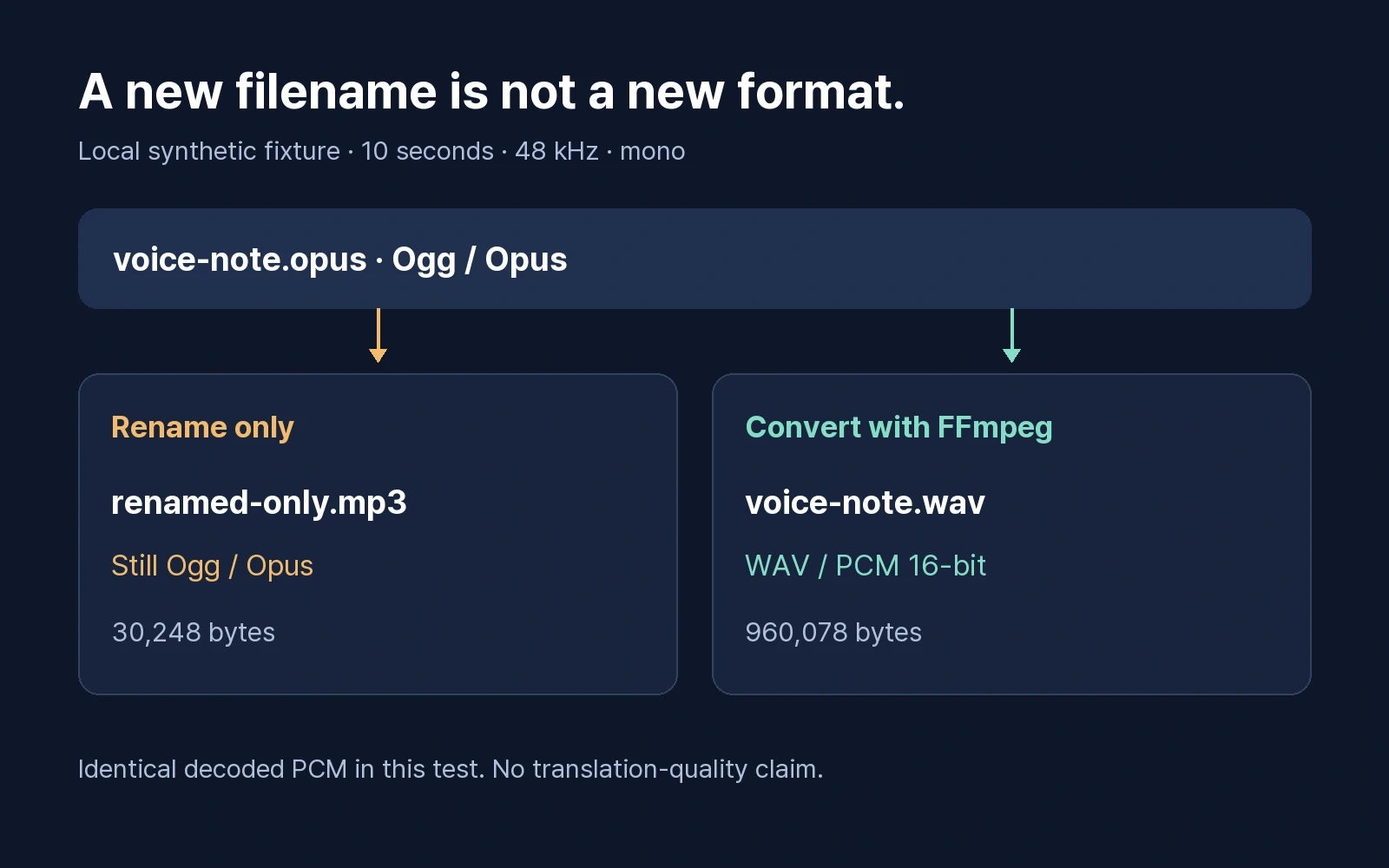
10秒のサンプルは、WAV変換で30,248バイトから960,078バイトになりました。非圧縮音声になるため大きくなりますが、声が明瞭になったことを意味しません。ffprobeでコンテナとコーデックを別途確認できます。
ffprobe -v error -show_entries format=format_name:stream=codec_name -of json "voice-note.wav"
問題が起きた段階を確認する
気づいたこと | 次に確認すること |
|---|---|
文字起こしが元の言語のまま表示される | 文字起こし後にテキストを翻訳する |
元の文字起こしから言葉が間違っている | 翻訳前にその言葉を修正する |
話し手が途中で言語を切り替える | 言語ごとの区間を確認し、1つの設定で切り替えを処理できると決めつけない |
保存したファイルをアップロードできない | コーデックとアップローダーの制限を確認し、必要なら変換する |
出力で日付や金額が変わる | 元の音声、文字起こし、翻訳した行を照合する |
テキストではなく音声が必要 | 翻訳音声の生成と書き出しに明示的に対応する手順を選ぶ |
よくある質問
Q. 別のアプリを入れずに音声メッセージを翻訳できますか?
A. メッセージアプリが録音の文字起こしに対応していれば、得られたテキストをブラウザで翻訳できます。音声ファイルが必要なら、ブラウザ上の吹き替えツールも選択肢です。対応言語、ファイルへのアクセス、出力はサービスや端末で異なります。
Q. .opusを.mp3に変えればアップロードできますか?
A. 改名で変わるのはファイル名だけです。エンコードされた音声は変わりません。今回のローカルテストでは、どちらの名前のファイルもOgg/Opusでした。実際の変換で、WAVコンテナ内のPCM音声になりました。アップローダーの対応形式を確認してください。
Q. 文字起こしではなく翻訳音声を取得できますか?
A. 翻訳先の言語の音声トラックを生成する吹き替えワークフローなら可能です。使用許可のある録音をアップロードし、生成とスクリプト確認の手順に従って翻訳音声を書き出します。文字起こしだけでは文章が出力されます。
録音の準備はできましたか? Perso Dubbingの音声翻訳ツールで翻訳先を選び、共有前にスクリプトを確認してください。
音声メッセージを翻訳する前に、必要な出力を決めましょう。読むための翻訳テキストか、聞いたり共有したりするための新しい音声ファイルかで、手順が変わります。
文字起こしは、話された言葉を元の言語で書き出すことです。翻訳は言語を変え、吹き替えは翻訳した内容を音声にします。数行のテキストで十分なら、音声を生成する必要はありません。
このガイドでは、メッセージアプリから保存した音声を含む録音を扱います。Perso Dubbingの手順はファイルのアップロードから始まります。WhatsApp内の連携機能を説明するものではありません。
どの翻訳方法が必要ですか?
やりたいこと | 最初の手順 | 最後に確認すること |
|---|---|---|
短いメッセージの内容を理解する | 文字起こしをしてからテキストを翻訳 | 名前、数字、送信者が求めている行動 |
英語のメッセージをインドネシア語で読む | 音声の元言語を英語、翻訳先をインドネシア語に設定 | 翻訳を評価する前に元の文字起こしを確認 |
別の言語の音声として共有する | 音声吹き替えツールに録音をアップロード | 翻訳スクリプトとダウンロードした音声 |
アップロードを拒否される録音を開く | 実際の形式を調べ、必要なら変換 | ファイル名を変えてもコーデックは変わらない |
再現できるファイル形式の確認
2026年10月19日のローカルテストで、合成音声に無音を加えて10秒のサンプルを作り、Ogg/Opus形式でエンコードしました。そのコピーの拡張子を.mp3に変え、別途、元のファイルをWAVに変換しました。名前だけ変えたコピーの中身はOpusのままで、変換したファイルはWAVコンテナ内のPCM音声になりました。
このテストでは、WAVと元のOpusを16ビット音声にデコードした結果が一致しました。48kHzのモノラルで480,000サンプルです。変換は形式の不一致を解消する場合がありますが、元の録音で失われた言葉を復元できません。これはローカルでの形式テストであり、WhatsAppの書き出しテストやPerso Dubbingの翻訳品質評価ではありません。
合成Opusサンプルまたは変換後のWAVをダウンロードできます。
音声メッセージをテキストに翻訳する方法
短いメッセージなら、まずテキストにする方法を試してください。
実際に話されている言語で文字起こしをします。 WhatsAppでは「設定」→「チャット」→「ボイスメッセージの文字起こし」を確認します。元の言語に対応している場合は機能を有効にし、メッセージを長押しして文字起こしを選びます。利用可否は端末と対応言語によって異なります。WhatsAppの文字起こしガイドで設定を確認できます。
録音と照合して文字起こしを修正します。 否定語の聞き落としで指示が逆になることがあります。名前、金額、日付、話し手が途中で言い直した箇所を確認してください。
修正したテキストを翻訳します。 コピーできる場合は使いたい翻訳ツールに貼り付けます。できなければ必要な文を入力します。Google翻訳では元の言語と翻訳先の言語を選び、テキストを入力します。文脈が伝わるよう、文は途中で切らずにまとめて扱ってください。Googleのテキスト翻訳手順
求められている行動を確認します。 返信前に、誰が、何を、いつするのかを確認します。「金曜日の3時」のタイムゾーンが不明なら、自分で補わず送信者に聞いてください。
英語からインドネシア語にする場合、文字起こし言語は英語のままにして、翻訳段階でインドネシア語を選びます。文字起こしでインドネシア語を指定すると、認識システムは録音をインドネシア語の発話として解釈しようとします。
WhatsAppには別のメッセージ翻訳機能もあります。公式発表では、端末上でのメッセージ翻訳を説明しています。表示される文字起こし、翻訳テキスト、ダウンロード可能な吹き替え音声は別の出力です。利用中のアプリが何を提供するか確認しましょう。
音声メッセージを新しい音声ファイルに翻訳する方法
相手が音声で聞く必要がある場合や、使用許可のある録音を再利用したい場合は、音声吹き替えの手順を使います。
1. 翻訳したい録音を保存する
メッセージアプリで利用できるダウンロードやファイルへの共有機能を使います。メニューはアプリや端末によって異なります。保存したファイルを一度開き、メッセージ全体が含まれているか確認してください。保存できなければ、送信者にMP3やWAVなどの音声ファイルを依頼します。
処理する許可のある録音を使ってください。外部へのアップロードは元のプライベートチャットとは別で、アップロード先のデータポリシーが適用されます。
2. 元の言語と翻訳先の言語を選ぶ
AI音声翻訳ツールを開き、録音をアップロードします。現在のアップローダーが対応する形式と制限を確認してください。実際に話されている言語を設定または確認し、出力する言語を選びます。
Perso Dubbingでは、録音から翻訳音声を生成し、スクリプト確認や音声書き出しができます。短いメッセージ以外のファイル翻訳は、MP3・WAV音声翻訳ガイドを参照してください。
3. 音声を共有する前に言葉を確認する
選択したワークフローの生成手順に従い、その後にスクリプトと音声を開いて確認します。翻訳を見る前に、元の文字起こしを録音と照合してください。製品名の表記を統一し、「火曜日、いや、木曜日」のような言い直しを確認します。編集機能はモデルによって異なるため、選んだワークフローで使える操作を利用してください。
生成された音声を聞きます。内容に基づいて行動するメッセージなら、曖昧な表現を翻訳先の言語が分かる人に確認してもらってください。自然に聞こえることだけでは、意味の正確さは判断できません。
4. 必要な音声をダウンロードする
元の音声トラックではなく、翻訳済み音声の書き出しを選びます。Perso Dubbingの録音音声のワークフローは音声出力に対応しています。保存前にダウンロード項目の表示を確認し、共有前にファイルを最初から最後まで聞いてください。
再利用できる音声が必要ですか? 所有する短い録音で音声翻訳のワークフローを試せます。生成前に現在のプランと利用枠を確認してください。
OGGやOpusの音声メッセージをアップロードできない場合
.opusや.oggの拡張子は、選んだアップローダーが対応していない形式を示している場合があります。元のファイルは保存しておき、音声変換ツールで実際にWAVやMP3のコピーを書き出してから再度試してください。
FFmpegをインストールしたパソコンでは、次のコマンドで最初の音声ストリームを16ビットPCM WAVに変換できます。
ffmpeg -i "voice-note.opus" -map 0:a:0 -c:a pcm_s16le "voice-note.wav"
録音のあるフォルダで実行し、入力ファイル名は自分のファイルに置き換えます。既存のWAVを保護するため、新しい出力ファイル名を使ってください。入力とエンコードの指定についてはFFmpegのドキュメントを参照できます。
10秒のサンプルは、WAV変換で30,248バイトから960,078バイトになりました。非圧縮音声になるため大きくなりますが、声が明瞭になったことを意味しません。ffprobeでコンテナとコーデックを別途確認できます。
ffprobe -v error -show_entries format=format_name:stream=codec_name -of json "voice-note.wav"
問題が起きた段階を確認する
気づいたこと | 次に確認すること |
|---|---|
文字起こしが元の言語のまま表示される | 文字起こし後にテキストを翻訳する |
元の文字起こしから言葉が間違っている | 翻訳前にその言葉を修正する |
話し手が途中で言語を切り替える | 言語ごとの区間を確認し、1つの設定で切り替えを処理できると決めつけない |
保存したファイルをアップロードできない | コーデックとアップローダーの制限を確認し、必要なら変換する |
出力で日付や金額が変わる | 元の音声、文字起こし、翻訳した行を照合する |
テキストではなく音声が必要 | 翻訳音声の生成と書き出しに明示的に対応する手順を選ぶ |
よくある質問
Q. 別のアプリを入れずに音声メッセージを翻訳できますか?
A. メッセージアプリが録音の文字起こしに対応していれば、得られたテキストをブラウザで翻訳できます。音声ファイルが必要なら、ブラウザ上の吹き替えツールも選択肢です。対応言語、ファイルへのアクセス、出力はサービスや端末で異なります。
Q. .opusを.mp3に変えればアップロードできますか?
A. 改名で変わるのはファイル名だけです。エンコードされた音声は変わりません。今回のローカルテストでは、どちらの名前のファイルもOgg/Opusでした。実際の変換で、WAVコンテナ内のPCM音声になりました。アップローダーの対応形式を確認してください。
Q. 文字起こしではなく翻訳音声を取得できますか?
A. 翻訳先の言語の音声トラックを生成する吹き替えワークフローなら可能です。使用許可のある録音をアップロードし、生成とスクリプト確認の手順に従って翻訳音声を書き出します。文字起こしだけでは文章が出力されます。
録音の準備はできましたか? Perso Dubbingの音声翻訳ツールで翻訳先を選び、共有前にスクリプトを確認してください。
音声メッセージを翻訳する前に、必要な出力を決めましょう。読むための翻訳テキストか、聞いたり共有したりするための新しい音声ファイルかで、手順が変わります。
文字起こしは、話された言葉を元の言語で書き出すことです。翻訳は言語を変え、吹き替えは翻訳した内容を音声にします。数行のテキストで十分なら、音声を生成する必要はありません。
このガイドでは、メッセージアプリから保存した音声を含む録音を扱います。Perso Dubbingの手順はファイルのアップロードから始まります。WhatsApp内の連携機能を説明するものではありません。
どの翻訳方法が必要ですか?
やりたいこと | 最初の手順 | 最後に確認すること |
|---|---|---|
短いメッセージの内容を理解する | 文字起こしをしてからテキストを翻訳 | 名前、数字、送信者が求めている行動 |
英語のメッセージをインドネシア語で読む | 音声の元言語を英語、翻訳先をインドネシア語に設定 | 翻訳を評価する前に元の文字起こしを確認 |
別の言語の音声として共有する | 音声吹き替えツールに録音をアップロード | 翻訳スクリプトとダウンロードした音声 |
アップロードを拒否される録音を開く | 実際の形式を調べ、必要なら変換 | ファイル名を変えてもコーデックは変わらない |
再現できるファイル形式の確認
2026年10月19日のローカルテストで、合成音声に無音を加えて10秒のサンプルを作り、Ogg/Opus形式でエンコードしました。そのコピーの拡張子を.mp3に変え、別途、元のファイルをWAVに変換しました。名前だけ変えたコピーの中身はOpusのままで、変換したファイルはWAVコンテナ内のPCM音声になりました。
このテストでは、WAVと元のOpusを16ビット音声にデコードした結果が一致しました。48kHzのモノラルで480,000サンプルです。変換は形式の不一致を解消する場合がありますが、元の録音で失われた言葉を復元できません。これはローカルでの形式テストであり、WhatsAppの書き出しテストやPerso Dubbingの翻訳品質評価ではありません。
合成Opusサンプルまたは変換後のWAVをダウンロードできます。
音声メッセージをテキストに翻訳する方法
短いメッセージなら、まずテキストにする方法を試してください。
実際に話されている言語で文字起こしをします。 WhatsAppでは「設定」→「チャット」→「ボイスメッセージの文字起こし」を確認します。元の言語に対応している場合は機能を有効にし、メッセージを長押しして文字起こしを選びます。利用可否は端末と対応言語によって異なります。WhatsAppの文字起こしガイドで設定を確認できます。
録音と照合して文字起こしを修正します。 否定語の聞き落としで指示が逆になることがあります。名前、金額、日付、話し手が途中で言い直した箇所を確認してください。
修正したテキストを翻訳します。 コピーできる場合は使いたい翻訳ツールに貼り付けます。できなければ必要な文を入力します。Google翻訳では元の言語と翻訳先の言語を選び、テキストを入力します。文脈が伝わるよう、文は途中で切らずにまとめて扱ってください。Googleのテキスト翻訳手順
求められている行動を確認します。 返信前に、誰が、何を、いつするのかを確認します。「金曜日の3時」のタイムゾーンが不明なら、自分で補わず送信者に聞いてください。
英語からインドネシア語にする場合、文字起こし言語は英語のままにして、翻訳段階でインドネシア語を選びます。文字起こしでインドネシア語を指定すると、認識システムは録音をインドネシア語の発話として解釈しようとします。
WhatsAppには別のメッセージ翻訳機能もあります。公式発表では、端末上でのメッセージ翻訳を説明しています。表示される文字起こし、翻訳テキスト、ダウンロード可能な吹き替え音声は別の出力です。利用中のアプリが何を提供するか確認しましょう。
音声メッセージを新しい音声ファイルに翻訳する方法
相手が音声で聞く必要がある場合や、使用許可のある録音を再利用したい場合は、音声吹き替えの手順を使います。
1. 翻訳したい録音を保存する
メッセージアプリで利用できるダウンロードやファイルへの共有機能を使います。メニューはアプリや端末によって異なります。保存したファイルを一度開き、メッセージ全体が含まれているか確認してください。保存できなければ、送信者にMP3やWAVなどの音声ファイルを依頼します。
処理する許可のある録音を使ってください。外部へのアップロードは元のプライベートチャットとは別で、アップロード先のデータポリシーが適用されます。
2. 元の言語と翻訳先の言語を選ぶ
AI音声翻訳ツールを開き、録音をアップロードします。現在のアップローダーが対応する形式と制限を確認してください。実際に話されている言語を設定または確認し、出力する言語を選びます。
Perso Dubbingでは、録音から翻訳音声を生成し、スクリプト確認や音声書き出しができます。短いメッセージ以外のファイル翻訳は、MP3・WAV音声翻訳ガイドを参照してください。
3. 音声を共有する前に言葉を確認する
選択したワークフローの生成手順に従い、その後にスクリプトと音声を開いて確認します。翻訳を見る前に、元の文字起こしを録音と照合してください。製品名の表記を統一し、「火曜日、いや、木曜日」のような言い直しを確認します。編集機能はモデルによって異なるため、選んだワークフローで使える操作を利用してください。
生成された音声を聞きます。内容に基づいて行動するメッセージなら、曖昧な表現を翻訳先の言語が分かる人に確認してもらってください。自然に聞こえることだけでは、意味の正確さは判断できません。
4. 必要な音声をダウンロードする
元の音声トラックではなく、翻訳済み音声の書き出しを選びます。Perso Dubbingの録音音声のワークフローは音声出力に対応しています。保存前にダウンロード項目の表示を確認し、共有前にファイルを最初から最後まで聞いてください。
再利用できる音声が必要ですか? 所有する短い録音で音声翻訳のワークフローを試せます。生成前に現在のプランと利用枠を確認してください。
OGGやOpusの音声メッセージをアップロードできない場合
.opusや.oggの拡張子は、選んだアップローダーが対応していない形式を示している場合があります。元のファイルは保存しておき、音声変換ツールで実際にWAVやMP3のコピーを書き出してから再度試してください。
FFmpegをインストールしたパソコンでは、次のコマンドで最初の音声ストリームを16ビットPCM WAVに変換できます。
ffmpeg -i "voice-note.opus" -map 0:a:0 -c:a pcm_s16le "voice-note.wav"
録音のあるフォルダで実行し、入力ファイル名は自分のファイルに置き換えます。既存のWAVを保護するため、新しい出力ファイル名を使ってください。入力とエンコードの指定についてはFFmpegのドキュメントを参照できます。
10秒のサンプルは、WAV変換で30,248バイトから960,078バイトになりました。非圧縮音声になるため大きくなりますが、声が明瞭になったことを意味しません。ffprobeでコンテナとコーデックを別途確認できます。
ffprobe -v error -show_entries format=format_name:stream=codec_name -of json "voice-note.wav"
問題が起きた段階を確認する
気づいたこと | 次に確認すること |
|---|---|
文字起こしが元の言語のまま表示される | 文字起こし後にテキストを翻訳する |
元の文字起こしから言葉が間違っている | 翻訳前にその言葉を修正する |
話し手が途中で言語を切り替える | 言語ごとの区間を確認し、1つの設定で切り替えを処理できると決めつけない |
保存したファイルをアップロードできない | コーデックとアップローダーの制限を確認し、必要なら変換する |
出力で日付や金額が変わる | 元の音声、文字起こし、翻訳した行を照合する |
テキストではなく音声が必要 | 翻訳音声の生成と書き出しに明示的に対応する手順を選ぶ |
よくある質問
Q. 別のアプリを入れずに音声メッセージを翻訳できますか?
A. メッセージアプリが録音の文字起こしに対応していれば、得られたテキストをブラウザで翻訳できます。音声ファイルが必要なら、ブラウザ上の吹き替えツールも選択肢です。対応言語、ファイルへのアクセス、出力はサービスや端末で異なります。
Q. .opusを.mp3に変えればアップロードできますか?
A. 改名で変わるのはファイル名だけです。エンコードされた音声は変わりません。今回のローカルテストでは、どちらの名前のファイルもOgg/Opusでした。実際の変換で、WAVコンテナ内のPCM音声になりました。アップローダーの対応形式を確認してください。
Q. 文字起こしではなく翻訳音声を取得できますか?
A. 翻訳先の言語の音声トラックを生成する吹き替えワークフローなら可能です。使用許可のある録音をアップロードし、生成とスクリプト確認の手順に従って翻訳音声を書き出します。文字起こしだけでは文章が出力されます。
録音の準備はできましたか? Perso Dubbingの音声翻訳ツールで翻訳先を選び、共有前にスクリプトを確認してください。
音声メッセージを翻訳する前に、必要な出力を決めましょう。読むための翻訳テキストか、聞いたり共有したりするための新しい音声ファイルかで、手順が変わります。
文字起こしは、話された言葉を元の言語で書き出すことです。翻訳は言語を変え、吹き替えは翻訳した内容を音声にします。数行のテキストで十分なら、音声を生成する必要はありません。
このガイドでは、メッセージアプリから保存した音声を含む録音を扱います。Perso Dubbingの手順はファイルのアップロードから始まります。WhatsApp内の連携機能を説明するものではありません。
どの翻訳方法が必要ですか?
やりたいこと | 最初の手順 | 最後に確認すること |
|---|---|---|
短いメッセージの内容を理解する | 文字起こしをしてからテキストを翻訳 | 名前、数字、送信者が求めている行動 |
英語のメッセージをインドネシア語で読む | 音声の元言語を英語、翻訳先をインドネシア語に設定 | 翻訳を評価する前に元の文字起こしを確認 |
別の言語の音声として共有する | 音声吹き替えツールに録音をアップロード | 翻訳スクリプトとダウンロードした音声 |
アップロードを拒否される録音を開く | 実際の形式を調べ、必要なら変換 | ファイル名を変えてもコーデックは変わらない |
再現できるファイル形式の確認
2026年10月19日のローカルテストで、合成音声に無音を加えて10秒のサンプルを作り、Ogg/Opus形式でエンコードしました。そのコピーの拡張子を.mp3に変え、別途、元のファイルをWAVに変換しました。名前だけ変えたコピーの中身はOpusのままで、変換したファイルはWAVコンテナ内のPCM音声になりました。
このテストでは、WAVと元のOpusを16ビット音声にデコードした結果が一致しました。48kHzのモノラルで480,000サンプルです。変換は形式の不一致を解消する場合がありますが、元の録音で失われた言葉を復元できません。これはローカルでの形式テストであり、WhatsAppの書き出しテストやPerso Dubbingの翻訳品質評価ではありません。
合成Opusサンプルまたは変換後のWAVをダウンロードできます。
音声メッセージをテキストに翻訳する方法
短いメッセージなら、まずテキストにする方法を試してください。
実際に話されている言語で文字起こしをします。 WhatsAppでは「設定」→「チャット」→「ボイスメッセージの文字起こし」を確認します。元の言語に対応している場合は機能を有効にし、メッセージを長押しして文字起こしを選びます。利用可否は端末と対応言語によって異なります。WhatsAppの文字起こしガイドで設定を確認できます。
録音と照合して文字起こしを修正します。 否定語の聞き落としで指示が逆になることがあります。名前、金額、日付、話し手が途中で言い直した箇所を確認してください。
修正したテキストを翻訳します。 コピーできる場合は使いたい翻訳ツールに貼り付けます。できなければ必要な文を入力します。Google翻訳では元の言語と翻訳先の言語を選び、テキストを入力します。文脈が伝わるよう、文は途中で切らずにまとめて扱ってください。Googleのテキスト翻訳手順
求められている行動を確認します。 返信前に、誰が、何を、いつするのかを確認します。「金曜日の3時」のタイムゾーンが不明なら、自分で補わず送信者に聞いてください。
英語からインドネシア語にする場合、文字起こし言語は英語のままにして、翻訳段階でインドネシア語を選びます。文字起こしでインドネシア語を指定すると、認識システムは録音をインドネシア語の発話として解釈しようとします。
WhatsAppには別のメッセージ翻訳機能もあります。公式発表では、端末上でのメッセージ翻訳を説明しています。表示される文字起こし、翻訳テキスト、ダウンロード可能な吹き替え音声は別の出力です。利用中のアプリが何を提供するか確認しましょう。
音声メッセージを新しい音声ファイルに翻訳する方法
相手が音声で聞く必要がある場合や、使用許可のある録音を再利用したい場合は、音声吹き替えの手順を使います。
1. 翻訳したい録音を保存する
メッセージアプリで利用できるダウンロードやファイルへの共有機能を使います。メニューはアプリや端末によって異なります。保存したファイルを一度開き、メッセージ全体が含まれているか確認してください。保存できなければ、送信者にMP3やWAVなどの音声ファイルを依頼します。
処理する許可のある録音を使ってください。外部へのアップロードは元のプライベートチャットとは別で、アップロード先のデータポリシーが適用されます。
2. 元の言語と翻訳先の言語を選ぶ
AI音声翻訳ツールを開き、録音をアップロードします。現在のアップローダーが対応する形式と制限を確認してください。実際に話されている言語を設定または確認し、出力する言語を選びます。
Perso Dubbingでは、録音から翻訳音声を生成し、スクリプト確認や音声書き出しができます。短いメッセージ以外のファイル翻訳は、MP3・WAV音声翻訳ガイドを参照してください。
3. 音声を共有する前に言葉を確認する
選択したワークフローの生成手順に従い、その後にスクリプトと音声を開いて確認します。翻訳を見る前に、元の文字起こしを録音と照合してください。製品名の表記を統一し、「火曜日、いや、木曜日」のような言い直しを確認します。編集機能はモデルによって異なるため、選んだワークフローで使える操作を利用してください。
生成された音声を聞きます。内容に基づいて行動するメッセージなら、曖昧な表現を翻訳先の言語が分かる人に確認してもらってください。自然に聞こえることだけでは、意味の正確さは判断できません。
4. 必要な音声をダウンロードする
元の音声トラックではなく、翻訳済み音声の書き出しを選びます。Perso Dubbingの録音音声のワークフローは音声出力に対応しています。保存前にダウンロード項目の表示を確認し、共有前にファイルを最初から最後まで聞いてください。
再利用できる音声が必要ですか? 所有する短い録音で音声翻訳のワークフローを試せます。生成前に現在のプランと利用枠を確認してください。
OGGやOpusの音声メッセージをアップロードできない場合
.opusや.oggの拡張子は、選んだアップローダーが対応していない形式を示している場合があります。元のファイルは保存しておき、音声変換ツールで実際にWAVやMP3のコピーを書き出してから再度試してください。
FFmpegをインストールしたパソコンでは、次のコマンドで最初の音声ストリームを16ビットPCM WAVに変換できます。
ffmpeg -i "voice-note.opus" -map 0:a:0 -c:a pcm_s16le "voice-note.wav"
録音のあるフォルダで実行し、入力ファイル名は自分のファイルに置き換えます。既存のWAVを保護するため、新しい出力ファイル名を使ってください。入力とエンコードの指定についてはFFmpegのドキュメントを参照できます。
10秒のサンプルは、WAV変換で30,248バイトから960,078バイトになりました。非圧縮音声になるため大きくなりますが、声が明瞭になったことを意味しません。ffprobeでコンテナとコーデックを別途確認できます。
ffprobe -v error -show_entries format=format_name:stream=codec_name -of json "voice-note.wav"
問題が起きた段階を確認する
気づいたこと | 次に確認すること |
|---|---|
文字起こしが元の言語のまま表示される | 文字起こし後にテキストを翻訳する |
元の文字起こしから言葉が間違っている | 翻訳前にその言葉を修正する |
話し手が途中で言語を切り替える | 言語ごとの区間を確認し、1つの設定で切り替えを処理できると決めつけない |
保存したファイルをアップロードできない | コーデックとアップローダーの制限を確認し、必要なら変換する |
出力で日付や金額が変わる | 元の音声、文字起こし、翻訳した行を照合する |
テキストではなく音声が必要 | 翻訳音声の生成と書き出しに明示的に対応する手順を選ぶ |
よくある質問
Q. 別のアプリを入れずに音声メッセージを翻訳できますか?
A. メッセージアプリが録音の文字起こしに対応していれば、得られたテキストをブラウザで翻訳できます。音声ファイルが必要なら、ブラウザ上の吹き替えツールも選択肢です。対応言語、ファイルへのアクセス、出力はサービスや端末で異なります。
Q. .opusを.mp3に変えればアップロードできますか?
A. 改名で変わるのはファイル名だけです。エンコードされた音声は変わりません。今回のローカルテストでは、どちらの名前のファイルもOgg/Opusでした。実際の変換で、WAVコンテナ内のPCM音声になりました。アップローダーの対応形式を確認してください。
Q. 文字起こしではなく翻訳音声を取得できますか?
A. 翻訳先の言語の音声トラックを生成する吹き替えワークフローなら可能です。使用許可のある録音をアップロードし、生成とスクリプト確認の手順に従って翻訳音声を書き出します。文字起こしだけでは文章が出力されます。
録音の準備はできましたか? Perso Dubbingの音声翻訳ツールで翻訳先を選び、共有前にスクリプトを確認してください。
続きを読む
すべてを閲覧する


