AI動画翻訳ツールとは?初心者のための実践ガイド






AIビデオ翻訳、ローカリゼーション、および吹き替えツール
無料でお試しください
AI動画翻訳ツールは、動画内の発話を別の言語に変換します。ツールに応じて、翻訳字幕、新しい音声トラック、またはその両方を生成します。
最初は、音声が明瞭な短いクリップと翻訳先の言語を一つ選びましょう。動画全体を翻訳する前に、意味・発音・タイミングを確認します。以下の例では、一見妥当な翻訳で「リリース日を移す」が「リリースを延期する」に変わったことを取り上げます。
視聴者に必要な出力を選ぶ
出力 | 変わる部分 | 確認する項目 |
|---|---|---|
翻訳字幕 | 元の音声を残しながら、翻訳先の言語で文字を表示できます。 | 意味、読む速さ、改行、表示タイミング。 |
AI吹き替え | 生成した声が翻訳文を読み上げます。 | 意味、話者の割り当て、発音、音声ミックス。 |
リップシンク付き吹き替え | 画面上の口の動きも翻訳音声に合わせて調整します。 | 吹き替え音声に加え、クリップ全体の顔の細部と口の動きの一致。 |
画面録画なら、翻訳ナレーションと読みやすい字幕だけで十分な場合があります。顔を大きく映すインタビューでは、口の動きの調整に追加の処理や確認を行う価値があるかも判断します。リップシンクは任意の機能で、対応状況はツールとプランによって異なります。
AI動画翻訳の仕組み
多くのツールは音声認識、翻訳、音声生成を組み合わせます。処理順序や編集機能は異なりますが、確認担当者は次の工程を理解しておく必要があります。
音声を認識する。 発話を文字起こしします。話者ラベルとタイムスタンプで、言葉を適切な人物と時点に結び付けます。雑音、重なった発話、なじみのない名前は誤りの原因になります。
意味を翻訳する。 文字起こしを翻訳先の言語の台本に変換します。名前・単位・数字だけでなく、「少なくとも」「最大」「〜の場合のみ」といった条件も確認します。
声を生成してタイミングを合わせる。 吹き替えでは音声合成によって翻訳台本を音声にします。選ぶ声、話す速さ、発音が結果に影響します。音声クローンは元の話者と認識できる特徴の維持を目指す機能であり、表現が完全に一致する保証はありません。
出力を組み立てる。 翻訳音声を動画や保持した背景音と組み合わせます。字幕と任意のリップシンクには、それぞれ確認が必要です。音の欠落、元の声の残り、急な音量変化を聞き取ってください。
文字起こしの誤りは翻訳文と生成音声に引き継がれることがあります。最終音声が誤った内容を話していたら、翻訳文を変える前に元の録音と比較しましょう。
Perso Dubbingの実例:「移す」が「延期する」に変わったとき
2026年10月の社内デモでは、仕事の場面を想定した架空の英語台本をPerso Dubbingでポルトガル語・スペイン語・フランス語に翻訳しました。ポルトガル語の結果は、何を確認すべきかを示す例になります。
バージョン | 指示文 |
|---|---|
英語原文 | "If the review takes more than two days, move the launch to Friday." |
最初のポルトガル語台本 | "Se a revisão levar mais de dois dias, adie o lançamento para sexta-feira." |
修正したポルトガル語台本 | "Se a revisão levar mais de dois dias, mude o lançamento para sexta." |
最初の動詞adieは「延期する」という意味です。英語原文では、金曜日が元のリリース日より前なのか後なのかは示されていません。「移す」「変える」を意味するmudeに変えることで、追加された推測を取り除けます。修正文はPerso Dubbingで再生成しました。
さらに二つの情報を保つ必要があります。条件は2日を超えることで、変更先は金曜日です。ちょうど2日なら、この指示による日程変更の条件には当たりません。数字と曜日だけを確認すると、動作の意味の変化を見落とすことがあります。
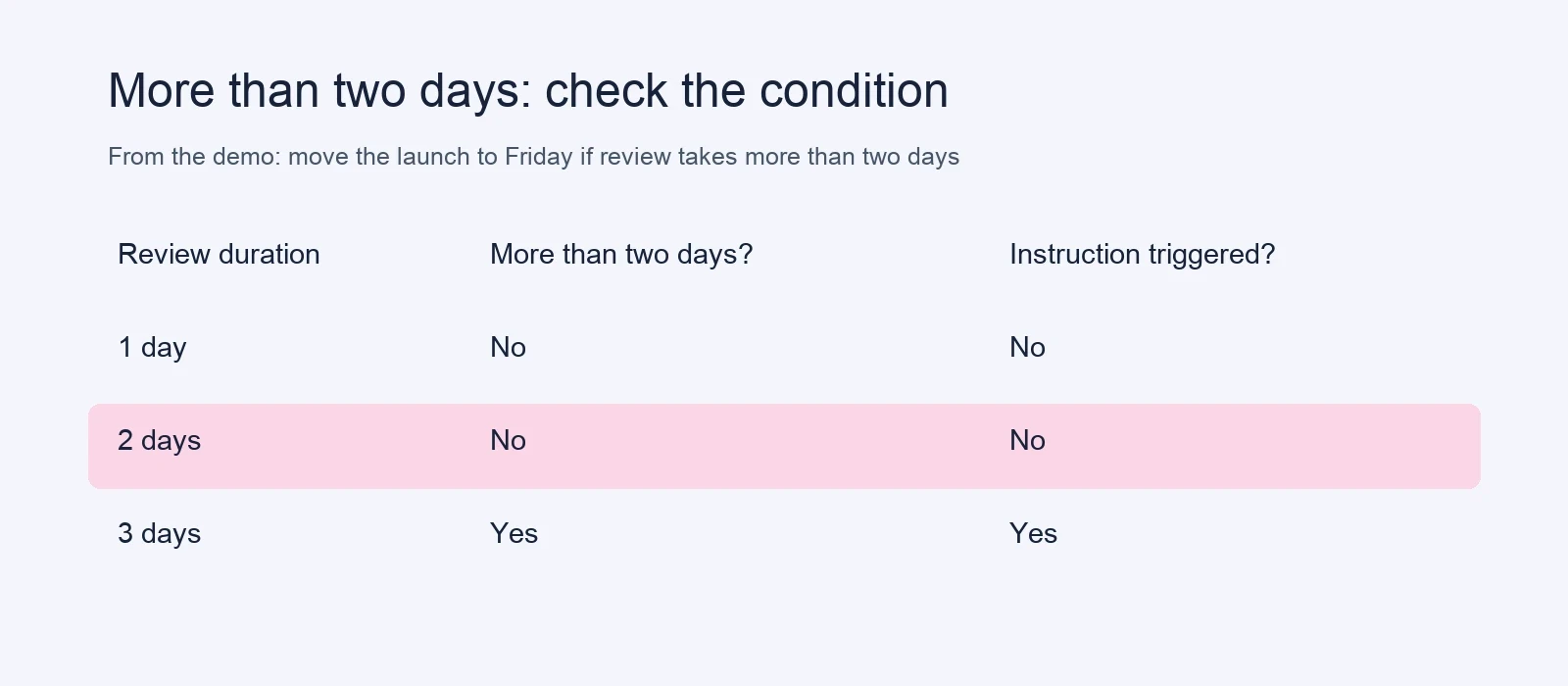
動作、条件、変更先の日付を別々に確認しましょう。
抜粋は「We're on the same page, but we're not ready to launch.」で始まります。最初の文にも確認点があります。意見が一致していても、リリースの準備ができているとは限りません。
選んだ2文の音声を聞いてください。 英語の原音声はElevenLabsで生成しました。ポルトガル語音声はPerso Dubbingで生成し、1文目は自動出力、2文目は修正後に再生成したものです。ローカルの抜粋音声にはゲイン調整と無音の追加が含まれますが、発話速度やピッチは変えていません。
英語の原音声
編集・再生成後のポルトガル語
これは架空の台本と実際の製品出力を使った一つのデモです。顧客の体験談や精度のベンチマークではありません。選んだ表現は原文と再生成音声の文字起こしに照らして確認しました。この確認は、発音品質、感情の再現性、リップシンク性能を証明するものではありません。
自分のクリップにも同じ確認を適用する
生成前に、必ず保つべき内容を書き出します。この例では、リリース準備ができていないこと、2日超、リリース日の移動、金曜日です。生成後に各項目を翻訳台本と比較し、不一致を修正・適用してから再生し直します。翻訳先の言語を判断できなければ、これらの項目をその言語に対応できる確認担当者へ渡しましょう。
Perso Dubbingで最初のクリップを翻訳・確認する
Perso Dubbingの動画翻訳ページでは、ファイルをアップロードする前にサンプルを試せます。自分のプロジェクトでは、製品名や話者の交代など、実際の難しさを含む短い抜粋から始めましょう。
原本を追加して言語を選ぶ。 吹き替えワークスペースでファイルをアップロードするか、利用可能なURL入力を使います。翻訳先の言語と音声・処理オプションを確認します。編集・再生成機能はモデルごとに異なるため、選んだモデルの機能を確認してください。生成前に推定クレジットも確認します。
最初のバージョンを生成する。 丁寧に確認できる短い範囲で試します。処理時間はファイルやオプションによって変わります。生成に加えて修正の時間も確保しましょう。
台本を原本と比較する。 プロジェクトエディターで原文・翻訳文を録音と照合します。名前、数字、条件、話者の割り当てを確認します。台本の修正を前提にする前に、現在のプランの機能とモデルの編集機能を確認してください。
編集を適用して聞き直す。 対応するテキストや音声の変更後、Apply changesを使って音声を再確認します。テキストを保存しただけでは、書き出した音声が修正文を話す証拠にはなりません。
書き出した実ファイルを確認する。 プロジェクトやプランに応じて翻訳動画、音声、字幕、台本をダウンロードできます。書き出したファイルを最初から最後まで再生し、字幕は視聴者が使うプレーヤーやチャンネルで確認します。
言語を追加したら、独立した確認対象のバージョンとして扱います。一つの言語の修正が他の言語にも反映されるとは限りません。音声メッセージなら音声メッセージ翻訳ガイドを参照してください。
公開できる結果か判断する
台本では意味、音声では伝え方、動画ではタイミングを確認します。それぞれ別の問題を見つける検査です。自然な声でも数字を誤ることがあり、正確な文でも早口すぎたり別の話者に割り当てられたりすることがあります。
各言語について、内容と翻訳先の言語を理解する担当者に全体を確認してもらいましょう。未解決の文は、修正して再生し直すまで公開対象から外します。手順説明では、視聴者が従う条件と動作を特に注意して確認してください。
サンプルを確認し、Perso Dubbingで短いクリップを試しましょう。長い動画に進む前に、必要な出力と確認作業を把握できます。
よくある質問
複数の話者がいる動画もAIで翻訳できますか?
複数話者に対応するツールは会話を翻訳できます。ただし、話者ラベル、声の割り当て、割り込みを確認する必要があります。発話の重なりは文字起こしと話者判別を難しくします。
動画を翻訳すると必ず口の動きも変わりますか?
いいえ。口の動きを変えずに字幕や吹き替え音声を作れます。リップシンクは別のオプションです。選んだプランの対応状況と利用枠を確認してください。
最初に生成したものをそのまま公開できますか?
まず確認してください。意味を原文と比較し、生成音声を聞き、書き出した動画と字幕を確認します。修正量は録音状態、言語の組み合わせ、内容によって異なります。
AI動画翻訳ツールは、動画内の発話を別の言語に変換します。ツールに応じて、翻訳字幕、新しい音声トラック、またはその両方を生成します。
最初は、音声が明瞭な短いクリップと翻訳先の言語を一つ選びましょう。動画全体を翻訳する前に、意味・発音・タイミングを確認します。以下の例では、一見妥当な翻訳で「リリース日を移す」が「リリースを延期する」に変わったことを取り上げます。
視聴者に必要な出力を選ぶ
出力 | 変わる部分 | 確認する項目 |
|---|---|---|
翻訳字幕 | 元の音声を残しながら、翻訳先の言語で文字を表示できます。 | 意味、読む速さ、改行、表示タイミング。 |
AI吹き替え | 生成した声が翻訳文を読み上げます。 | 意味、話者の割り当て、発音、音声ミックス。 |
リップシンク付き吹き替え | 画面上の口の動きも翻訳音声に合わせて調整します。 | 吹き替え音声に加え、クリップ全体の顔の細部と口の動きの一致。 |
画面録画なら、翻訳ナレーションと読みやすい字幕だけで十分な場合があります。顔を大きく映すインタビューでは、口の動きの調整に追加の処理や確認を行う価値があるかも判断します。リップシンクは任意の機能で、対応状況はツールとプランによって異なります。
AI動画翻訳の仕組み
多くのツールは音声認識、翻訳、音声生成を組み合わせます。処理順序や編集機能は異なりますが、確認担当者は次の工程を理解しておく必要があります。
音声を認識する。 発話を文字起こしします。話者ラベルとタイムスタンプで、言葉を適切な人物と時点に結び付けます。雑音、重なった発話、なじみのない名前は誤りの原因になります。
意味を翻訳する。 文字起こしを翻訳先の言語の台本に変換します。名前・単位・数字だけでなく、「少なくとも」「最大」「〜の場合のみ」といった条件も確認します。
声を生成してタイミングを合わせる。 吹き替えでは音声合成によって翻訳台本を音声にします。選ぶ声、話す速さ、発音が結果に影響します。音声クローンは元の話者と認識できる特徴の維持を目指す機能であり、表現が完全に一致する保証はありません。
出力を組み立てる。 翻訳音声を動画や保持した背景音と組み合わせます。字幕と任意のリップシンクには、それぞれ確認が必要です。音の欠落、元の声の残り、急な音量変化を聞き取ってください。
文字起こしの誤りは翻訳文と生成音声に引き継がれることがあります。最終音声が誤った内容を話していたら、翻訳文を変える前に元の録音と比較しましょう。
Perso Dubbingの実例:「移す」が「延期する」に変わったとき
2026年10月の社内デモでは、仕事の場面を想定した架空の英語台本をPerso Dubbingでポルトガル語・スペイン語・フランス語に翻訳しました。ポルトガル語の結果は、何を確認すべきかを示す例になります。
バージョン | 指示文 |
|---|---|
英語原文 | "If the review takes more than two days, move the launch to Friday." |
最初のポルトガル語台本 | "Se a revisão levar mais de dois dias, adie o lançamento para sexta-feira." |
修正したポルトガル語台本 | "Se a revisão levar mais de dois dias, mude o lançamento para sexta." |
最初の動詞adieは「延期する」という意味です。英語原文では、金曜日が元のリリース日より前なのか後なのかは示されていません。「移す」「変える」を意味するmudeに変えることで、追加された推測を取り除けます。修正文はPerso Dubbingで再生成しました。
さらに二つの情報を保つ必要があります。条件は2日を超えることで、変更先は金曜日です。ちょうど2日なら、この指示による日程変更の条件には当たりません。数字と曜日だけを確認すると、動作の意味の変化を見落とすことがあります。
動作、条件、変更先の日付を別々に確認しましょう。
抜粋は「We're on the same page, but we're not ready to launch.」で始まります。最初の文にも確認点があります。意見が一致していても、リリースの準備ができているとは限りません。
選んだ2文の音声を聞いてください。 英語の原音声はElevenLabsで生成しました。ポルトガル語音声はPerso Dubbingで生成し、1文目は自動出力、2文目は修正後に再生成したものです。ローカルの抜粋音声にはゲイン調整と無音の追加が含まれますが、発話速度やピッチは変えていません。
英語の原音声
編集・再生成後のポルトガル語
これは架空の台本と実際の製品出力を使った一つのデモです。顧客の体験談や精度のベンチマークではありません。選んだ表現は原文と再生成音声の文字起こしに照らして確認しました。この確認は、発音品質、感情の再現性、リップシンク性能を証明するものではありません。
自分のクリップにも同じ確認を適用する
生成前に、必ず保つべき内容を書き出します。この例では、リリース準備ができていないこと、2日超、リリース日の移動、金曜日です。生成後に各項目を翻訳台本と比較し、不一致を修正・適用してから再生し直します。翻訳先の言語を判断できなければ、これらの項目をその言語に対応できる確認担当者へ渡しましょう。
Perso Dubbingで最初のクリップを翻訳・確認する
Perso Dubbingの動画翻訳ページでは、ファイルをアップロードする前にサンプルを試せます。自分のプロジェクトでは、製品名や話者の交代など、実際の難しさを含む短い抜粋から始めましょう。
原本を追加して言語を選ぶ。 吹き替えワークスペースでファイルをアップロードするか、利用可能なURL入力を使います。翻訳先の言語と音声・処理オプションを確認します。編集・再生成機能はモデルごとに異なるため、選んだモデルの機能を確認してください。生成前に推定クレジットも確認します。
最初のバージョンを生成する。 丁寧に確認できる短い範囲で試します。処理時間はファイルやオプションによって変わります。生成に加えて修正の時間も確保しましょう。
台本を原本と比較する。 プロジェクトエディターで原文・翻訳文を録音と照合します。名前、数字、条件、話者の割り当てを確認します。台本の修正を前提にする前に、現在のプランの機能とモデルの編集機能を確認してください。
編集を適用して聞き直す。 対応するテキストや音声の変更後、Apply changesを使って音声を再確認します。テキストを保存しただけでは、書き出した音声が修正文を話す証拠にはなりません。
書き出した実ファイルを確認する。 プロジェクトやプランに応じて翻訳動画、音声、字幕、台本をダウンロードできます。書き出したファイルを最初から最後まで再生し、字幕は視聴者が使うプレーヤーやチャンネルで確認します。
言語を追加したら、独立した確認対象のバージョンとして扱います。一つの言語の修正が他の言語にも反映されるとは限りません。音声メッセージなら音声メッセージ翻訳ガイドを参照してください。
公開できる結果か判断する
台本では意味、音声では伝え方、動画ではタイミングを確認します。それぞれ別の問題を見つける検査です。自然な声でも数字を誤ることがあり、正確な文でも早口すぎたり別の話者に割り当てられたりすることがあります。
各言語について、内容と翻訳先の言語を理解する担当者に全体を確認してもらいましょう。未解決の文は、修正して再生し直すまで公開対象から外します。手順説明では、視聴者が従う条件と動作を特に注意して確認してください。
サンプルを確認し、Perso Dubbingで短いクリップを試しましょう。長い動画に進む前に、必要な出力と確認作業を把握できます。
よくある質問
複数の話者がいる動画もAIで翻訳できますか?
複数話者に対応するツールは会話を翻訳できます。ただし、話者ラベル、声の割り当て、割り込みを確認する必要があります。発話の重なりは文字起こしと話者判別を難しくします。
動画を翻訳すると必ず口の動きも変わりますか?
いいえ。口の動きを変えずに字幕や吹き替え音声を作れます。リップシンクは別のオプションです。選んだプランの対応状況と利用枠を確認してください。
最初に生成したものをそのまま公開できますか?
まず確認してください。意味を原文と比較し、生成音声を聞き、書き出した動画と字幕を確認します。修正量は録音状態、言語の組み合わせ、内容によって異なります。
AI動画翻訳ツールは、動画内の発話を別の言語に変換します。ツールに応じて、翻訳字幕、新しい音声トラック、またはその両方を生成します。
最初は、音声が明瞭な短いクリップと翻訳先の言語を一つ選びましょう。動画全体を翻訳する前に、意味・発音・タイミングを確認します。以下の例では、一見妥当な翻訳で「リリース日を移す」が「リリースを延期する」に変わったことを取り上げます。
視聴者に必要な出力を選ぶ
出力 | 変わる部分 | 確認する項目 |
|---|---|---|
翻訳字幕 | 元の音声を残しながら、翻訳先の言語で文字を表示できます。 | 意味、読む速さ、改行、表示タイミング。 |
AI吹き替え | 生成した声が翻訳文を読み上げます。 | 意味、話者の割り当て、発音、音声ミックス。 |
リップシンク付き吹き替え | 画面上の口の動きも翻訳音声に合わせて調整します。 | 吹き替え音声に加え、クリップ全体の顔の細部と口の動きの一致。 |
画面録画なら、翻訳ナレーションと読みやすい字幕だけで十分な場合があります。顔を大きく映すインタビューでは、口の動きの調整に追加の処理や確認を行う価値があるかも判断します。リップシンクは任意の機能で、対応状況はツールとプランによって異なります。
AI動画翻訳の仕組み
多くのツールは音声認識、翻訳、音声生成を組み合わせます。処理順序や編集機能は異なりますが、確認担当者は次の工程を理解しておく必要があります。
音声を認識する。 発話を文字起こしします。話者ラベルとタイムスタンプで、言葉を適切な人物と時点に結び付けます。雑音、重なった発話、なじみのない名前は誤りの原因になります。
意味を翻訳する。 文字起こしを翻訳先の言語の台本に変換します。名前・単位・数字だけでなく、「少なくとも」「最大」「〜の場合のみ」といった条件も確認します。
声を生成してタイミングを合わせる。 吹き替えでは音声合成によって翻訳台本を音声にします。選ぶ声、話す速さ、発音が結果に影響します。音声クローンは元の話者と認識できる特徴の維持を目指す機能であり、表現が完全に一致する保証はありません。
出力を組み立てる。 翻訳音声を動画や保持した背景音と組み合わせます。字幕と任意のリップシンクには、それぞれ確認が必要です。音の欠落、元の声の残り、急な音量変化を聞き取ってください。
文字起こしの誤りは翻訳文と生成音声に引き継がれることがあります。最終音声が誤った内容を話していたら、翻訳文を変える前に元の録音と比較しましょう。
Perso Dubbingの実例:「移す」が「延期する」に変わったとき
2026年10月の社内デモでは、仕事の場面を想定した架空の英語台本をPerso Dubbingでポルトガル語・スペイン語・フランス語に翻訳しました。ポルトガル語の結果は、何を確認すべきかを示す例になります。
バージョン | 指示文 |
|---|---|
英語原文 | "If the review takes more than two days, move the launch to Friday." |
最初のポルトガル語台本 | "Se a revisão levar mais de dois dias, adie o lançamento para sexta-feira." |
修正したポルトガル語台本 | "Se a revisão levar mais de dois dias, mude o lançamento para sexta." |
最初の動詞adieは「延期する」という意味です。英語原文では、金曜日が元のリリース日より前なのか後なのかは示されていません。「移す」「変える」を意味するmudeに変えることで、追加された推測を取り除けます。修正文はPerso Dubbingで再生成しました。
さらに二つの情報を保つ必要があります。条件は2日を超えることで、変更先は金曜日です。ちょうど2日なら、この指示による日程変更の条件には当たりません。数字と曜日だけを確認すると、動作の意味の変化を見落とすことがあります。
動作、条件、変更先の日付を別々に確認しましょう。
抜粋は「We're on the same page, but we're not ready to launch.」で始まります。最初の文にも確認点があります。意見が一致していても、リリースの準備ができているとは限りません。
選んだ2文の音声を聞いてください。 英語の原音声はElevenLabsで生成しました。ポルトガル語音声はPerso Dubbingで生成し、1文目は自動出力、2文目は修正後に再生成したものです。ローカルの抜粋音声にはゲイン調整と無音の追加が含まれますが、発話速度やピッチは変えていません。
英語の原音声
編集・再生成後のポルトガル語
これは架空の台本と実際の製品出力を使った一つのデモです。顧客の体験談や精度のベンチマークではありません。選んだ表現は原文と再生成音声の文字起こしに照らして確認しました。この確認は、発音品質、感情の再現性、リップシンク性能を証明するものではありません。
自分のクリップにも同じ確認を適用する
生成前に、必ず保つべき内容を書き出します。この例では、リリース準備ができていないこと、2日超、リリース日の移動、金曜日です。生成後に各項目を翻訳台本と比較し、不一致を修正・適用してから再生し直します。翻訳先の言語を判断できなければ、これらの項目をその言語に対応できる確認担当者へ渡しましょう。
Perso Dubbingで最初のクリップを翻訳・確認する
Perso Dubbingの動画翻訳ページでは、ファイルをアップロードする前にサンプルを試せます。自分のプロジェクトでは、製品名や話者の交代など、実際の難しさを含む短い抜粋から始めましょう。
原本を追加して言語を選ぶ。 吹き替えワークスペースでファイルをアップロードするか、利用可能なURL入力を使います。翻訳先の言語と音声・処理オプションを確認します。編集・再生成機能はモデルごとに異なるため、選んだモデルの機能を確認してください。生成前に推定クレジットも確認します。
最初のバージョンを生成する。 丁寧に確認できる短い範囲で試します。処理時間はファイルやオプションによって変わります。生成に加えて修正の時間も確保しましょう。
台本を原本と比較する。 プロジェクトエディターで原文・翻訳文を録音と照合します。名前、数字、条件、話者の割り当てを確認します。台本の修正を前提にする前に、現在のプランの機能とモデルの編集機能を確認してください。
編集を適用して聞き直す。 対応するテキストや音声の変更後、Apply changesを使って音声を再確認します。テキストを保存しただけでは、書き出した音声が修正文を話す証拠にはなりません。
書き出した実ファイルを確認する。 プロジェクトやプランに応じて翻訳動画、音声、字幕、台本をダウンロードできます。書き出したファイルを最初から最後まで再生し、字幕は視聴者が使うプレーヤーやチャンネルで確認します。
言語を追加したら、独立した確認対象のバージョンとして扱います。一つの言語の修正が他の言語にも反映されるとは限りません。音声メッセージなら音声メッセージ翻訳ガイドを参照してください。
公開できる結果か判断する
台本では意味、音声では伝え方、動画ではタイミングを確認します。それぞれ別の問題を見つける検査です。自然な声でも数字を誤ることがあり、正確な文でも早口すぎたり別の話者に割り当てられたりすることがあります。
各言語について、内容と翻訳先の言語を理解する担当者に全体を確認してもらいましょう。未解決の文は、修正して再生し直すまで公開対象から外します。手順説明では、視聴者が従う条件と動作を特に注意して確認してください。
サンプルを確認し、Perso Dubbingで短いクリップを試しましょう。長い動画に進む前に、必要な出力と確認作業を把握できます。
よくある質問
複数の話者がいる動画もAIで翻訳できますか?
複数話者に対応するツールは会話を翻訳できます。ただし、話者ラベル、声の割り当て、割り込みを確認する必要があります。発話の重なりは文字起こしと話者判別を難しくします。
動画を翻訳すると必ず口の動きも変わりますか?
いいえ。口の動きを変えずに字幕や吹き替え音声を作れます。リップシンクは別のオプションです。選んだプランの対応状況と利用枠を確認してください。
最初に生成したものをそのまま公開できますか?
まず確認してください。意味を原文と比較し、生成音声を聞き、書き出した動画と字幕を確認します。修正量は録音状態、言語の組み合わせ、内容によって異なります。
続きを読む
すべてを閲覧する




