AI 配音詞彙表:讓品牌名稱與專業術語保持一致





人工智能視頻翻譯、定位和配音工具
免費試用
AI 配音詞彙表可為反覆出現的用語設定偏好的譯法。請在配音前準備好詞彙表,並在生成後檢查文稿與音訊。
產品示範中的每個詞即使翻譯正確,仍可能讓觀眾困惑:講者使用一種功能名稱,字幕採用另一種說法,畫面上的按鈕又是第三種名稱。審閱開始前,請先提供已達成共識的詞彙清單。
Perso Dubbing 在技術教育領域已有公開案例。由首爾大學主導的大數據創新融合大學計畫,在製作英文與中文在地化課程時使用了詞彙表。公開的客戶案例介紹了機器學習、Hadoop 和 TensorFlow 等領域的術語管理。課程團隊可從這個案例出發,在翻譯系列課程之前,先整理學科用語。
1. 選出需要統一譯法的用語
先準備一支完成的影片及其文稿,標出會影響課程或示範理解的產品名稱、功能標籤、縮寫和專業表達。
逐一思考觀眾需要辨識什麼。產品名稱可能保留原文;描述性的詞組可能需要當地語言的對應說法。當旁白指示點擊位置時,觀眾應能把所聽到的用語與畫面上的按鈕名稱連結起來。
建立審閱工作表,記錄原文用語、使用情境、建議譯法與審閱結論。請熟悉目標語言及主題的人確認有歧義的項目。技術課程可能需要語言審閱人員與講師共同確認。
以下是用來與審閱人員討論翻譯決策的虛構英文轉西班牙文範例。這些是編輯示例,並非經過測試的配音結果。
原文用語 | 建議譯法 | 待確認事項 |
|---|---|---|
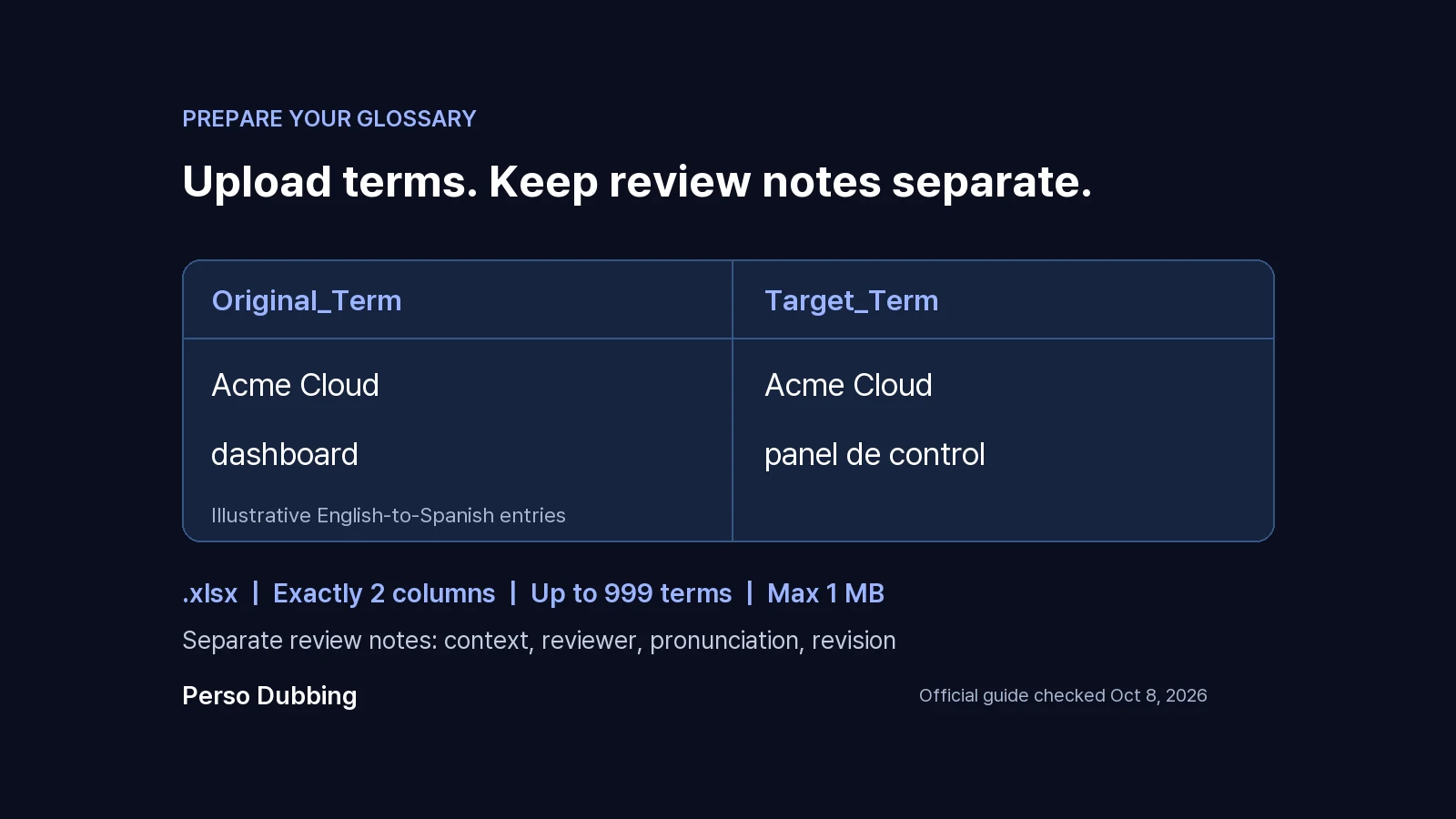
Acme Cloud | Acme Cloud | 保留虛構的產品名稱 |
dashboard | panel de control | 確認與在地化介面的用語一致 |
workspace | espacio de trabajo | 確認符合此產品中的意思 |
API | API | 保留拼寫,另外檢查語音表達 |
避免在詞彙表中加入大量一般句子。提供足夠的情境,讓審閱人員能在多種意思中選擇。例如,「workspace」可能指軟體中的工作區,也可能指實體工作空間;只列出原文和譯文,無法說明這個差別。
2. 準備上傳至 Perso Dubbing 的檔案
官方詞彙表指南規定使用 .xlsx 檔案,且只能有 Original_Term 與 Target_Term 兩欄。檔案上限為 1 MB,最多可包含 999 個用語。請使用提供的範本,並將審閱備註存放在另一個檔案。
指南說明,每次套用詞彙表時使用一種來源語言和一種目標語言,原文用語須完全相符。在翻譯設定中上傳對應檔案,之後可在其他專案重新上傳同一份檔案使用。Perso Dubbing 方案頁面將 Custom Glossary 列為 Starter 方案功能,較高階方案也包含此功能。
請用能辨識語言組合與版本的檔名,讓同事不必開啟檔案就知道內容。例如,acme-en-es-approved-v1.xlsx 比 glossary-final.xlsx 更容易與日文版本區分。
準備好術語清單後,從預計在地化的影片中選取一小段,使用 Perso Dubbing 製作試作版本。
3. 分別檢查術語與發音
觀看相關場景時,同時閱讀翻譯後的文稿。確認選用的詞在句中仍然合理,以及觀眾能否將它與畫面上的名稱或物件連結起來。
接著,不看文稿,只聽音訊。文字上熟悉的縮寫,聽起來可能不容易辨認。請記錄問題出在選詞、發音,還是前後句子的語速。不同問題需要不同的修正方式。
翻譯詞彙表用來指定偏好的措辭,發音則需要透過音訊審閱確認。字幕與畫面標籤請保留核准的拼寫,名稱應如何發音則記錄在獨立的審閱備註中。如果使用的語音製作流程支援發音控制,請先用實際採用的聲音與語言測試,再依賴這些設定。
若要修正個別句子,可參考字幕文稿編輯器指南。修改後,請重新檢查完整句子的意思與時間安排。
4. 處理整個系列前,先核准試作版本
選擇含有較難判斷用語的片段作為試作內容。如果素材中有重複出現的功能名稱、縮寫,以及指向畫面內容的句子,請將它們納入。
提供審閱人員一份簡單的判斷表:
審閱項目 | 應記錄的依據 |
|---|---|
意思 | 用語符合此場景的說明 |
一致性 | 重複提及同一內容時使用核准的措辭 |
語音表達 | 能辨識預期的名稱或縮寫 |
畫面對應 | 觀眾能找到被提及的標籤或物件 |
時間安排 | 完整指示能自然地配合場景 |
記錄每個修正位置的時間碼,並將核准的詞彙表版本與試作影片一起保存,讓下一位審閱人員知道採用了哪些決策。產品標籤變更時,請找出受影響的影片,並在重用檔案前重新檢查相關用語。
這份表格是編輯審閱流程的建議,目的是明確記錄核准判斷,並非對錯誤率或節省時間的實測宣稱。
常見問題
Q. 一份 Perso Dubbing 詞彙表能同時套用至多種目標語言嗎?
A. 官方指南說明,每次套用使用一組來源與目標語言。請為每個語言組合分別準備核准的檔案,清楚標示語言與版本,讓審閱人員能辨識各專案對應的檔案。建立新流程時,請再次確認連結中的指南。
Q. 翻譯詞彙表能保證發音正確嗎?
A. 即使文字用語正確,仍須檢查生成的音訊。詞彙表決定使用什麼措辭,聆聽審閱則確認觀眾能否辨識。字幕請維持易讀的拼寫,發音回饋另外記錄,避免修正時又造成新的畫面文字錯誤。
Q. 課程團隊應優先檢查哪些用語?
A. 從影響理解的用語開始,例如產品名稱、專業詞彙、縮寫,以及畫面中被提及的標籤。使用實際課程的句子釐清歧義,由學科專家確認技術含義,再由熟悉目標語言的審閱人員確認表達是否符合情境且自然。
先挑選一支包含常用術語的影片,使用 AI 影片翻譯工具製作試作版本。確認有疑慮的措辭與語音表達後,保存核准的版本,供下一支影片使用。
AI 配音詞彙表可為反覆出現的用語設定偏好的譯法。請在配音前準備好詞彙表,並在生成後檢查文稿與音訊。
產品示範中的每個詞即使翻譯正確,仍可能讓觀眾困惑:講者使用一種功能名稱,字幕採用另一種說法,畫面上的按鈕又是第三種名稱。審閱開始前,請先提供已達成共識的詞彙清單。
Perso Dubbing 在技術教育領域已有公開案例。由首爾大學主導的大數據創新融合大學計畫,在製作英文與中文在地化課程時使用了詞彙表。公開的客戶案例介紹了機器學習、Hadoop 和 TensorFlow 等領域的術語管理。課程團隊可從這個案例出發,在翻譯系列課程之前,先整理學科用語。
1. 選出需要統一譯法的用語
先準備一支完成的影片及其文稿,標出會影響課程或示範理解的產品名稱、功能標籤、縮寫和專業表達。
逐一思考觀眾需要辨識什麼。產品名稱可能保留原文;描述性的詞組可能需要當地語言的對應說法。當旁白指示點擊位置時,觀眾應能把所聽到的用語與畫面上的按鈕名稱連結起來。
建立審閱工作表,記錄原文用語、使用情境、建議譯法與審閱結論。請熟悉目標語言及主題的人確認有歧義的項目。技術課程可能需要語言審閱人員與講師共同確認。
以下是用來與審閱人員討論翻譯決策的虛構英文轉西班牙文範例。這些是編輯示例,並非經過測試的配音結果。
原文用語 | 建議譯法 | 待確認事項 |
|---|---|---|
Acme Cloud | Acme Cloud | 保留虛構的產品名稱 |
dashboard | panel de control | 確認與在地化介面的用語一致 |
workspace | espacio de trabajo | 確認符合此產品中的意思 |
API | API | 保留拼寫,另外檢查語音表達 |
避免在詞彙表中加入大量一般句子。提供足夠的情境,讓審閱人員能在多種意思中選擇。例如,「workspace」可能指軟體中的工作區,也可能指實體工作空間;只列出原文和譯文,無法說明這個差別。
2. 準備上傳至 Perso Dubbing 的檔案
官方詞彙表指南規定使用 .xlsx 檔案,且只能有 Original_Term 與 Target_Term 兩欄。檔案上限為 1 MB,最多可包含 999 個用語。請使用提供的範本,並將審閱備註存放在另一個檔案。
指南說明,每次套用詞彙表時使用一種來源語言和一種目標語言,原文用語須完全相符。在翻譯設定中上傳對應檔案,之後可在其他專案重新上傳同一份檔案使用。Perso Dubbing 方案頁面將 Custom Glossary 列為 Starter 方案功能,較高階方案也包含此功能。
請用能辨識語言組合與版本的檔名,讓同事不必開啟檔案就知道內容。例如,acme-en-es-approved-v1.xlsx 比 glossary-final.xlsx 更容易與日文版本區分。
準備好術語清單後,從預計在地化的影片中選取一小段,使用 Perso Dubbing 製作試作版本。
3. 分別檢查術語與發音
觀看相關場景時,同時閱讀翻譯後的文稿。確認選用的詞在句中仍然合理,以及觀眾能否將它與畫面上的名稱或物件連結起來。
接著,不看文稿,只聽音訊。文字上熟悉的縮寫,聽起來可能不容易辨認。請記錄問題出在選詞、發音,還是前後句子的語速。不同問題需要不同的修正方式。
翻譯詞彙表用來指定偏好的措辭,發音則需要透過音訊審閱確認。字幕與畫面標籤請保留核准的拼寫,名稱應如何發音則記錄在獨立的審閱備註中。如果使用的語音製作流程支援發音控制,請先用實際採用的聲音與語言測試,再依賴這些設定。
若要修正個別句子,可參考字幕文稿編輯器指南。修改後,請重新檢查完整句子的意思與時間安排。
4. 處理整個系列前,先核准試作版本
選擇含有較難判斷用語的片段作為試作內容。如果素材中有重複出現的功能名稱、縮寫,以及指向畫面內容的句子,請將它們納入。
提供審閱人員一份簡單的判斷表:
審閱項目 | 應記錄的依據 |
|---|---|
意思 | 用語符合此場景的說明 |
一致性 | 重複提及同一內容時使用核准的措辭 |
語音表達 | 能辨識預期的名稱或縮寫 |
畫面對應 | 觀眾能找到被提及的標籤或物件 |
時間安排 | 完整指示能自然地配合場景 |
記錄每個修正位置的時間碼,並將核准的詞彙表版本與試作影片一起保存,讓下一位審閱人員知道採用了哪些決策。產品標籤變更時,請找出受影響的影片,並在重用檔案前重新檢查相關用語。
這份表格是編輯審閱流程的建議,目的是明確記錄核准判斷,並非對錯誤率或節省時間的實測宣稱。
常見問題
Q. 一份 Perso Dubbing 詞彙表能同時套用至多種目標語言嗎?
A. 官方指南說明,每次套用使用一組來源與目標語言。請為每個語言組合分別準備核准的檔案,清楚標示語言與版本,讓審閱人員能辨識各專案對應的檔案。建立新流程時,請再次確認連結中的指南。
Q. 翻譯詞彙表能保證發音正確嗎?
A. 即使文字用語正確,仍須檢查生成的音訊。詞彙表決定使用什麼措辭,聆聽審閱則確認觀眾能否辨識。字幕請維持易讀的拼寫,發音回饋另外記錄,避免修正時又造成新的畫面文字錯誤。
Q. 課程團隊應優先檢查哪些用語?
A. 從影響理解的用語開始,例如產品名稱、專業詞彙、縮寫,以及畫面中被提及的標籤。使用實際課程的句子釐清歧義,由學科專家確認技術含義,再由熟悉目標語言的審閱人員確認表達是否符合情境且自然。
先挑選一支包含常用術語的影片,使用 AI 影片翻譯工具製作試作版本。確認有疑慮的措辭與語音表達後,保存核准的版本,供下一支影片使用。
AI 配音詞彙表可為反覆出現的用語設定偏好的譯法。請在配音前準備好詞彙表,並在生成後檢查文稿與音訊。
產品示範中的每個詞即使翻譯正確,仍可能讓觀眾困惑:講者使用一種功能名稱,字幕採用另一種說法,畫面上的按鈕又是第三種名稱。審閱開始前,請先提供已達成共識的詞彙清單。
Perso Dubbing 在技術教育領域已有公開案例。由首爾大學主導的大數據創新融合大學計畫,在製作英文與中文在地化課程時使用了詞彙表。公開的客戶案例介紹了機器學習、Hadoop 和 TensorFlow 等領域的術語管理。課程團隊可從這個案例出發,在翻譯系列課程之前,先整理學科用語。
1. 選出需要統一譯法的用語
先準備一支完成的影片及其文稿,標出會影響課程或示範理解的產品名稱、功能標籤、縮寫和專業表達。
逐一思考觀眾需要辨識什麼。產品名稱可能保留原文;描述性的詞組可能需要當地語言的對應說法。當旁白指示點擊位置時,觀眾應能把所聽到的用語與畫面上的按鈕名稱連結起來。
建立審閱工作表,記錄原文用語、使用情境、建議譯法與審閱結論。請熟悉目標語言及主題的人確認有歧義的項目。技術課程可能需要語言審閱人員與講師共同確認。
以下是用來與審閱人員討論翻譯決策的虛構英文轉西班牙文範例。這些是編輯示例,並非經過測試的配音結果。
原文用語 | 建議譯法 | 待確認事項 |
|---|---|---|
Acme Cloud | Acme Cloud | 保留虛構的產品名稱 |
dashboard | panel de control | 確認與在地化介面的用語一致 |
workspace | espacio de trabajo | 確認符合此產品中的意思 |
API | API | 保留拼寫,另外檢查語音表達 |
避免在詞彙表中加入大量一般句子。提供足夠的情境,讓審閱人員能在多種意思中選擇。例如,「workspace」可能指軟體中的工作區,也可能指實體工作空間;只列出原文和譯文,無法說明這個差別。
2. 準備上傳至 Perso Dubbing 的檔案
官方詞彙表指南規定使用 .xlsx 檔案,且只能有 Original_Term 與 Target_Term 兩欄。檔案上限為 1 MB,最多可包含 999 個用語。請使用提供的範本,並將審閱備註存放在另一個檔案。
指南說明,每次套用詞彙表時使用一種來源語言和一種目標語言,原文用語須完全相符。在翻譯設定中上傳對應檔案,之後可在其他專案重新上傳同一份檔案使用。Perso Dubbing 方案頁面將 Custom Glossary 列為 Starter 方案功能,較高階方案也包含此功能。
請用能辨識語言組合與版本的檔名,讓同事不必開啟檔案就知道內容。例如,acme-en-es-approved-v1.xlsx 比 glossary-final.xlsx 更容易與日文版本區分。
準備好術語清單後,從預計在地化的影片中選取一小段,使用 Perso Dubbing 製作試作版本。
3. 分別檢查術語與發音
觀看相關場景時,同時閱讀翻譯後的文稿。確認選用的詞在句中仍然合理,以及觀眾能否將它與畫面上的名稱或物件連結起來。
接著,不看文稿,只聽音訊。文字上熟悉的縮寫,聽起來可能不容易辨認。請記錄問題出在選詞、發音,還是前後句子的語速。不同問題需要不同的修正方式。
翻譯詞彙表用來指定偏好的措辭,發音則需要透過音訊審閱確認。字幕與畫面標籤請保留核准的拼寫,名稱應如何發音則記錄在獨立的審閱備註中。如果使用的語音製作流程支援發音控制,請先用實際採用的聲音與語言測試,再依賴這些設定。
若要修正個別句子,可參考字幕文稿編輯器指南。修改後,請重新檢查完整句子的意思與時間安排。
4. 處理整個系列前,先核准試作版本
選擇含有較難判斷用語的片段作為試作內容。如果素材中有重複出現的功能名稱、縮寫,以及指向畫面內容的句子,請將它們納入。
提供審閱人員一份簡單的判斷表:
審閱項目 | 應記錄的依據 |
|---|---|
意思 | 用語符合此場景的說明 |
一致性 | 重複提及同一內容時使用核准的措辭 |
語音表達 | 能辨識預期的名稱或縮寫 |
畫面對應 | 觀眾能找到被提及的標籤或物件 |
時間安排 | 完整指示能自然地配合場景 |
記錄每個修正位置的時間碼,並將核准的詞彙表版本與試作影片一起保存,讓下一位審閱人員知道採用了哪些決策。產品標籤變更時,請找出受影響的影片,並在重用檔案前重新檢查相關用語。
這份表格是編輯審閱流程的建議,目的是明確記錄核准判斷,並非對錯誤率或節省時間的實測宣稱。
常見問題
Q. 一份 Perso Dubbing 詞彙表能同時套用至多種目標語言嗎?
A. 官方指南說明,每次套用使用一組來源與目標語言。請為每個語言組合分別準備核准的檔案,清楚標示語言與版本,讓審閱人員能辨識各專案對應的檔案。建立新流程時,請再次確認連結中的指南。
Q. 翻譯詞彙表能保證發音正確嗎?
A. 即使文字用語正確,仍須檢查生成的音訊。詞彙表決定使用什麼措辭,聆聽審閱則確認觀眾能否辨識。字幕請維持易讀的拼寫,發音回饋另外記錄,避免修正時又造成新的畫面文字錯誤。
Q. 課程團隊應優先檢查哪些用語?
A. 從影響理解的用語開始,例如產品名稱、專業詞彙、縮寫,以及畫面中被提及的標籤。使用實際課程的句子釐清歧義,由學科專家確認技術含義,再由熟悉目標語言的審閱人員確認表達是否符合情境且自然。
先挑選一支包含常用術語的影片,使用 AI 影片翻譯工具製作試作版本。確認有疑慮的措辭與語音表達後,保存核准的版本,供下一支影片使用。
繼續閱讀
瀏覽全部



