1つの録音から2人の声を分離する方法






AIビデオ翻訳、ローカリゼーション、および吹き替えツール
無料でお試しください
1つの録音から2人の声を分離するには、まず元の話者別トラックを使えるか確認します。なければ話者別の音声分離を試し、編集前に両方の出力を確認してください。
ポッドキャストのゲストの声が小さい。回答中に聞き手が割り込む。短いクリップに1人の発言だけを使いたい。声が1つのファイルに混ざっている場合、録音プロジェクト、個別のマイクトラック、書き出し済みの音声や動画のどれが手元にあるかで対応が変わります。
このガイドでは方法を選び、分離した声を確認し、必要な音声を編集に戻す手順を説明します。会話の後ろの音楽を消したい場合は、BGM除去ガイドからご覧ください。
01. 録音に合った方法を選ぶ
手元の素材 | 最初に試す方法 | 主な制約 |
|---|---|---|
元のマイク別・録音トラック | 必要な人のトラックをソロ再生して書き出す | 他の人の声をマイクが拾っていることがあります。 |
交互に話す、ミックス済みの録音 | タイムラインで不要な発話をカット・ミュートする | 同時に話す声は分離できません。 |
発話が重なる、ミックス済みの録音 | 短い抜粋で話者別分離を試す | 言葉の欠落や他の声の混入を確認する必要があります。 |
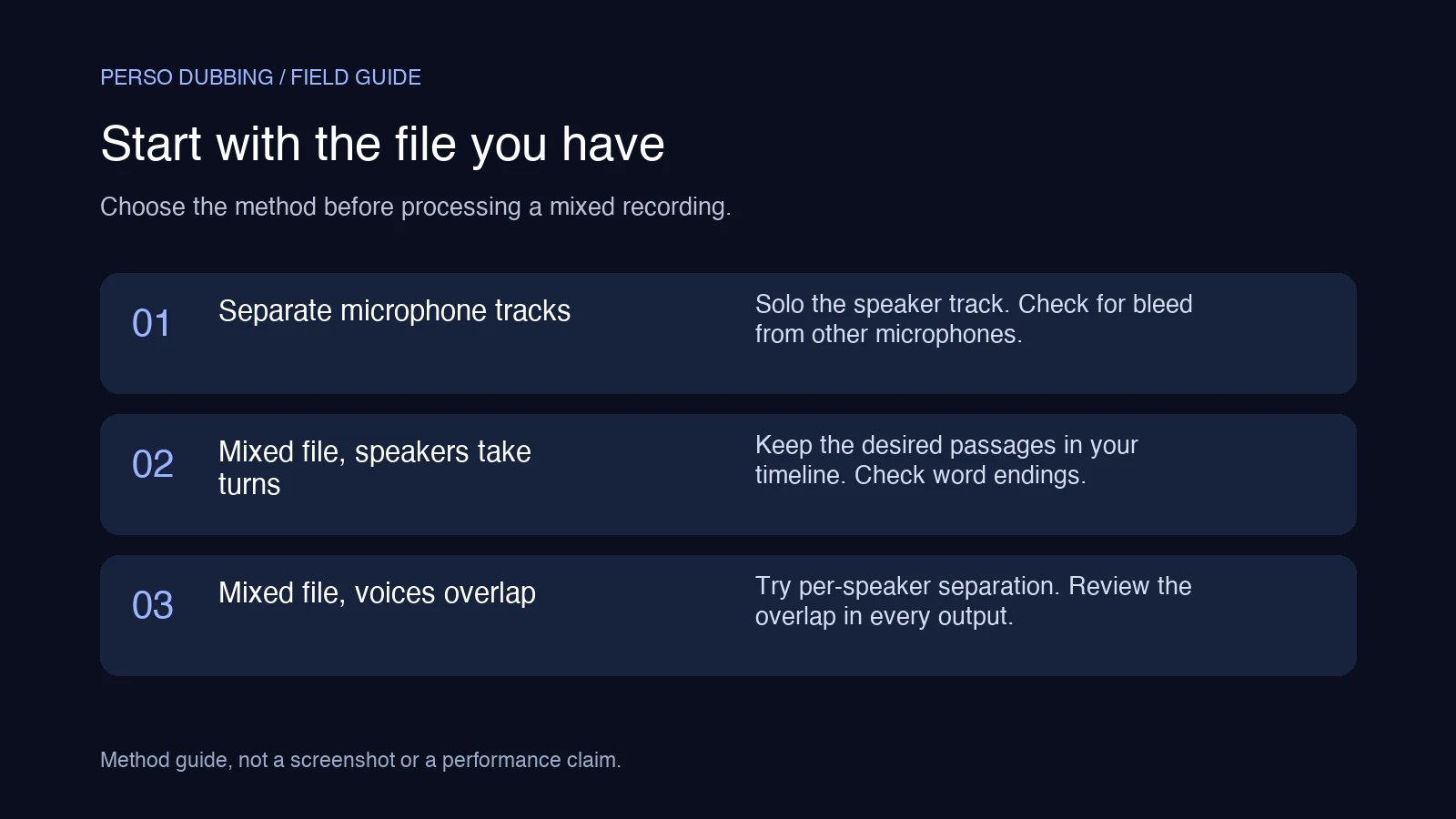
方法選択の説明図です。製品画面や測定結果ではありません。
ケース1:元のトラックがある
元の録音プロジェクトを開き、必要な人のマイクトラックだけを再生します。他のマイクからの回り込みで別の声が聞こえないか確認してから、使えるトラックを書き出します。完成したミックスから声を復元する必要を減らせます。
ステレオの2チャンネルが2人の声に対応しているとは限りません。左右を別々に聴いてから、独立した話者として扱ってください。
ケース2:交互に話している
一部の発言だけが必要なら、タイムライン編集で足りる場合があります。必要な人の区間を残し、他の区間の音量を下げるかミュートします。単語の頭と末尾を残し、編集点で環境音が急に変わらないか聴いて確認します。
例えば、質疑応答からゲストだけのクリップを作る場合、回答だけでも意味が通じるときに限り質問を削除します。質問を省くと意味が変わる場合は文脈を残してください。
ケース3:2人が同時に話している
同じ時間帯をミュートすると、両方の声が消えます。短い抜粋で話者別分離を試し、その時点の各出力を元音声と比較してください。
大事なフレーズが欠けていたら、別テイク、元のマイクトラック、割り込みのない区間を検討します。2つのトラックが出力されたからといって、全単語が復元されたとは限りません。
02. 話者ラベルと分離された音声トラックの違い
話者ダイアライゼーションは、文字起こしで誰がいつ話したかを示します。Google Cloudの話者分離ドキュメントでは、認識した単語に話者ラベルを関連付ける方法を説明しています。それだけで1人の声だけを含む音声ファイルがダウンロードできるわけではありません。
話者別の音声分離は個々の声のトラックを作ることを目指します。ツールを選ぶ前に実際の出力を確認してください。Speaker 1・Speaker 2のラベル付き文字起こしはテキスト編集に役立っても、元の音声は混ざったままの場合があります。
ボーカルトラックも別のものです。背景音を減らしても、両方の声が含まれることがあります。詳しくは音楽向けボーカル除去と動画の音声分離の違いをご覧ください。
03. Perso Dubbingで話者別トラックを確認する
1. 代表的な短い抜粋を選ぶ
それぞれの明瞭な一文と、あれば割り込みを含めます。比較用の元ファイルを保存してください。簡単な冒頭の一文だけでは、複雑な区間が使えるか判断できません。
2. ファイルをアップロードする
Perso Dubbing Audio Separationのアップロード領域を使います。処理前に表示されているファイル要件と体験条件を確認してください。
3. 必要な出力を探す
処理後にトラックを確認します。1人の声が必要なら個別の話者トラックを探します。「All Speakers (Vocals)」は全話者の声で、1人の声ではありません。
番号付きトラックを聴き、誰の声か確認してください。Speaker 1が常に司会者だと考えたり、検出されたトラックをすぐ公開できると判断したりしないでください。
4. 難しい区間を比較する
割り込み前後の元音声と各話者トラックを再生します。静かな一文や単語の末尾も確認します。以下のチェックリストで編集に使えるか判断してください。
5. 書き出して動画編集に戻る
書き出しメニューには話者別のWAVファイルが表示されます。9月29日の確認時、ダウンロード画面にはStarterプランでトラックのダウンロードが利用できると表示されました。登録だけで無料ダウンロードできるとは考えないでください。ログイン後のワークスペースではAudio Exportが選択したトラックを1つにまとめます。1人だけを書き出す場合は他のトラックを解除し、Selected表示がその話者だけになっているか確認します。動画編集ソフトに読み込み、元映像と位置を合わせ、元のミックス音声をミュートして他の声が再び混ざらないようにします。
動画を書き出す前に、冒頭と後半の同期を確認します。この手順では音声分離と動画書き出しは別工程です。
04. 使用前に聴いて確認する項目
確認項目 | 注意する音 | 対応 |
|---|---|---|
必要な言葉 | 音節や子音の欠落、意味の変化 | 元の同じフレーズと比較し、重要な単語が失われた結果は使わない。 |
他の話者 | 選んだ声の下に残る別の声 | 別の編集や元の個別録音が必要か判断する。 |
割り込み | 同時発話で弱くなる・歪む声 | 重なり部分を、明瞭な交互発話とは分けて確認する。 |
声質 | 金属音、急な変化、不均一な音量 | ヘッドホンと視聴者が使う機器で聴く。 |
タイミング | 口の動きより早い・遅い音声 | トラックの位置と編集時のカットを確認する。 |
きれいな一箇所を聴くだけでは録音全体の検証になりません。短いインタビューでは、数分のきれいな音声より1つの損なわれた回答が問題になることもあります。
05. 同時発話で確認したい制約
社内テストで2つの合成音声を使い、約19秒の録音を作成しました。2つ目の声は6.5秒から開始しました。ログイン後のワークスペースには2人の話者、ラベル付き文字起こし、元とほぼ同じ長さのダウンロード可能なWAVが2つ表示されました。
ただし、Speaker 2の出力は6.5~10秒でデジタル無音でした。2つのファイルがあるだけでは、重なった声の完全な復元を証明できません。聴取評価と声・トラックの対応確認は未完了です。これは1つの人工的なサンプルの信号観察であり、実際のインタビューのベンチマークや分離成功例ではありません。
必要なフレーズをすべて元音声と比較し、特に割り込み箇所を確認してください。ファイル全体の長さが同じでも、その中の発話が欠けている場合があります。
06. まだ声が重なって聞こえる場合
自分のファイルで分離結果を評価してください。必要な言葉が欠ける、別の声が気になる場合は、別の抜粋、元のマイク録音、可能なら録り直しを検討します。損なわれたフレーズを正確な発言記録として提示しないでください。
文字起こしや吹き替えでは、音とともに話者の割り当ても確認します。音声が分離されても、文字起こしや翻訳の正確さは保証されません。複数話者の文字起こしガイドでは話者ラベルと台本確認を説明しています。
元素材が使える状態になったら動画吹き替えに進めます。分離結果の確認と翻訳台本の確認は別々に判断してください。
07. よくある質問
Q. 同時に話す2人の声を分離できますか?
A. ミックスされた録音で話者別分離を試せます。各出力の重なった箇所を確認してください。2つのラベルがあっても両方の声がきれいに残っているとは限りません。言葉と音を比較できるよう元音声を残します。
Q. ボーカル除去ツールでインタビューの1人だけを取り出せますか?
A. ツールの「ボーカル」の意味を確認してください。声と音楽を分ける出力には2人の声が一緒に残ることがあります。個別の話者音声を探して各トラックを聴いてください。文字起こしの話者ラベルは分離音声とは異なります。
Q. 結果を動画でダウンロードできますか?
A. ここで扱う話者の出力はWAV音声です。動画にするには編集ソフトに読み込み、映像と同期し、元の混合音声をミュートします。9月29日の確認時、トラックのダウンロードはStarterプランで利用できると表示されました。
Audio Separationで自分の録音を試す。本編集に進む前に、難しい区間を比較してください。
1つの録音から2人の声を分離するには、まず元の話者別トラックを使えるか確認します。なければ話者別の音声分離を試し、編集前に両方の出力を確認してください。
ポッドキャストのゲストの声が小さい。回答中に聞き手が割り込む。短いクリップに1人の発言だけを使いたい。声が1つのファイルに混ざっている場合、録音プロジェクト、個別のマイクトラック、書き出し済みの音声や動画のどれが手元にあるかで対応が変わります。
このガイドでは方法を選び、分離した声を確認し、必要な音声を編集に戻す手順を説明します。会話の後ろの音楽を消したい場合は、BGM除去ガイドからご覧ください。
01. 録音に合った方法を選ぶ
手元の素材 | 最初に試す方法 | 主な制約 |
|---|---|---|
元のマイク別・録音トラック | 必要な人のトラックをソロ再生して書き出す | 他の人の声をマイクが拾っていることがあります。 |
交互に話す、ミックス済みの録音 | タイムラインで不要な発話をカット・ミュートする | 同時に話す声は分離できません。 |
発話が重なる、ミックス済みの録音 | 短い抜粋で話者別分離を試す | 言葉の欠落や他の声の混入を確認する必要があります。 |
方法選択の説明図です。製品画面や測定結果ではありません。
ケース1:元のトラックがある
元の録音プロジェクトを開き、必要な人のマイクトラックだけを再生します。他のマイクからの回り込みで別の声が聞こえないか確認してから、使えるトラックを書き出します。完成したミックスから声を復元する必要を減らせます。
ステレオの2チャンネルが2人の声に対応しているとは限りません。左右を別々に聴いてから、独立した話者として扱ってください。
ケース2:交互に話している
一部の発言だけが必要なら、タイムライン編集で足りる場合があります。必要な人の区間を残し、他の区間の音量を下げるかミュートします。単語の頭と末尾を残し、編集点で環境音が急に変わらないか聴いて確認します。
例えば、質疑応答からゲストだけのクリップを作る場合、回答だけでも意味が通じるときに限り質問を削除します。質問を省くと意味が変わる場合は文脈を残してください。
ケース3:2人が同時に話している
同じ時間帯をミュートすると、両方の声が消えます。短い抜粋で話者別分離を試し、その時点の各出力を元音声と比較してください。
大事なフレーズが欠けていたら、別テイク、元のマイクトラック、割り込みのない区間を検討します。2つのトラックが出力されたからといって、全単語が復元されたとは限りません。
02. 話者ラベルと分離された音声トラックの違い
話者ダイアライゼーションは、文字起こしで誰がいつ話したかを示します。Google Cloudの話者分離ドキュメントでは、認識した単語に話者ラベルを関連付ける方法を説明しています。それだけで1人の声だけを含む音声ファイルがダウンロードできるわけではありません。
話者別の音声分離は個々の声のトラックを作ることを目指します。ツールを選ぶ前に実際の出力を確認してください。Speaker 1・Speaker 2のラベル付き文字起こしはテキスト編集に役立っても、元の音声は混ざったままの場合があります。
ボーカルトラックも別のものです。背景音を減らしても、両方の声が含まれることがあります。詳しくは音楽向けボーカル除去と動画の音声分離の違いをご覧ください。
03. Perso Dubbingで話者別トラックを確認する
1. 代表的な短い抜粋を選ぶ
それぞれの明瞭な一文と、あれば割り込みを含めます。比較用の元ファイルを保存してください。簡単な冒頭の一文だけでは、複雑な区間が使えるか判断できません。
2. ファイルをアップロードする
Perso Dubbing Audio Separationのアップロード領域を使います。処理前に表示されているファイル要件と体験条件を確認してください。
3. 必要な出力を探す
処理後にトラックを確認します。1人の声が必要なら個別の話者トラックを探します。「All Speakers (Vocals)」は全話者の声で、1人の声ではありません。
番号付きトラックを聴き、誰の声か確認してください。Speaker 1が常に司会者だと考えたり、検出されたトラックをすぐ公開できると判断したりしないでください。
4. 難しい区間を比較する
割り込み前後の元音声と各話者トラックを再生します。静かな一文や単語の末尾も確認します。以下のチェックリストで編集に使えるか判断してください。
5. 書き出して動画編集に戻る
書き出しメニューには話者別のWAVファイルが表示されます。9月29日の確認時、ダウンロード画面にはStarterプランでトラックのダウンロードが利用できると表示されました。登録だけで無料ダウンロードできるとは考えないでください。ログイン後のワークスペースではAudio Exportが選択したトラックを1つにまとめます。1人だけを書き出す場合は他のトラックを解除し、Selected表示がその話者だけになっているか確認します。動画編集ソフトに読み込み、元映像と位置を合わせ、元のミックス音声をミュートして他の声が再び混ざらないようにします。
動画を書き出す前に、冒頭と後半の同期を確認します。この手順では音声分離と動画書き出しは別工程です。
04. 使用前に聴いて確認する項目
確認項目 | 注意する音 | 対応 |
|---|---|---|
必要な言葉 | 音節や子音の欠落、意味の変化 | 元の同じフレーズと比較し、重要な単語が失われた結果は使わない。 |
他の話者 | 選んだ声の下に残る別の声 | 別の編集や元の個別録音が必要か判断する。 |
割り込み | 同時発話で弱くなる・歪む声 | 重なり部分を、明瞭な交互発話とは分けて確認する。 |
声質 | 金属音、急な変化、不均一な音量 | ヘッドホンと視聴者が使う機器で聴く。 |
タイミング | 口の動きより早い・遅い音声 | トラックの位置と編集時のカットを確認する。 |
きれいな一箇所を聴くだけでは録音全体の検証になりません。短いインタビューでは、数分のきれいな音声より1つの損なわれた回答が問題になることもあります。
05. 同時発話で確認したい制約
社内テストで2つの合成音声を使い、約19秒の録音を作成しました。2つ目の声は6.5秒から開始しました。ログイン後のワークスペースには2人の話者、ラベル付き文字起こし、元とほぼ同じ長さのダウンロード可能なWAVが2つ表示されました。
ただし、Speaker 2の出力は6.5~10秒でデジタル無音でした。2つのファイルがあるだけでは、重なった声の完全な復元を証明できません。聴取評価と声・トラックの対応確認は未完了です。これは1つの人工的なサンプルの信号観察であり、実際のインタビューのベンチマークや分離成功例ではありません。
必要なフレーズをすべて元音声と比較し、特に割り込み箇所を確認してください。ファイル全体の長さが同じでも、その中の発話が欠けている場合があります。
06. まだ声が重なって聞こえる場合
自分のファイルで分離結果を評価してください。必要な言葉が欠ける、別の声が気になる場合は、別の抜粋、元のマイク録音、可能なら録り直しを検討します。損なわれたフレーズを正確な発言記録として提示しないでください。
文字起こしや吹き替えでは、音とともに話者の割り当ても確認します。音声が分離されても、文字起こしや翻訳の正確さは保証されません。複数話者の文字起こしガイドでは話者ラベルと台本確認を説明しています。
元素材が使える状態になったら動画吹き替えに進めます。分離結果の確認と翻訳台本の確認は別々に判断してください。
07. よくある質問
Q. 同時に話す2人の声を分離できますか?
A. ミックスされた録音で話者別分離を試せます。各出力の重なった箇所を確認してください。2つのラベルがあっても両方の声がきれいに残っているとは限りません。言葉と音を比較できるよう元音声を残します。
Q. ボーカル除去ツールでインタビューの1人だけを取り出せますか?
A. ツールの「ボーカル」の意味を確認してください。声と音楽を分ける出力には2人の声が一緒に残ることがあります。個別の話者音声を探して各トラックを聴いてください。文字起こしの話者ラベルは分離音声とは異なります。
Q. 結果を動画でダウンロードできますか?
A. ここで扱う話者の出力はWAV音声です。動画にするには編集ソフトに読み込み、映像と同期し、元の混合音声をミュートします。9月29日の確認時、トラックのダウンロードはStarterプランで利用できると表示されました。
Audio Separationで自分の録音を試す。本編集に進む前に、難しい区間を比較してください。
1つの録音から2人の声を分離するには、まず元の話者別トラックを使えるか確認します。なければ話者別の音声分離を試し、編集前に両方の出力を確認してください。
ポッドキャストのゲストの声が小さい。回答中に聞き手が割り込む。短いクリップに1人の発言だけを使いたい。声が1つのファイルに混ざっている場合、録音プロジェクト、個別のマイクトラック、書き出し済みの音声や動画のどれが手元にあるかで対応が変わります。
このガイドでは方法を選び、分離した声を確認し、必要な音声を編集に戻す手順を説明します。会話の後ろの音楽を消したい場合は、BGM除去ガイドからご覧ください。
01. 録音に合った方法を選ぶ
手元の素材 | 最初に試す方法 | 主な制約 |
|---|---|---|
元のマイク別・録音トラック | 必要な人のトラックをソロ再生して書き出す | 他の人の声をマイクが拾っていることがあります。 |
交互に話す、ミックス済みの録音 | タイムラインで不要な発話をカット・ミュートする | 同時に話す声は分離できません。 |
発話が重なる、ミックス済みの録音 | 短い抜粋で話者別分離を試す | 言葉の欠落や他の声の混入を確認する必要があります。 |
方法選択の説明図です。製品画面や測定結果ではありません。
ケース1:元のトラックがある
元の録音プロジェクトを開き、必要な人のマイクトラックだけを再生します。他のマイクからの回り込みで別の声が聞こえないか確認してから、使えるトラックを書き出します。完成したミックスから声を復元する必要を減らせます。
ステレオの2チャンネルが2人の声に対応しているとは限りません。左右を別々に聴いてから、独立した話者として扱ってください。
ケース2:交互に話している
一部の発言だけが必要なら、タイムライン編集で足りる場合があります。必要な人の区間を残し、他の区間の音量を下げるかミュートします。単語の頭と末尾を残し、編集点で環境音が急に変わらないか聴いて確認します。
例えば、質疑応答からゲストだけのクリップを作る場合、回答だけでも意味が通じるときに限り質問を削除します。質問を省くと意味が変わる場合は文脈を残してください。
ケース3:2人が同時に話している
同じ時間帯をミュートすると、両方の声が消えます。短い抜粋で話者別分離を試し、その時点の各出力を元音声と比較してください。
大事なフレーズが欠けていたら、別テイク、元のマイクトラック、割り込みのない区間を検討します。2つのトラックが出力されたからといって、全単語が復元されたとは限りません。
02. 話者ラベルと分離された音声トラックの違い
話者ダイアライゼーションは、文字起こしで誰がいつ話したかを示します。Google Cloudの話者分離ドキュメントでは、認識した単語に話者ラベルを関連付ける方法を説明しています。それだけで1人の声だけを含む音声ファイルがダウンロードできるわけではありません。
話者別の音声分離は個々の声のトラックを作ることを目指します。ツールを選ぶ前に実際の出力を確認してください。Speaker 1・Speaker 2のラベル付き文字起こしはテキスト編集に役立っても、元の音声は混ざったままの場合があります。
ボーカルトラックも別のものです。背景音を減らしても、両方の声が含まれることがあります。詳しくは音楽向けボーカル除去と動画の音声分離の違いをご覧ください。
03. Perso Dubbingで話者別トラックを確認する
1. 代表的な短い抜粋を選ぶ
それぞれの明瞭な一文と、あれば割り込みを含めます。比較用の元ファイルを保存してください。簡単な冒頭の一文だけでは、複雑な区間が使えるか判断できません。
2. ファイルをアップロードする
Perso Dubbing Audio Separationのアップロード領域を使います。処理前に表示されているファイル要件と体験条件を確認してください。
3. 必要な出力を探す
処理後にトラックを確認します。1人の声が必要なら個別の話者トラックを探します。「All Speakers (Vocals)」は全話者の声で、1人の声ではありません。
番号付きトラックを聴き、誰の声か確認してください。Speaker 1が常に司会者だと考えたり、検出されたトラックをすぐ公開できると判断したりしないでください。
4. 難しい区間を比較する
割り込み前後の元音声と各話者トラックを再生します。静かな一文や単語の末尾も確認します。以下のチェックリストで編集に使えるか判断してください。
5. 書き出して動画編集に戻る
書き出しメニューには話者別のWAVファイルが表示されます。9月29日の確認時、ダウンロード画面にはStarterプランでトラックのダウンロードが利用できると表示されました。登録だけで無料ダウンロードできるとは考えないでください。ログイン後のワークスペースではAudio Exportが選択したトラックを1つにまとめます。1人だけを書き出す場合は他のトラックを解除し、Selected表示がその話者だけになっているか確認します。動画編集ソフトに読み込み、元映像と位置を合わせ、元のミックス音声をミュートして他の声が再び混ざらないようにします。
動画を書き出す前に、冒頭と後半の同期を確認します。この手順では音声分離と動画書き出しは別工程です。
04. 使用前に聴いて確認する項目
確認項目 | 注意する音 | 対応 |
|---|---|---|
必要な言葉 | 音節や子音の欠落、意味の変化 | 元の同じフレーズと比較し、重要な単語が失われた結果は使わない。 |
他の話者 | 選んだ声の下に残る別の声 | 別の編集や元の個別録音が必要か判断する。 |
割り込み | 同時発話で弱くなる・歪む声 | 重なり部分を、明瞭な交互発話とは分けて確認する。 |
声質 | 金属音、急な変化、不均一な音量 | ヘッドホンと視聴者が使う機器で聴く。 |
タイミング | 口の動きより早い・遅い音声 | トラックの位置と編集時のカットを確認する。 |
きれいな一箇所を聴くだけでは録音全体の検証になりません。短いインタビューでは、数分のきれいな音声より1つの損なわれた回答が問題になることもあります。
05. 同時発話で確認したい制約
社内テストで2つの合成音声を使い、約19秒の録音を作成しました。2つ目の声は6.5秒から開始しました。ログイン後のワークスペースには2人の話者、ラベル付き文字起こし、元とほぼ同じ長さのダウンロード可能なWAVが2つ表示されました。
ただし、Speaker 2の出力は6.5~10秒でデジタル無音でした。2つのファイルがあるだけでは、重なった声の完全な復元を証明できません。聴取評価と声・トラックの対応確認は未完了です。これは1つの人工的なサンプルの信号観察であり、実際のインタビューのベンチマークや分離成功例ではありません。
必要なフレーズをすべて元音声と比較し、特に割り込み箇所を確認してください。ファイル全体の長さが同じでも、その中の発話が欠けている場合があります。
06. まだ声が重なって聞こえる場合
自分のファイルで分離結果を評価してください。必要な言葉が欠ける、別の声が気になる場合は、別の抜粋、元のマイク録音、可能なら録り直しを検討します。損なわれたフレーズを正確な発言記録として提示しないでください。
文字起こしや吹き替えでは、音とともに話者の割り当ても確認します。音声が分離されても、文字起こしや翻訳の正確さは保証されません。複数話者の文字起こしガイドでは話者ラベルと台本確認を説明しています。
元素材が使える状態になったら動画吹き替えに進めます。分離結果の確認と翻訳台本の確認は別々に判断してください。
07. よくある質問
Q. 同時に話す2人の声を分離できますか?
A. ミックスされた録音で話者別分離を試せます。各出力の重なった箇所を確認してください。2つのラベルがあっても両方の声がきれいに残っているとは限りません。言葉と音を比較できるよう元音声を残します。
Q. ボーカル除去ツールでインタビューの1人だけを取り出せますか?
A. ツールの「ボーカル」の意味を確認してください。声と音楽を分ける出力には2人の声が一緒に残ることがあります。個別の話者音声を探して各トラックを聴いてください。文字起こしの話者ラベルは分離音声とは異なります。
Q. 結果を動画でダウンロードできますか?
A. ここで扱う話者の出力はWAV音声です。動画にするには編集ソフトに読み込み、映像と同期し、元の混合音声をミュートします。9月29日の確認時、トラックのダウンロードはStarterプランで利用できると表示されました。
Audio Separationで自分の録音を試す。本編集に進む前に、難しい区間を比較してください。
続きを読む
すべてを閲覧する




